

Les étapes d'utilisation de Form Ranger dans Google Forms
- Accédez à Google Workspace Marketplace et recherchez Form Ranger.
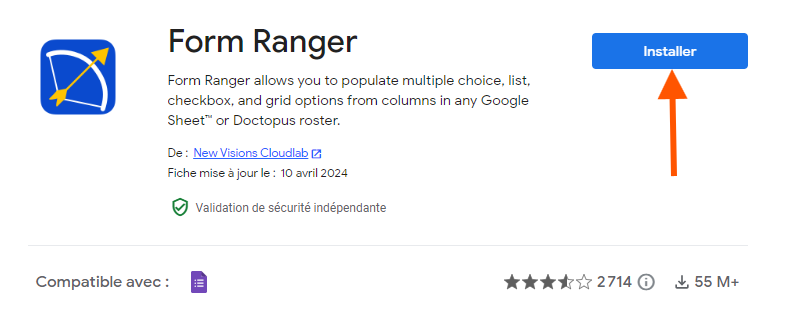
- Cliquez sur Installer pour ajouter le module complémentaire.
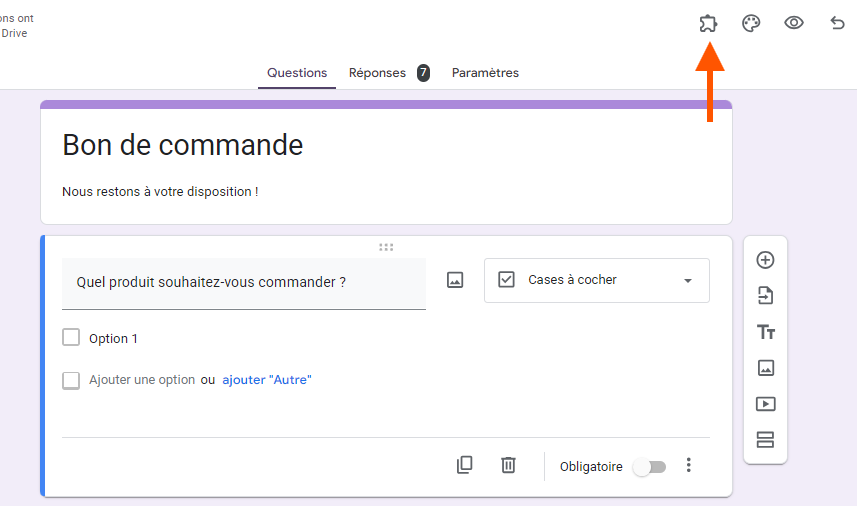
- Ouvrez votre formulaire Google Forms et accédez au menu des modules complémentaires.
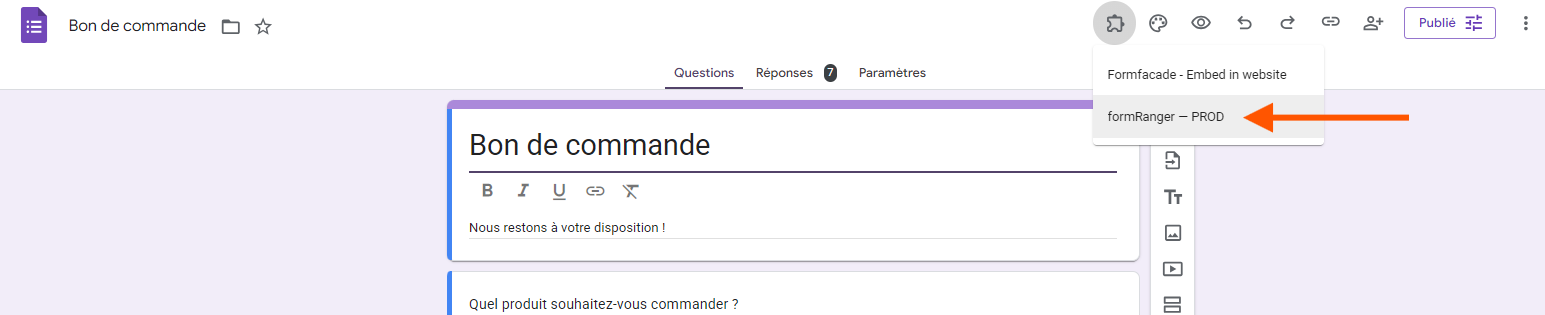
- Sélectionnez Form Ranger.
- Cliquez sur Start pour lancer l’extension.
- Repérez la question que vous souhaitez alimenter avec les données de Google Sheets.
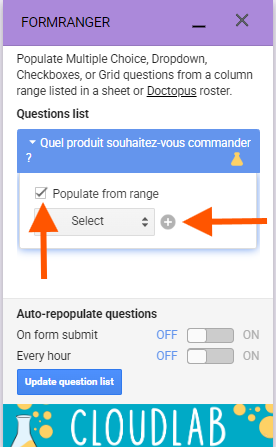
- Cochez Populate from range (Remplir à partir d’une plage).
- Sélectionnez la feuille de calcul contenant les données à importer.
- Cliquez sur Select (Sélectionner).
- Choisissez la feuille sous Sheet name et la colonne sous Column header.
- Cliquez sur Next (Suivant).
- Saisissez un nom pour votre plage de données dans Range name.
- Cliquez sur Save and populate question pour enregistrer la configuration et remplir la question.
- Répétez l’opération pour les autres questions concernées.
- Activez la mise à jour automatique à la soumission du formulaire ou toutes les heures, selon vos besoins.
- Cliquez sur Update question list pour actualiser les questions.
Tutoriel interactif étape par étape
Créer et mettre à jour manuellement les listes de réponses d’un formulaire peut vite devenir fastidieux, surtout lorsque les informations changent régulièrement. Une liste de participants, des créneaux horaires ou des références produits peuvent nécessiter des modifications fréquentes.
Avec Form Ranger dans Google Forms, vous pouvez automatiser cette tâche en utilisant les données d’une feuille de calcul Google Sheets. Ce module complémentaire permet de remplir les options de réponse de vos formulaires et de les actualiser sans avoir à les saisir une par une.
Dans ce guide, découvrez comment installer et utiliser Form Ranger, connecter Google Forms à Google Sheets et configurer la mise à jour automatique de vos listes. Nous verrons également comment simplifier le préremplissage de formulaires avec Jotform.


Qu’est-ce que Google Forms ?
Google Forms est un outil gratuit de création de formulaires en ligne, accessible avec un compte Google et également disponible dans Google Workspace. Il permet de créer des enquêtes, des questionnaires, des formulaires d’inscription ou encore des quiz.
Son interface intuitive facilite la création et le partage de formulaires, même sans compétences techniques. Vous pouvez notamment ajouter des questions à choix multiples, des cases à cocher et des listes déroulantes.
Cependant, Google Forms ne permet pas nativement d’alimenter automatiquement les options de réponse d’une question à partir d’une plage de cellules Google Sheets. Pour automatiser cette opération, vous pouvez utiliser un module complémentaire comme Form Ranger.
Si vous découvrez cet outil, consultez également notre guide pour apprendre à utiliser Google Forms.
Qu’est-ce que Form Ranger ?
Form Ranger est un module complémentaire pour Google Forms qui permet de remplir et de mettre à jour automatiquement les options de réponse d’un formulaire à partir des données d’une feuille de calcul Google Sheets.
Disponible sur Google Workspace Marketplace, il évite de recopier manuellement les informations d’un tableur dans vos formulaires.
Avec Form Ranger, vous pouvez alimenter différents types de questions :
- Choix multiples : proposer des options issues d’une colonne Google Sheets.
- Listes déroulantes : afficher une liste de noms, de produits ou de créneaux horaires.
- Cases à cocher : permettre aux répondants de sélectionner plusieurs options provenant d’une feuille de calcul.
- Grilles : utiliser des données pour alimenter les options de certaines questions sous forme de grille.
L’un des principaux avantages de Form Ranger est la possibilité de mettre à jour les choix proposés dans Google Forms lorsque les données sources évoluent.
Par exemple, imaginons que vous organisiez un événement avec plusieurs créneaux horaires. Vous pouvez utiliser une feuille Google Sheets pour répertorier les créneaux disponibles, puis connecter cette liste à votre formulaire d’inscription. Si vous utilisez des formules pour déterminer les créneaux encore disponibles, Form Ranger peut récupérer les résultats de ces formules lors de l’actualisation des questions. Ainsi, vous limitez les modifications manuelles et réduisez les risques d’erreurs.
Attention toutefois : Form Ranger ne gère pas à lui seul les quotas d’inscription ni la disponibilité en temps réel. Pour retirer automatiquement un créneau complet, vous devez également prévoir un système de suivi des inscriptions et des formules adaptées dans Google Sheets.
L’ajout automatique d’une réponse saisie dans un champ « Autre » nécessite également une configuration supplémentaire. Form Ranger ne permet pas, à lui seul, d’intégrer ces nouvelles réponses à votre liste de choix.
Conseil de pro
Pour faciliter les mises à jour, organisez vos données Google Sheets avant de connecter Form Ranger. Utilisez une colonne clairement identifiée pour chaque liste de réponses et évitez les cellules vides ou les doublons.
Vous pourrez ainsi sélectionner plus facilement les bonnes données et limiter les erreurs d’affichage dans Google Forms.
Quand utiliser Form Ranger ?
Form Ranger est particulièrement utile lorsque les options de réponse de vos formulaires doivent rester synchronisées avec des informations stockées dans Google Sheets.
Voici quelques exemples concrets :
- Gestion des commandes : alimenter une liste déroulante avec les références de produits disponibles dans votre inventaire.
- Inscriptions à des événements : proposer des sessions, des ateliers ou des créneaux horaires répertoriés dans une feuille de calcul.
- Gestion des étudiants ou des employés : remplir automatiquement une liste de noms, de classes ou de services.
- Planification des rendez-vous : afficher des créneaux définis dans Google Sheets et actualiser les options lorsque la liste évolue.
Prenons l’exemple d’un établissement scolaire. Si les enseignants utilisent un formulaire pour sélectionner une classe, ils peuvent récupérer les noms des classes depuis une feuille Google Sheets. Lorsqu’une nouvelle classe est ajoutée, il suffit d’actualiser les données du formulaire pour la rendre disponible.
Form Ranger convient donc particulièrement aux formulaires dont les choix évoluent régulièrement.
En revanche, si vous utilisez une liste de réponses fixe, les fonctionnalités natives de Google Forms peuvent suffire. L’installation d’un module complémentaire n’est pas toujours nécessaire.
Comment utiliser Form Ranger dans Google Forms ?
Avant de commencer, assurez-vous de disposer d’un formulaire Google Forms et d’une feuille Google Sheets avec les options de réponse souhaitées.
Suivez les étapes ci-dessous pour configurer Form Ranger.
- Accédez à Google Workspace Marketplace et recherchez Form Ranger. Ouvrez la fiche du module complémentaire, puis cliquez sur Installer. Suivez les instructions affichées pour autoriser l’installation et accorder les permissions nécessaires.
- Ouvrez le formulaire Google Forms que vous souhaitez connecter à votre feuille de calcul. Dans la barre d’outils supérieure, cliquez sur l’icône des modules complémentaires, représentée par une pièce de puzzle.
- Sélectionnez ensuite Form Ranger dans le menu.
- Dans la fenêtre qui s’ouvre, cliquez sur Start pour lancer le module complémentaire.

- Dans Form Ranger, repérez la question que vous souhaitez remplir automatiquement avec les données de votre feuille de calcul. Cochez l’option Populate from range (Remplir à partir d’une plage), puis cliquez sur le bouton + pour ajouter une nouvelle plage de données.
- Sélectionnez la feuille de calcul Google Sheets contenant les informations souhaitées, puis cliquez sur Select.
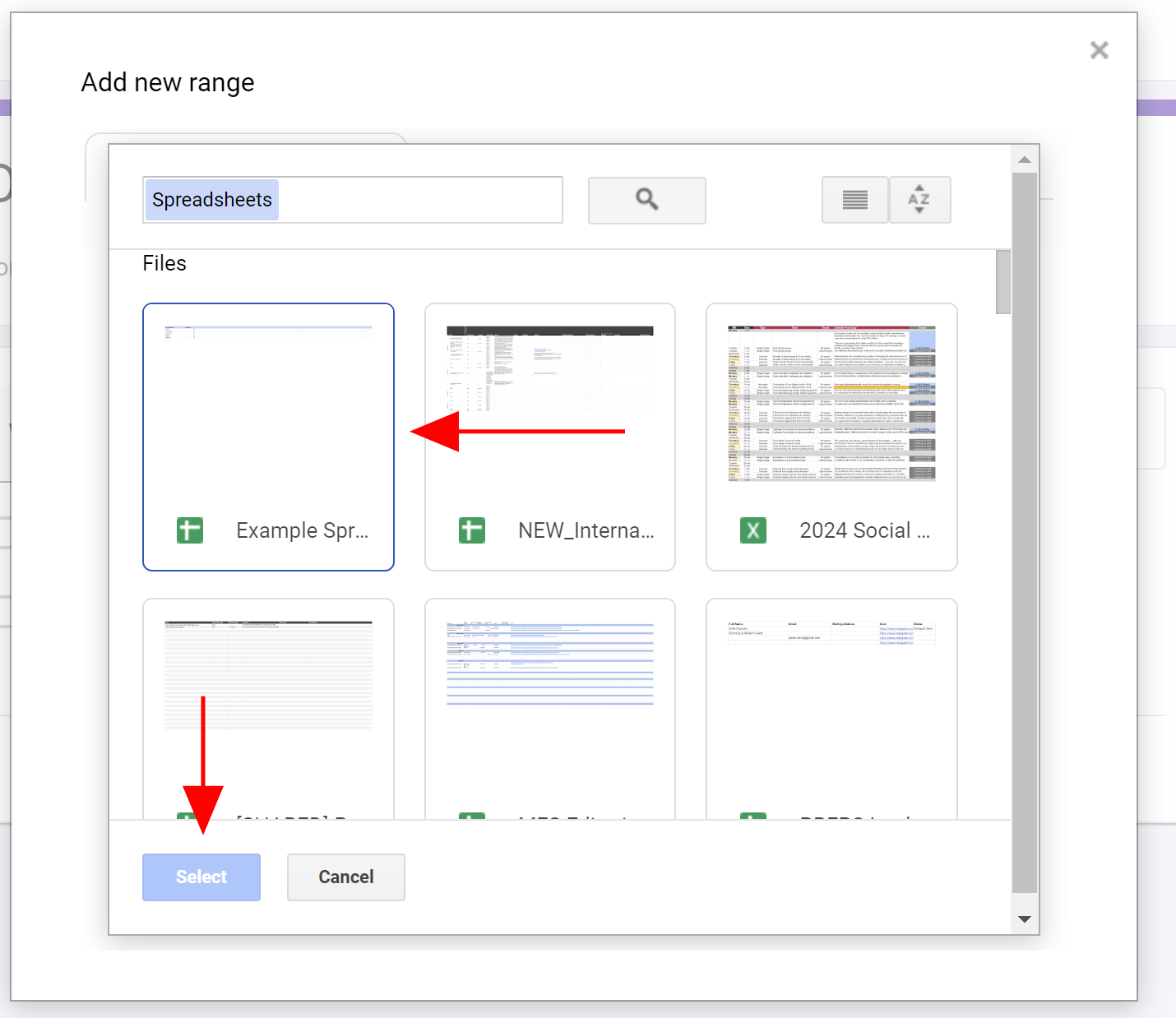
- Sous Sheet name, choisissez l’onglet de votre feuille de calcul contenant les données. Sous Column header, sélectionnez la colonne dont les valeurs doivent apparaître dans votre formulaire. Par exemple, si votre feuille contient une colonne intitulée « Produits disponibles », vous pouvez l’utiliser pour alimenter une liste déroulante dans Google Forms. Form Ranger affiche un aperçu des données sélectionnées. Vérifiez que les valeurs correspondent aux options que vous souhaitez proposer aux répondants. Cliquez ensuite sur Next.
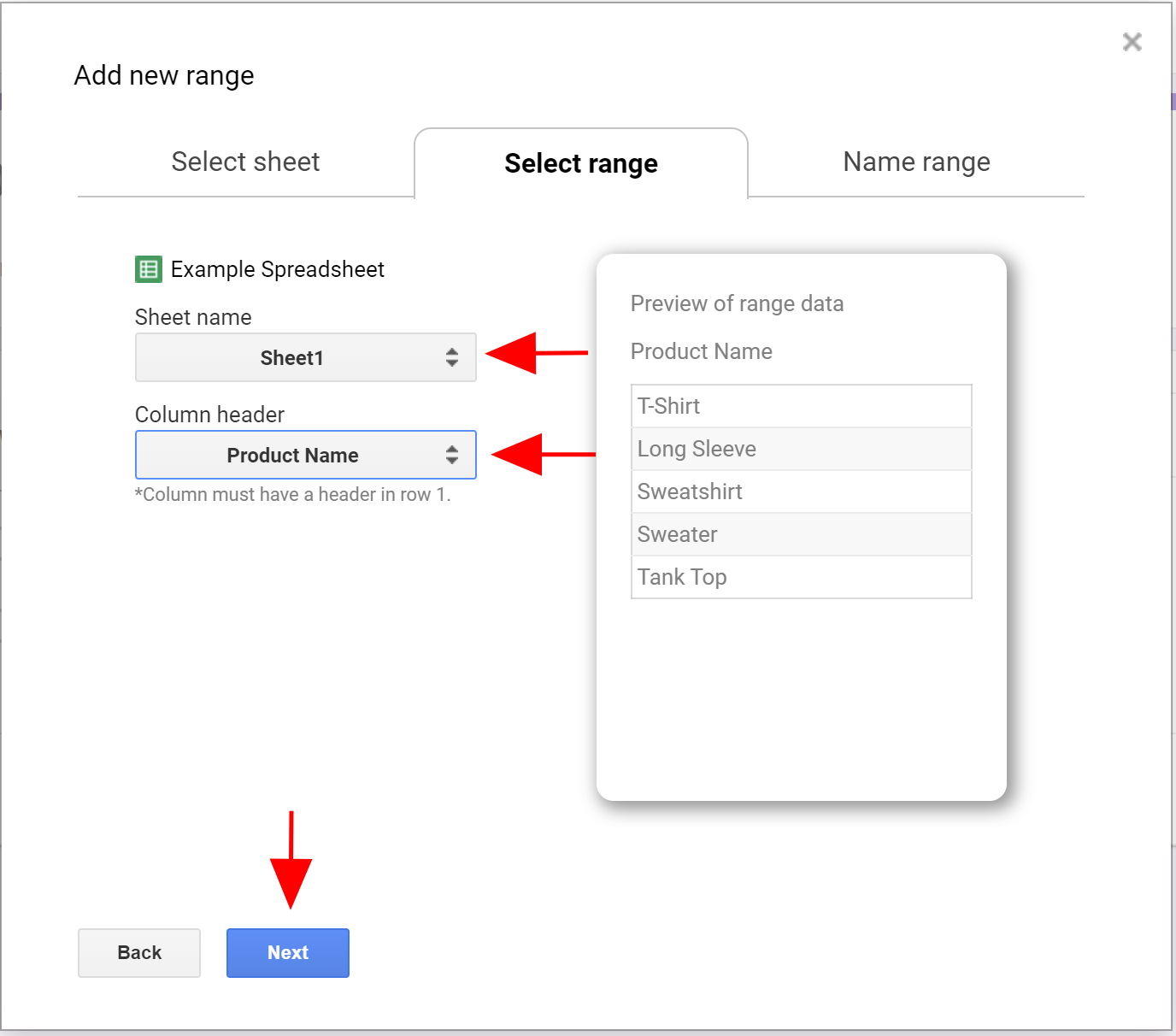
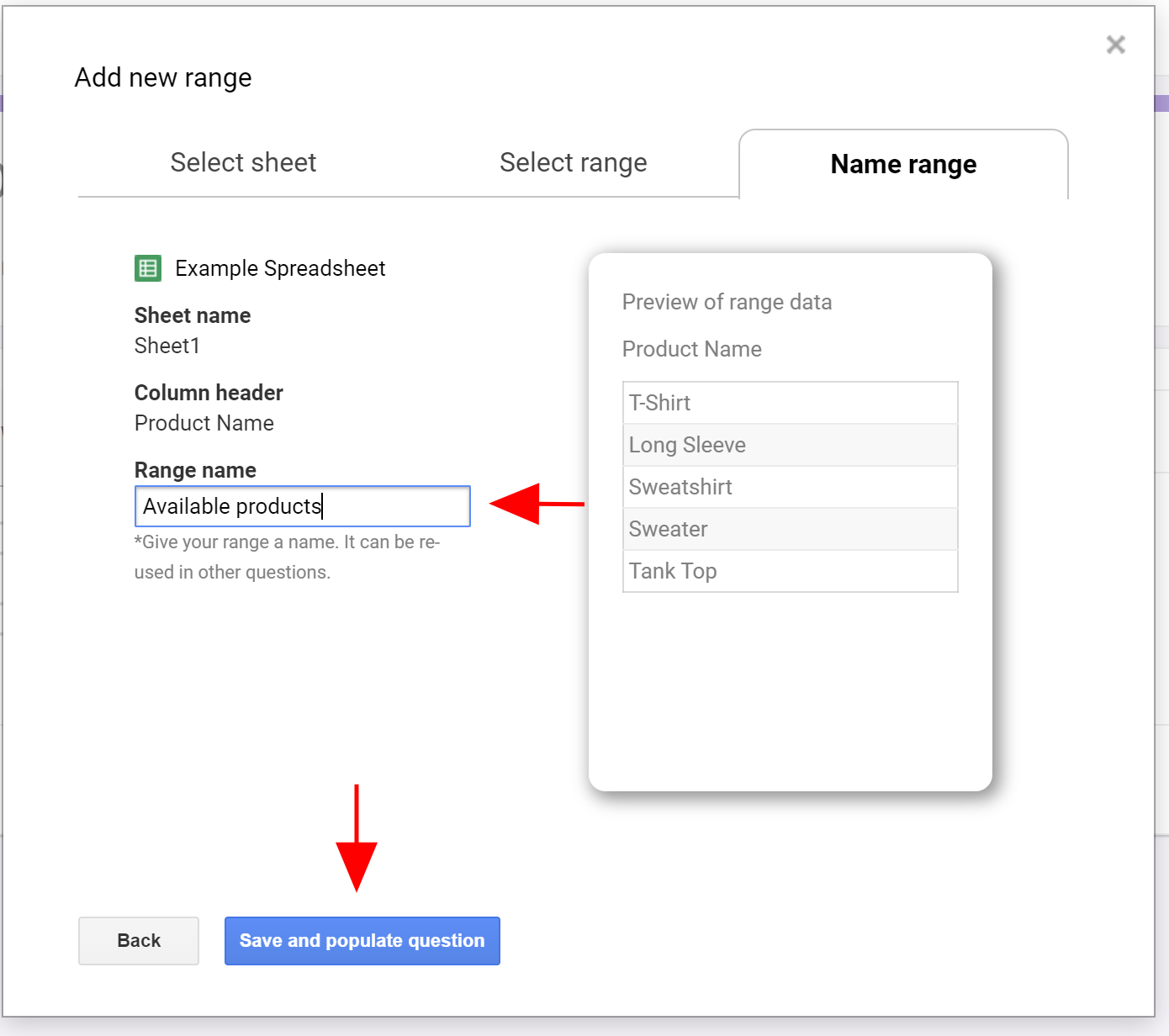
- Dans le champ Range name, attribuez un nom facilement reconnaissable à votre plage de données. Par exemple, utilisez « Liste des produits » ou « Créneaux disponibles ». Cliquez ensuite sur Save and populate question pour enregistrer la configuration et remplir la question avec les valeurs sélectionnées.
Vous pouvez répéter cette opération pour les autres questions de votre formulaire.
- Une fois vos questions configurées, vous pouvez demander à Form Ranger d’actualiser automatiquement leurs options. Dans le menu de remplissage automatique des questions, choisissez la fréquence de mise à jour souhaitée :
- À la soumission du formulaire : pour déclencher une actualisation lorsqu’une réponse est envoyée.
- Toutes les heures : pour actualiser périodiquement les options à partir de Google Sheets.
Activez l’option correspondant à vos besoins, puis cliquez sur Update question list pour appliquer la configuration.
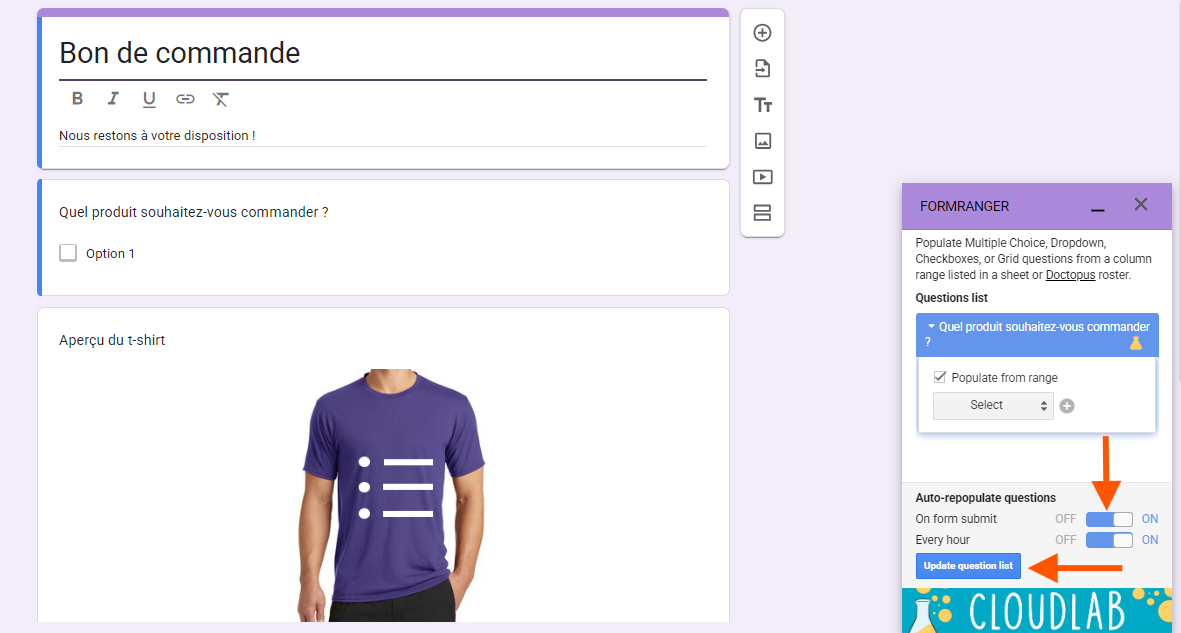
Les options de réponse pourront ainsi être mises à jour en fonction des données présentes dans votre feuille de calcul.
Conseil de pro
Après avoir configuré Form Ranger, testez votre formulaire avant de le partager. Ajoutez ou modifiez une valeur dans Google Sheets, déclenchez l’actualisation prévue, puis vérifiez que la modification apparaît bien dans Google Forms. Ce test permet de confirmer que vous avez sélectionné la bonne feuille, la bonne colonne et les paramètres de mise à jour adaptés.
Comment préremplir automatiquement des formulaires avec Jotform ?
Form Ranger facilite la mise à jour des options de réponse dans Google Forms, mais nécessite l’installation d’un module complémentaire et une connexion à une source de données compatible. Il ne permet toutefois pas de préremplir les champs d’un formulaire avec les informations propres à chaque répondant, une fonctionnalité particulièrement utile pour simplifier la collecte de données.
Si vous souhaitez utiliser des données issues d’un tableur pour préremplir les champs d’un formulaire, Jotform propose une autre approche. Avec le widget Feuille de calcul vers formulaire, vous pouvez importer un fichier de données et permettre aux répondants de retrouver automatiquement les informations associées à une valeur de référence.
Par exemple, un employé peut saisir son identifiant pour récupérer certaines informations déjà présentes dans votre fichier.
Jotform propose également plusieurs fonctionnalités complémentaires :
- Plus de 500 widgets, dont le widget Feuille de calcul vers formulaire.
- Les Tableaux Jotform pour organiser et gérer les réponses collectées.
- Le Générateur de rapports Jotform pour présenter et analyser les résultats de vos formulaires.
La différence essentielle : Form Ranger permet d’alimenter les options de réponse d’un formulaire Google Forms, tandis que le widget Feuille de calcul vers formulaire de Jotform sert à retrouver et à préremplir des informations à partir d’un fichier de données.
Ces deux solutions répondent donc à des besoins complémentaires, mais distincts. Si vous recherchez une plateforme de création de formulaires proposant davantage de fonctionnalités intégrées, découvrez également notre alternative à Google Forms.


Comment utiliser le widget Feuille de calcul vers formulaire dans Jotform ?
Le widget Feuille de calcul vers formulaire permet d’utiliser les données d’un tableur pour préremplir automatiquement certains champs d’un formulaire Jotform.
Voici comment le configurer.
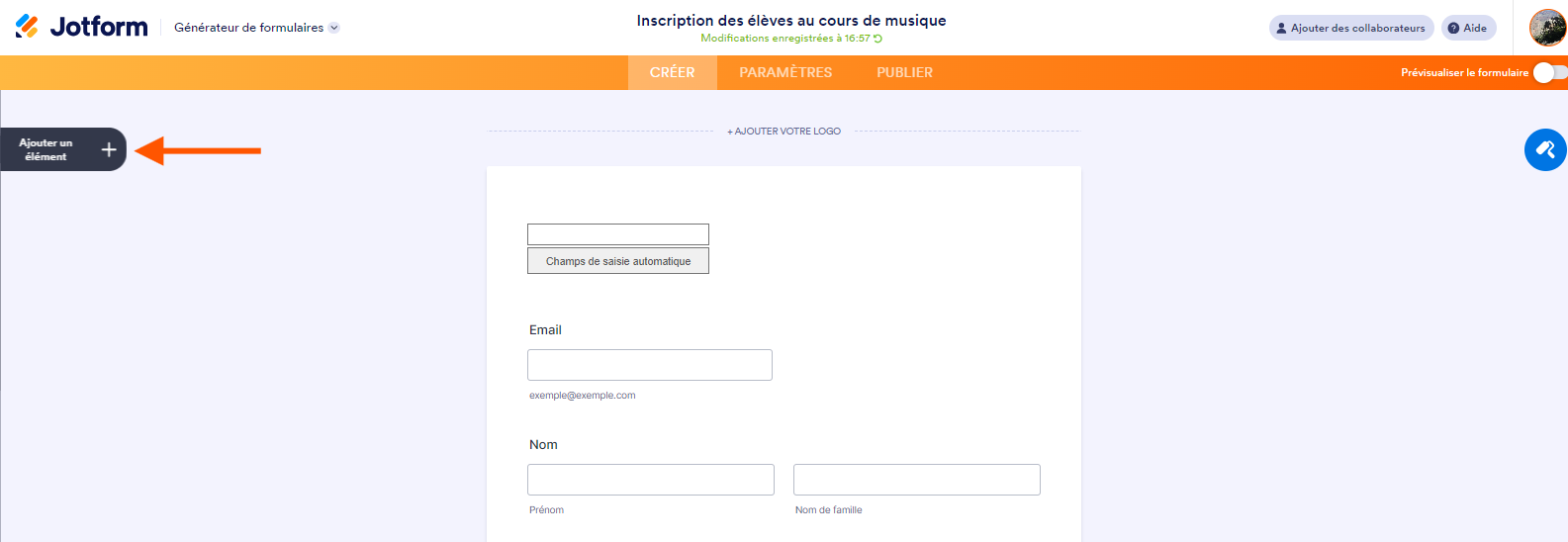
- Dans le Générateur de formulaires Jotform, cliquez sur Ajouter un élément, dans le panneau de gauche.
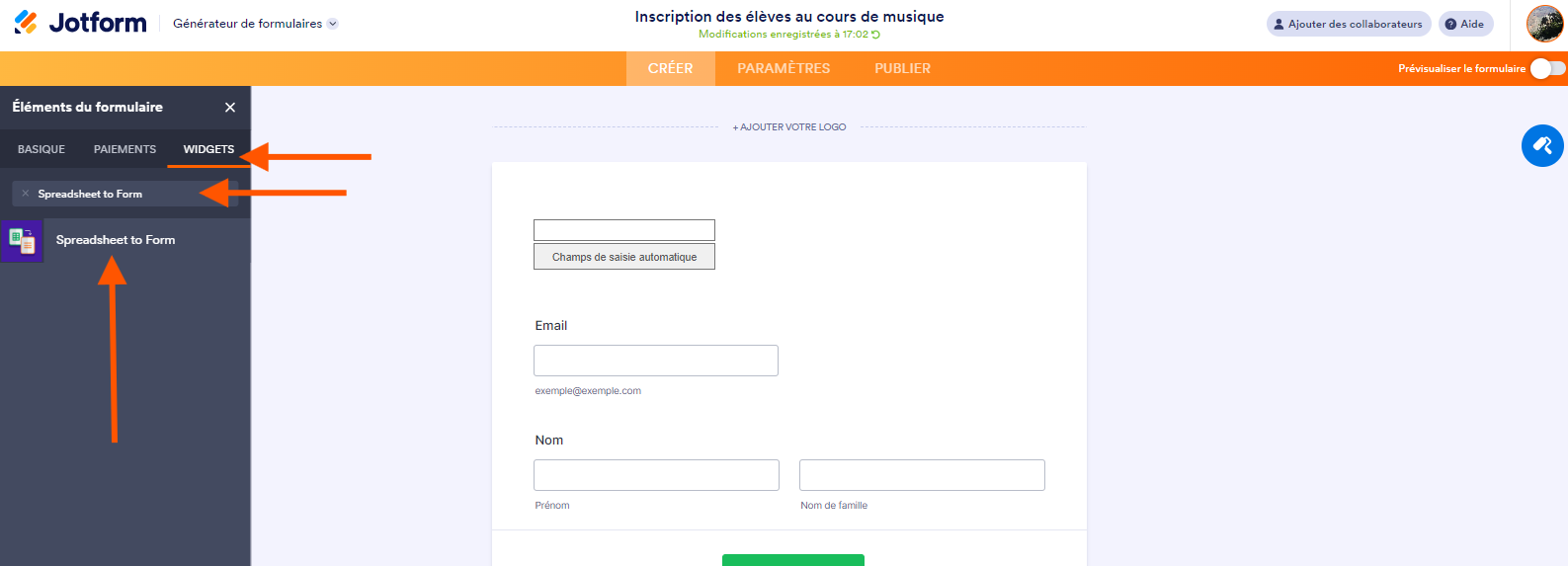
- Sélectionnez l’onglet Widgets, puis recherchez Spreadsheet to Form (Feuille de calcul vers formulaire). Ajoutez le widget à votre formulaire.
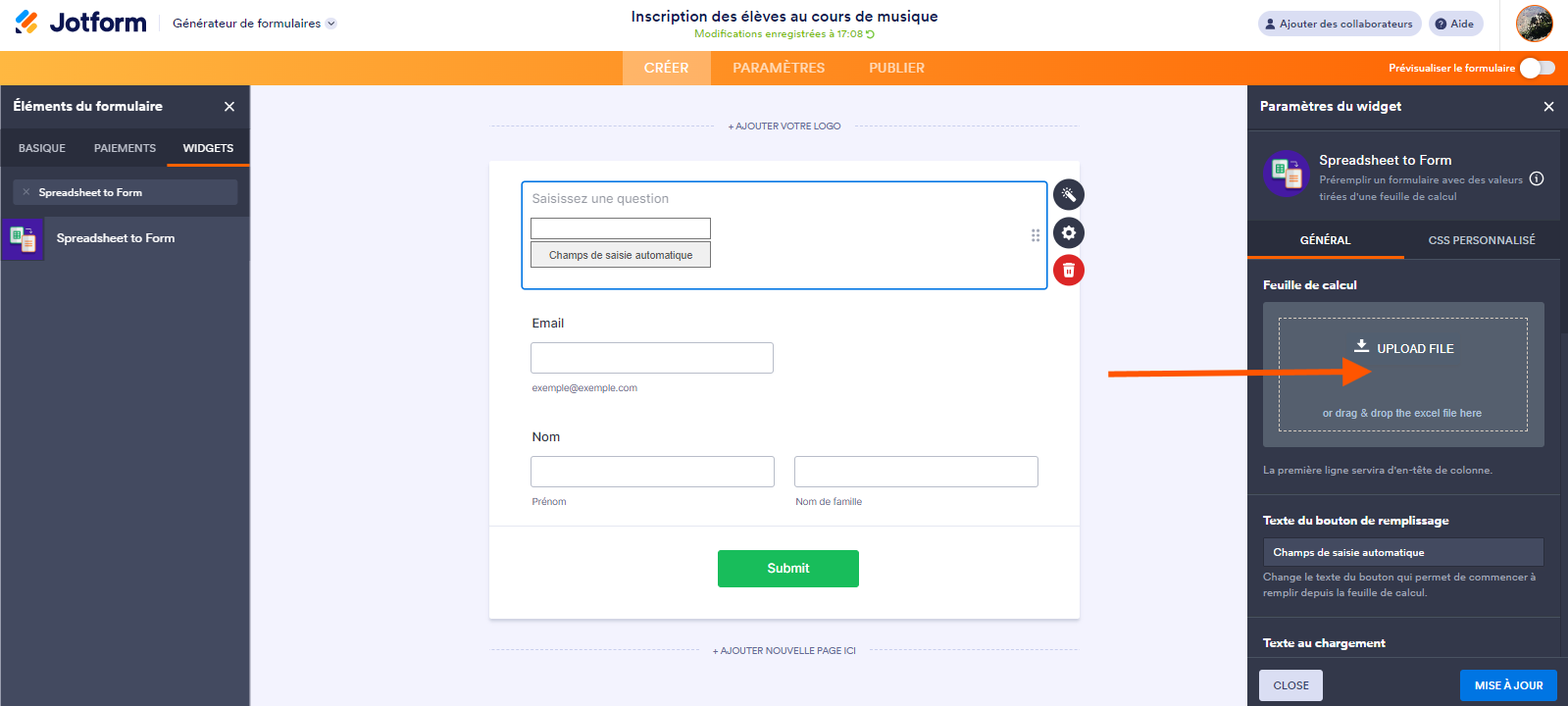
- Dans le panneau des paramètres du widget, cliquez sur Upload File (Téléverser un fichier). Sélectionnez le fichier contenant les données à utiliser. Vous pouvez également l’ajouter par glisser-déposer. Si le fichier comporte plusieurs feuilles, choisissez celle qui contient les informations nécessaires.
- Dans le menu Colonne d’indexation, sélectionnez la colonne qui permettra d’identifier les données à récupérer. Par exemple, si votre fichier contient les informations de vos employés, vous pouvez utiliser leur identifiant comme valeur de référence. Lorsqu’un employé saisira son identifiant dans le formulaire, le widget pourra retrouver les données correspondantes dans le fichier importé.

- Personnalisez les paramètres du widget selon vos besoins. Vous pouvez notamment configurer le remplissage automatique conditionnel, la réinitialisation des champs lorsque la valeur saisie n’est pas valide ou encore l’exécution en arrière-plan. Cliquez ensuite sur Mise à jour pour enregistrer votre configuration.

Pour davantage de détails, consultez notre tutoriel consacré à l’utilisation du widget Feuille de calcul vers formulaire.
Comment faciliter la création de formulaires avec Jotform ?
Créer des formulaires efficaces ne devrait pas nécessiter de multiplier les manipulations manuelles. Avec Jotform, vous disposez d’un générateur de formulaires intuitif et de nombreuses fonctionnalités intégrées pour simplifier la collecte et la gestion des données. La plateforme propose également une vaste bibliothèque de modèles de formulaires prêts à l’emploi, que vous pouvez personnaliser selon vos besoins.
Que vous souhaitiez créer un formulaire d’inscription, collecter des informations clients ou préremplir des champs à partir d’un tableur, Jotform vous aide à mettre en place des formulaires adaptés à votre activité.
FAQ sur Form Ranger dans Google Forms
Installez Form Ranger dans Google Forms, puis ouvrez le module complémentaire. Sélectionnez la question à remplir, activez Populate from range et choisissez votre fichier Google Sheets. Indiquez ensuite la feuille et la colonne contenant les données à importer.
Créez une question de type Liste déroulante dans Google Forms, puis utilisez Form Ranger pour importer les options depuis une colonne Google Sheets. Configurez ensuite la fréquence d’actualisation pour mettre à jour les choix lorsque les données changent.
Plusieurs éléments peuvent expliquer ce problème : une mauvaise sélection de la feuille ou de la colonne, des autorisations insuffisantes ou une configuration incorrecte de l’actualisation. Vérifiez la source de données, les paramètres du module complémentaire et les autorisations associées à votre compte Google. Effectuez ensuite un test en modifiant une valeur dans Google Sheets.
Form Ranger est conçu pour récupérer des options de réponse à partir de sources de données compatibles, notamment Google Sheets. Sa fiche Google Workspace Marketplace mentionne également les feuilles Doctopus. Il ne permet pas d’importer directement n’importe quel fichier Excel sans passer par une source compatible.
Google Forms permet de créer et de partager des formulaires en ligne. Form Ranger est un module complémentaire qui ajoute une fonctionnalité spécifique : remplir et actualiser les options de réponse à partir de données externes, notamment Google Sheets.
Prêt à simplifier la création et le préremplissage de vos formulaires ? Créez gratuitement votre compte Jotform et découvrez les fonctionnalités qui vous permettront de gagner du temps.
Photo par Vitaly Gariev sur Unsplash












Envoyer un commentaire: