

Votre entreprise passe de Google Workspace à Microsoft 365 ? Si vous utilisez Google Forms, vous cherchez probablement à convertir vos Google Forms en Microsoft Forms sans avoir à les refaire un par un.
Bonne nouvelle : plusieurs méthodes permettent aujourd’hui de transférer vos formulaires vers Microsoft Forms ou d’éviter de les recréer manuellement. Selon votre situation, vous pouvez utiliser l’importation rapide d’un fichier PDF dans Microsoft Forms, passer par les outils de migration Microsoft 365 ou migrer vos formulaires vers une plateforme compatible avec les écosystèmes Google et Microsoft, comme Jotform.
Dans cet article, découvrez comment transférer un formulaire de Google Forms vers Microsoft Forms, les limites de chaque méthode et l’alternative Jotform pour migrer vos formulaires sans repartir de zéro.
En bref
Pour passer de Google Forms à Microsoft Forms, deux méthodes principales existent : importer une version PDF du formulaire avec la fonction Importation rapide de Microsoft Forms ou utiliser Migration Manager dans le cadre d’une migration Google Workspace vers Microsoft 365. Si votre objectif est surtout de récupérer vos Google Forms sans les recréer, vous pouvez également les importer dans Jotform et les connecter à vos outils Microsoft.
Qu’est-ce que Google Forms ?
Google Forms est l’outil de création de formulaires et de questionnaires de Google. Intégré à Google Workspace, il permet de créer rapidement des sondages, inscriptions, questionnaires et autres formulaires en ligne, puis de collecter et d’analyser les réponses.
Vous pouvez créer un formulaire à partir de zéro ou utiliser un modèle, personnaliser son apparence et enrichir certaines fonctionnalités grâce aux modules complémentaires disponibles sur Google Workspace Marketplace.
Cette simplicité explique pourquoi une migration de Google Workspace vers Microsoft 365 soulève rapidement une question : comment récupérer des Google Forms dans Microsoft Forms sans reconstruire manuellement chaque formulaire ?
Qu’est-ce que Microsoft Forms ?
Microsoft Forms est l’outil de création de formulaires, sondages et questionnaires de Microsoft. Il permet de créer et de partager des formulaires en ligne, de recueillir les réponses en temps réel et d’exporter les résultats vers Excel pour les analyser.
Comme Google Forms, Microsoft Forms propose différents types de questions et permet de créer un formulaire à partir de zéro. Son intégration à l’écosystème Microsoft 365 le rend particulièrement pertinent pour les organisations qui utilisent déjà Excel, Teams, SharePoint ou OneDrive.
Est-il possible de convertir Google Forms en Microsoft Forms ?
Oui, mais la méthode dépend de votre situation. Il n’existe pas de bouton universel permettant à n’importe quel utilisateur d’importer directement un formulaire Google Forms dans Microsoft Forms. En revanche, Microsoft propose désormais plusieurs solutions permettant de passer de Google Forms à Microsoft Forms sans tout recréer manuellement.
Importer un formulaire Google Forms au format PDF dans Microsoft Forms
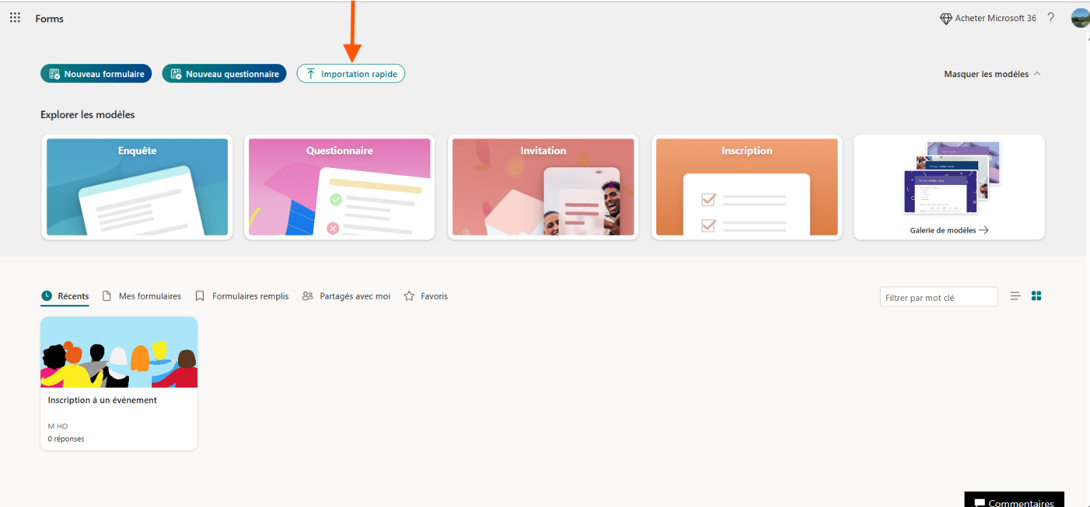
Pour un formulaire individuel, l’une des méthodes les plus accessibles consiste à enregistrer le formulaire Google Forms en PDF, puis à utiliser la fonction Importation rapide de Microsoft Forms.
- Ouvrez le formulaire dans Google Forms.
- Utilisez la fonction d’impression de votre navigateur pour l’enregistrer au format PDF.
- Ouvrez Microsoft Forms.
- Sélectionnez Importation rapide, puis Charger à partir de cet appareil.
- Importez votre fichier PDF. Microsoft Forms accepte les fichiers Word et PDF enregistrés localement, dans la limite de 10 Mo.
- Indiquez s’il s’agit d’un formulaire ou d’un questionnaire.
- Vérifiez le formulaire converti et corrigez si nécessaire les éléments signalés par Microsoft.
Limites de l’importation PDF
L’importation rapide reconnaît notamment les titres, sous-titres, questions à choix multiples et questions en texte ouvert. Certains contenus peuvent être absents ou mal interprétés après la conversion. Vérifiez donc systématiquement le résultat avant de publier le formulaire.
Conseil de pro
Utilisez cette méthode pour quelques formulaires relativement simples. Plus votre formulaire Google Forms contient de types de questions ou d’éléments complexes, plus il est important de contrôler chaque question, option de réponse et paramètre après l’importation.
Migrer Google Forms vers Microsoft Forms avec Migration Manager
Pour une entreprise qui migre plusieurs Google Forms de Google Workspace vers Microsoft 365, Microsoft propose une solution d’administration plus adaptée : Migration Manager. Pour les tâches de migration comprenant des formulaires Google, l’administrateur doit notamment renseigner une destination Forms, c’est-à-dire l’adresse email de l’utilisateur Microsoft 365 vers lequel les formulaires doivent être transférés.
Cette méthode s’inscrit dans une migration plus globale de Google Workspace : l’administrateur connecte l’environnement Google Workspace à Microsoft 365, analyse les espaces Google Drive concernés, configure les destinations puis lance la migration. Les données sont copiées vers Microsoft 365 sans supprimer les contenus d’origine de Google Workspace.
Conseil de pro
Si vous devez transférer un seul formulaire Google Forms, l’importation PDF est généralement plus accessible. Pour une migration d’entreprise portant sur de nombreux comptes et formulaires, rapprochez-vous plutôt de votre administrateur Microsoft 365 afin d’évaluer Migration Manager.
| Solution | Idéale pour | Avantage principal | À prévoir |
| PDF + Importation rapide | Quelques formulaires simples | Accessible à l’utilisateur | Vérification manuelle après conversion |
| Migration Manager | Migration Google Workspace → Microsoft 365 | Migration à l’échelle de l’organisation | Configuration par un administrateur |
| Google Forms → Jotform | Conserver et enrichir ses formulaires Google | Importation sans recréation manuelle | Le formulaire reste géré dans Jotform |
Pourquoi convertir un formulaire Google Forms en Microsoft Forms ?
Lorsqu’une entreprise passe de Google Workspace à Microsoft 365, transférer ses Google Forms permet d’éviter de reconstruire manuellement chaque questionnaire et de faciliter la continuité des processus existants.
Cette migration peut notamment vous aider à :
- gagner du temps lors du passage de Google Workspace à Microsoft 365
- récupérer les formulaires déjà utilisés par vos équipes
- centraliser vos outils dans l’écosystème Microsoft
- préserver la continuité de vos processus de collecte
- faciliter l’exploitation des réponses avec les outils Microsoft utilisés par votre organisation
Cependant, toutes les méthodes de conversion ne répondent pas aux mêmes besoins. L’importation PDF est pratique pour un petit nombre de formulaires simples, tandis que Migration Manager vise davantage les migrations Microsoft 365 administrées à l’échelle d’une organisation.
Si votre priorité est plutôt de récupérer vos Google Forms sans les reconstruire, puis de continuer à les personnaliser et à les connecter à vos outils, vous pouvez également les migrer vers le Générateur de formulaires Jotform.
Comment migrer vos Google Forms vers Jotform ?


Si votre objectif n’est pas nécessairement de convertir vos formulaires en Microsoft Forms, mais surtout de récupérer vos Google Forms sans avoir à les refaire, Jotform propose un outil de migration de Google Forms vers Jotform. L’outil importe automatiquement les questions et la structure du formulaire. Une fois le transfert terminé, vous pouvez vérifier le résultat, personnaliser le formulaire et le partager depuis Jotform.
- Accédez à l’outil de migration de Google Forms vers Jotform.
- Cliquez sur Migrer vos formulaires vers Jotform.
- Connectez votre compte Google et accordez les autorisations nécessaires à l’importation.
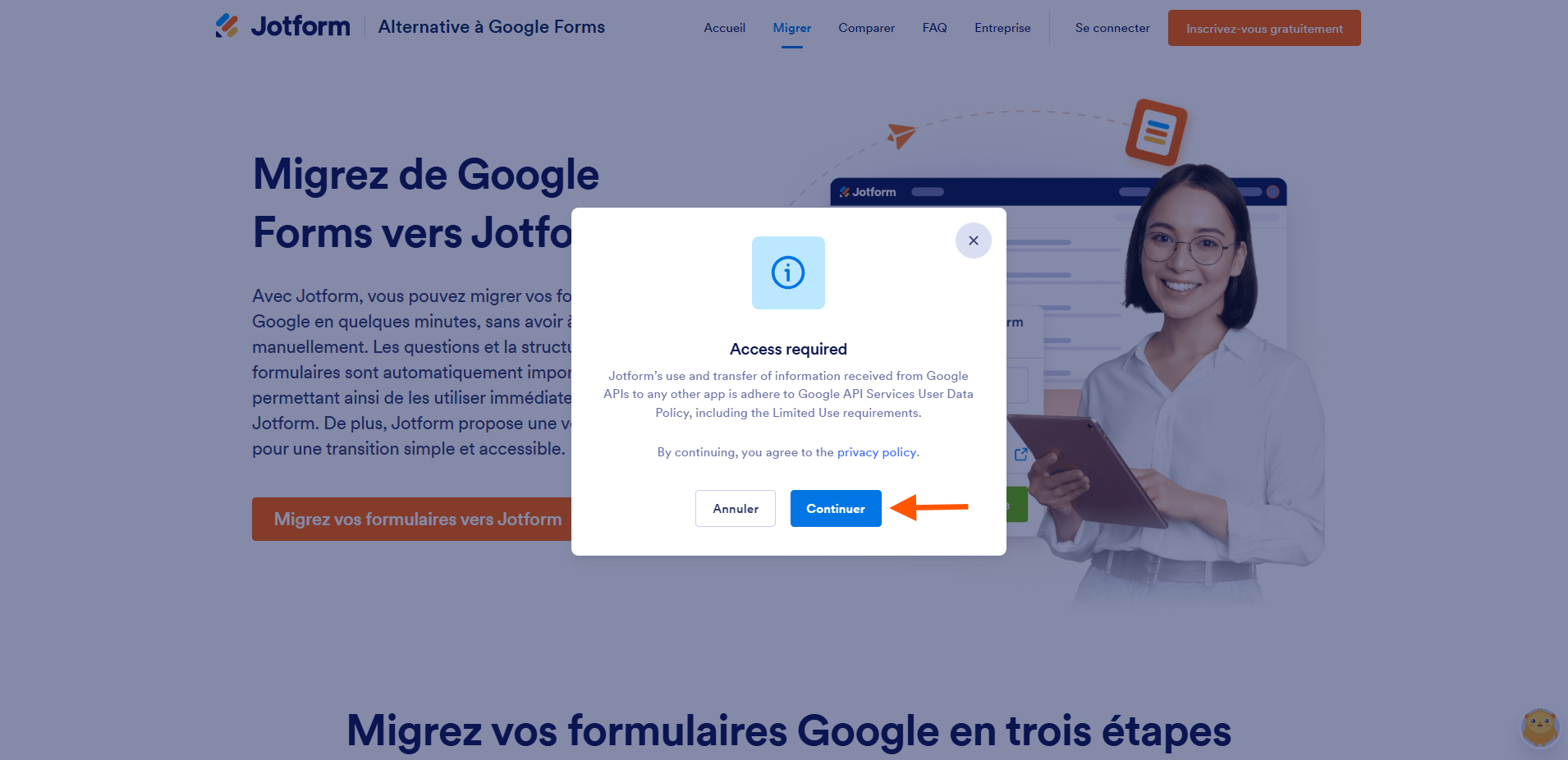
- Sélectionnez le ou les formulaires Google que vous souhaitez transférer.
- Cliquez sur Migrer pour lancer la migration.
- Une fois l’importation terminée, vérifiez vos formulaires dans Jotform et apportez les modifications nécessaires.
Conseil de pro
Après toute migration, testez votre formulaire comme un répondant avant de le remettre en production. Vérifiez notamment les champs obligatoires, la logique conditionnelle, les notifications, les intégrations et le comportement du formulaire sur mobile.
- Pour consulter vos formulaires importés, rendez-vous sur votre page Mes formulaires.
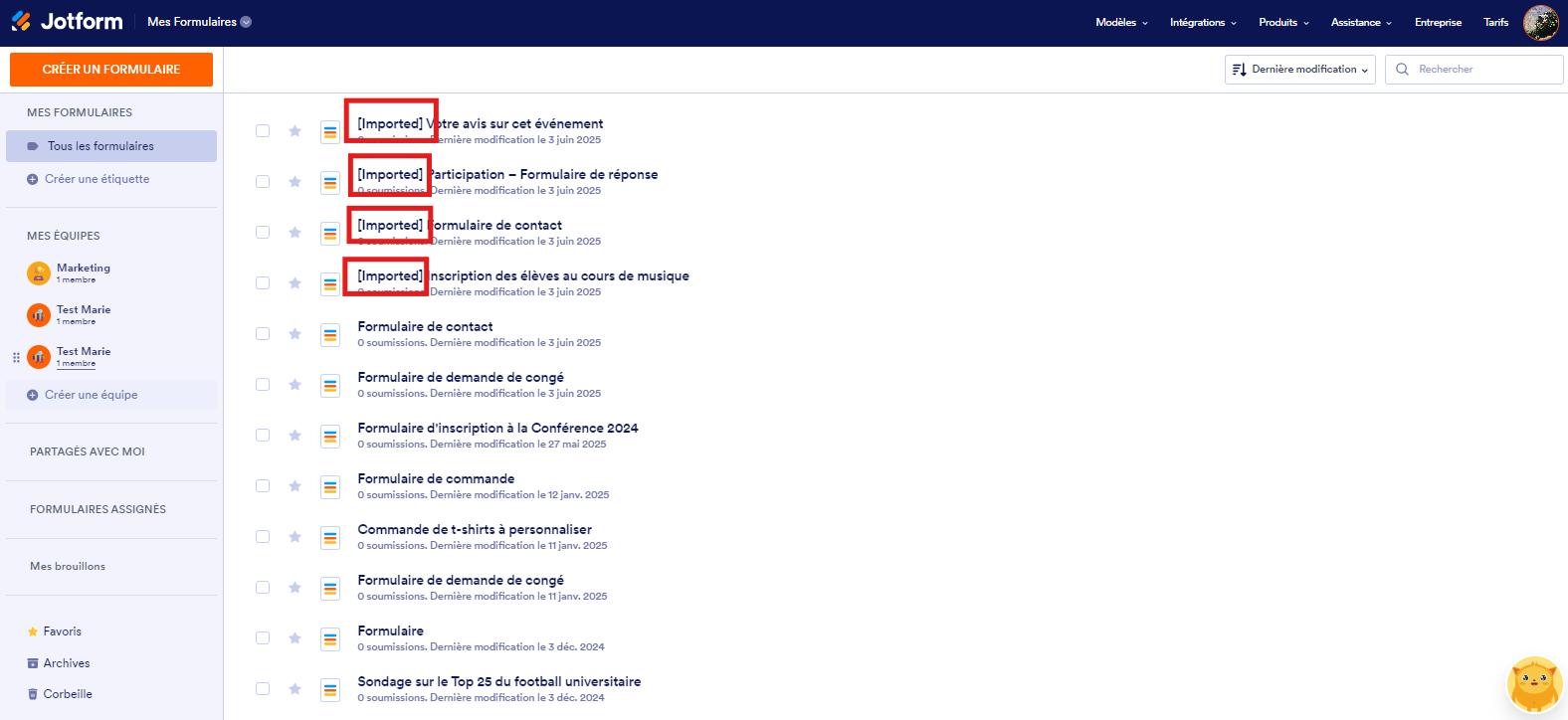
Une fois vos formulaires Google importés, vous pouvez les personnaliser, gérer leurs soumissions et exploiter vos données avec les Tableaux Jotform, Jotform Sign et les Formulaires mobiles Jotform. Vous pouvez également les connecter à vos outils professionnels grâce aux intégrations Microsoft proposées par Jotform. Par exemple, l’intégration Microsoft Excel permet d’envoyer automatiquement les nouvelles soumissions vers une feuille de calcul Excel.
FAQ sur le transfert de Google Forms vers Microsoft Forms
Pour quelques formulaires, vous pouvez les enregistrer au format PDF puis les importer dans Microsoft Forms. Pour une migration Google Workspace vers Microsoft 365 à plus grande échelle, un administrateur peut utiliser Migration Manager afin de transférer plusieurs formulaires.
Pas nécessairement. L’importation rapide prend principalement en charge les titres, sous-titres, questions à choix multiples et questions en texte ouvert. Certains contenus peuvent être manquants ou nécessiter une correction. Vérifiez donc systématiquement le formulaire après sa conversion.
Migrez vos Google Forms sans repartir de zéro
Vous souhaitez conserver vos formulaires existants sans les recréer manuellement ? Avec Jotform, vous pouvez importer vos Google Forms, les personnaliser selon vos besoins et les connecter aux outils que vous utilisez déjà.
Migrez vos formulaires Google vers Jotform
Photo par Anna Shvets












Envoyer un commentaire: