
Un sondage en ligne conçu avec Google Forms est un excellent moyen de recueillir des informations précieuses auprès de votre public cible. Mais créer un sondage prend du temps, et ce temps, vous ne l’avez pas toujours. C’est là que des outils comme ChatGPT entrent en jeu : ils accélèrent le processus en se chargeant du plus gros du travail à votre place.
Voici le hic : il n’existe aucune intégration native entre ChatGPT et Google Forms. Pour utiliser ces deux outils ensemble, vous devrez donc passer par une solution de contournement.
Google Apps Script est une plateforme de script qui vous permet de créer un sondage dans Google Forms à l’aide de ChatGPT, mais cela suppose de manipuler du code. Sa complexité technique peut en rebuter certains, et pourtant, créer un sondage reste un exercice assez simple, à condition de disposer des bonnes instructions.
Dans cet article, nous allons vous montrer comment créer un sondage dans Google Forms grâce à ChatGPT, via Google Apps Script. (Pour maîtriser les bases de Google Forms, commencez par lire Comment créer un formulaire Google et Comment utiliser Google Forms.) Nous vous présenterons aussi une alternative très efficace : Jotform, un générateur de formulaires doté d’une appli ChatGPT intégrée, bien plus simple à prendre en main.


Pas à pas : créer un sondage dans Google Forms avec ChatGPT
Google Forms est un générateur de formulaires basique dont le succès tient à son interface intuitive. Mais cette simplicité peut parfois se retourner contre lui, car il lui manque bon nombre des fonctionnalités avancées dont beaucoup d’utilisateurs ont besoin. Et justement, il n’offre aucune intégration native avec ChatGPT.
Pour créer un sondage dans Google Forms à l’aide de ChatGPT, il faut faire intervenir Google Apps Script. Cette méthode demande un peu plus de temps et peut sembler technique, mais elle fonctionne. Si vous n’avez jamais touché à du code, cela peut paraître intimidant. Pas d’inquiétude : nous vous guidons pas à pas.
- Ouvrez ChatGPT.
- Demandez à ChatGPT de vous proposer des questions de sondage. Pour obtenir les meilleurs résultats, rédigez une requête aussi précise que possible.
Par exemple : Crée un sondage de satisfaction des employés en 10 questions portant sur la satisfaction au travail, la communication, l’équilibre entre vie professionnelle et vie privée, et le management. Utilise des questions à choix multiples et des questions à réponse courte.
Vous pouvez indiquer les différents types de questions à inclure dans le sondage, et même demander à ChatGPT d’ajouter une grille à choix multiples dans Google Forms. Jetez aussi un œil aux modèles de sondage pour formulaire Google : vous pourrez demander à ChatGPT de s’appuyer sur un modèle précis.
ChatGPT génère alors le contenu de votre questionnaire.
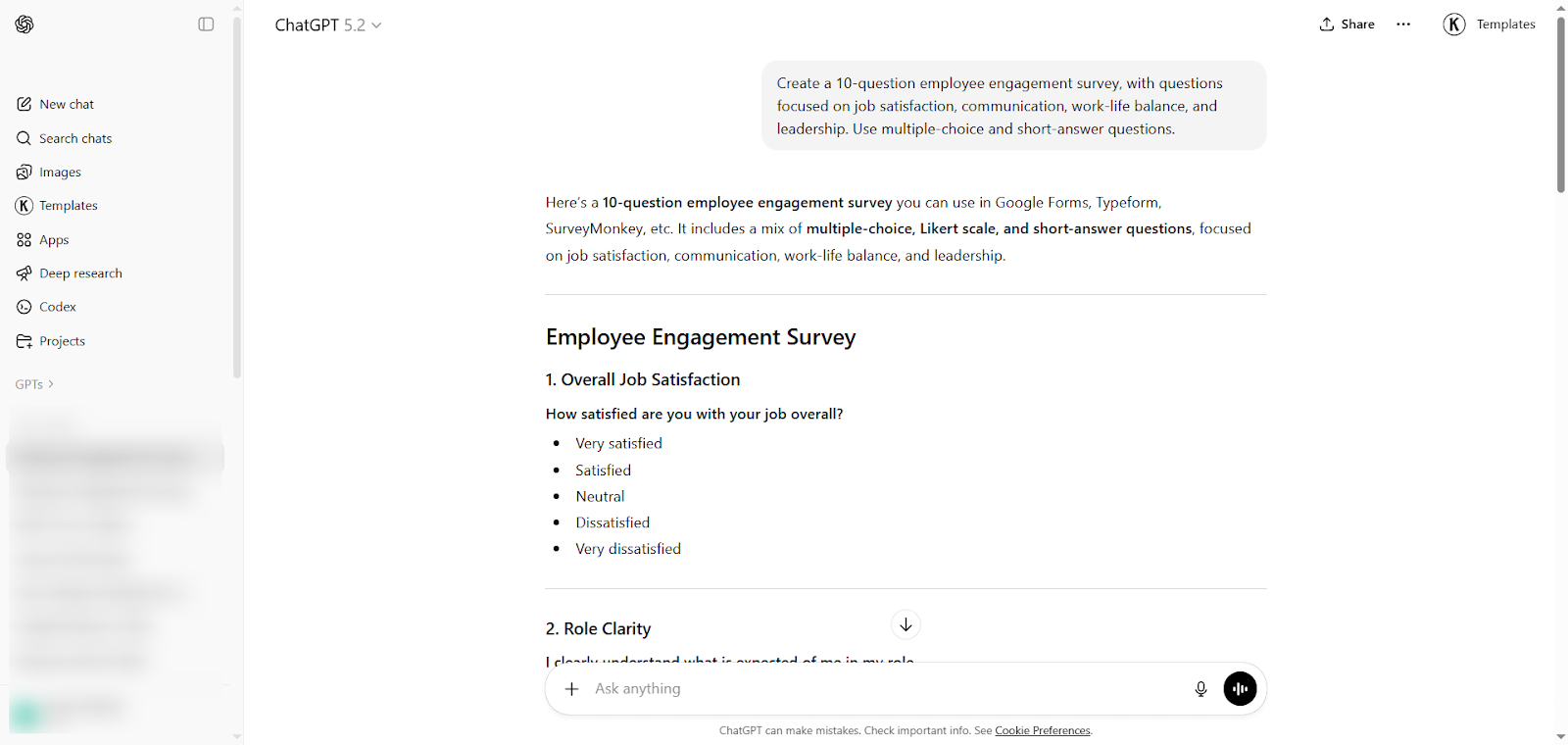
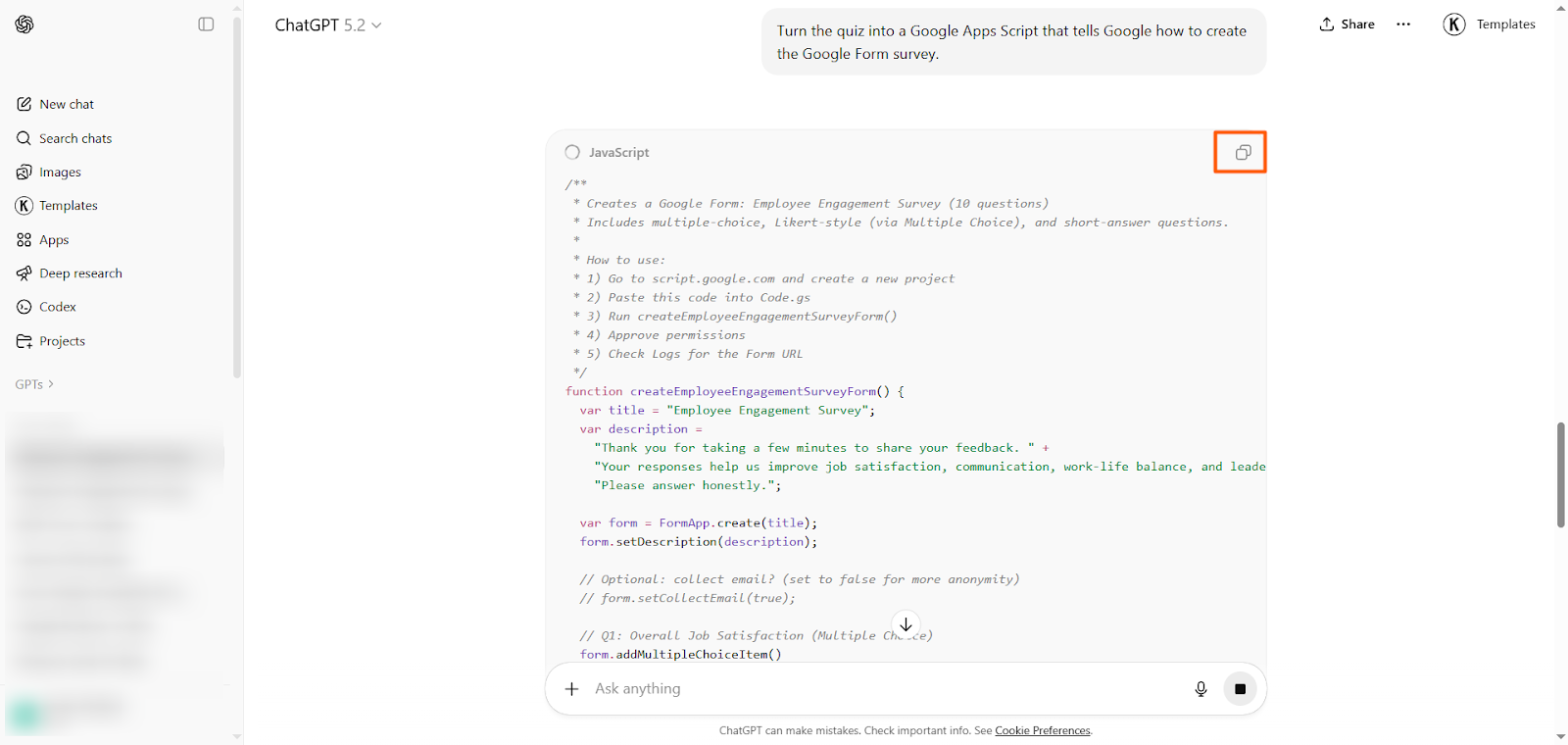
- Demandez ensuite à ChatGPT de transformer ce sondage en un script Google Apps Script, qui indiquera à Google comment créer votre formulaire.
ChatGPT vous fournit alors un bloc de code. Cliquez sur l’icône de copie.
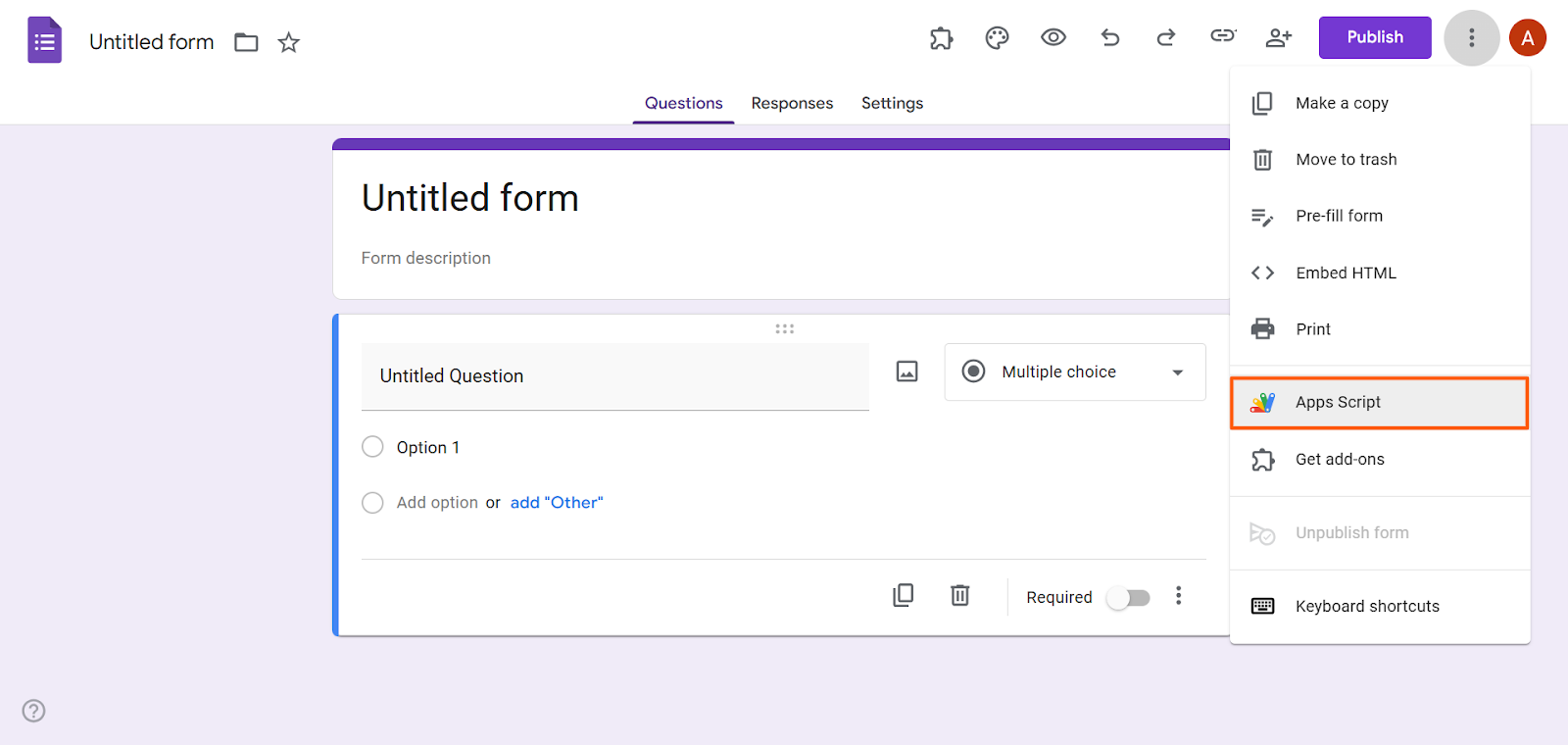
- Rendez-vous sur Google Forms et ouvrez un formulaire vierge.
- Cliquez sur l’icône à trois points verticaux, puis choisissez Éditeur de scripts dans le menu déroulant.
- Collez le code de ChatGPT dans le script.
- Cliquez sur Enregistrer, puis sur Exécuter.
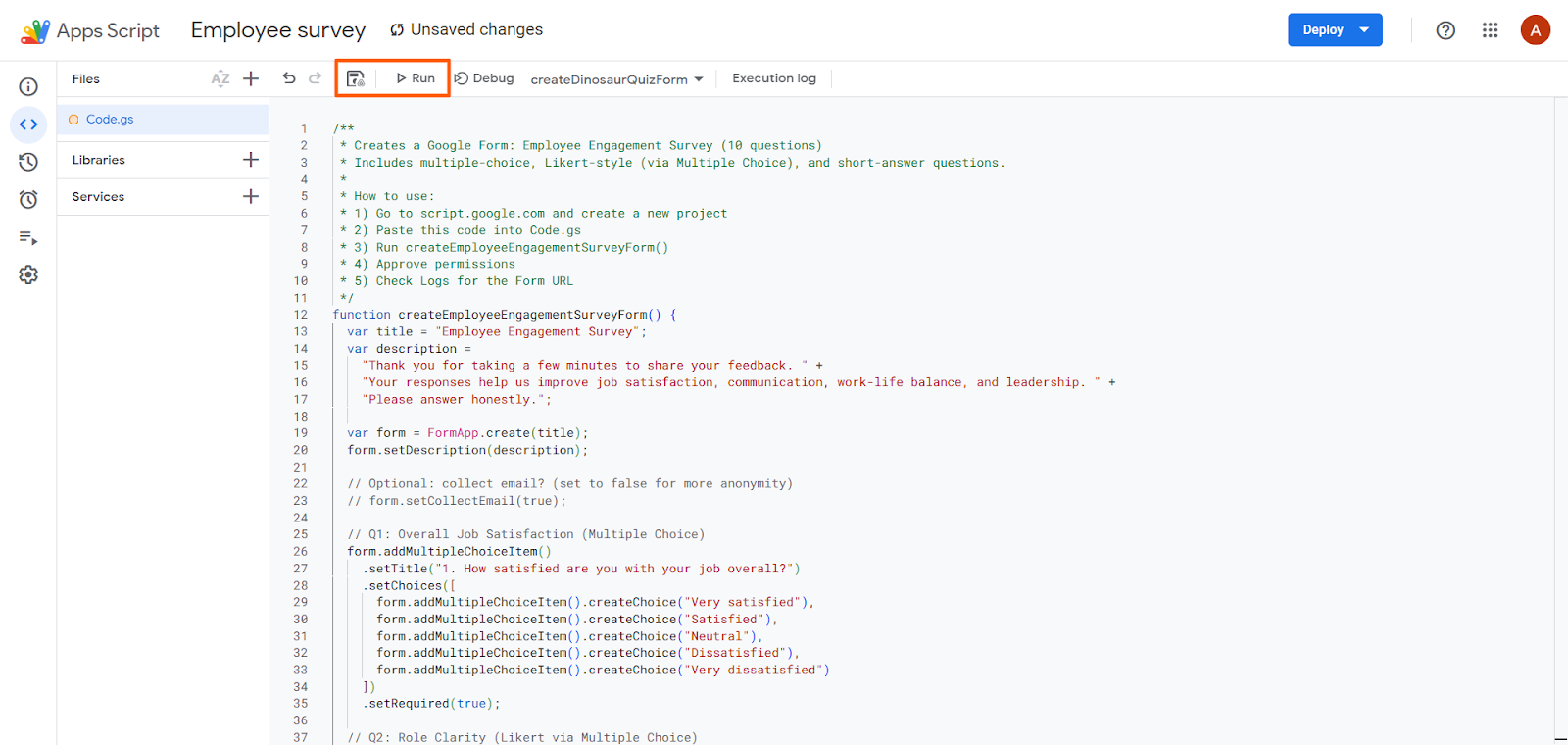
Il se peut que Google Apps Script vous demande certaines autorisations avant d’exécuter l’action. Accordez-les. Le script crée alors votre sondage dans Google Forms, que vous retrouverez dans votre Google Drive.
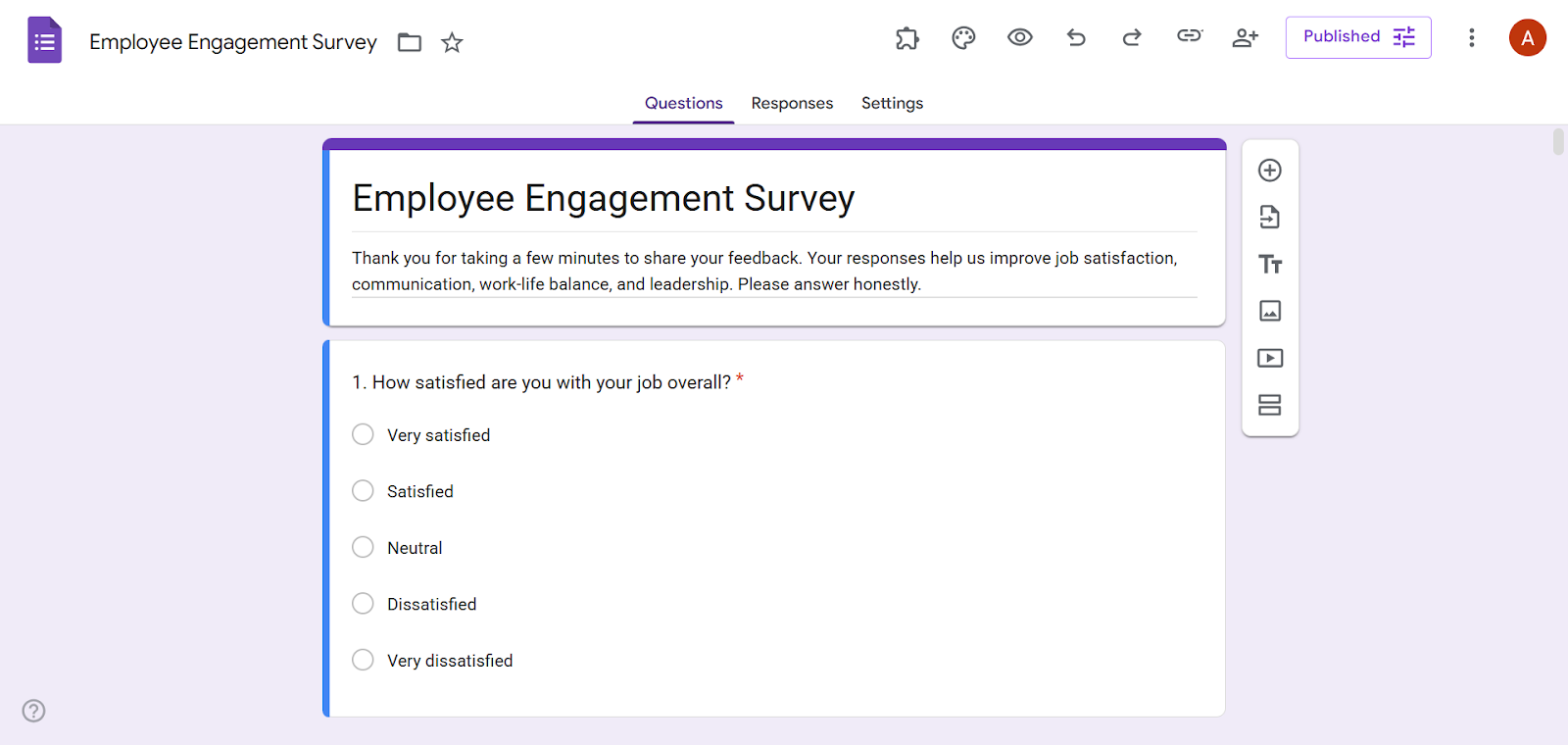
- Relisez le sondage et apportez les modifications nécessaires. Enfin, cliquez sur Publier.
Quelques astuces en cas de pépin
Google Apps Script reste assez intuitif, mais ce n’est pas un outil pensé pour les débutants. Si le code ne semble pas s’exécuter correctement, voici quelques pistes à essayer.
- Vérifiez que vous avez bien copié l’intégralité du script de ChatGPT dans Google Apps Script. Une seule lettre manquante peut empêcher le script de fonctionner correctement.
- Si vous avez écrit par-dessus un fichier Google Apps Script déjà utilisé, cela peut poser problème. Créez un nouveau fichier pour chaque script.
- Si Google Apps Script affiche un message d’erreur précis, copiez-le dans ChatGPT et demandez-lui de corriger le problème et de vous fournir un nouveau script.
L’appli Jotform ChatGPT : une meilleure façon de créer des sondages avec l’IA
Que vous vouliez concevoir un sondage ou créer un questionnaire dans Google Forms avec ChatGPT, vous risquez d’être déçu. Il est temps de découvrir des générateurs de formulaires qui font mieux le travail. Place à Jotform.
Jotform figure parmi les meilleures alternatives à Google Forms, et c’est un générateur de formulaires qui va vous plaire. Il est aussi simple à utiliser que Google Forms, mais il s’accompagne de fonctionnalités avancées qui vous facilitent la vie, comme la logique conditionnelle, des options de personnalisation poussées et bien plus encore.
Et contrairement à Google Forms, Jotform dispose d’une appli ChatGPT native qui vous permet de créer sondages, questionnaires, formulaires, enquêtes et autres directement depuis ChatGPT.
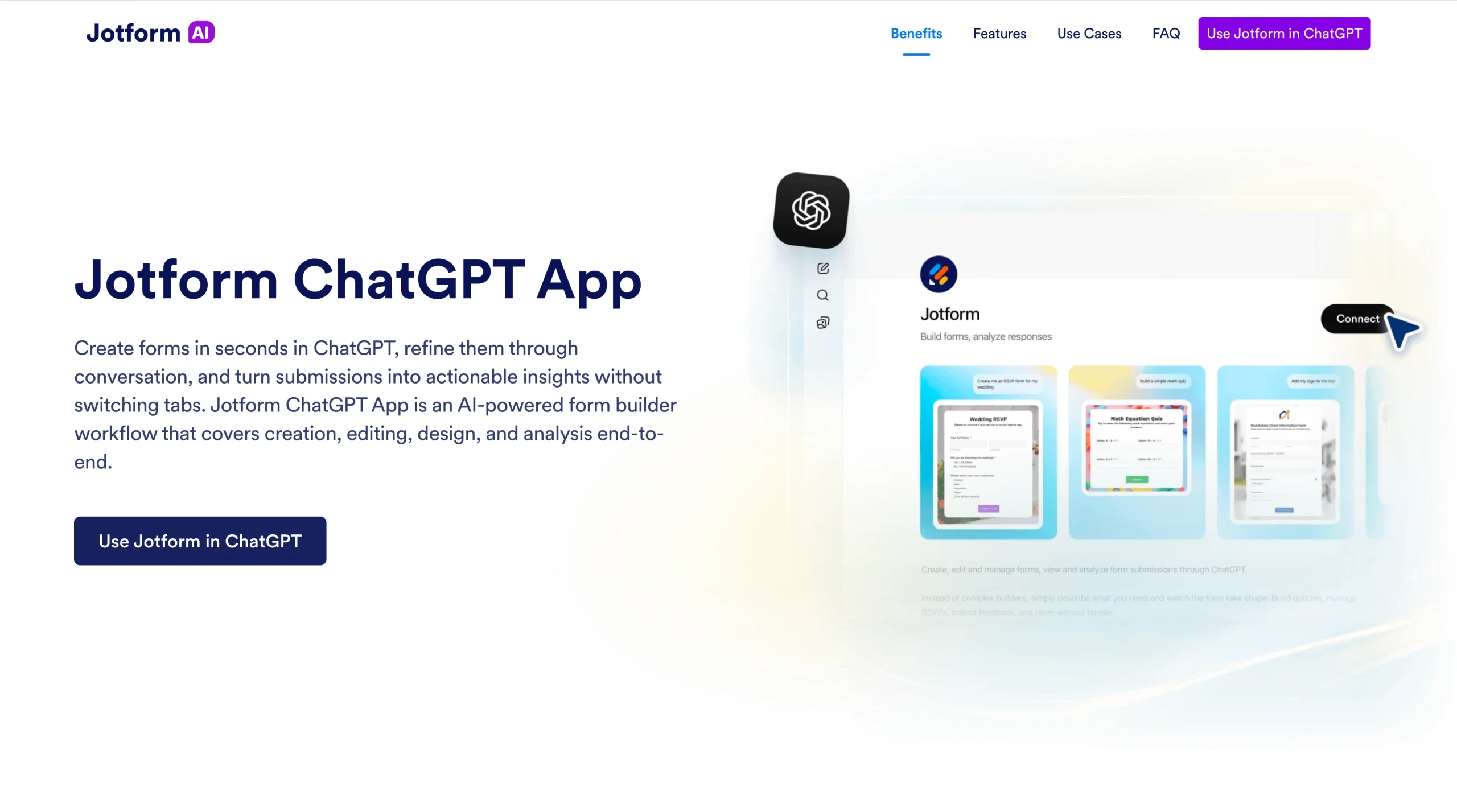
Voici un aperçu de ce que vous pouvez accomplir avec l’appli Jotform ChatGPT :
- Agissez à partir de simples requêtes. Demandez à l’appli Jotform ChatGPT de créer un sondage, de modifier un formulaire, de mettre à jour des questions ou de revoir la structure d’un formulaire. Laissez-vous porter par le côté conversationnel de l’outil et obtenez le résultat voulu sans le moindre tracas.
- Créez des formulaires au rendu soigné. Thèmes, mises en page, couleurs, styles : quelques requêtes dans l’appli Jotform ChatGPT suffisent pour concevoir un sondage à l’image de votre marque.
- Décryptez vos réponses sans effort. Fini de vous perdre dans les données de vos formulaires. L’appli Jotform ChatGPT établit la liste des réponses, filtre les soumissions par mots-clés et repère pour vous les tendances comme les anomalies.
Sondages auprès des employés, questionnaires pédagogiques, formulaires de commande, enquêtes de satisfaction client… Quel que soit votre besoin, l’appli ChatGPT de Jotform le crée en quelques secondes, sans la moindre ligne de code ni de script.
Pas à pas : créer un sondage avec l’appli Jotform ChatGPT
L’appli ChatGPT de Jotform est un outil très intuitif, aussi bien pour les débutants que pour les experts. Même si vous n’êtes pas familier des outils d’IA, vous la prendrez en main en un rien de temps. Gardez simplement à l’esprit qu’il vous faut à la fois un compte ChatGPT et un compte Jotform pour commencer.
Voici comment utiliser l’appli Jotform ChatGPT pour créer un sondage.
- Ouvrez ChatGPT.
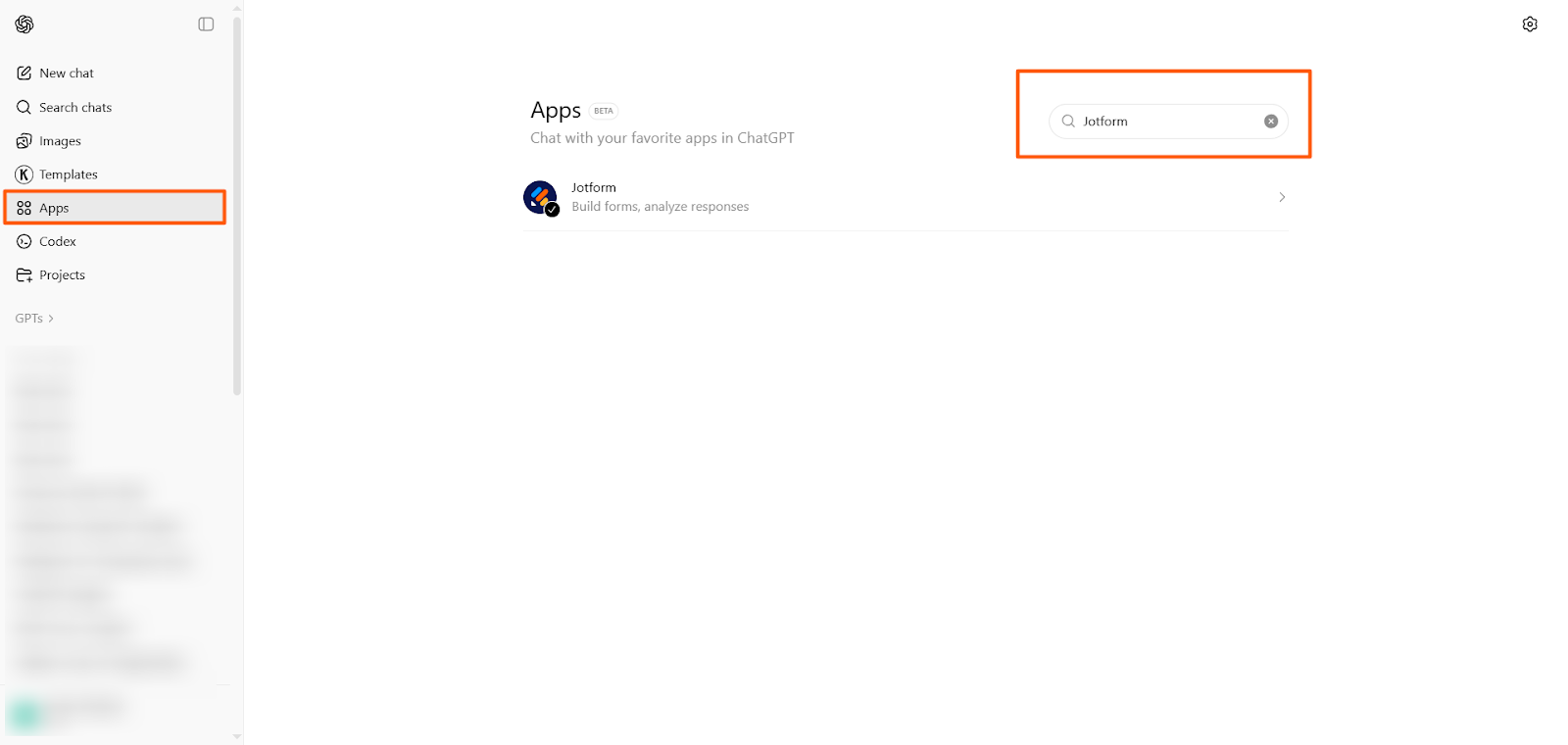
- Cliquez sur Applications, puis recherchez et sélectionnez Jotform.
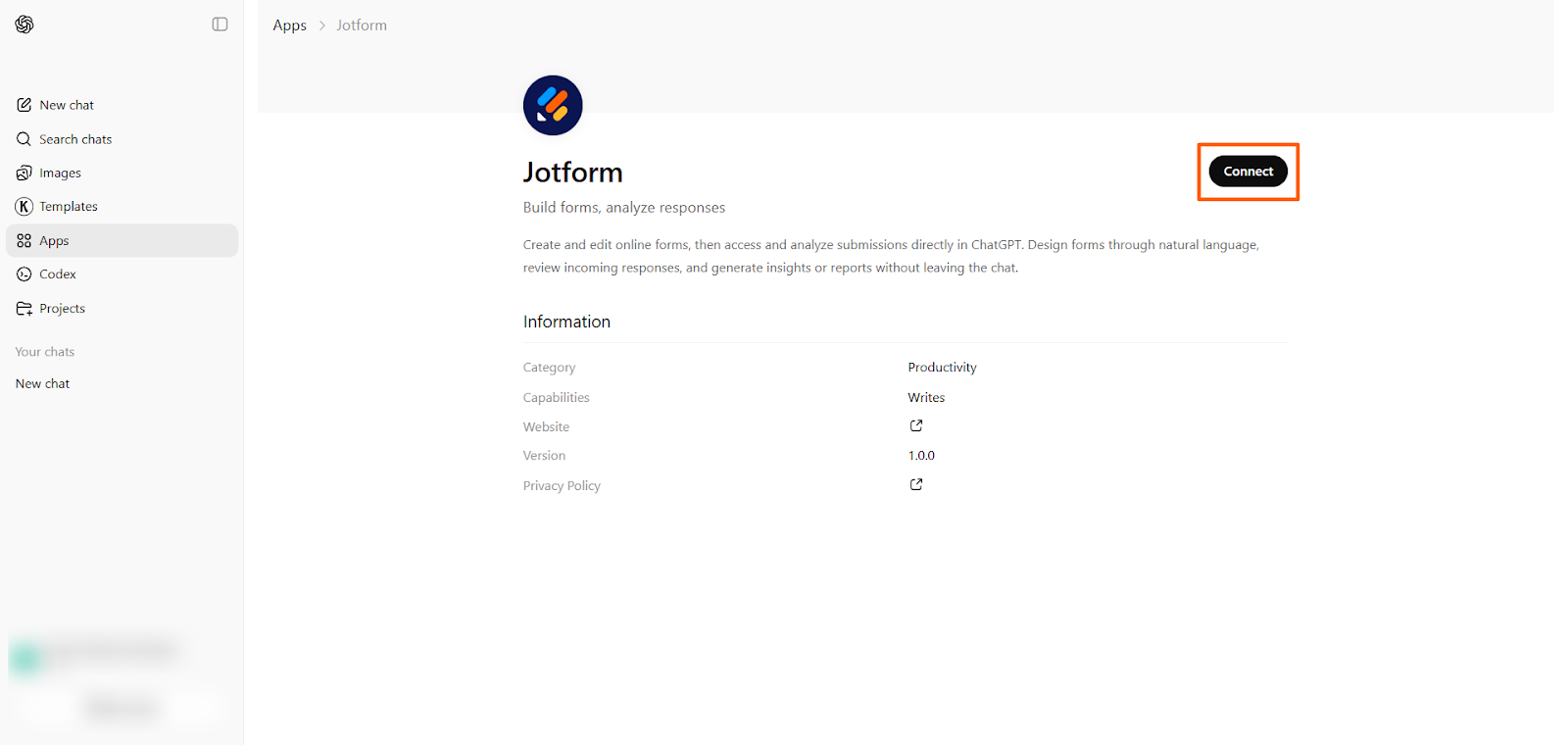
- Cliquez sur Connecter. Suivez les instructions pour relier l’appli à votre compte Jotform.
- Cliquez sur Démarrer la conversation.
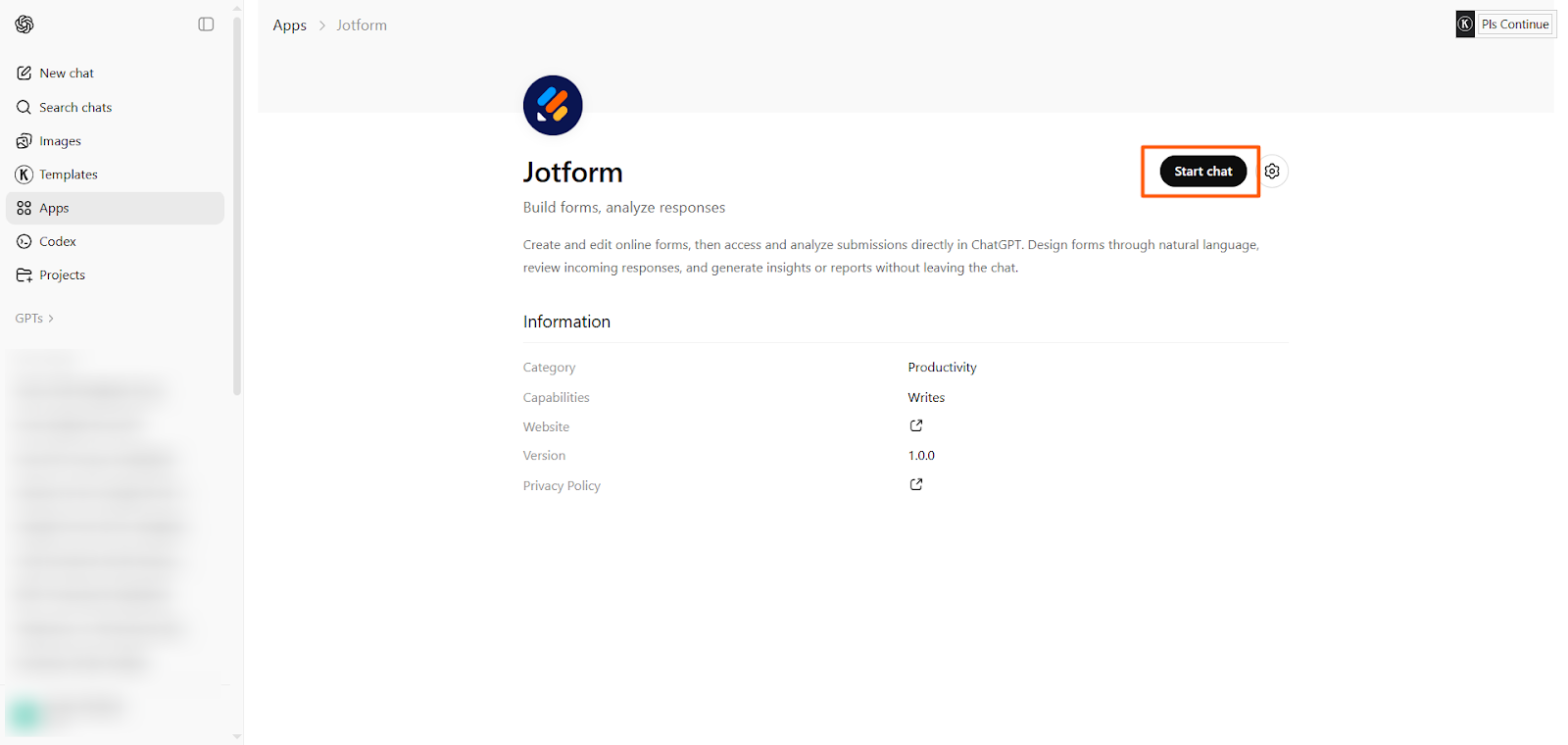
- Saisissez une requête pour créer votre sondage. Soyez le plus précis possible.
Par exemple : Dans Jotform, crée un sondage de recherche produit pour les clients d’une entreprise de montres connectées. Les questions doivent aider l’entreprise à identifier les fonctionnalités que les clients apprécient le plus.
ChatGPT affiche alors un aperçu du sondage créé, accompagné d’un bouton « Ouvrir dans Jotform ».
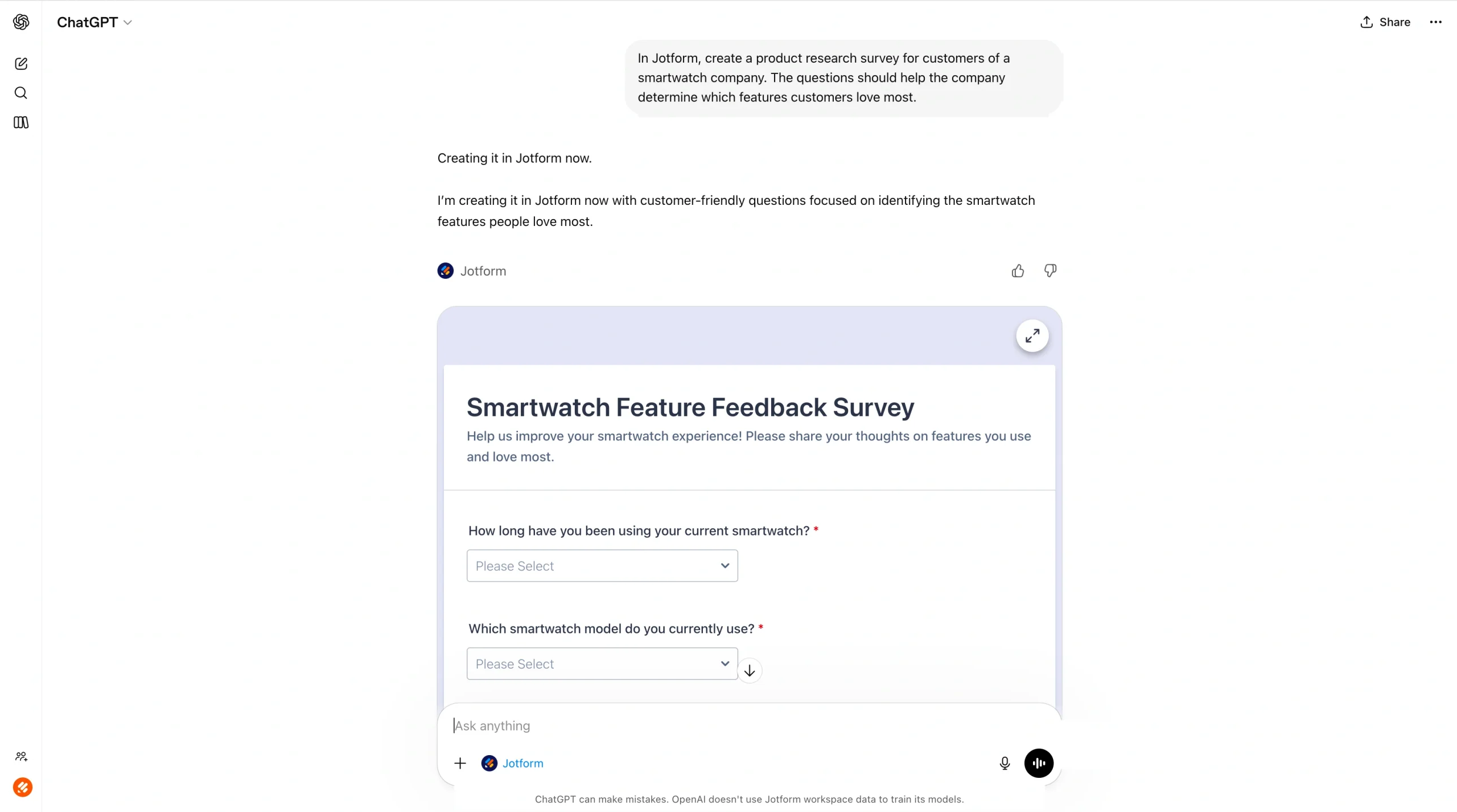
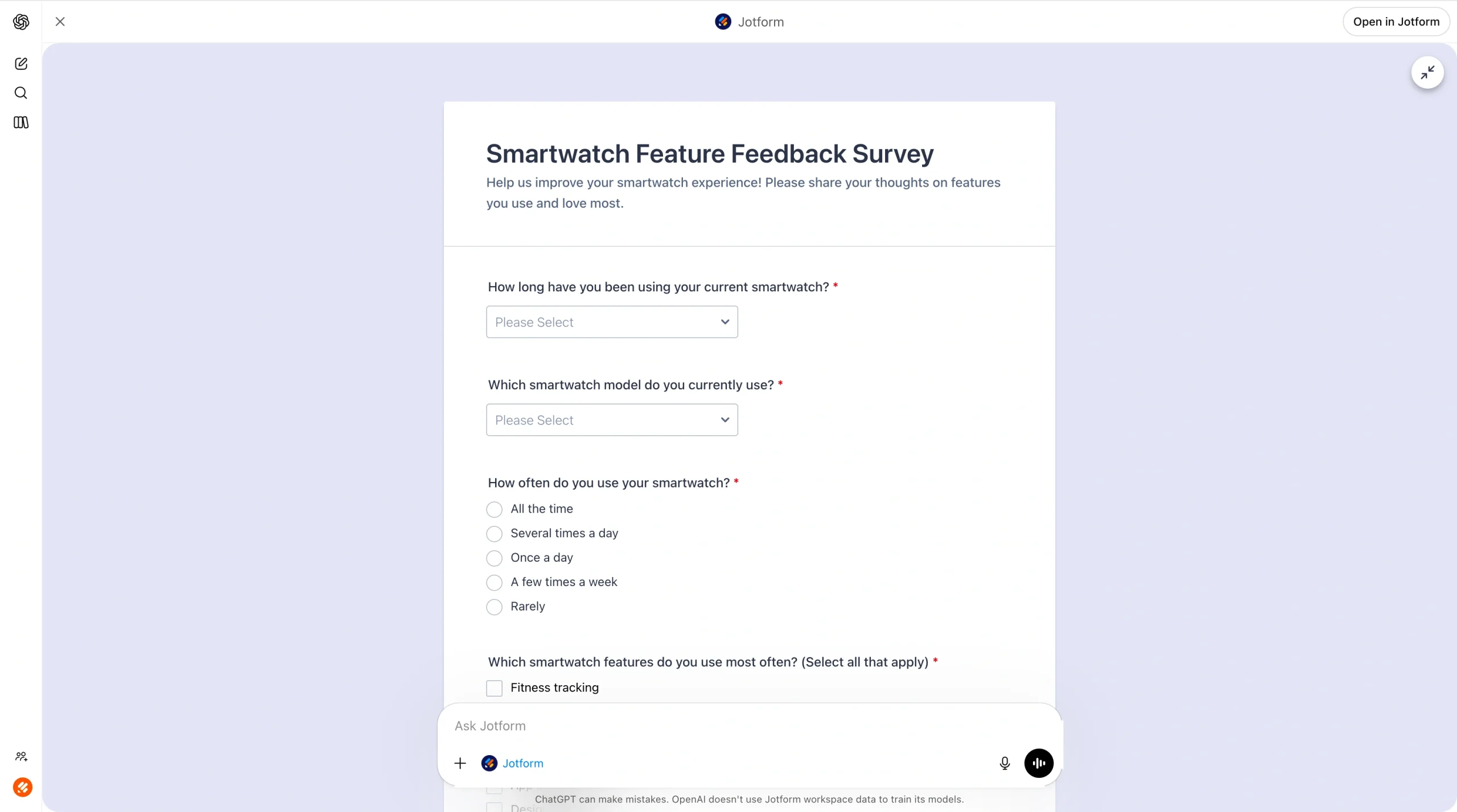
- Cliquez sur l’icône d’agrandissement en haut à droite pour afficher le sondage en entier. Vous pouvez ensuite le modifier dans l’appli Jotform ChatGPT en saisissant de nouvelles requêtes.
Par exemple : Ajoute une question sur la fréquence à laquelle les utilisateurs portent leur montre connectée.
- Peaufinez encore le sondage si besoin en demandant des retouches de design pour coller à votre marque, respecter une certaine esthétique, etc. Vous pouvez par exemple demander à l’appli Jotform ChatGPT de « rafraîchir le design pour un rendu moderne et minimaliste ».
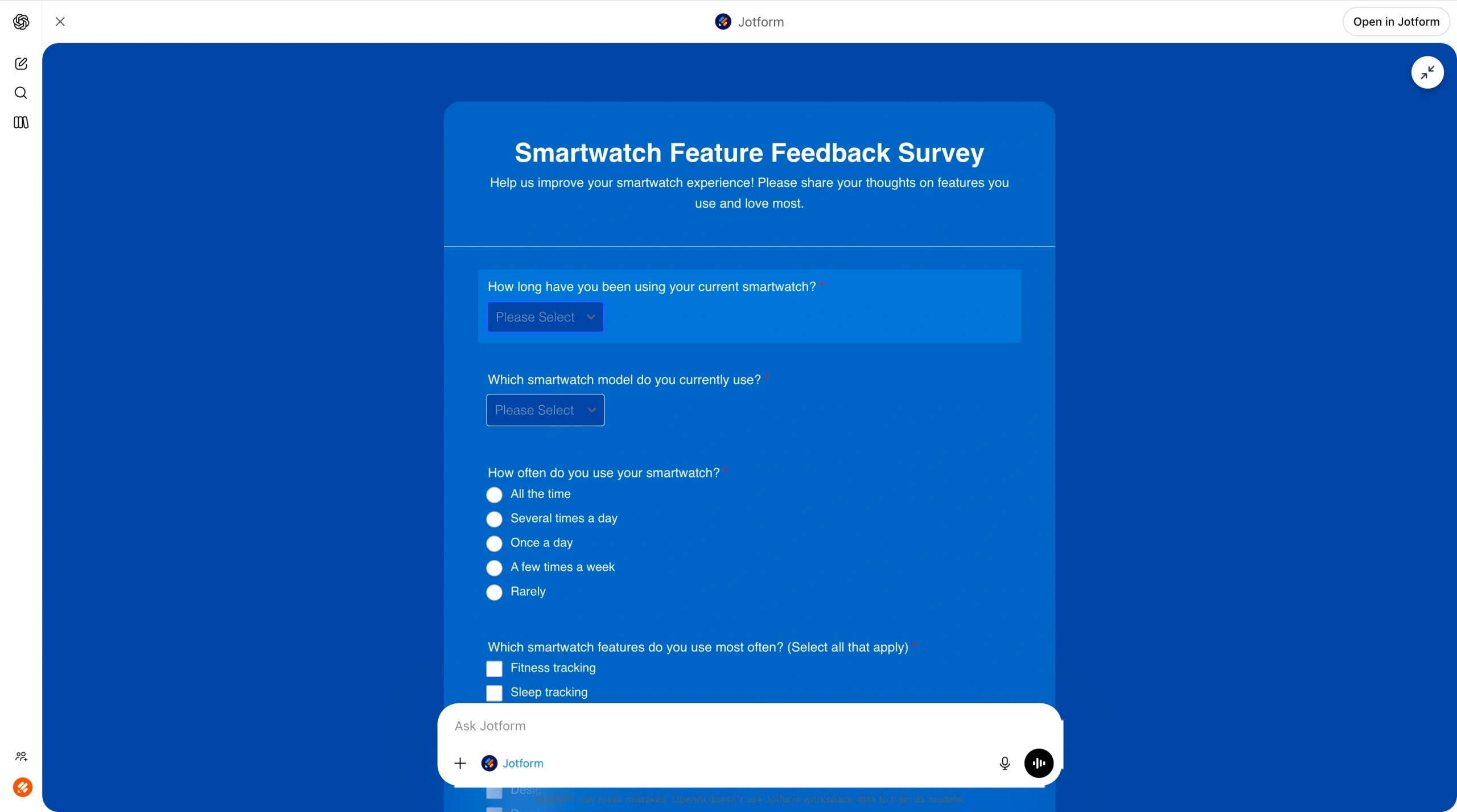
- Finalisez le sondage et envoyez-le aux personnes que vous souhaitez interroger.
- Dès que les réponses arrivent, servez-vous de l’appli Jotform ChatGPT pour les analyser. Vous pouvez par exemple lui demander de faire ressortir les tendances ou de repérer les réponses qui méritent une attention particulière. Vous pouvez aussi lui demander de filtrer les réponses selon des valeurs précises.
Quel outil choisir pour créer des sondages avec ChatGPT ?
Google Forms a ses atouts, mais aussi plusieurs limites. Comme l’appli ne propose aucun moyen de se connecter directement à ChatGPT, vous devez passer par une solution détournée comme Google Apps Script pour créer un sondage avec l’aide de l’IA. Cette astuce fonctionne, mais elle vous oblige à manipuler du code, et il faut parfois des connaissances pointues pour vous en sortir en cas de pépin.
L’appli ChatGPT de Jotform est une excellente alternative. Elle vous permet de créer facilement sondages, questionnaires et formulaires avec ChatGPT, sans jamais avoir à toucher une seule ligne de code. Il suffit de lui indiquer ce dont vous avez besoin : elle conçoit pour vous un superbe sondage Jotform. Vous pouvez même lui confier vos demandes de design et l’analyse des réponses, le tout par de simples requêtes.
Découvrez tout ce que le générateur de formulaires peut faire et explorez l’appli Jotform ChatGPT dès aujourd’hui. Elle va transformer de fond en comble votre façon de créer des sondages.
Cet article s’adresse aux lecteurs qui s’intéressent à la création de sondages assistée par l’IA, qui comparent Google Forms et Jotform et qui cherchent une manière simple de concevoir, modifier et analyser des sondages sans avoir besoin de compétences techniques poussées.













Envoyer un commentaire: