Que vous cherchiez à recueillir les coordonnées de prospects, des retours d’utilisateurs, des confirmations de présence à un événement ou d’autres informations, un faible taux de conversion de formulaire est frustrant, car cela signifie que vous n’obtenez pas les données dont vous avez besoin. Si vous utilisez Google Forms pour collecter des données, le coupable pourrait être celui-ci : vos répondants potentiels se heurtent à un écran de connexion Google obligatoire, ce qui les pousse à abandonner complètement.
Il existe de nombreuses raisons pour lesquelles les répondants peuvent ne pas vouloir se connecter à Google, comme le fait de ne pas avoir de compte Gmail ou de vouloir rester anonyme. Dans cet article, nous allons vous montrer comment utiliser Google Forms sans compte Google pour que chacun puisse répondre sans se connecter. Il existe des moyens de rendre un formulaire Google accessible au public afin que tout le monde puisse le remplir, même les personnes qui n’ont pas de compte Gmail — nous vous aiderons à identifier les paramètres cachés que vous devez ajuster.
De plus, nous vous présenterons un générateur de formulaires avancé qui évite complètement les problèmes de connexion : Jotform. Il propose également plusieurs fonctionnalités avancées que Google Forms n’a pas, ce qui en fait un choix populaire pour la collecte de données.
Pro Tip
Voici un test rapide que vous pouvez effectuer pour vérifier si votre formulaire Google est public : copiez le lien de partage du formulaire et collez-le dans une fenêtre de navigation privée ou incognito. Si le formulaire Google se charge immédiatement, vos paramètres sont correctement configurés et les répondants ne seront pas confrontés à un écran de connexion. Sinon, poursuivez votre lecture pour découvrir comment rendre votre formulaire public.
5 paramètres qui imposent une connexion Google et comment les désactiver
Google Forms ne dispose pas d’un paramètre unique Rendre public, ce qui crée de la confusion lorsque vous souhaitez offrir un accès libre à un formulaire. Il existe cinq paramètres spécifiques qui déclenchent une connexion Google pour les répondants, tous accessibles sous l’onglet Paramètres. Poursuivez votre lecture pour apprendre à les identifier et à les désactiver. Ainsi, vous pourrez rendre votre formulaire Google public et augmenter vos taux de conversion de formulaire.
Pro Tip
Découvrez comment personnaliser vos formulaires, utiliser différents types de questions, ajouter des signatures électroniques et bien plus encore dans notre tutoriel détaillé, Comment utiliser Google Forms.
1. « Limiter à 1 réponse » est activé
Dans Google Forms, il est possible d’empêcher les utilisateurs de soumettre plus d’une réponse, ce qui s’avère utile pour des cas d’usage comme les tests ou les candidatures à un emploi. Lorsque ce paramètre est activé, Google exige une connexion afin de pouvoir suivre qui a déjà répondu.
Si vous ne voulez pas que les répondants aient à se connecter, désactivez le paramètre Limiter à 1 réponse. Notez qu’il n’existe aucun moyen de limiter le nombre de réponses d’un utilisateur individuel sans exiger une connexion, ce qui constitue l’un des nombreux inconvénients de Google Forms.
Suivez ces instructions pour désactiver le paramètre Limiter à 1 réponse :
- Ouvrez le formulaire que vous souhaitez rendre public.
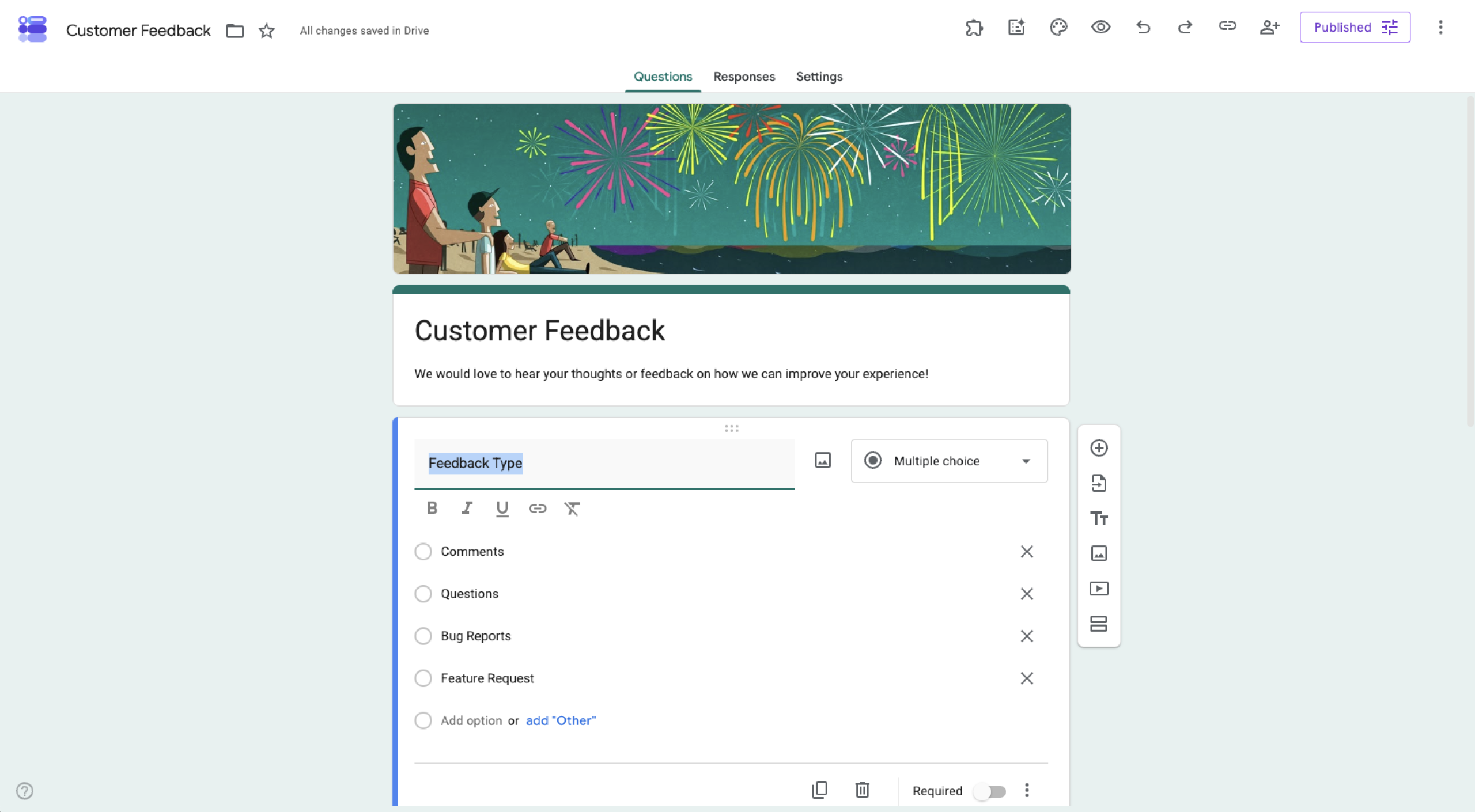
- Cliquez sur Paramètres. Faites défiler jusqu’à Réponses et développez la section.
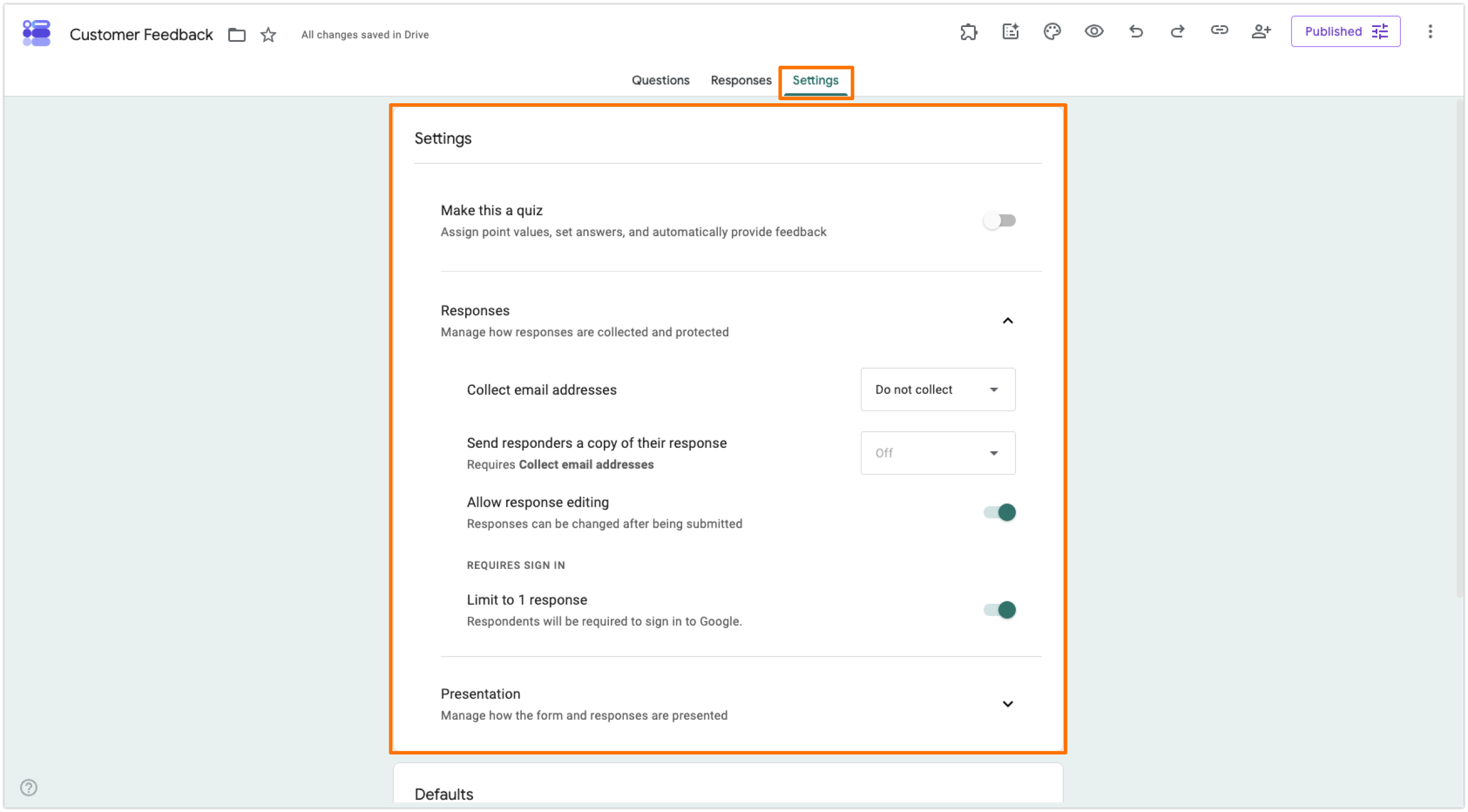
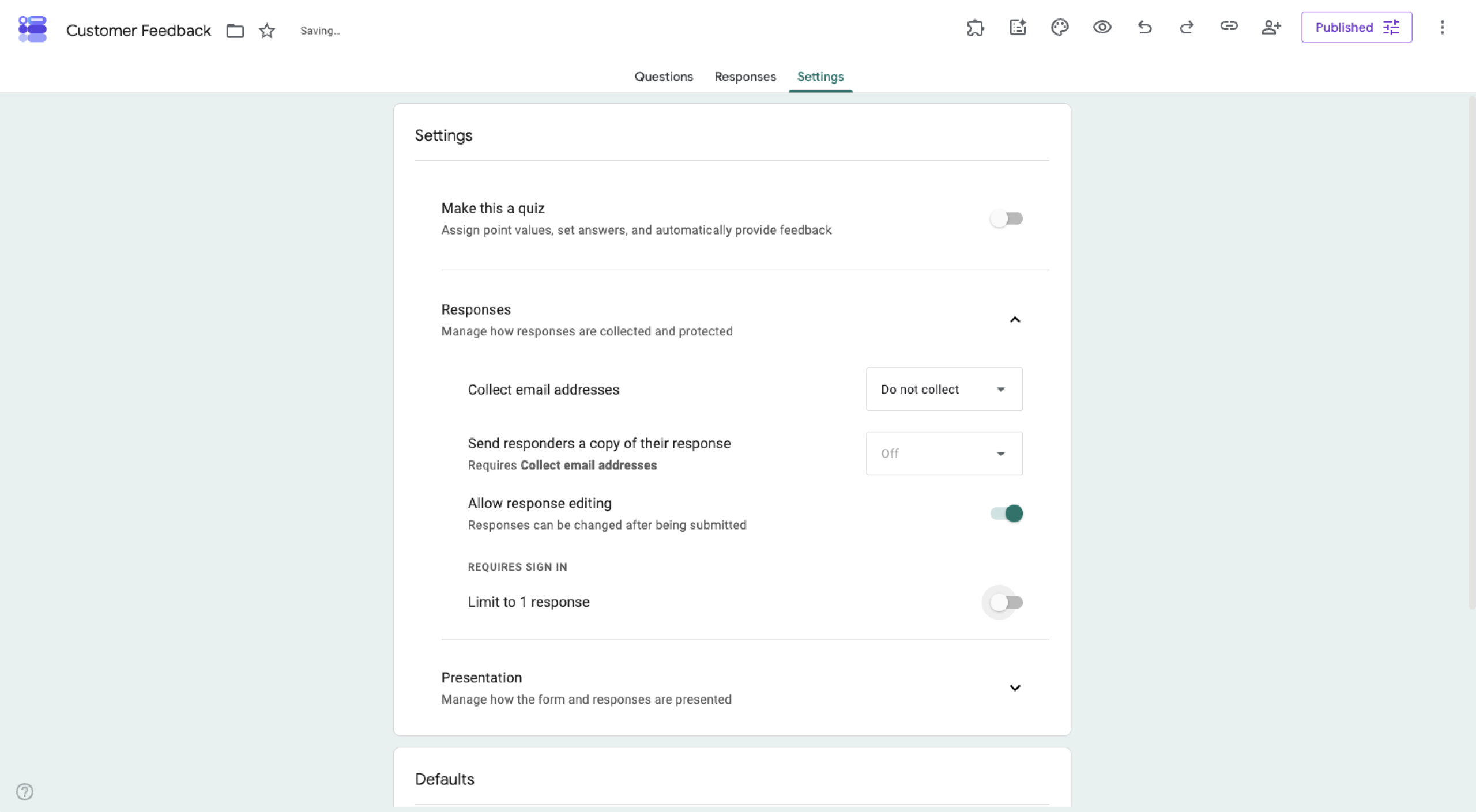
- Si le paramètre Limiter à 1 réponse est activé, désactivez-le.
Pro Tip
Une fois que vous avez désactivé le paramètre Limiter à 1 réponse, vous risquez de recevoir des réponses en double ou du spam. Vous pouvez éviter ce problème en passant à Jotform. La fonctionnalité de soumission unique de Jotform utilise les adresses IP et les cookies du navigateur pour limiter les entrées à une seule personne, ce qui signifie que vous obtenez des données propres et sans spam sans exiger que les répondants se connectent. Résultat : des taux de conversion plus élevés sans sacrifier l’unicité des soumissions !
2. Le formulaire contient une question « Importation de fichier »
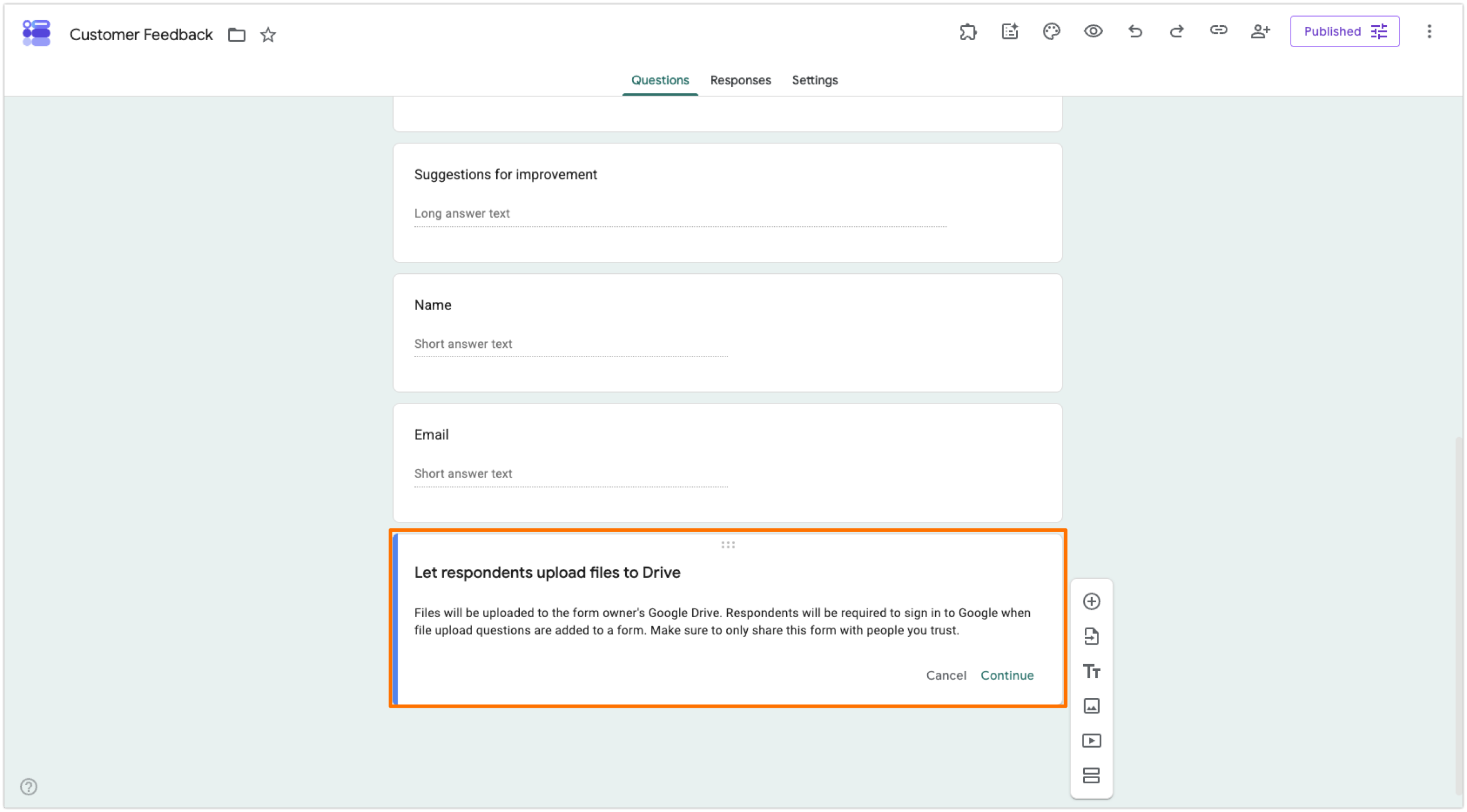
Si votre formulaire Google comporte une question dont la réponse exige l’importation d’un fichier, comme un document ou une image, Google Forms obligera toujours le répondant à se connecter. Cela s’explique par le fait que Google Forms stocke les fichiers importés dans votre Google Drive et requiert une authentification de l’utilisateur à des fins de sécurité.
À moins qu’une importation de fichier ne soit absolument nécessaire, évitez ce type de questions afin de maintenir un accès libre à votre formulaire.
Pro Tip
Il arrive que vous ayez besoin d’autoriser l’importation de fichiers sans pour autant savoir qui les soumet — par exemple, dans le cas où des clients signalent des problèmes logiciels à une entreprise. Avec l’importation de fichiers, Google Forms exigera toujours une connexion. Si vous souhaitez autoriser de véritables importations de fichiers anonymes, optez pour Jotform. Il permet aux répondants de déposer des fichiers et des documents dans le formulaire sans avoir à se connecter.
3. Les restrictions d’organisation Workspace sont activées
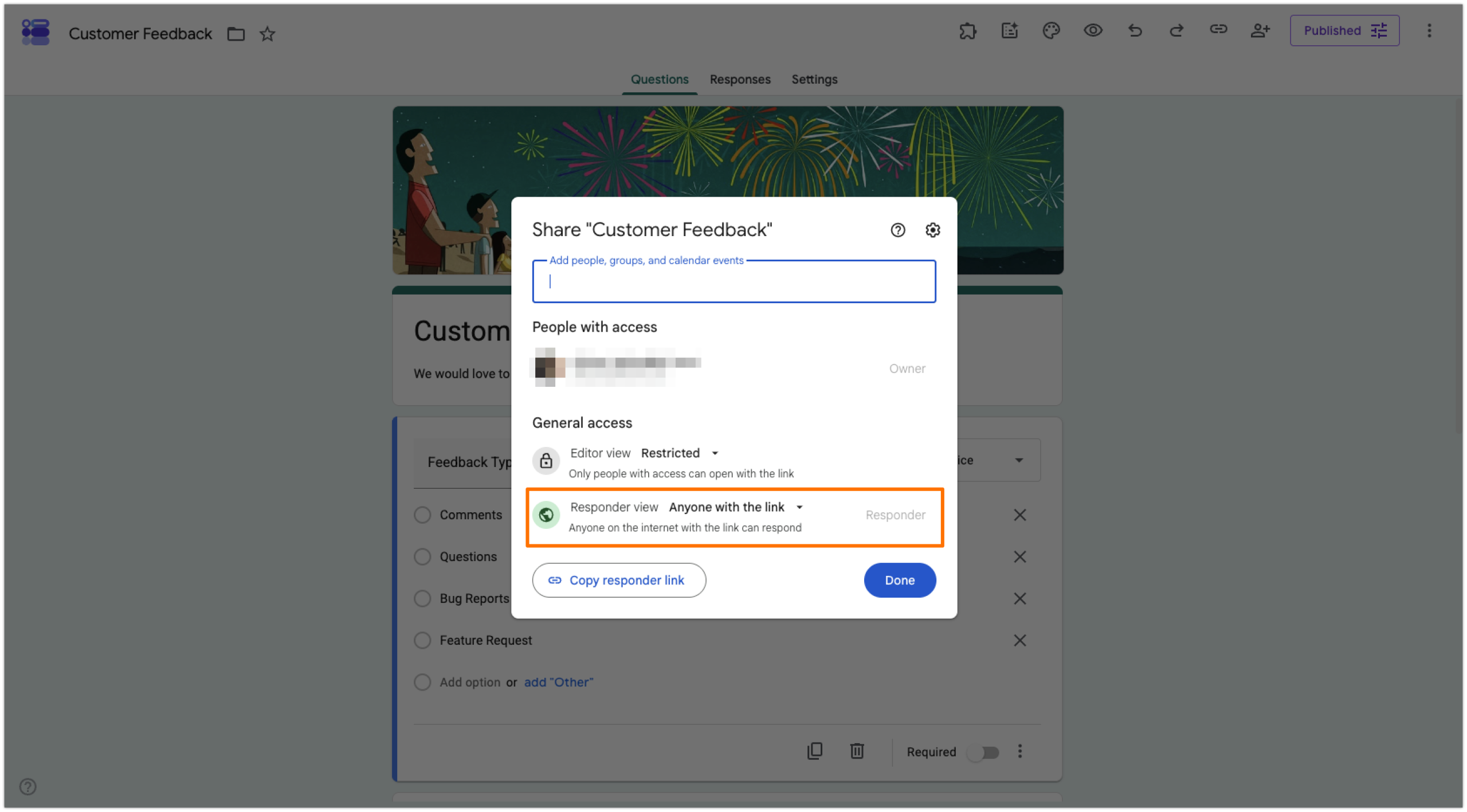
Si vous créez un formulaire Google sur un compte professionnel ou scolaire payant dans Google Workspace, Google restreindra par défaut l’accès au formulaire aux collègues internes. Si vous souhaitez éviter la connexion, vous devrez vous assurer que ce paramètre est désactivé. (Vous le trouverez dans la section Paramètres > Réponses s’il s’applique à votre compte. Notez que vous n’avez peut-être pas l’autorisation de désactiver les restrictions Workspace et que vous devrez peut-être en faire la demande à l’administrateur de votre organisation.)
Pour vérifier si votre formulaire est accessible au grand public, suivez ces étapes :
- Ouvrez le formulaire que vous souhaitez rendre public.
- Cliquez sur l’icône Partager.
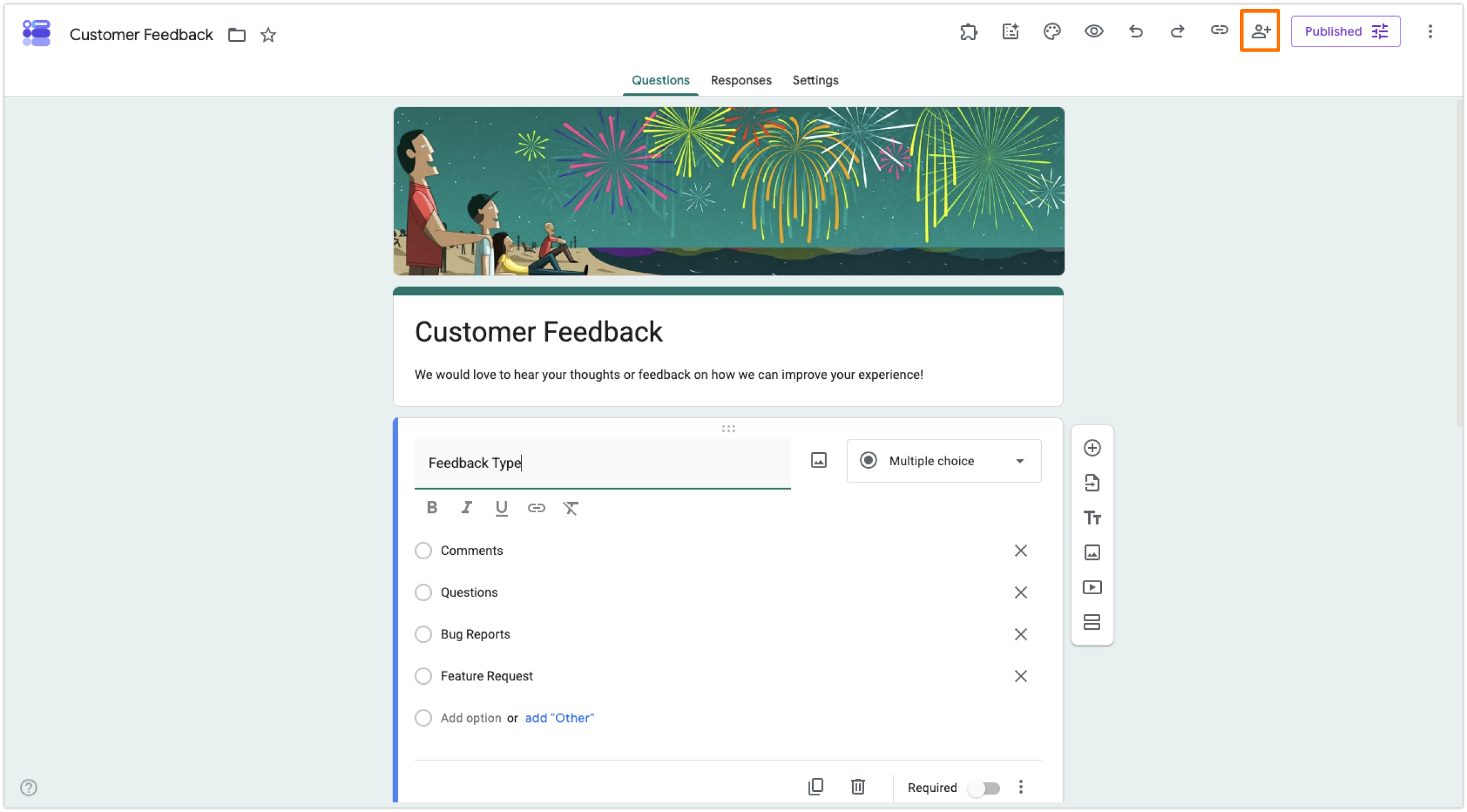
- Vérifiez que le paramètre Répondant est réglé sur Tous les utilisateurs disposant du lien. Si ce n’est pas le cas, contactez votre administrateur Workspace pour effectuer la modification.
4. « Collecter les adresses e-mail » est réglé sur vérifié
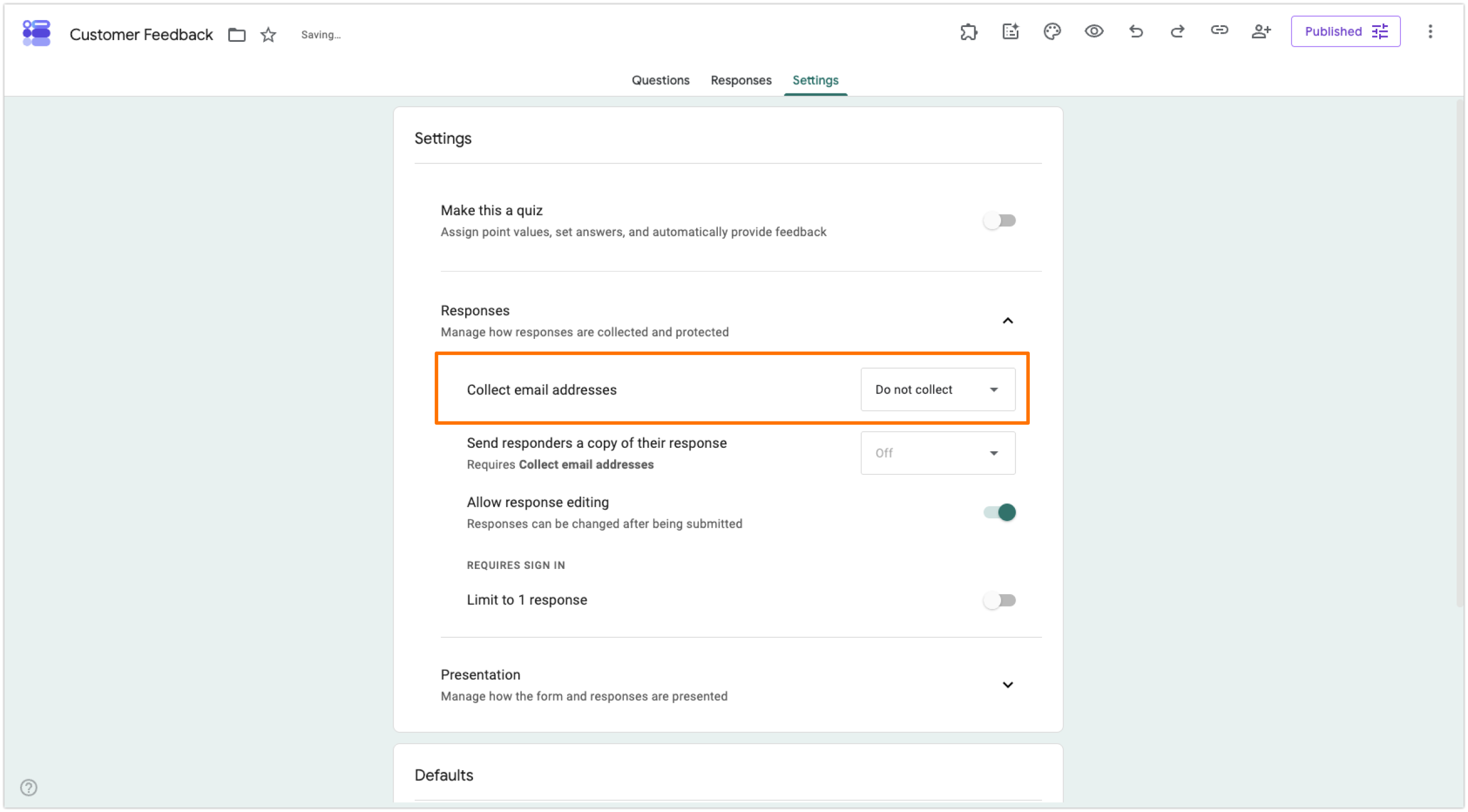
Google Forms collectera les adresses e-mail des répondants si le paramètre Collecter les adresses e-mail est réglé sur Vérifié. Cela oblige les répondants à se connecter. Réglez-le sur Ne pas collecter ou Saisie du répondant pour garder le formulaire Google anonyme et permettre aux répondants de contourner la connexion.
Voici comment désactiver le paramètre Vérifié et supprimer l’obligation de connexion à Google Forms pour les répondants :
- Ouvrez le formulaire que vous souhaitez rendre public.
- Cliquez sur Paramètres. Faites défiler jusqu’à Réponses et développez la section.
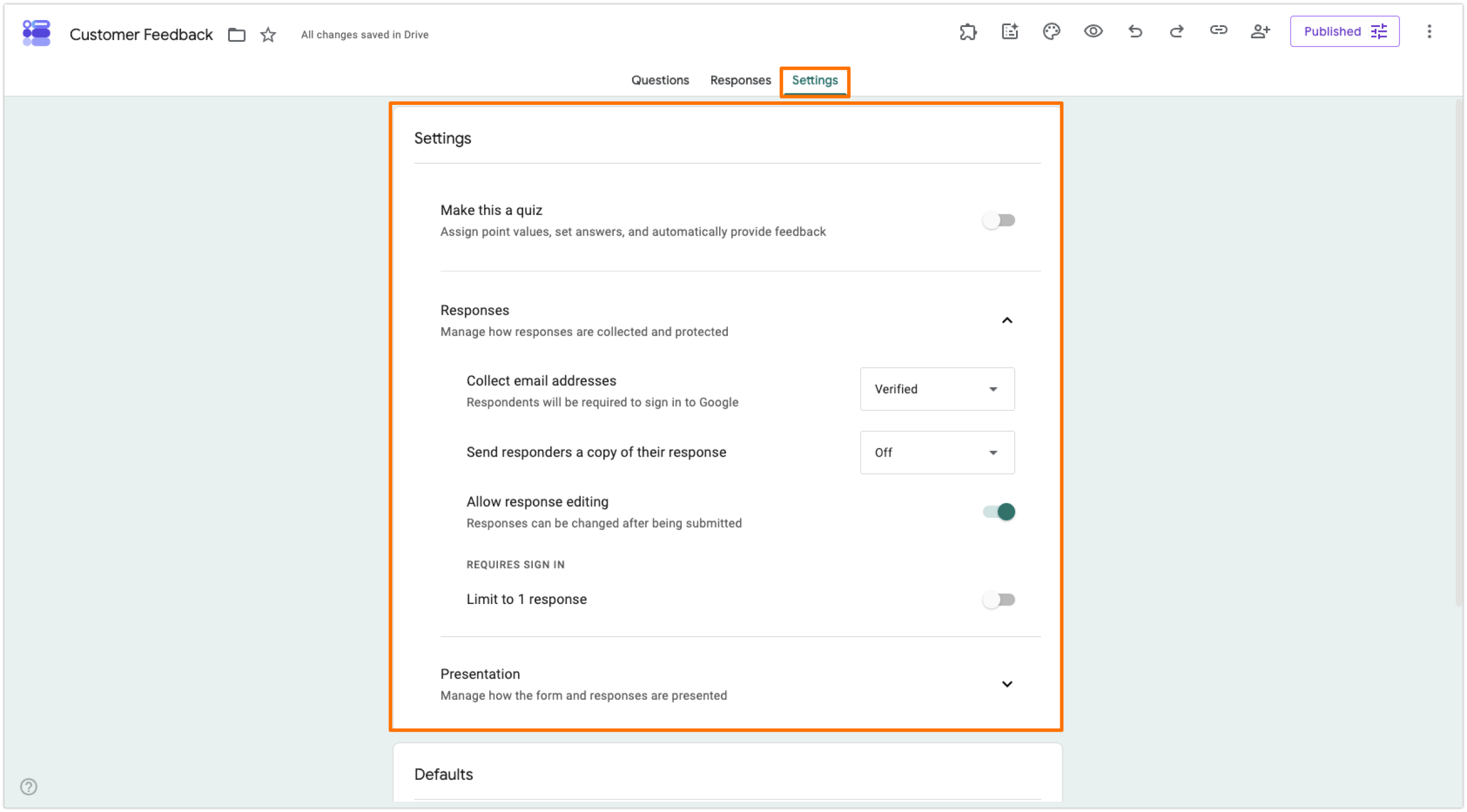
- Ouvrez le menu déroulant de Collecter les adresses e-mail et réglez-le sur Ne pas collecter ou Saisie du répondant, selon vos besoins.
Pro Tip
Vous pouvez envoyer aux répondants une copie de leur soumission, mais cela nécessitera toujours une connexion avec Google Forms. Pour ce faire, réglez le paramètre Collecter les adresses e-mail sur Vérifié et réglez l’option Envoyer aux répondants une copie de leur réponse sur Toujours ou Sur demande.
5. « Autoriser la modification des réponses » est activé
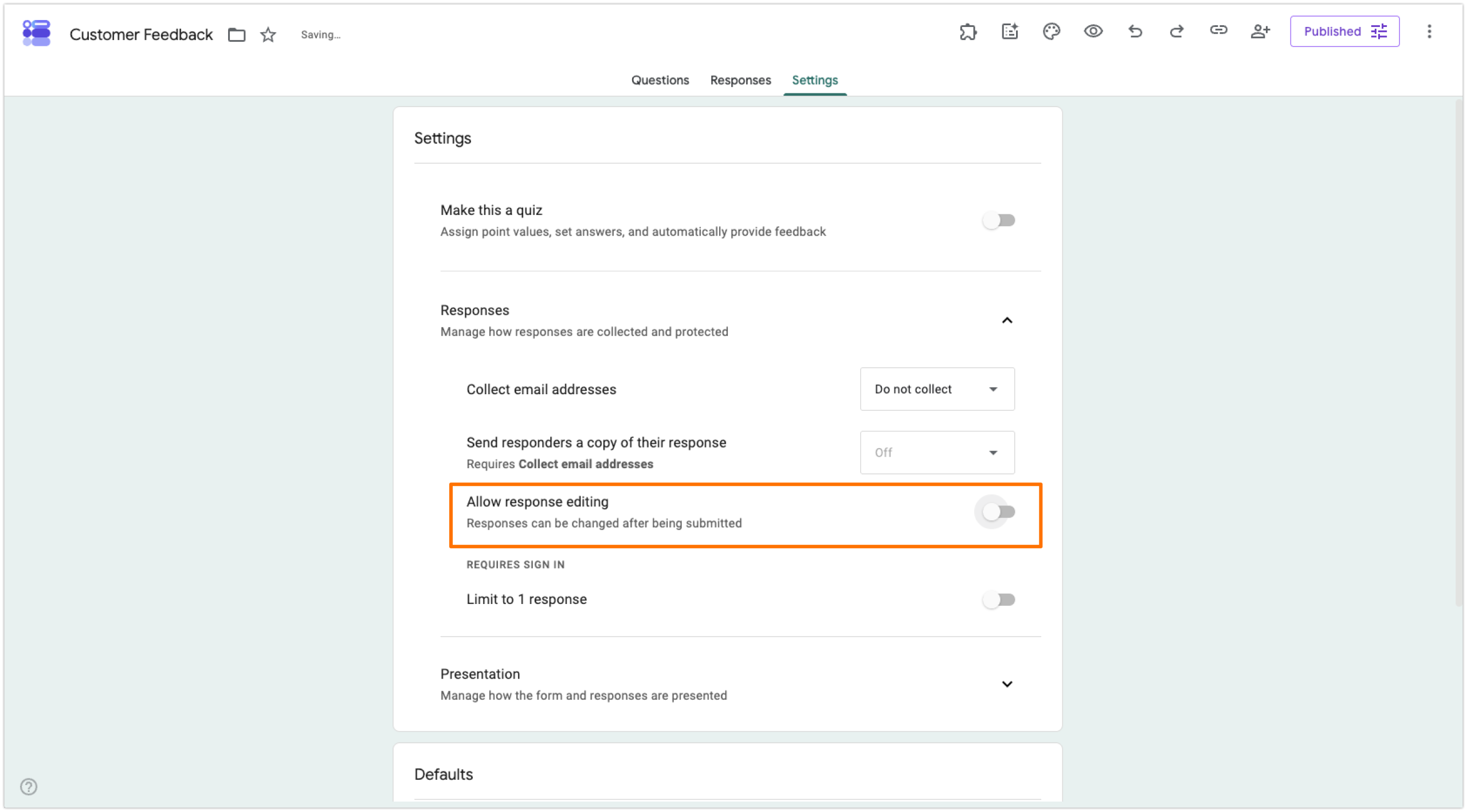
Vous voulez connaître une autre façon de partager Google Forms sans exiger de connexion Gmail ? Dans certains cas d’usage, vous pouvez souhaiter donner aux répondants la possibilité de modifier leurs réponses après avoir soumis le formulaire. Si le paramètre Modification des réponses est activé, Google Forms devra exiger une connexion afin de suivre les soumissions des personnes.
Si vous n’avez pas besoin de cette fonctionnalité, suivez ces instructions pour la désactiver :
- Ouvrez le formulaire que vous souhaitez rendre public.
- Cliquez sur Paramètres. Faites défiler jusqu’à Réponses et développez la section.
- Si le paramètre Autoriser la modification des réponses est activé, désactivez-le.
Tout ce que vous pouvez faire avec Jotform et que vous ne pouvez pas faire avec Google Forms
Google Forms est un générateur de formulaires basique qui convient pour un usage occasionnel. Cependant, ses limitations rigides peuvent constituer un obstacle majeur pour les entreprises et les professionnels en pleine croissance.
Jotform est une alternative de premier plan qui surpasse largement ce qu’offre Google Forms, dans tous les sens du terme. Voici quelques raisons pour lesquelles tant d’utilisateurs de Google Forms migrent vers Jotform :
- Des options de réponse flexibles qui n’exigent aucune connexion : la fonctionnalité de soumission unique de Jotform et les importations de fichiers anonymes offrent aux utilisateurs une meilleure expérience que Google Forms. Vous pouvez écarter les réponses en double et le spam, et recevoir des fichiers importés sans jamais avoir à demander aux répondants de se connecter.
- Plus de 20 000 modèles de formulaires gratuits : Google Forms ne propose qu’une poignée de modèles gratuits, tandis que Jotform offre des modèles pour tous les cas d’usage imaginables. Il vous suffit d’en choisir un et de le modifier pour répondre précisément à vos besoins.
- Des dizaines d’options de paiement : contrairement à Google Forms, Jotform vous permet de collecter des paiements uniques et récurrents directement depuis votre formulaire via Stripe, PayPal, Square et des dizaines d’autres intégrations de processeurs de paiement.
- Des signatures électroniques intégrées : au lieu d’utiliser un module complémentaire Google Forms ou de payer pour un outil tiers, Jotform dispose d’une fonctionnalité native de signature électronique avec Jotform Sign. Les utilisateurs peuvent même signer des formulaires depuis leurs appareils mobiles.
- Des flux de travail automatisés en plusieurs étapes : Google Forms propose des notifications de formulaire basiques ; en revanche, Jotform Workflows offre des approbations en plusieurs étapes et des suivis personnalisés entièrement basés sur les réponses aux formulaires.
- Une logique avancée et une accessibilité des formulaires : grâce à une logique conditionnelle poussée, à la reprise des réponses, à la prise en charge multilingue et aux formulaires hors ligne, vous pouvez rendre vos formulaires Jotform aussi pertinents que possible pour votre public cible afin d’augmenter vos taux de conversion.
- Une liberté de conception totale : les fonctionnalités de conception basiques et les ratios d’en-tête fixes de Google Forms n’ont rien à envier à Jotform ! Dans Jotform, vous pouvez importer n’importe quelle image dans n’importe quelle taille et personnaliser l’image de marque de votre formulaire pour qu’elle corresponde à votre entreprise, offrant ainsi à votre public une expérience fluide.
- Des répondants autonomes : Jotform permet à vos répondants d’accéder à leurs propres soumissions, de les consulter et de les revoir à tout moment, même après avoir soumis leurs formulaires.
- Formulaires PDF dynamiques : avec Jotform, vous pouvez convertir n’importe quel PDF en un formulaire web entièrement remplissable et soumettable en quelques secondes. C’est très pratique pour des usages tels que les candidatures à un emploi.
- Une expérience mobile irréprochable : chaque formulaire Jotform est automatiquement optimisé pour le mobile et fonctionne parfaitement sur tout type d’appareil mobile. Aucune configuration supplémentaire nécessaire !
- Plus de 150 intégrations de formulaires : des outils d’analyse et de reporting aux plateformes de e-commerce, vous pouvez intégrer nativement Jotform à presque tous les outils de votre stack technologique pour des flux de travail rationalisés.


Arrêtez de vous demander comment partager vos Google Forms sans exiger de connexion Gmail — et de contourner toutes ses autres limitations ! Passez à Jotform. Vous pouvez migrer vos Google Forms vers Jotform en un seul clic grâce à notre outil de migration, débloquant instantanément des fonctionnalités avancées comme les importations de fichiers anonymes, la collecte de paiements native et bien plus encore. Découvrez Jotform dès aujourd’hui !
Cet article s’adresse aux enseignants, aux professionnels des RH, aux organisateurs d’événements et aux propriétaires de petites entreprises qui cherchent à réduire les frictions et à augmenter les taux de complétion des formulaires en permettant aux utilisateurs non-Gmail de répondre.













Envoyer un commentaire: