
Que vous collectiez des données pour le travail, les études ou un autre projet, savoir où sont stockés vos formulaires, vos réponses et vos fichiers importés fait toute la différence. Une bonne organisation de vos fichiers vous permet de retrouver et de consulter rapidement les informations dont vous avez besoin. C’est là que l’intégration Google Forms-Google Drive entre en jeu : elle enregistre automatiquement vos formulaires et vos fichiers importés dans Google Drive, pour que tout reste au même endroit.
Cette intégration native est simple à utiliser, mais elle comporte aussi des limites qui peuvent compliquer l’organisation de vos fichiers. De quoi devenir vite agaçant si vous gérez un gros volume de formulaires et d’imports.
Dans cet article, vous allez découvrir comment fonctionne l’intégration Google Forms-Google Drive, quelles limites vous attendent et comment des outils comme Jotform proposent une automatisation et une organisation plus poussées aux équipes qui ont besoin de plus de souplesse.
Comment placer un formulaire Google Forms dans Google Drive
L’intégration entre Google Forms et Google Drive est automatique : vous n’avez pas à relier les deux outils vous-même. Voici comment placer un formulaire Google Forms dans Google Drive :
- Rendez-vous sur Google Forms.
- Cliquez sur Formulaire vierge ou choisissez un modèle de formulaire.
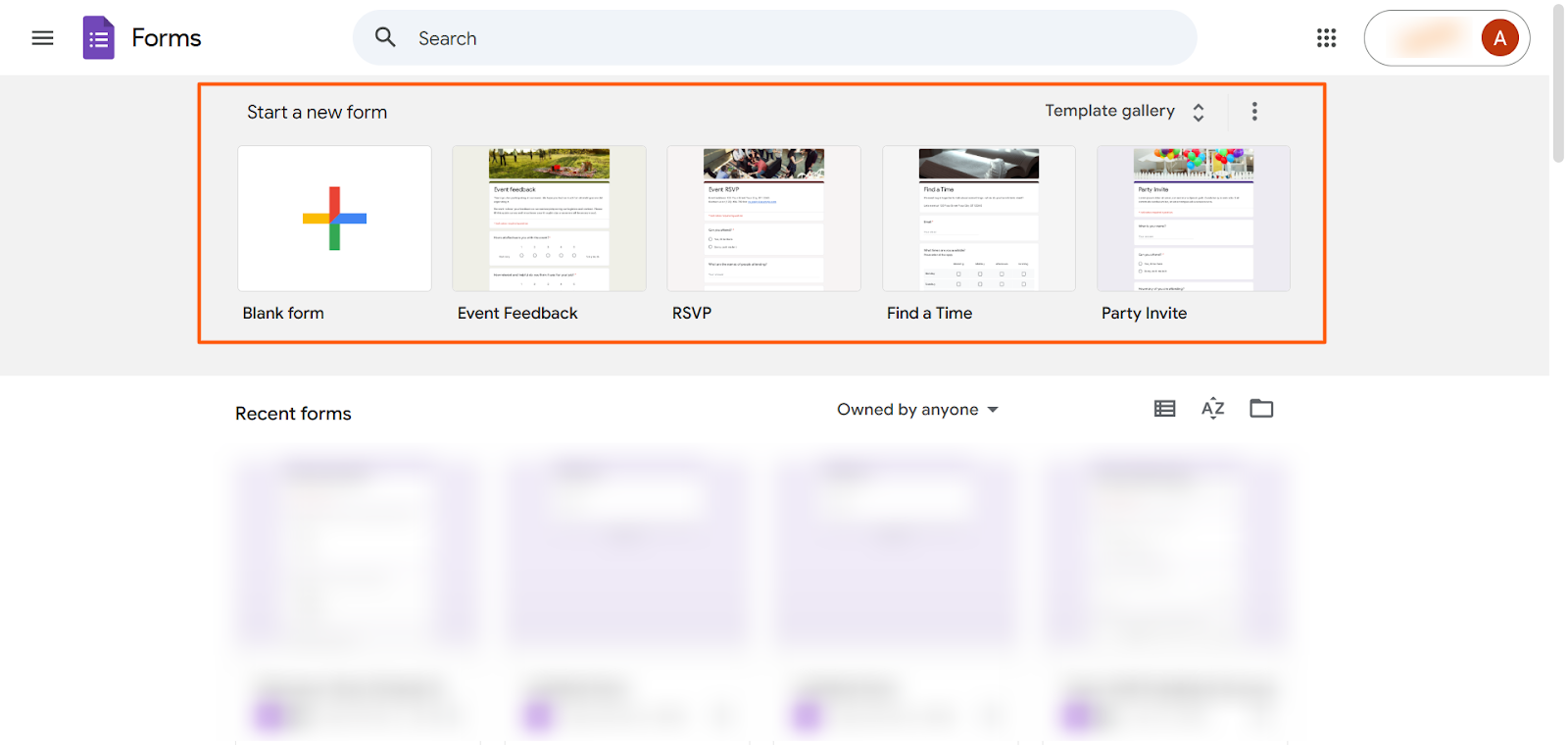
Une fois le formulaire Google créé, il apparaît automatiquement dans Google Drive. Vous n’avez rien d’autre à faire que de travailler sur votre formulaire. (Pour des tutoriels sur les cas d’usage les plus courants, consultez notre article : comment utiliser Google Forms.)
Cela dit, l’intégration Google Forms-Google Drive comporte plusieurs limites à garder en tête :
- Vos formulaires ne sont pas classés automatiquement. Les nouveaux formulaires apparaissent bien dans Google Drive, mais c’est à vous de les déplacer manuellement dans les bons dossiers.
- Les réponses peuvent se retrouver dans Google Sheets. Si vous choisissez d’exporter les réponses vers une feuille de calcul, Google Forms crée des fichiers Google Sheets liés dans votre Drive, mais ceux-ci ne sont pas rangés automatiquement dans des dossiers.
- Les fichiers importés atterrissent dans des dossiers génériques. Si votre formulaire autorise l’envoi de fichiers, ceux-ci sont stockés dans un dossier générique de votre Google Drive. De plus, vos utilisateurs doivent se connecter pour pouvoir importer des fichiers.
- Il n’y a pas de flux de travail avancés. Cette intégration ne permet en aucun cas d’envoyer les fichiers de vos formulaires dans des dossiers précis.
L’intégration Google Forms-Google Drive fait bien son travail pour le stockage et la collecte de données de base. En revanche, elle montre vite ses limites dès qu’il s’agit de gérer des données ou des flux de travail, faute de fonctionnalités avancées d’automatisation et d’organisation. Ajoutez à cela que Google Forms reste un générateur de formulaires assez basique : il n’offre pas les options de design et de mise en page poussées dont beaucoup ont besoin pour créer des formulaires élaborés dans un cadre professionnel ou éducatif. C’est précisément là que Jotform entre en scène.
Pro Tip
Si vous utilisez un autre générateur de formulaires, comme Gravity Forms ou Cognito Forms, et que vous souhaitez le connecter à Google Drive, pensez plutôt à Jotform. Contrairement à d’autres générateurs de formulaires, Jotform propose une intégration native avec Google Drive fluide et sur laquelle vous pouvez compter.
La façon la plus maligne de connecter Google Forms et Google Drive avec Jotform
Si vous recherchez un flux de travail fluide entre Google Forms et Google Drive, passer de Google Forms à Jotform est une excellente option.
En tant que grande alternative à Google Forms, Jotform propose toutes les fonctionnalités de Google Forms, auxquelles s’ajoutent des capacités avancées comme la logique conditionnelle et des intégrations plus poussées avec des outils comme Google Drive. Jotform est parfait pour créer et organiser de nombreux types de formulaires : formulaires d’intégration, demandes internes, bons de commande, et bien d’autres encore.
Les utilisateurs de Google Forms qui veulent se simplifier la vie ont deux possibilités :
- Migrer leurs formulaires Google Forms vers Jotform et profiter de l’intégration Google Drive de Jotform.
- Rester sur Google Forms et installer le module complémentaire AI Form Builder de Jotform pour importer et exporter du contenu plus rapidement.
Migrer vos formulaires Google Forms vers Jotform et profiter de l’intégration Google Drive
Si vous avez déjà créé vos formulaires dans Google Forms, pas besoin de tout recommencer. Il vous suffit d’utiliser l’outil de migration de Jotform pour transférer vos formulaires rapidement, sans copier-coller.


De nombreuses équipes migrent leurs formulaires Google Forms vers Jotform, et ce pour plusieurs raisons :
- Des fonctionnalités de formulaire plus élaborées. L’interface intuitive de Jotform s’accompagne de fonctions avancées comme la logique conditionnelle et plus de 10 000 modèles de formulaires.
- Une automatisation et un contrôle des flux de travail avancés. Avec Jotform, vous gérez vos fichiers en toute souplesse et créez des dossiers structurés, de sorte que vos formulaires sont bien rangés dès le départ.
- Plus de souplesse pour vos utilisateurs. Google Forms oblige vos utilisateurs à se connecter avant d’importer des fichiers, alors que Jotform autorise l’envoi de fichiers sans aucune connexion préalable.
Une fois vos formulaires migrés, vous pouvez vous appuyer sur l’intégration Google Drive de Jotform pour exporter automatiquement les réponses, stocker les fichiers importés et organiser vos dossiers. Suivez ce guide pour intégrer votre formulaire à Google Drive.
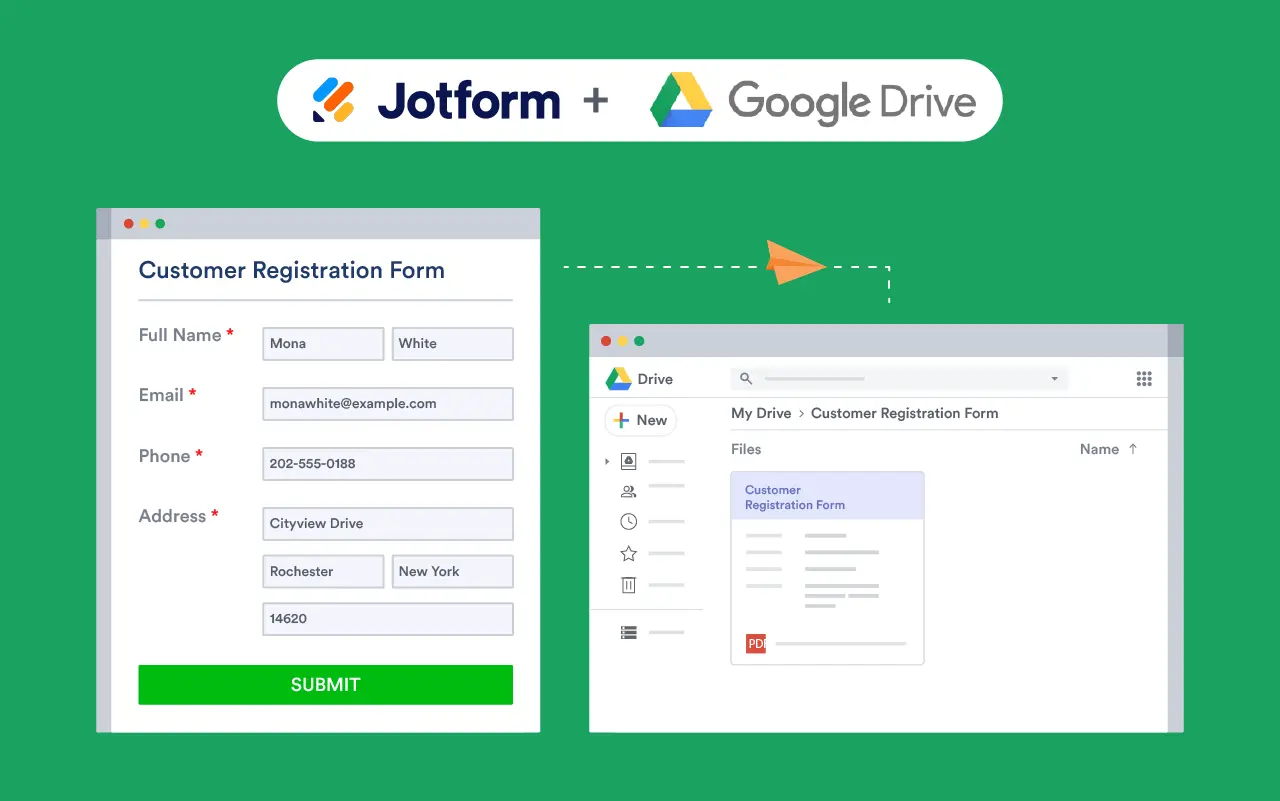
Utiliser le module complémentaire AI Form Builder pour importer et exporter dans Google Forms
Vous tenez à rester sur Google Forms ? Dans ce cas, rien ne vous empêche d’apprendre comment importer des questions dans Google Forms de façon plus efficace. Le module complémentaire AI Form Builder de Jotform, disponible sur le Google Workspace Marketplace, est de loin la meilleure solution.
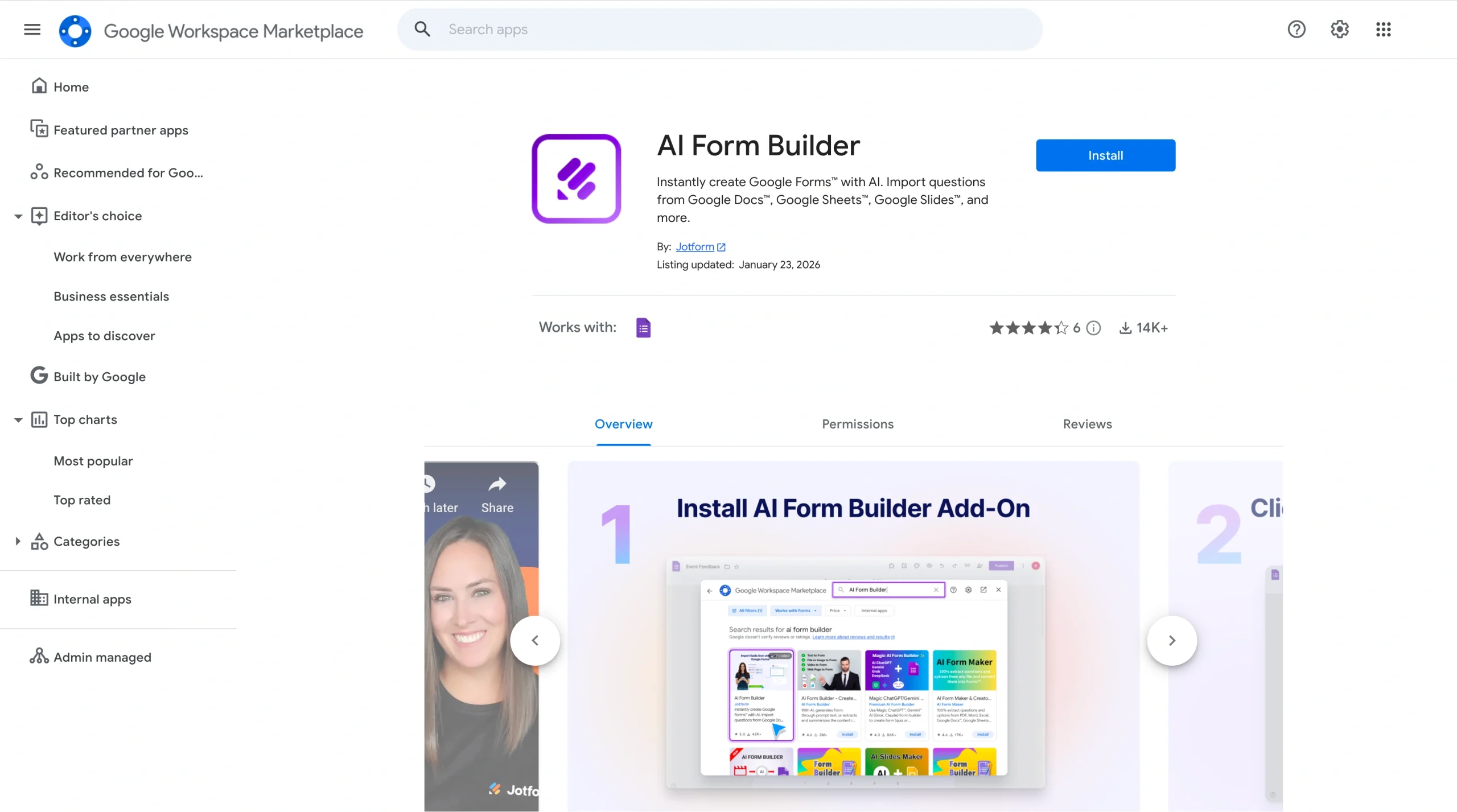
Cet outil vous permet d’importer et d’exporter des questions grâce à l’IA, et de déplacer rapidement vos questions et vos champs entre vos fichiers Google Workspace, sans avoir à copier-coller.
- Pour importer du contenu de Google Drive vers Google Forms, installez puis ouvrez le module complémentaire, sélectionnez Importer et choisissez un fichier dans Google Drive (un document, une feuille de calcul, une présentation ou un formulaire). L’outil transforme votre contenu en questions Google Forms. Vous pouvez ensuite les relire, les modifier ou les régénérer à votre guise.
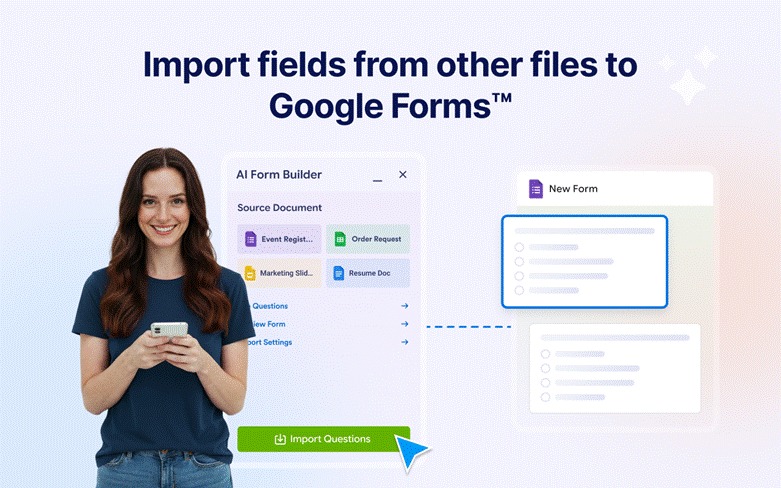
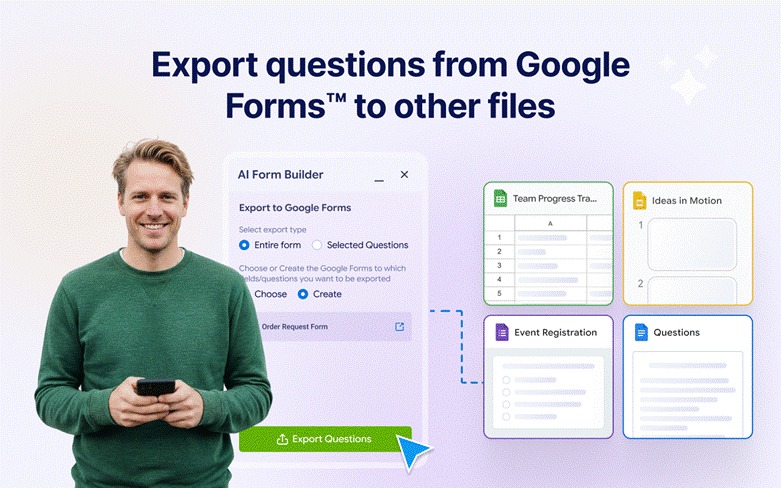
- Pour exporter du contenu de Google Forms vers Drive, une fois le module installé et ouvert, sélectionnez Exporter. Choisissez ensuite une destination dans Google Drive, comme Docs, Sheets ou Slides. L’IA met alors automatiquement en forme le contenu du formulaire sous forme de tableaux, de diapositives ou de résumés.
Quelle option choisir ?
Voici comment déterminer l’option qui correspond le mieux à vos besoins :
- Optez pour la migration vers Jotform et son intégration Google Drive si vous recherchez de l’automatisation, une expérience utilisateur plus riche, de la logique conditionnelle et des flux de travail structurés.
- Optez pour le module complémentaire AI Form Builder avec Google Forms si vous voulez importer et exporter du contenu plus vite sans quitter Google Forms.
Choisissez une solution qui grandit avec vous
L’intégration Google Forms-Google Drive est simple, rapide et gratuite, mais ses capacités d’automatisation et d’organisation restent limitées. Google Forms manque par ailleurs de fonctionnalités avancées comme la logique conditionnelle, sur laquelle beaucoup d’équipes s’appuient pour gérer des flux de travail plus complexes.
Jotform permet aux créateurs de formulaires de concevoir des flux de travail plus souples et évolutifs, sans plug-ins ni scripts. De plus, il est facile de migrer vos formulaires Google Forms vers Jotform et de vous servir de l’intégration Google Drive de Jotform pour automatiser un stockage de fichiers bien organisé.
Si vous cherchez simplement une meilleure façon d’importer et d’exporter des questions dans Google Forms, le module complémentaire AI Form Builder vous permet de créer et de déplacer rapidement des questions grâce à l’IA. Et ce n’est pas tout : il existe de nombreuses intégrations Google de Jotform pour tirer le meilleur parti des produits Google.
Ne laissez pas les limites de Google Forms freiner votre collecte de données. Découvrez dès aujourd’hui les nombreuses fonctionnalités de Jotform et voyez comment elles peuvent enrichir vos capacités de création de formulaires, bien au-delà de ce que propose Google Forms.
Questions fréquentes
Vous pouvez utiliser le module complémentaire AI Form Builder de Jotform, disponible sur le Google Workspace Marketplace. Il s’appuie sur l’IA pour transformer le contenu de vos fichiers Google Drive en questions Google Forms.
Oui, l’API Google Forms est gratuite. Comme il s’agit d’un service partagé, Google applique des limites d’utilisation pour en garantir un usage équitable.
Oui, vous pouvez importer des données dans Google Forms à l’aide du module complémentaire AI Form Builder de Jotform. Il utilise l’IA pour convertir le contenu de vos fichiers Google Drive en questions Google Forms.
Cet article s’adresse aux équipes numériques, aux enseignants et aux professionnels qui souhaitent relier Google Forms à Google Drive pour stocker automatiquement les réponses et gérer leurs fichiers, tout en découvrant des solutions plus intelligentes et plus souples comme les outils de création de formulaires dopés à l’IA de Jotform.













Envoyer un commentaire: