
Si vous dirigez une équipe de service client ou un service d’assistance informatique, vous savez à quel point il est précieux de relier vos formulaires à vos outils de support. Vos demandes restent bien organisées, vos délais de réponse raccourcissent et tout votre travail gagne en fluidité.
Mais si vous utilisez Google Forms et Freshdesk, les faire fonctionner ensemble n’a rien d’évident. Il n’existe aucune intégration native entre Google Forms et Freshdesk, ce qui vous oblige à passer par des outils tiers pour combler ce manque.
Dans cet article, nous vous présentons plusieurs solutions de contournement pour connecter les deux outils, avec un tutoriel pas à pas pour l’une d’entre elles. Vous cherchez quelque chose de plus simple ? Jotform vous permet de relier vos formulaires à Freshdesk bien plus facilement, alors nous examinerons aussi cette piste.
Connecter Google Forms à Freshdesk grâce à des outils tiers
Si vous utilisez Google Forms depuis un moment, vous vous êtes sans doute déjà heurté à ses limites. C’est un générateur de formulaires basique, qui manque de fonctionnalités avancées et d’intégrations natives avec les outils importants de votre pile technologique. Pour relier Google Forms à un outil comme Freshdesk, vous devrez explorer des outils tiers comme ceux-ci :
- Zapier est un outil d’automatisation sans code incontournable. Il propose une option Quick Connect entre Google Forms et Freshdesk, ainsi que des modèles de flux de travail prêts à l’emploi que vous pouvez adapter à vos besoins.
- Disponible sur le Google Workspace Marketplace, le module complémentaire Form Director pour Google Workspace vous aide à connecter Google Forms à Freshdesk pour y déclencher des actions précises. À noter : il vous faudra une clé API Freshdesk pour l’utiliser.
- Pabbly Connect offre lui aussi un moyen simple d’intégrer Google Forms à Freshdesk, selon un principe proche de celui de Zapier.
- Onlizer relie Google Forms à Freshdesk à l’aide d’un éditeur visuel et de connecteurs API performants.
L’automatisation des tickets à partir des formulaires via des outils tiers vous semble un peu compliquée ? Pas d’inquiétude : nous vous expliquons ci-dessous, étape par étape, comment créer un ticket Freshdesk à partir de Google Forms avec Zapier, l’une des solutions les plus répandues.
Connecter Google Forms à Freshdesk avec Zapier
Il vous faut d’abord un compte Google (avec un formulaire à connecter), un compte Freshdesk et un compte Zapier. Gardez à l’esprit que Freshdesk est avant tout un outil payant proposé en plusieurs formules, même s’il offre un essai gratuit.
Ensuite, suivez ces étapes :
- Rendez-vous sur la page Quick Connect de Zapier pour Freshdesk et Google Forms.
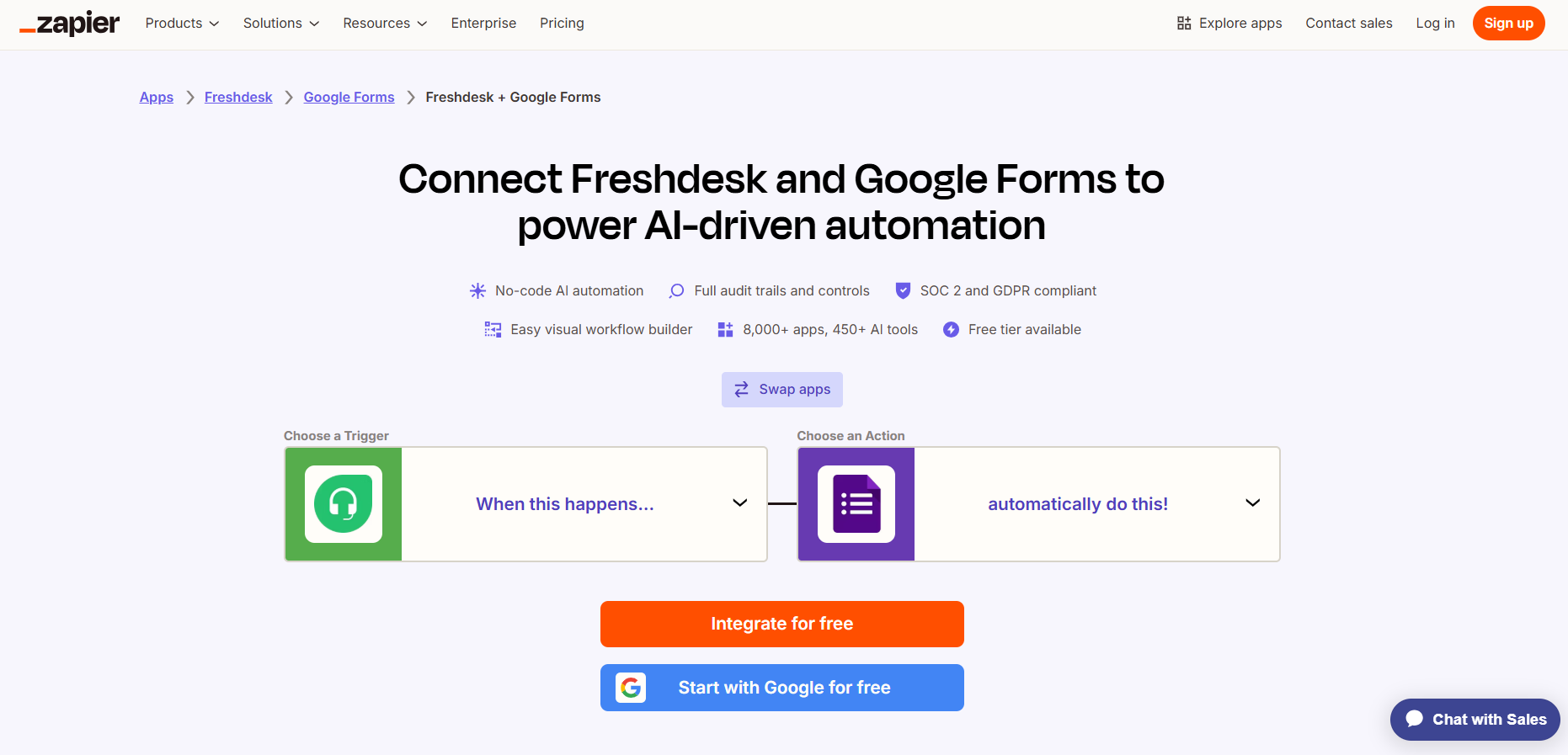
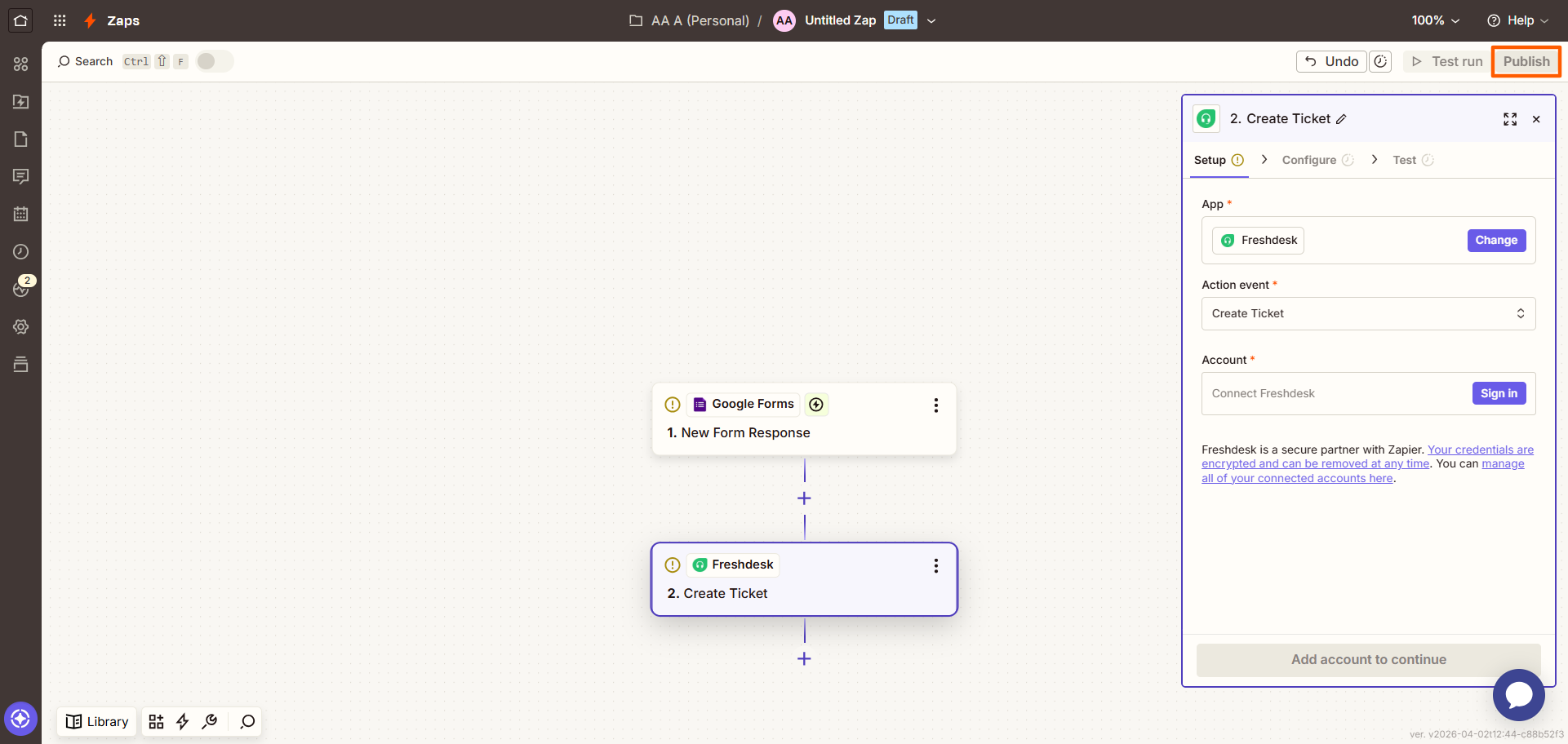
- Cliquez sur Swap apps pour que Google Forms devienne le déclencheur et Freshdesk l’action.
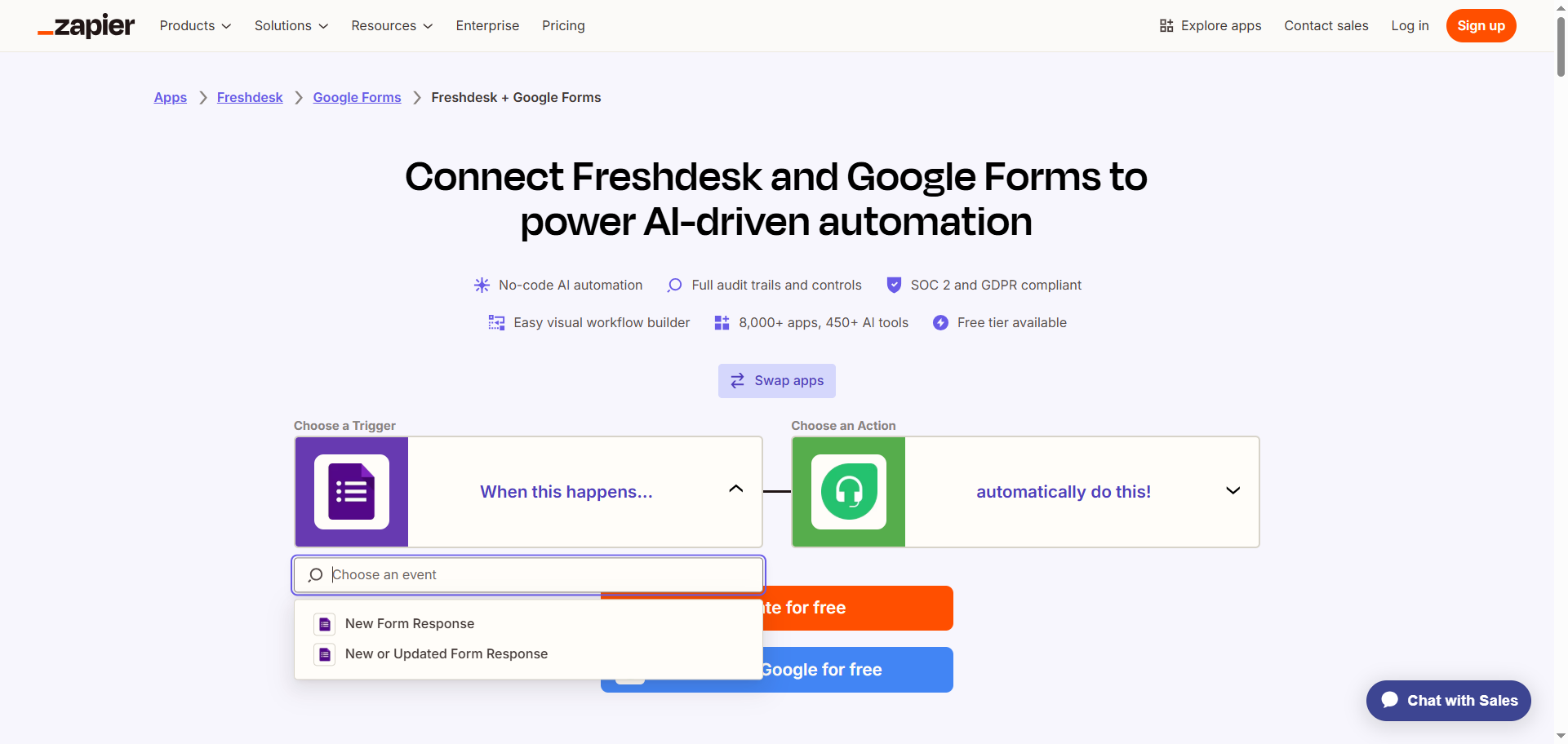
- Dans le menu déroulant, choisissez un déclencheur pour Google Forms, par exemple New Form Response.
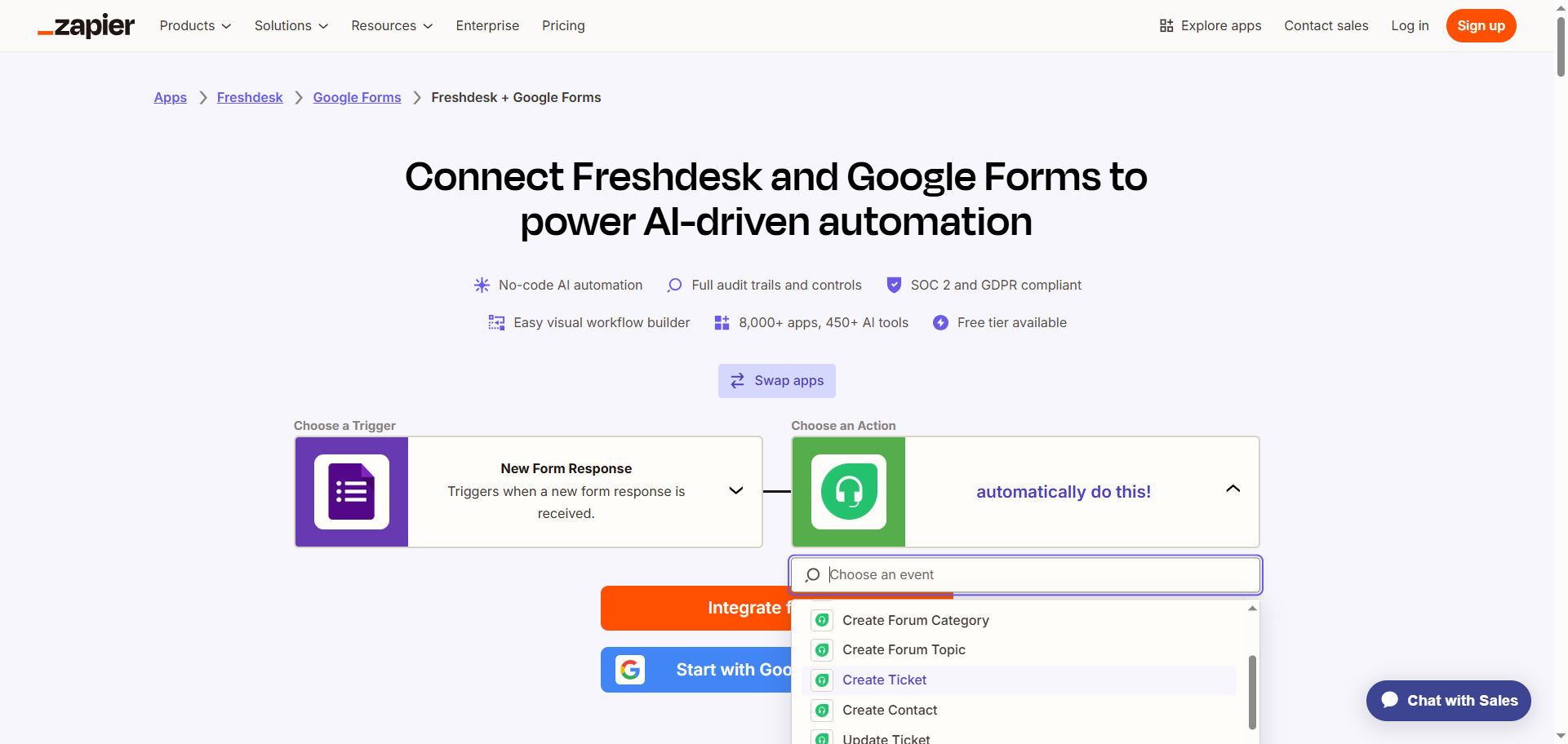
- Dans le menu déroulant, choisissez une action pour Freshdesk, par exemple Create Ticket.
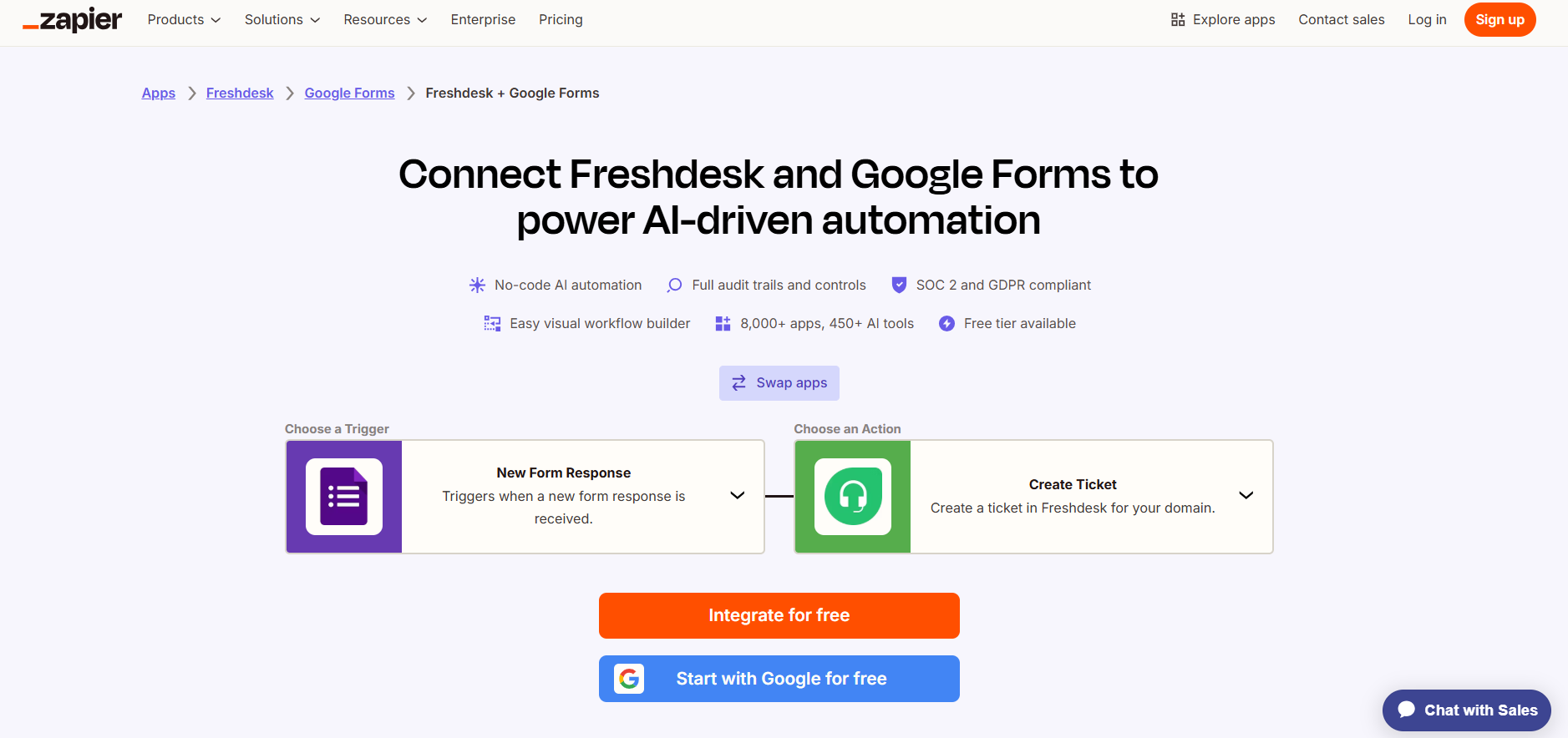
- Cliquez sur Integrate for free.
- Connectez-vous à votre compte Zapier.
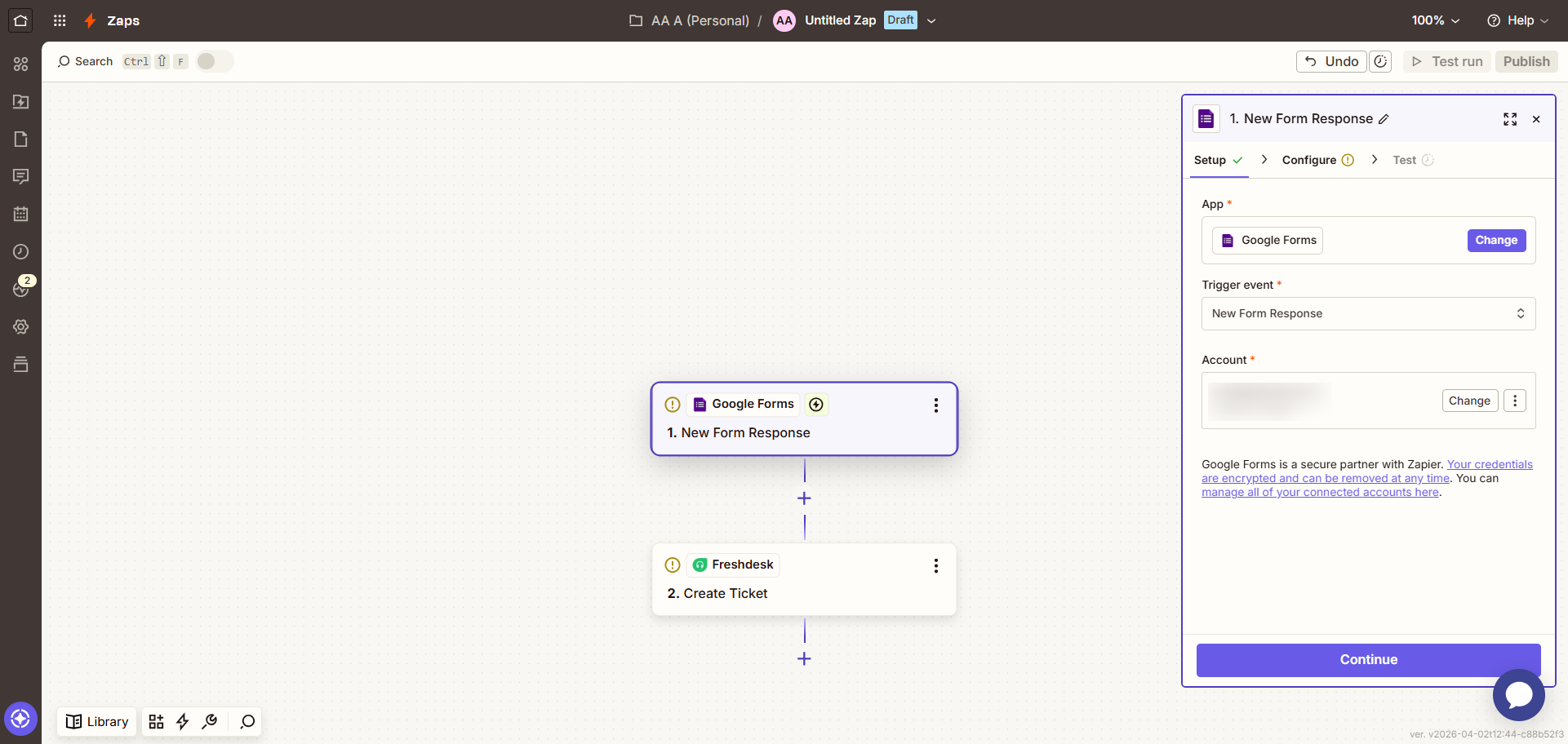
- Cliquez sur Google Forms et laissez-vous guider pour le relier à votre compte Zapier. Configurez ensuite la connexion avec Google Forms, puis testez-la.
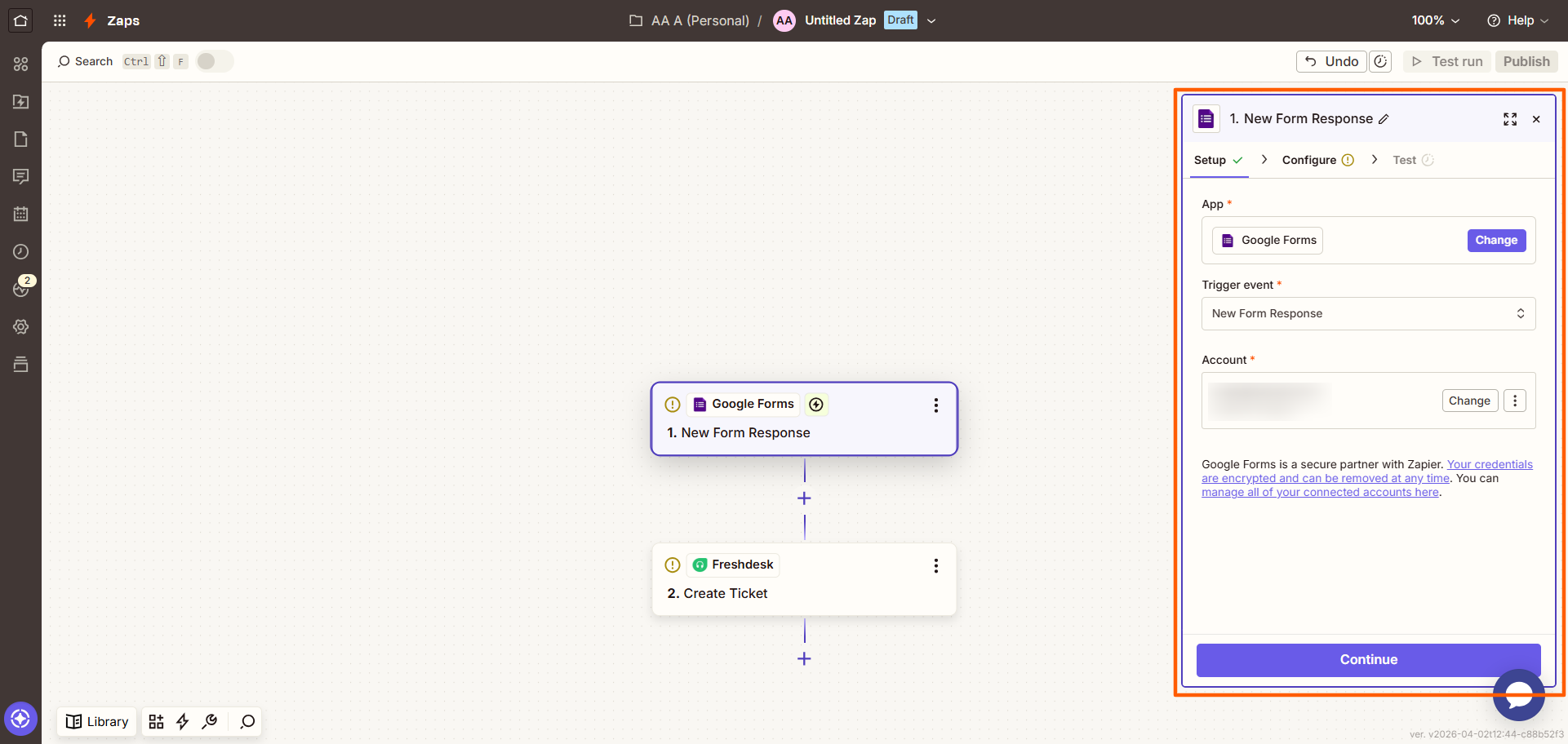
- Cliquez sur Freshdesk et suivez les indications pour le connecter à votre compte Zapier. Configurez et testez la connexion en veillant à bien faire correspondre les données de Google Forms à celles de Freshdesk.
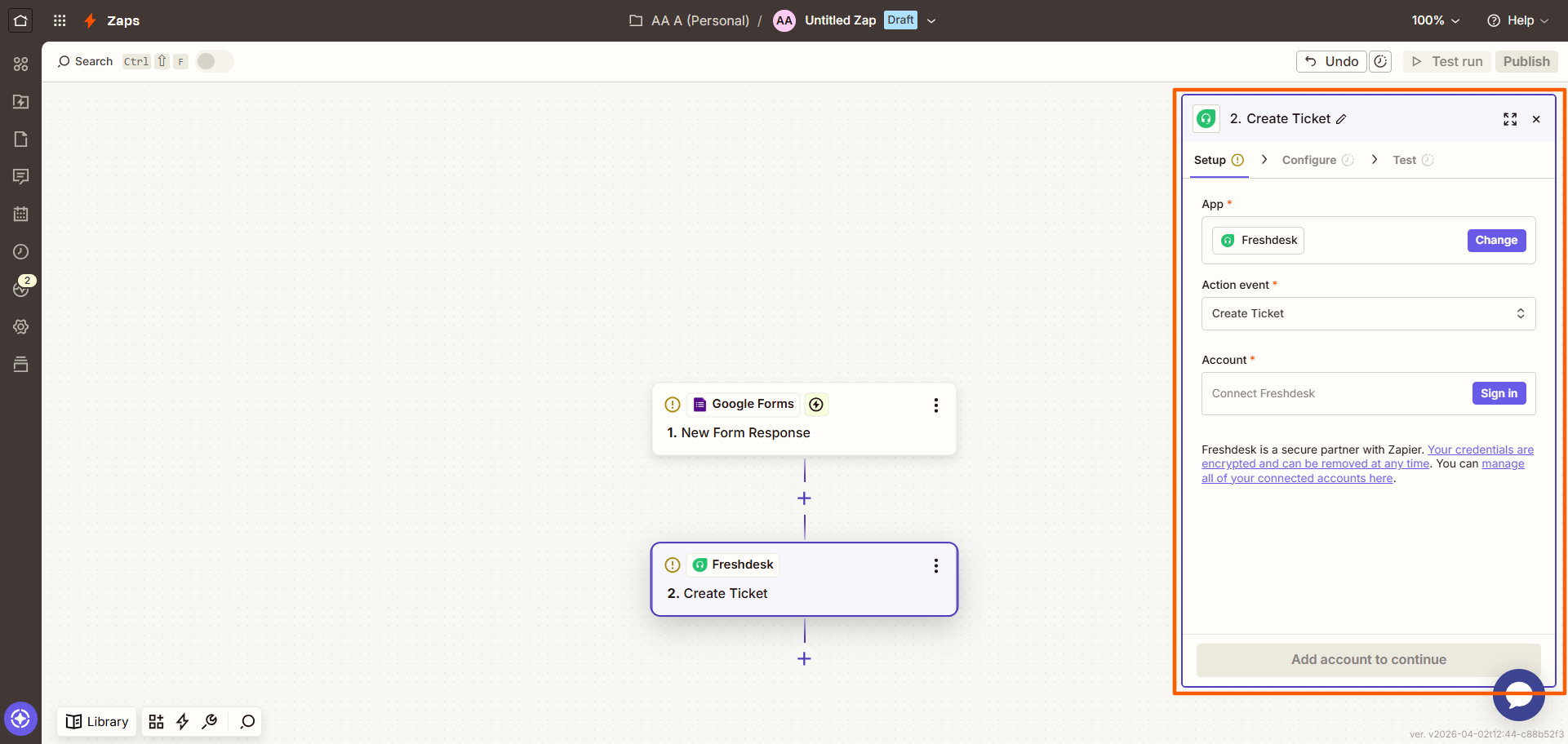
- En haut à droite, cliquez sur Test run pour vérifier que votre connexion Zapier fonctionne bien, aussi bien pour le déclencheur que pour l’action. Ajustez les réglages si besoin.
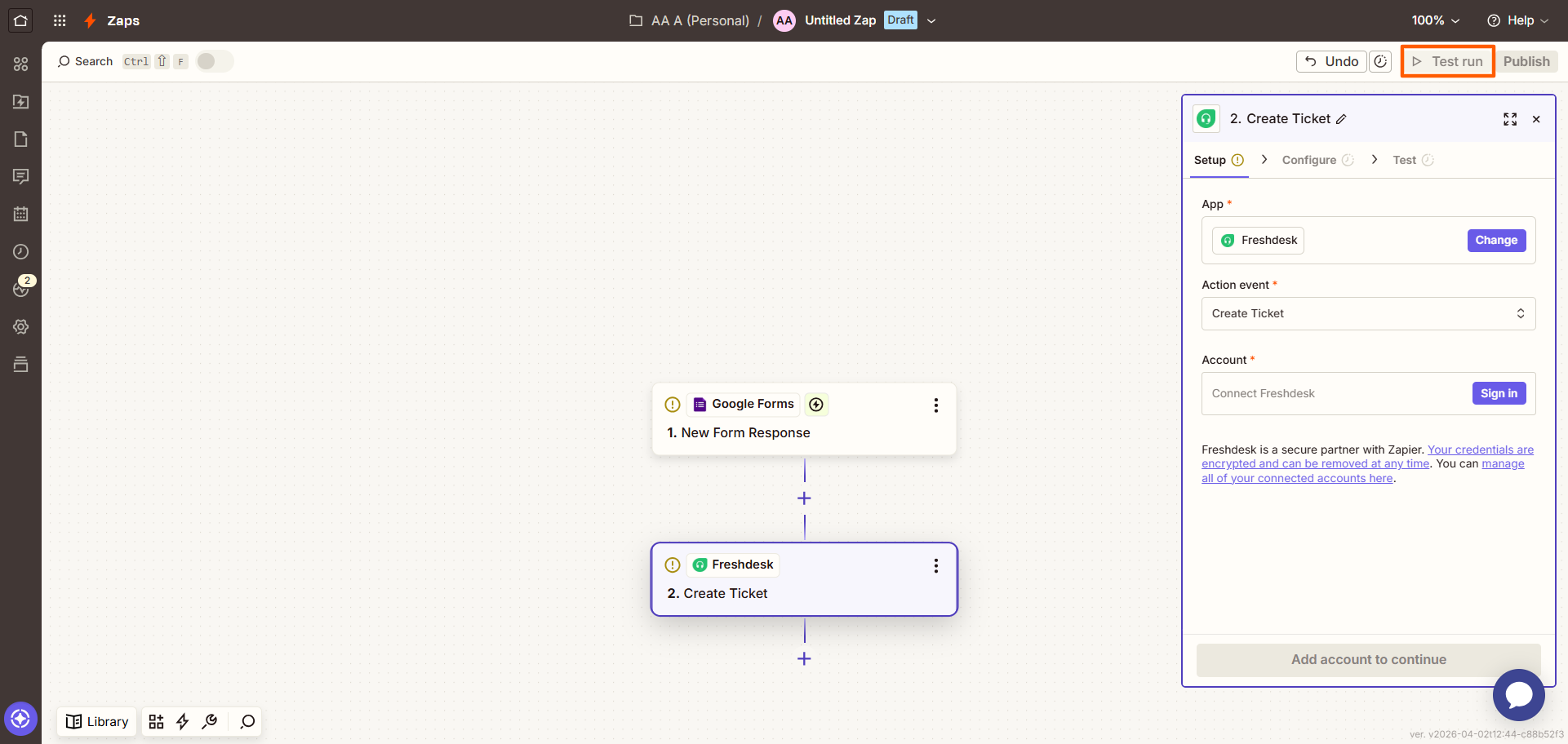
- Cliquez sur Publish. Désormais, chaque nouvelle réponse reçue via Google Forms créera automatiquement un ticket dans Freshdesk.
Si le recours à des outils tiers d’automatisation vous semble un peu lourd, sachez que vous n’êtes pas seul dans ce cas. Beaucoup d’utilisateurs recherchent une solution plus simple pour relier les outils de leur pile technologique. Le moment est peut-être venu de chercher un générateur de formulaires en ligne autre que Google Forms, qui facilite vraiment l’intégration avec Freshdesk.
Jotform s’intègre nativement à Freshdesk
Figurant parmi les meilleures alternatives à Google Forms, Jotform est un générateur de formulaires doté d’une intégration native avec Freshdesk. Autrement dit, vous n’avez plus à vous inscrire à des outils tiers pour établir la connexion : tout se fait simplement, directement depuis Jotform.
Que vous gériez des demandes de service client, des requêtes internes ou des bugs logiciels, l’intégration Jotform-Freshdesk fait en sorte que rien ne passe à travers les mailles du filet. Les données de vos formulaires Jotform arrivent directement dans Freshdesk, ce qui vous permet de rester organisé et de ne jamais perdre le fil.
Vous voulez savoir comment intégrer Freshdesk à Jotform ? Créez un compte Jotform gratuit et suivez ces instructions :
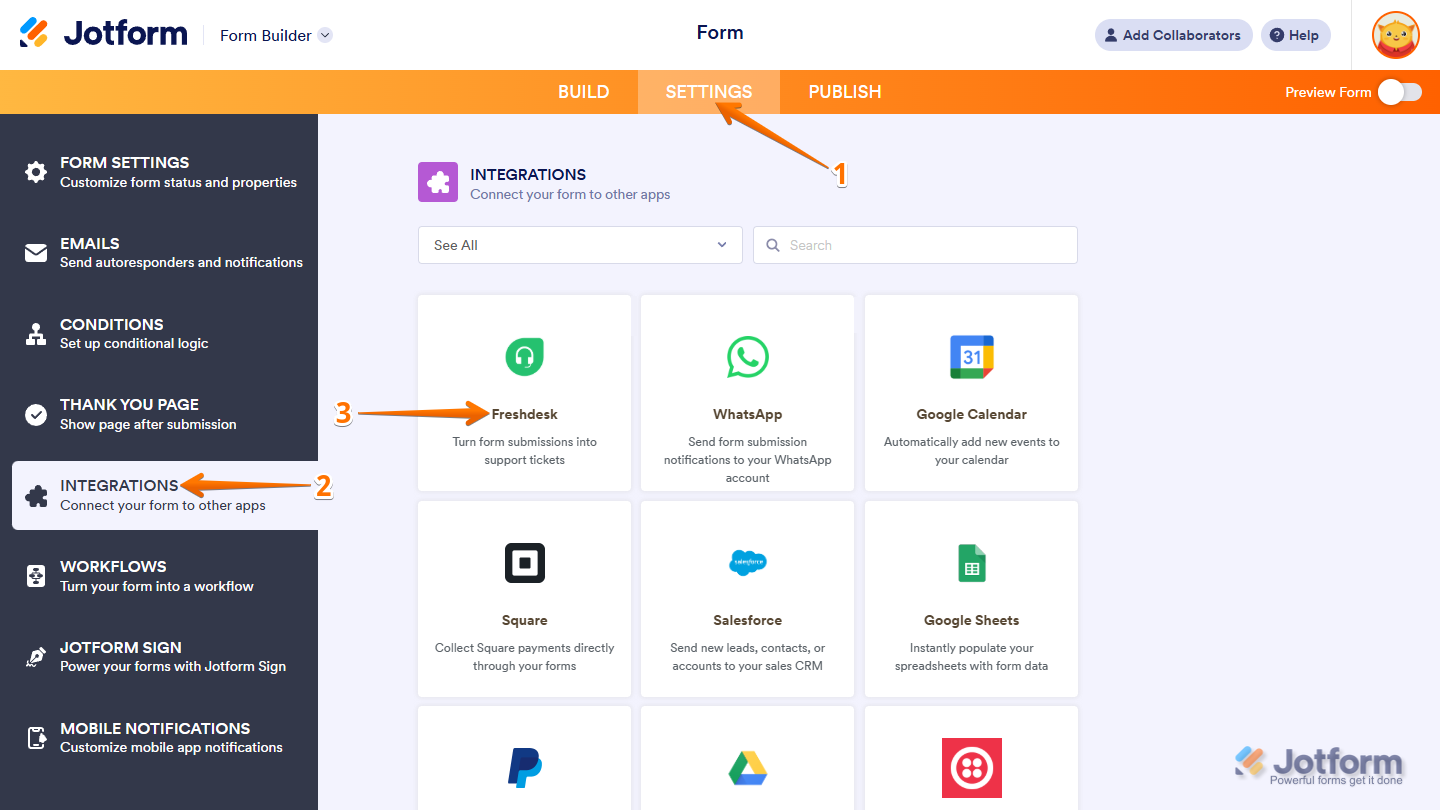
- Ouvrez le formulaire Jotform que vous souhaitez relier à Freshdesk. Cliquez sur l’onglet Paramètres dans la barre de navigation en haut.
- Dans le menu à gauche, cliquez sur Intégrations.
- Recherchez Freshdesk, puis cliquez dessus.
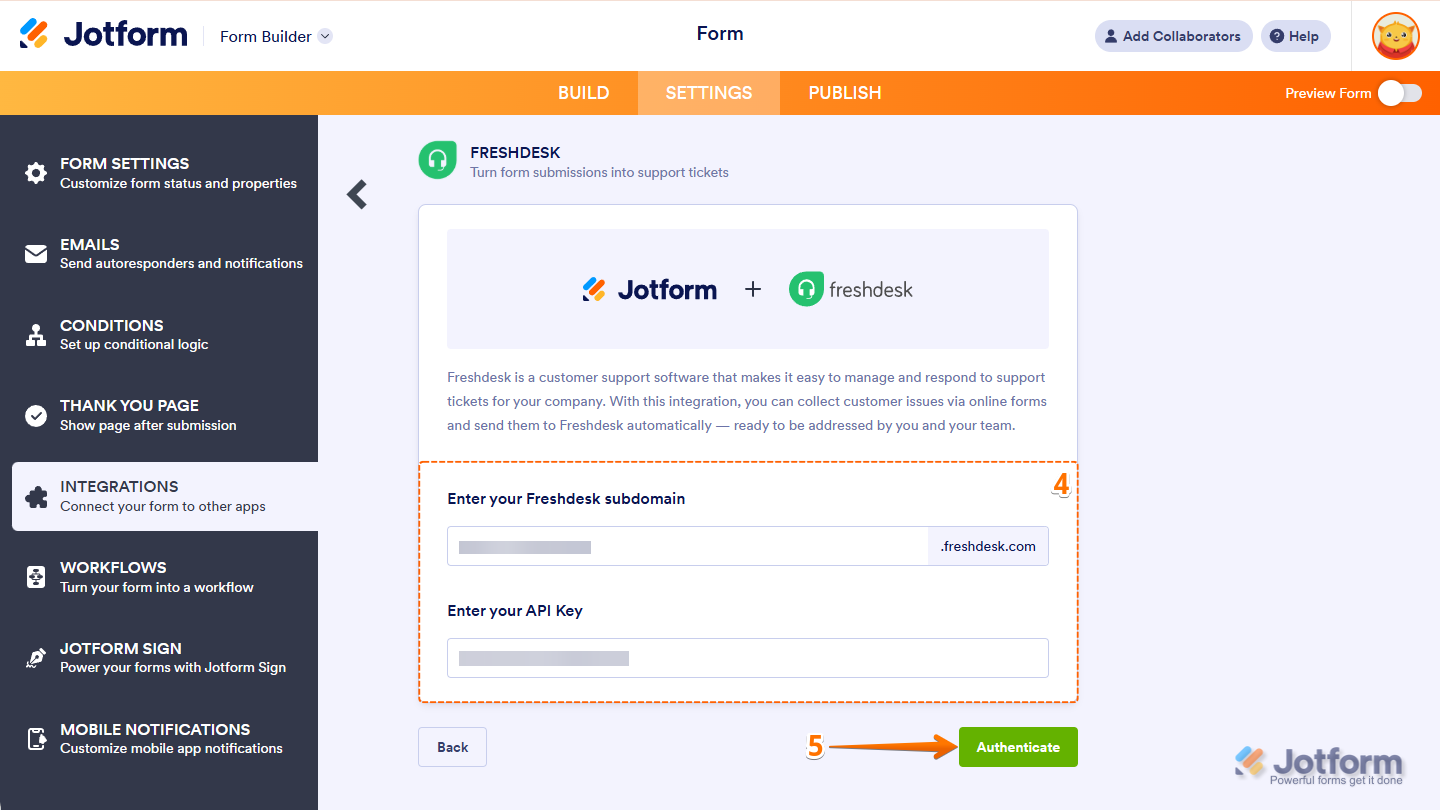
- Renseignez les informations suivantes :
- Dans le champ du sous-domaine Freshdesk, saisissez la première partie de votre URL Freshdesk.
- Pour la clé API, repérez votre clé API, puis copiez-la et collez-la dans ce champ.
- Cliquez sur le bouton S’authentifier.
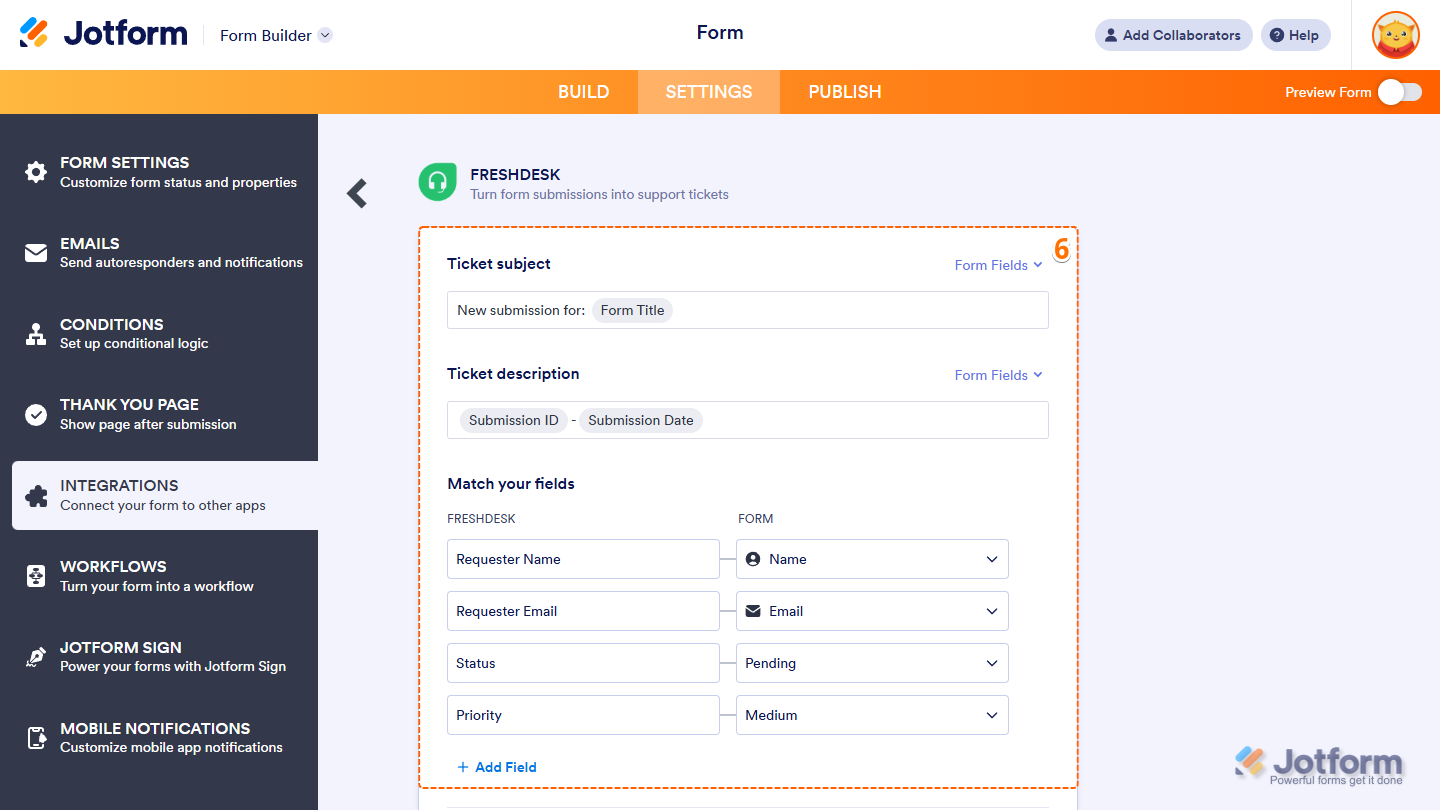
- Remplissez les champs suivants :
- Pour l’objet du ticket, choisissez le champ de formulaire qui servira de ligne d’objet au ticket Freshdesk.
- Pour la description du ticket, sélectionnez le champ de formulaire qui composera le message principal du ticket Freshdesk.
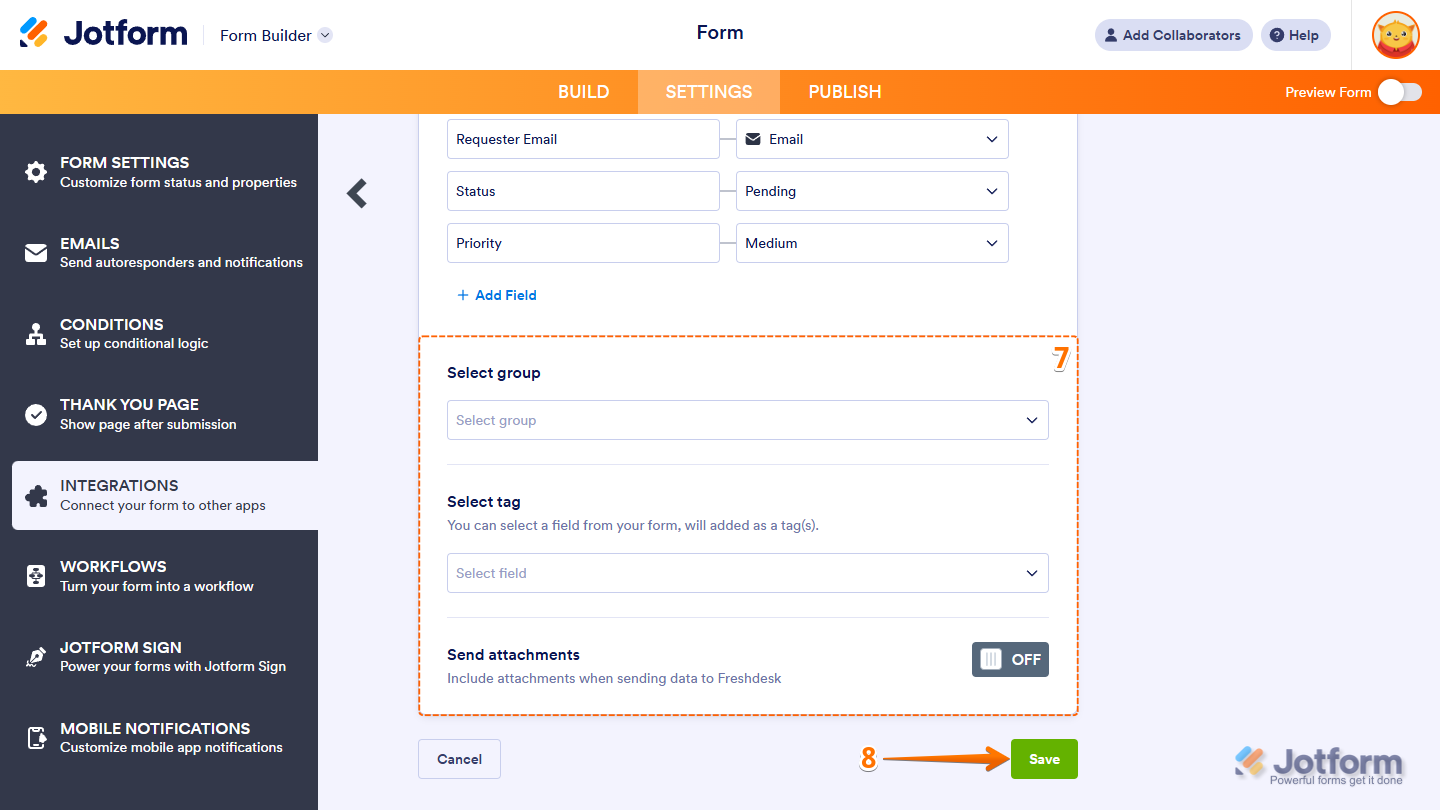
- Il vous reste à faire correspondre vos champs : alignez les champs de Freshdesk avec ceux de votre formulaire. Vous pouvez en ajouter d’autres au besoin en cliquant sur Ajouter un champ.
- Faites défiler la page de configuration et indiquez les informations suivantes :
- Avec l’option Sélectionner un groupe, désignez le groupe d’assistance à qui le ticket doit être attribué.
- Avec l’option Sélectionner une étiquette, ajoutez une étiquette pour mieux filtrer vos tickets.
- Pour joindre au ticket les fichiers envoyés via le formulaire, activez l’option Envoyer les pièces jointes en la basculant sur Activé.
- Cliquez sur le bouton Enregistrer.
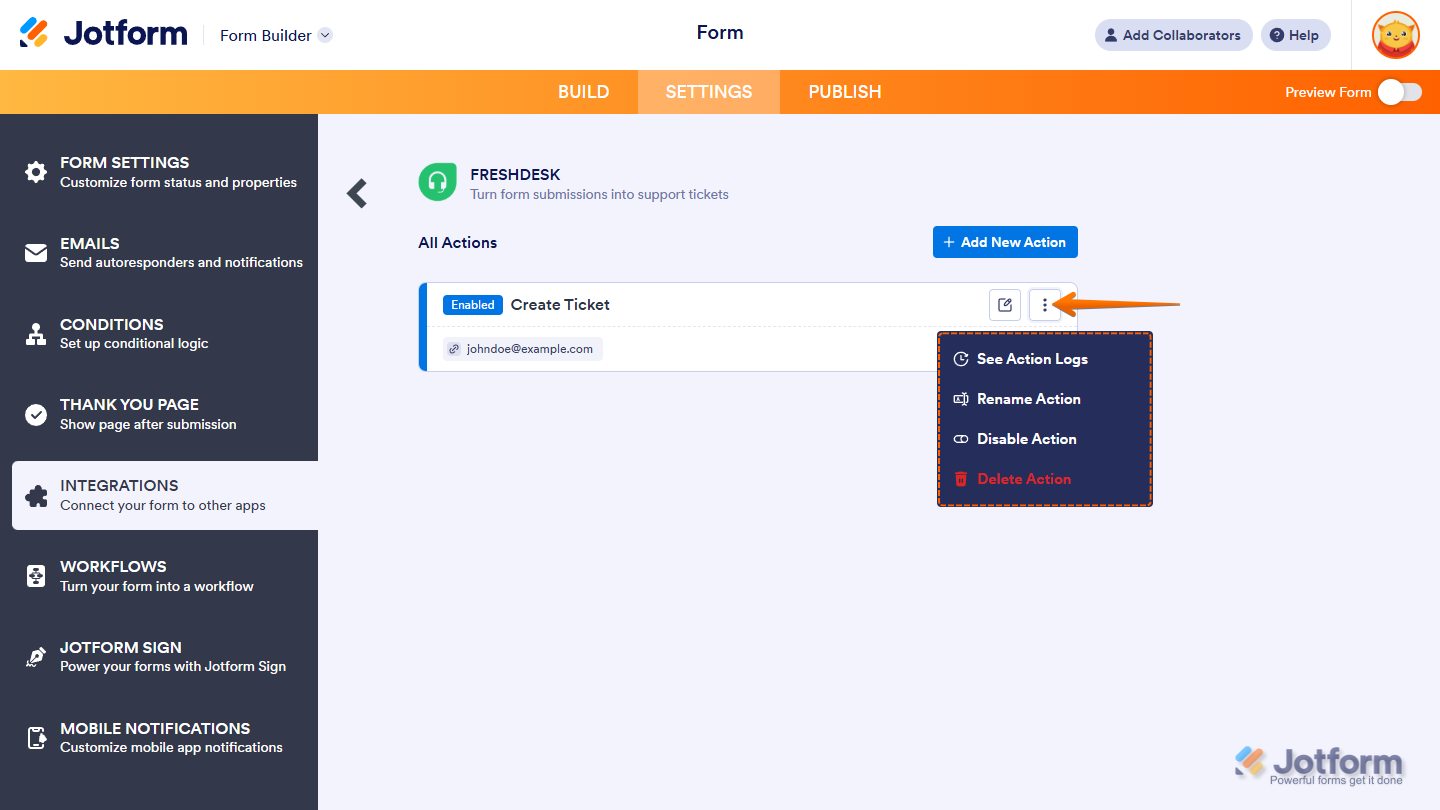
Intégrer nativement Jotform à Freshdesk, c’est aussi simple que ça. Maintenant que votre formulaire est relié à Freshdesk, plusieurs actions s’offrent à vous pour le ticket Freshdesk :
- En choisissant Voir les journaux d’action, vous consultez les exécutions réussies comme celles qui ont échoué.
- L’option Renommer l’action vous permet de modifier le titre d’une action.
- Avec Désactiver l’action, vous empêchez l’intégration d’envoyer des données.
- Enfin, Supprimer l’action retire complètement cette action du formulaire.
Passez à Jotform pour une intégration native à Freshdesk, et bien plus encore
Les utilisateurs de Google Forms sont de plus en plus nombreux à adopter Jotform. Pourquoi ? Comparez les deux générateurs de formulaires point par point et jugez par vous-même :
 Jotform |  Google Forms | |
|---|---|---|
| Intégration native à Freshdesk | ||
| Champs et widgets | Plus de 20 champs de base et plus de 100 widgets | 12 types de questions |
| Logique conditionnelle | Possibilités limitées | |
| Intégrations | Plus de 150 | Modules complémentaires pris en charge |
| Modèles | Plus de 20 000 | 17 |
| Thèmes | Plus de 1 000 thèmes prêts à l'emploi et création de thèmes personnalisés | Personnalisation des thèmes limitée |
| E-mails de notification personnalisés et réponses automatiques | ||
| Fonctionnalités de reporting | Générateur de rapports et statistiques formulaire | Graphiques limités |
| Application mobile | Jotform Mobile |
Comme vous pouvez le constater, Google Forms reste limité : au-delà de la création de formulaires de base, il n’offre pas les fonctionnalités dont beaucoup d’utilisateurs ont besoin. Jotform, lui, tire son épingle du jeu pour bien des raisons. Parmi elles, on retrouve :
- Plus de 150 intégrations de formulaires natives avec les outils que vous utilisez au quotidien, comme Freshdesk, Slack et Canva
- Plus de 20 000 modèles de formulaires adaptés à toutes sortes de situations : formulaires de contact, rapports de bugs, demandes de service client, et bien d’autres
- Des milliers de thèmes prêts à l’emploi et des thèmes personnalisés pour adapter l’apparence de votre formulaire à votre image de marque
Jotform va plus loin avec des fonctionnalités de reporting avancées, comme les statistiques formulaire et un générateur de rapports visuel, qui vous aident à tirer pleinement parti des données que vous collectez. Et si vous êtes souvent en déplacement, pour visiter des centres d’appels ou participer à des réunions avec des clients, vous pouvez rester à jour grâce à l’application mobile.
Malgré toutes ces fonctionnalités avancées, Jotform reste intuitif et simple à utiliser. Que vous découvriez les générateurs de formulaires en ligne ou que vous en utilisiez depuis des années, vous apprécierez son interface épurée.
Migrez vos formulaires Google vers Jotform en un seul clic
Si vous avez déjà créé vos formulaires dans Google Forms, inutile de tout recommencer. Vous pouvez facilement migrer vers Jotform en conservant intactes les questions et la structure de vos formulaires. Une fois la migration terminée, vous profitez immédiatement de ses fonctionnalités avancées et de ses intégrations pour aller plus loin dans vos processus.


Et cerise sur le gâteau, Jotform propose un forfait gratuit, tout comme Google Forms. Faites le changement dès aujourd’hui et découvrez à quel point il est simple de créer des formulaires personnalisés et de les connecter à des outils comme Freshdesk.
Cet article s’adresse aux responsables du service client et aux équipes de support informatique qui utilisent Freshdesk et souhaitent transformer automatiquement les réponses de Google Forms, qu’il s’agisse de demandes d’assistance, de rapports de bugs ou de formulaires de prise de contact, en tickets Freshdesk.













Envoyer un commentaire: