

Les étapes pour connecter Google Forms à Notion
- Accédez à Google Workspace Marketplace.
- Recherchez le plug-in Form to Notion et installez-le.
- Créez un formulaire ou ouvrez votre formulaire Google.
- Ouvrez le module complémentaire Form to Notion.
- Choisissez Connecter à Notion pour envoyer les réponses vers une base Notion, ou Intégrer dans Notion pour afficher le formulaire dans une page Notion.
- Suivez les instructions pour terminer la configuration.
Notion et Google Forms répondent à deux besoins complémentaires : le premier permet d’organiser et de centraliser des informations, tandis que le second facilite leur collecte à l’aide de formulaires en ligne.
En connectant Google Forms à Notion, vous pouvez créer un flux de travail plus fluide et envoyer les réponses de Google Forms vers une base de données Notion. Avec un module complémentaire comme Form to Notion, vous pouvez également intégrer un Google Form directement dans une page Notion.
Mais connecter et intégrer ne désignent pas exactement la même chose. Si votre objectif est de synchroniser les réponses de Google Forms avec une base de données Notion, choisissez l’option de connexion. Si vous souhaitez surtout afficher le formulaire dans une page Notion, choisissez l’intégration.
En bref
Connecter Google Forms à Notion permet d’envoyer les réponses vers une base Notion. Intégrer Google Forms dans Notion permet d’afficher le formulaire directement dans une page. Le module complémentaire Form to Notion prend en charge ces deux usages.
Les avantages de connecter Google Forms à Notion
Notion et Google Forms peuvent former un duo efficace lorsque vous souhaitez collecter des données avec un formulaire, puis les centraliser dans votre espace de travail.
Prenons l’exemple d’une enquête produit créée avec Google Forms. En connectant le formulaire à Notion, vous pouvez envoyer les réponses vers une base de données dédiée. Les questions du formulaire peuvent être associées aux propriétés correspondantes dans Notion : nom, adresse email, commentaire, statut ou toute autre information utile. Vous obtenez ainsi des données structurées que votre équipe peut ensuite classer et exploiter directement dans Notion. Une fois les réponses enregistrées dans une base Notion, vous pouvez les organiser à travers différentes vues, comme les vues tableau, liste, galerie, calendrier ou tableau Kanban.
Cette connexion présente plusieurs avantages : elle centralise les informations, limite les copier-coller entre Google Forms et Notion et réduit la saisie manuelle. Les nouvelles réponses peuvent ainsi rejoindre votre environnement de travail sans avoir à être transférées une par une.
Conseil de pro
Avant de connecter votre formulaire, préparez votre base de données Notion. Créez des propriétés correspondant aux principaux champs de Google Forms — par exemple Nom, Email, Entreprise ou Commentaire — afin de faciliter leur association pendant la configuration.
Les 6 étapes pour connecter Google Forms à Notion
Google Forms ne propose pas de connexion native directe à Notion. Une méthode consiste donc à utiliser le plug-in Form to Notion disponible sur Google Workspace Marketplace. Celui-ci permet à la fois d’envoyer des réponses Google Forms vers une table Notion et d’intégrer un formulaire dans une page Notion.
- Accédez à Google Workspace Marketplace, puis recherchez Form to Notion et installez le module complémentaire.
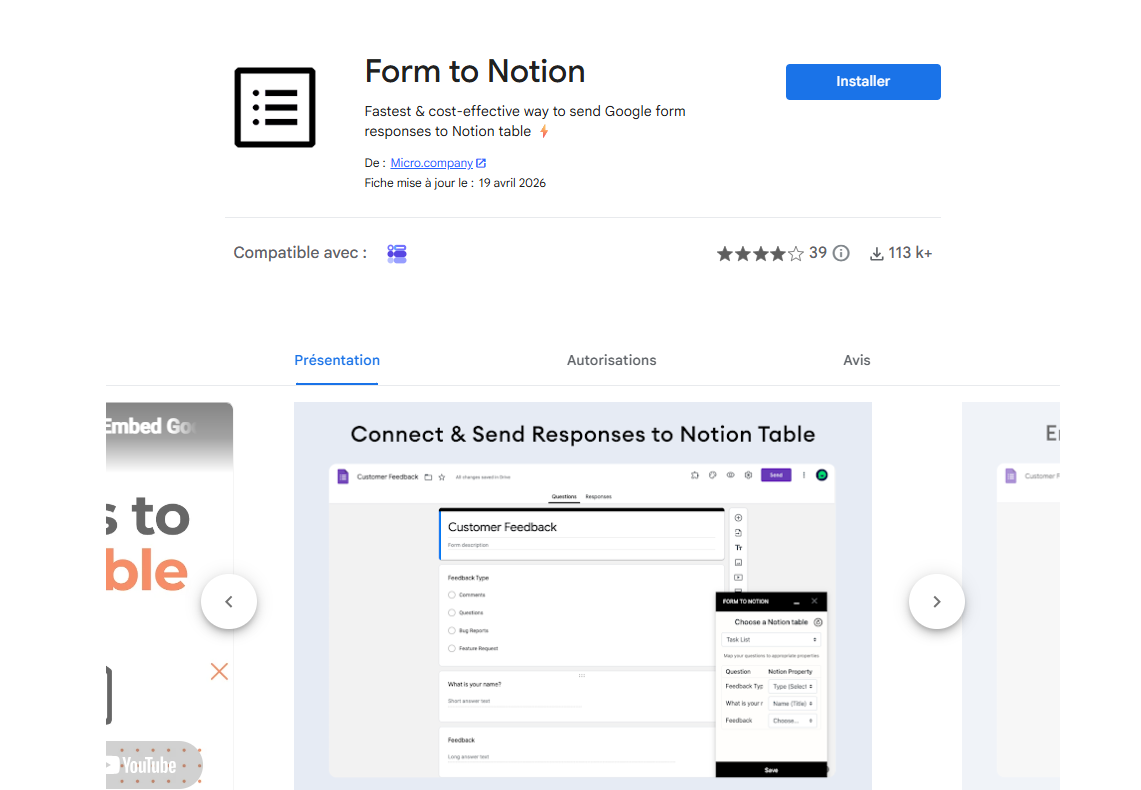
- Autorisez le module complémentaire. Installez Form to Notion selon les options proposées par Google, puis examinez et acceptez les autorisations nécessaires. Selon votre environnement Google Workspace et vos droits, certaines permissions peuvent être requises pour terminer l’installation.
- Créez ensuite un nouveau formulaire dans Google Forms ou ouvrez celui dont vous souhaitez envoyer les réponses vers Notion. Ajoutez vos questions et configurez le formulaire avant de passer à la connexion. Si votre objectif est d’enregistrer les réponses dans une base Notion, prévoyez des propriétés compatibles avec les données que vous souhaitez transférer.
- Dans votre formulaire, ouvrez le menu des modules complémentaires, puis sélectionnez Form to Notion.
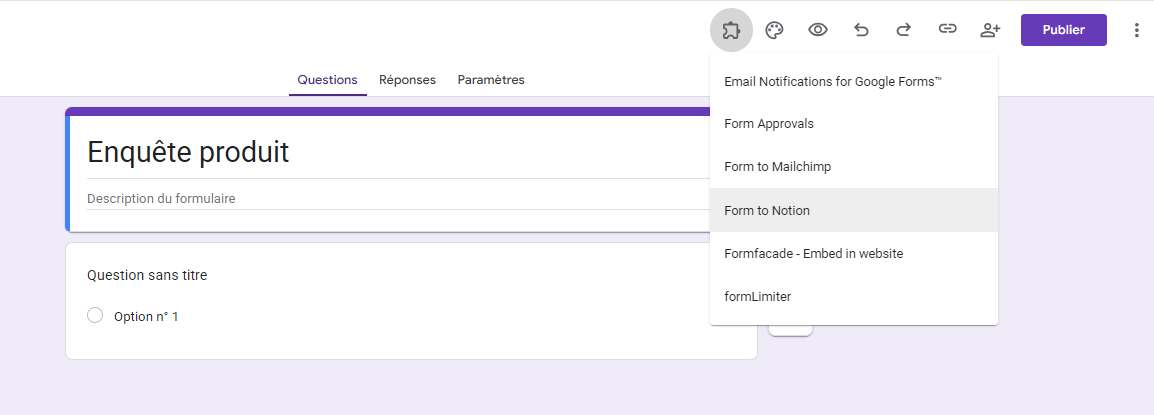
Le panneau du module complémentaire s’affiche alors dans Google Forms et vous permet de choisir l’action souhaitée.
5. Choisissez entre connecter et intégrer Google Forms à Notion. Form to Notion propose deux usages principaux :
- Choisissez Connect to Notion / Connecter à Notion si vous souhaitez envoyer les réponses de votre formulaire Google vers une base de données Notion. Vous pourrez associer les questions du formulaire aux propriétés correspondantes de la base.
- Choisissez Embed in Notion / Intégrer dans Notion si vous souhaitez afficher votre formulaire Google directement dans une page Notion. Cette distinction est essentielle : connecter sert principalement à faire circuler les données, tandis qu’intégrer sert à rendre le formulaire accessible dans Notion. Le module Form to Notion prend actuellement en charge les deux possibilités.
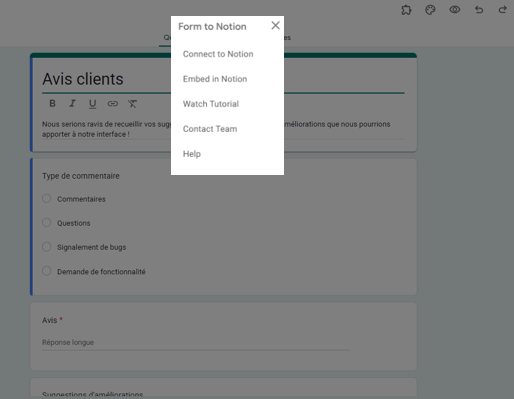
- Terminez la connexion avec Notion. Suivez enfin les instructions affichées par Form to Notion pour autoriser la connexion et sélectionner la destination appropriée dans Notion. Si vous souhaitez synchroniser les réponses, associez les questions de Google Forms aux propriétés correspondantes de votre base Notion. Une fois la configuration terminée, effectuez idéalement une réponse test afin de vérifier que les données arrivent dans les bons champs.
Conseil de pro
Envoyez toujours une réponse test avant de partager votre formulaire. Vérifiez notamment les champs de texte, les dates, les choix multiples et les autres propriétés importantes afin de repérer une éventuelle erreur de correspondance avant de collecter de vraies réponses.
Jotform, une alternative performante à Google Forms
Google Forms constitue une solution simple pour créer des formulaires et collecter des réponses. Mais lorsque vos besoins deviennent plus avancés — personnalisation, automatisation ou intégrations avec votre environnement de travail — Jotform offre davantage de possibilités.
Jotform propose une vaste bibliothèque de modèles de formulaires personnalisables pour différents usages professionnels : collecte de contacts, inscriptions, demandes internes, formulaires d’antécédents médicaux, enquêtes, génération de prospects ou encore formulaires spécialisés. Vous pouvez également connecter vos formulaires à de nombreux services grâce aux intégrations de Jotform et à des plateformes d’automatisation comme Zapier et Unito. Pour Notion, ces outils permettent notamment d’automatiser le transfert des données collectées vers votre espace de travail.
En bref
Google Forms convient bien aux formulaires simples et peut être relié à Notion avec un module complémentaire ou un outil d’automatisation. Jotform devient particulièrement intéressant lorsque vous souhaitez combiner collecte de données, personnalisation et automatisation dans un flux de travail plus complet.


Connecter Jotform avec Notion
Jotform permet de connecter vos formulaires à Notion via Zapier. L’objectif est d’automatiser le transfert des nouvelles soumissions vers votre espace Notion afin de limiter la saisie manuelle. Jotform propose notamment des flux de travail permettant de créer un élément dans une base de données Notion à partir d’une nouvelle soumission Jotform, de créer une nouvelle page Notion ou encore de créer un élément à partir d’un document Jotform signé.
- Dans le Générateur de formulaires Jotform, ouvrez votre formulaire, puis cliquez sur Paramètres.
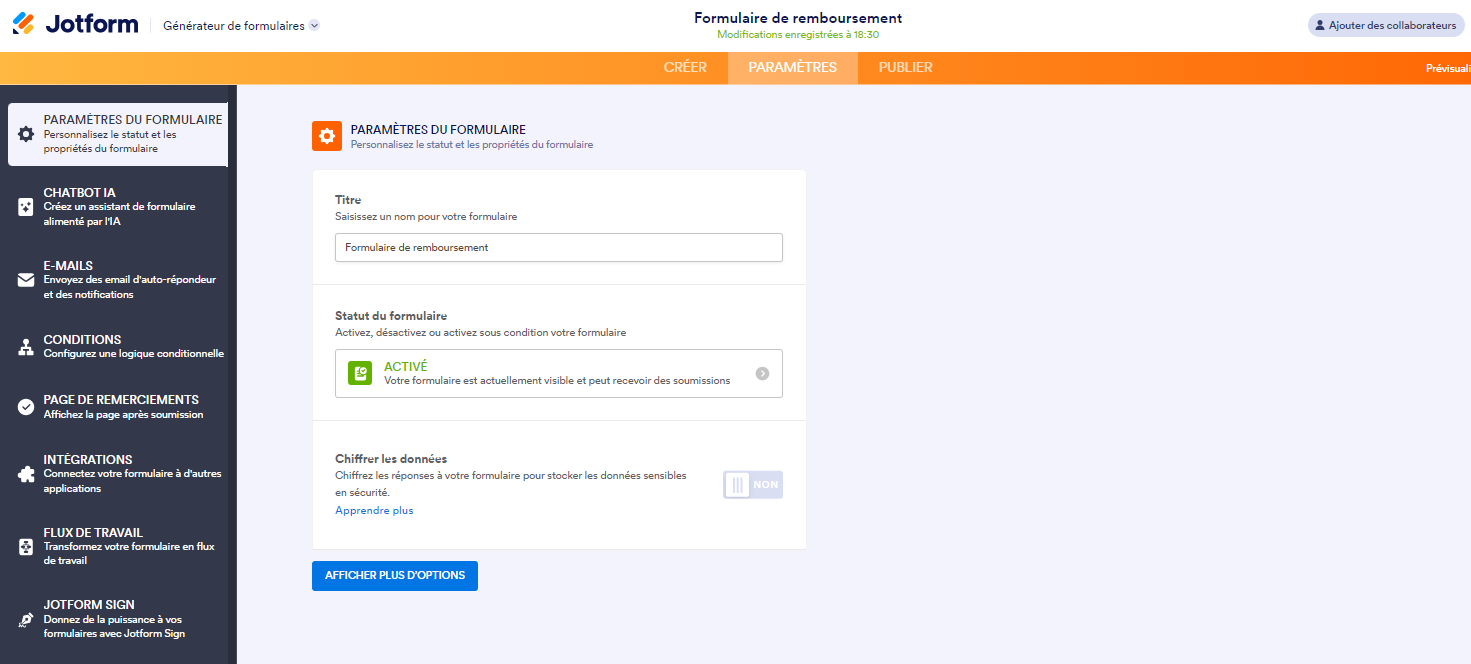
- Dans le volet situé à gauche, sélectionnez Intégrations.
- Saisissez Notion dans la barre de recherche des intégrations.
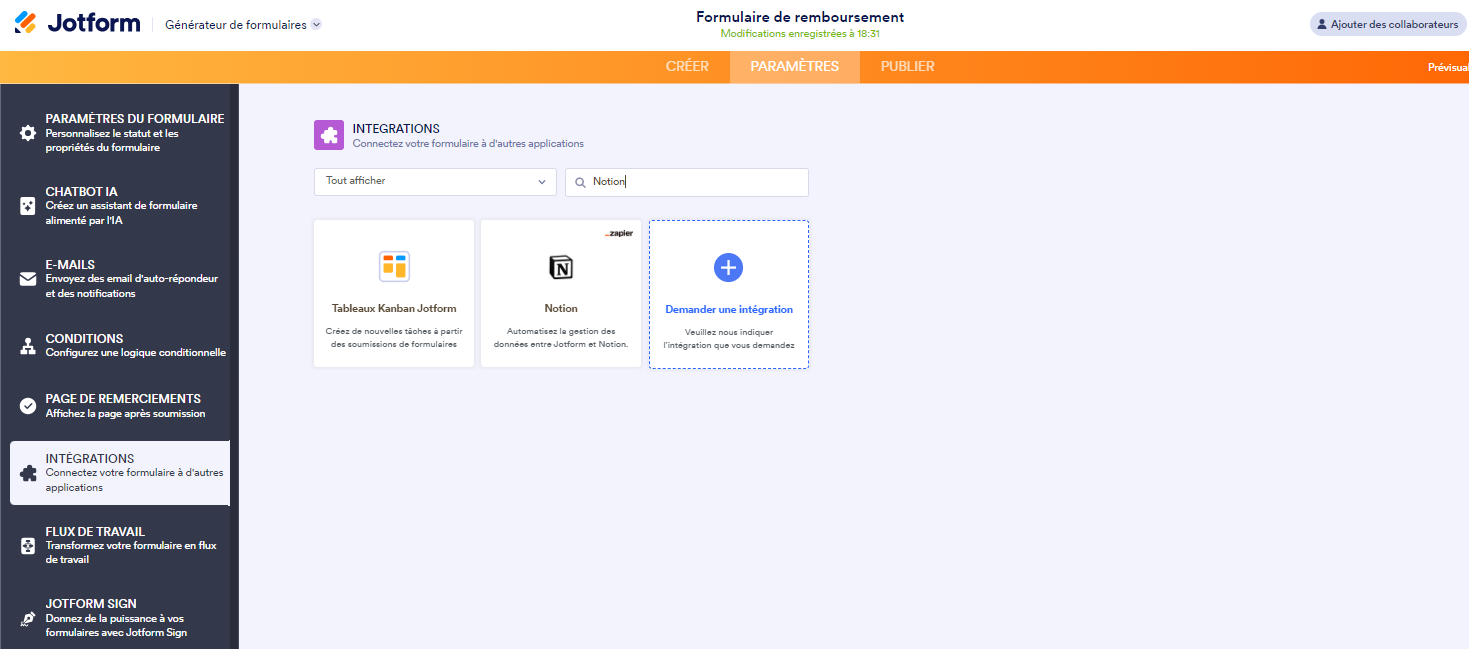
- Sélectionnez Notion, puis l’option Se connecter à Zapier et autorisez Jotform à se connecter à votre compte Zapier.
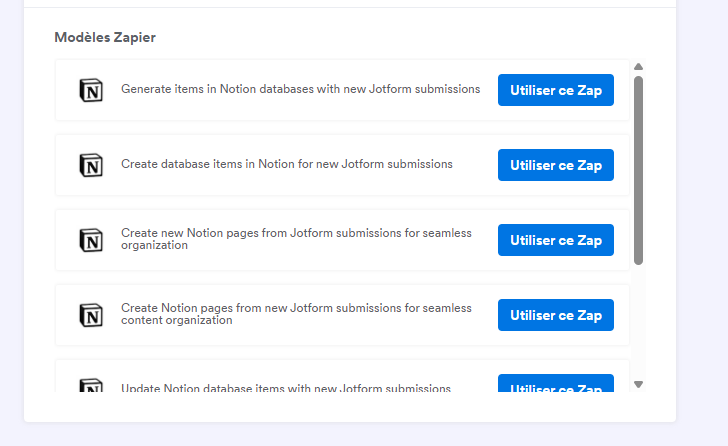
- Sélectionnez l’automatisation (Zap) correspondant à votre besoin. Vous pouvez par exemple créer un élément dans une base Notion à partir d’une nouvelle soumission Jotform ou créer une page Notion avec les informations collectées.
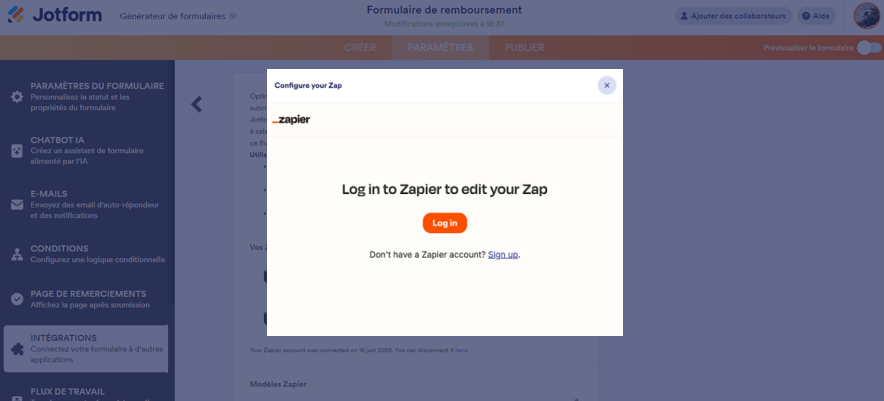
- Connectez-vous à votre compte Zapier ou créez-en un si nécessaire, puis autorisez les connexions demandées.
- Suivez les étapes indiquées par Zapier pour choisir le formulaire Jotform, votre espace Notion et la base de données ou la page de destination.
Associez ensuite les données de votre formulaire aux propriétés Notion correspondantes. Une fois l’automatisation activée, les nouvelles soumissions peuvent déclencher automatiquement l’action définie dans Notion.
Effectuez une soumission test avant d’utiliser le flux de travail en production afin de vous assurer que toutes les informations sont correctement transférées.
FAQ sur l'intégration de Google Forms à Notion
Le module complémentaire Form to Notion permet également d’intégrer un Google Form dans une page Notion. Dans Google Forms, ouvrez Form to Notion et choisissez l’option Embed in Notion / Intégrer dans Notion, puis suivez les instructions affichées.
Oui. Form to Notion permet d’enregistrer les réponses collectées par Google Forms dans une table Notion et d’associer les questions du formulaire aux propriétés correspondantes.
Connecter Google Forms à Notion sert à transférer les données collectées vers une base Notion. Intégrer Google Forms dans Notion consiste à afficher le formulaire dans une page Notion afin que les utilisateurs puissent y accéder depuis cette page.
Oui. Jotform propose une intégration avec Notion via Zapier. Elle permet notamment de créer automatiquement des éléments de base de données ou des pages Notion à partir de nouvelles soumissions Jotform.
Plus que la simple création de formulaires
Connecter un formulaire à Notion ne consiste pas seulement à transférer des données d’un outil à un autre. L’intérêt est surtout de créer un flux de travail dans lequel les informations collectées deviennent immédiatement exploitables. En associant Jotform à Notion, vous combinez un outil de collecte de données avec une application de gestion de projet pour centraliser les informations et limiter la saisie manuelle.
Jotform est particulièrement adapté si vous souhaitez aller plus loin dans la création de formulaires et l’automatisation des données collectées. Sa connexion avec Notion via Zapier permet notamment de transformer de nouvelles soumissions en éléments de base de données ou en pages Notion.
Vous souhaitez créer un formulaire plus personnalisable et automatiser son intégration à vos outils de travail ? Essayez Jotform gratuitement et connectez vos formulaires à Notion selon le flux de travail adapté à vos besoins.
Photo par Ivan Mudruk












Envoyer un commentaire: