

Vous souhaitez intégrer Google Forms dans WordPress pour recueillir des inscriptions, des demandes de contact, des réponses à un sondage ou des commentaires ? Vous pouvez afficher directement un formulaire Google Forms sur une page ou un article WordPress, sans obliger vos visiteurs à quitter votre site.
La méthode est simple : récupérer le code HTML d’intégration fourni par Google Forms, puis le coller dans un bloc HTML personnalisé de WordPress. Aucun plugin supplémentaire n’est nécessaire.
Avant de commencer, il faut toutefois distinguer WordPress.com de WordPress.org. Sur WordPress.com, l’utilisation d’une iframe comme celle fournie par Google Forms nécessite actuellement une offre payante avec les fonctionnalités d’hébergement activées. WordPress.com indique que l’intégration de Google Forms est disponible avec ses offres Personal, Premium, Business et Commerce.
Sur un site WordPress auto-hébergé utilisant WordPress.org, vous disposez de davantage de liberté pour ajouter du HTML personnalisé.
Dans ce guide, découvrez comment intégrer un formulaire Google Forms sur votre site WordPress en trois étapes, comment optimiser son affichage sur mobile et comment résoudre les problèmes les plus fréquents. Nous verrons également pourquoi une solution comme Jotform peut être plus adaptée si vous recherchez davantage de personnalisation et de fonctionnalités.
Vérifiez si vous utilisez WordPress.com ou WordPress.org avant d’intégrer le formulaire
Avant de copier le moindre code, vérifiez le type de site WordPress que vous utilisez. Cette étape peut vous éviter de chercher inutilement pourquoi votre formulaire ne s’affiche pas.
- Avec WordPress.com, votre site et son hébergement sont gérés par WordPress.com. L’intégration de Google Forms repose sur une balise iframe. Or WordPress.com réserve actuellement les balises comme iframe, form, script ou embed aux offres payantes dont les fonctionnalités d’hébergement sont activées. Sur l’offre gratuite, ce code peut donc être supprimé lors de l’enregistrement.
- Avec WordPress.org, votre site est auto-hébergé. Vous pouvez généralement ajouter le code iframe de Google Forms directement dans un bloc HTML personnalisé sans avoir à installer un plugin.
Si l’intégration échoue, vérifiez d’abord si vous utilisez WordPress.com ou WordPress.org, ainsi que votre forfait.
Comment intégrer un formulaire Google dans WordPress sans plugin ?
Vous pouvez intégrer un formulaire Google Forms sur WordPress sans installer d’extension. L’opération consiste à publier votre formulaire, récupérer son code iframe, puis ajouter ce code à la page WordPress de votre choix.
Voici un guide simple, étape par étape, avec des images.
Étape 1 : Copier le code d’intégration depuis Google Forms
- Ouvrez votre formulaire sur forms.google.com.
- Assurez-vous que le formulaire est publié et accessible aux répondants concernés. Cette vérification est essentielle : un formulaire dont les paramètres d’accès sont trop restrictifs peut être visible pour vous lorsque vous êtes connecté à votre compte Google, mais inaccessible à certains répondants. Si ce n’est pas déjà le cas, cliquez sur Publier en haut à droite et suivez les instructions pour rendre le formulaire accessible aux répondants. Google exige désormais que les formulaires soient publiés avant d’être intégrés ou remplis.
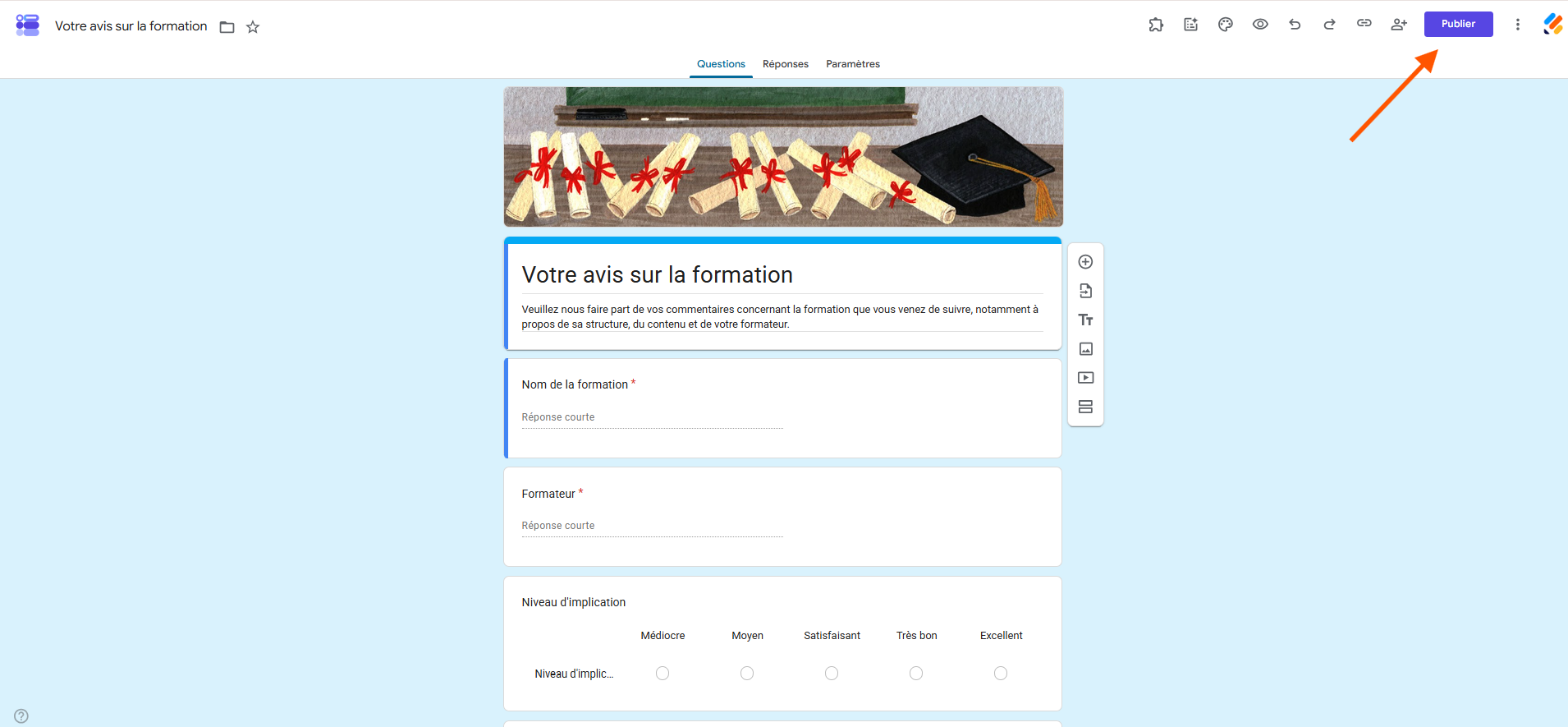
- Ouvrez le menu Plus, représenté par les trois points verticaux situés en haut à droite, puis sélectionnez Intégrer du HTML.
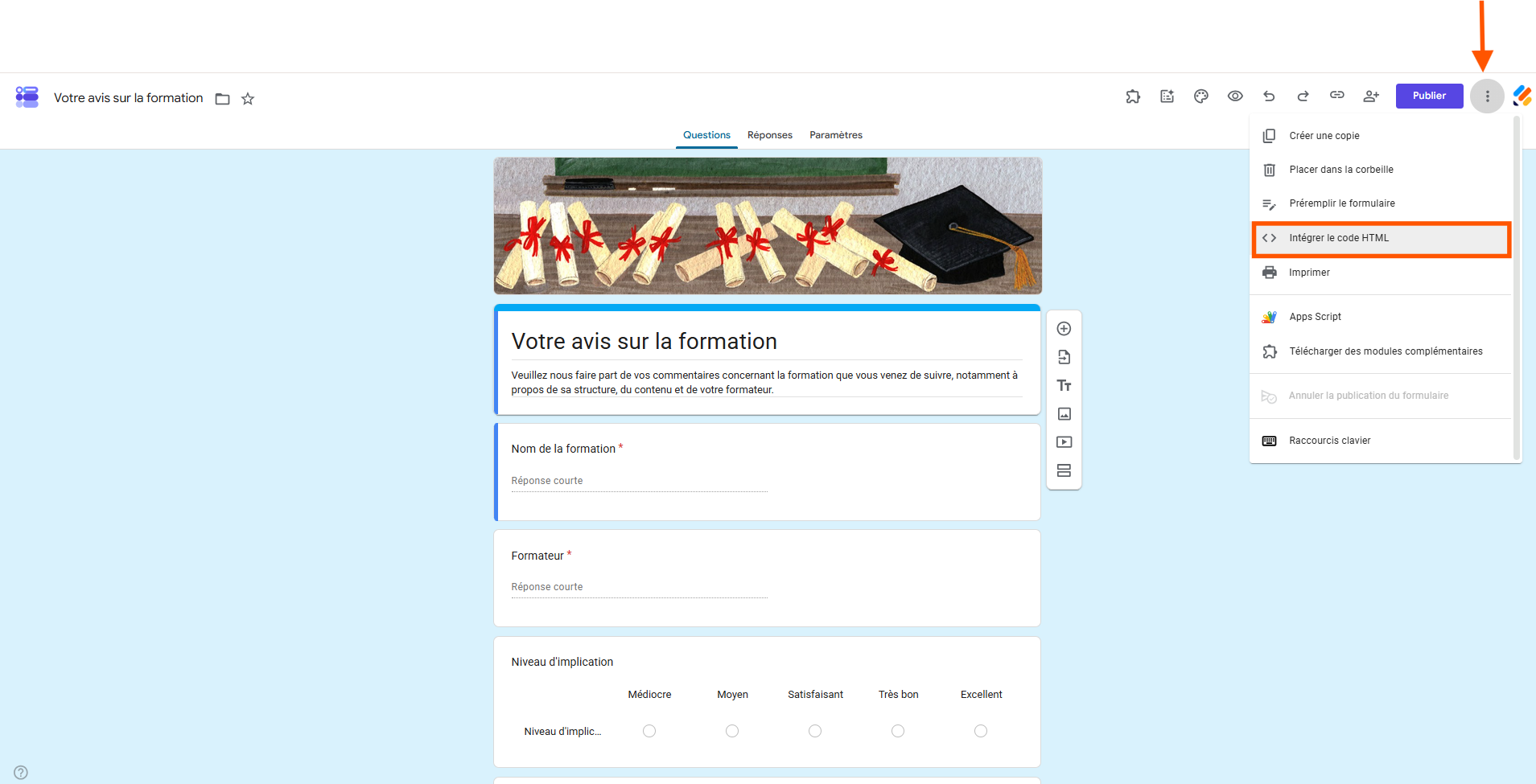
- Une fenêtre contextuelle affiche alors le code permettant d’intégrer le formulaire à un site ou à un blog.
- Vous obtenez un code commençant par la balise <iframe. Cliquez sur le bouton Copier.
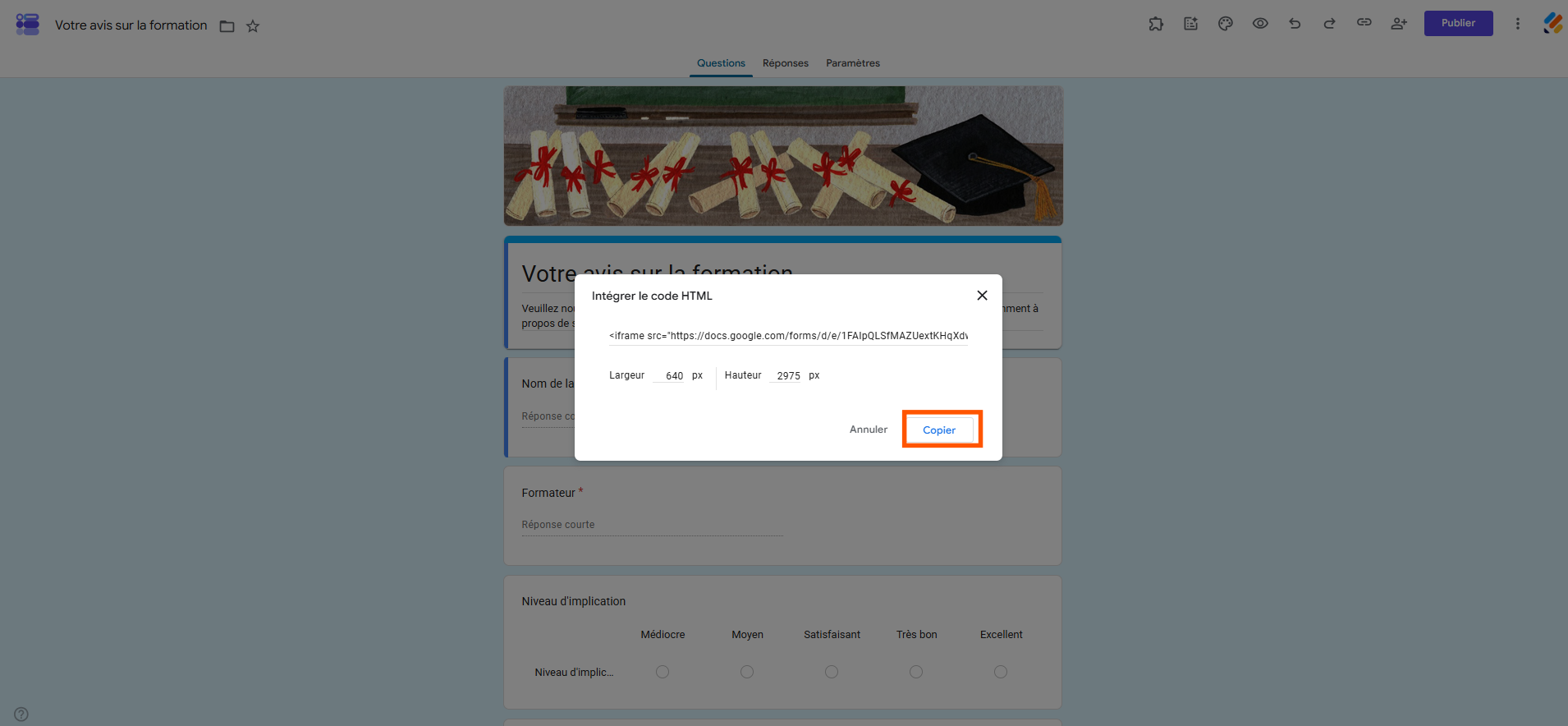
Google Forms vous permet également de définir les dimensions de l’intégration. Vous pouvez les modifier à cette étape ou directement dans WordPress après avoir collé le code.
Étape 2 : Ajouter le formulaire Google à WordPress
- Connectez-vous à votre tableau de bord WordPress et ouvrez la page ou l’article dans lequel vous souhaitez afficher le formulaire.
- Dans l’éditeur de blocs Gutenberg, cliquez sur le bouton +, recherchez HTML personnalisé, puis ajoutez ce bloc à l’emplacement souhaité.
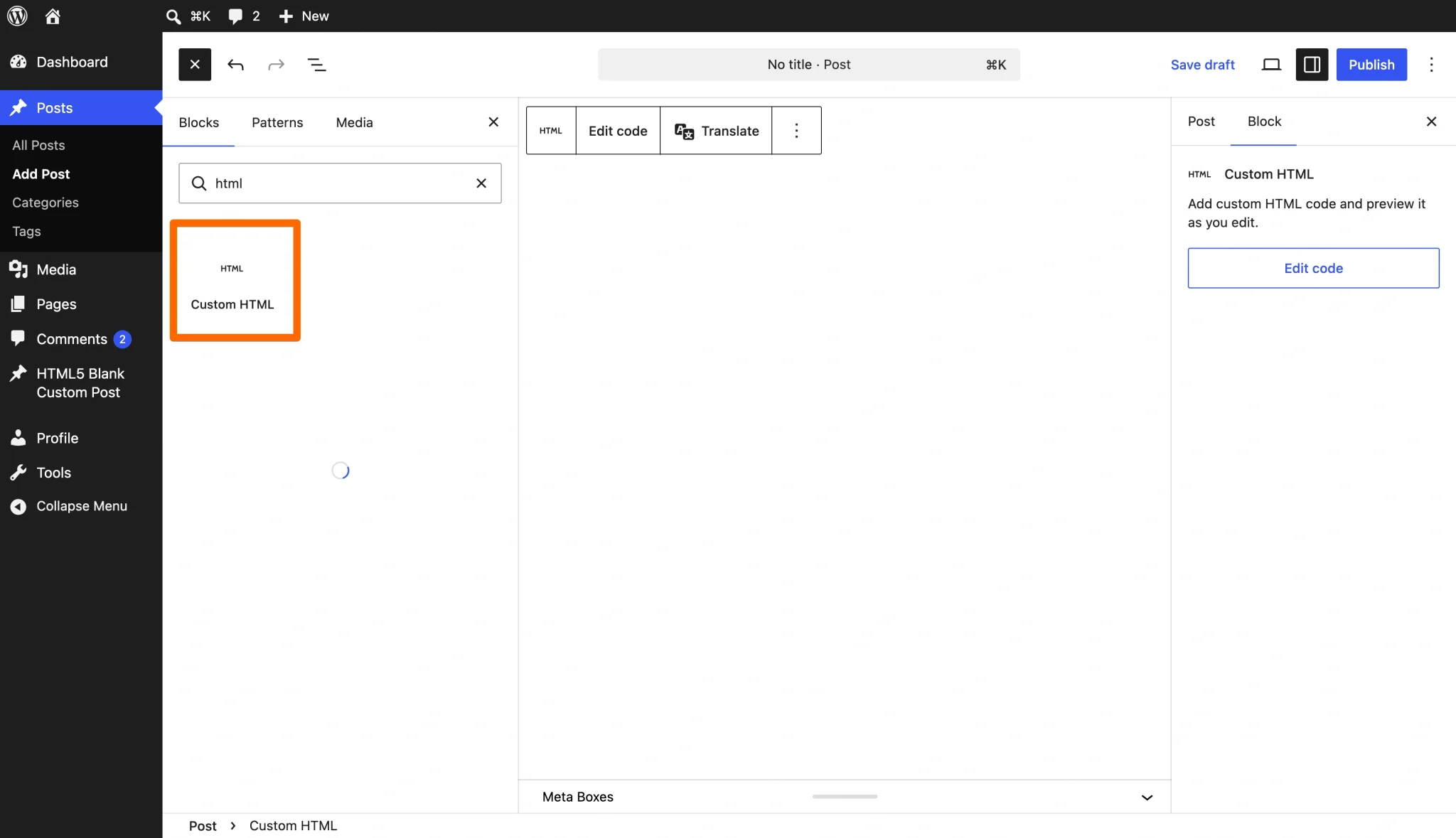
- Collez le code iframe récupéré dans Google Forms dans le bloc qui apparaît sur la droite.
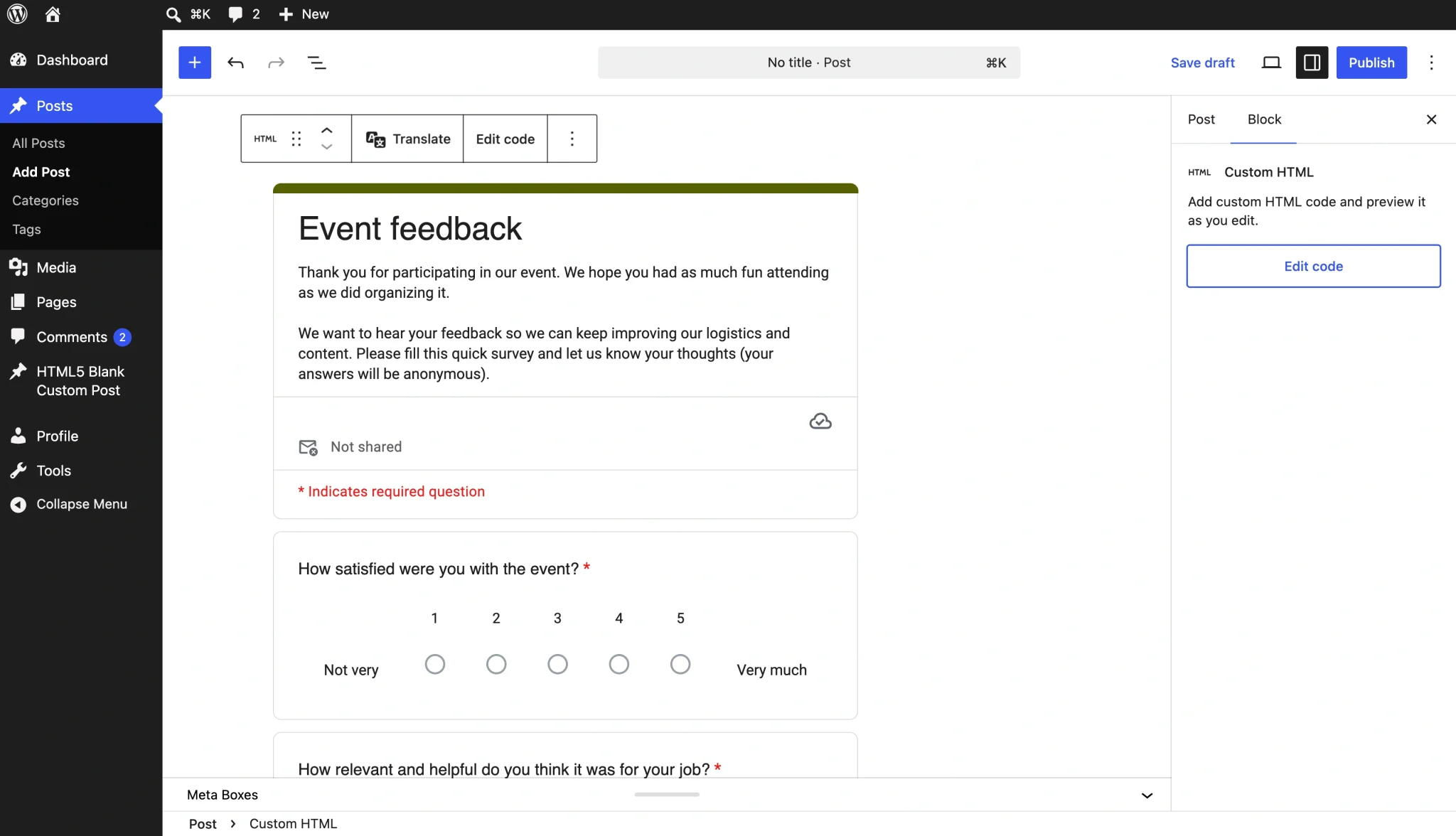
4. Utilisez la fonctionnalité Aperçu de WordPress pour contrôler le résultat avant la publication. Si tout s’affiche correctement, cliquez sur Publier. Si vous apportez des modifications, cliquez sur Mettre à jour.
Vous avez des difficultés à créer un formulaire dans Google Forms ? Consultez nos guides gratuits :
Étape 3 : Tester le formulaire Google après publication
Ne vous contentez pas de vérifier que le formulaire s’affiche sur votre site WordPress. Envoyez une véritable soumission test.
- Ouvrez la page depuis un ordinateur, puis depuis un mobile. Vérifiez que toutes les questions sont lisibles, que les champs sont faciles à utiliser et que le bouton d’envoi reste accessible.
- Remplissez ensuite le formulaire comme le ferait un visiteur et envoyez une réponse. Retournez dans Google Forms pour vérifier que cette réponse a bien été enregistrée.
Conseil de pro
Un formulaire peut fonctionner parfaitement tout en s’affichant mal. C’est notamment le cas lorsque la largeur définie dans l’iframe dépasse celle de la zone de contenu WordPress. Dans votre bloc HTML personnalisé, recherchez les attributs width et height. Vous pouvez par exemple remplacer une largeur fixe comme width=”640″ par width=”100%”. Le formulaire pourra ainsi occuper toute la largeur disponible dans son conteneur.


Quelles sont les limites de Google Forms dans WordPress ?
Google Forms convient bien aux besoins simples : formulaires de contact basiques, questionnaires, sondages, inscriptions ou collecte de commentaires. L’outil permet également de centraliser les réponses et de les exploiter avec d’autres outils Google.
Dans ce contexte, le principal avantage de Google Forms reste sa simplicité.
En revanche, les possibilités de personnalisation restent plus limitées lorsqu’un formulaire doit s’intégrer précisément au design d’un site. Même en modifiant sa largeur et sa hauteur, le formulaire conserve largement l’interface visuelle de Google Forms.
Cette limite devient plus visible lorsque le formulaire joue un rôle important dans votre parcours de conversion. Sur une page de génération de prospects, une page de réservation ou un site présentant une identité visuelle forte, vous pouvez vouloir contrôler davantage les polices, les couleurs, la disposition des champs ou les pages de confirmation.
Pourquoi utiliser Jotform pour créer des formulaires WordPress plus avancés ?
Si votre priorité consiste simplement à intégrer Google Forms dans WordPress, Google Forms peut suffire.
Si votre formulaire fait partie intégrante de votre parcours utilisateur ou de votre processus commercial, Jotform offre des possibilités supplémentaires : personnalisation visuelle, logique conditionnelle, paiements et différentes méthodes d’intégration à WordPress.
La solution de formulaires WordPress de Jotform constitue une alternative plus avancée à Google Forms. Elle offre davantage d’options d’intégration à WordPress et vous permet de personnaliser plus largement votre formulaire.
Personnaliser le formulaire selon votre identité visuelle
Avec Jotform, vous pouvez modifier la mise en page, les polices, les couleurs et différents éléments du design.
L’objectif est de créer un formulaire qui s’intègre naturellement à votre site plutôt qu’un élément externe simplement incorporé à une page.
Cette continuité visuelle est particulièrement utile sur un site professionnel, une page de destination ou une page destinée à convertir des visiteurs en prospects.
Créer des formulaires plus avancés
Les besoins peuvent rapidement dépasser ceux d’un simple formulaire de contact.
Vous pouvez par exemple avoir besoin d’afficher certaines questions uniquement en fonction d’une réponse précédente, de créer plusieurs pages, d’ajouter des widgets ou de personnaliser ce qui se passe après la soumission. La logique conditionnelle de Jotform permet notamment d’afficher ou de masquer des champs en fonction des réponses de l’utilisateur.
Accepter des paiements depuis un formulaire
Un formulaire WordPress peut également servir à accepter des paiements.
Jotform propose des intégrations avec des passerelles de paiement telles que Stripe, PayPal et Square, permettant notamment de créer des formulaires de paiement, de don ou de réservation.
Cela évite de multiplier les outils lorsqu’une transaction doit être associée aux informations saisies dans le formulaire.
Intégrer Jotform à WordPress de plusieurs façons
Il existe deux méthodes pour intégrer un formulaire Jotform dans WordPress : vous pouvez intégrer directement votre formulaire à WordPress à l’aide du bloc HTML personnalisé, comme vous le feriez avec un formulaire Google Forms. Vous pouvez également utiliser l’extension Jotform WordPress Embed Form, qui permet d’insérer et de gérer vos formulaires sans modifier le code.
Pour utiliser l’extension, dans l’éditeur de formulaires, accédez à Publier → Plateformes → WordPress, copiez le shortcode, puis insérez-le dans un bloc Code court de l’éditeur Gutenberg ou collez-le directement dans l’éditeur classique.
💡 Bon à savoir
Vous pouvez également migrer un formulaire Google vers Jotform, vos formulaires, y compris leur logique et leurs questions, sont automatiquement transférés vers Jotform.
Google Forms ou Jotform sur WordPress : lequel choisir ?
Google Forms est adapté lorsque vous recherchez avant tout une solution simple pour recueillir des réponses et que la personnalisation visuelle n’est pas prioritaire. Si votre configuration WordPress accepte l’iframe, vous pouvez intégrer un formulaire Google dans WordPress rapidement et sans plugin.
Jotform devient plus pertinent lorsque le formulaire joue un rôle important sur votre site : génération de prospects, inscriptions, paiements, réservations ou parcours comprenant plusieurs étapes. Il offre davantage de possibilités pour personnaliser l’expérience et construire des workflows plus avancés.
Vous utilisez déjà Google Forms ? Commencez par l’intégrer à WordPress avec la méthode décrite dans ce guide. Si ses limites deviennent contraignantes, migrez votre formulaire vers Jotform, personnalisez-le puis intégrez-le à votre site WordPress.
Le bon choix dépend surtout du rôle du formulaire sur votre site. Découvrez Jotform et créez gratuitement un formulaire personnalisable à intégrer à votre site WordPress.
FAQ sur l'intégration de Google Forms dans WordPress
Oui. Sur un site WordPress.org auto-hébergé, vous pouvez généralement intégrer Google Forms sans plugin en collant son code iframe dans un bloc HTML personnalisé. Sur WordPress.com, la possibilité d’utiliser une iframe dépend de votre offre.
Les problèmes les plus fréquents concernent les dimensions du formulaire, ses paramètres d’accès ou son état de publication. Si le formulaire est tronqué ou trop étroit, ajustez les valeurs de largeur et de hauteur dans le code iframe. Si le formulaire ne s’affiche pas du tout, vérifiez qu’il a bien été publié dans Google Forms ; les formulaires non publiés ne se chargent pas pour les visiteurs, même si le code d’intégration est présent. Si vous utilisez un site WordPress.com gratuit, les restrictions de votre forfait peuvent également empêcher l’affichage du formulaire intégré.
Pas avec le code iframe standard de Google Forms. WordPress.com indique actuellement que l’intégration de Google Forms est disponible sur ses offres Personal, Premium, Business et Commerce. L’offre gratuite doit être mise à niveau pour accéder à cette fonctionnalité.
Oui. WordPress affiche le formulaire hébergé par Google à travers l’iframe. Vous n’intégrez donc pas une copie statique du formulaire. Lorsque vous modifiez le formulaire source, les changements apparaissent automatiquement dans sa version intégrée, sans avoir à remplacer le code d’intégration.
Vous pouvez remplacer la largeur fixe de l’iframe par width=”100%”. Le formulaire utilisera alors la largeur disponible dans son conteneur WordPress. Testez néanmoins la page sur ordinateur, tablette et smartphone avant publication.
Oui. Modifiez les attributs width et height du code iframe. La largeur contrôle l’espace horizontal occupé par le formulaire et la hauteur détermine l’espace vertical disponible.
Google Forms convient particulièrement aux formulaires simples et aux équipes qui utilisent déjà l’écosystème Google. Pour un formulaire étroitement intégré au design de votre site et à vos workflows, une solution spécialisée comme Jotform peut apporter davantage de personnalisation, de logique conditionnelle et d’intégrations.
Cet article s’adresse aux propriétaires de sites WordPress, aux gestionnaires de contenu, aux équipes de petites entreprises et à toutes les personnes qui souhaitent intégrer des formulaires sur un site WordPress tout en choisissant l’option la plus simple et la plus flexible entre Google Forms et Jotform.












Envoyer un commentaire: