
Google Forms permet d’ajouter facilement un champ de date à un formulaire pour demander une date de rendez-vous, de disponibilité, d’inscription ou d’événement. Vous pouvez également inclure l’année ou l’heure selon les informations que vous souhaitez recueillir.
La configuration devient toutefois plus complexe lorsque vous voulez limiter les dates sélectionnables dans Google Forms. Par exemple, vous pouvez souhaiter autoriser uniquement trois journées précises ou empêcher les utilisateurs de choisir une date située avant ou après une certaine échéance.
Dans ce guide, découvrez comment configurer les options de dates dans un formulaire Google Forms, ajouter un champ de date et d’heure et contourner les limites du calendrier lorsque vous devez contrôler les dates proposées aux répondants.
En bref
Google Forms propose un type de question Date permettant aux répondants de saisir une date. Vous pouvez également inclure l’année ou l’heure. En revanche, Google Forms ne propose pas de réglage natif permettant de définir directement une date minimale ou maximale dans ce champ. Pour proposer uniquement quelques dates précises, vous pouvez utiliser une liste déroulante ou des cases à cocher.
Comment ajouter un champ de date dans Google Forms ?
Pour demander une date aux répondants, vous pouvez ajouter une question de type Date directement dans Google Forms.
- Ouvrez votre formulaire Google Forms.
- Cliquez sur le bouton Ajouter une question (+).
- Saisissez votre question, par exemple « Quelle date vous convient ? ».
- Ouvrez le menu des types de questions.
- Sélectionnez Date.
- Activez Obligatoire si les répondants doivent impérativement renseigner une date.
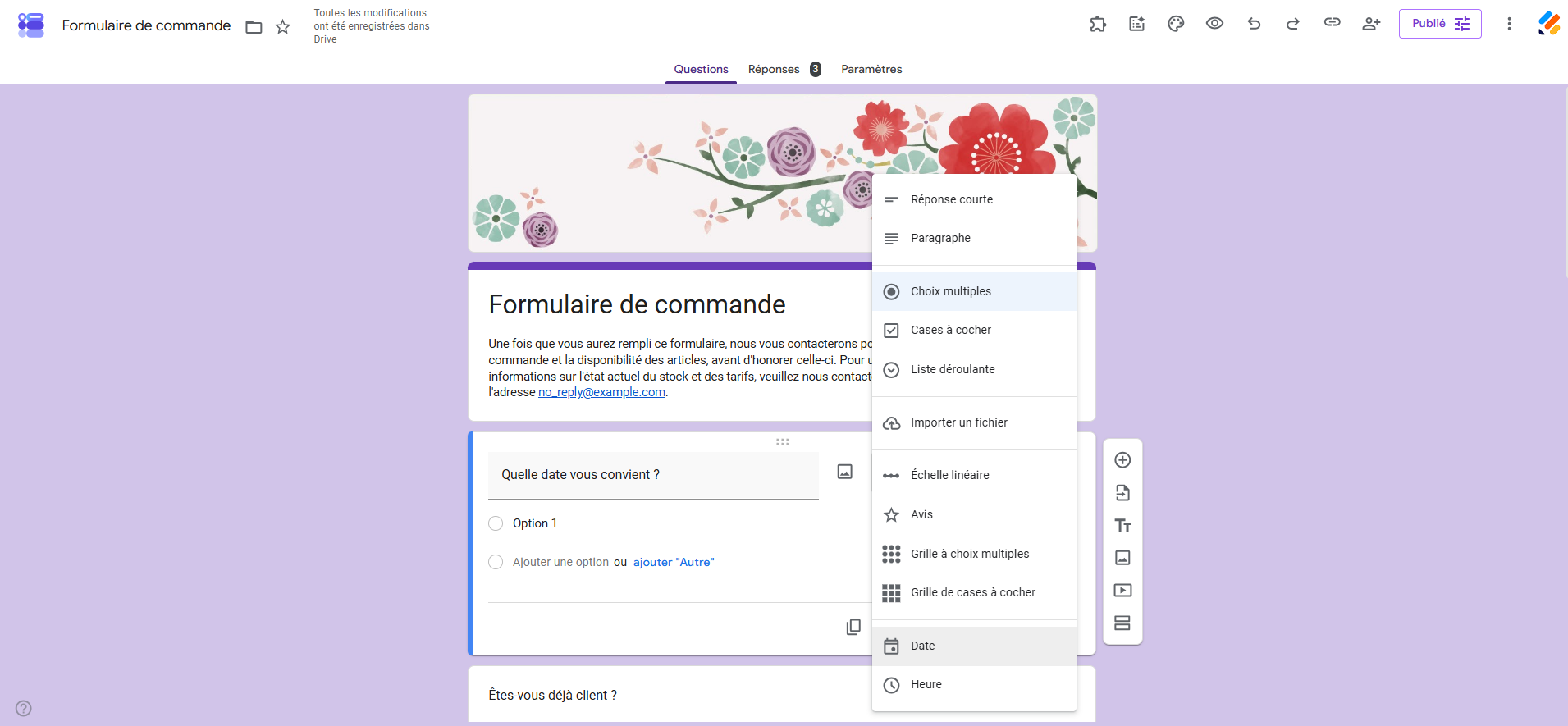
Les utilisateurs pourront alors sélectionner une date à l’aide du calendrier associé au champ. Le format affiché peut varier selon le compte Google ou la langue du navigateur. Il peut par exemple apparaître sous la forme JJ/MM/AAAA ou MM/JJ/AAAA.
Comment configurer la date et l’heure dans Google Forms ?
Une question de type Date peut être adaptée aux informations que vous souhaitez collecter. Après avoir sélectionné Date, cliquez sur le menu Plus représenté par les trois points en bas à droite de la question. Google Forms permet notamment d’inclure l’année ou l’heure dans la question.
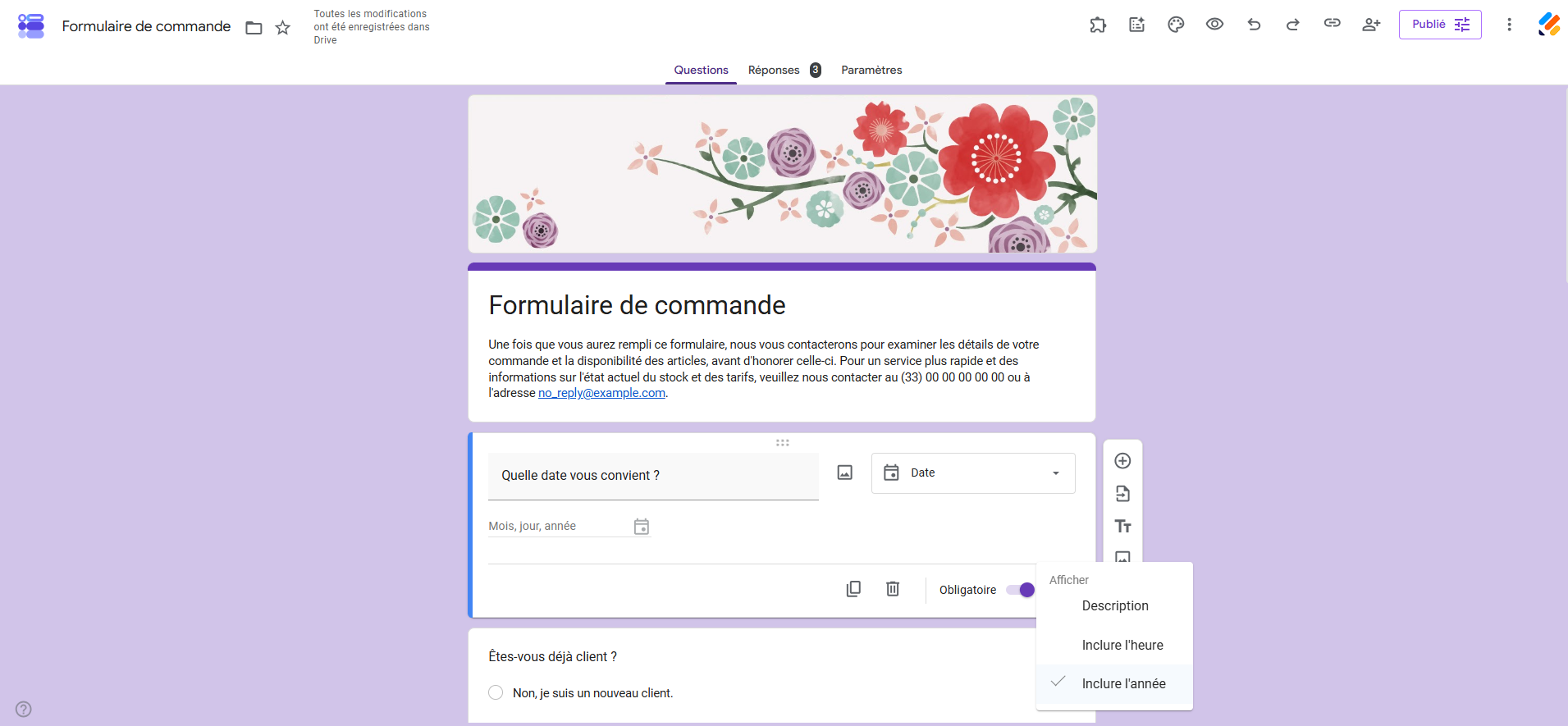
Cette option est utile lorsque vous devez recueillir une information plus précise, par exemple pour une réservation, une disponibilité ou un rendez-vous. Google Forms propose également un type de question Heure distinct. Celui-ci peut servir à recueillir une heure ou une durée.
Conseil de pro
Avant de partager votre formulaire, utilisez l’aperçu pour vérifier l’affichage de la date et de l’heure. Le format de date peut varier selon les paramètres linguistiques des répondants : assurez-vous que les instructions de votre formulaire ne prêtent pas à confusion.
Peut-on définir une date minimale ou maximale dans Google Forms ?
Google Forms ne permet pas de définir directement une date minimale ou maximale pour une question de type Date. Autrement dit, vous ne pouvez pas simplement configurer le calendrier pour autoriser uniquement les dates comprises entre, par exemple, le 1er et le 15 octobre.
Contrairement à certains autres types de questions, le champ Date de Google Forms ne propose pas de règle de validation permettant de définir une date minimale ou maximale.
Si vous souhaitez seulement proposer quelques dates précises, la solution la plus simple consiste donc à remplacer le champ Date par une liste déroulante ou des cases à cocher.
Comment limiter les dates sélectionnables dans Google Forms ?
Option 1 : proposer une seule date avec une liste déroulante
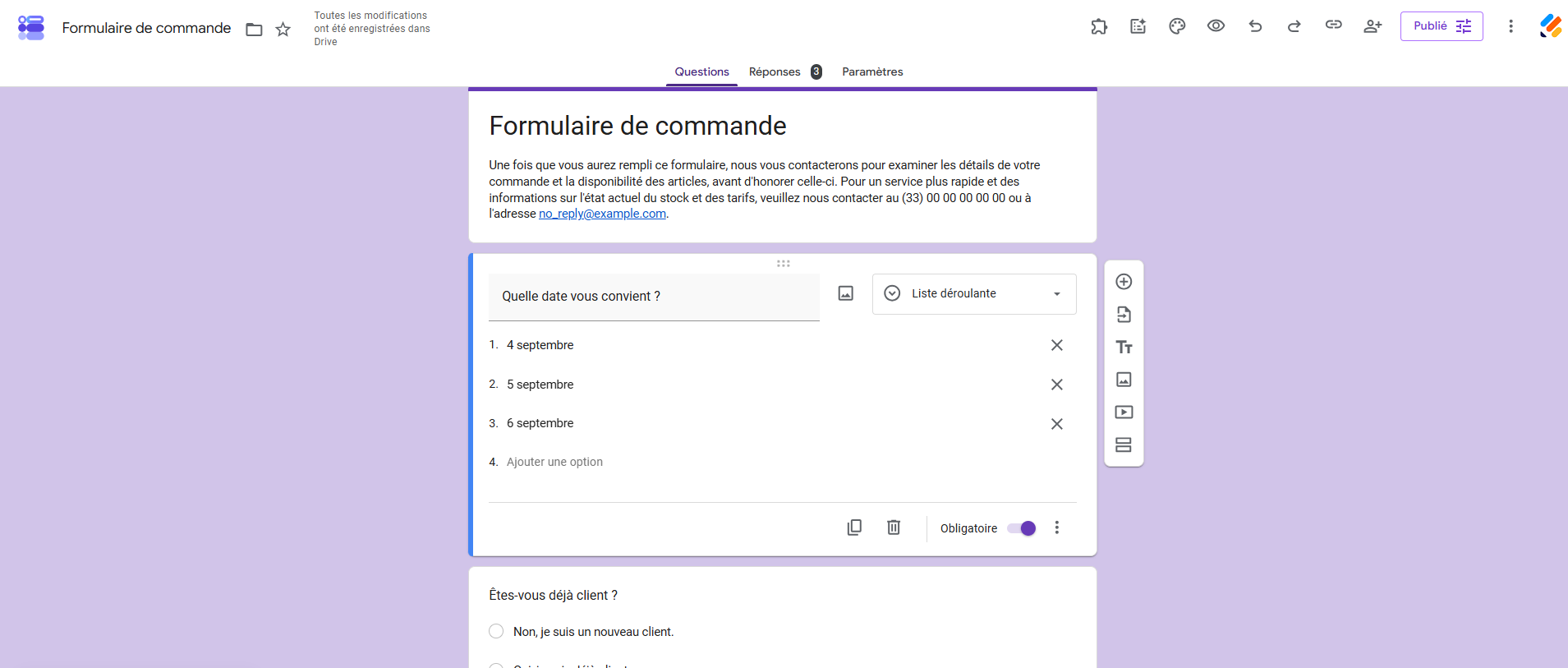
Si les répondants doivent choisir une seule date parmi plusieurs dates prédéfinies, utilisez une question de type Liste déroulante.
- Ajoutez une nouvelle question.
- Sélectionnez Liste déroulante.
- Saisissez chaque date autorisée comme une option distincte.
- Activez Obligatoire si nécessaire.
- Prévisualisez le formulaire pour vérifier les choix proposés.
Par exemple :
- 4 septembre ;
- 5 septembre ;
- 6 septembre.
Les répondants pourront alors sélectionner uniquement l’une des dates que vous avez définies.
Option 2 : proposer plusieurs dates avec des cases à cocher
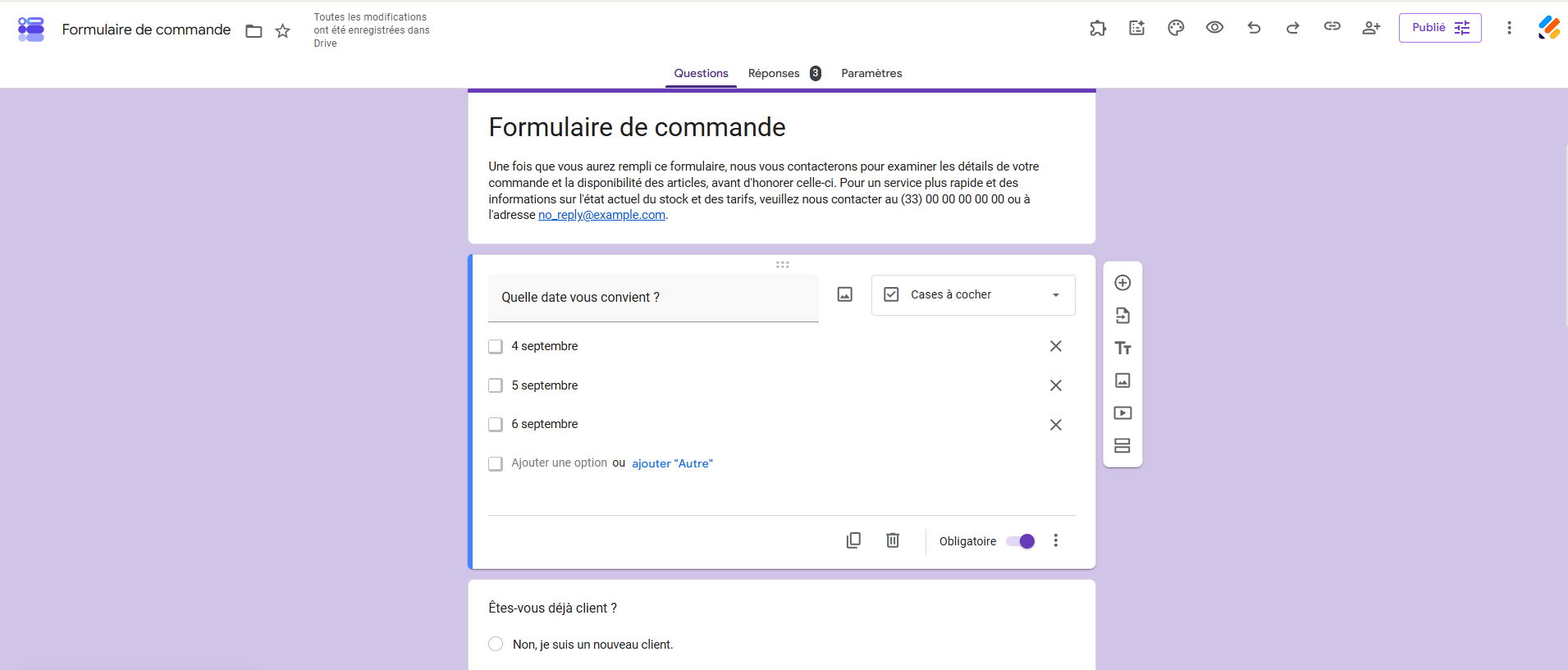
Si une personne doit pouvoir sélectionner plusieurs dates, utilisez plutôt une question de type Cases à cocher.
- Créez une question.
- Sélectionnez Cases à cocher.
- Ajoutez chacune des dates disponibles.
- Activez Obligatoire si nécessaire.
- Prévisualisez le formulaire.
Contrairement à la liste déroulante, les cases à cocher permettent aux répondants de sélectionner plusieurs dates. Google Forms permet en outre d’appliquer aux cases à cocher des règles telles que Sélectionner au minimum, Sélectionner au maximum ou Sélectionner exactement un certain nombre de réponses.
Par exemple, si vous organisez un événement sur cinq jours mais souhaitez que chaque bénévole s’inscrive à deux journées maximum, ajoutez les cinq dates sous forme de cases à cocher, puis définissez une validation limitant la sélection à deux réponses.
Date sélectionnable et date limite d’un Google Form : quelle différence ?
Il ne faut pas confondre les dates sélectionnables dans une question avec la date limite du formulaire.
Limiter les dates sélectionnables consiste à contrôler les dates qu’un répondant peut choisir dans un champ du formulaire. Définir une date limite consiste, au contraire, à déterminer quand le formulaire doit cesser d’accepter de nouvelles réponses.
Google Forms permet désormais de programmer une date et une heure de fermeture des réponses. Si c’est ce que vous cherchez à faire, consultez notre guide Comment fixer des limites temporelles dans Google Forms.
Jotform, une solution plus flexible pour configurer vos options de dates
Si les solutions de contournement de Google Forms ne suffisent pas à vos besoins, Jotform permet d’aller plus loin dans la configuration des dates. Son sélecteur de date permet de limiter les dates sélectionnables directement dans le calendrier, sans avoir à le remplacer par une liste déroulante ou des cases à cocher.
Vous pouvez notamment définir une date minimale et une date maximale, limiter la sélection à une période précise ou désactiver certaines dates selon les besoins de votre formulaire. Ces options sont particulièrement utiles pour gérer des réservations, des inscriptions à un événement, des rendez-vous ou des disponibilités.
Contrairement au champ Date de Google Forms, vous pouvez ainsi conserver un calendrier tout en contrôlant précisément les dates accessibles aux répondants.
Les réponses peuvent ensuite être centralisées dans les Tableaux Jotform pour suivre les inscriptions ou les disponibilités dans un espace collaboratif et organiser plus facilement les données recueillies.
Vous utilisez déjà Google Forms ? Vous pouvez importer vos formulaires dans Jotform pour profiter d’options de date plus avancées sans repartir de zéro.


FAQ sur les dates dans Google Forms
Google Forms ne propose pas de paramètre natif permettant d’appliquer directement une date minimale ou maximale à une question de type Date. Pour limiter le choix à quelques dates précises, vous pouvez utiliser une liste déroulante ou des cases à cocher.
Si seules quelques dates sont autorisées, créez une liste déroulante pour permettre un seul choix ou des cases à cocher pour permettre plusieurs choix. Vous contrôlez ainsi précisément les dates proposées aux répondants.
Google Forms adapte le format de date selon certains paramètres du compte ou du navigateur. Une question de type Date peut également inclure l’heure, tandis que le type de question Heure permet de recueillir séparément une heure ou une durée.
Une date limite détermine quand le formulaire cesse d’accepter de nouvelles réponses ; elle ne limite pas les dates que les répondants peuvent sélectionner dans une question. Google Forms permet désormais de définir une date et une heure de clôture des réponses. Pour la procédure complète, consultez le guide Comment fixer des limites temporelles dans Google Forms.
Configurez vos dates plus librement avec Jotform
Google Forms suffit lorsque vous avez simplement besoin de recueillir une date ou de proposer quelques dates prédéfinies. Mais ses possibilités deviennent plus limitées lorsque votre formulaire nécessite un contrôle précis des dates disponibles.
Avec Jotform, vous pouvez créer des formulaires plus flexibles et configurer vos options de dates en fonction de vos besoins, qu’il s’agisse de réservations, d’inscriptions, de rendez-vous ou de disponibilités.
Créez gratuitement votre formulaire Jotform et configurez les dates proposées à vos répondants.












Envoyer un commentaire: