

Les étapes pour recevoir une notification par email à chaque réponse dans Google Forms
- Accédez à votre formulaire dans Google Forms.
- Cliquez sur l’onglet Réponses.
- Cliquez sur l’icône à trois points en haut à droite.
- Sélectionnez Recevoir des notifications par email pour les nouvelles réponses.
- Vous recevrez désormais un email à l’adresse associée à votre compte Google après chaque nouvelle soumission.
Tutoriel interactif étape par étape
Vous souhaitez être alerté dès qu’une personne répond à votre formulaire Google ? Google Forms permet de recevoir automatiquement une notification par email à chaque nouvelle réponse, sans avoir à consulter régulièrement votre formulaire.
La configuration ne prend que quelques clics. Dans cet article, découvrez comment activer ces notifications, envoyer une copie des réponses aux participants et automatiser d’autres actions après chaque soumission.
Comment recevoir une notification par email à chaque réponse dans Google Forms
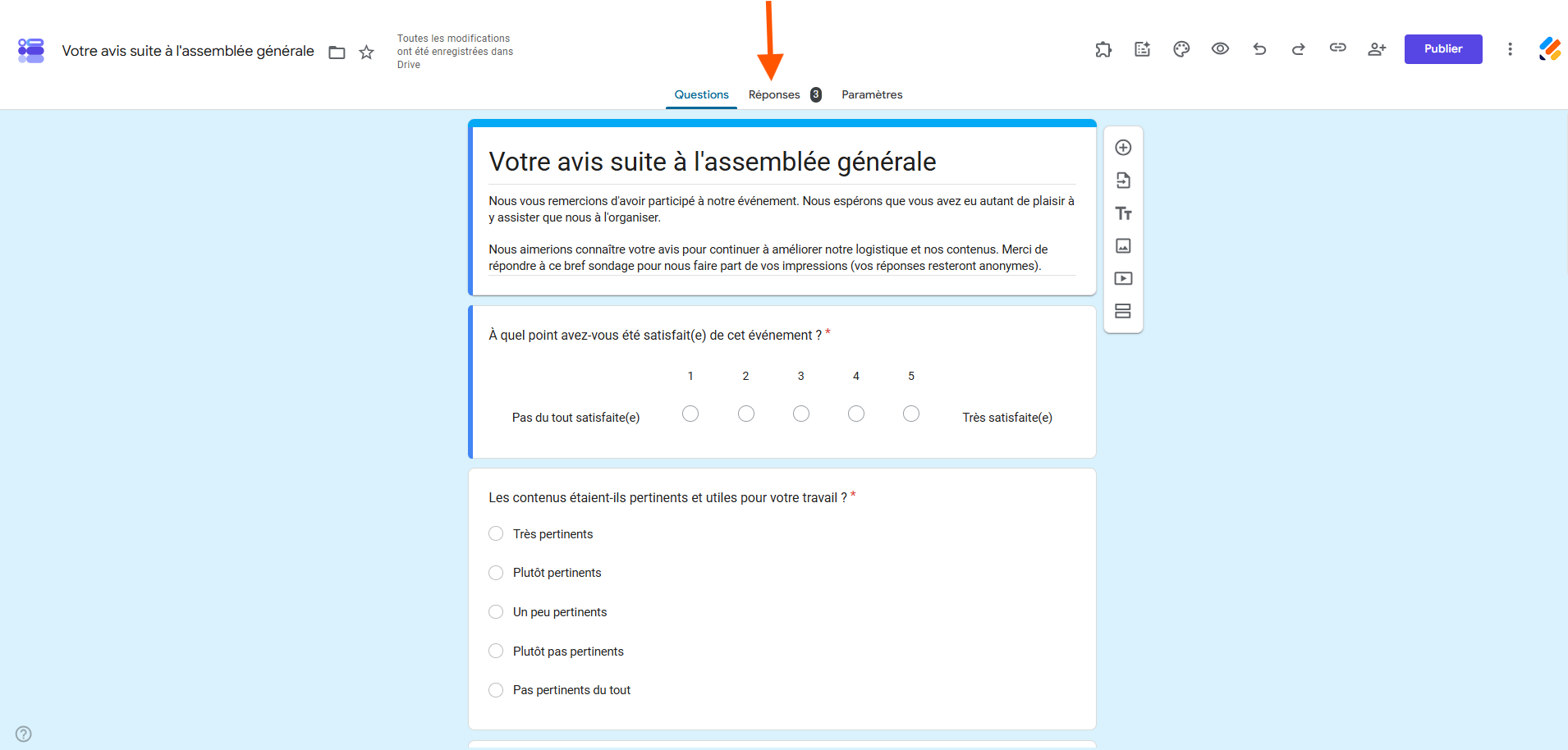
Étape 1 : ouvrez l’onglet Réponses
Ouvrez le formulaire Google pour lequel vous souhaitez recevoir des notifications. Dans l’éditeur, cliquez sur l’onglet Réponses, en haut du formulaire.
Étape 2 : ouvrez le menu des options
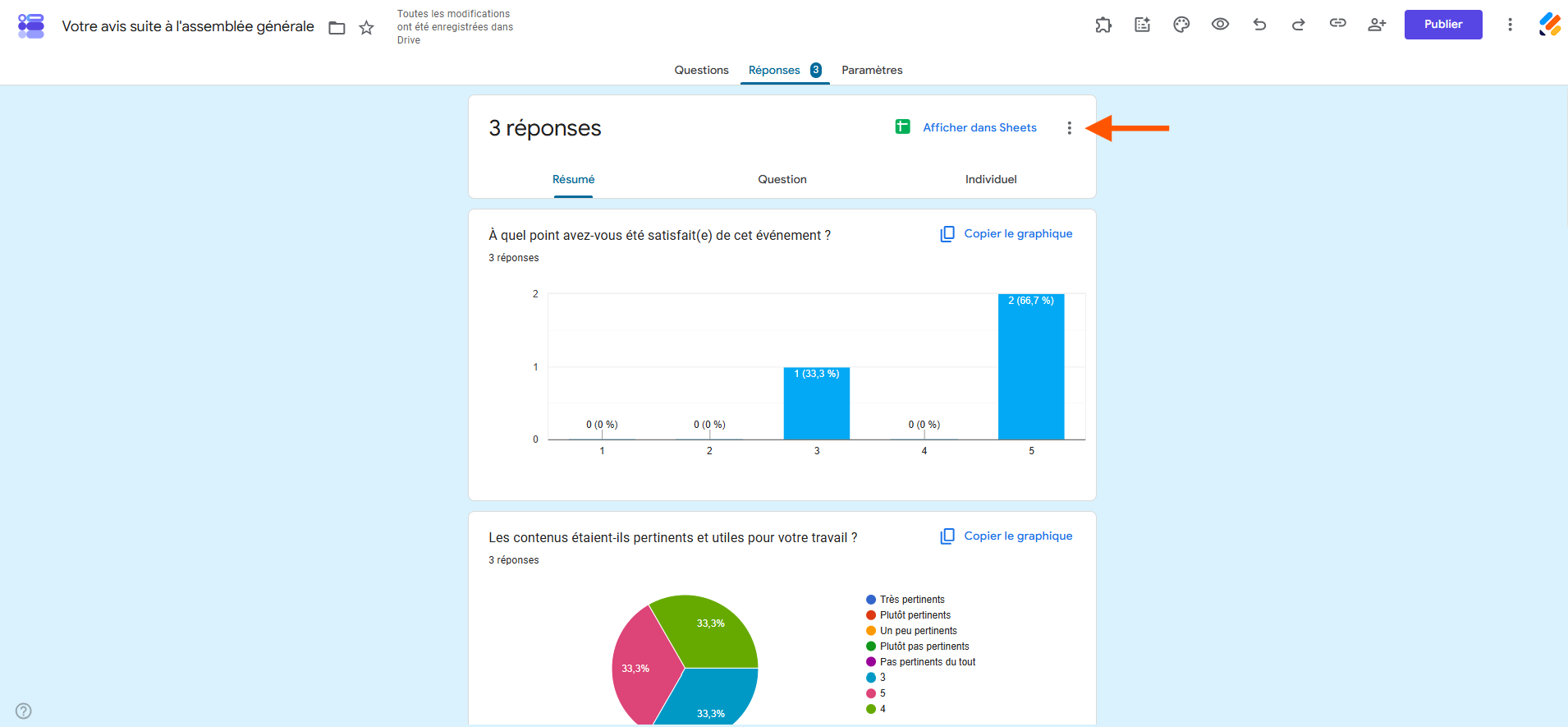
Dans l’onglet Réponses, cliquez sur l’icône à trois points située en haut à droite pour ouvrir le menu des options.
Étape 3 : activez les notifications par email
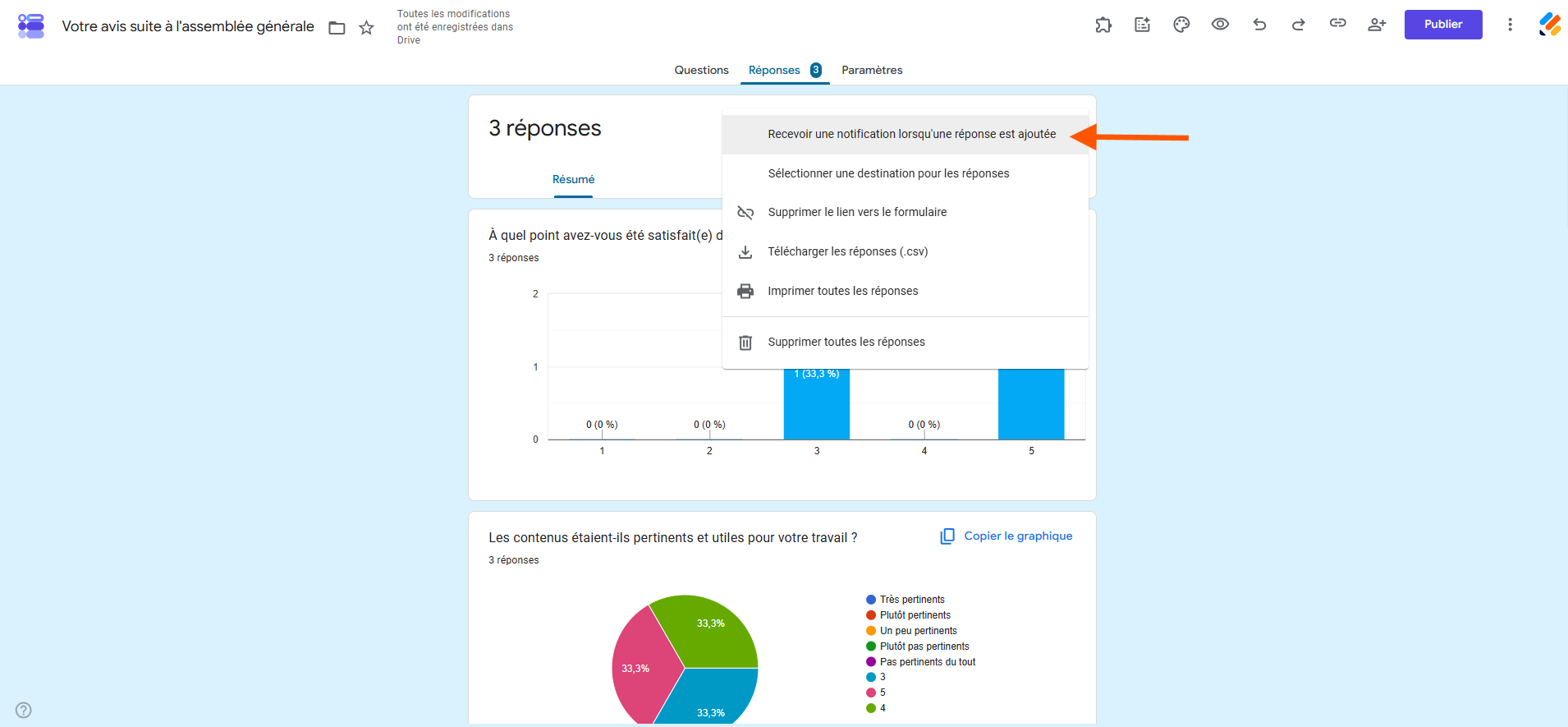
Dans le menu déroulant, sélectionnez Recevoir des notifications par email pour les nouvelles réponses.
C’est tout ! Vous recevrez désormais un email à l’adresse associée à votre compte Google chaque fois qu’une personne soumettra une nouvelle réponse à votre formulaire.
Que contient la notification par email Google Forms ?
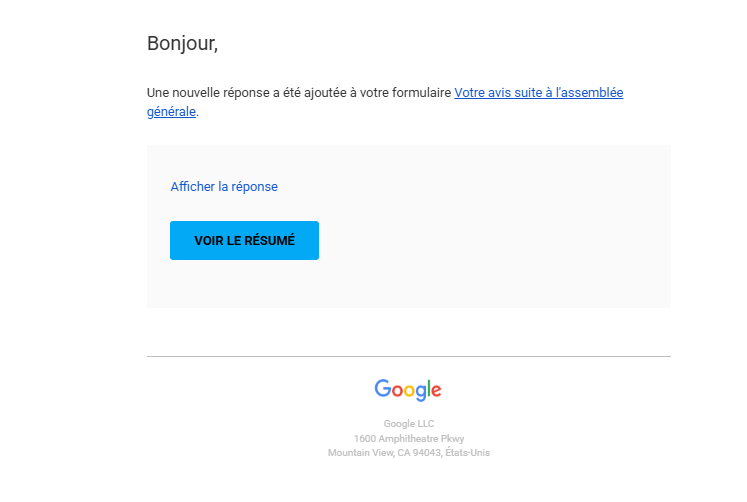
Lorsqu’une nouvelle réponse est envoyée, Google Forms vous adresse un email indiquant qu’une réponse a été ajoutée à votre formulaire. La notification contient le nom du formulaire ainsi que des liens permettant d’afficher la réponse ou de voir le résumé.
Les réponses du participant ne sont toutefois pas affichées directement dans l’email : cliquez sur l’un de ces liens pour les consulter dans Google Forms.
Conseil de pro
Besoin d’aller plus loin ? Avec Jotform, vous pouvez configurer des emails automatiques après chaque soumission et personnaliser les notifications envoyées aux utilisateurs de votre formulaire.
Comment envoyer une notification au répondant après sa soumission ?
La notification que vous recevez en tant que propriétaire du formulaire est différente de l’email envoyé au répondant. Si vous souhaitez confirmer à une personne que ses réponses ont bien été enregistrées, Google Forms permet de lui envoyer une copie de sa soumission.
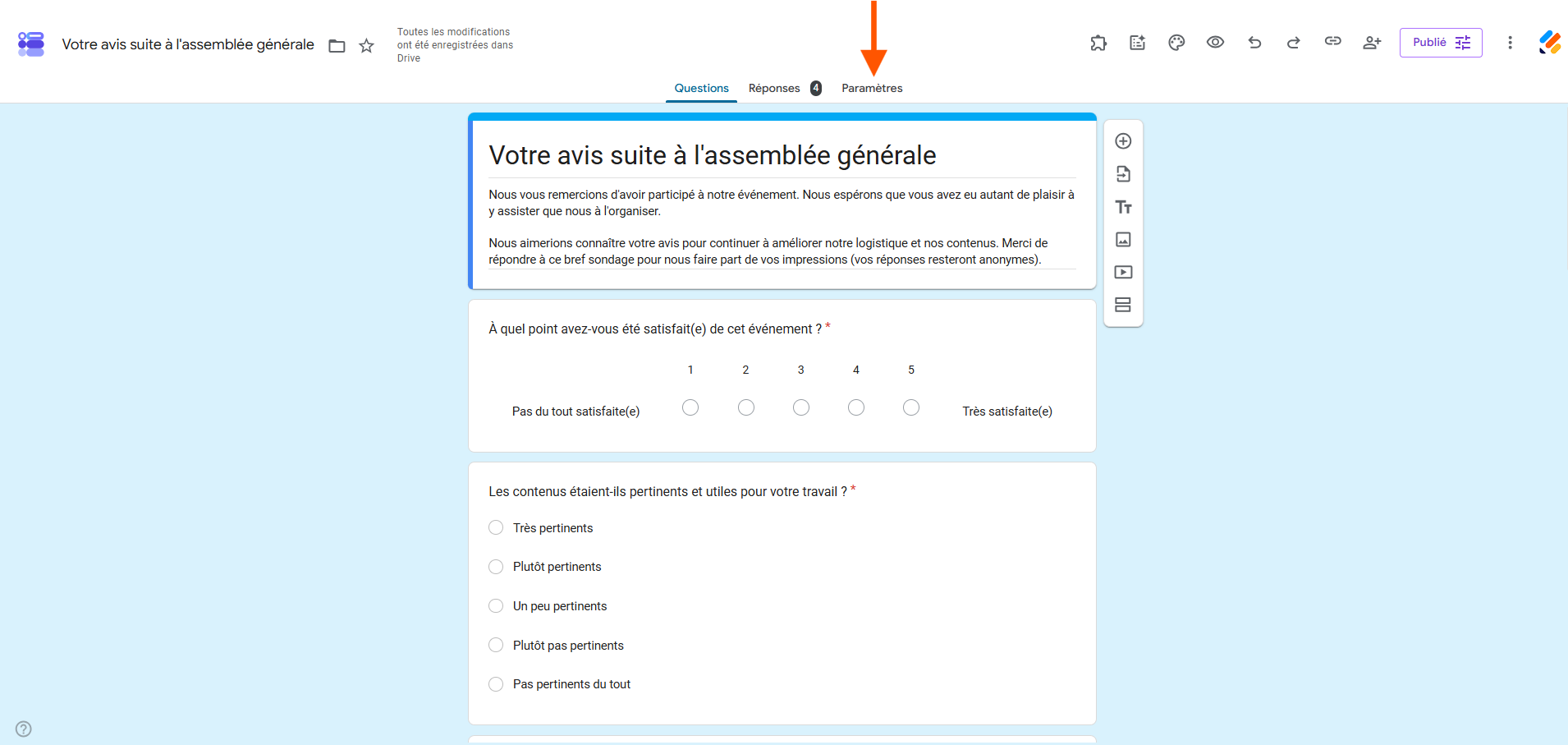
Étape 1 : ouvrez les paramètres du formulaire
Ouvrez votre formulaire Google, puis cliquez sur l’onglet Paramètres en haut de la page.
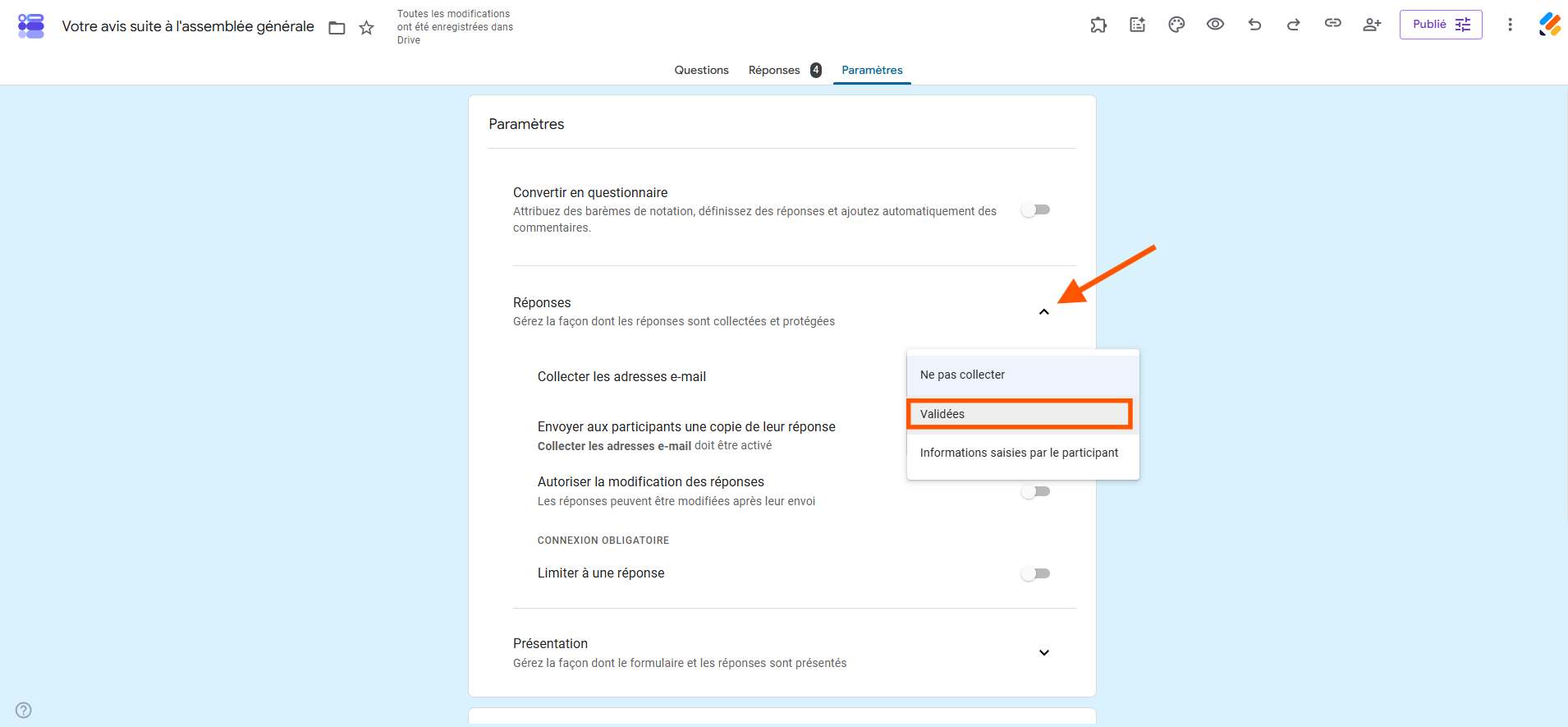
Étape 2 : collectez les adresses email
Dans la section Réponses, activez l’option Collecter les adresses email. Google Forms permet de lui envoyer une copie de ses réponses.
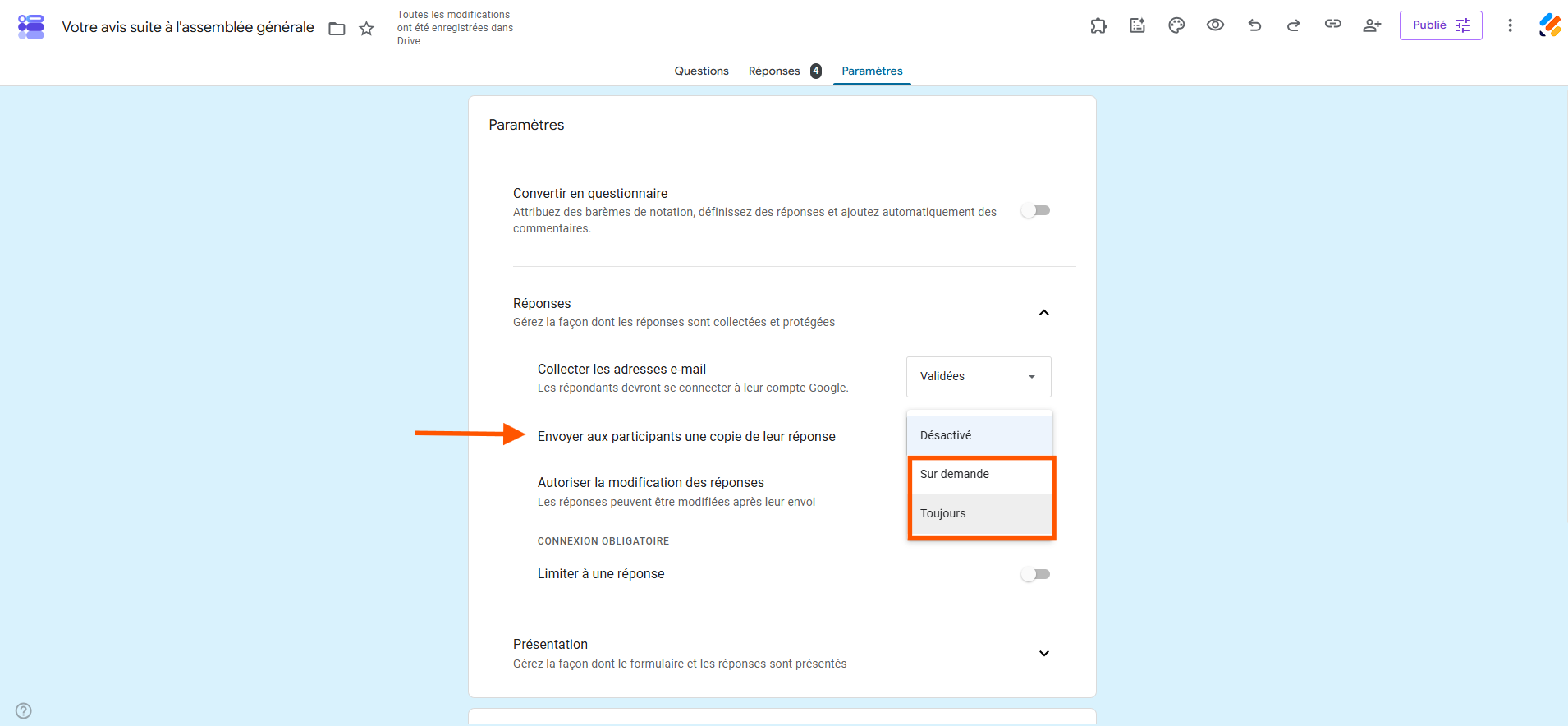
Étape 3 : choisissez quand envoyer une copie des réponses
Sous Envoyer aux répondants une copie de leur réponse, sélectionnez l’option qui correspond à vos besoins :
- Sur demande : le répondant choisit s’il souhaite recevoir une copie de ses réponses ;
- Toujours : une copie lui est automatiquement envoyée après chaque soumission.
Vous pouvez ainsi recevoir vos propres notifications à chaque nouvelle réponse tout en permettant aux participants de conserver une copie de leur soumission.
Pourquoi je ne reçois pas les notifications Google Forms ?
Si vous avez activé les notifications par email mais que vous ne recevez aucune alerte après une nouvelle soumission, effectuez quelques vérifications simples.
- Vérifiez que les notifications sont activées. Dans l’onglet Réponses, ouvrez le menu à trois points et assurez-vous que l’option Recevoir des notifications par email pour les nouvelles réponses est bien sélectionnée.
- Consultez vos spams. Vérifiez que les emails de notification n’ont pas été classés dans le dossier Spam ou courrier indésirable.
- Vérifiez votre compte Google. Assurez-vous d’être connecté au compte associé au formulaire concerné.
- Vérifiez que le formulaire accepte toujours les réponses. Si aucune nouvelle soumission ne peut être enregistrée, aucune nouvelle notification ne sera envoyée.
- Effectuez un test. Envoyez vous-même une réponse au formulaire pour vérifier que l’email de notification arrive correctement.
Si le problème persiste, vérifiez également les règles et restrictions éventuellement appliquées à votre compte Google Workspace.
Comment exporter les réponses Google Forms vers Google Sheets ?
Vous pouvez également enregistrer automatiquement les réponses de votre formulaire dans Google Sheets. Cette option est particulièrement pratique pour centraliser, trier et analyser les soumissions.
Dans votre formulaire, ouvrez l’onglet Réponses, puis cliquez sur l’icône Afficher dans Sheets.
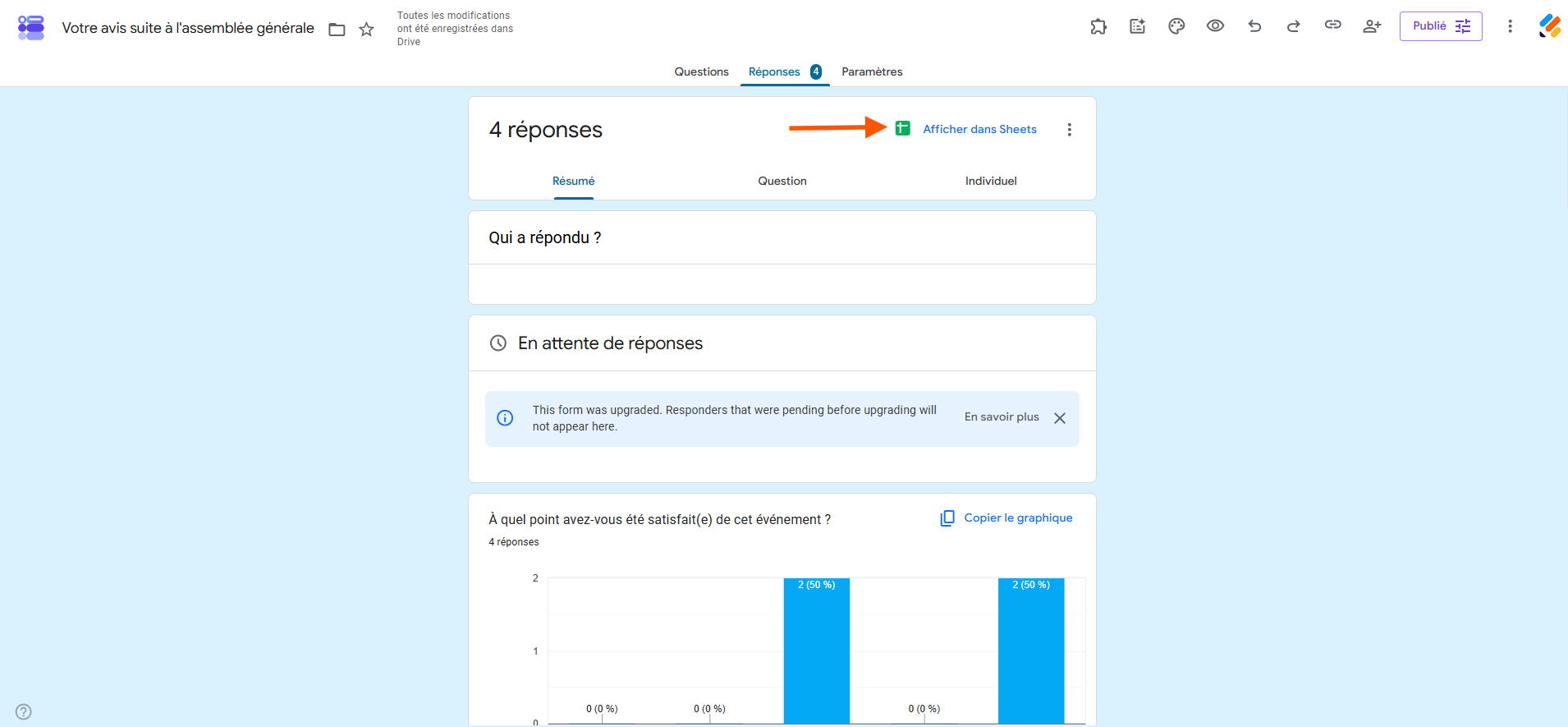
Vous pouvez créer une nouvelle feuille de calcul ou sélectionner une feuille existante. Une fois la connexion établie, chaque nouvelle soumission est automatiquement ajoutée à la feuille : les questions du formulaire apparaissent dans les colonnes et les réponses dans les lignes.
Vous disposez ainsi d’un tableau centralisé pour suivre les réponses reçues sans avoir à les recopier manuellement.
Automatiser les actions après une réponse Google Forms
Recevoir une notification par email n’est pas la seule action que vous pouvez déclencher après la soumission d’un formulaire. Selon votre flux de travail, vous pouvez également créer un événement dans un calendrier, avertir votre équipe ou transférer les réponses vers une autre application.
Des outils d’automatisation comme Zapier permettent de connecter Google Forms et Google Sheets à d’autres applications. Vous définissez un déclencheur — par exemple, la réception d’une nouvelle réponse — puis l’action à exécuter automatiquement.
Cette solution offre davantage de possibilités, mais ajoute un outil tiers à votre flux de travail et peut nécessiter un abonnement selon le nombre d’automatisations utilisées.
Gérer plus facilement les notifications de formulaire avec Jotform
Pour une simple alerte après chaque nouvelle réponse, les notifications natives de Google Forms peuvent suffire. Mais si vous souhaitez personnaliser davantage vos emails ou automatiser les actions déclenchées après une soumission, Jotform offre des options plus avancées directement intégrées à vos formulaires.
Avec Jotform, vous pouvez configurer l’envoi automatique de notifications par email après une soumission, à vous-même ou à plusieurs destinataires selon votre forfait. Vous pouvez ainsi adapter vos notifications à votre flux de travail sans multiplier les outils externes.
Jotform propose également plus de 150 intégrations pour connecter vos formulaires à des outils comme Google Sheets et automatiser le transfert de vos données.


Enfin, avec les Tableaux Jotform, chaque soumission est automatiquement enregistrée dans une base de données au format tableur. Vous pouvez ainsi centraliser, trier, organiser et gérer les réponses de vos formulaires au même endroit.
Vous souhaitez personnaliser davantage vos alertes ou découvrir d’autres méthodes pour gérer vos emails ? Consultez notre guide complet pour savoir comment déclencher des notifications par email dans Google Forms, notamment pour découvrir des options de notification plus avancées.
FAQ sur les notifications Google Forms
Commencez par vérifier que l’option Recevoir des notifications par email pour les nouvelles réponses est bien activée. Consultez également vos spams, vérifiez que vous utilisez le bon compte Google et effectuez une soumission de test.
Dans Paramètres > Réponses, activez la collecte des adresses email. Sous Envoyer aux répondants une copie de leur réponse, sélectionnez ensuite Sur demande ou Toujours, selon que vous souhaitez laisser le choix au participant ou envoyer systématiquement une copie.
Oui. Jotform permet de configurer des emails automatiques après chaque soumission et de personnaliser les notifications envoyées aux répondants. Vous pouvez également envoyer des notifications à plusieurs destinataires selon votre forfait et connecter vos formulaires à d’autres outils pour automatiser votre flux de travail.
Recevez une notification à chaque nouvelle réponse avec Google Forms
Activer une notification par email dans Google Forms est une solution simple pour être alerté dès qu’une nouvelle réponse est enregistrée. Quelques clics dans l’onglet Réponses suffisent pour suivre vos soumissions sans avoir à vérifier constamment votre formulaire.
Si vos besoins deviennent plus avancés — personnalisation des emails, plusieurs destinataires, automatisations ou gestion centralisée des réponses — une solution de formulaire plus complète peut simplifier votre flux de travail.
Besoin de notifications plus personnalisées et d’automatisations intégrées ? Créez gratuitement votre formulaire avec Jotform et configurez les emails envoyés après chaque soumission.












Envoyer un commentaire: