L’intégration Egnyte propose un logiciel de synchronisation et de partage de fichiers d’entreprise. Cette technologie permet de stocker les fichiers dans le centre de données existant de l’entreprise et dans le cloud.


Si vous utilisez déjà Egnyte et souhaitez intégrer Jotform à votre flux de travail existant, poursuivez votre lecture. Avec cette intégration, vous pouvez facilement :
- Enregistrer les fichiers téléversés via votre formulaire dans des dossiers séparés et les données des autres utilisateurs sur votre compte Egnyte.
- Enregistrer une copie de sauvegarde de vos soumissions au format PDF.
- Consolider toutes vos soumissions et tous vos fichiers pour y accéder et les gérer facilement.
Configurer l’intégration Egnyte
Pour configurer l’intégration Egnyte, voici la marche à suivre :
- Accédez à votre formulaire dans le Générateur de formulaires Jotform et cliquez sur l’onglet Paramètres en haut dans la barre de navigation orange.
- Cliquez sur Intégrations dans le volet de gauche.
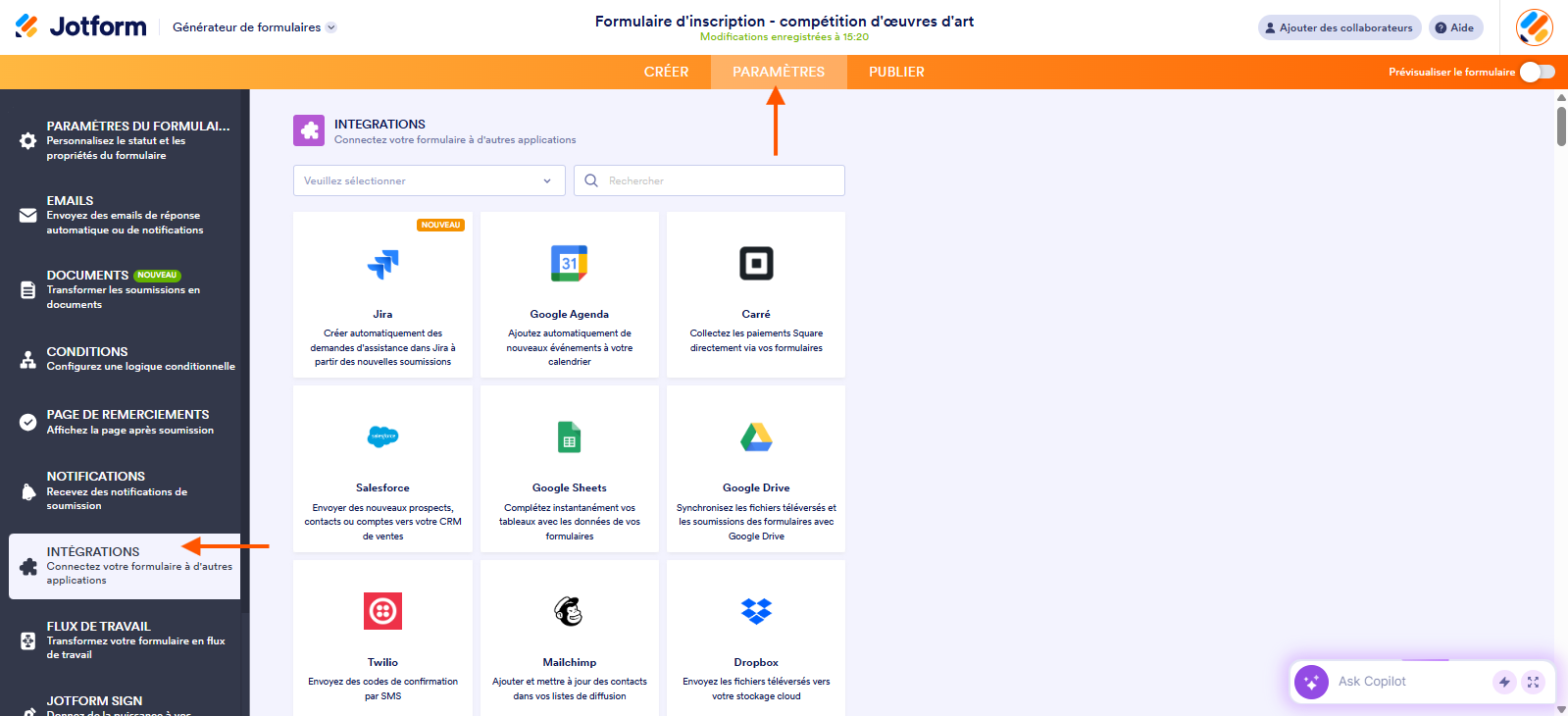
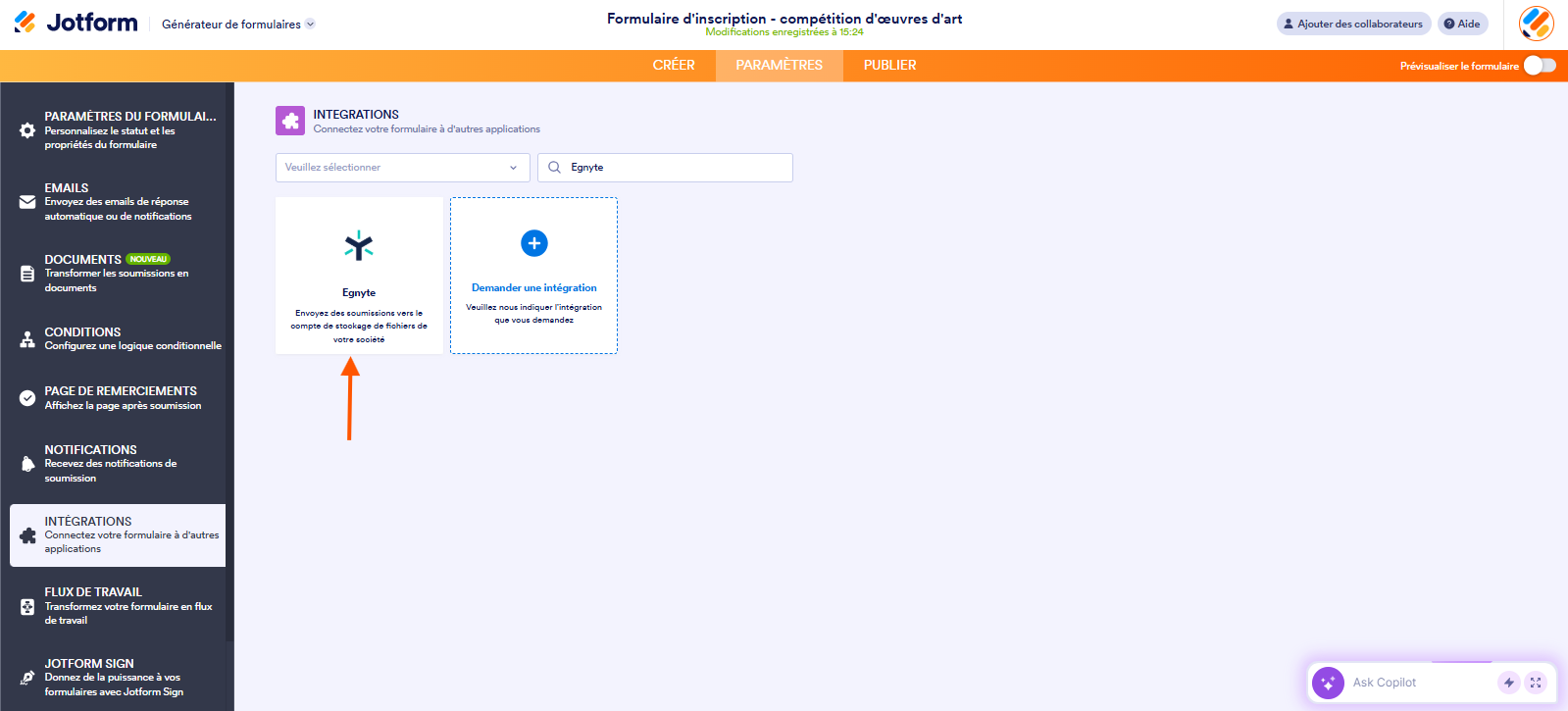
- Recherchez Egnyte et cliquez dessus dans les résultats de recherche.
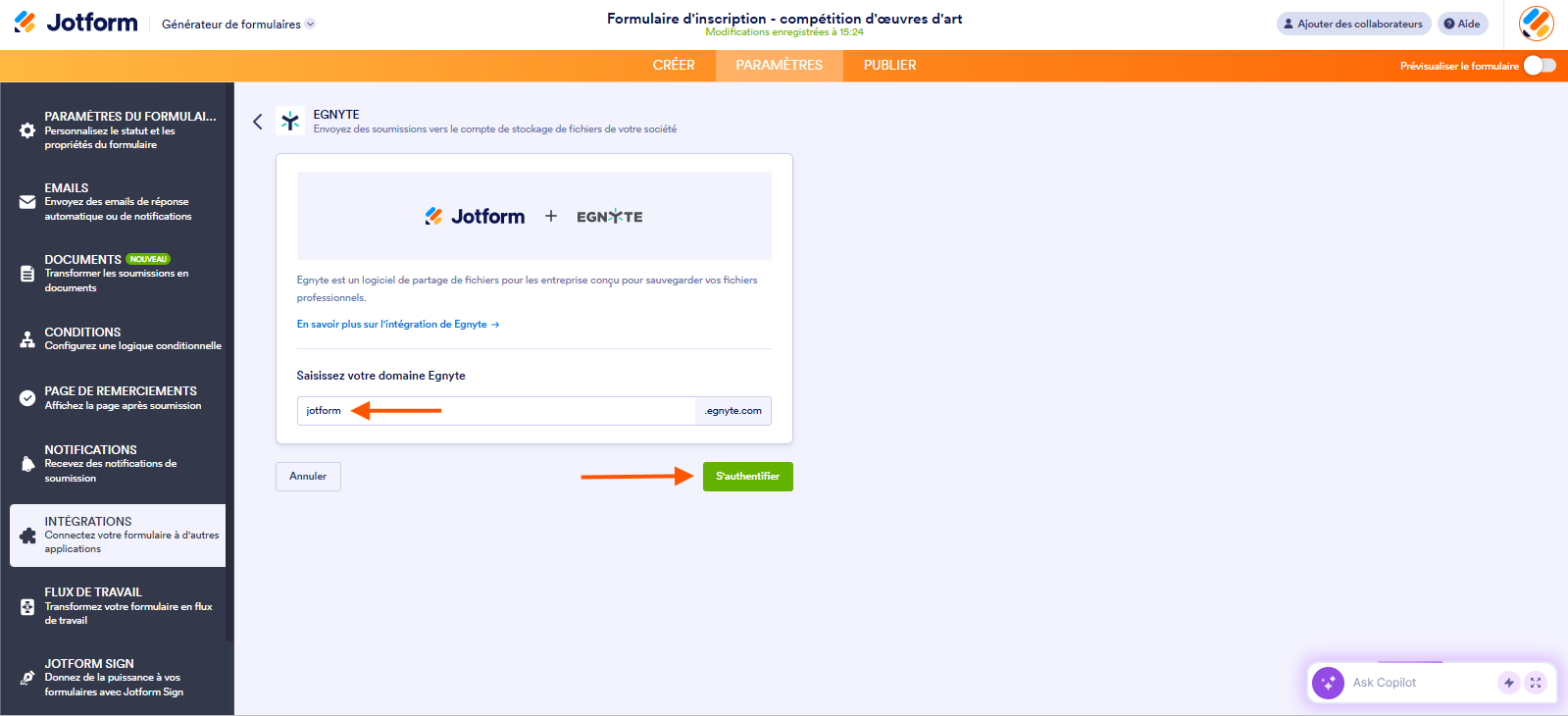
- Pour vous authentifier, vous devrez fournir votre domaine Egnyte enregistré. Si votre URL Egnyte est jotform.egnyte.com, le domaine est jotform.
- Cliquez sur le bouton S’authentifier et assurez-vous d’accorder l’accès à Jotform.
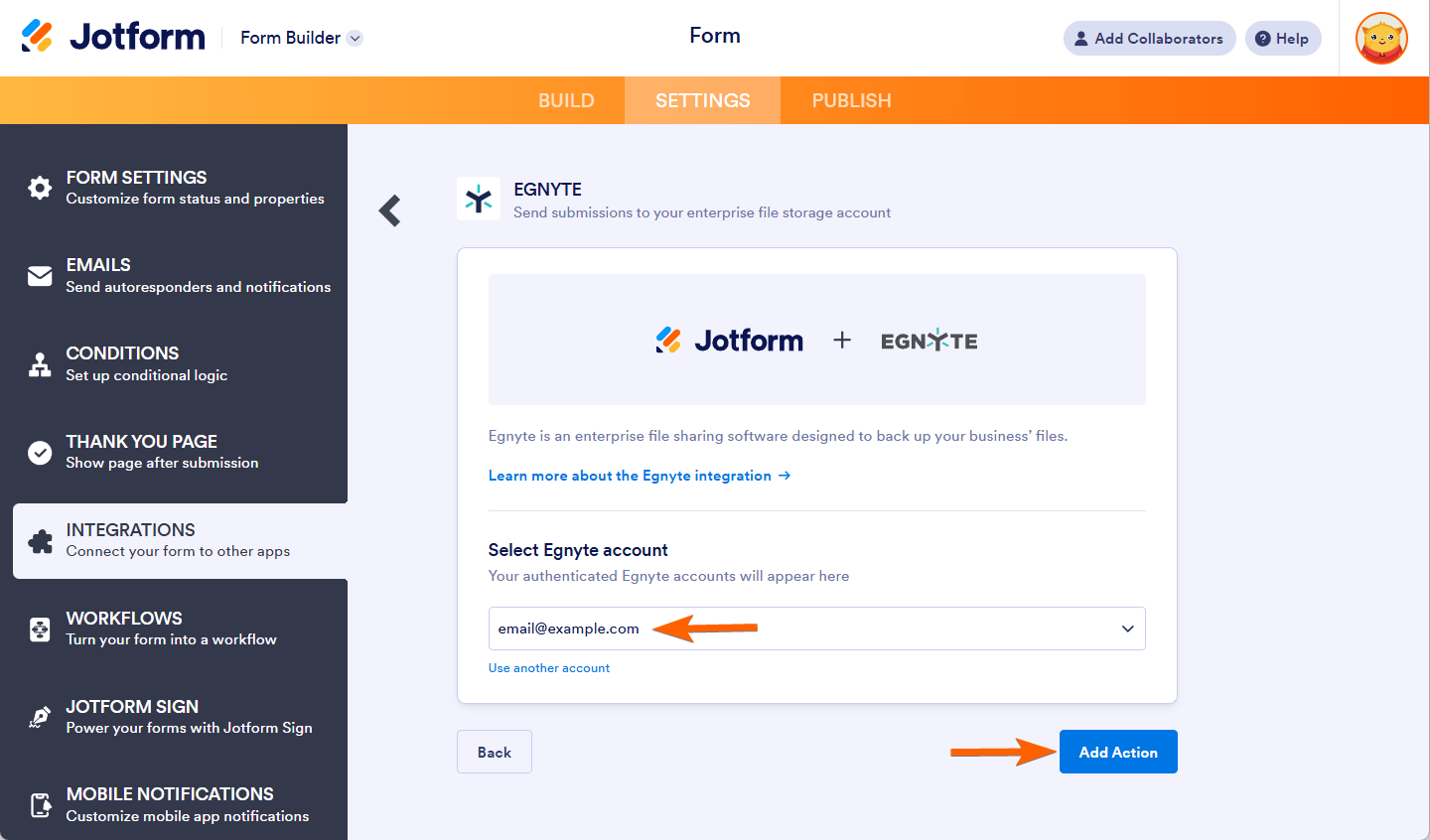
Si vous avez déjà connecté votre compte Egnyte récemment, sélectionnez-le dans la liste déroulante et cliquez sur le bouton Ajouter une action.
- Vous devez ensuite configurer les éléments suivants :
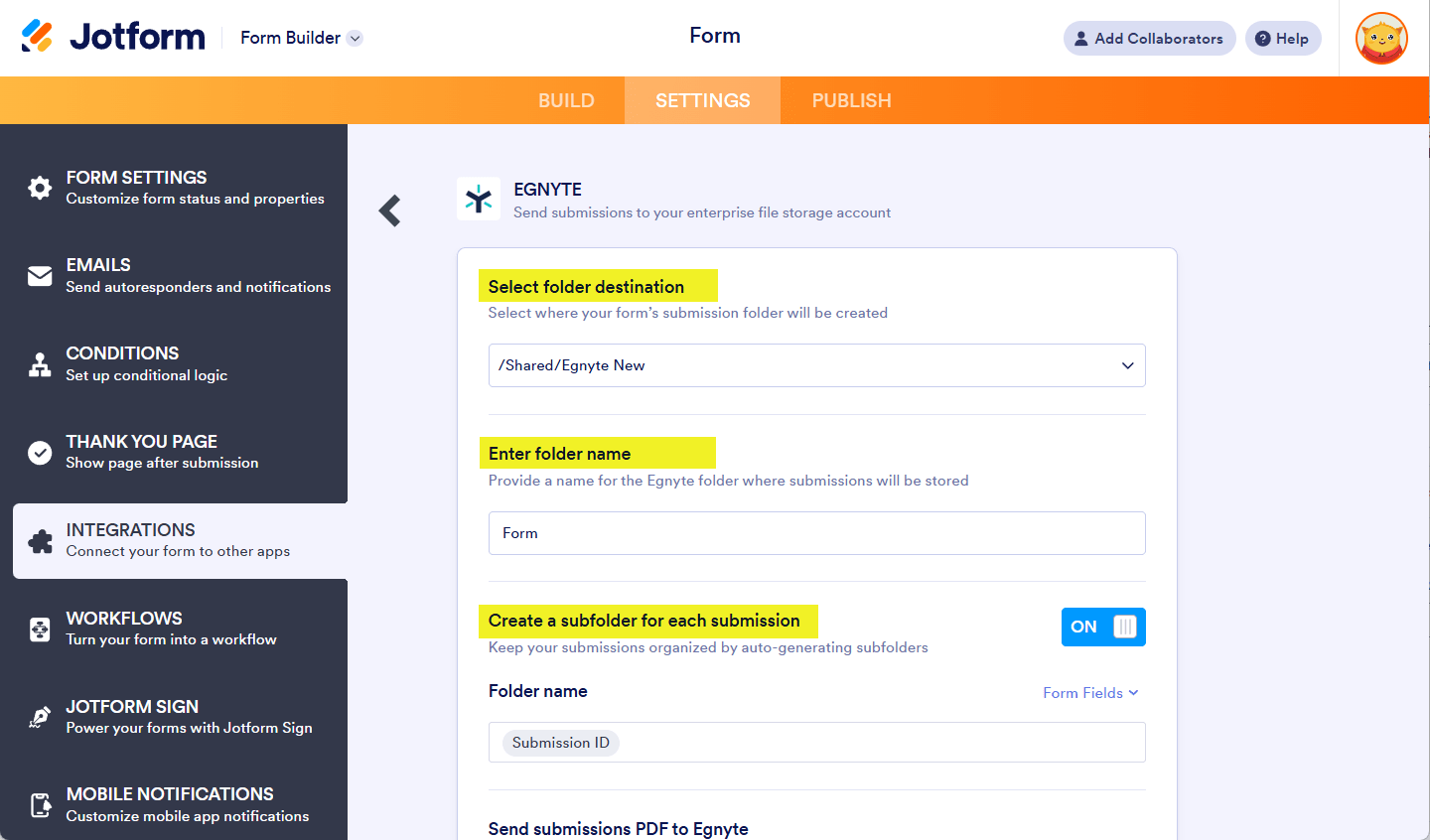
- Choisir le dossier de destination : choisissez l’emplacement où sera créé le dossier de soumission de votre formulaire. Vous pouvez choisir le dossier partagé principal d’Egnyte ou un dossier personnalisé que vous avez créé.
- Saisir le nom du dossier : c’est ici que sont stockées vos soumissions de formulaires.
- Créer un sous-dossier pour chaque soumission : si vous souhaitez organiser vos soumissions, créez un sous-dossier en fonction des données uniques du formulaire. Cliquez sur Champs du formulaire, comme indiqué dans la capture d’écran ci-dessous, pour sélectionner les champs.
- Puis, configurez les autres propriétés :
- Envoyer les soumissions au format PDF à Egnyte : sélectionnez le document PDF à envoyer à Egnyte. L’option Par défaut s’affiche si vous n’avez pas encore créé de document PDF.
- Envoyer les champs téléchargés à Egnyte : sélectionnez le fichier à téléverser que vous souhaitez envoyer à Egnyte. Vous pouvez sélectionner plusieurs champs à cette étape.
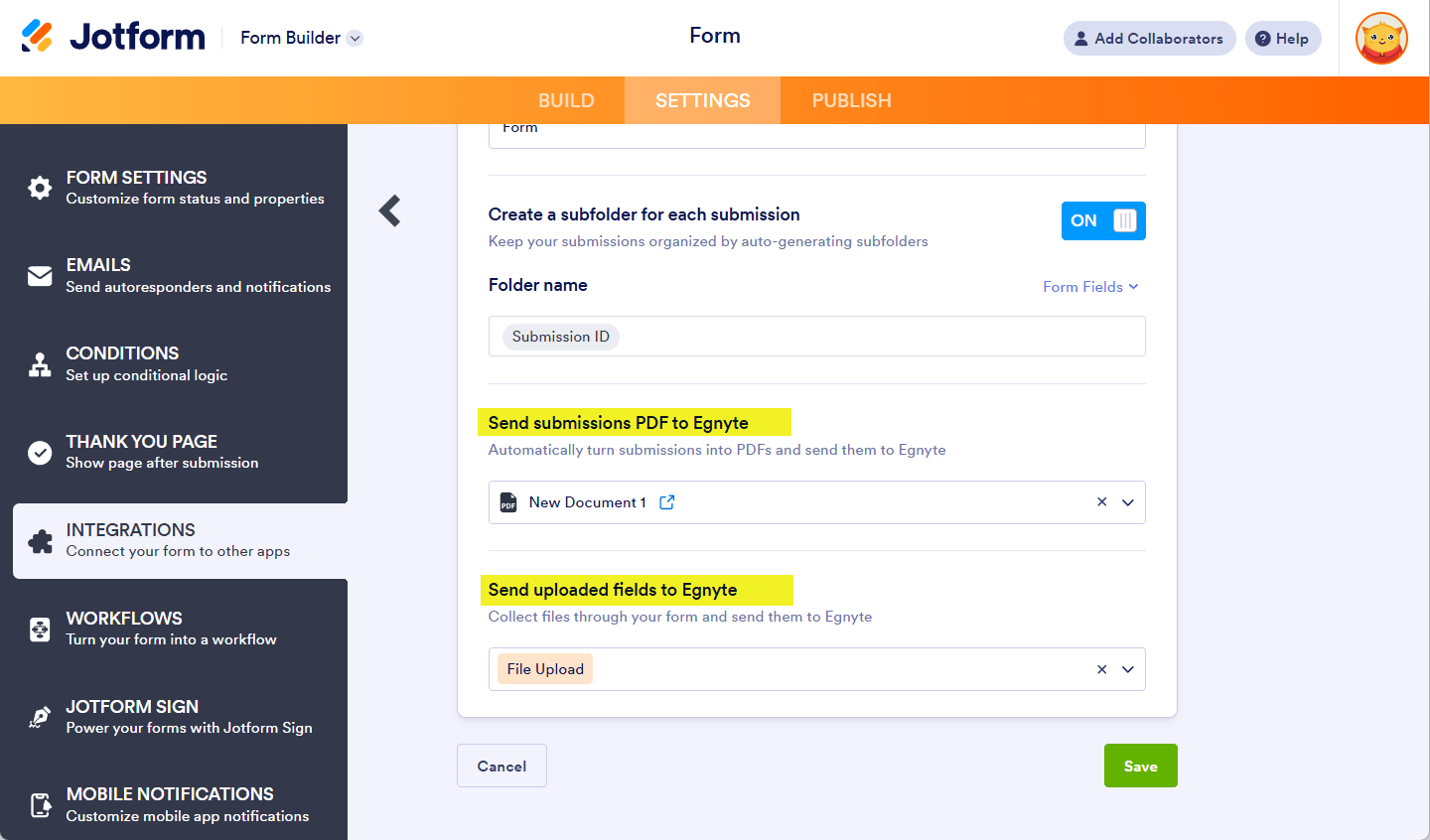
- Enfin, cliquez sur le bouton Enregistrer pour terminer l’intégration.
Gérer les actions d’intégration d’Egnyte
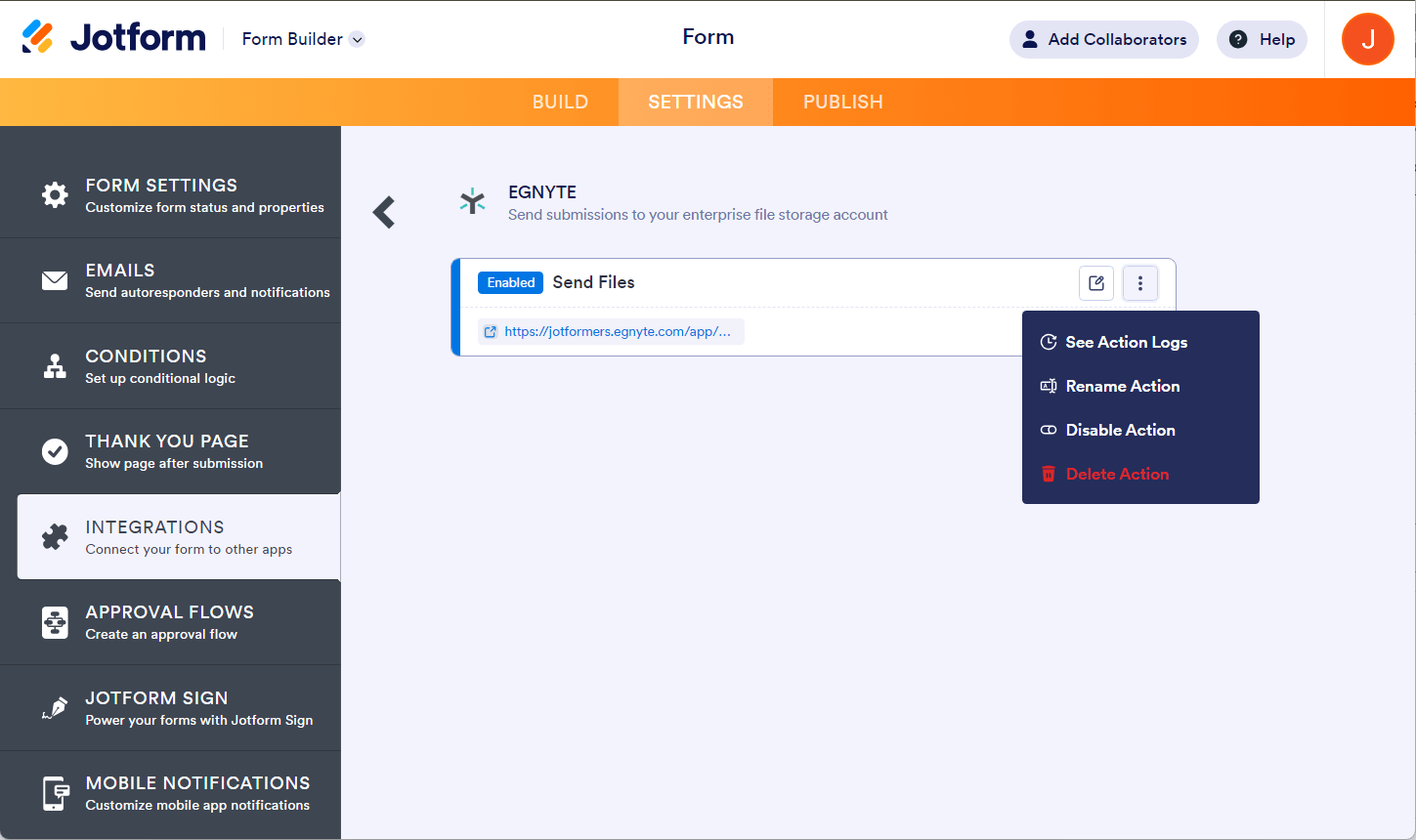
Une fois l’opération terminée, vous pouvez cliquer sur le lien pour ouvrir le dossier principal. En survolant avec votre souris l’action créée, vous verrez apparaître à droite les options Modifier l’action (icône de crayon) et Plus (icône représentant trois points verticaux). L’option Plus comprend les éléments suivants :
- Consulter les journaux d’actions : cette section affiche les exécutions réussies et échouées de votre intégration Egnyte. Elle est utile pour le dépannage.
- Renommer l’action : pour personnaliser le titre de l’action.
- Désactiver l’action : pour interrompre temporairement l’envoi de fichiers par l’intégration.
- Action de suppression : pour supprimer l’intégration de votre formulaire.
Pour en savoir plus, n’hésitez pas consulter nos autres guides :

Envoyer un commentaire: