Jotform facilite l’envoi de vos formulaires directement vers Slack, afin que votre équipe reste informée et productive. Slack est une plateforme de collaboration puissante, utilisée par les équipes pour communiquer, suivre l’avancement des projets et prendre des décisions plus rapidement. Grâce à l’intégration Slack de Jotform, chaque soumission de formulaire est automatiquement transmise à Slack, ce qui permet de mettre à jour instantanément votre espace de travail sans intervention manuelle.
Remarque
Jotform a récemment introduit une nouvelle méthode pour envoyer des alertes Slack via la fonctionnalité de notifications de formulaire. Pour en savoir plus, consultez notre guide intitulé Comment recevoir des notifications Slack suite à la soumission d’un formulaire.
Connecter votre compte Slack
Que vous souhaitiez créer un nouveau formulaire ou mettre à jour un formulaire existant, connecter votre compte Slack ne vous prendra que quelques instants. Voici comment procéder.
- Accédez à votre formulaire dans le Générateur de formulaires et cliquez sur l’onglet Paramètres en haut dans la barre de navigation orange.
- Dans le volet qui s’ouvre à gauche, cliquez sur Intégrations.
- Recherchez Slack et cliquez dessus.
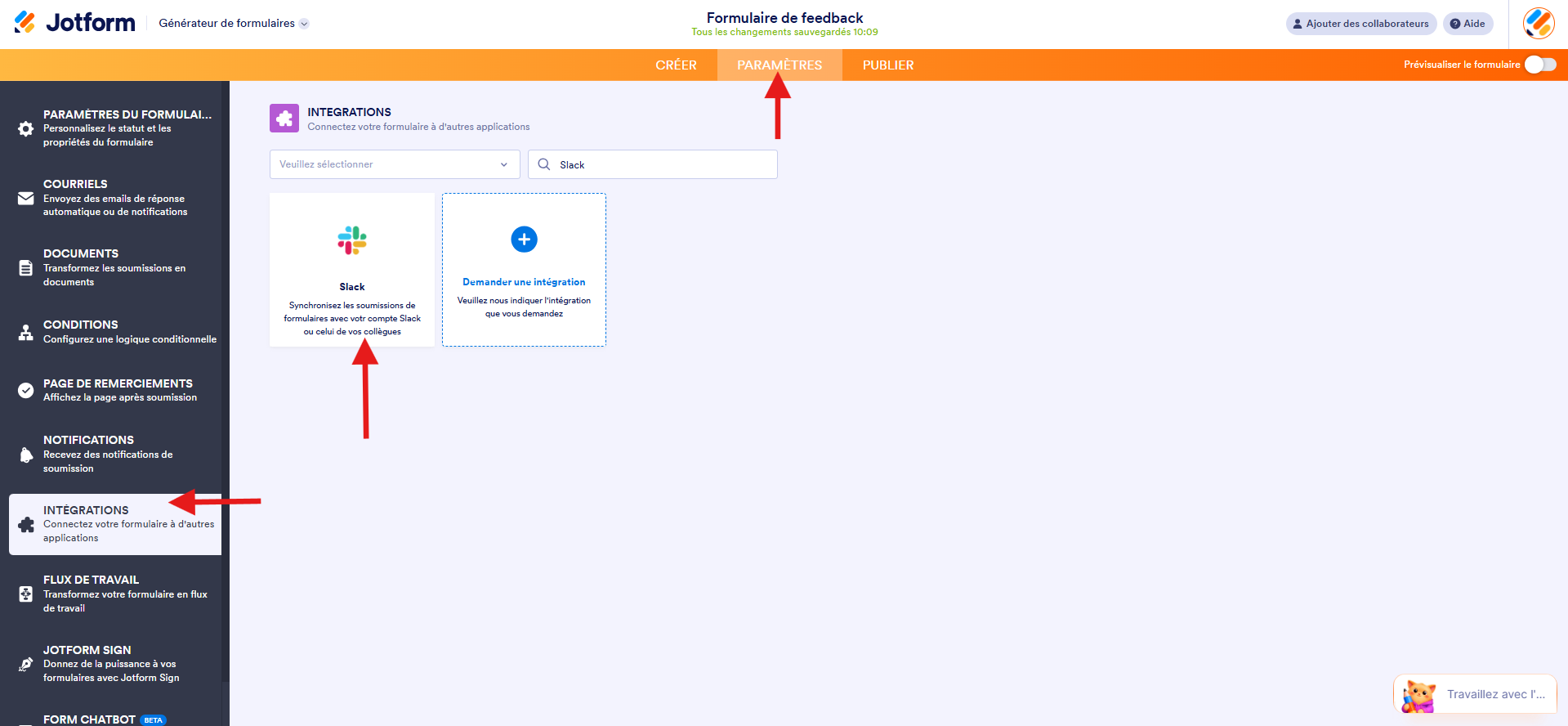
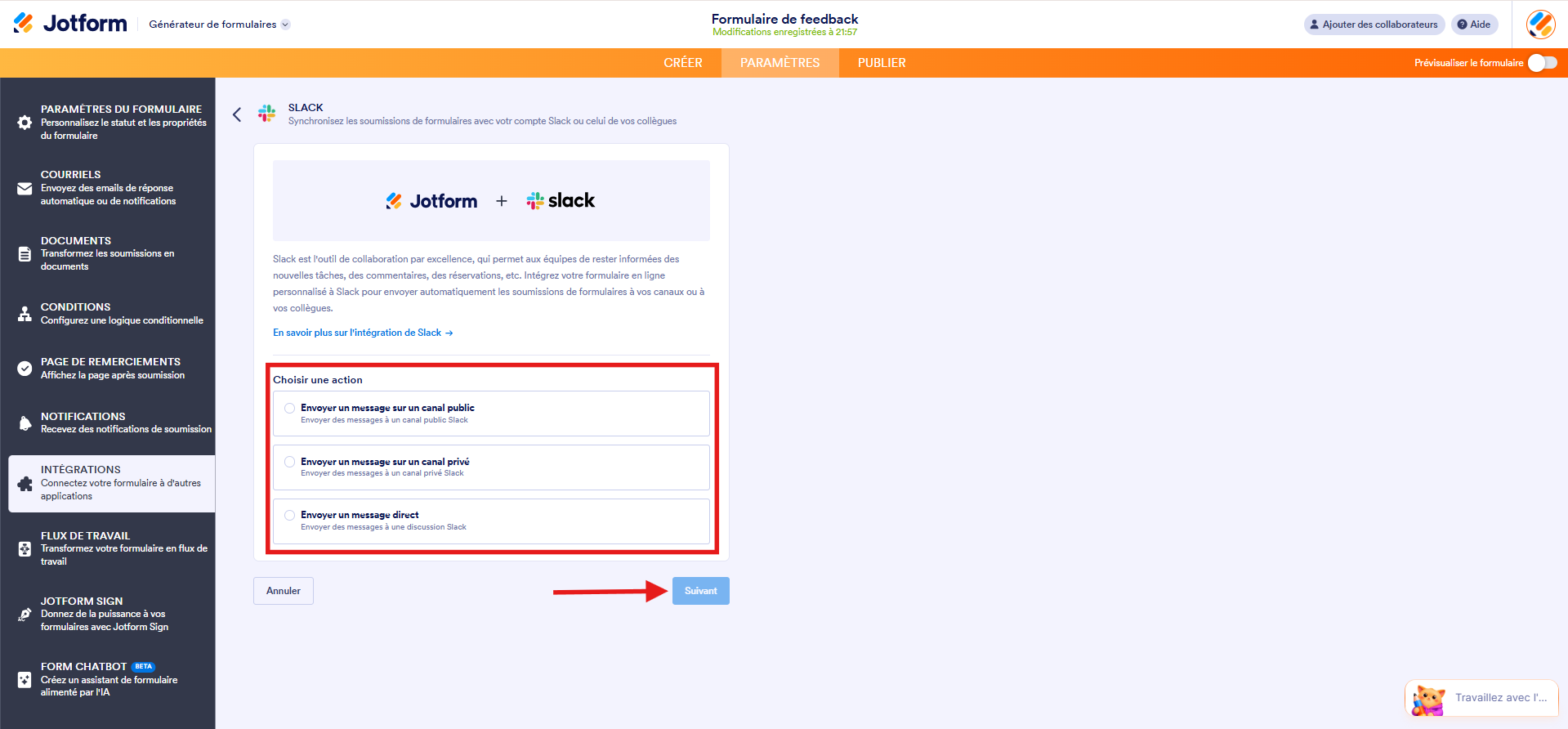
- Sur la page Jotform + Slack, dans la section Choisir une action, sélectionnez ce que vous souhaitez faire, puis cliquez sur le bouton Suivant. Voici les options disponibles :
- Envoyer un message sur un canal public : publiez un message de notification sur n’importe quel canal Slack public de votre espace de travail.
- Envoyer un message sur un canal privé : envoyez un message à un canal privé utilisé par les équipes internes. Veillez à suivre les instructions de cette note afin d’ajouter correctement Jotform au canal afin que les notifications soient bien reçues.
- Envoyer un message direct : envoyez un message direct (DM) à un collègue en particulier, idéal pour les responsabilités personnelles telles que les ventes, le support ou les flux d’approbation.
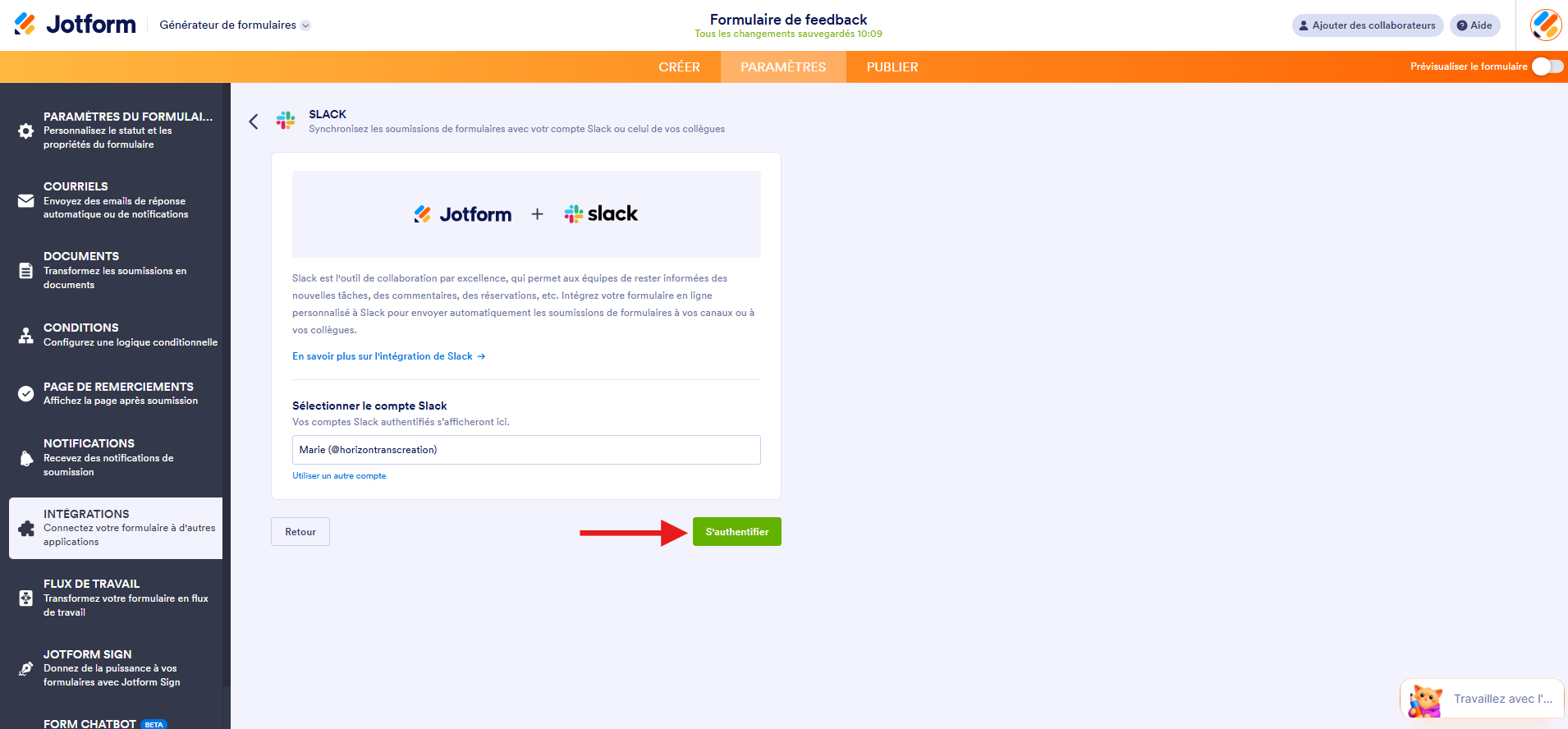
- Cliquez sur le bouton S’authentifier et connectez-vous à votre compte Slack.
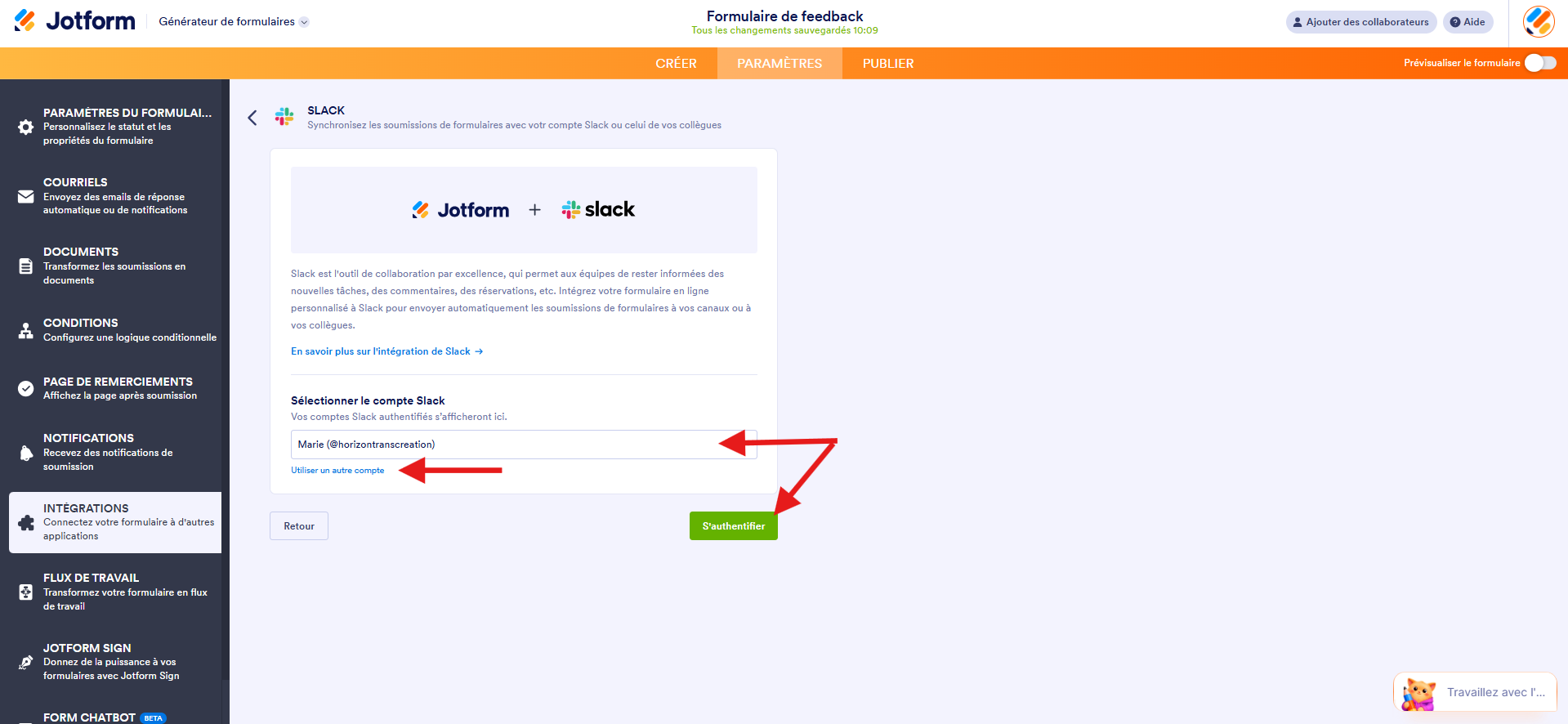
Si vous vous êtes déjà connecté(e), sélectionnez votre compte Slack dans le menu déroulant, puis cliquez sur le bouton S’authentifier. Pour utiliser un autre compte, cliquez sur le lien Utiliser un autre compte.
Selon l’action choisie, différentes options de configuration s’afficheront. Examinons chacune d’entre elles plus en détail ci-dessous.
Envoyer un message sur un canal public
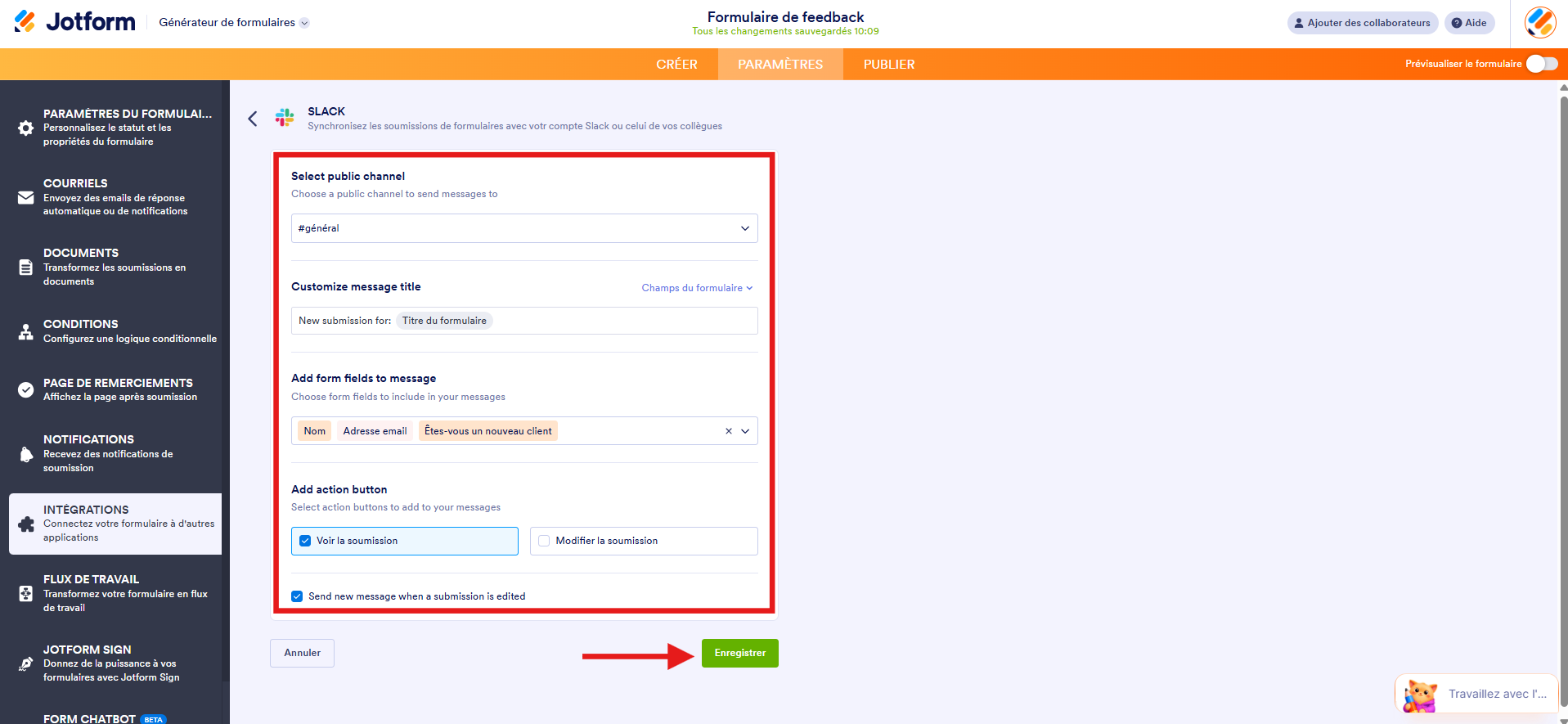
L’action Envoyer un message sur un canal public vous permet de publier automatiquement une notification sur n’importe quel canal Slack public. Voici comment la configurer :
- Sur l’écran suivant, après avoir authentifié votre compte, configurez les éléments suivants :
- Sélectionner le canal public : choisissez le canal sur lequel vous souhaitez que vos notifications apparaissent.
- Personnaliser le titre du message : saisissez le titre de votre notification. Vous pouvez également utiliser le menu Champs de formulaire à droite pour le personnaliser avec des valeurs provenant du formulaire.
- Ajouter des champs du formulaire au message : sélectionnez les détails de soumission que vous souhaitez inclure dans le corps du message Slack.
- Ajouter un bouton d’action : choisissez d’ajouter un bouton Voir la soumission ou Modifier la soumission.
- Envoyer un nouveau message lorsqu’une soumission est modifiée : activez cette option si vous souhaitez que Slack envoie une nouvelle notification à chaque mise à jour d’une soumission.
- Une fois ces paramètres configurés, cliquez sur le bouton Enregistrer.
Envoyer un message sur un canal privé
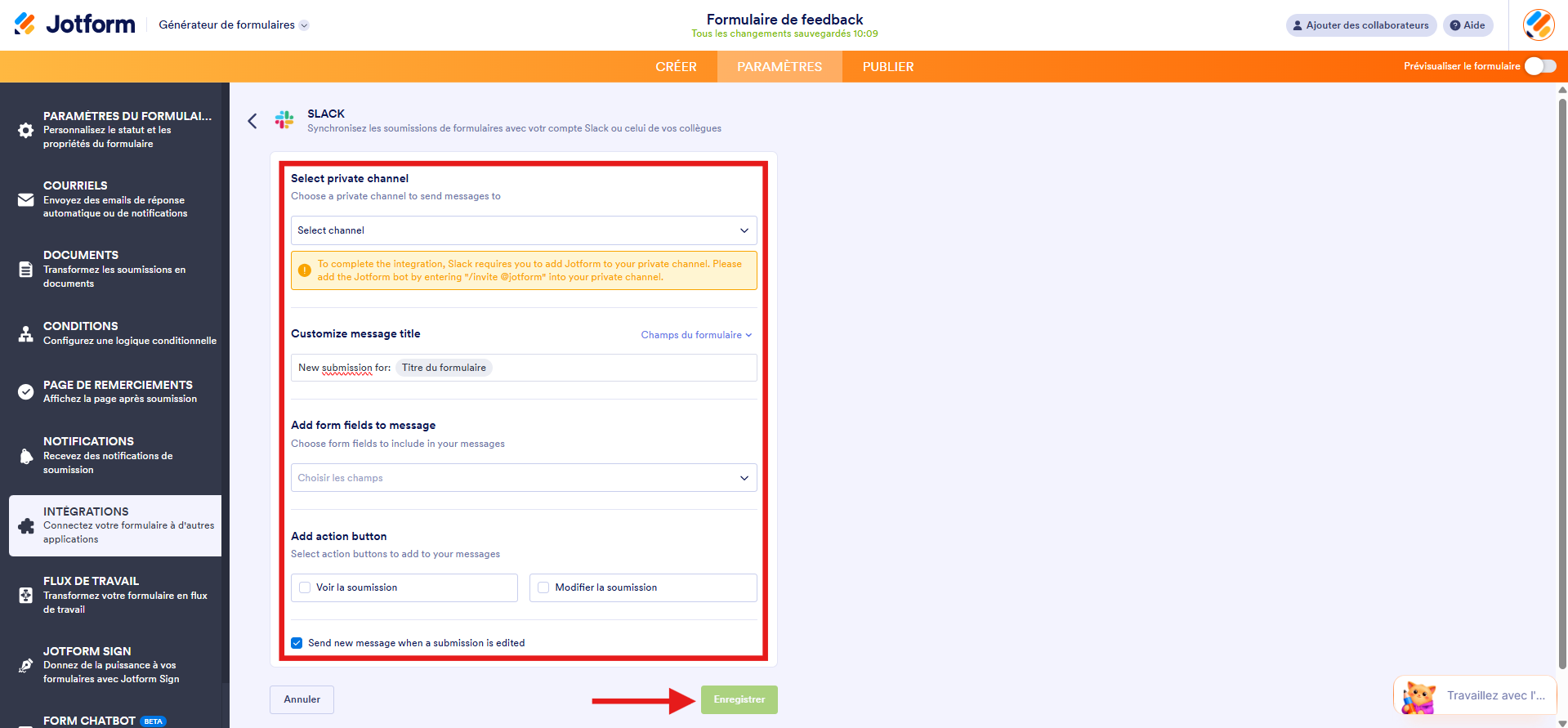
L’action Envoyer un message sur un canal privé vous permet de partager un message de notification avec n’importe quel canal Slack privé auquel vous avez accès. Voici comment procéder
- Après avoir authentifié votre compte Slack, configurez les éléments suivants :
- Canal privé : choisissez le canal privé où vous souhaitez recevoir vos notifications. Suivez attentivement les instructions de cette note pour ajouter correctement Jotform au canal et ainsi recevoir les notifications.
- Personnaliser le titre du message : saisissez le titre de votre notification. Vous pouvez également utiliser le menu Champs du formulaire à droite pour le personnaliser avec des valeurs provenant du formulaire.
- Ajouter des champs de formulaire au message : sélectionnez les détails de soumission que vous souhaitez inclure dans le corps du message Slack.
- Ajouter un bouton d’action : choisissez d’ajouter un bouton Voir la soumission ou Modifier la soumission.
- Envoyer un nouveau message lorsqu’une soumission est modifiée : activez cette option si vous souhaitez que Slack envoie une nouvelle notification à chaque mise à jour d’une soumission.
- Une fois que tout est configuré, cliquez sur le bouton Enregistrer.
Remarque
Pour finaliser l’intégration, vous devez ajouter Jotform à votre canal privé. Dans ce canal, saisissez `/invite @jotform` pour ajouter le bot Jotform. Sans cette étape, Slack bloquera la réception des notifications.
Envoyer un message direct
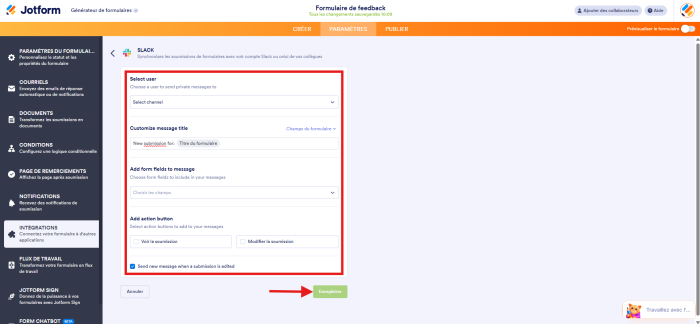
L’action Envoyer un message direct vous permet d’envoyer des notifications à n’importe quel utilisateur Slack par message direct. Vous pouvez le faire en quelques étapes seulement.
- Sur l’écran suivant, après avoir authentifié votre compte Slack, renseignez les informations suivantes :
- Sélectionner l’utilisateur : choisissez l’utilisateur Slack qui doit recevoir la notification.
- Personnaliser le titre du message : saisissez le titre de votre notification. Vous pouvez également utiliser le menu Champs du formulaire situé à droite pour le personnaliser avec des valeurs provenant du formulaire.
- Ajouter des champs de formulaire au message : sélectionnez les détails de soumission que vous souhaitez inclure dans le corps du message Slack.
- Ajouter un bouton d’action : choisissez d’ajouter un bouton Voir la soumission ou Modifier la soumission.
- Envoyer un nouveau message lorsqu’une soumission est modifiée : activez cette option si vous souhaitez que Slack envoie une nouvelle notification à chaque mise à jour d’une soumission.
- Une fois que tout est configuré, cliquez sur le bouton Enregistrer.
Et voilà ! Une fois votre intégration Slack configurée, votre équipe recevra des mises à jour instantanées directement dans Slack. Cette approche vous permet de rester organisé, de répondre plus rapidement et de garantir le bon déroulement de tous vos flux de travail.

Envoyer un commentaire: