
Jika Anda adalah pengguna Microsoft 365 yang perlu mengumpulkan data melalui SharePoint, Anda memiliki beberapa pilihan. SharePoint tidak memiliki pembuat formulir sendiri, tetapi Microsoft 365 menyediakan beberapa cara berbeda untuk membuat formulir: Microsoft Lists, Power Apps, dan Microsoft Forms. Di sini, kami akan menguraikan kasus penggunaan ideal untuk setiap metode dan menunjukkan kepada Anda cara membuat formulir di SharePoint langkah demi langkah.
Dan jika Anda mencari opsi yang lebih canggih yang dapat mengirim kiriman formulir ke SharePoint secara otomatis, kami akan memperkenalkan Anda pada Jotform, pembuat formulir terkemuka yang terintegrasi dengan alat Microsoft 365.


Metode 1: Membuat formulir SharePoint dengan Microsoft Lists
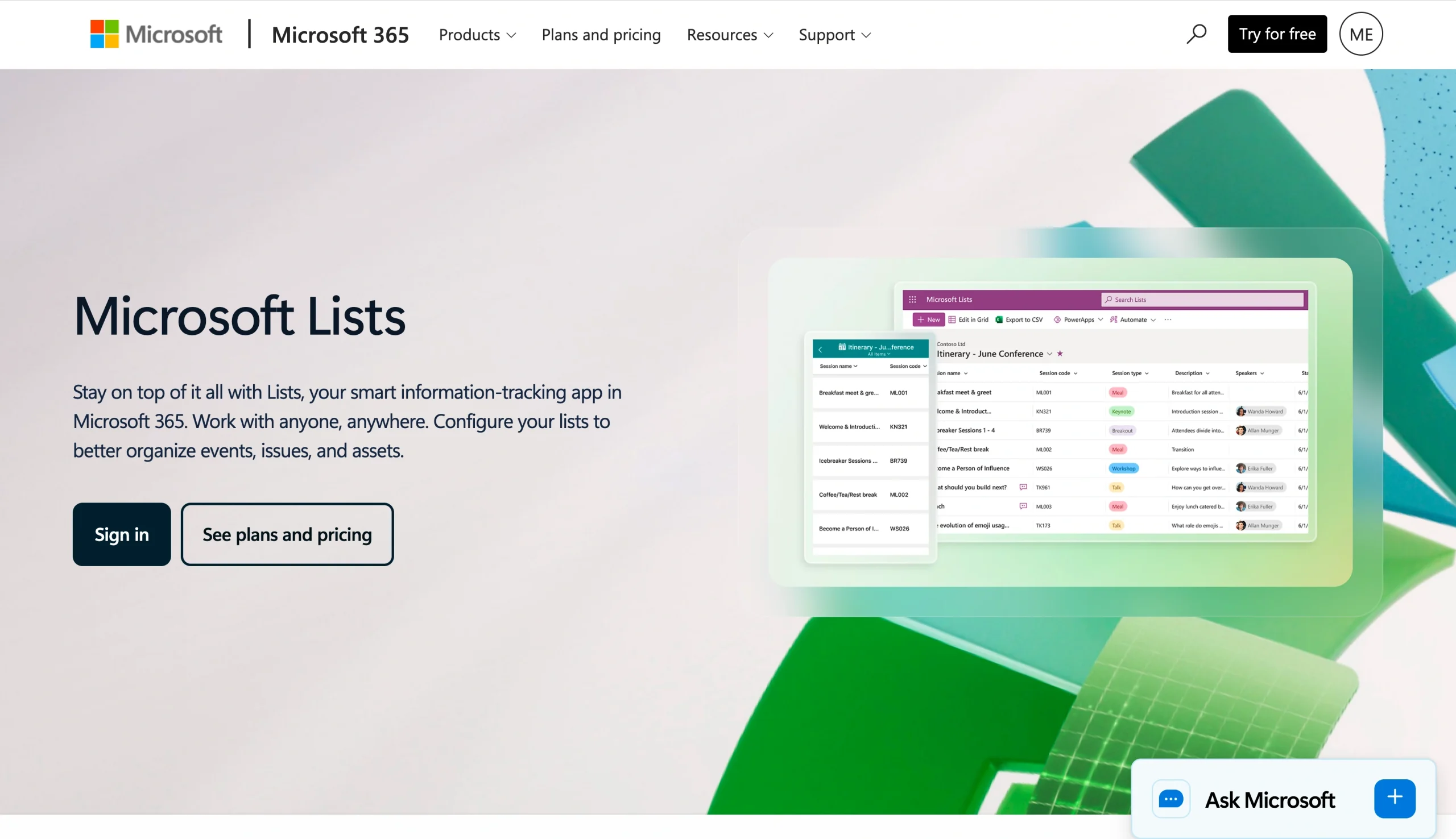
Microsoft Lists, alternatif tanpa kode untuk spreadsheet dalam pengelolaan basis data dan dokumen, memungkinkan pengguna membuat formulir di SharePoint yang ideal untuk pengumpulan data di dalam organisasi Anda.
Meskipun Anda tidak dapat menggunakan formulir SharePoint List ini untuk mengumpulkan tanggapan dari pengguna eksternal atau publik, formulir ini merupakan opsi berbasis web yang baik yang bekerja dengan baik di perangkat seluler dan desktop serta tidak memerlukan pengetahuan teknis apa pun.
Berikut cara menggunakan formulir Microsoft Lists di SharePoint:
- Dari halaman beranda atau halaman konten SharePoint Anda, klik +New.
- Pilih List.
- Dari halaman Create a list, pilih dari pilihan berikut, sesuai kebutuhan Anda:
- Blank list: Memulai daftar baru
- From existing list: Membuat daftar berdasarkan data dari daftar yang sudah ada
- From Excel: Membuat daftar berdasarkan spreadsheet Excel
- From CSV: Membuat daftar berdasarkan file CSV
- Templates: Membuat daftar menggunakan templat yang sudah ada
- Ketik nama dan deskripsi untuk daftar tersebut.
- Pilih Show in site navigation untuk menampilkan daftar di situs SharePoint Anda.
- Klik Create. Anda kini telah membuat formulir SharePoint List.
Pro Tip
Jika Anda sibuk dengan alur kerja pengelolaan data, Anda mungkin ingin melihat opsi lain selain Microsoft Lists. Ada beberapa alternatif yang menawarkan fungsionalitas tambahan untuk melacak dan mengatur data, termasuk Jotform Table.
Metode 2: Membuat formulir SharePoint kustom dengan Power Apps
Cara lain untuk membuat formulir di SharePoint adalah dengan menggunakan Microsoft Power Apps, yaitu alat pengembangan rendah atau tanpa kode yang membantu pengguna membangun aplikasi bisnis kustom. Formulir SharePoint Power Apps merupakan pilihan yang baik jika Anda membutuhkan logika kondisional, seperti menampilkan kotak teks hanya ketika pengguna memilih opsi tertentu dalam formulir.
Power Apps memerlukan lebih banyak pengaturan dibandingkan Microsoft Lists, tetapi memberikan kontrol penuh atas tata letak, logika, dan perilaku formulir. Berikut cara menggunakan pembuat formulir SharePoint dengan Power Apps:
- Di situs SharePoint Anda, buka daftar Projects. (Anda harus sudah menyiapkan daftar dan pustaka.)
- Klik Integrate > Power Apps > Customize forms.
- Studio Power Apps akan muncul dan membuat formulir baru. Dari sini, Anda dapat
- Menambah, menghapus, atau menata ulang bidang: Dari menu Fields, Anda dapat mengurutkan ulang bidang pada formulir Anda. Anda juga dapat menyeret dan melepaskan bidang ke dalam formulir.
- Mengubah tata letak formulir: Ubah orientasi formulir Anda dari Portrait menjadi Landscape melalui Settings > Display.
- Menambahkan logika kondisional: Anda dapat menggunakan rumus pada properti kartu data untuk menampilkan atau menyembunyikan bidang tertentu berdasarkan pilihan bidang lain.
- Setelah selesai menyesuaikan formulir, klik Back to SharePoint.
- Klik Save and Publish.
Formulir Microsoft Power Apps terhubung dengan daftar SharePoint, sehingga semua tanggapan disimpan dalam daftar secara otomatis.
Pro Tip
Tidak semua paket Microsoft 365 menyertakan Power Apps, jadi pastikan Power Apps merupakan bagian dari paket Anda sebelum menggunakan metode pembuatan formulir SharePoint ini.
Metode 3: Menyematkan Microsoft Form di SharePoint
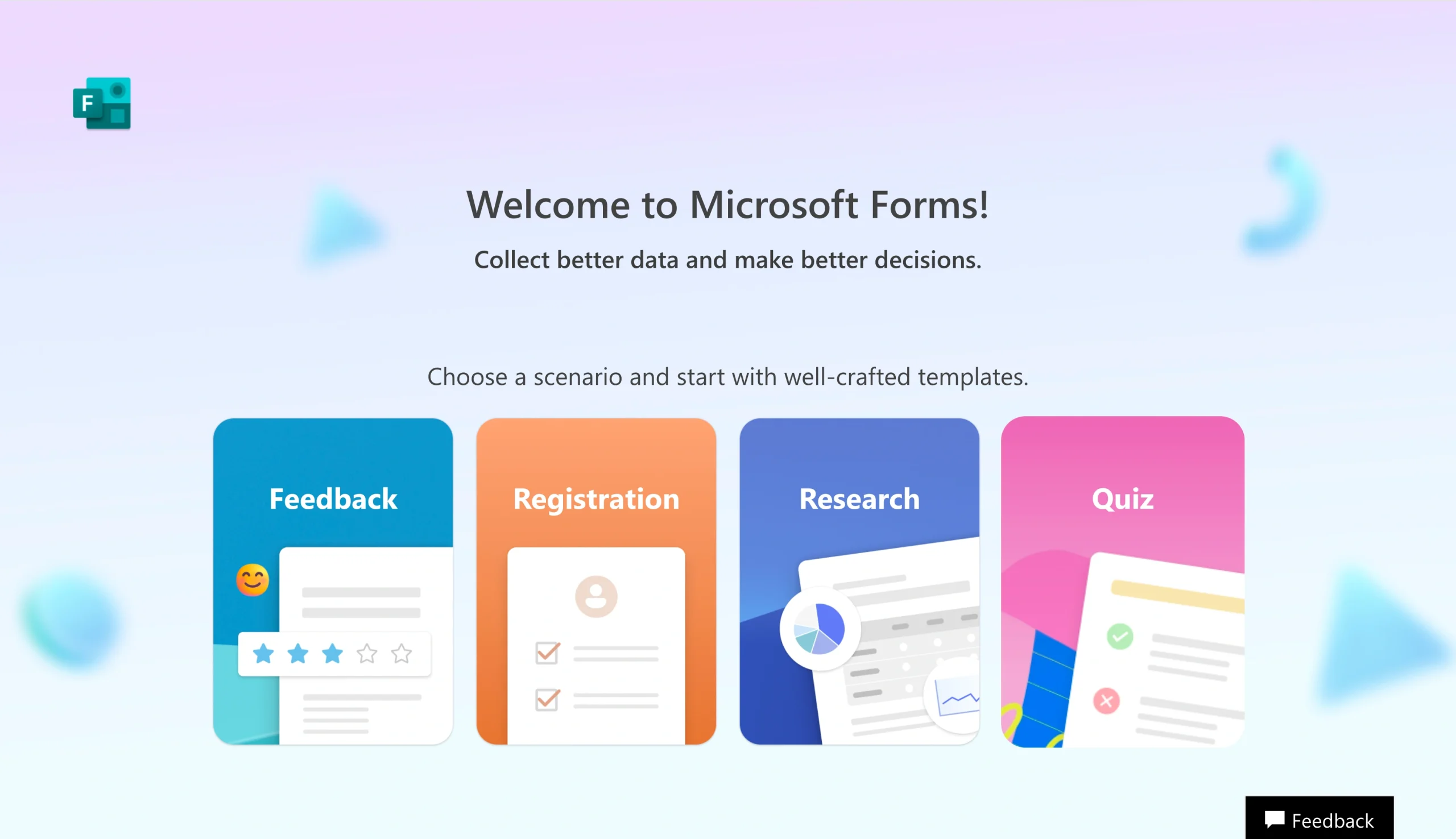
Microsoft Forms adalah pembuat formulir dasar yang merupakan bagian dari ekosistem Microsoft 365. Jika Anda ingin mengumpulkan tanggapan dari orang-orang di luar organisasi Anda, seperti untuk survei publik, pendaftaran acara, atau formulir umpan balik pelanggan, Microsoft Forms adalah pilihan terbaik Anda.
Berikut cara membuat Microsoft Form di SharePoint:
- Di SharePoint, pilih Edit di kanan atas.
- Klik ikon Toolbox di sebelah kanan.
- Pilih See all web parts.
- Pilih Microsoft Forms dari daftar web part.
- Pilih Add new form.
- Berikan judul untuk formulir tersebut.
- Klik Create.
- Bangun Microsoft Form Anda dengan menambahkan bidang yang diperlukan.
- Setelah formulir Anda selesai, kembali ke halaman SharePoint di Microsoft 365. Pilih Collect responses. Lalu klik OK.
Anda dapat langsung menyematkan Microsoft Forms ke halaman SharePoint Anda sehingga tampak menyatu dengan situs. Namun, meskipun formulir ditampilkan di SharePoint, tanggapan dikumpulkan di dalam Microsoft Forms, bukan di SharePoint itu sendiri.
Ingin tanggapan formulir Anda langsung masuk ke SharePoint, tanpa pengelolaan file manual atau solusi sementara? Migrasikan Microsoft Forms Anda yang sudah ada ke Jotform, alternatif Microsoft Forms yang populer yang mengirim tanggapan formulir langsung ke SharePoint.

Migrate existing forms instantly
Tidak perlu membuat ulang formulir online Anda dari awal. Sebagai gantinya, migrasikan formulir yang ada dan data tanggapan ke akun Jotform Anda dalam satu klik — sehingga Anda dapat mengumpulkan data tanpa melewatkan apa pun.
Your form can not be migrated.
Please ensure that your form URL is correct and that your form is set to “public” before attempting to migrate it again.
Jotform mengirim kiriman formulir ke SharePoint secara otomatis
Ada beberapa cara untuk membuat formulir SharePoint, tetapi bagi sebagian besar pengguna, tidak ada opsi yang ideal: Microsoft Lists tidak menawarkan banyak penyesuaian, Power Apps memerlukan lisensi, dan Microsoft Forms sebenarnya tidak menyimpan data di SharePoint.
Hadirlah Jotform, pembuat formulir tanpa kode yang gratis dengan integrasi SharePoint Jotform secara native.
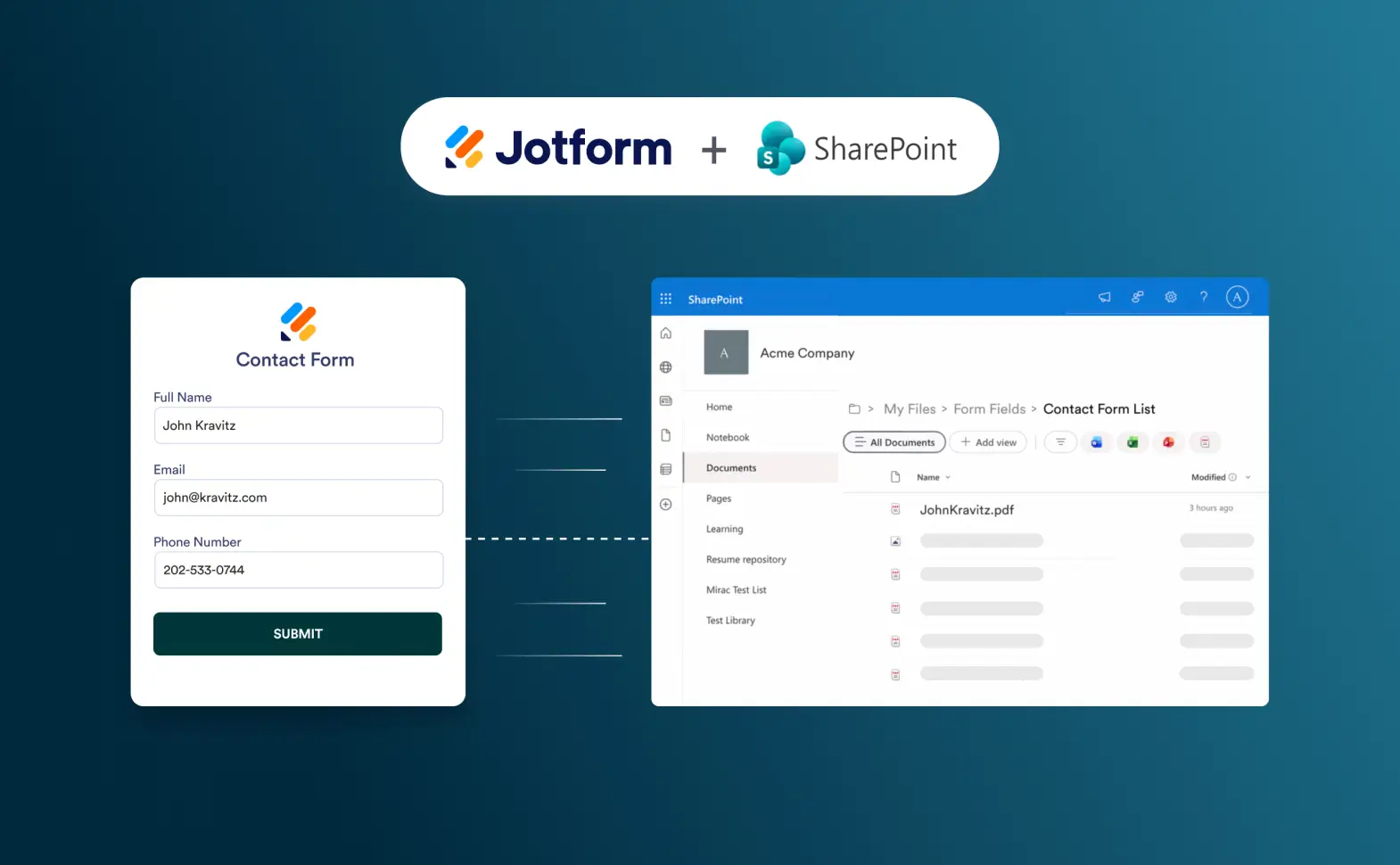
Dengan mengambil pendekatan berbeda dari pembuat formulir lainnya, Jotform secara otomatis mengirim kiriman formulir ke folder SharePoint yang dipilih saat diterima. Tidak diperlukan pengaturan manual; ini merupakan penggunaan ideal dari salah satu aplikasi perangkat lunak pengelolaan catatan terbaik yang ada.
Dengan Jotform, Anda dapat
- Mengunggah PDF kiriman formulir ke SharePoint secara otomatis
- Mengirim file yang diunggah dari formulir ke folder SharePoint tertentu
- Mengatur file kiriman ke dalam subfolder untuk penyimpanan dan kolaborasi yang mudah
Jika tim Anda menggunakan SharePoint sebagai pusat pengelolaan dokumen, Anda dapat membangun formulir di Jotform, menghubungkannya ke SharePoint, dan menyimpan data di dalam SharePoint. Saat Anda menggunakan Jotform, setiap kiriman, beserta lampirannya dan catatan PDF, akan tiba tepat di tempat yang Anda inginkan di SharePoint, tertata rapi dan mudah diakses.
Berikut cara mengintegrasikan Jotform dengan SharePoint:
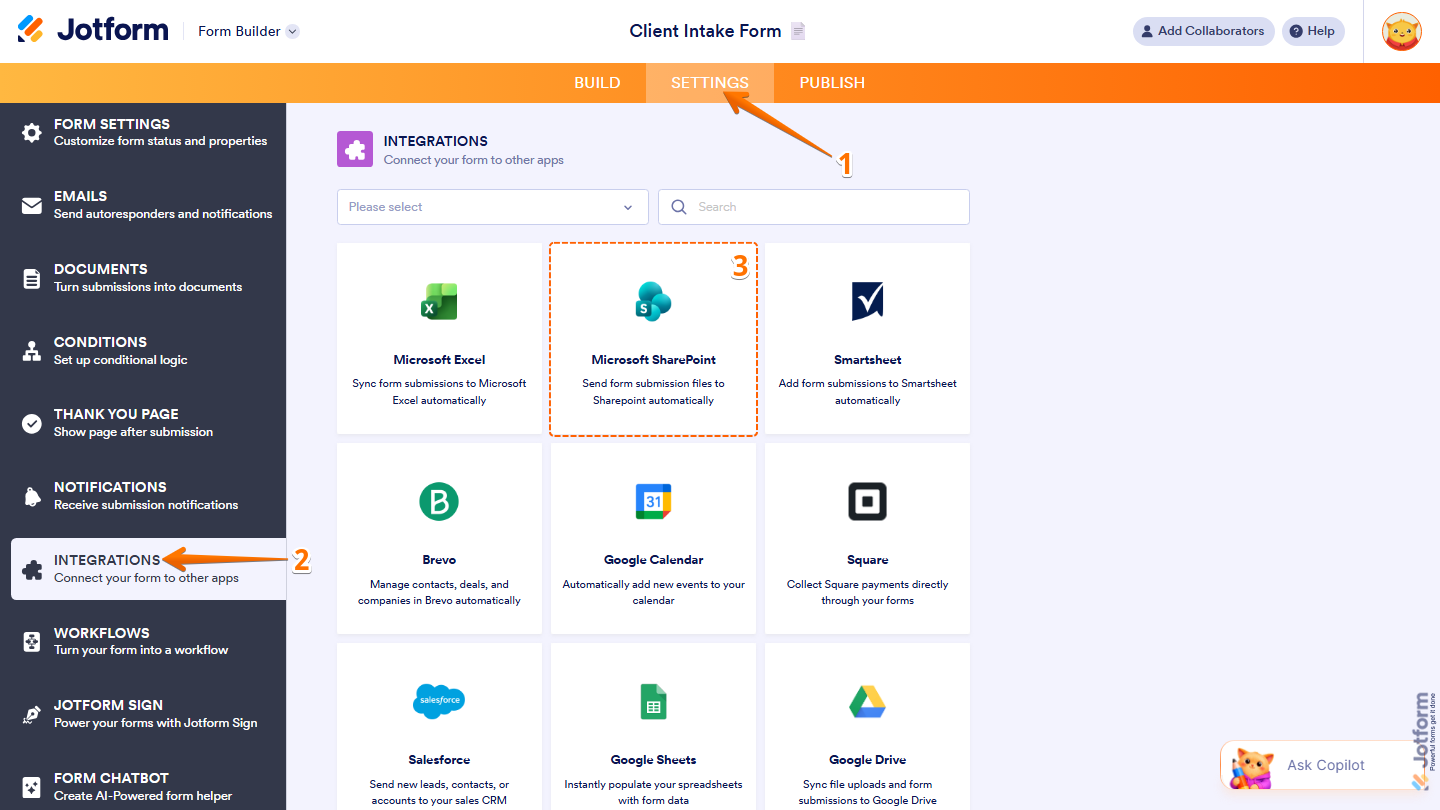
- Di pembuat formulir Jotform, klik Settings.
- Klik Integrations.
- Cari dan klik Microsoft SharePoint.
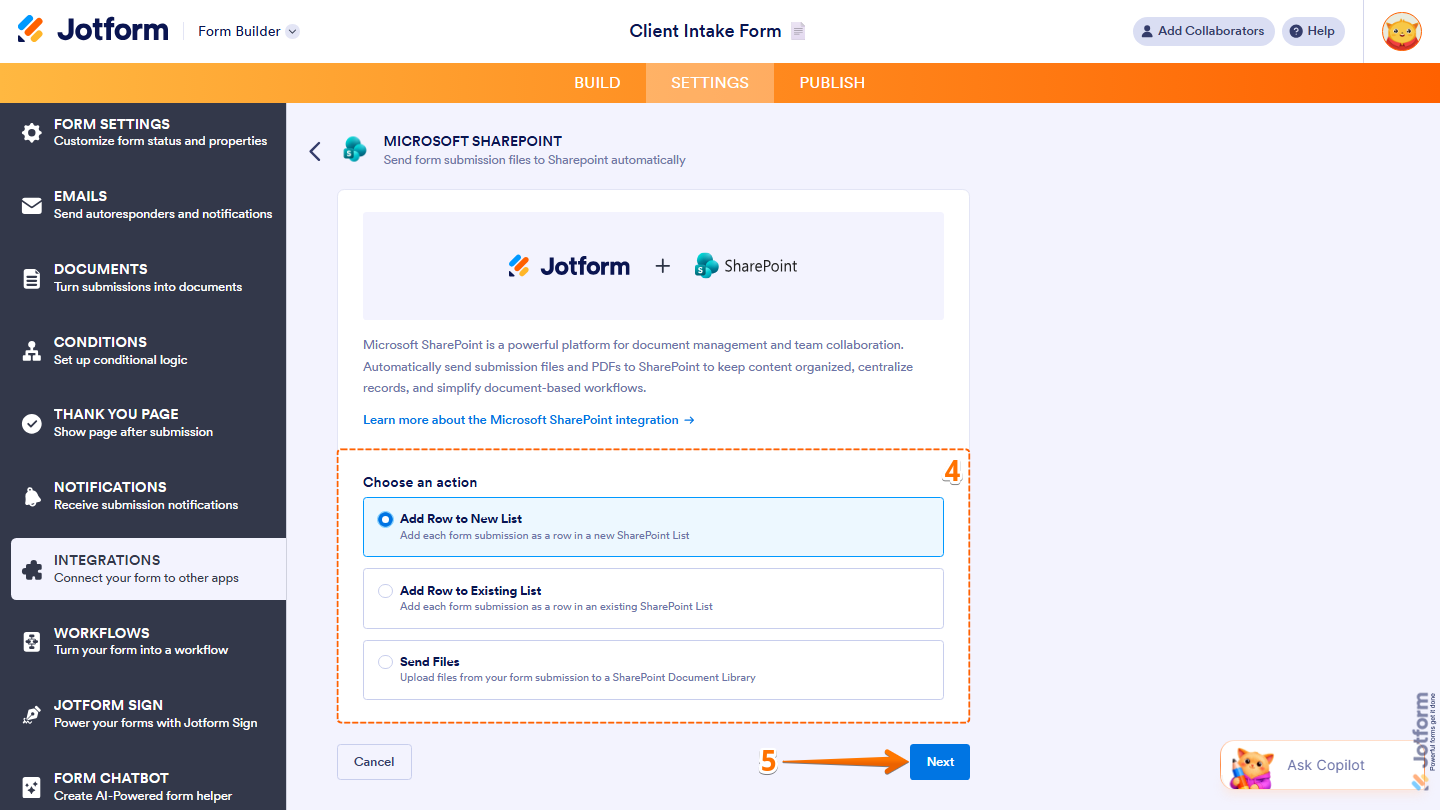
- Di bawah Choose an action, buat pilihan Anda dari opsi berikut:
- Add Row to New List: Menambahkan setiap kiriman formulir sebagai baris dalam SharePoint List baru
- Add Row to Existing List: Menambahkan setiap kiriman formulir sebagai baris dalam SharePoint List yang sudah ada
- Send Files: Mengunggah file dalam kiriman formulir Anda ke SharePoint Document Library
- Klik Next.
- Klik Authenticate. Masuk ke akun Microsoft SharePoint Anda.
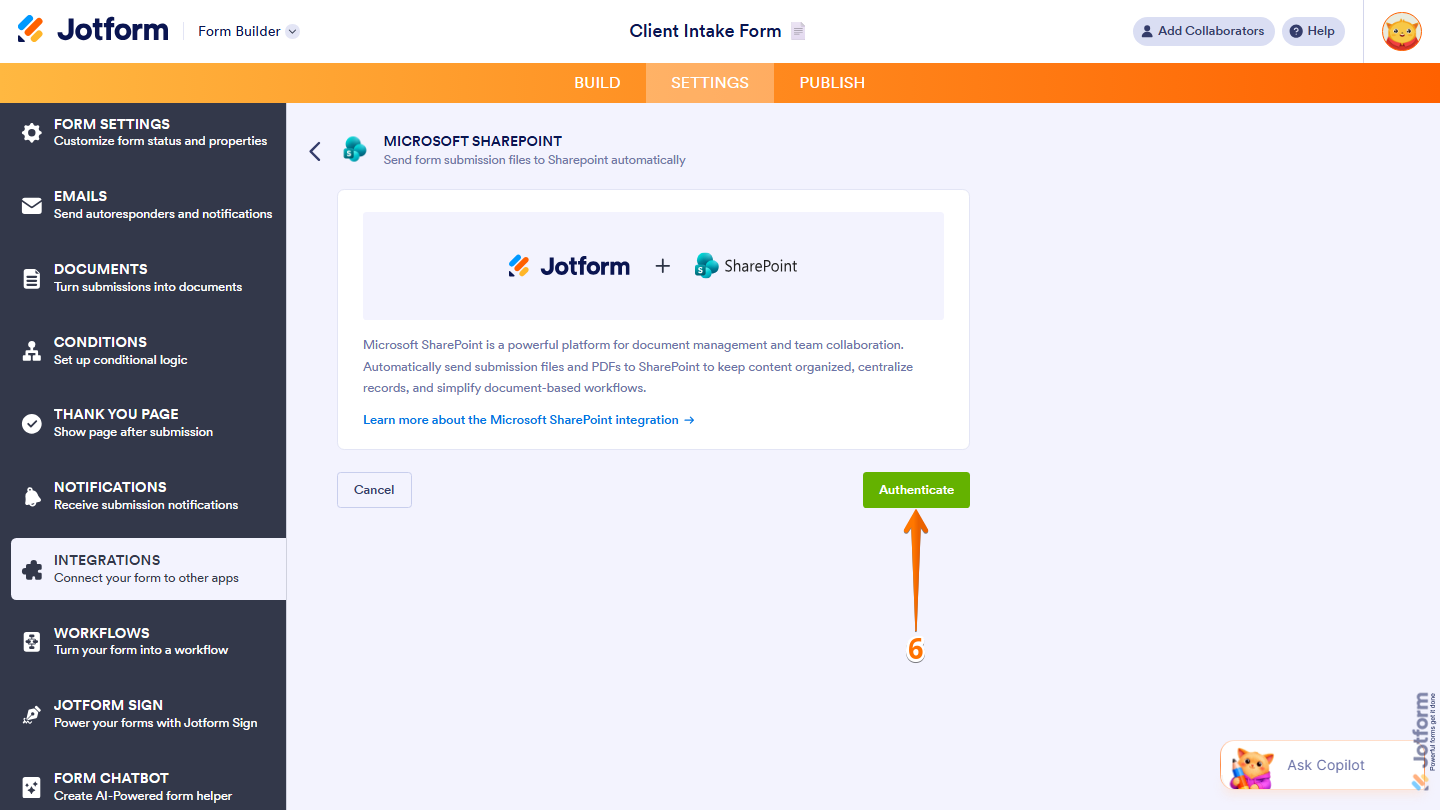
Formulir Jotform Anda kini terhubung ke SharePoint. Anda dapat menyelesaikan pengaturan untuk tindakan yang Anda pilih pada langkah 4 guna menyelesaikan integrasi; kami memiliki petunjuk langkah demi langkah tentang hal itu di sini. Dan semudah itu!
Bagi pengguna SharePoint, menggunakan Jotform untuk membangun formulir adalah pilihan yang masuk akal. Ini merupakan cara yang sangat baik untuk mengatur semua data yang Anda kumpulkan dan membuatnya dapat diakses di sistem pengelolaan dokumen Anda. Jotform dilengkapi dengan lebih dari 20.000 templat formulir siap pakai untuk pembuatan formulir yang cepat, sehingga Anda tidak perlu membuat formulir dari awal.
Jotform juga terintegrasi dengan lebih dari 150 alat lainnya, termasuk Microsoft Excel, OneDrive, dan Teams, sehingga Anda dapat mengarahkan data formulir tepat ke tempat yang Anda inginkan di seluruh alur kerja Microsoft 365. Dan jika Anda perlu mengarahkan kiriman untuk persetujuan secara otomatis, memberi tahu orang tentang kiriman, serta mengotomatiskan tindakan tindak lanjut, Jotform Workflows juga menyediakan fungsi-fungsi tersebut.
Untuk mengenal Jotform lebih baik, mulailah dari sini: Panduan Lengkap untuk Pembuat Formulir.
Metode formulir SharePoint mana yang tepat untuk Anda?
Jika Anda ingin membuat formulir online SharePoint, Anda memiliki beberapa opsi, termasuk Microsoft Lists, Power Apps, dan Microsoft Forms. Namun, jika Anda ingin memastikan data formulir Anda tersimpan dan tertata dengan baik di dalam SharePoint, maka tidak ada satu pun opsi pembuat formulir SharePoint yang akan berhasil karena keterbatasannya, yang meliputi pengelolaan file yang buruk, akses eksternal yang terbatas, dan persyaratan lisensi.
Jotform menjembatani kesenjangan ini dengan integrasi SharePoint Jotform, menawarkan pengalaman pembuatan formulir yang efisien. Ini mengirim kiriman formulir, PDF, dan unggahan file langsung ke folder SharePoint, menjaga semuanya tetap tertata. Jelajahi Jotform hari ini, telusuri lebih dari 20.000 templat formulir, dan lihat betapa mudahnya terhubung ke SharePoint dalam hitungan menit.
Pertanyaan umum tentang cara membuat formulir di SharePoint
Ya, Anda dapat menggunakan web part Microsoft Forms di SharePoint untuk membuat formulir bagi pengguna eksternal. Perlu dicatat bahwa tanggapan formulir akan disimpan di Microsoft Forms, bukan SharePoint.
Anda dapat menggunakan Microsoft Power Apps untuk membuat formulir kustom di SharePoint. Solusi lainnya adalah menggunakan pembuat formulir khusus seperti Jotform dan mengintegrasikan formulir Anda dengan SharePoint.
Microsoft Forms adalah pembuat formulir yang merupakan bagian dari ekosistem Microsoft 365. SharePoint tidak memiliki pembuat formulir khusus, tetapi Anda dapat menggunakan Microsoft Lists di SharePoint untuk membuat formulir.













Kirim Komentar: