
Jika Anda adalah pengguna Jotform Enterprise, Anda tidak perlu menghadapi masalah teknis yang rumit sendirian. Customer success manager (CSM) khusus Anda siap membantu Anda memaksimalkan potensi akun, mengoptimalkan alur kerja data, dan mengatasi masalah konfigurasi tingkat lanjut. Daripada bertukar email untuk mencari waktu luang, Anda dapat memesan sesi Zoom langsung dengan CRM Anda langsung dari Admin Console.
Siapa saja yang dapat mengakses Admin Console?
Admin Console berfungsi sebagai pusat kendali yang aman untuk akun Jotform Enterprise Anda, artinya hanya pengguna yang ditetapkan sebagai admin yang dapat melihat dasbor seluruh organisasi dan mengakses opsi penjadwalan Zoom langsung.
Pengguna non-admin tetap dapat meminta bantuan teknis kapan saja melalui formulir dukungan standar yang terdapat di dasbor pribadi mereka (seperti yang ditunjukkan di bawah). Namun, mereka tidak akan melihat Admin Console atau pintasan kalender langsung kecuali Anda memberikan izin admin kepada mereka. Kami akan menunjukkan dengan tepat cara memberikan akses Admin Console kepada anggota tim Anda pada langkah 3 di bawah ini.
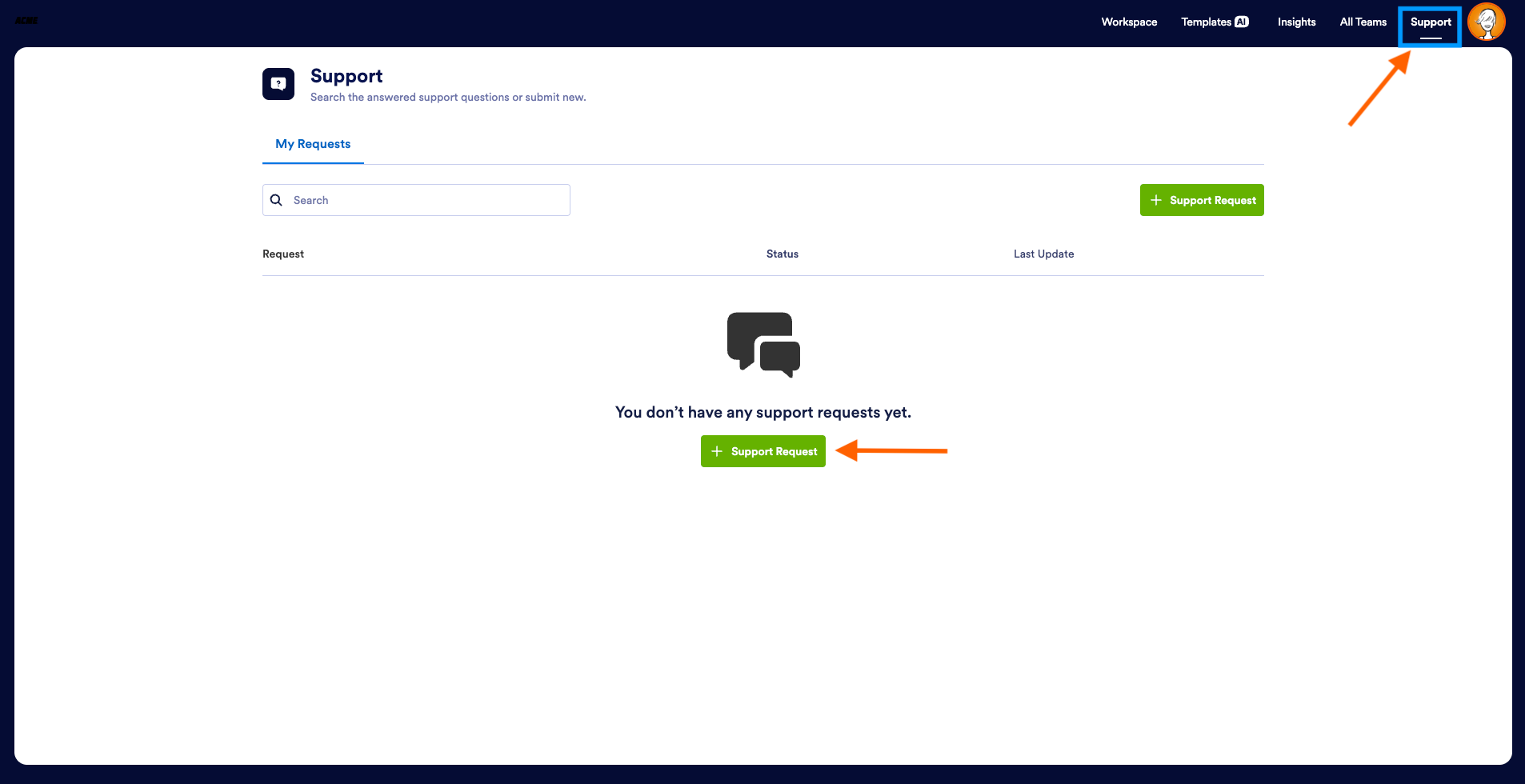
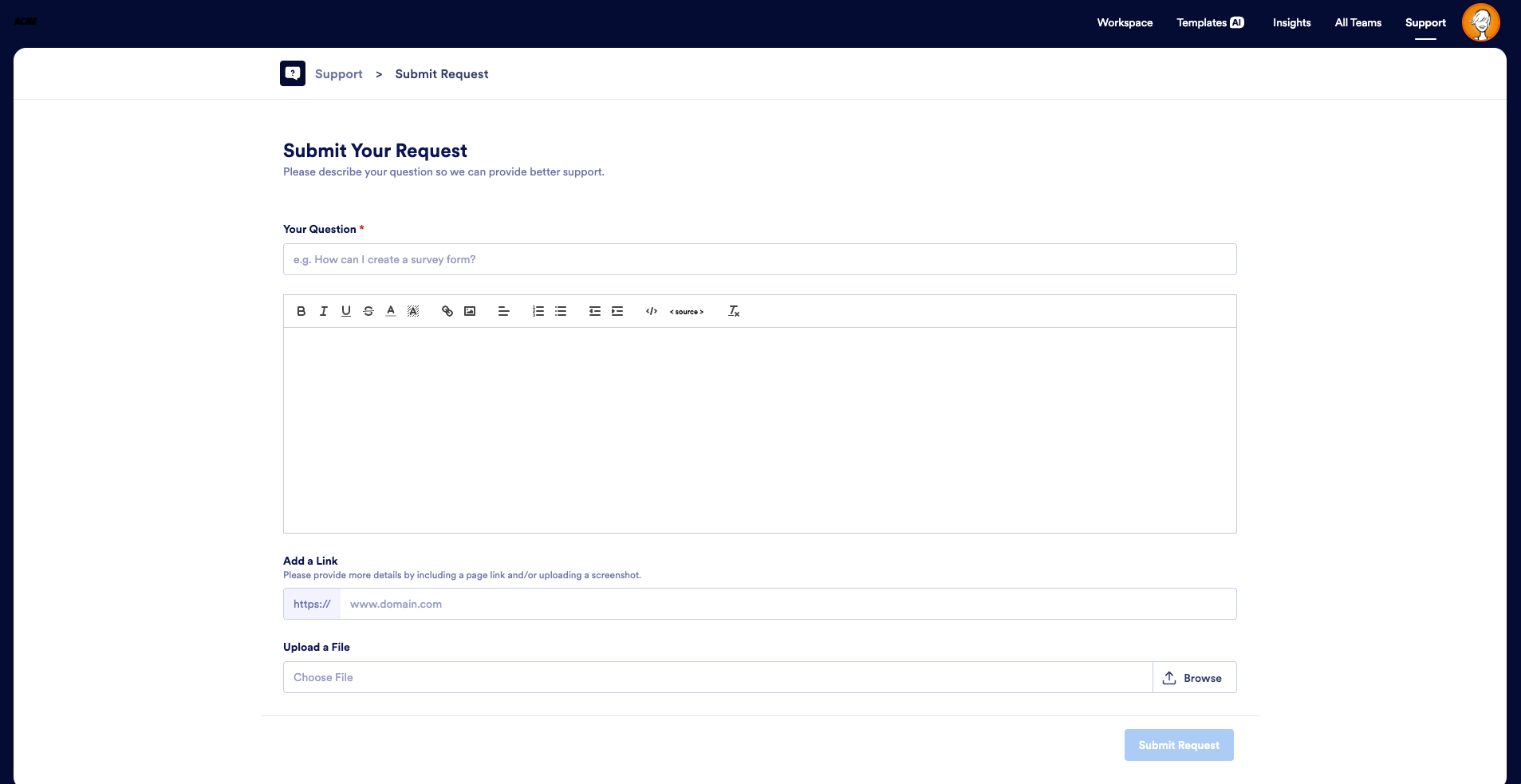
Panduan langkah demi langkah untuk memesan sesi dukungan teknis
Ikuti panduan ini untuk mempelajari cara menggunakan fitur dukungan Admin Console dan masuk ke kalender CSM Anda dalam hitungan detik.
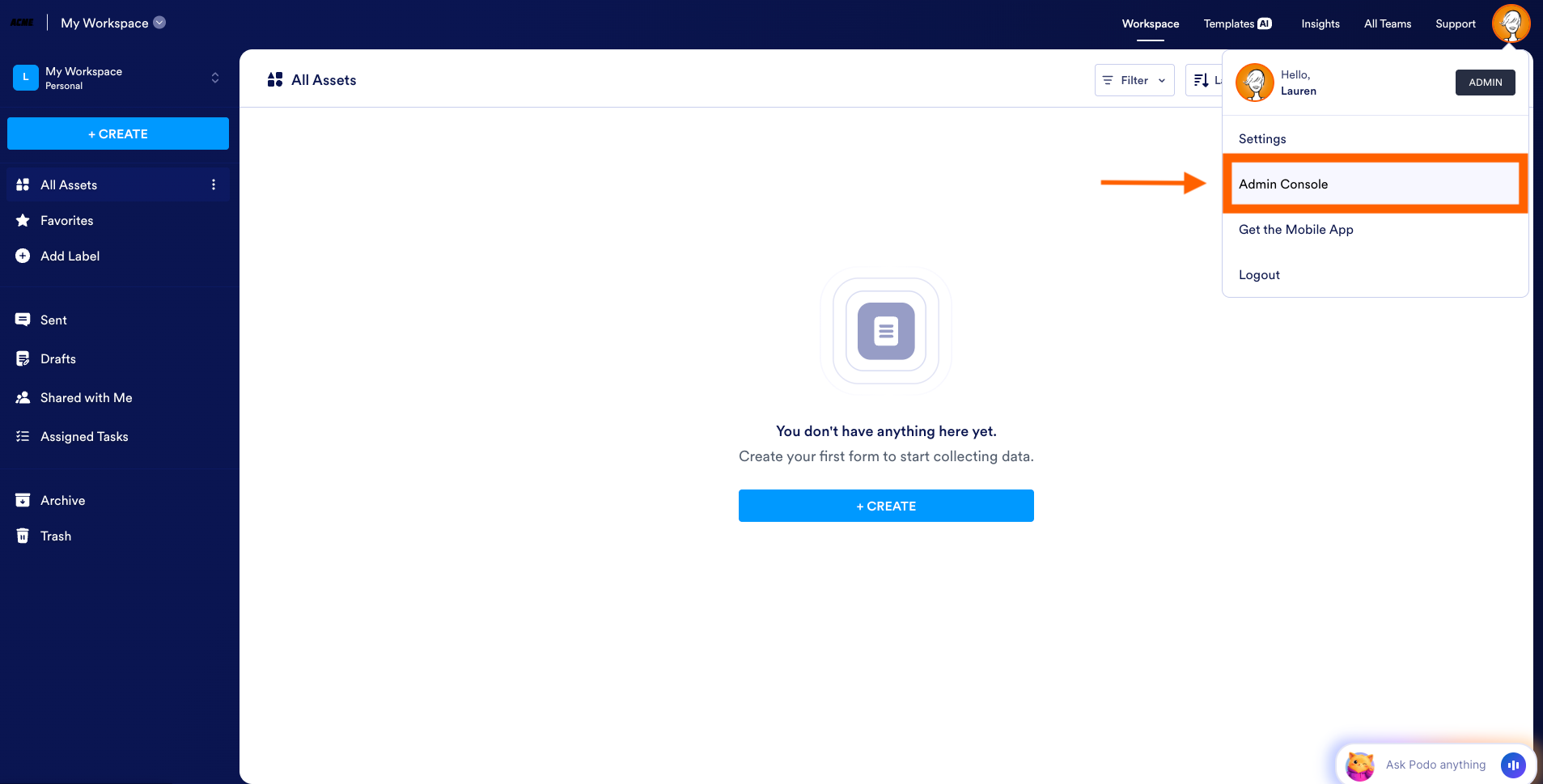
1. Buka Admin Console
Untuk memulai, masuk ke akun Jotform Enterprise Anda. Klik ikon avatar Anda di sudut kanan atas layar dan pilih Admin Console dari menu dropdown. Dasbor ini berfungsi sebagai pusat utama Anda untuk mengelola pengguna, melacak data sistem, dan mengakses bantuan premium.
2. Navigasikan ke tab Dukungan
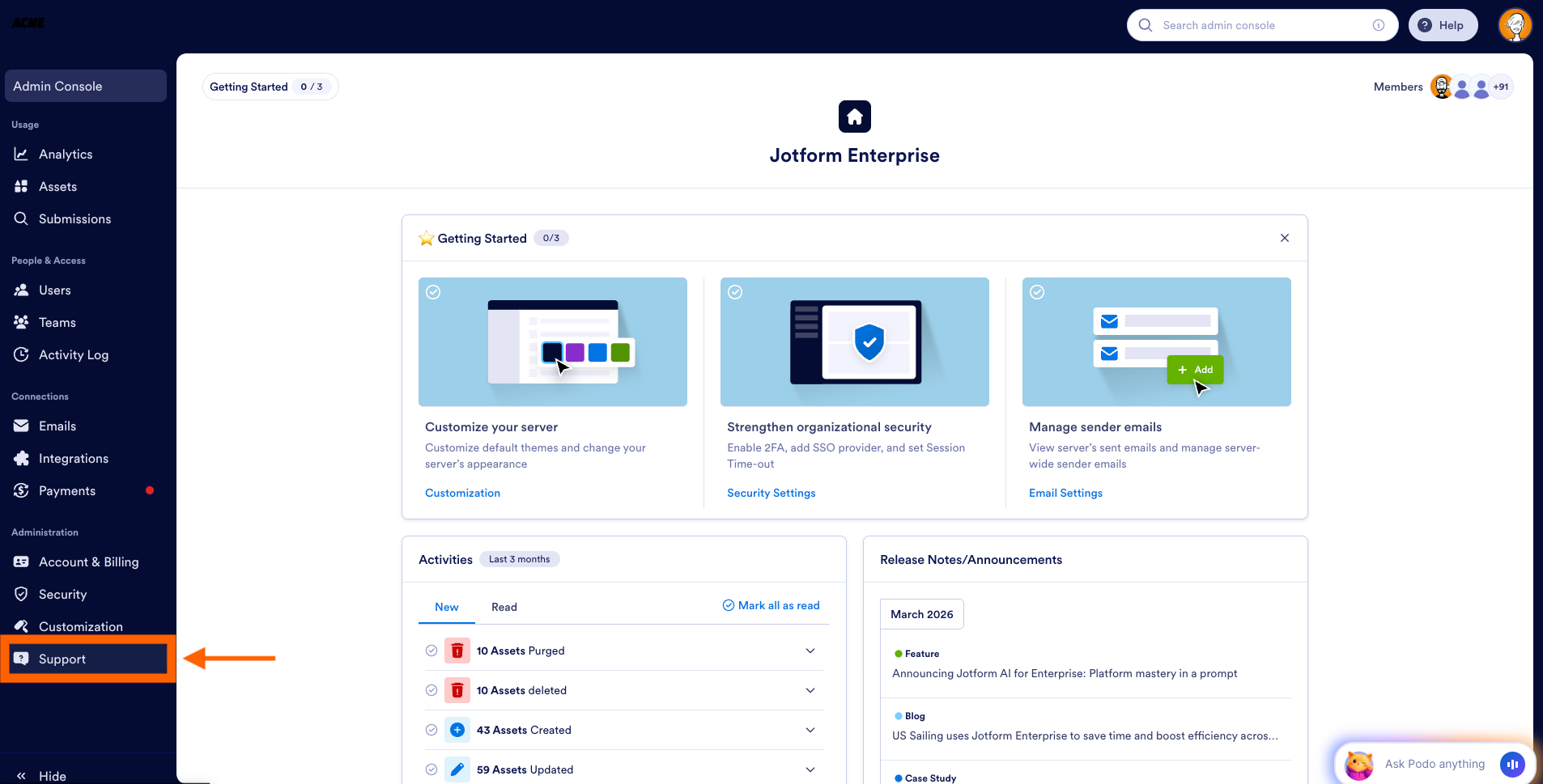
Setelah Anda berada di Admin Console, pilih tab Dukungan dari menu di sebelah kiri. Halaman ini berfungsi sebagai arsip menyeluruh dari seluruh riwayat dukungan teknis organisasi Anda. Di sini, Anda dapat melacak tiket yang aktif dan meninjau solusi sebelumnya, sehingga memudahkan Anda memverifikasi status permintaan yang ada sebelum meminta pertemuan baru.
3. Kelola izin tim (opsional)
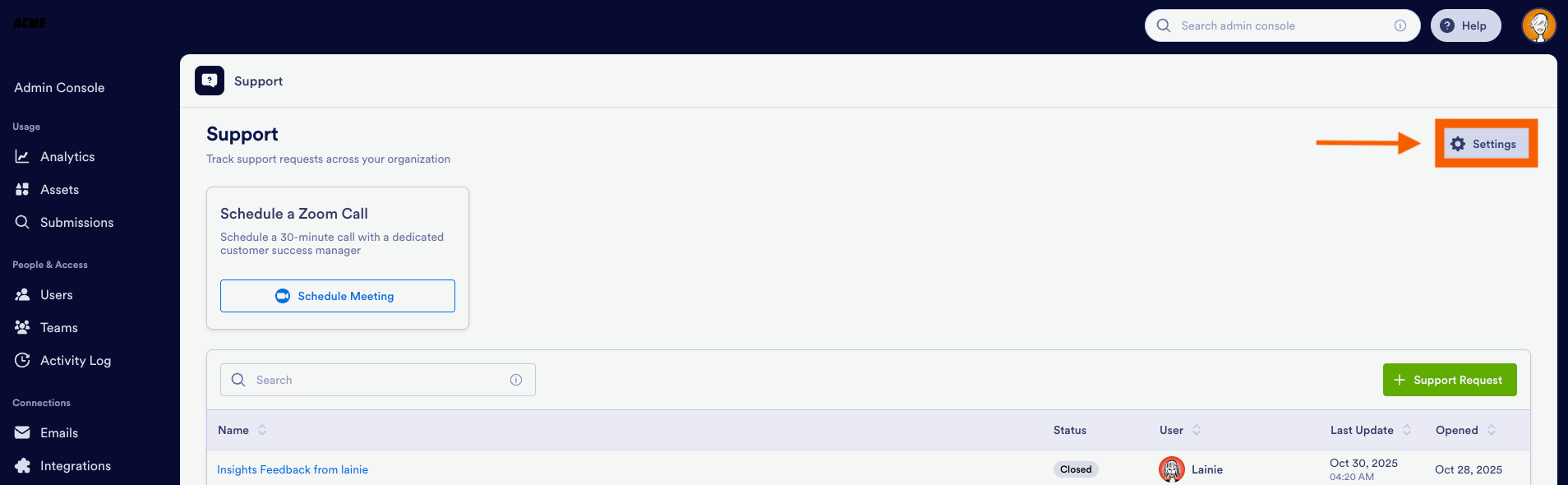
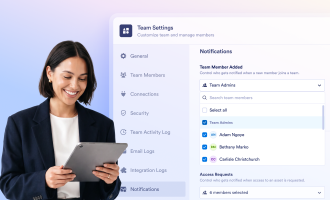
Kami tahu bahwa kepala departemen, pengembang, atau pengguna tingkat lanjut sering kali perlu menyelesaikan masalah teknis dengan cepat tanpa administrator yang bertindak sebagai perantara. Jika Anda ingin memberikan akses langsung ke halaman ini kepada anggota tim, klik tombol Pengaturan di sisi kanan dasbor Dukungan.
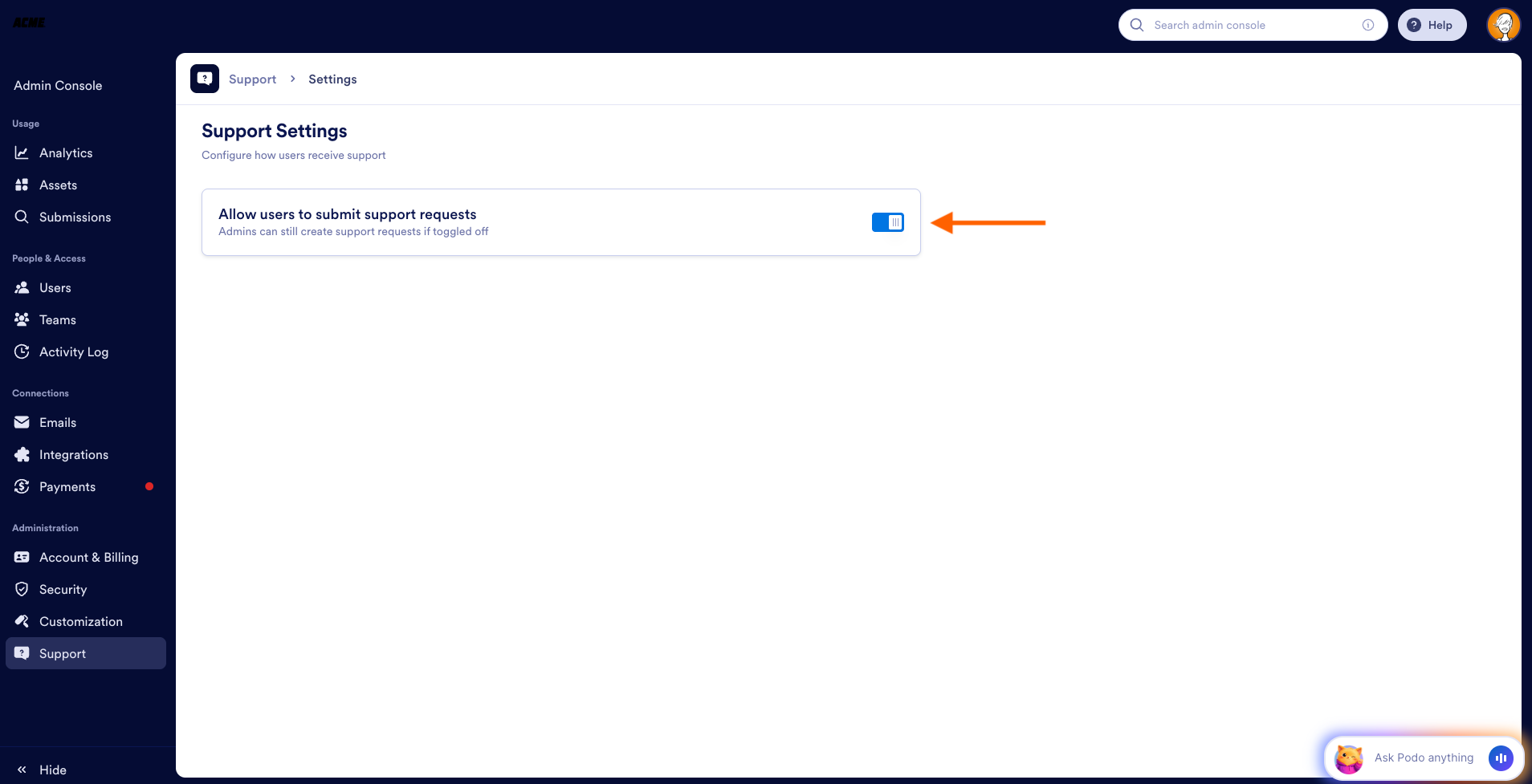
Di Pengaturan, Anda akan menemukan sebuah tombol pengalih. Mengaktifkan tombol ini memungkinkan pengguna non-admin Anda masuk ke pusat Dukungan untuk melihat tiket dan menjadwalkan panggilan. Membiarkannya nonaktif akan menjaga dasbor ini tetap bersifat rahasia khusus untuk admin.
4. Buka penjadwal
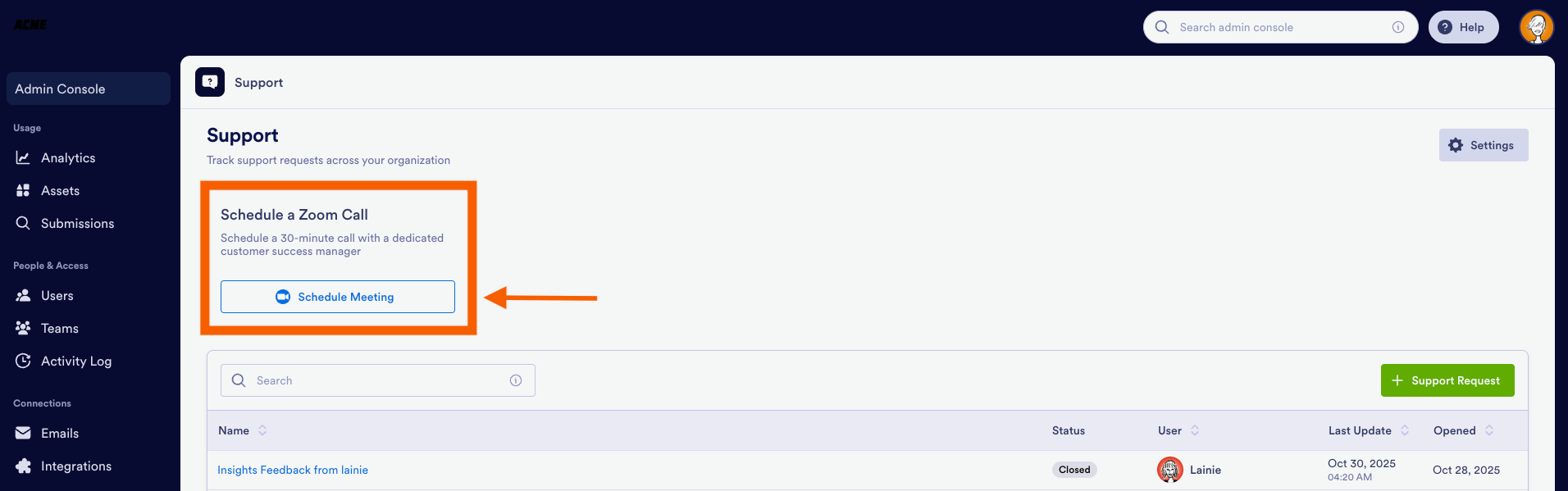
Setelah pengaturan tim Anda dikonfigurasi, cari kotak berlabel Jadwalkan Panggilan Zoom. Integrasi penjadwalan ini dibuat untuk menghilangkan kerumitan pemesanan janji temu tradisional. Tinjau deskripsi singkat yang menguraikan sesi 30 menit Anda. Ketika Anda siap untuk terhubung dengan CSM Anda, klik tombol biru Jadwalkan Pertemuan.
5. Pilih slot waktu
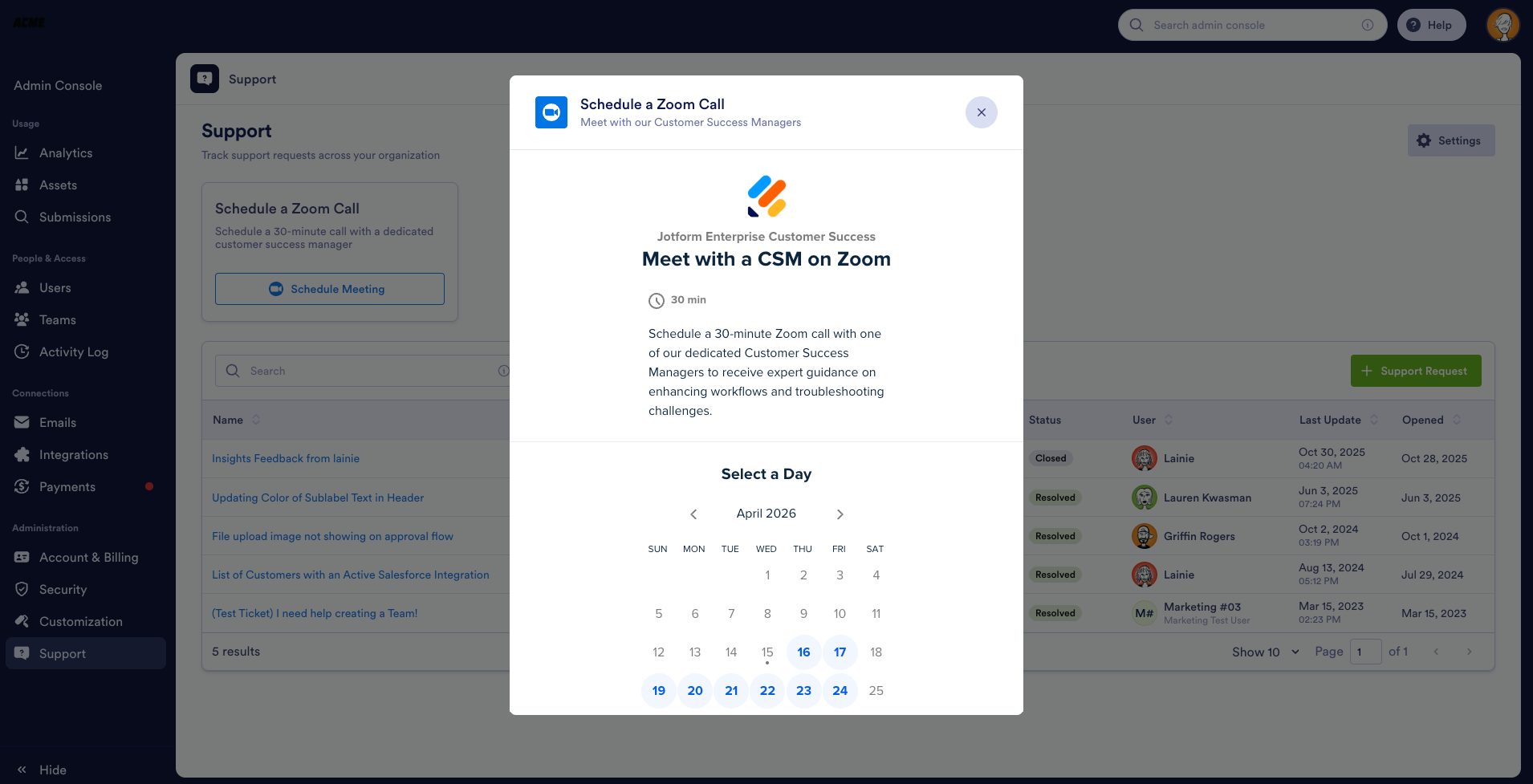
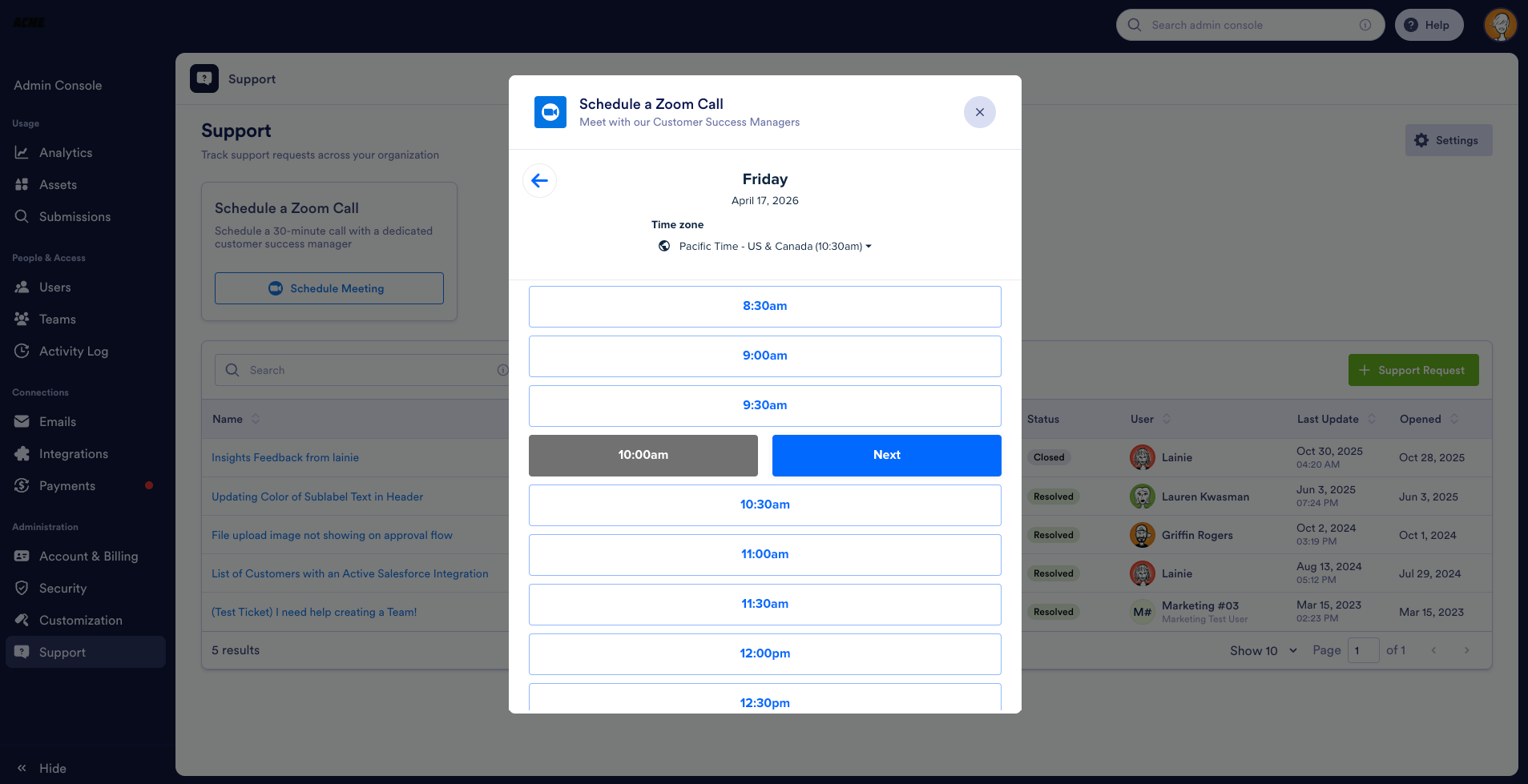
Anda akan langsung diarahkan ke kalender real-time customer success manager Anda. Anda dapat sepenuhnya melewati email penjadwalan yang bolak-balik — cukup lihat ketersediaan langsung mereka, pilih tanggal dan waktu yang sesuai untuk Anda, dan berikan ringkasan singkat tentang tujuan Anda untuk panggilan tersebut.
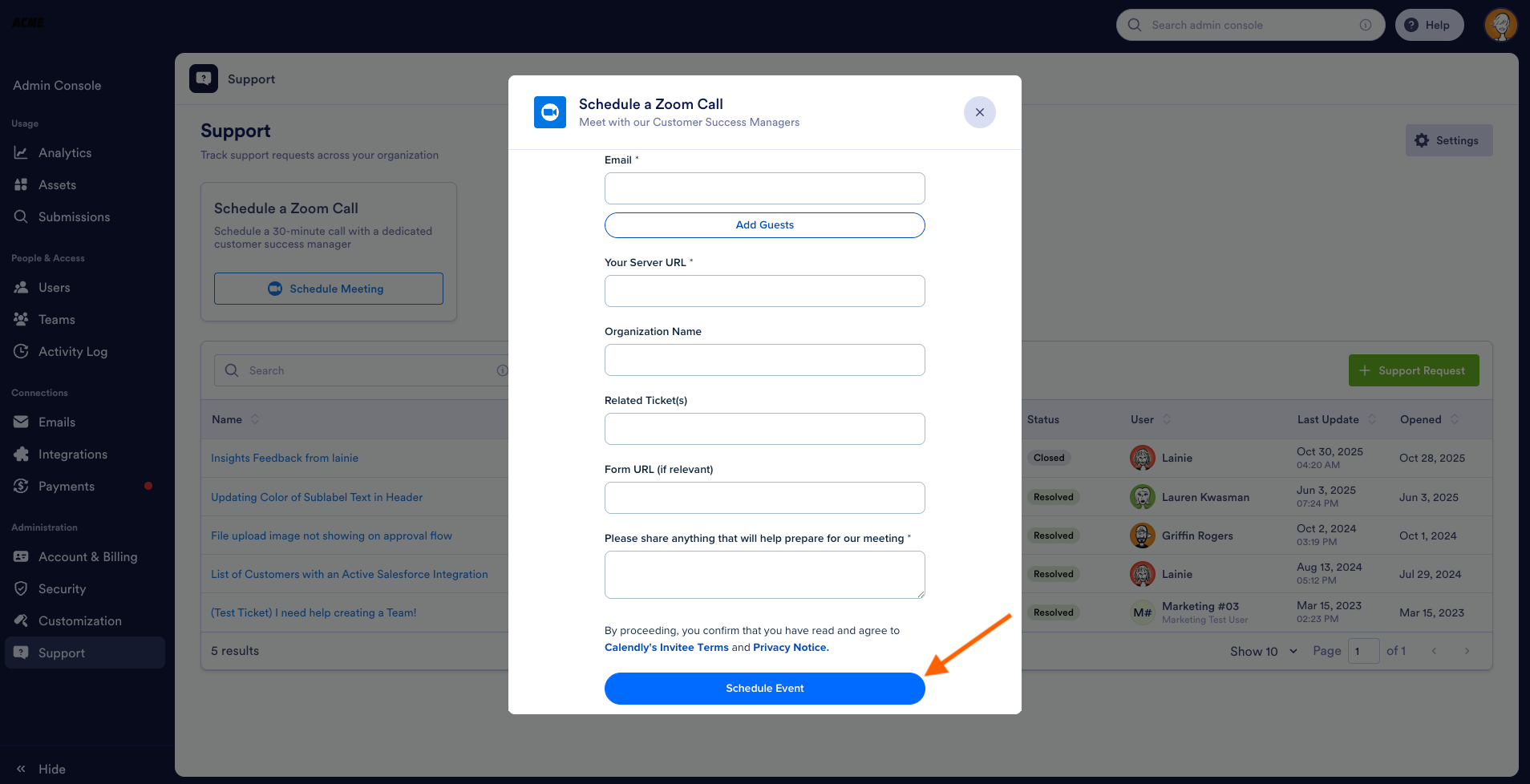
Langkah 6: Tinjau detail pertemuan Anda
Setelah Anda menekan tombol Jadwalkan Acara, sistem penjadwalan akan menangani sisanya. Undangan kalender otomatis akan langsung masuk ke kotak masuk Anda berisi waktu yang telah dikonfirmasi dan tautan Zoom unik. Detail yang sama disinkronkan ke kalender CSM Anda, artinya janji temu Anda telah dipesan dan Anda siap untuk bertemu.
Mempersiapkan sesi yang sukses
Untuk membantu customer success manager Anda langsung menuju solusi, sebaiknya kumpulkan beberapa detail penting sebelum panggilan Anda:
- ID atau URL formulir: Siapkan tautan untuk formulir tertentu yang sedang Anda buat atau pecahkan masalahnya
- Garis besar alur kerja: Tuliskan ringkasan singkat tentang perutean data atau langkah persetujuan yang ingin Anda capai.
- Persyaratan integrasi: Catat kredensial tertentu atau detail pemetaan bidang untuk alat pihak ketiga mana pun (seperti Salesforce atau HubSpot) yang akan Anda hubungkan dengan Jotform Enterprise.
Pro Tip
Ingin meningkatkan skala organisasi Anda dengan alur kerja multi-pengguna khusus dan kontrol administratif khusus? Kunjungi halaman hubungi tim penjualan Jotform kami untuk meminta demo enterprise yang dipersonalisasi, mendiskusikan harga khusus, dan menjelajahi dukungan akun khusus.
Maksimalkan alur kerja enterprise Anda hari ini
Waktu Anda berharga. Pusat dukungan terintegrasi di Admin Console memberikan organisasi Anda akses sesuai permintaan ke para ahli teknis, sehingga Anda dapat menghabiskan lebih sedikit waktu untuk mengoordinasikan logistik dan lebih banyak waktu untuk meningkatkan skala operasi Anda. Kunjungi Admin Console Anda hari ini untuk memeriksa ketersediaan CSM Anda, menyederhanakan akses tim Anda, dan menjaga proyek Anda tetap berjalan lancar.








Kirim Komentar: