6 passaggi per impostare la risposta automatica in Gmail
- Apri l’app Gmail sul tuo telefono
- Vai al menu di navigazione e clicca su Impostazioni
- Seleziona il tuo account Gmail
- Scorri verso il basso e clicca su Risponditore automatico
- Attiva il risponditore automatico portando l’interruttore su Attivo
- Clicca su Salva
Se stai per assentarti dall’ufficio e vuoi avvisare colleghi, clienti e tutti gli altri della tua assenza, puoi impostare rapidamente una risposta automatica su Gmail.
Puoi provare il risponditore automatico di Gmail, anche se ha qualche limite: non puoi personalizzarlo in base a chi ti scrive e non ti permette di approvare le email prima dell’invio. Detto questo, in certe situazioni può darti una bella mano a gestire la posta, ad esempio durante le ferie, le trasferte di lavoro e così via.
In questo articolo ti spieghiamo passo dopo passo come impostare la risposta automatica Gmail da cellulare, direttamente nell’app Gmail. E se vuoi andare oltre le funzioni limitate del risponditore di Gmail, ti presentiamo anche il Jotform Gmail Agent, uno strumento più potente, basato sull’IA, che crea risposte personalizzate. In più, il Jotform Gmail Agent non invia nessuna email senza il tuo via libera, quindi hai sempre il controllo.

Come impostare la risposta automatica nell’app Gmail (Android e iOS)
Su Gmail la funzione di risposta automatica si chiama risponditore automatico e serve soprattutto a far sapere a chi ti scrive che non sei subito disponibile. Ecco come impostare un messaggio di assenza nell’app Gmail:
- Apri l’app Gmail sul tuo telefono.
- Vai al menu di navigazione e clicca su Impostazioni.
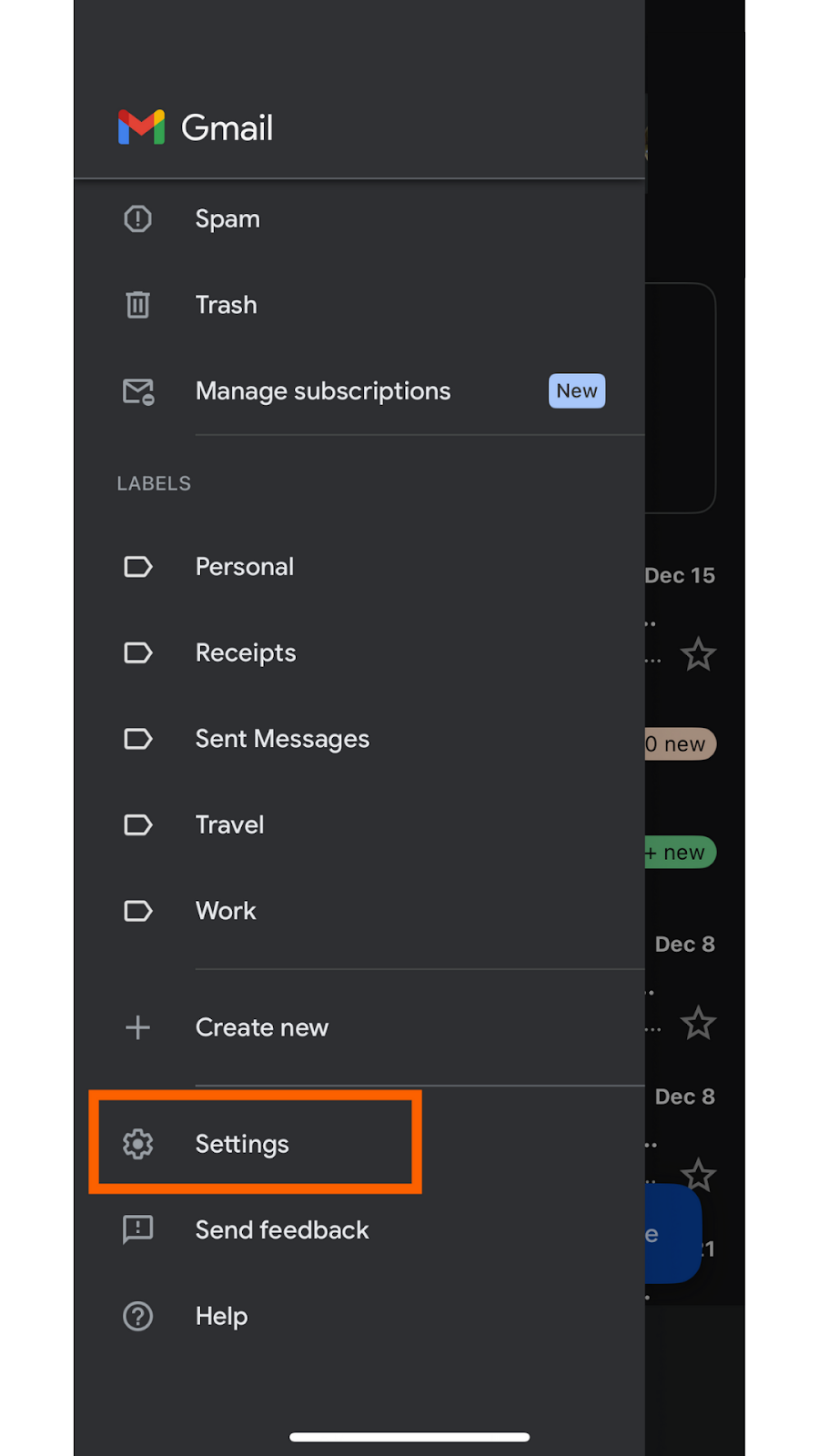
- Se usi più account Gmail, scegli quello su cui vuoi aggiungere il risponditore automatico. Se invece hai un solo account, puoi saltare questo passaggio.
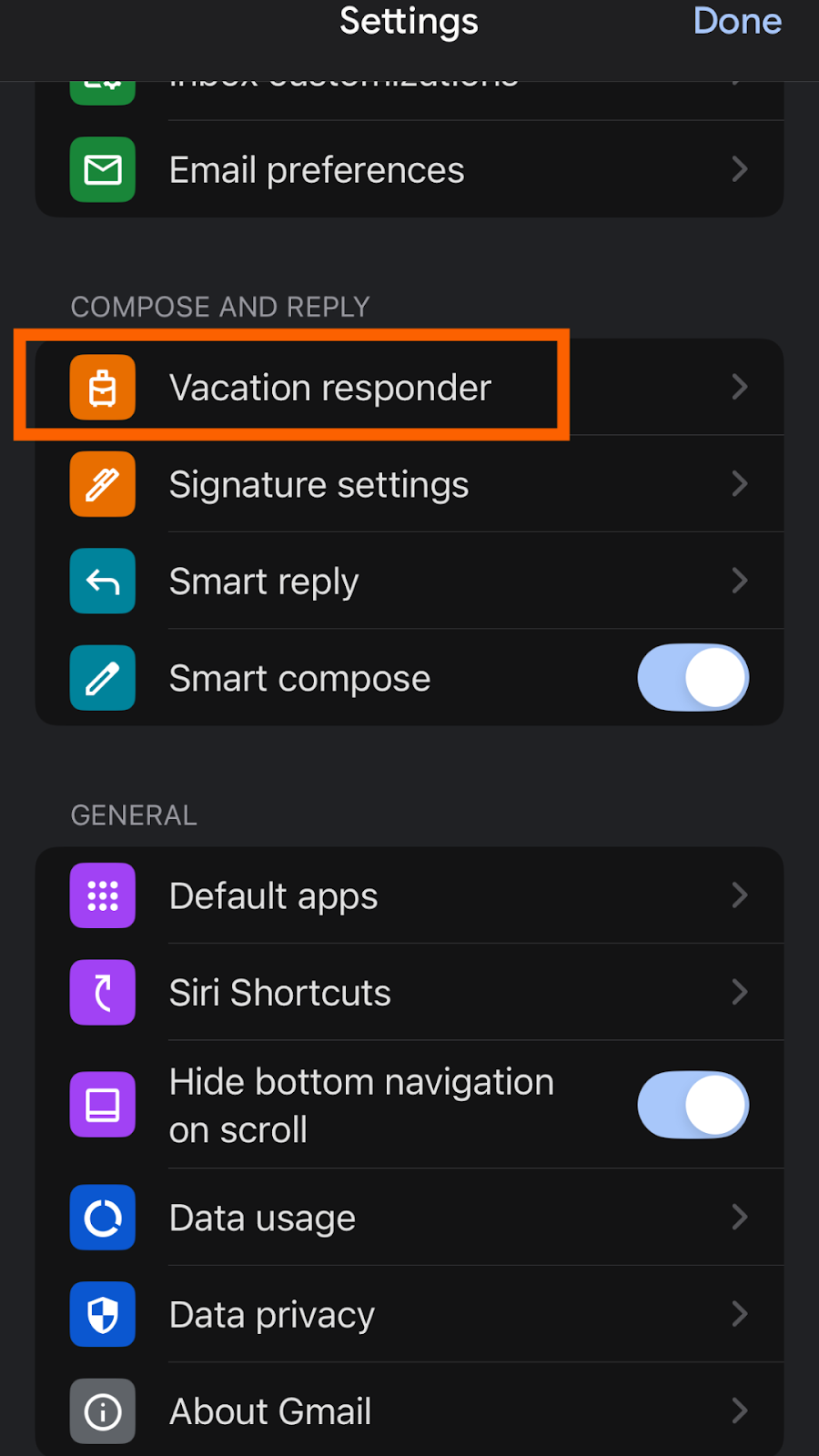
- Scorri verso il basso e clicca su Risponditore automatico.
- Porta l’interruttore del risponditore automatico su Attivo. Poi compila questi campi:
- In Primo giorno indichi la data in cui vuoi che il risponditore inizi a mandare le risposte automatiche
- In Ultimo giorno indichi la data in cui vuoi che il risponditore smetta di inviarle
- Nel campo Oggetto scrivi l’oggetto del messaggio automatico
- Nel campo Messaggio scrivi il testo da inviare, aggiungendo le informazioni utili, come la data in cui tornerai in ufficio
Decidi poi se inviare la risposta automatica solo ai tuoi contatti, al tuo dominio o a entrambi, attivando le impostazioni che ti servono.
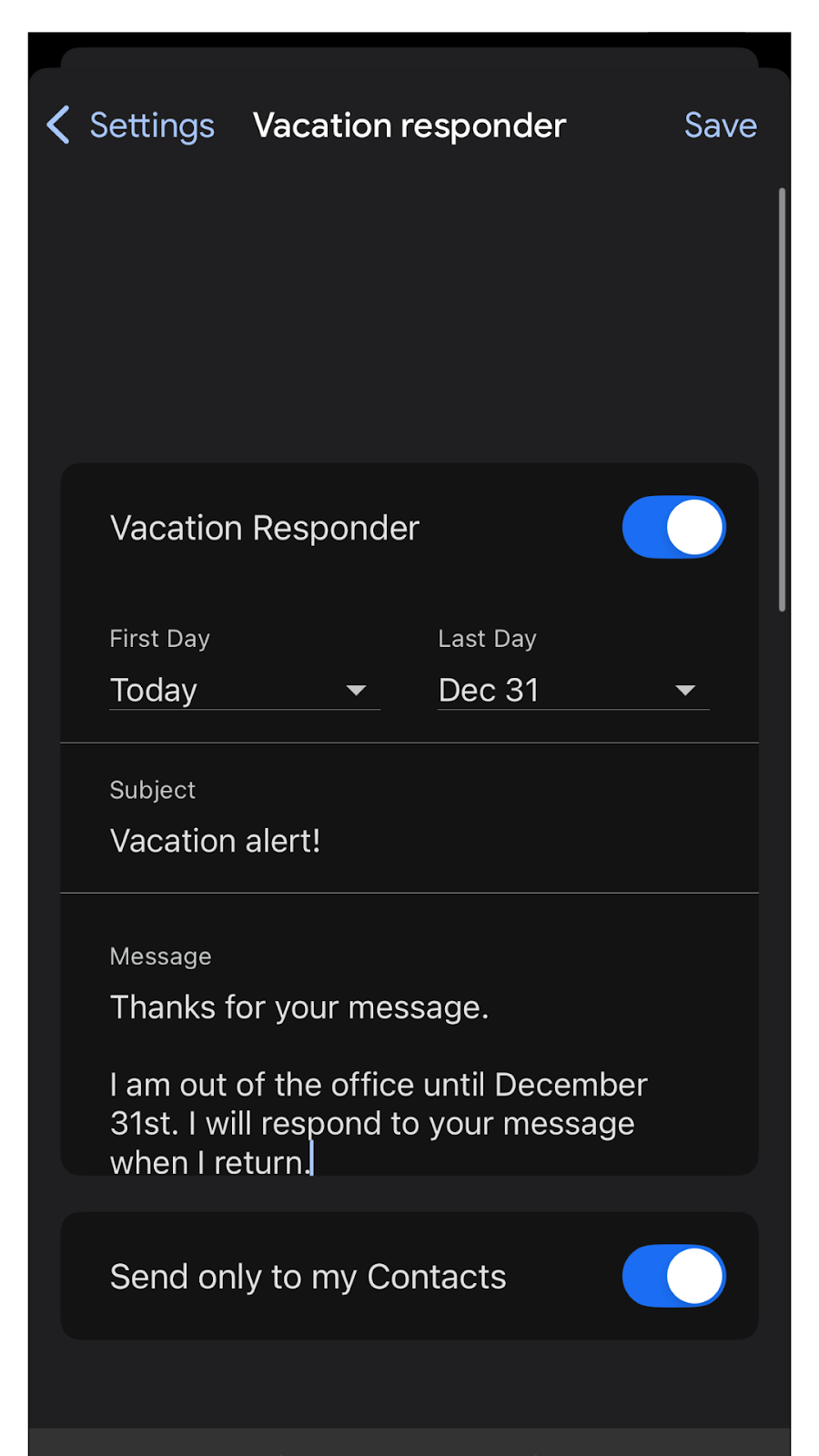
- Clicca su Salva.
La tua risposta automatica è ora attiva. Per esserne sicuro, puoi dare un’occhiata alle Impostazioni.
Pro Tip
Se usi Gmail dal computer, puoi impostare il risponditore automatico dalla scheda Generali nelle Impostazioni. Tieni presente che, sia che tu lo attivi dal computer sia dall’app, Gmail sincronizza il risponditore automatico da solo, così resta attivo su tutte le piattaforme.
I limiti della risposta automatica di Gmail
Ci sono alcuni limiti importanti da tenere a mente con questa funzione di risposta automatica:
- Il messaggio è sempre lo stesso per tutti: il risponditore automatico di Gmail invia lo stesso testo a chiunque ti scriva e non c’è modo di personalizzarlo email per email.
- Non tiene conto delle conversazioni: trattandosi di una funzione di base, il risponditore automatico non riesce a dare risposte diverse a seconda della singola conversazione.
- Non ha accesso alle domande frequenti né al contesto passato: se cerchi un modo per inviare risposte automatiche che tengano conto delle FAQ o della situazione specifica, con questa funzione non vai lontano.
- Non c’è nessuna revisione umana: con il risponditore automatico di Gmail non puoi inserire un controllo da parte di una persona. Il messaggio si può solo attivare o disattivare.
La risposta automatica di Gmail funziona bene quando si tratta di inviare messaggi generici, come avvisare che sei fuori ufficio, ma le sue capacità finiscono qui. Se cerchi una soluzione più evoluta, capace di inviare email automatiche e personalizzate, è il momento di valutare altre opzioni.
Altri modi per inviare risposte automatiche con Gmail
Per inviare risposte automatiche in Gmail hai a disposizione diverse alternative: non sei legato solo al risponditore automatico. Ecco alcuni metodi che possono aiutarti a raggiungere i tuoi obiettivi. Tieni presente che ognuno ha i suoi pro e i suoi contro.
Integrazioni di terze parti come Zapier e IFTTT
Soluzioni come Zapier e IFTTT ti permettono di collegare Gmail ad altre app per creare flussi di lavoro automatizzati che ti fanno risparmiare tempo. Puoi ad esempio collegare Gmail a uno strumento di email marketing per inviare messaggi su misura ai destinatari.
Tieni però presente che configurare questi flussi può essere complicato e portar via parecchio tempo. In più i messaggi personalizzati dovrai scriverli tu.
Filtri e modelli di Gmail
In Gmail puoi combinare i filtri con i modelli di email per inviare risposte automatiche in base a condizioni precise. Ad esempio, se arriva un’email da un certo indirizzo o che contiene determinate parole chiave, puoi far partire una risposta basata su un modello personalizzato.
È una soluzione delicata da impostare, perché devi stabilire in quali casi usare ciascun modello e scrivere ogni modello a mano. Attenzione anche al fatto che con questo metodo il margine di errore è piuttosto ampio.
Immagina ad esempio di voler inviare un listino prezzi a ogni email che arriva con la parola chiave “prezzo”. È molto probabile che questa risposta non vada bene in tutte le situazioni, perché qualcuno potrebbe usare quella parola in un contesto completamente diverso.
Flussi di lavoro con modelli manuali
Puoi preparare a mano dei modelli di email per i casi più ricorrenti, come le risposte alle domande frequenti dei clienti, e poi copiarli e incollarli nelle tue risposte quando ti servono.
Anche questa è una soluzione che richiede tempo e che non sempre aumenta la produttività con le email. Il lato positivo è che per impostarla non serve nessuna competenza tecnica: ti basta scrivere tutti i modelli di email che pensi di usare.
La soluzione più intelligente: le bozze di risposta automatica suggerite dall’IA con il Jotform Gmail Agent
Una volta che hai imparato a creare una risposta automatica in Gmail e inizi a usarla con regolarità, i suoi limiti possono diventare davvero frustranti. È uno strumento di base che fa lo stretto necessario: manda messaggi generici a tutte le email in arrivo e lascia poco spazio alle sfumature, al contesto o alle domande frequenti che cambiano nel tempo. Il risultato può essere un’esperienza poco piacevole per chi ti scrive e un’immagine negativa per la tua attività. È qui che entra in gioco il Jotform Gmail Agent, uno strumento pensato per comunicare via email in modo più intelligente.
Questo assistente IA si collega al tuo account Gmail e prepara all’istante risposte automatiche personalizzate per ogni email in arrivo. (E se ti stai chiedendo “cosa sono gli assistenti IA?”, dai un’occhiata alla nostra guida.)
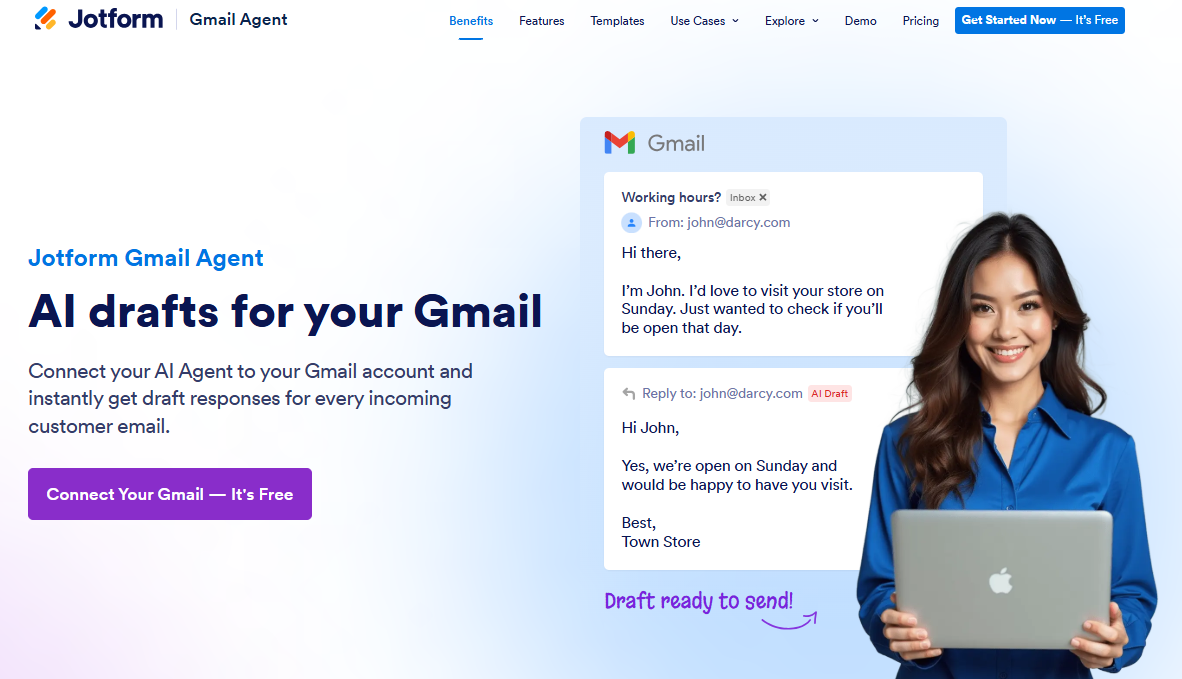
Ecco come il Jotform Gmail Agent cambia le risposte automatiche in Gmail:
- Per ogni nuova email in arrivo, il Jotform Gmail Agent genera all’istante una risposta perfettamente calibrata, attingendo alle conversazioni precedenti, alle policy aziendali, alle FAQ e al tuo tono di voce. Dimentica le risposte generiche o fuori stile: ogni messaggio è preciso e sempre in linea.
- Il controllo resta sempre nelle tue mani: nessuna email parte in automatico senza la tua approvazione. Ogni bozza compare in Gmail pronta perché tu la riveda, la modifichi e la approvi. Mantieni sempre il pieno controllo della tua casella di posta e puoi ritoccare qualsiasi bozza quando serve. Il più delle volte, però, le bozze generate dall’IA non hanno bisogno di nessuna modifica.
- Flussi di lavoro che fanno aumentare la produttività: il Jotform Gmail Agent lavora sodo come un vero membro del tuo team, così non devi più scrivere ogni messaggio da zero. Anche quando gestisci un grande volume di email, ogni risposta generata dall’IA è pertinente e precisa. Il risultato è un team più efficiente e più sicuro di sé nel rispondere ai clienti.
- Messaggi sempre coerenti con il tuo brand: nessuno comunica esattamente come te o come il tuo brand. Il Jotform Gmail Agent mantiene il tuo tono di voce in tutte le risposte. Più intelligente di qualsiasi strumento di automazione dell’email marketing, sfrutta la tua base di conoscenze e le conversazioni passate per capire come ti esprimi. Ogni email generata dall’IA sembrerà scritta direttamente da te o dal tuo brand.
- Filtri intelligenti: il tuo assistente sa che non tutte le email meritano una risposta. Per certi tipi di messaggi (come lo spam o le email promozionali) non propone nessuna bozza, riducendo il rumore di fondo e aiutandoti a concentrarti su ciò che conta davvero.
- Perfetto sia da computer che da cellulare: puoi usare il Jotform Gmail Agent dal computer, dal tablet o dal telefono. Ti segue ovunque vadano le tue email, così puoi rivedere le risposte generate dall’IA dall’ufficio, in treno o da casa.
Come iniziare
Tutto pronto per configurare il tuo Jotform Gmail Agent? Il procedimento è semplice e veloce. Accedi all’AI Agent Builder e segui queste indicazioni per iniziare a usare gli assistenti IA Jotform con il tuo Gmail:
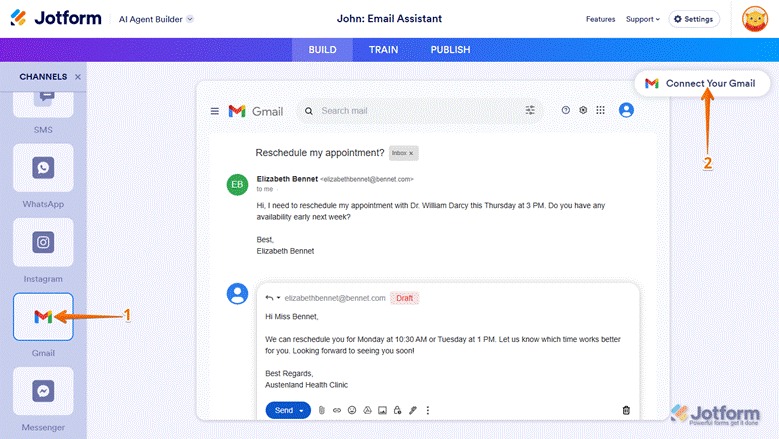
- Nell’AI Agent Builder, vai al menu Canali sulla sinistra. Scorri verso il basso e clicca su Gmail.
- Clicca su Collega il tuo Gmail in alto a destra e collega il tuo account Gmail. Dovrai concedere tutti i permessi di accesso necessari, tra cui quello per leggere, scrivere e inviare email dal tuo account Gmail.
Pro Tip
Puoi collegare il tuo Gmail al Jotform Gmail Agent anche dalla scheda Pubblica
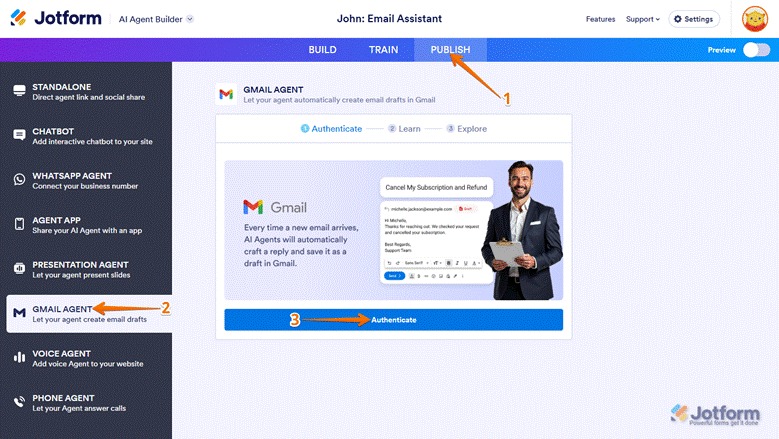
- Clicca su Pubblica nella barra di navigazione in alto
- Clicca su Gmail Agent nel menu a sinistra
- Clicca su Autentica e collega il tuo account Gmail.
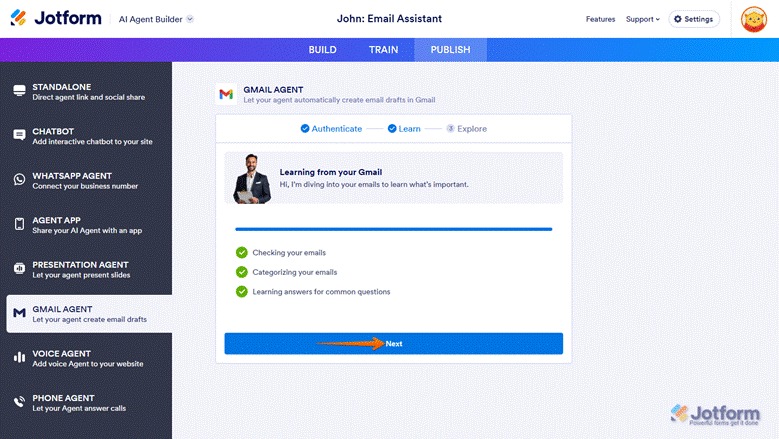
- Una volta completato il collegamento, il Jotform Gmail Agent controlla, classifica e impara dalle tue email passate in automatico. Ci vogliono solo pochi secondi. Clicca su Avanti per proseguire.
- Dai un’occhiata alle due opzioni che ti vengono proposte:
- Con Visualizza base di conoscenze apri la base di conoscenze del Gmail Agent e scopri le opzioni di addestramento disponibili. (Per saperne di più su questo processo, leggi Come addestrare il tuo assistente IA.)
- Con Visualizza riepilogo assistente puoi vedere l’attività del Gmail Agent ed eseguire dei test. Da qui gestisci anche l’account collegato.
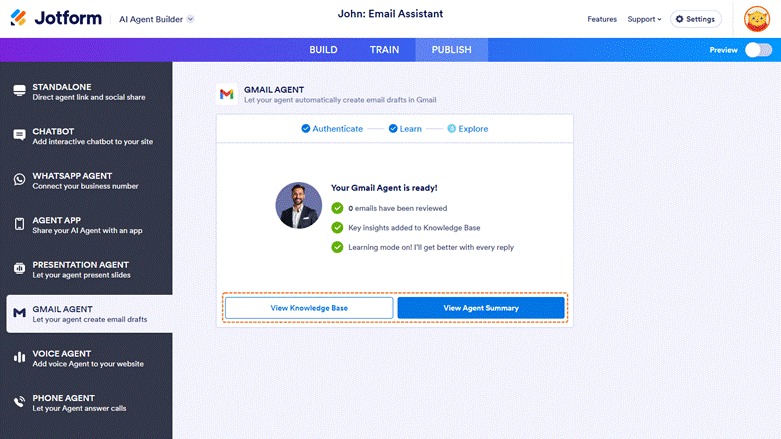
A questo punto sei pronto a usare il Jotform Gmail Agent con il tuo account Gmail.
Il Jotform Gmail Agent genera in automatico risposte personalizzate per ogni email in arrivo e le tiene nelle bozze, pronte perché tu le riveda e le approvi. Quando sei convinto, non ti resta che cliccare su Invia.
Se hai altre domande su come usare il Jotform Gmail Agent, dai un’occhiata a queste guide:
- Come rivedere le bozze di email generate dall’IA prima di inviarle
- Come personalizzare il tono e le risposte del tuo Gmail Agent
- Come far imparare al Gmail Agent dalle tue risposte passate
- Come disattivare il tuo Gmail Agent
Il passo successivo, oltre il risponditore di Gmail
Il risponditore automatico di Gmail funziona bene se vuoi inviare risposte generiche a tutti i messaggi in arrivo. È perfetto per avvisare che sei fuori ufficio, ma non ti permette di personalizzare le risposte in base al contesto o alle diverse situazioni.
Con il Jotform Gmail Agent, invece, ottieni bozze di risposta automatica affidabili e basate sull’IA, sempre in linea con il tuo brand e davvero pertinenti, perché attingono alla tua base di conoscenze e alle risposte che hai dato in passato. E nessuna email parte senza che tu l’abbia prima rivista e approvata. Puoi modificare ogni bozza e inviarla quando ti senti pronto.
Che tu sia un esperto di intelligenza artificiale o ti stia solo avvicinando a questa tecnologia, il Jotform Gmail Agent è molto intuitivo e facile da usare. Collegarlo al tuo account Gmail richiede solo qualche minuto. L’assistente IA impara in automatico dai contenuti della tua casella di posta, quindi è pronto a generare risposte non appena è configurato. Per addestrarlo non serve scrivere nemmeno una riga di codice.
Il bello è che puoi provare il Jotform Gmail Agent gratuitamente. Scoprilo oggi stesso e guarda come genera risposte precise, coerenti e pertinenti alle email in arrivo. Risparmia tempo sulla posta e dedicalo al lavoro che conta davvero.
Questo articolo è pensato per gli utenti di Gmail, i professionisti sempre di corsa e i team aziendali che vogliono andare oltre le funzioni di risposta automatica limitate di Gmail e adottare risposte più intelligenti, assistite dall’IA, che fanno risparmiare tempo, mantengono il tono di voce del brand e garantiscono che ogni messaggio venga rivisto prima dell’invio.













Invia un Commento: