

Siamo lieti di offrire due delle integrazioni più richieste: Microsoft Excel e SharePoint. Preparati a inviare i dati e i file delle sottomissioni ai tuoi fogli di calcolo, elenchi e librerie di documenti più velocemente che mai.
Le organizzazioni di tutto il mondo si affidano a Jotform Impresa e Microsoft per gestire funzioni aziendali critiche. Che tu stia tenendo traccia dell’inventario o gestendo contratti, avere una connessione diretta da Jotform Impresa a Microsoft Excel e SharePoint fa risparmiare tempo e riduce al minimo gli errori umani.
Le nuove integrazioni per Excel e SharePoint funzionano perfettamente nell’intera suite di prodotti Jotform Impresa. Ecco una rapida panoramica delle funzionalità per prodotto.
- Moduli: Invia i dati delle sottomissioni a cartelle di lavoro Excel o a un elenco SharePoint esistente. Carica i PDF e i file delle sottomissioni su SharePoint.
- Jotform Sign: Instrada i PDF e i file correlati a SharePoint. Invia i dati dei documenti firmati nei flussi di lavoro basati su Excel e in SharePoint.
- PDF Editor: Sincronizza i dati dei moduli basati su PDF in Excel. Archivia e organizza i PDF generati in SharePoint.
- Moduli Smart PDF: Sincronizza e gestisci i dati delle sottomissioni Smart PDF in Excel. Archivia e condividi documenti PDF in SharePoint.
- Flussi di lavoro: Instrada dati, file e documenti generati a SharePoint.
Inoltre, le integrazioni di Jotform con Microsoft Excel e SharePoint sono compatibili con HIPAA, così puoi sfruttare le funzionalità di sicurezza HIPAA di Jotform mentre approfitti delle nuove automazioni all’interno del software Microsoft.
Esploriamo alcuni esempi per vedere come sfruttare queste nuove integrazioni.
Come configurare l’integrazione di Jotform Impresa con Microsoft Excel
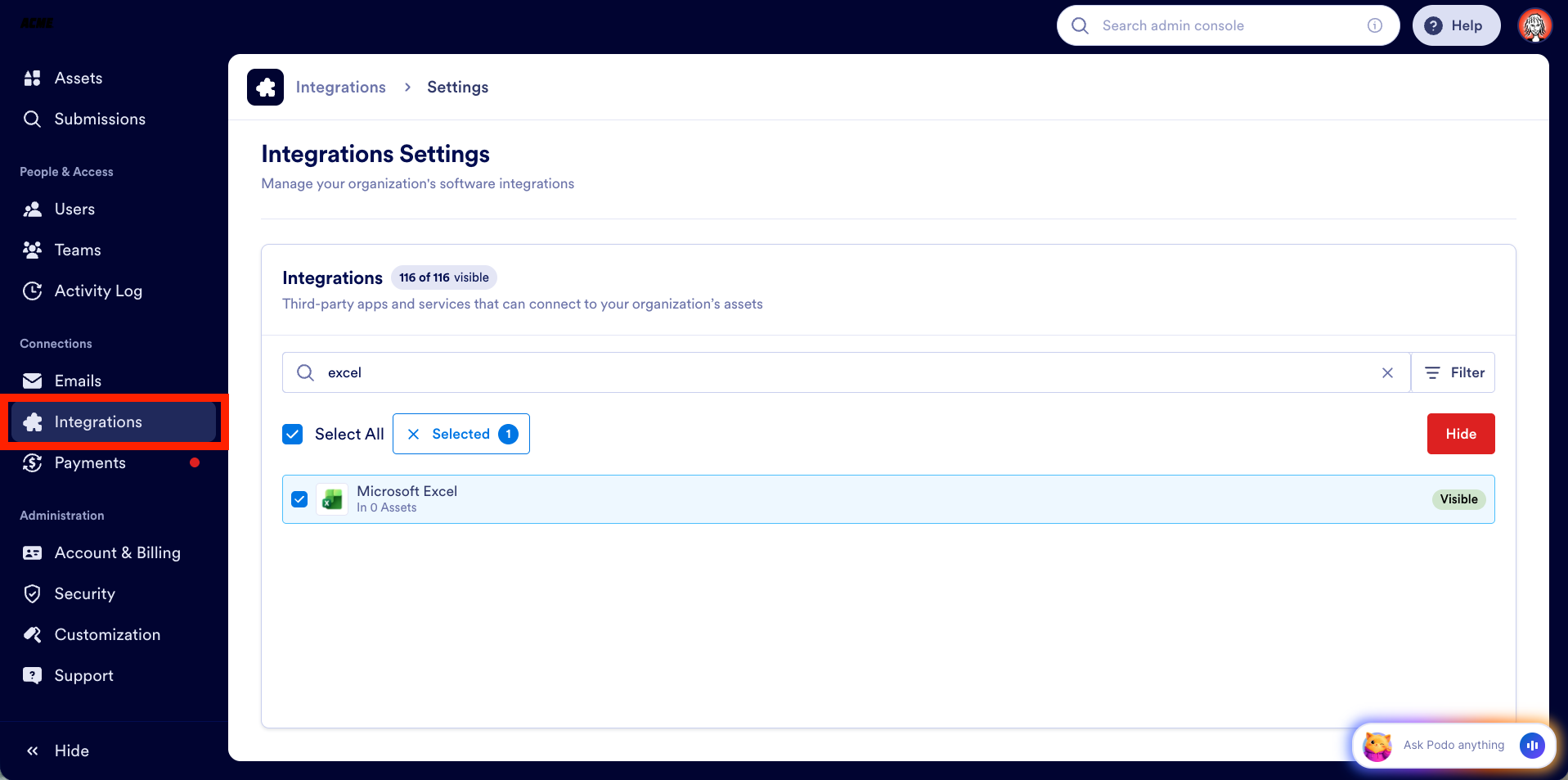
Il primo passaggio consiste nell’abilitare Excel tramite la Console di amministrazione. Gli amministratori possono farlo dalla sezione Integrazioni. Basta cercare Excel e assicurarsi che sia visibile.
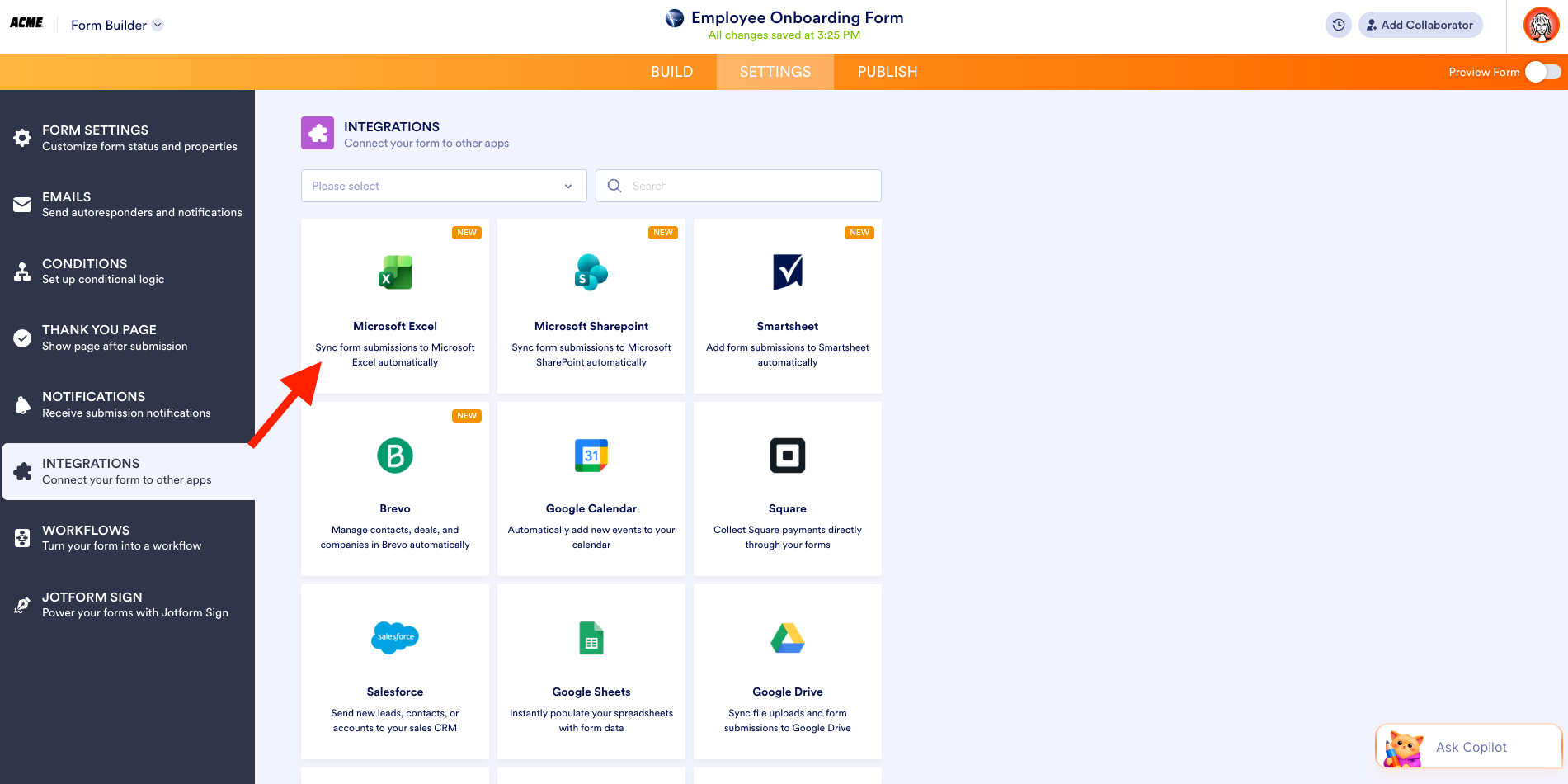
Vediamo come funziona l’integrazione con un semplice modulo di inserimento dei dipendenti. Dalla scheda Impostazioni del Costruttore moduli, seleziona Integrazioni, quindi cerca e seleziona Microsoft Excel.
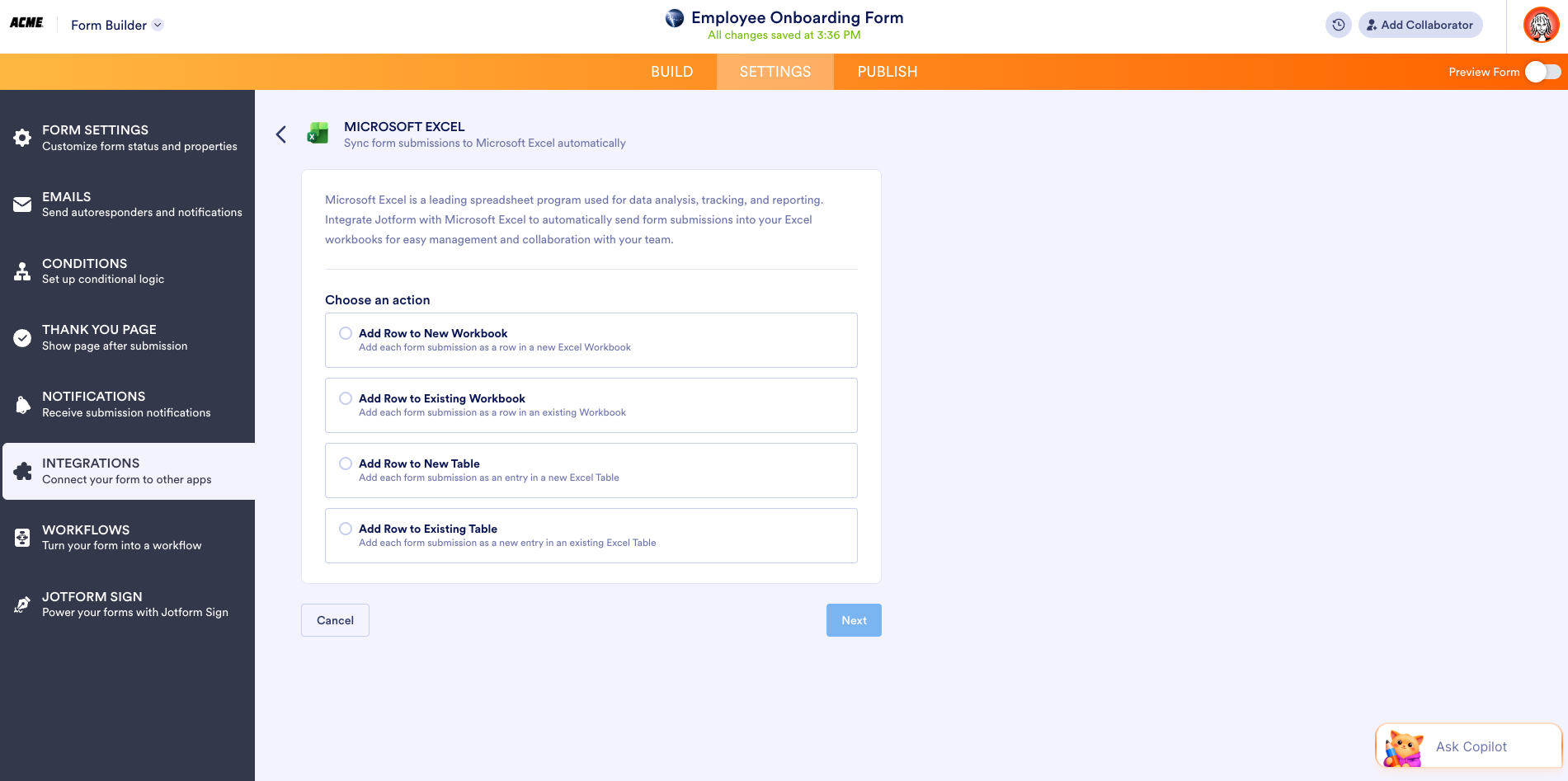
Successivamente, scegli l’azione che desideri eseguire con ogni sottomissione. Puoi scegliere
- Aggiungi riga a nuova cartella di lavoro per creare una nuova cartella di lavoro e aggiungere ogni sottomissione come nuova riga.
- Aggiungi riga a cartella di lavoro esistente per aggiungere ogni sottomissione come nuova riga in una cartella di lavoro esistente.
- Aggiungi riga a nuova tabella per creare una nuova tabella Excel e aggiungere ogni sottomissione del modulo come nuova voce.
- Aggiungi riga a tabella esistente per aggiungere ogni sottomissione del modulo come nuova voce in una tabella esistente.
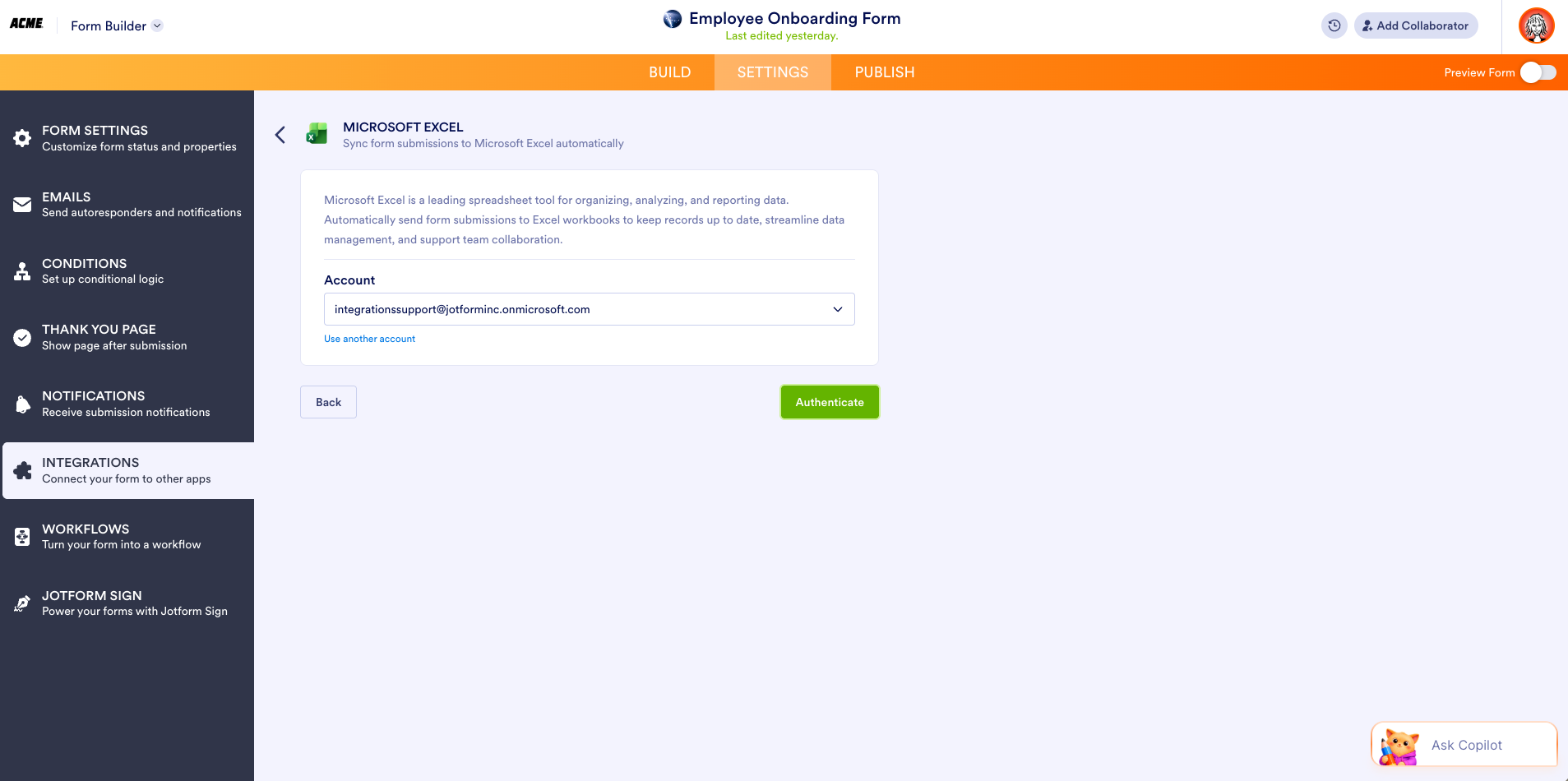
Per questo esempio, aggiungiamo una riga a una nuova cartella di lavoro. Quando fai clic su Avanti, ti verrà chiesto di selezionare l’account associato al tuo modulo e di autenticare il tuo account.
Seleziona una cartella esistente o creane una nuova per ospitare i tuoi dati Excel. Il Nome della cartella di lavoro e il Nome del foglio di lavoro sono precompilati (e modificabili). Una volta mappato tutto, fai clic su Salva.
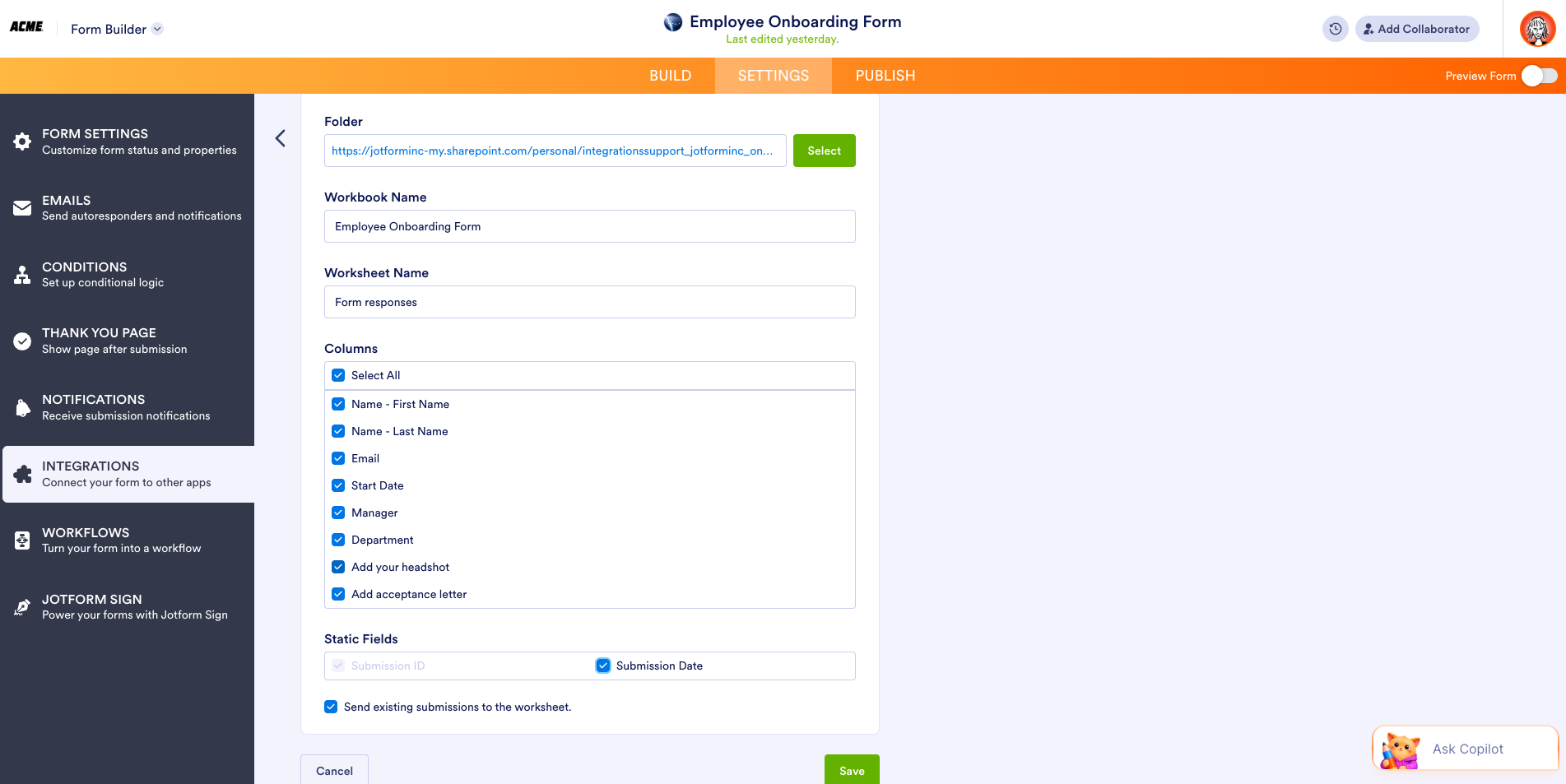
Ecco fatto: la tua sincronizzazione è abilitata e potrai aspettarti di vedere i dati nei tuoi fogli.
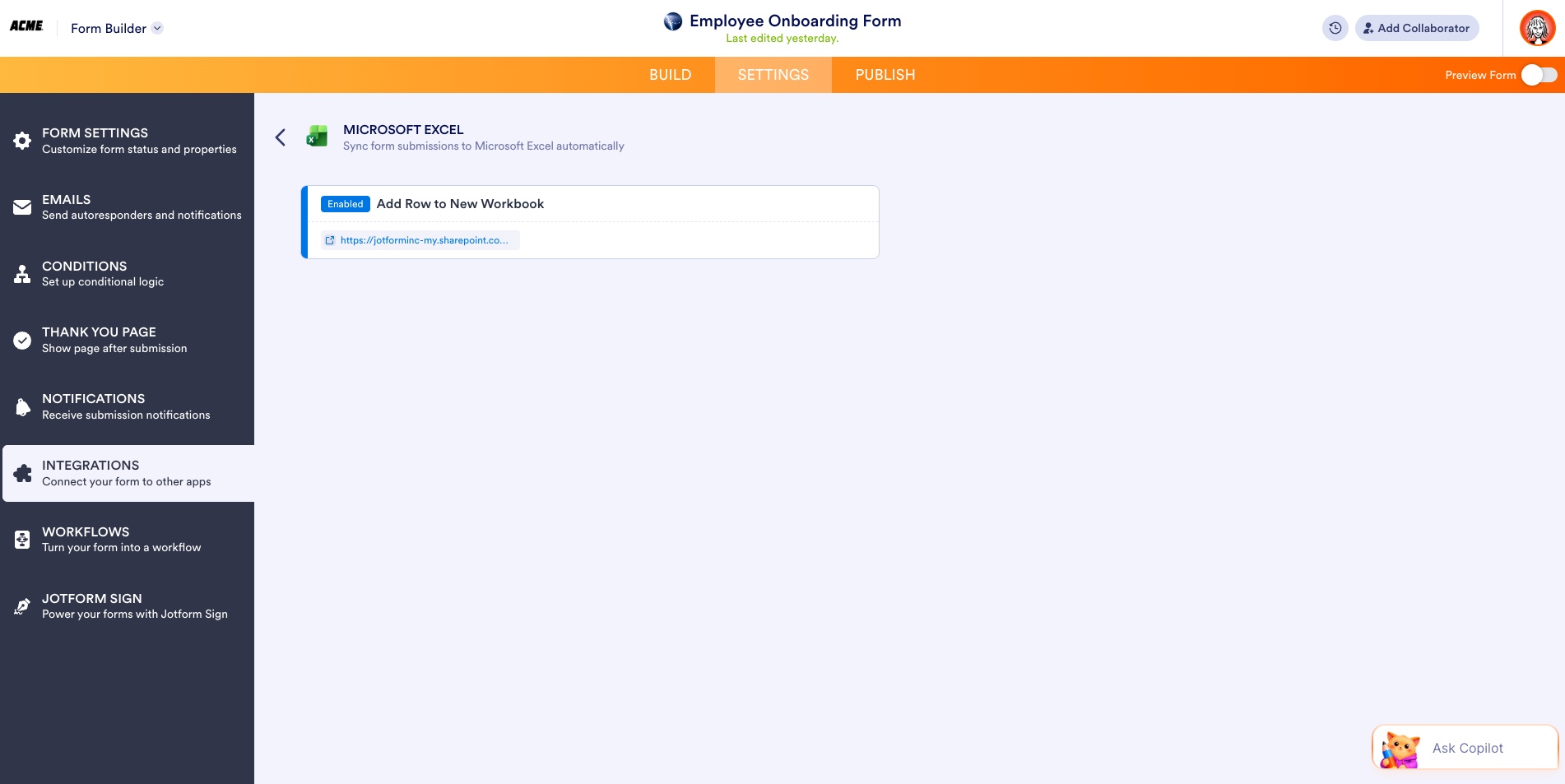
Ecco un set di dati di esempio in un foglio di lavoro Excel.
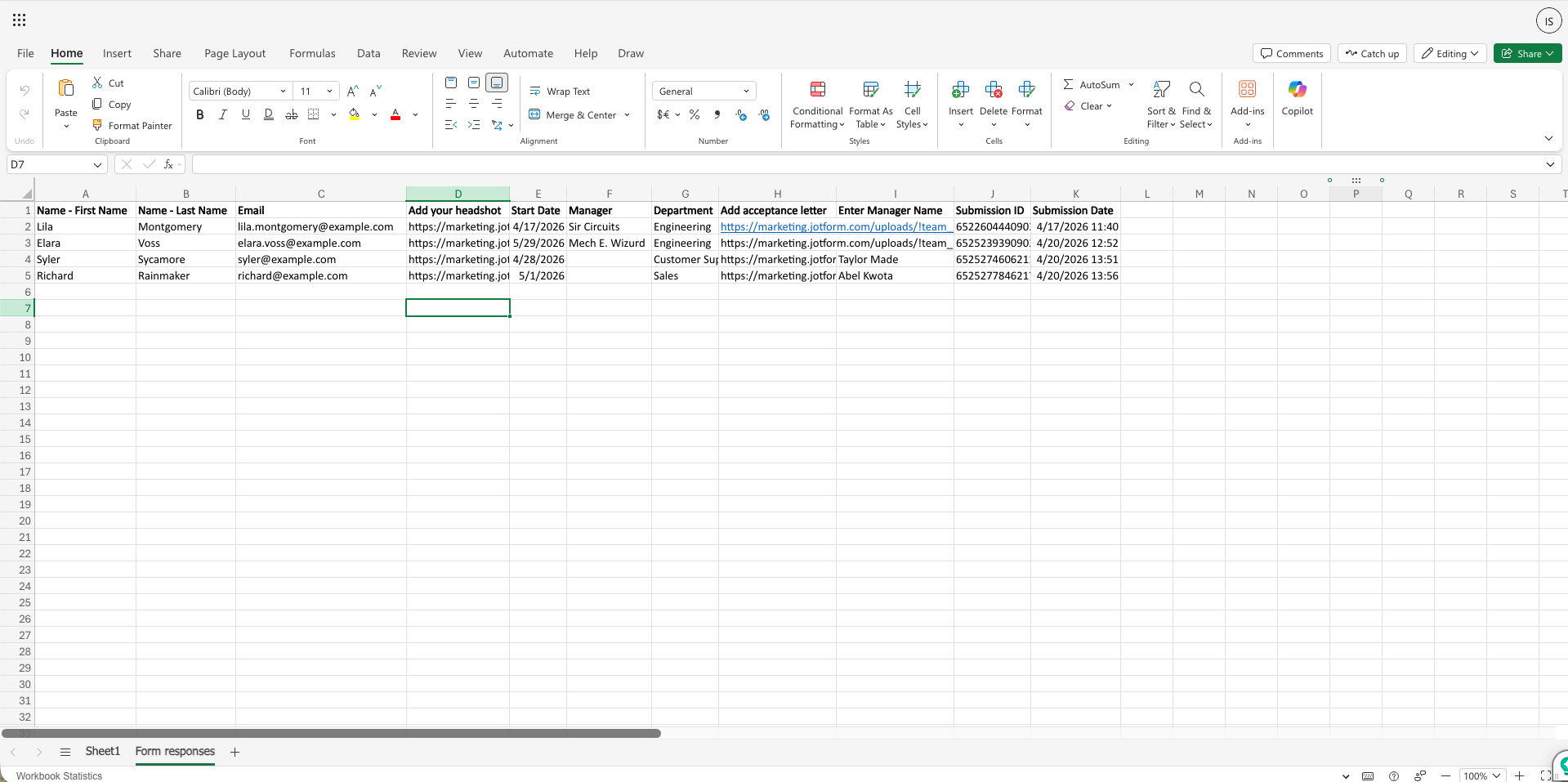
Pro Tip
Usa l’IA di Jotform per testare la tua integrazione. Nel Costruttore moduli, fai clic su Chiedi a Copilot e chiedigli di inviare una sottomissione di prova. L’IA di Jotform compilerà il modulo al posto tuo. Tutto ciò che devi fare è aggiornare il tuo foglio Excel e, voilà! Il test è completato.
Centralizza file e struttura i dati in SharePoint con Jotform Impresa
Un repository centrale per i file della tua organizzazione è un pilastro dell’efficienza. Che tu stia tenendo traccia di candidati, conformità o richieste dei clienti, disporre di informazioni accurate e tempestive è essenziale.
L’integrazione di Jotform Impresa con SharePoint garantisce che tutti possano accedere alle informazioni più aggiornate. Niente più copia, incolla, download o caricamento di file e dati.
Diamo un’occhiata a un esempio con Jotform Sign.
Supponiamo che tu gestisca un’attività di giardinaggio commerciale e che debba raccogliere accordi con i dipendenti.
Utilizzando le nuove integrazioni, puoi inviare i dati dei documenti Jotform Sign a Microsoft Excel o SharePoint seguendo gli stessi passaggi descritti sopra. Questa volta, scegliamo Invia file per illustrare il processo di caricamento dei file in una libreria di documenti SharePoint.
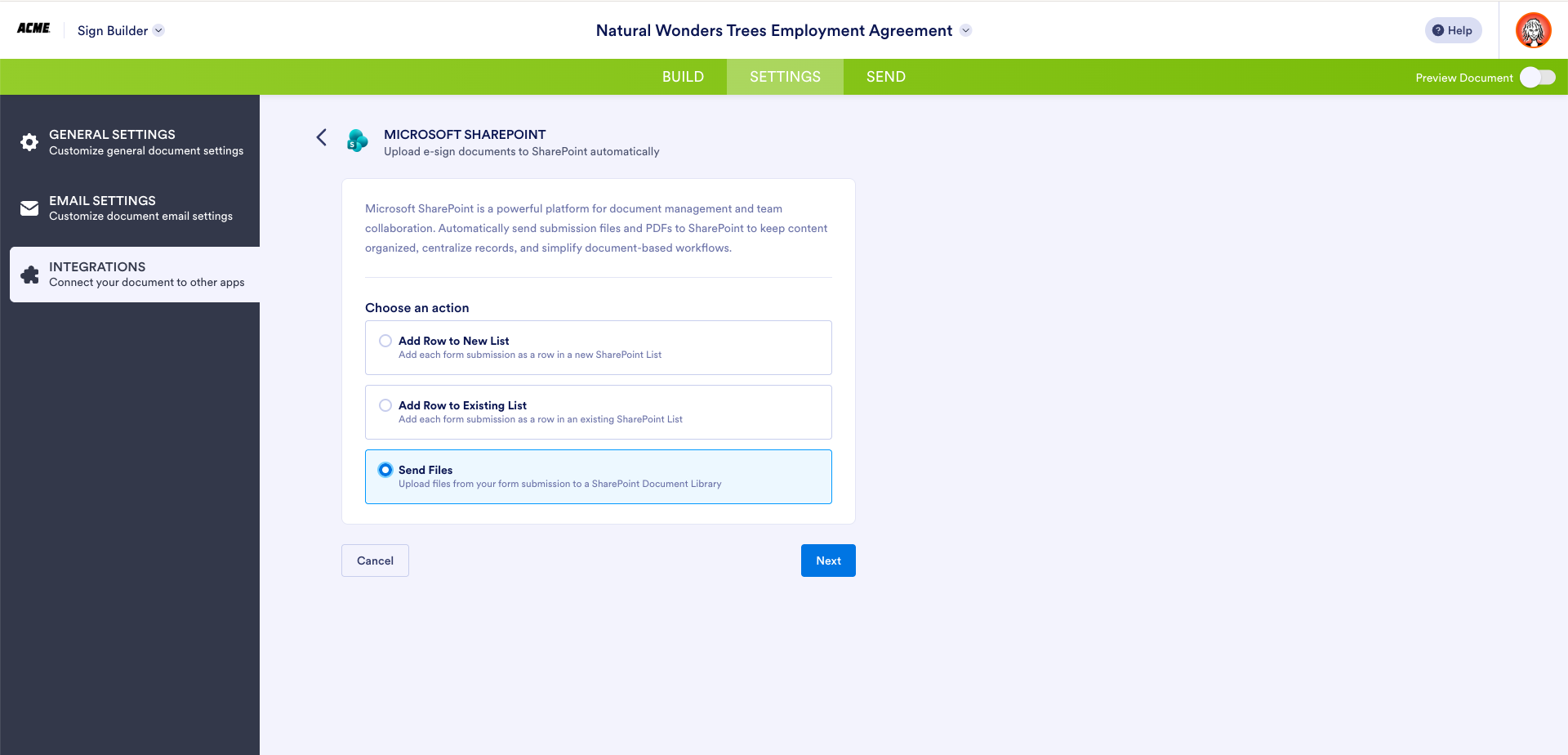
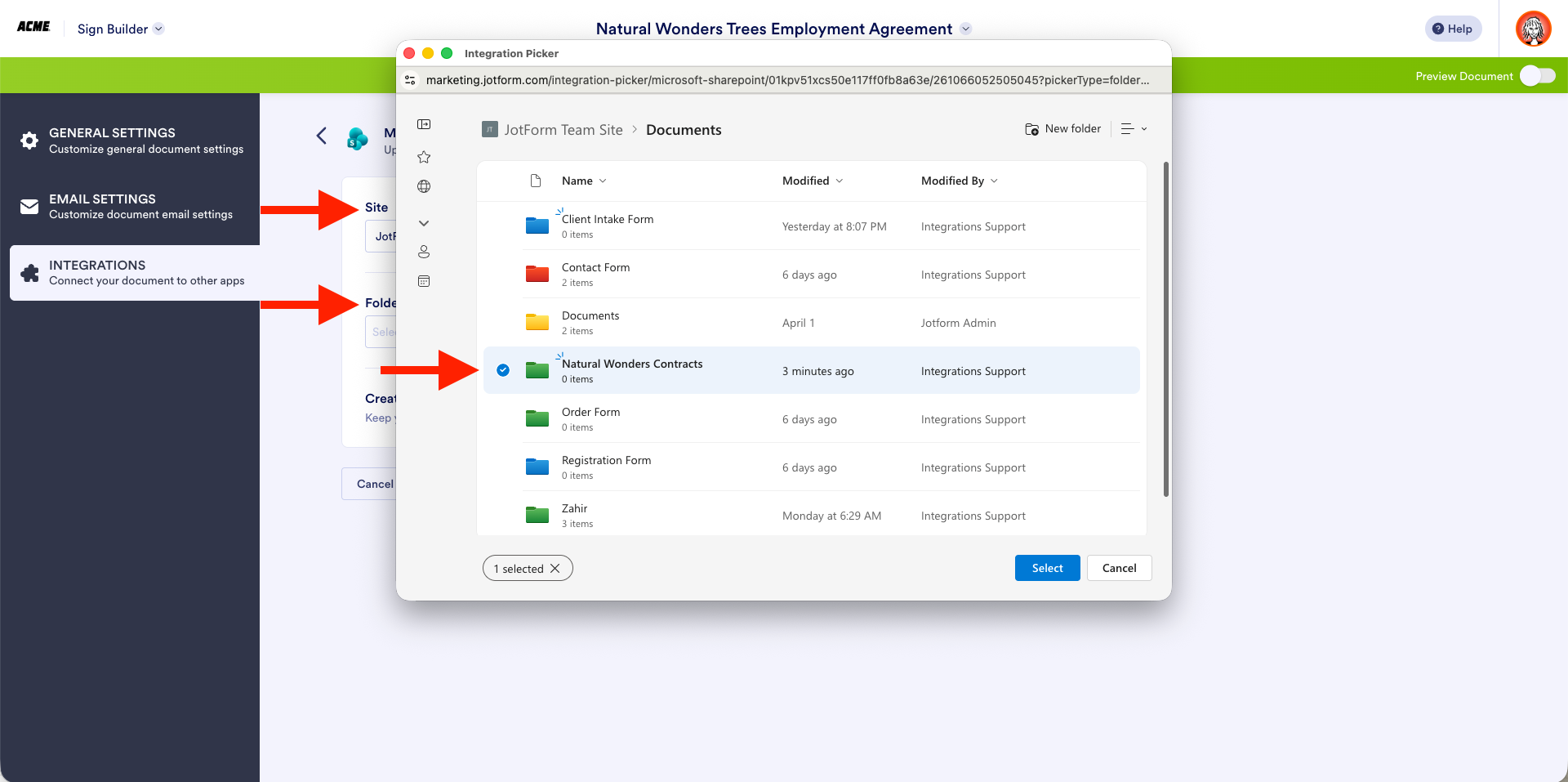
Autentica il tuo account e seleziona il sito e la cartella specifici in cui desideri inviare i tuoi file.
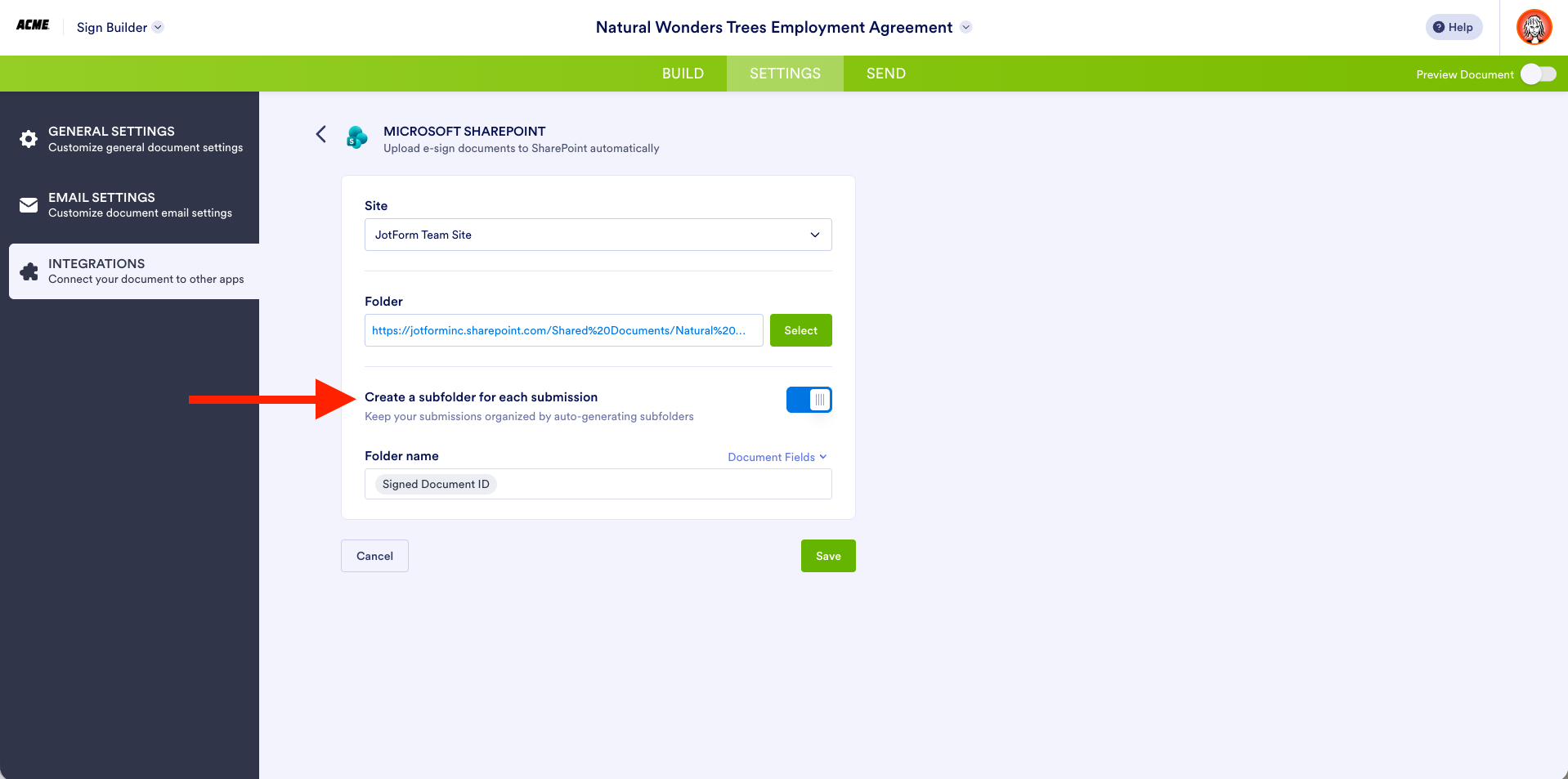
Se lo desideri, puoi salvare ogni documento o sottomissione nella propria sottocartella ed etichettare automaticamente ciascuna cartella in base a un campo specifico. Per questo esempio, ho scelto l’ID del documento firmato. Fai clic su Salva per finalizzare la configurazione.
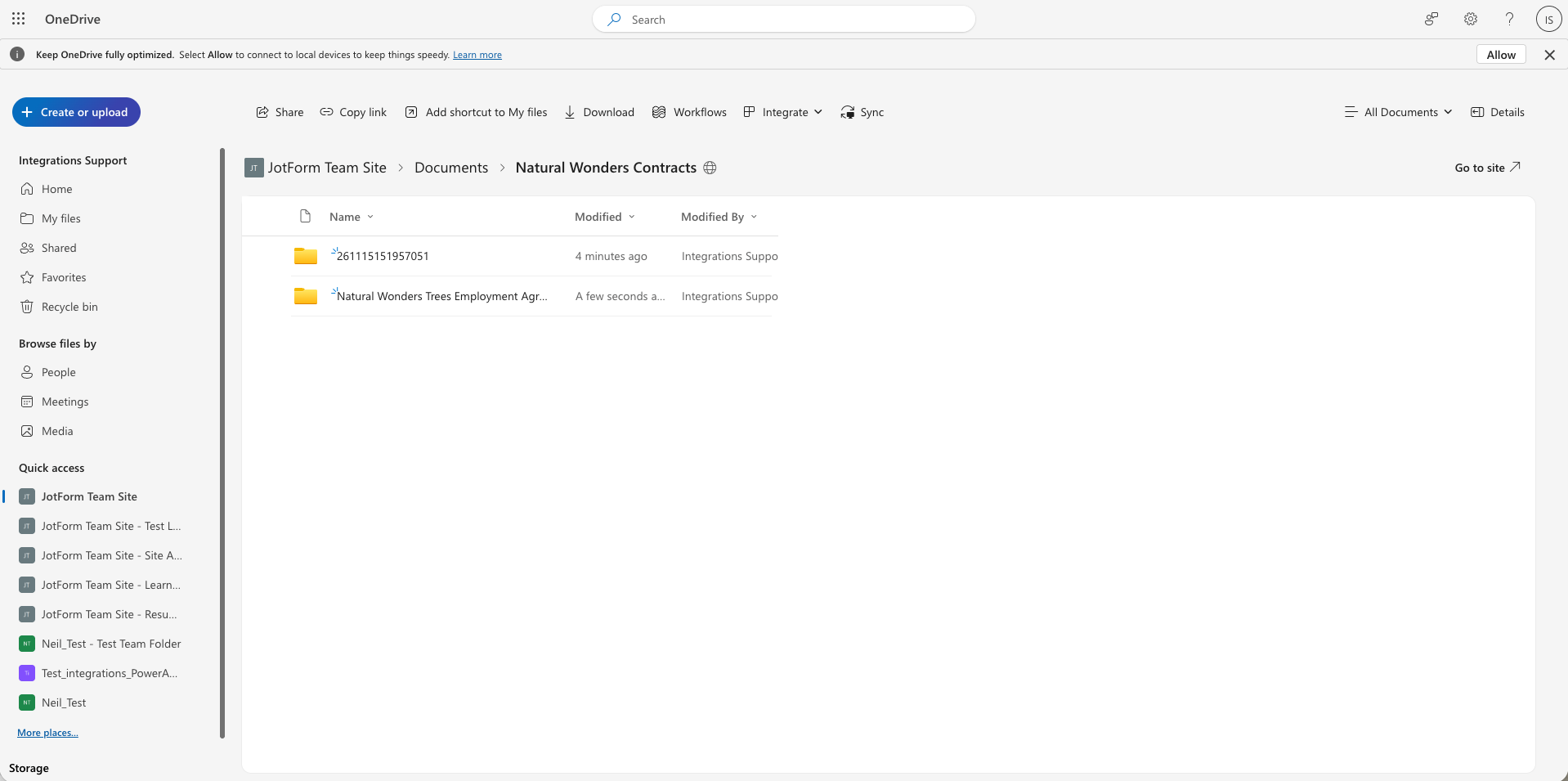
Ecco fatto. Ora puoi iniziare a raccogliere informazioni e firme, e le sottomissioni verranno inviate direttamente alla cartella specificata.
Allinea i sistemi di gestione dei dati con Jotform, Excel e SharePoint
È arrivata una nuova era della gestione dei dati. Niente più download, caricamenti, copia, incolla e pagamento di connettori di terze parti. Quando integri Jotform Impresa con Microsoft Excel e SharePoint, i tuoi dati verranno trasmessi e sincronizzati automaticamente, creando un sistema di registrazione unificato.
Pronto a sfruttare questa combinazione vincente di tecnologie? Inizia oggi a collegare le tue risorse Jotform a Excel e SharePoint. Dai moduli e flussi di lavoro alle firme elettroniche e all’archiviazione, l’intera organizzazione trarrà vantaggio da dati sicuri e sincronizzati tra team e sistemi.
Hai domande? Contatta il tuo Enterprise Success Manager dedicato o consulta le nostre guide di assistenza per Excel e SharePoint per saperne di più.











Invia un Commento: