
Aggiungere le recensioni Google al tuo negozio Shopify si può fare, ed è sorprendentemente semplice. Il punto è che Shopify non ha un’integrazione nativa con Google. Per portare le recensioni sul tuo sito, quindi, ti serve un’app di terze parti, un widget gratuito per siti web oppure una soluzione di incorporamento.
Mostrare recensioni Google reali può fare la differenza in termini di credibilità, conversioni e vendite, soprattutto per i piccoli imprenditori, i marchi direct-to-consumer (DTC) e chi si occupa di marketing e vende su Shopify.
Anche se può sembrare un po’ scoraggiante, imparare ad aggiungere da solo le recensioni Google a Shopify ne vale davvero la pena. E ti assicuro che è facile, anche se non sei una persona particolarmente tecnica.
In questo articolo ti presento quattro metodi che chiunque può usare. Ognuno ha i suoi vantaggi e svantaggi, e li analizzo nel dettaglio.
Ho provato tutte e quattro le opzioni di persona e ti do le istruzioni passo passo, così puoi scegliere con tranquillità il modo migliore per aggiungere le recensioni Google al tuo negozio Shopify, in base alle tue esigenze, al tuo budget e alla tua dimestichezza con la tecnologia.
Opzione 1: usa un’app Shopify (il metodo semplice, senza codice)
Se cerchi una soluzione rapida e semplice per mostrare le recensioni Google su Shopify, un’app dedicata è la strada più facile.
Ti basta installare l’app dallo Shopify App Store, collegare il tuo profilo Google Business e posizionare il widget nel negozio.
La maggior parte di queste app è facile da usare, ma molte richiedono un piano a pagamento per sbloccare tutte le opzioni di personalizzazione o la sincronizzazione automatica. Conviene confrontare la versione gratuita con il piano a pagamento, per capire se un’app fa davvero quello che ti serve rientrando nel tuo budget.
Ecco come appare un’app per le recensioni Google su un negozio Shopify dimostrativo:
- Vai sullo Shopify App Store e cerca “Google reviews”. Scegli un’app adatta alle tue esigenze. Google Reviews by Reputon ha ottime recensioni, ma tieni presente che dovrai pagarla una volta finita la prova gratuita. Dopo aver scelto l’app, clicca su Installa.
- Una volta installata, segui i passaggi previsti da quella specifica app. I percorsi cambiano da un’app all’altra, ma in ogni caso dovrai collegare il tuo profilo Google Business. Di solito lo fai inserendo il nome dell’attività oppure copiando e incollando l’URL della tua scheda Google Maps.
- Usa l’editor dei temi di Shopify per aggiungere il widget al negozio. Puoi inserirlo in più punti, ad esempio nella sezione recensioni della homepage, ma anche nelle pagine prodotto o nel footer.
Ecco perché questa soluzione funziona davvero.
- Non serve scrivere una riga di codice
- Le recensioni si sincronizzano in automatico
- Puoi personalizzare la grafica (di solito con i piani a pagamento)
Opzione 2: usa un widget per le recensioni Google su Shopify (il metodo gratuito consigliato)
Il widget recensioni Google di Jotform è senza dubbio uno dei modi più facili ed economici per incorporare le recensioni Google su Shopify. Invece di affidarti a un’app Shopify a pagamento, puoi usare questo widget gratuito per siti web.
Il widget funziona quasi come un’app, ma è gratuito per sempre e molto personalizzabile.
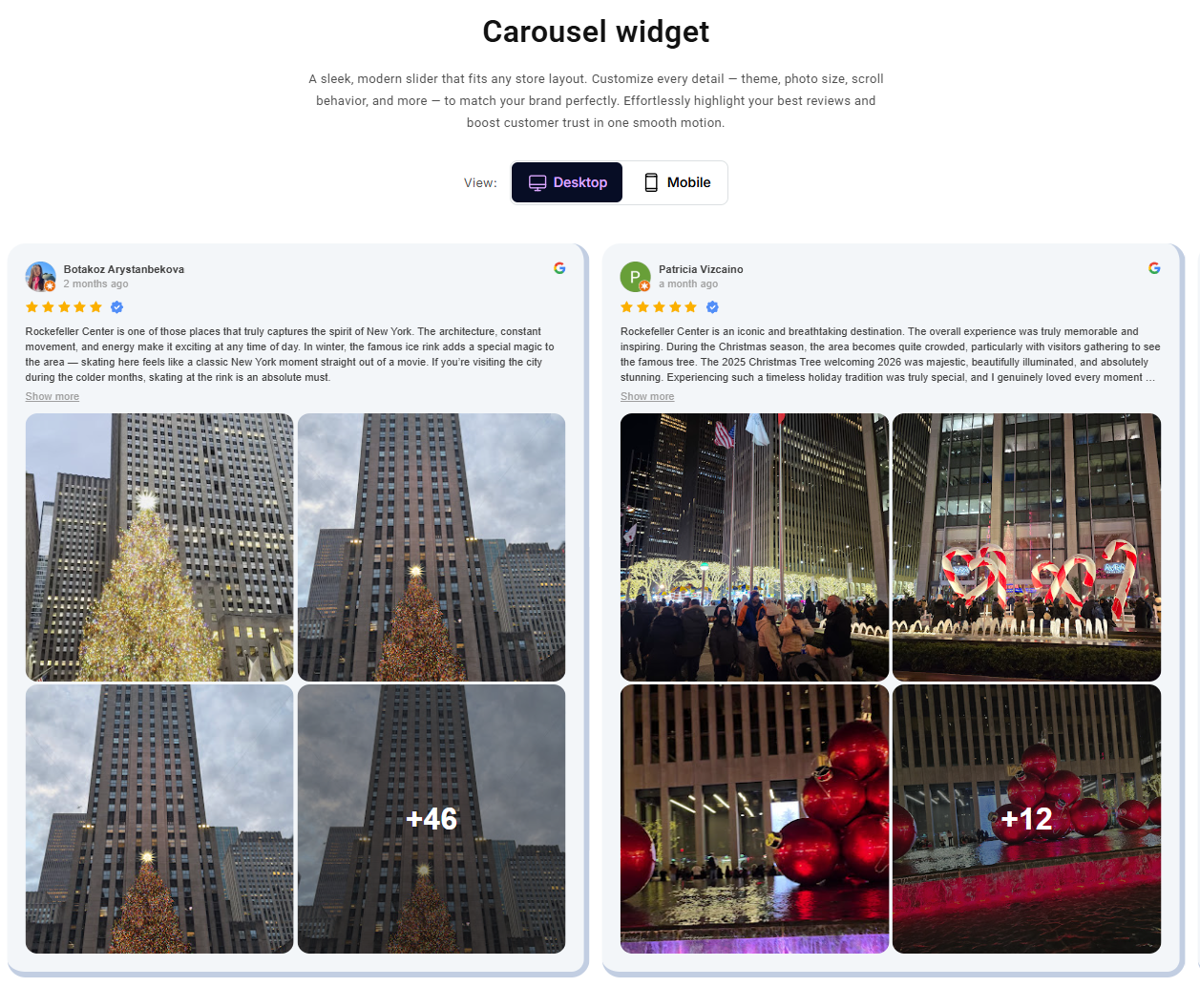
Ecco come appare un widget personalizzato con lo stile a carosello:
In tutto ci sono sei stili: carosello, slider, badge, griglia, elenco e masonry. Puoi provarli tutti gratuitamente.

Ecco una guida passo passo per aggiungere questo widget al tuo sito Shopify.


Passaggio 1: vai sul sito di Jotform
Apri la pagina del costruttore del widget recensioni Google di Jotform.

Passaggio 2: personalizza il widget
Con Jotform puoi personalizzare il widget recensioni Google agendo su questi elementi:
- La larghezza del widget
- L’intestazione del widget (attiva o disattiva)
- La dimensione dell’intestazione
- I titoli
- I dettagli delle recensioni (se mostrare i nomi o le valutazioni)
- Il pulsante di invito all’azione
- I caratteri del testo
- I colori dei pulsanti e del testo, per abbinarli al tuo brand
Quando hai finito con le modifiche, clicca su Provalo gratis sul tuo sito.

Passaggio 3: inserisci il codice di incorporamento sul tuo sito Shopify
Clicca su Copia codice e usa il codice di incorporamento sul tuo sito Shopify.

Pro Tip
L’editor dei widget di Jotform include un’anteprima per i diversi dispositivi che ti mostra esattamente come apparirà il widget su desktop e mobile prima di pubblicarlo. Ti basta usare il selettore in alto a destra per cambiare la visualizzazione e perfezionare la grafica per ogni dimensione dello schermo.

Ecco perché questa soluzione funziona davvero.
- Non costa nulla, è completamente gratuito
- Si aggiorna in automatico quando arrivano nuove recensioni
- Funziona con qualsiasi tema e costruttore di pagine
Opzione 3: aggiungi manualmente le recensioni Google al tuo negozio Shopify
Se vuoi il controllo totale su quali testimonianze appaiono sul tuo sito, puoi copiare e incollare le recensioni a mano. Così scegli tu stesso le recensioni migliori da usare come riprova sociale, ma è un sistema statico e richiede manutenzione continua.
C’è anche un altro inconveniente. Dato che le recensioni non vengono prese direttamente da Google, non includono in automatico elementi come i loghi o le stelle di valutazione. Rischiano quindi di sembrare meno affidabili, a meno che tu non abbia il supporto di uno sviluppatore o le competenze creative per disegnare da solo un modulo recensioni.
È raro vedere siti di e-commerce che aggiungono recensioni in questo modo: non sono collegate ai prodotti e non hanno la stessa credibilità di quelle prese direttamente da Google.
In certi casi, però, aggiungere una recensione a mano ha senso. Guarda questo esempio dal sito di Manuka Doctor:

Qui l’azienda voleva mostrare una recensione molto specifica, firmata da un medico che sostiene i loro prodotti. Grazie alle credenziali del medico, la recensione risulta molto credibile, ed è proprio questo il tipo di situazione in cui conviene inserire una recensione a mano.
Aggiungere le recensioni manualmente è davvero semplice. Ecco come fare:
- Accedi al tuo profilo Google Business e vai alle recensioni.
- Scegli le tue recensioni migliori e copia il testo.
- Incolla ogni recensione in una casella di testo separata su Shopify. Puoi sfruttare queste caselle per creare una bella sezione testimonianze, dei blocchi in homepage oppure per dare risalto alle descrizioni dei vari prodotti.
Ecco perché questa soluzione funziona davvero.
- Decidi tu quali recensioni mostrare
- Non ti serve alcuno strumento di terze parti
- Puoi abbinarle perfettamente al tuo brand (potrebbe servire il supporto di uno sviluppatore)
Opzione 4: incorpora Google Maps nel tuo negozio Shopify
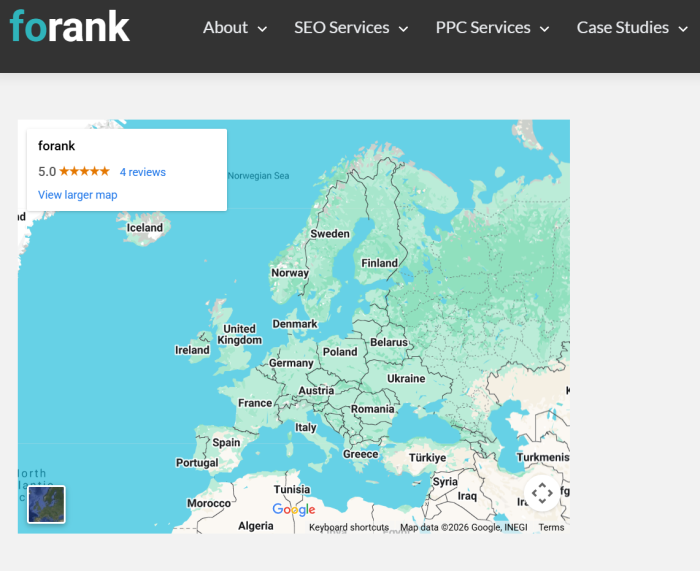
Un altro metodo leggero per aggiungere le recensioni Google a Shopify è incorporare Google Maps per mostrare la tua valutazione a stelle. In questo modo non visualizzi le recensioni di Google My Business su Shopify, ma trasmetti comunque segnali di credibilità come la tua posizione, le stelle e il numero di recensioni.
Ecco come appare la mappa di Google incorporata:
E questi sono i passaggi per incorporare Google Maps nel tuo negozio Shopify:
- Apri la scheda della tua attività in Google Maps.
- Clicca su Condividi, poi su Incorpora una mappa.
- Copia il codice HTML dell’iframe.
- Aggiungilo a Shopify incollando il codice di incorporamento in una sezione HTML personalizzato del tuo tema Shopify.
Ecco perché questa soluzione funziona davvero.
- Mostra subito le valutazioni a stelle
- Aggiunge credibilità grazie alla posizione
- È veloce e facile da implementare
Pro Tip
Prova l’app Jotform per Shopify per raccogliere feedback direttamente da chi acquista. Puoi creare e incorporare sondaggi sulla soddisfazione dei clienti, sui prodotti e sul post-vendita senza scrivere codice, e poi gestire tutte le risposte in un unico posto.
Incorpora widget intelligenti e trasforma il tuo negozio Shopify in una macchina per le conversioni
Prova ad aggiungere il widget recensioni Google di Jotform al tuo negozio Shopify e vedi come ti trovi.
Ti assicuro che è facile.
E una volta che avrai visto quanto è semplice, puoi provare anche altri widget per siti web di Jotform gratuiti, come il widget chatbot IA per automatizzare l’assistenza clienti e rispondere alle domande prima dell’acquisto, oppure il widget per creare moduli con cui raccogliere i moduli e aggiungere pop-up al tuo sito.
Se vendi già su Shopify, aggiungere recensioni dinamiche insieme a widget pensati per le conversioni è uno dei modi più rapidi per aumentare la fiducia, ridurre gli ostacoli e far crescere i ricavi.
Questo articolo è rivolto a titolari di piccole imprese, gestori di negozi e-commerce, brand DTC, attività locali che vendono online e professionisti del marketing che usano Shopify e vogliono aumentare la fiducia, migliorare le conversioni e rafforzare la credibilità del proprio brand mostrando le recensioni Google sul negozio.













Invia un Commento: