
Punti chiave
- Le richieste di file di Dropbox semplificano la raccolta di file da chiunque, anche se non ha un account Dropbox.
- Per richiedere un file, compila i campi titolo, descrizione e cartella di destinazione. Puoi anche impostare una password o una scadenza se hai un piano Dropbox a pagamento.
- Esistono limitazioni significative sui limiti di archiviazione e sulle dimensioni di caricamento, che variano in base al tuo piano Dropbox.
- Se hai bisogno di un modulo completo per la ricezione di file anziché di un semplice link di caricamento, usare Jotform con Dropbox è la soluzione migliore. Puoi creare un’esperienza di modulo personalizzata e inviare automaticamente i file caricati nella tua cartella Dropbox.
Se vuoi raccogliere file come foto, proposte e moduli da più utenti tramite Dropbox, una soluzione è usare la funzione di richiesta file. È semplice da configurare e consente agli utenti che non hanno un account Dropbox di caricare i file.
Ecco una spiegazione passo dopo passo su come creare una richiesta di file in Dropbox e su come condividere e gestire le richieste di file. Condivideremo anche alcune limitazioni di Dropbox e ti mostreremo perché Jotform combinato con Dropbox è la scelta migliore se hai bisogno di funzionalità più avanzate.
Come creare una richiesta di file in Dropbox
La funzione di richiesta file di Dropbox è ideale per una raccolta di file semplice. Se non hai mai usato Dropbox prima, dovrai creare un account. Dropbox offre tre piani a pagamento e un piano gratuito. La funzione di richiesta file è disponibile in tutti i piani.
Segui queste istruzioni per creare una richiesta di file su Dropbox:
- Accedi a Dropbox.
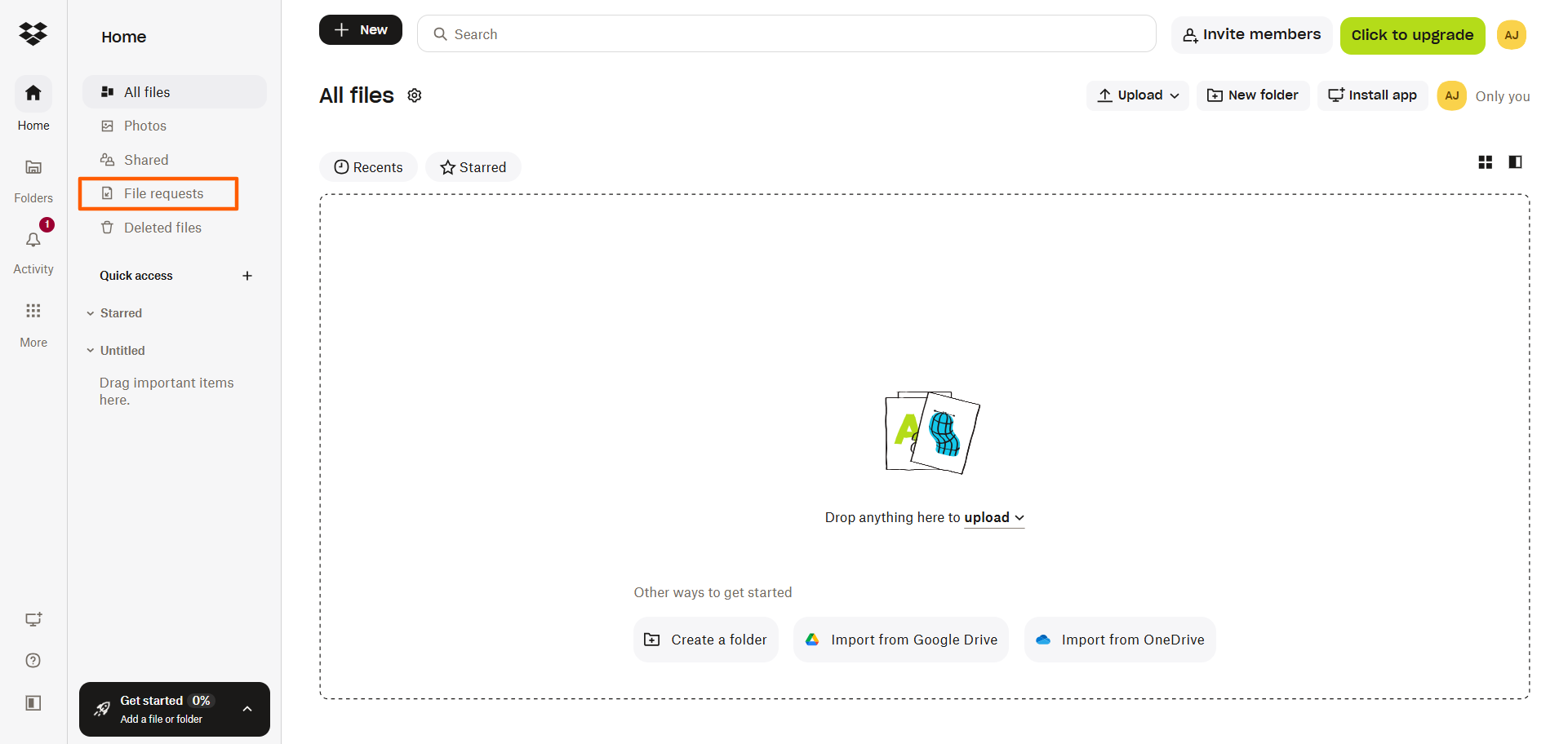
- Clicca su Richieste di file dal menu a sinistra.
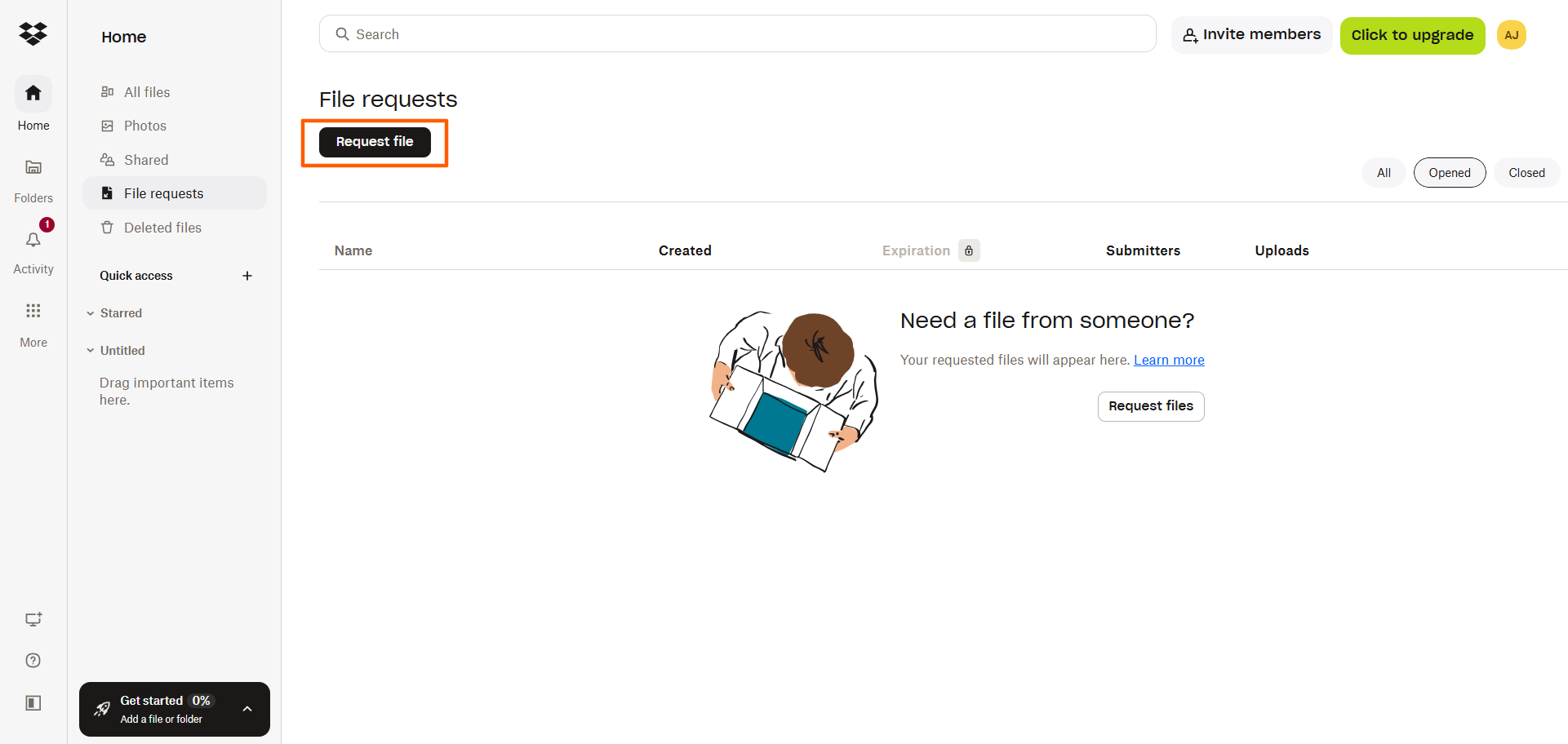
- Clicca su Richiedi file.
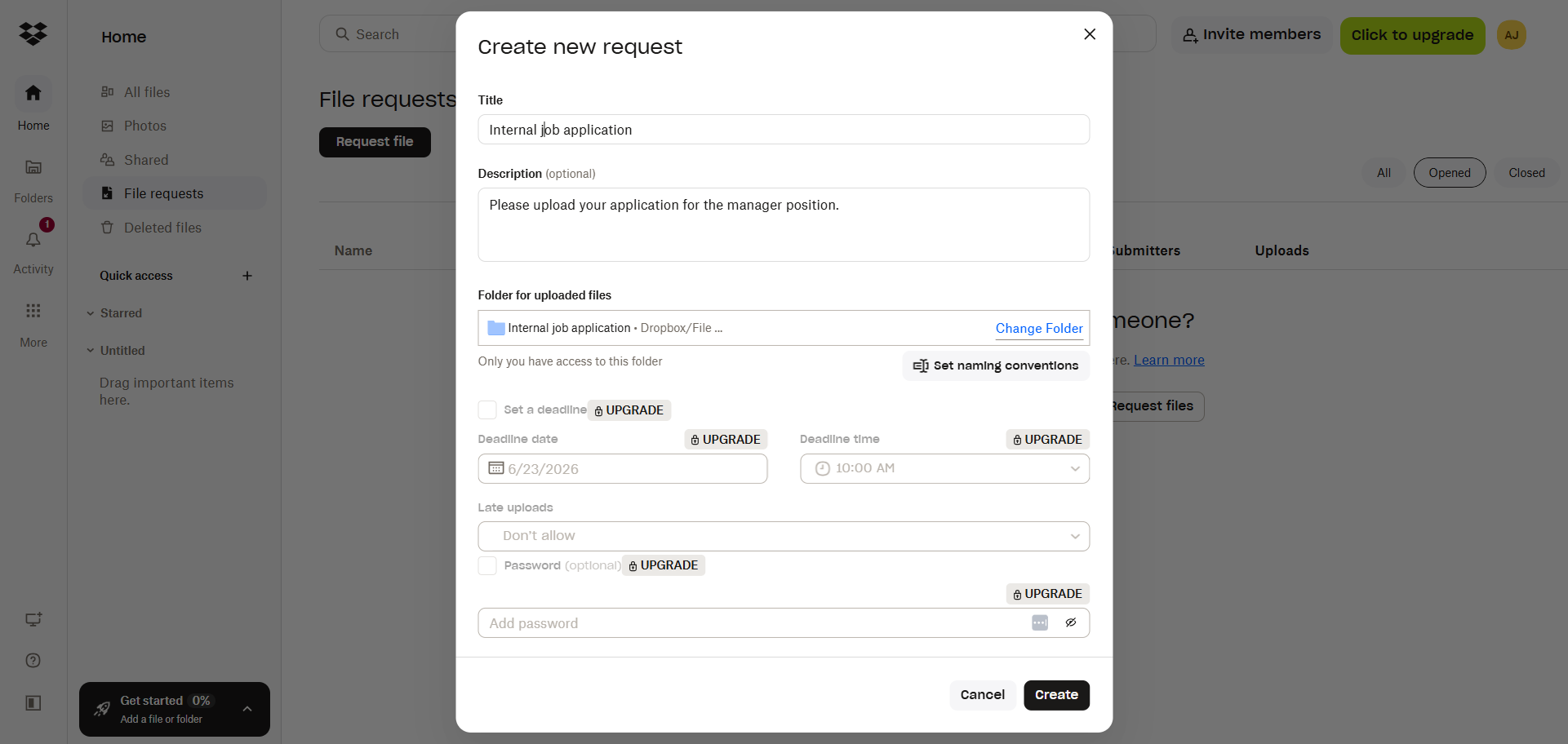
- Compila i campi titolo, descrizione e cartella. Puoi anche impostare convenzioni di denominazione per i file in arrivo.
Se hai un piano a pagamento, puoi anche inserire una data e un’ora di scadenza, specificare cosa fare con i caricamenti in ritardo e impostare una password per caricare i file.
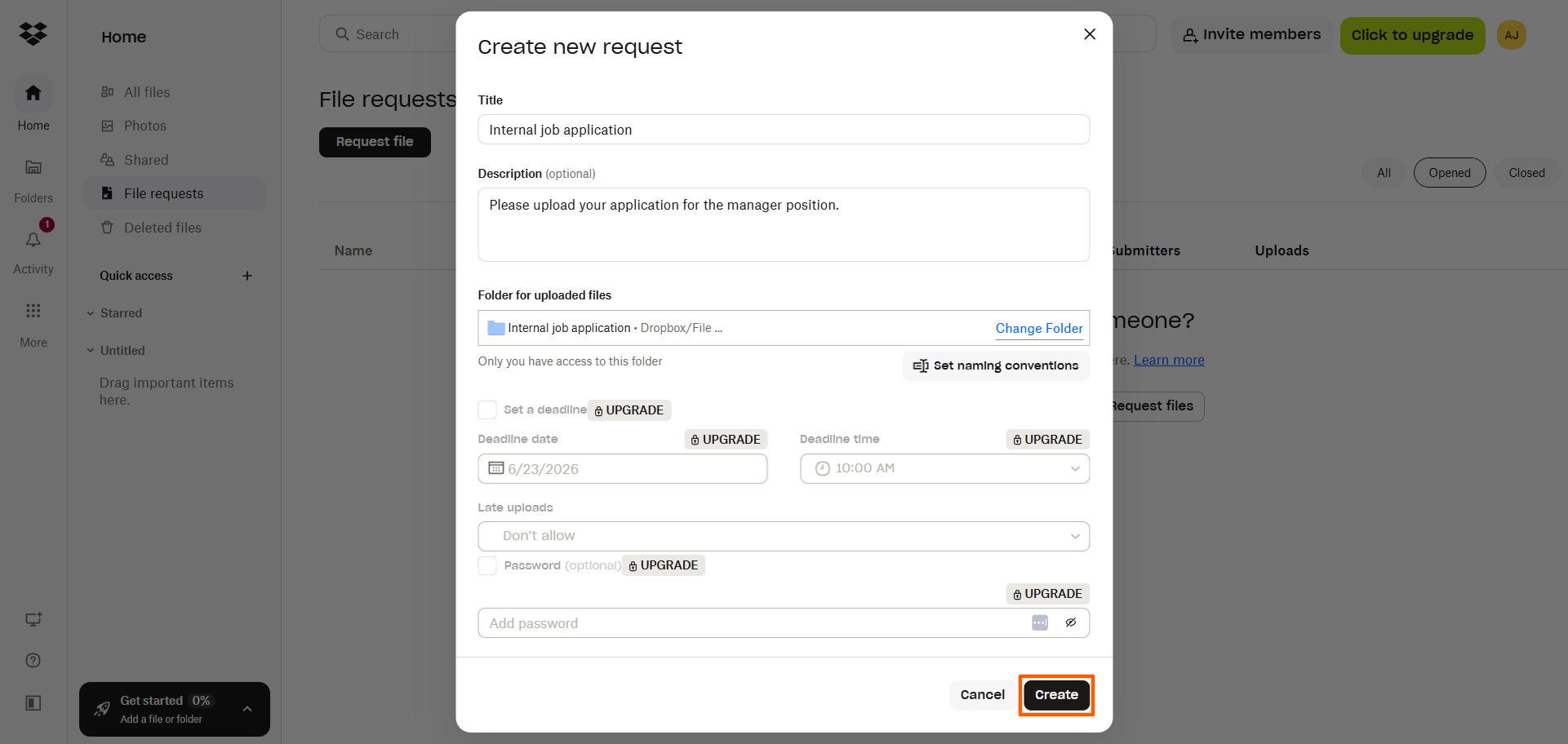
- Clicca su Crea.
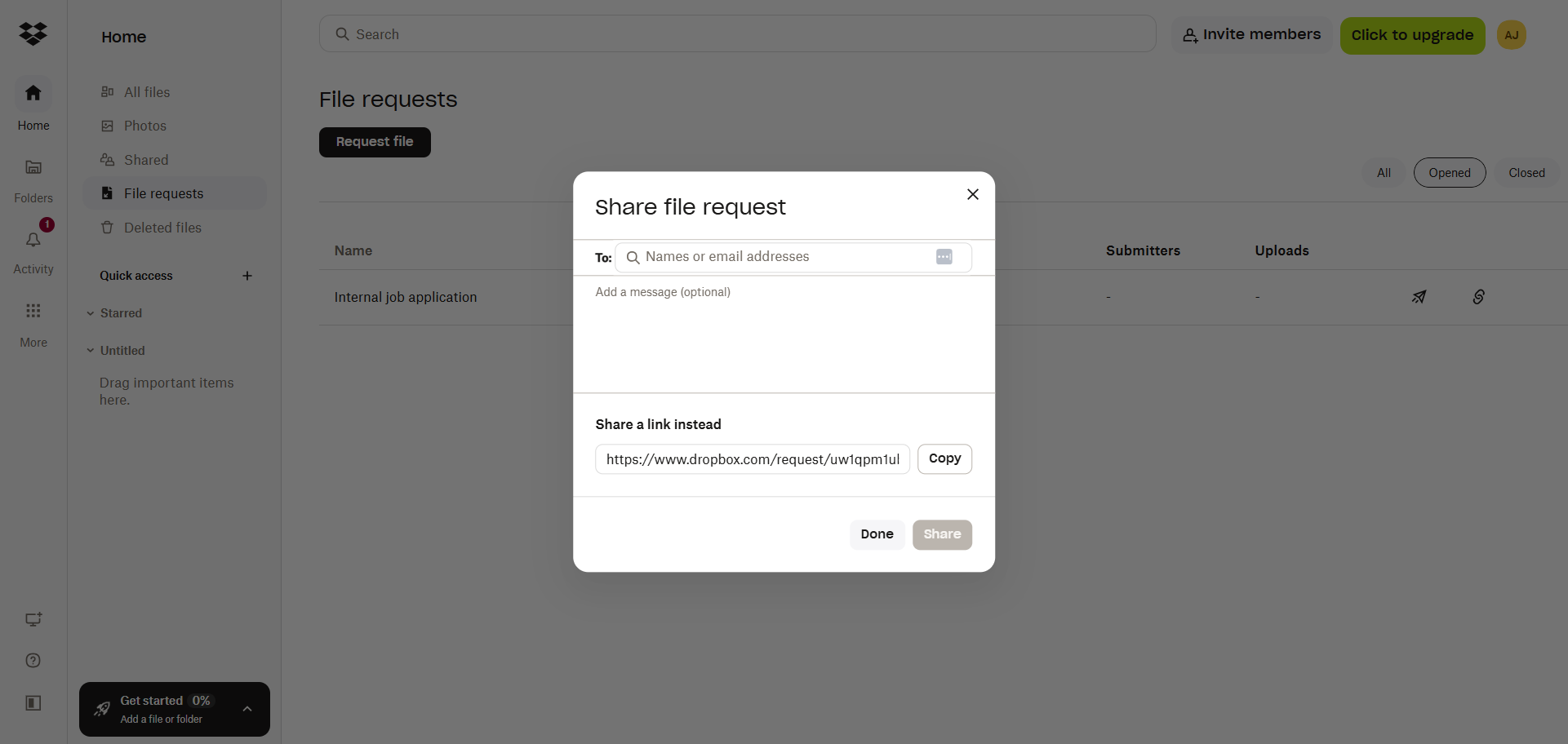
- Dropbox aprirà una finestra di dialogo Condividi richiesta di file. Digita i nomi o gli indirizzi email nel campo A per inviare la richiesta di file agli utenti. Puoi anche copiare il link della richiesta di file e incollarlo altrove, ad esempio su un sito web o sui social media. Clicca su Condividi per inviare un’email oppure su Fatto quando hai finito.
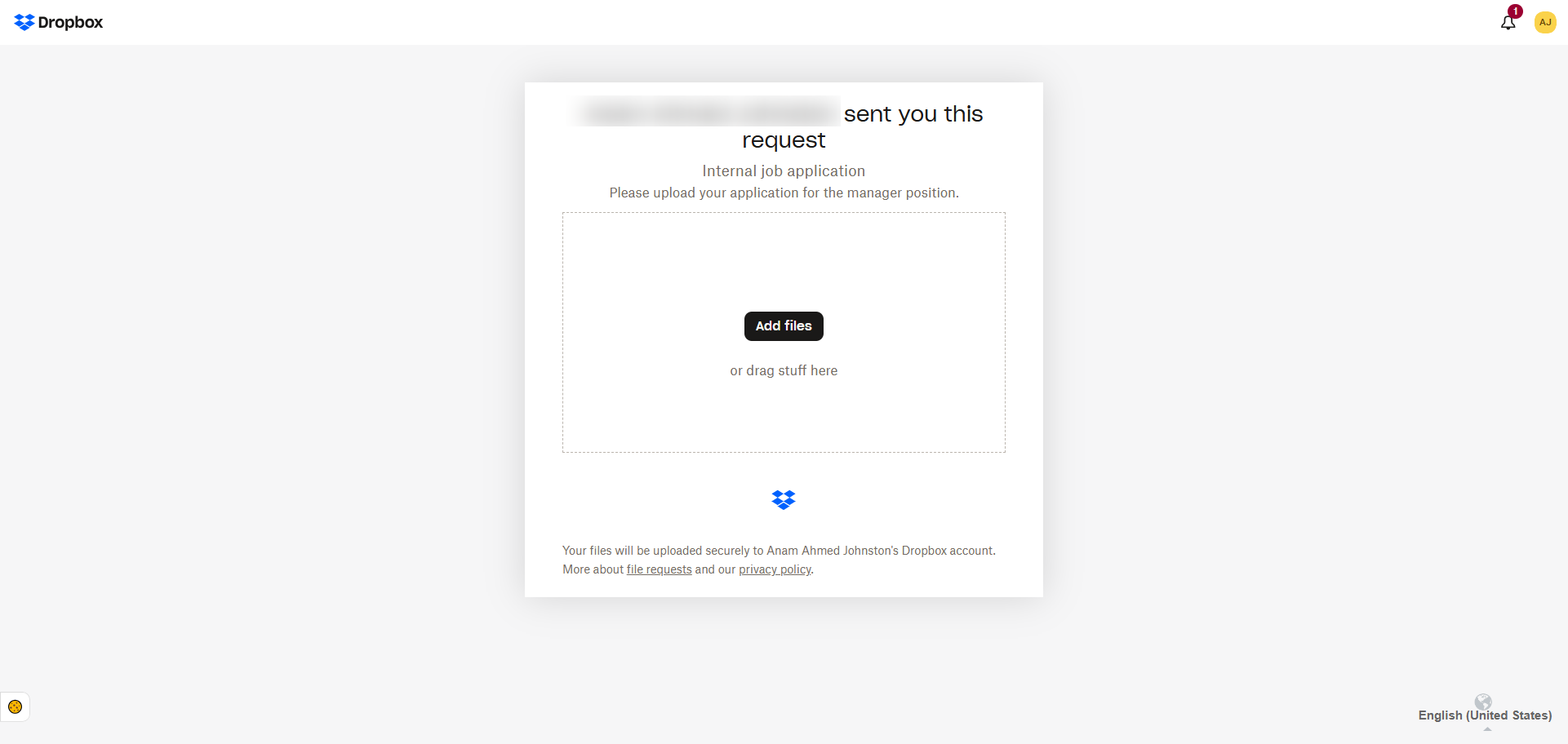
Quando gli utenti cliccano sul link di caricamento file, vedranno il campo di caricamento di base. I file che caricano andranno automaticamente nella cartella che hai specificato. Gli utenti non hanno bisogno di avere un account Dropbox per caricare un file.
Pro Tip
Alcuni utenti potrebbero non sapere come caricare file in una richiesta di file di Dropbox se non hanno mai usato Dropbox o uno strumento simile prima. Se pensi che possa essere utile, puoi fornire istruzioni nel campo Descrizione, come ad esempio “Clicca su ‘Aggiungi file’ qui sotto per caricare il tuo documento”.
Come condividere e gestire una richiesta di file di Dropbox
Configurare la richiesta di caricamento di Dropbox è facile, ma il processo non finisce qui. Devi anche gestire la richiesta per assicurarti di ricevere i file di cui hai bisogno.
Condividi la richiesta tramite email o link
Hai la possibilità di inviare il link della richiesta di file di Dropbox via email. Questa opzione funziona bene quando richiedi file a un numero limitato di persone, come amici o colleghi, e conosci i loro indirizzi email.
Puoi anche copiare il link della richiesta di file di Dropbox e incollarlo altrove, ad esempio su Slack, in un portale clienti, su un sito web o in un post sui social media. Questo metodo è il migliore quando non hai tutti gli indirizzi email delle persone a cui vorresti che rispondessero o se devi rendere il link della richiesta di file disponibile a un grande gruppo di persone.
Modifica la richiesta dopo averla inviata
Anche dopo aver inviato la richiesta di caricamento di Dropbox, puoi modificarla dalla pagina delle richieste di file. Clicca sulla richiesta di file che vuoi modificare e clicca sull’icona a forma di matita vicino al campo che vuoi modificare. Puoi rivedere il titolo, la descrizione, la cartella di destinazione, la scadenza e la password secondo necessità. Tieni presente che apportare troppe modifiche dopo aver già inviato la richiesta di file potrebbe confondere gli utenti.
Chiudi, riapri o elimina la richiesta
Dropbox ti offre diverse opzioni per gestire la richiesta di file dalla pagina principale delle richieste di file. Clicca sulla richiesta di file e trova l’azione che vuoi completare.
Se vuoi smettere di ricevere caricamenti, clicca su Chiudi richiesta. Puoi anche cliccare su Riapri richiesta se vuoi riprendere a ricevere file. Usa l’opzione Elimina se non hai più bisogno della richiesta di file.
Un rapido promemoria: le richieste di file di Dropbox hanno dei limiti
Sebbene la funzione di richiesta file di Dropbox sia facile da usare, non è ideale per tutti i casi d’uso. Ha delle limitazioni, quindi Dropbox da solo potrebbe non soddisfare le tue esigenze. Tieni a mente questi possibili ostacoli:
- Funzionalità di base: Dropbox fornisce solo un modulo di caricamento essenziale, il che rende difficile creare un’esperienza di caricamento file personalizzata o un modulo di ricezione professionale. Inoltre, non puoi fornire maggiore contesto ai tuoi utenti sulla tua richiesta di file.
- Utilizzo dello spazio di archiviazione: tutti i file caricati che arrivano tramite la richiesta di file vengono conteggiati nel tuo limite di archiviazione di Dropbox. Questo può essere problematico se richiedi file di grandi dimensioni.
- Limite di dimensione della richiesta di file di Dropbox: il tuo piano Dropbox limita la dimensione dei file che puoi richiedere. I piani di livello superiore possono richiedere file di dimensioni maggiori rispetto ai piani gratuiti o di livello inferiore.
- Scadenza della richiesta di file di Dropbox: il piano gratuito non ha la possibilità di impostare scadenze; questa funzione è limitata ai piani a pagamento.
- Fusi orari: gli orari di scadenza sono legati al tuo fuso orario, non a quello dei tuoi utenti.
- Password: puoi aggiungere una password solo con un piano a pagamento e dovrai condividere la password con gli utenti separatamente.
- Cartella di destinazione privata: i file caricati sono privati per impostazione predefinita. Devi condividere le cartelle o i file con gli altri che necessitano di accesso.
- Caricamenti errati: se un utente carica un file errato, può inviare il file corretto utilizzando lo stesso link di caricamento. Tuttavia, entrambi i file appariranno nella tua cartella Dropbox, il che può generare confusione.
Dropbox offre diversi vantaggi per l’archiviazione e la condivisione dei file, ma gli mancano alcune funzionalità distintive. Puoi ampliare le sue capacità utilizzando Dropbox insieme a un altro strumento: Jotform.
Hai bisogno di un flusso di lavoro di caricamento più completo? Usa Jotform con Dropbox
Se il tuo obiettivo principale è la raccolta di file di base, allora le richieste di file di Dropbox saranno adeguate. Tuttavia, se vuoi migliorare l’esperienza di richiesta file per gli utenti ma continuare a usare Dropbox per l’archiviazione, Jotform può aiutarti.
Jotform è un costruttore moduli leader che semplifica la raccolta di file e invii in un unico posto tramite moduli personalizzati. Funziona perfettamente con Dropbox, così puoi archiviare i file che raccogli nelle tue cartelle Dropbox.
Ecco come puoi creare moduli Dropbox con Jotform:
- Crea moduli di caricamento file personalizzati: il costruttore drag-and-drop di Jotform semplifica la creazione di un modulo di richiesta file senza bisogno di codice. Non devi creare i moduli da zero; Jotform ha diversi modelli di moduli di caricamento file e moduli Dropbox, tra cui un modulo Inviaci il tuo file. Puoi selezionare un modello e modificarlo in base alle tue esigenze di richiesta file, e puoi aggiungere il tuo branding per creare un’esperienza fluida per i tuoi utenti.
- Integra Jotform con Dropbox: l’integrazione nativa di Jotform con Dropbox semplifica la connessione tra i due strumenti. Una volta configurata l’integrazione, ogni file che raccogli tramite il modulo di caricamento file andrà nella tua cartella Dropbox.
- Condividi il modulo di caricamento file con gli utenti ovunque: puoi condividere il modulo di caricamento file via email, sito web, SMS o social media, oppure puoi fornire un link.
- Raccogli tutti i caricamenti di file in Dropbox: quando gli utenti caricano file tramite il modulo, ogni file verrà automaticamente archiviato nella tua cartella Dropbox. Gli utenti possono persino caricare file dal loro dispositivo mobile.
Le richieste di file di Dropbox sono ideali per esigenze semplici, ma quando vuoi un’esperienza più completa, come un modulo di caricamento file personalizzato o la possibilità di caricare da dispositivi mobili, usare Jotform con Dropbox è la soluzione giusta. Puoi raccogliere i file in un unico luogo sicuro migliorando al contempo il processo sia per te che per i tuoi utenti.
Scopri Jotform oggi e vedi quanto è facile creare un modulo di ricezione file e collegarlo a Dropbox.
Domande frequenti sulle richieste di file di Dropbox
Se vuoi essere avvisato quando gli utenti aggiungono un file a Dropbox tramite il tuo link di richiesta file, puoi impostare le notifiche andando nella cartella per cui desideri ricevere notifiche e cliccando sull’icona Impostazioni. Dropbox fornisce un tutorial su questo processo.
Le richieste di file di Dropbox scadono solo se imposti una scadenza per la richiesta. Se non hai impostato una scadenza, la richiesta di file non scadrà e gli utenti potranno continuare a caricare file a tempo indeterminato.
Puoi richiedere un file a qualcuno in Dropbox utilizzando la funzione Richieste di file. Tuttavia, Dropbox non fornisce un modulo di caricamento file completo; fornisce solo un semplice link di caricamento file che porta a una pagina di caricamento di base. Per un modulo di ricezione file professionale, usa Jotform con Dropbox.
No, gli utenti non hanno bisogno di avere un account Dropbox per caricare file. Chiunque può caricare un file a meno che il richiedente non abbia impostato una password per limitare l’accesso.
Il limite di dimensione per un file richiesto in Dropbox dipende dal livello del tuo piano Dropbox. I limiti di dimensione dei file vanno da 2 GB a 250 GB. Ogni file caricato nella tua cartella Dropbox viene inoltre conteggiato nel tuo limite di archiviazione totale.
Sì, puoi impostare una scadenza e una password su una richiesta di file di Dropbox. Tuttavia, questa funzione non è disponibile nel piano gratuito. Dovresti passare a un piano a pagamento.
Sì, puoi sia modificare che chiudere una richiesta di file di Dropbox dopo averla inviata agli utenti. Per modificare, vai alla pagina principale delle richieste di file, clicca sulla richiesta di file che vuoi modificare e clicca sull’icona a forma di matita vicino a ciascun campo che vuoi modificare. Per chiudere, vai alla pagina principale delle richieste di file, clicca sulla richiesta di file che vuoi modificare e clicca su Chiudi richiesta.













Invia un Commento: