
Se sei proprietario di un sito WordPress, sviluppatore o membro di un team operativo che utilizza Gravity Forms, potresti cercare un modo per trasferire i dati degli invii dei moduli in Microsoft Excel. Purtroppo, Gravity Forms non dispone di un’integrazione nativa con Excel, il che significa che dovrai utilizzare strumenti di terze parti se desideri che i dati fluiscano direttamente da uno strumento all’altro.
L’altra opzione è utilizzare la funzionalità di esportazione dati integrata di Gravity Forms. Ciò richiede un po’ di lavoro manuale da parte tua, perché produce solo un file CSV che dovrai poi trasferire in Excel.
In questo articolo ti mostrerò come esportare le voci di Gravity Forms in Excel utilizzando entrambi i metodi. E se stai cercando un’opzione migliore che sincronizzi automaticamente gli invii dei moduli con Microsoft Excel — senza alcun passaggio manuale o strumento di terze parti — ti presenterò anche Jotform, una delle principali alternative a Gravity Forms.

Migrate existing forms instantly
Non c'è alcun bisogno di ricreare da zero i tuoi moduli online. Fai la migrazione dei tuoi moduli e dati esistenti verso il tuo account Jotform, in un click, così sarai in grado di raccogliere dati con la massima facilità.
Your form can not be migrated.
Please ensure that your form URL is correct and that your form is set to “public” before attempting to migrate it again.
Esportare le voci di Gravity Forms in Excel utilizzando lo strumento di esportazione integrato
Senza un’integrazione tra Gravity Forms e Microsoft Excel, il modo più ovvio per eseguire un’esportazione da Gravity Forms a Excel è utilizzare la funzione di esportazione integrata di Gravity Forms. Questo metodo produce un file CSV che potrai poi aprire manualmente in Excel.
Tieni presente che questa soluzione non aggiorna il file CSV in tempo reale quando arrivano nuovi invii — esporta solo gli invii che selezioni in un momento specifico. Ciò significa che dovrai ripetere questo processo regolarmente per mantenere aggiornato il tuo file Excel.
Segui questi passaggi per esportare gli invii di Gravity Forms in un file CSV utilizzando lo strumento integrato:
- Accedi alla tua dashboard di amministrazione di WordPress.
- Passa il mouse su Moduli. Clicca su Importa/Esporta.
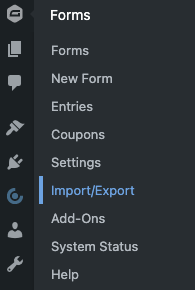
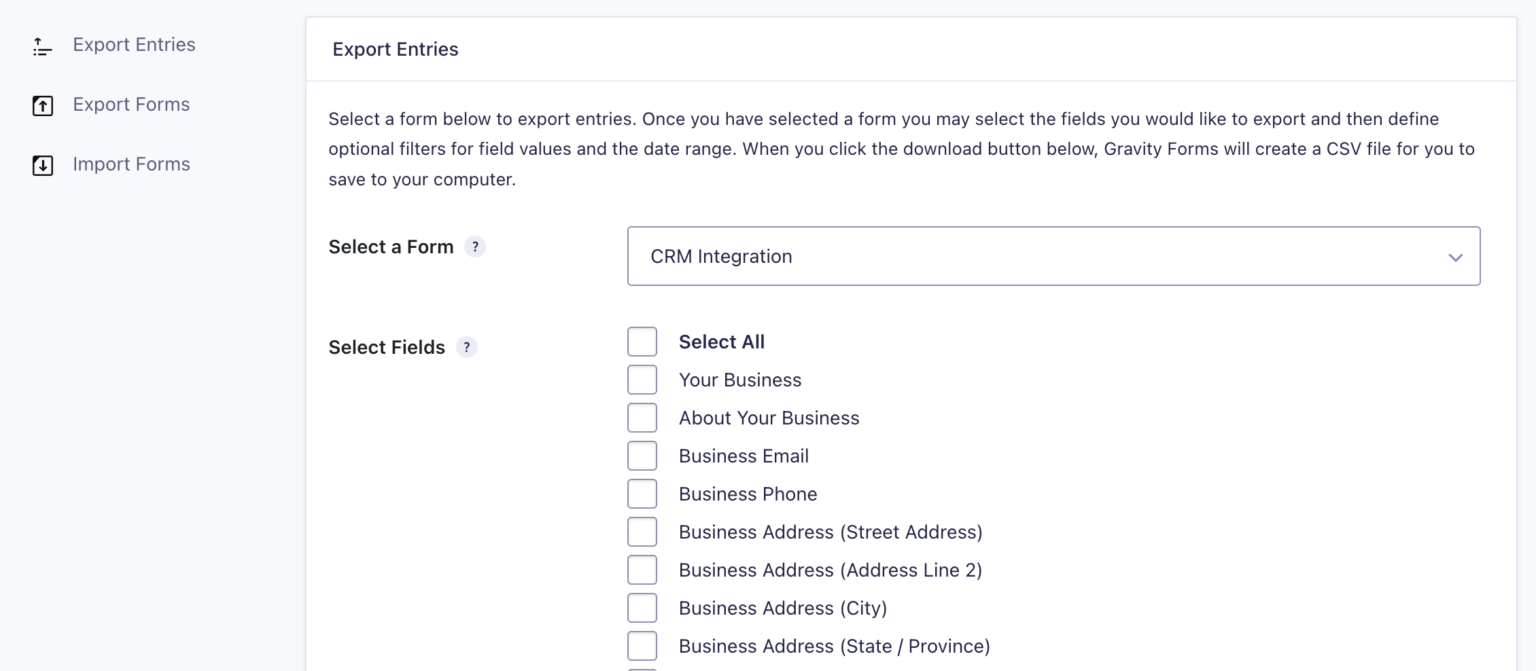
- Si aprirà la scheda Esporta voci. Seleziona il modulo da cui desideri esportare gli invii.
- Sotto Seleziona campi, seleziona le caselle di controllo relative ai campi specifici del modulo che desideri esportare.
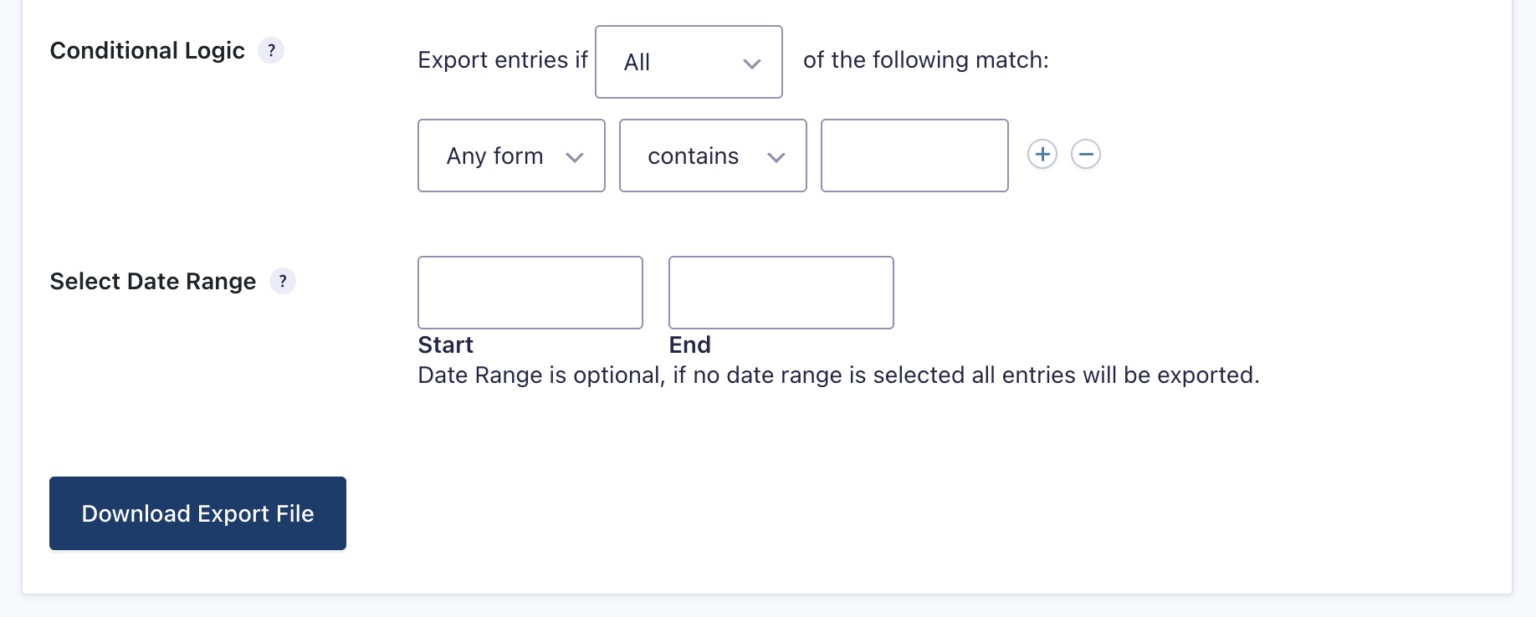
- Sotto Logica condizionale, hai la possibilità di filtrare gli invii in base a criteri specifici, come la posizione o le dimensioni dell’azienda. Tieni presente che, per utilizzare questa funzione, devi aver precedentemente abilitato la Logica condizionale e configurato le regole.
- Sotto Seleziona intervallo di date, specifica le date di inizio e fine per l’intervallo di invii che esporterai.
- Clicca su Scarica file di esportazione.
- Salva il file CSV sul tuo dispositivo.
- Apri Microsoft Excel.
- Vai su File > Apri e accedi alla cartella in cui si trova il tuo file CSV.
- Seleziona File di testo nell’elenco a discesa del tipo di file nella finestra di dialogo Apri.
- Fai doppio clic sul file che desideri aprire. Excel aprirà automaticamente il file CSV e visualizzerà i dati in una nuova cartella di lavoro.
Esportare le voci di Gravity Forms direttamente in Excel con componenti aggiuntivi di terze parti
Se desideri una vera esportazione da Gravity Forms a Excel delle voci in formato XLSX o vuoi saltare completamente il passaggio manuale del CSV, puoi utilizzare strumenti di terze parti.

GravityExport di GravityKit è un componente aggiuntivo certificato per Gravity Forms che genera report Excel in tempo reale tramite un link di download sicuro e condivisibile, senza richiedere a nessuno di accedere a WordPress. È uno dei migliori componenti aggiuntivi per Gravity Forms disponibili e offre un modo eccellente per condividere e analizzare i tuoi dati in Microsoft Excel.
GravityExport è disponibile in tre piani:
- Una versione lite gratuita per Gravity Forms che ti consente di esportare le voci in file XLSX (Excel)
- Un piano annuale da 99 $ che supporta i formati di esportazione aggiuntivi dei file CSV e PDF
- Un piano annuale all-access da 396 $ che include diversi altri strumenti da utilizzare con Gravity Forms
Sebbene GravityExport risolva il problema dell’output in Excel, rimane comunque uno strumento di terze parti che aggiunge complessità superflua al processo. Per i team che desiderano che i dati degli invii dei moduli fluiscano in Excel automaticamente, in modo nativo e in tempo reale, una soluzione più semplice è passare a Jotform.
Pro Tip
Se stai già utilizzando Gravity Forms, non è necessario ricreare i tuoi moduli in Jotform. Basta utilizzare lo strumento di migrazione gratuito di Jotform per trasferire i tuoi moduli esistenti e i dati degli invii da Gravity Forms a Jotform in pochi clic. Nessun modulo perso, nessuna voce persa e nessuna ricostruzione da zero.
Salta le soluzioni alternative: Jotform invia gli invii dei moduli direttamente in Excel
Jotform è un costruttore moduli gratuito e senza codice con un’integrazione nativa con Microsoft Excel. Non è necessario installare un componente aggiuntivo o utilizzare un file CSV come parte di una complicata soluzione manuale. Ogni invio di modulo in Jotform viene automaticamente inviato a un foglio di calcolo Excel collegato in tempo reale.
Con l’integrazione puoi
- Aggiungere righe a un nuovo foglio di lavoro Excel.
- Aggiungere righe a un foglio di lavoro Excel esistente.
- Aggiungere righe a una nuova tabella Excel.
- Aggiungere righe a una tabella Excel esistente.


Ecco come integrare un modulo Jotform con Microsoft Excel:
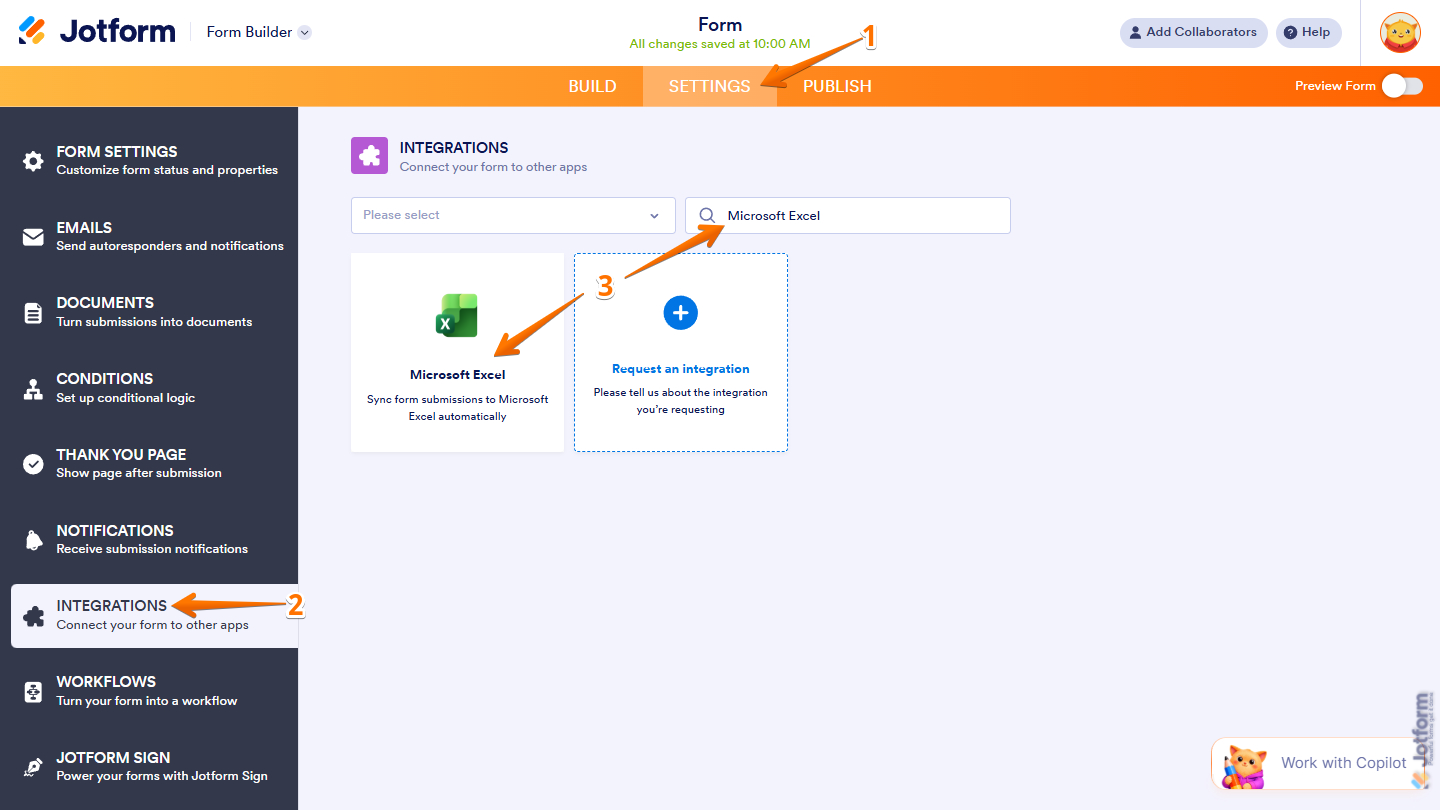
- Nel costruttore moduli di Jotform, clicca su Impostazioni in alto.
- Clicca su Integrazioni nel menu a sinistra.
- Cerca e clicca su Microsoft Excel.
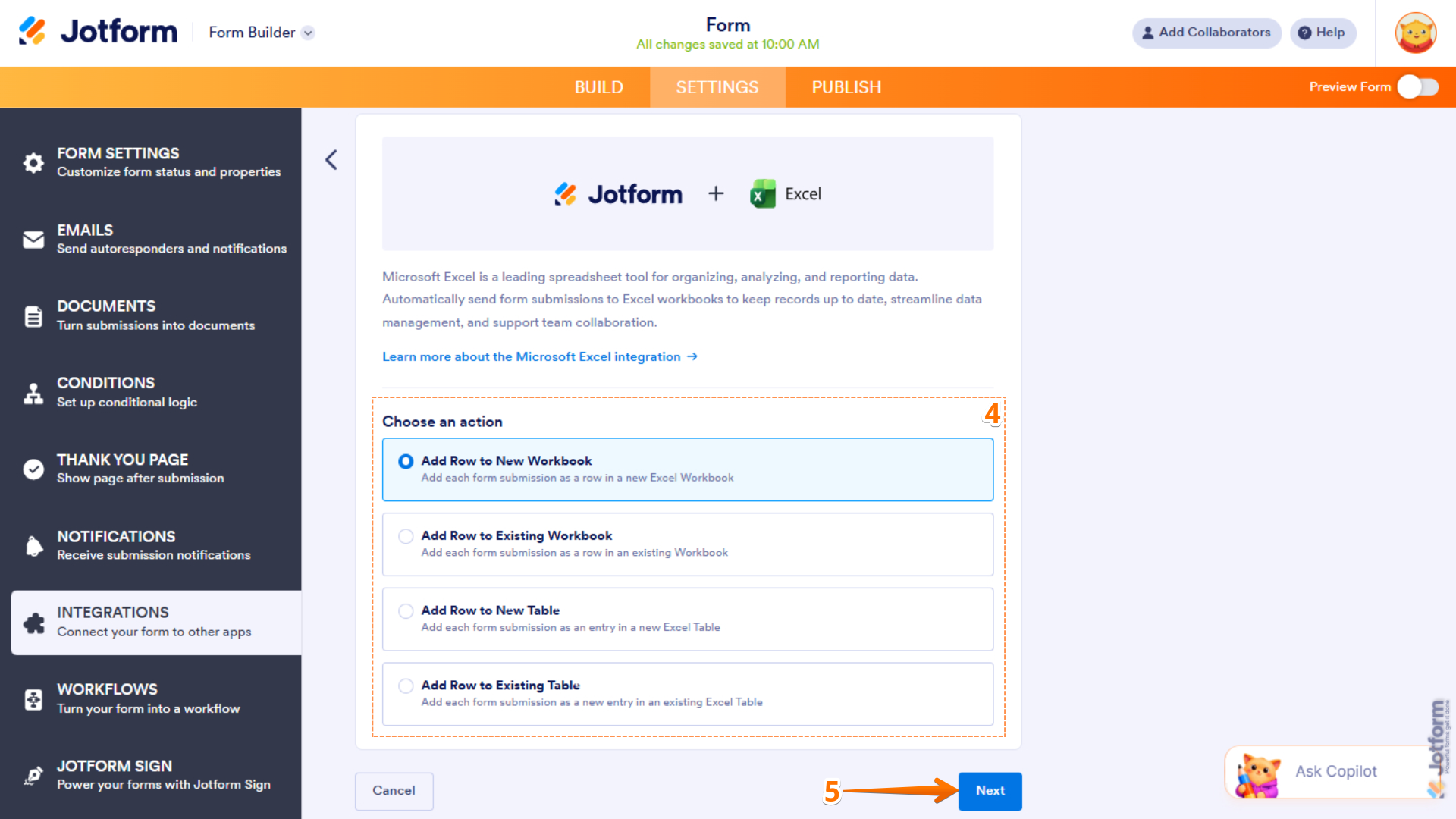
- Sotto Scegli un’azione, effettua una selezione in base a ciò che desideri fare con l’integrazione:
- Aggiungi riga a nuova cartella di lavoro: Scegli questa opzione se desideri creare una nuova cartella di lavoro Excel e registrare ogni invio di modulo come una nuova riga al suo interno.
- Aggiungi riga a cartella di lavoro esistente: Scegli questa opzione se desideri aggiungere ogni invio di modulo come una nuova riga in una cartella di lavoro esistente.
- Aggiungi riga a nuova tabella: Scegli questa opzione se desideri creare una nuova tabella Excel e registrare ogni invio di modulo come una nuova voce al suo interno.
- Aggiungi riga a tabella esistente: Scegli questa opzione se desideri aggiungere ogni invio di modulo come una nuova voce in una tabella Excel esistente.
- Clicca su Avanti.
- Clicca su Autentica. Accedi al tuo account Microsoft.
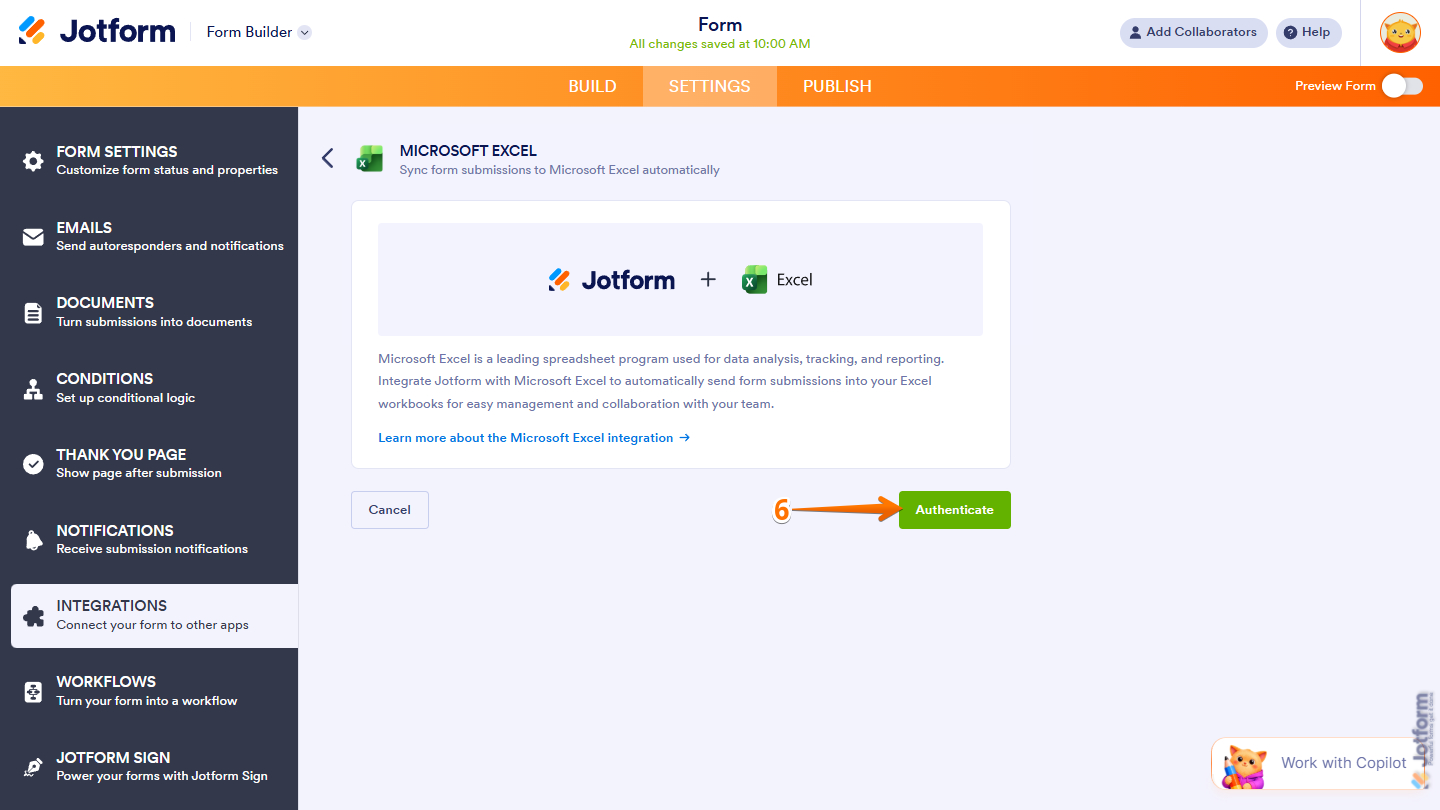
Integrare Jotform con Microsoft Excel è davvero così semplice. Ora puoi specificare le impostazioni per l’azione selezionata al passaggio 4 e sei pronto per iniziare. Tutti gli invii dei moduli appariranno in Excel in tempo reale e verranno automaticamente archiviati nell’inbox degli invii di Jotform per un accesso e una revisione facili.
Pro Tip
Non conosci bene Microsoft Excel? Dai un’occhiata a questo tutorial su Microsoft Excel o scopri come creare un modulo in Excel (anche se creare moduli è più semplice in Jotform).
Perché Jotform è la migliore alternativa a Gravity Forms per gli utenti di Excel
Perché gli utenti di Gravity Forms passano a Jotform? Ecco alcuni motivi per cui scelgono di migrare:
 Jotform |  Gravity Forms | |
|---|---|---|
| Integrazione nativa con Microsoft Excel | Sì, automatica e in tempo reale | No, solo esportazione CSV |
| Esportazione diretta in XLSX | Richiede un componente aggiuntivo di terze parti | |
| Nessun plug-in o componente aggiuntivo richiesto | ||
| Funziona al di fuori di WordPress | No, solo WordPress | |
| Link del modulo condivisibile | ||
| Funziona su dispositivi mobili | ||
| Tipi di campo | Più di 20 campi, più di 100 widget | Set di campi standard |
| Logica condizionale | ||
| Integrazioni di pagamento | Più di 40 (inclusi PayPal, Stripe e Square) | Disponibili tramite componenti aggiuntivi |
| Integrazioni di terze parti | Più di 150 | Disponibili tramite componenti aggiuntivi |
| Integrazioni per la gestione dei dati | Più di 70 | Limitate |
| Gratuito | Sì (piano gratuito disponibile) | Licenza a pagamento richiesta |
Smetti di esportare manualmente e lascia che Jotform lo faccia per te
Non hai bisogno di Gravity Forms per esportare in Excel quando hai Jotform. Questo costruttore moduli leader non solo dispone di un’integrazione diretta con Microsoft Excel, ma offre anche una serie di vantaggi che non trovi con altri costruttori moduli:
- Splendidi modelli di moduli: Jotform include oltre 20.000 modelli di moduli che coprono una vasta gamma di casi d’uso come moduli d’ordine, moduli di accettazione, sondaggi per le risorse umane e molto altro ancora. Basta selezionare un modulo e iniziare a personalizzarlo nel costruttore moduli di Jotform.
- Strumenti di foglio di calcolo collaborativi: Tabelle Jotform è un’area di lavoro in stile foglio di calcolo che acquisisce gli invii senza bisogno di esportare o sincronizzare nulla. Puoi utilizzarlo per tracciare, gestire e comprendere i tuoi dati.
- Soluzioni per processori di pagamento: Hai bisogno di raccogliere denaro tramite i moduli? Jotform include decine di integrazioni con processori di pagamento, comprese connessioni a strumenti come PayPal, Stripe e Cash App.
- Opzioni di flusso di lavoro per la gestione dei dati: Se desideri indirizzare gli invii dei moduli verso altri strumenti oltre a Microsoft Excel, Jotform offre oltre 70 integrazioni per la gestione dei dati. Connettiti a strumenti come Airtable, OneNote e OneDrive con facilità.
Iniziare con Jotform non è solo facile, è anche gratuito. Basta scegliere un modello di modulo, personalizzarlo e collegarlo a Microsoft Excel. Esplora Jotform oggi stesso.
Domande frequenti sull'esportazione da Gravity Forms a Excel
Ecco una rapida panoramica su come esportare le voci da Gravity Forms a software di fogli di calcolo come Excel:
- Utilizza lo strumento di esportazione integrato di Gravity Forms per esportare i tuoi invii come file CSV.
- Nella dashboard di amministrazione di WordPress, vai su Moduli > Importa/Esporta.
- Nella scheda Esporta voci, seleziona il modulo e i campi specifici che desideri esportare.
- Clicca su Scarica file di esportazione. Puoi quindi aprire manualmente il file CSV in Microsoft Excel o in un altro strumento.
Convertire un modulo in Excel dipende dal tipo di modulo che utilizzi. Con Jotform, puoi configurare un’integrazione nativa in modo che tutti gli invii dei moduli vadano automaticamente in Microsoft Excel.
Questo articolo è rivolto a proprietari di siti WordPress, sviluppatori, responsabili marketing e team operativi che utilizzano Gravity Forms e che hanno bisogno di trasferire i dati degli invii dei loro moduli in Microsoft Excel, che sia per reportistica, analisi o condivisione con parti interessate che non hanno accesso alla dashboard di WordPress.













Invia un Commento: