
Se sei un creator o un piccolo brand che sta creando un sito web su Squarespace, saprai quanto sia importante — e difficile — mantenerlo aggiornato. I tuoi profili social mostrano sempre i tuoi ultimi post, ma la tua homepage è probabilmente rimasta invariata per qualche mese, quindi il tuo brand può sembrare inattivo anche quando è pieno di attività.
Aggiungere un feed dei social media al tuo sito Squarespace si occupa di tutto questo per te. Mostra automaticamente i tuoi post più recenti e si aggiorna ogni volta che pubblichi, così non dovrai mai aggiornare lo stesso contenuto due volte. Quel feed in tempo reale offre inoltre ai visitatori una prova sociale recente tratta da post reali e mantiene immagini attuali sulla tua homepage — senza alcun lavoro manuale da parte tua. E poiché il feed vive sul tuo sito, i visitatori ottengono quel contenuto senza allontanarsi verso Instagram o Facebook, dove è molto più probabile che continuino a scorrere il proprio feed anziché tornare al tuo sito web.
Quindi, come fare per integrare questi post? Squarespace dispone di un blocco Instagram nativo che mostra i tuoi post recenti, ma è l’unica piattaforma di social media a disporne, e ha una documentata tendenza a disconnettersi da sola. L’altra opzione è un widget ospitato, che riunisce diverse piattaforme social in un unico feed che puoi incorporare nella tua pagina.
Se desideri mostrare contenuti social dinamici e aumentare il tempo di permanenza senza dover gestire token API disconnessi o i limiti del blocco Instagram, continua a leggere. Questa guida illustra come aggiungere un feed dei social media a Squarespace, iniziando con l’opzione nativa e poi con il widget.
Opzione 1: Usa il blocco Instagram nativo di Squarespace
L’opzione integrata di Squarespace per mostrare post reali è il blocco Instagram, che mostra le tue foto recenti direttamente su una pagina. Per incorporare un feed Instagram su Squarespace, questo è il blocco che ti serve — il blocco dal nome simile Social Links aggiunge solo icone cliccabili che indirizzano i visitatori ai tuoi profili.
Per aggiungere il tuo feed dei social media a Squarespace utilizzando il suo blocco Instagram nativo, segui questi passaggi:
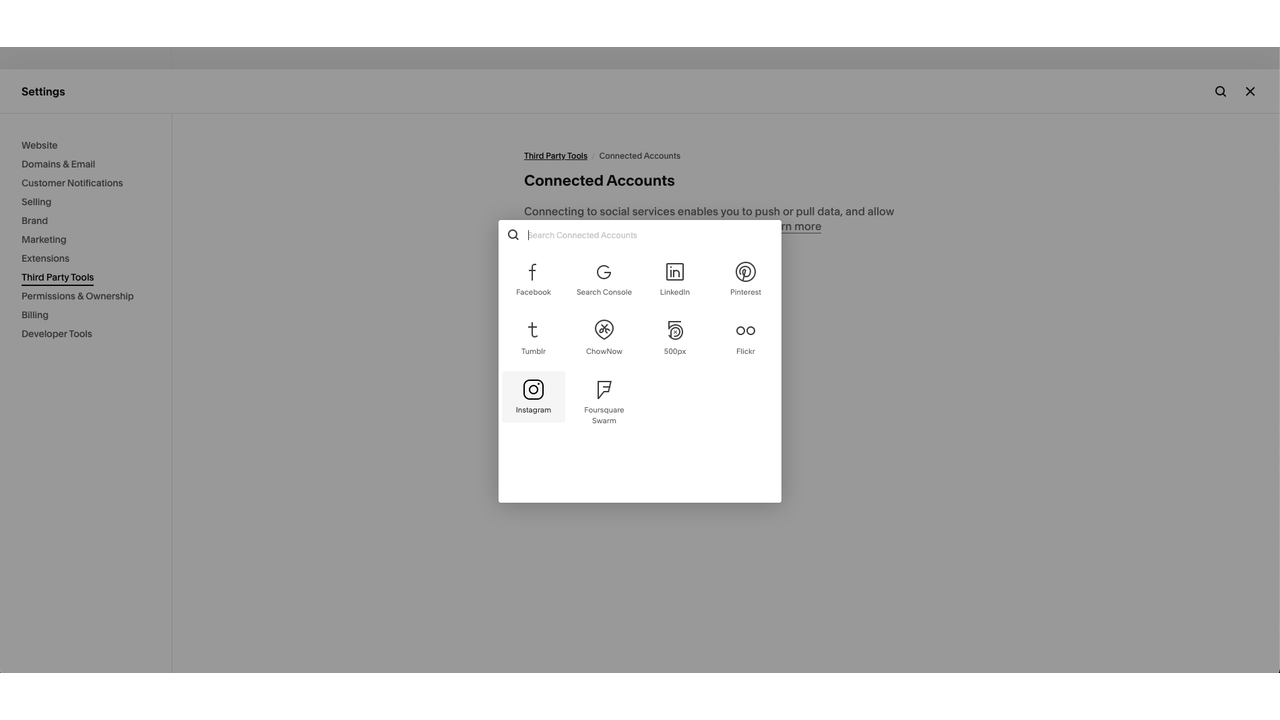
- Nel back end di Squarespace, seleziona l’icona Impostazioni, quindi Strumenti di terze parti. Seleziona Account collegati e poi Instagram. Accedi e fai clic su Autorizza. Instagram richiede un account professionale per questa connessione.
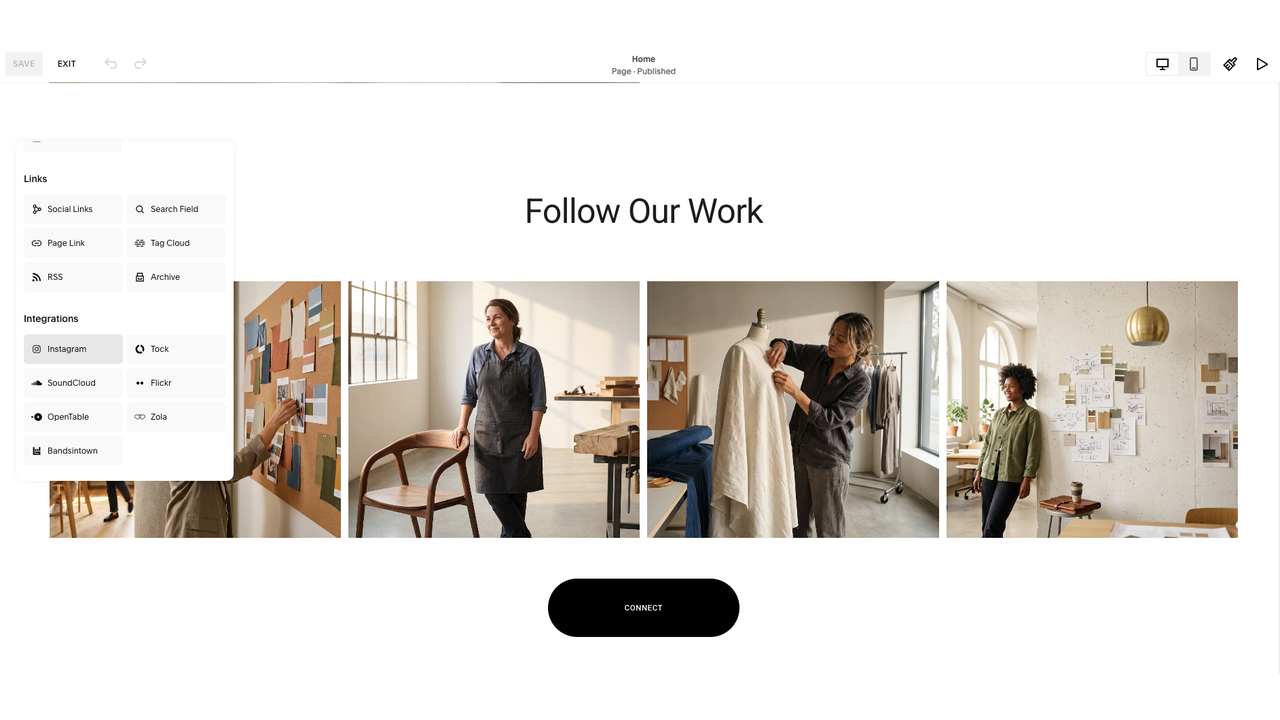
- Modifica il sito, fai clic su + Aggiungi blocco o su un punto di inserimento, quindi scegli Instagram. Apri l’editor del blocco facendo clic sull’icona a forma di matita.
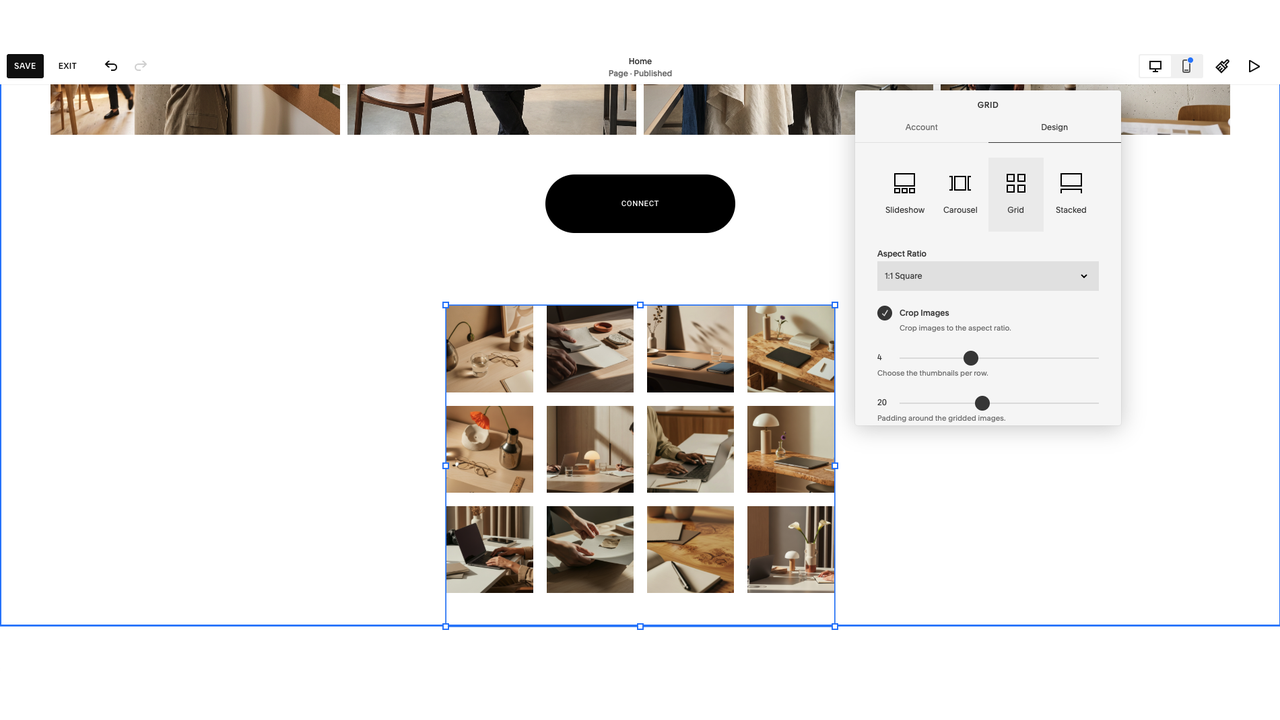
- Nella scheda Account, seleziona il tuo account collegato e imposta quanti post mostrare (fino a 20). Nella scheda Design, scegli un layout tra Presentazione, Carosello, Griglia o Impilato, quindi salva la pagina.
Squarespace si collega a Instagram attraverso un’autorizzazione API che scade periodicamente e, quando ciò accade, il blocco si blocca sull’ultimo set di post caricato senza mostrare alcun errore. A dicembre 2024, Meta ha dismesso l’Instagram Basic Display API (il servizio che il blocco utilizzava per recuperare i tuoi post), quindi le connessioni esistenti hanno smesso di funzionare finché i proprietari dei siti non hanno ricollegato i propri account. Il blocco può mostrare post duplicati, post archiviati, un messaggio “non autorizzato” o nulla del tutto — tutti casi presenti nella guida alla risoluzione dei problemi di Squarespace stessa. Risolvere uno qualsiasi di questi problemi significa accedere di nuovo e ricollegarsi manualmente.
Oltre alle inevitabili disconnessioni, ci sono altre limitazioni che potrebbero scoraggiarti dall’aggiungere un feed dei social media a Squarespace con questo metodo. Innanzitutto, sei limitato a 20 post senza funzionalità di filtro per hashtag o parole chiave. Inoltre, non esiste un blocco nativo per TikTok o per qualsiasi altra piattaforma social, e non puoi combinare più reti in un’unica griglia.
Opzione 2: Aggiungi un widget gratuito e unificato per il feed social (consigliato)
Invece di far collegare Squarespace a ogni piattaforma, un widget per social media di Squarespace gestisce le fonti da solo e ti fornisce un codice di incorporamento da incollare nella tua pagina. Se desideri un feed multipiattaforma che continui ad aggiornarsi senza dover ricollegare vari account, questa è l’opzione più affidabile per aggiungere un feed dei social media a Squarespace.
Il widget Social Feed di Jotform raccoglie i post da Instagram, Facebook, LinkedIn, YouTube, X e qualsiasi fonte RSS, quindi li mostra in un unico feed responsive. È un incorporamento gratuito del feed social, così puoi configurarlo e vedere come appare prima di impegnarti in qualsiasi cosa.
Prima di iniziare, controlla il tuo piano Squarespace, poiché l’aggiunta di codice iFrame o JavaScript a un blocco di codice è una funzionalità premium che richiede il piano Core o superiore. Con il piano Basic, il codice rimane nel blocco ma non funziona.
Ecco come creare il feed e aggiungerlo alla tua pagina Squarespace utilizzando Jotform:
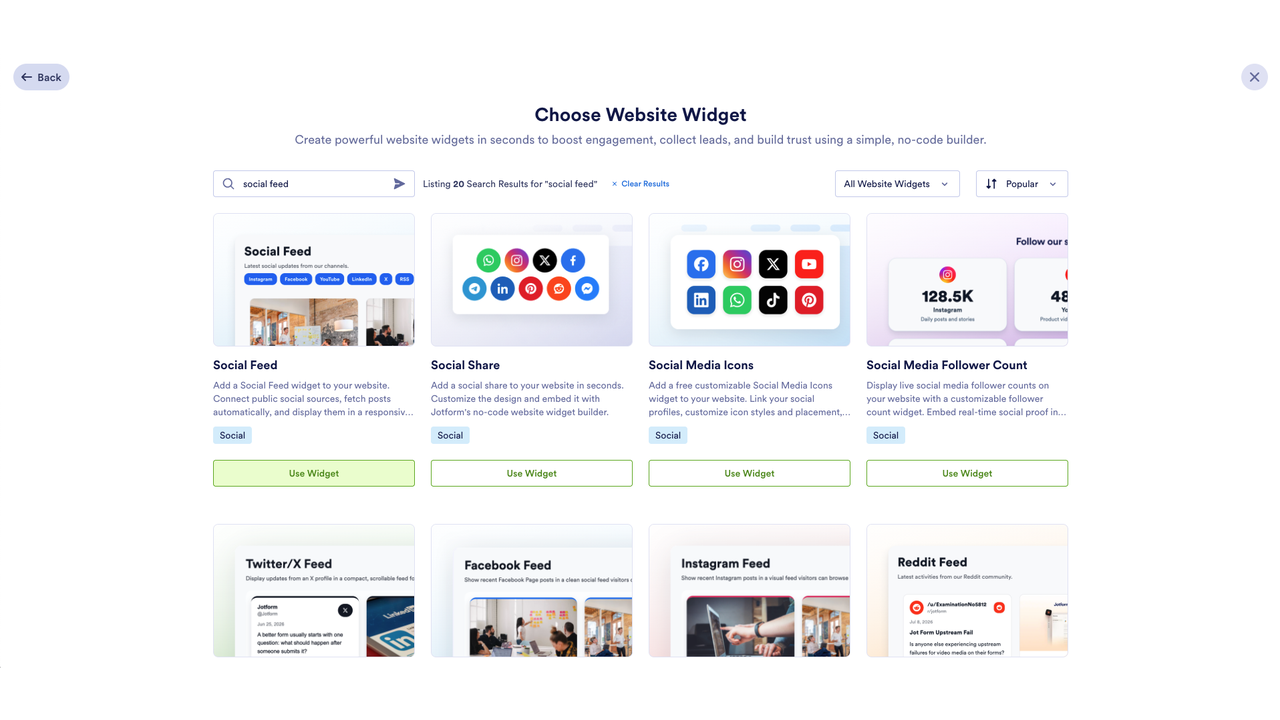
- Nella tua pagina Workspace di Jotform, fai clic su Crea, scegli Widget per sito web, quindi cerca il widget Social Feed e fai clic su Usa widget.
- Nella scheda Generale del menu Proprietà del widget sulla destra, fai clic su + Aggiungi prima fonte. Scegli una piattaforma dal menu a discesa, inserisci il nome utente del tuo account o l’URL del profilo pubblico e fai clic su Connetti. Ripeti per ogni account che desideri includere nel feed, e i post di tutte le fonti collegate verranno uniti in uno solo.
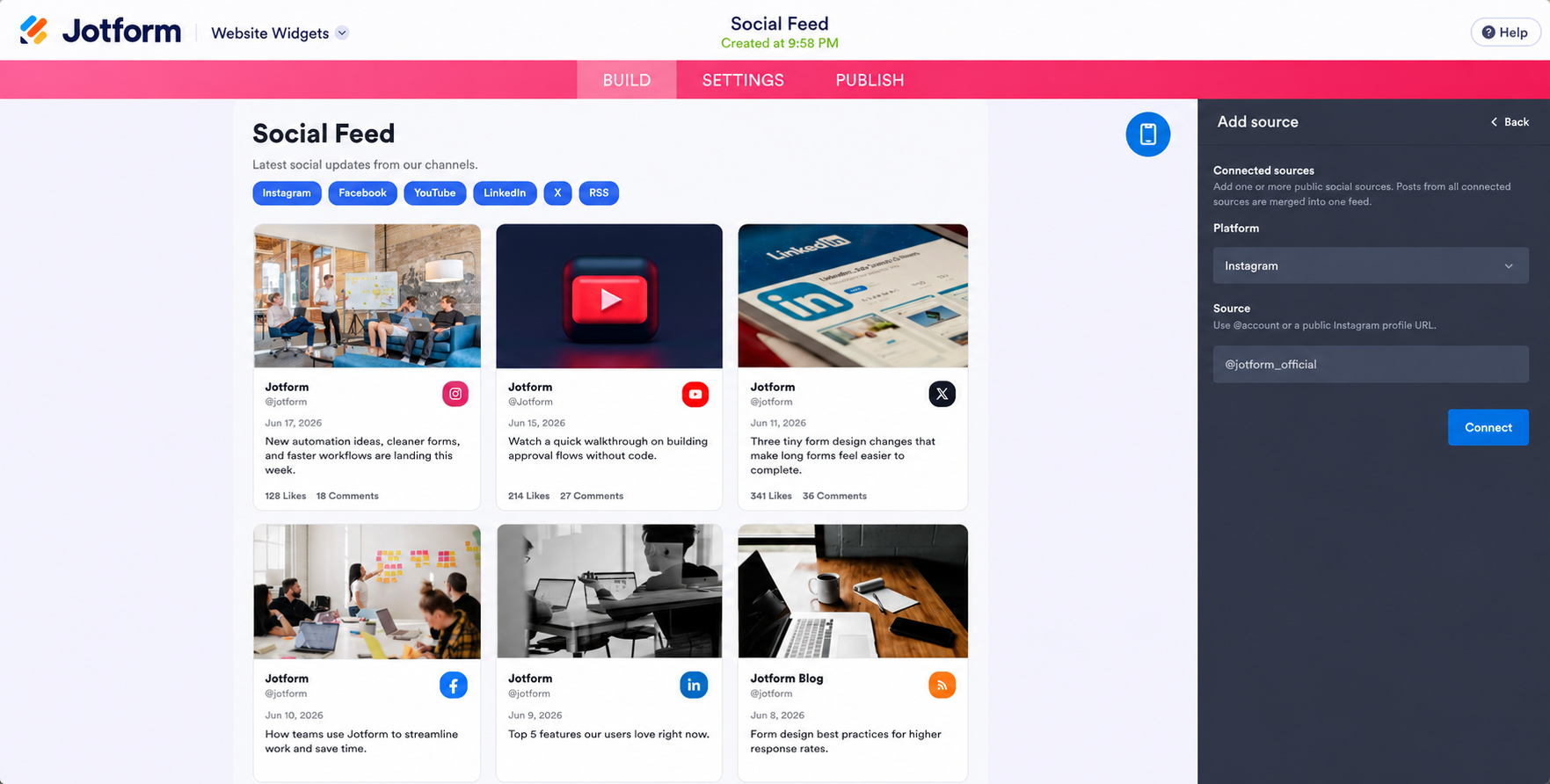
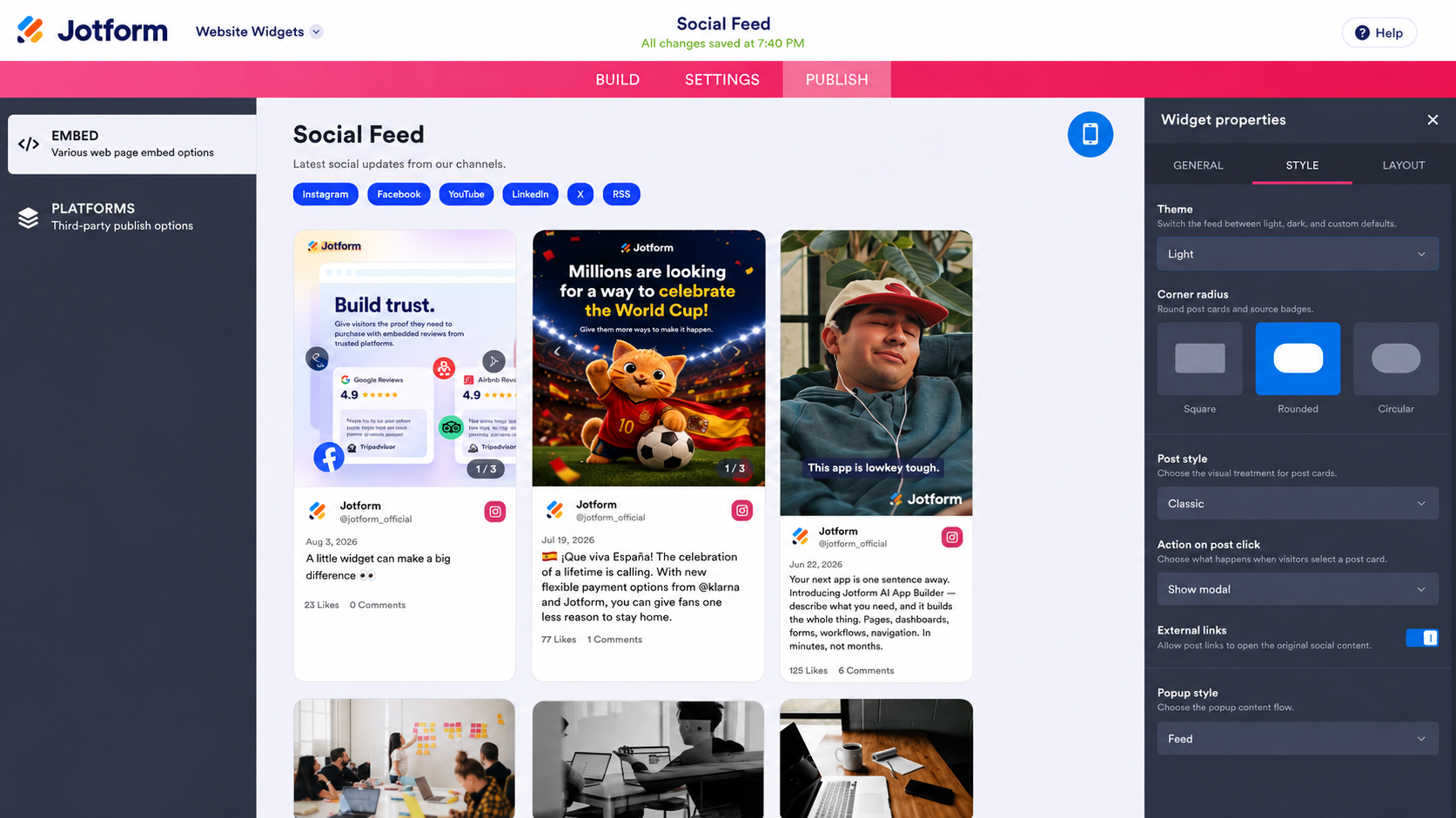
- Usa le schede Stile e Layout per impostare il tema, i colori, lo stile dei post, le colonne e il limite di post. Quindi fai clic su Pubblica nella barra di navigazione in alto.
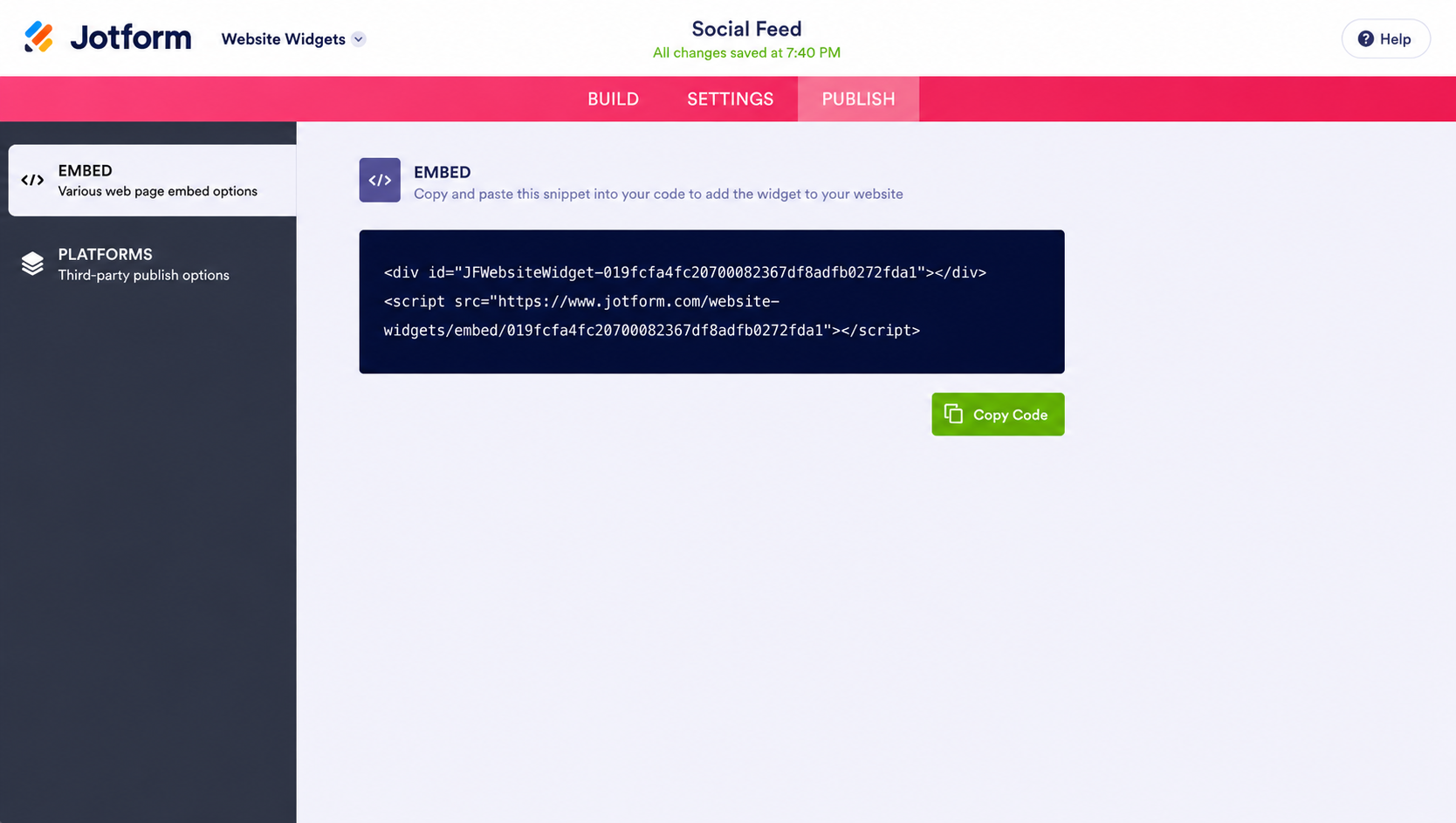
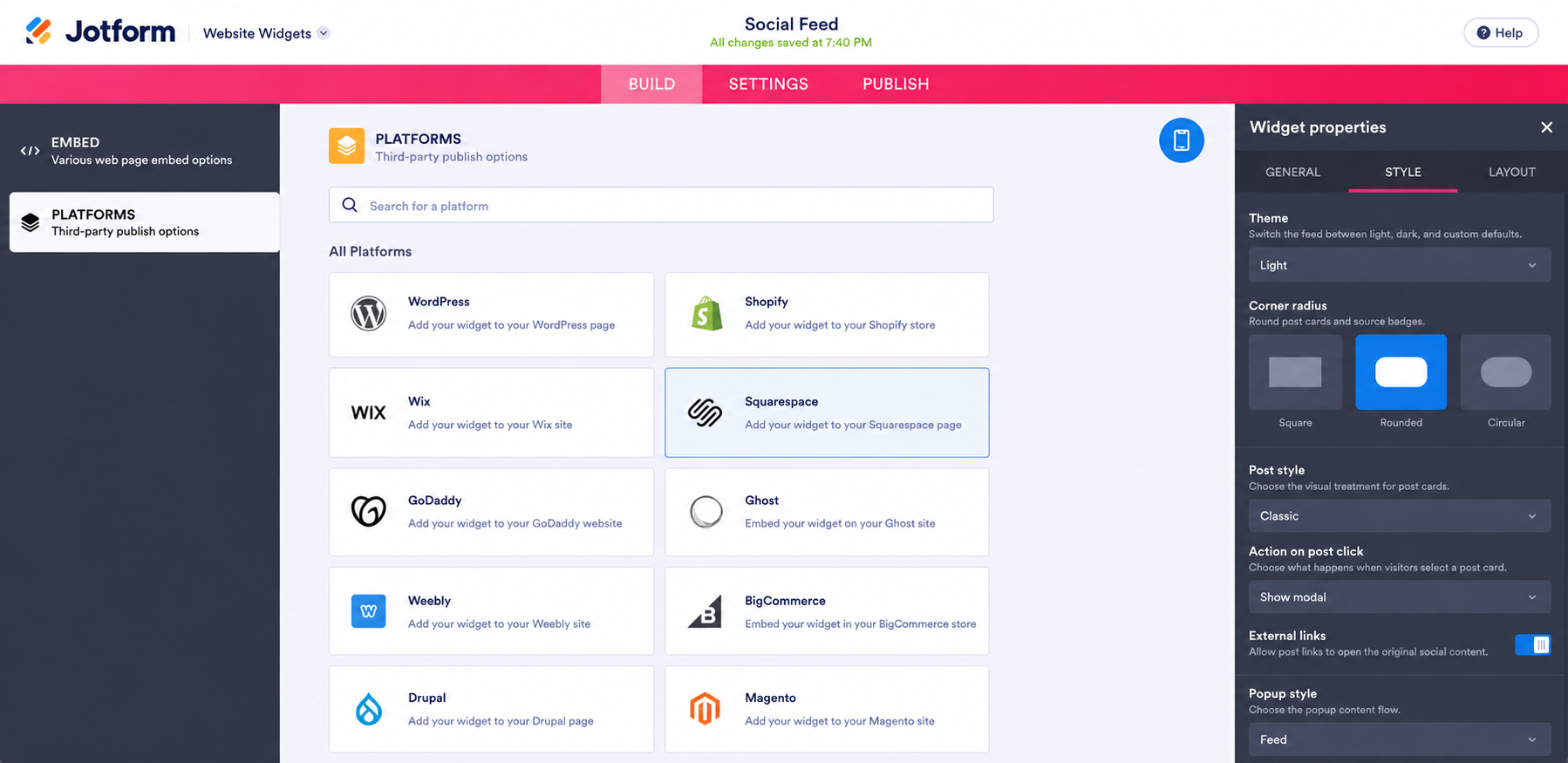
- Nella sezione Incorpora, fai clic su Copia codice. Puoi anche andare su Piattaforme nel menu a sinistra e selezionare Squarespace per istruzioni specifiche sulla piattaforma.
Puoi anche andare su Piattaforme nel menu a sinistra e selezionare Squarespace per istruzioni specifiche sulla piattaforma.
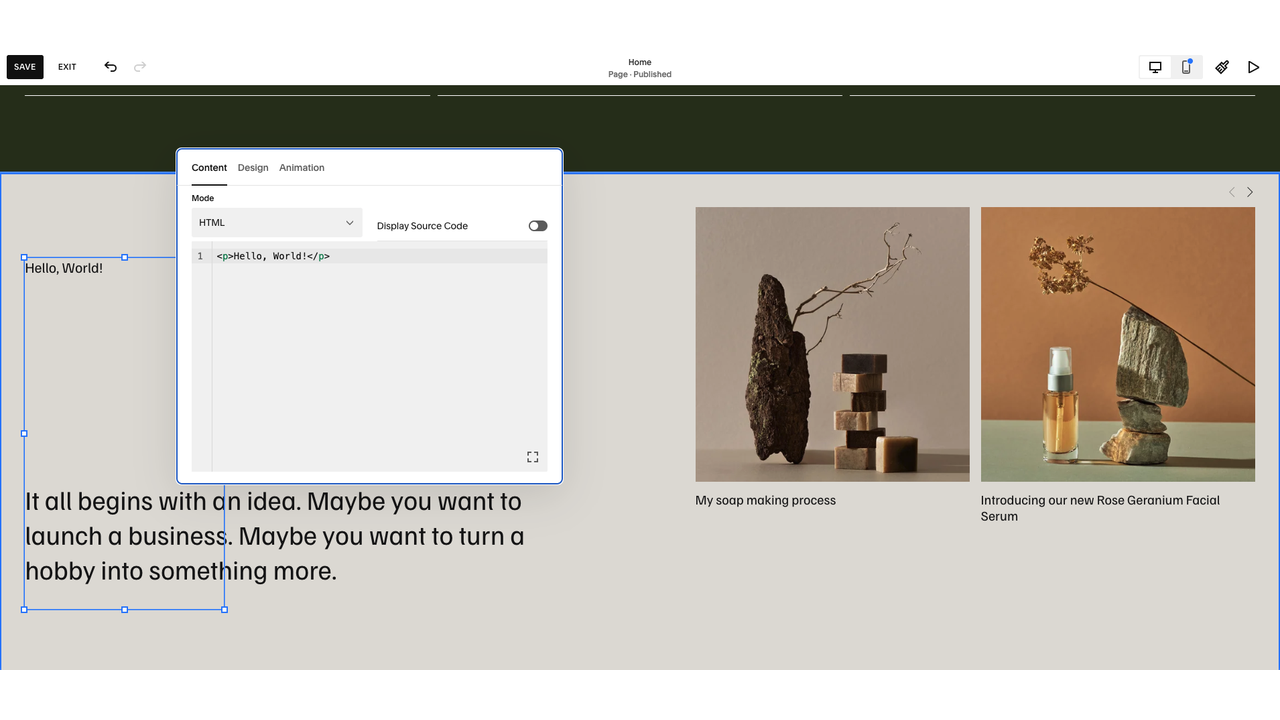
- In Squarespace, apri la pagina in cui desideri il feed, fai clic su + Aggiungi blocco e scegli Codice. Elimina il testo segnaposto, incolla il tuo codice di incorporamento, assicurati che il blocco sia impostato su HTML con l’opzione Mostra sorgente disattivata, quindi fai clic su Salva.
La combinazione delle fonti è il principale vantaggio di Jotform rispetto al blocco nativo, poiché più feed social su Squarespace possono apparire in un unico layout invece di richiedere un blocco separato per ciascuno. Le schede delle fonti consentono ai visitatori di sfogliare ogni feed senza lasciare la sezione, e tu controlli ciò che mostra ogni scheda dei post, inclusi i nomi degli autori, le date, le didascalie, i badge delle fonti e i conteggi delle interazioni. Jotform ti consente inoltre di regolare colonne, spaziatura, colori e temi, oppure di aggiungere CSS personalizzato in modo che il feed si abbini agli stili del tuo sito.
Potenzia il tuo sito Squarespace con widget intelligenti e serverless
Un feed social è uno dei tanti elementi che puoi aggiungere senza toccare il design del tuo modello. La directory dei widget gratuiti per siti web di Jotform include oltre 150 opzioni, tra cui un widget Google Reviews per la riprova sociale su una pagina di servizi, un widget FAQ per le domande che riempiono la tua casella di posta e un timer per il conto alla rovescia per un lancio o una scadenza di iscrizione. Ognuno viene incorporato allo stesso modo, così il tuo layout Squarespace rimane intatto. L’integrazione Jotform-Squarespace copre anche i moduli, se hai bisogno di prenotazioni, richieste o iscrizioni sullo stesso sito.
Il tuo tempo è impiegato meglio creando e pubblicando contenuti piuttosto che accedendo ogni poche settimane per ricollegare un account non funzionante. Il widget Social Feed di Jotform e il resto della directory mantengono aggiornato il tuo sito senza alcuna manutenzione da parte tua, così il tuo modello Squarespace rimane esattamente come l’hai progettato.
Questo articolo è rivolto a creatori, brand di nicchia e proprietari di portfolio su Squarespace che desiderano mettere in mostra contenuti social dinamici per aumentare il tempo di permanenza, senza dover combattere con token API disconnessi o blocchi nativi rigidi.













Invia un Commento: