
Le tue richieste di ferie sono ormai superate? Se hai chiesto ai dipendenti di inviartele via email, di lasciartele sulla scrivania o di comunicartele a voce in ufficio, la risposta è sì. I moduli online sono più efficienti per la gestione dei registri e più semplici da compilare per i dipendenti.
Se la tua organizzazione utilizza già Microsoft 365, Microsoft Forms è il punto di partenza naturale per modernizzare i tuoi processi. Questa guida spiega come creare un modulo per le richieste di ferie in Microsoft Forms partendo da zero e utilizzando un modello personalizzabile. Ti mostreremo anche come fare la stessa cosa con Jotform, nel caso in cui Microsoft Forms risultasse troppo basilare per le tue esigenze.
Una breve introduzione a Microsoft Forms
Microsoft Forms è uno strumento leggero per la creazione di sondaggi e moduli, incluso nella maggior parte dei piani Microsoft 365. È pensato per sondaggi rapidi, quiz, registrazioni e raccolta di dati di base come le richieste di ferie. Per approfondire la piattaforma, consulta la nostra guida su come utilizzare Microsoft Forms.
Come creare un modulo per le richieste di ferie in Microsoft Forms partendo da zero
Creare un modulo per le richieste di ferie da zero richiede solo pochi minuti.
- Vai su forms.office.com e accedi con il tuo account Microsoft 365.
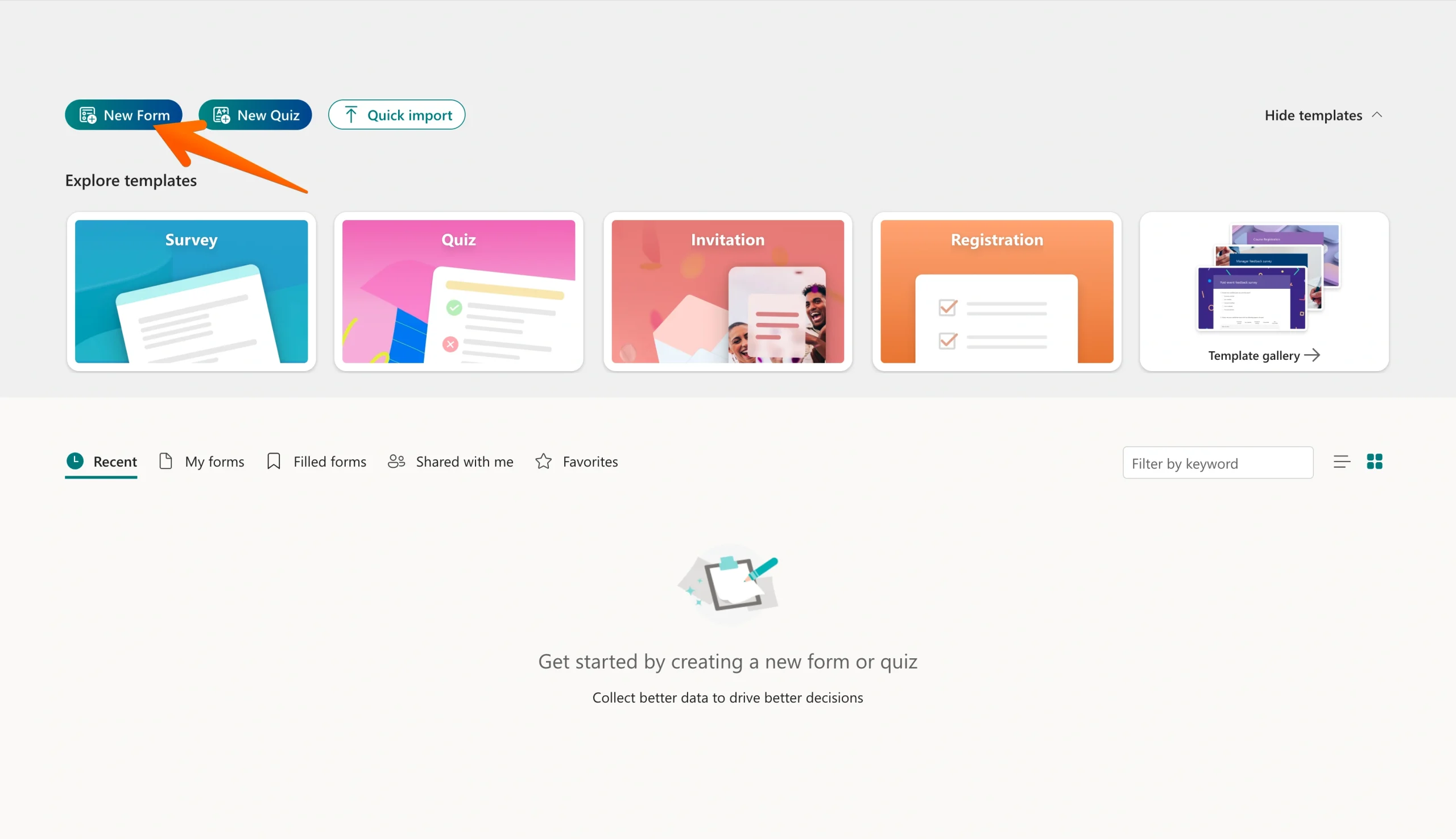
- Nella homepage, fai clic su Nuovo modulo.
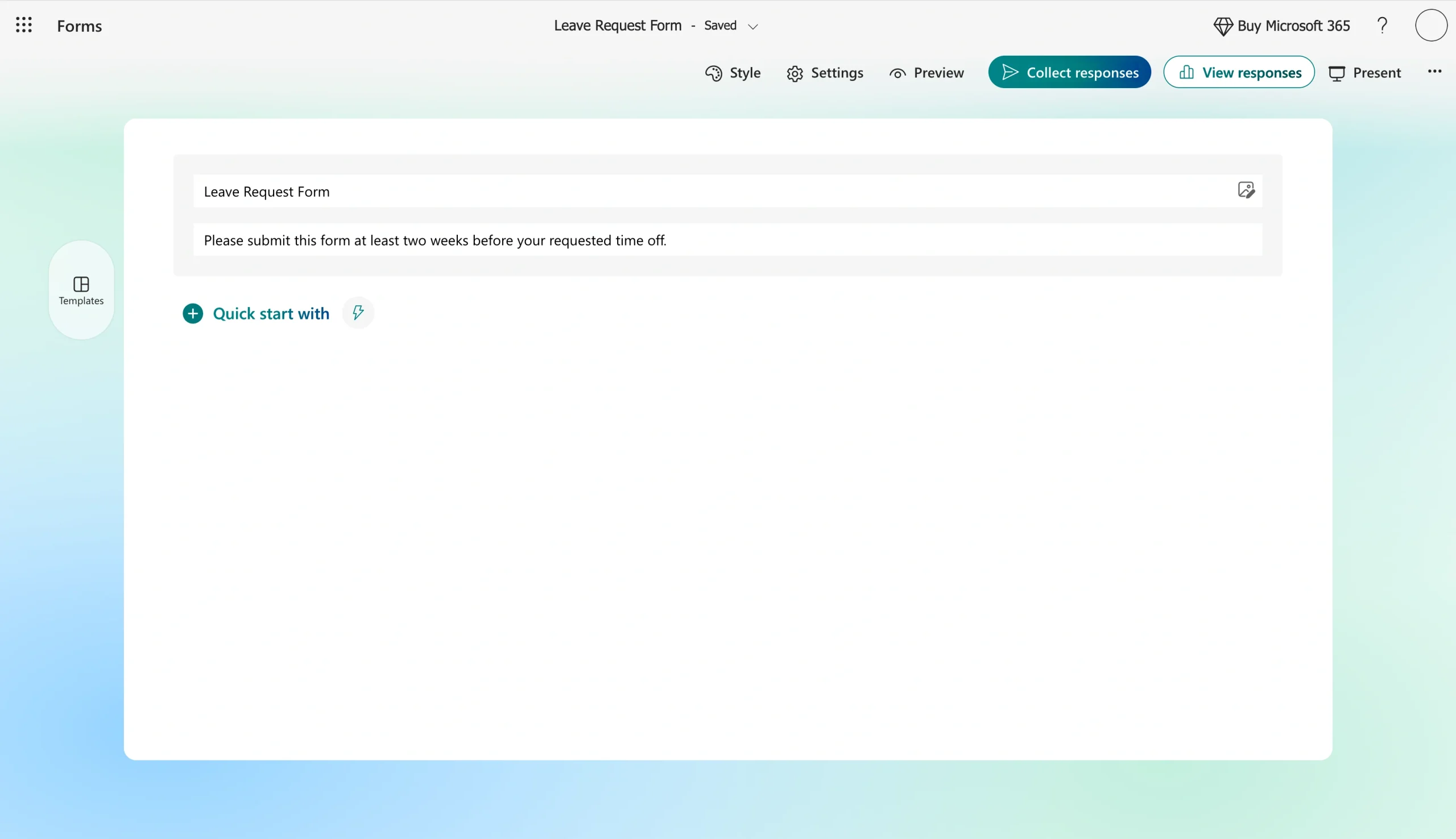
- Fai clic su Modulo senza titolo nella parte superiore della pagina e sostituiscilo con un titolo come “Modulo per richieste di ferie”. Aggiungi una breve descrizione sotto, spiegando a cosa serve il modulo (ad esempio, “Invia questo modulo almeno due settimane prima del periodo di ferie richiesto.”).
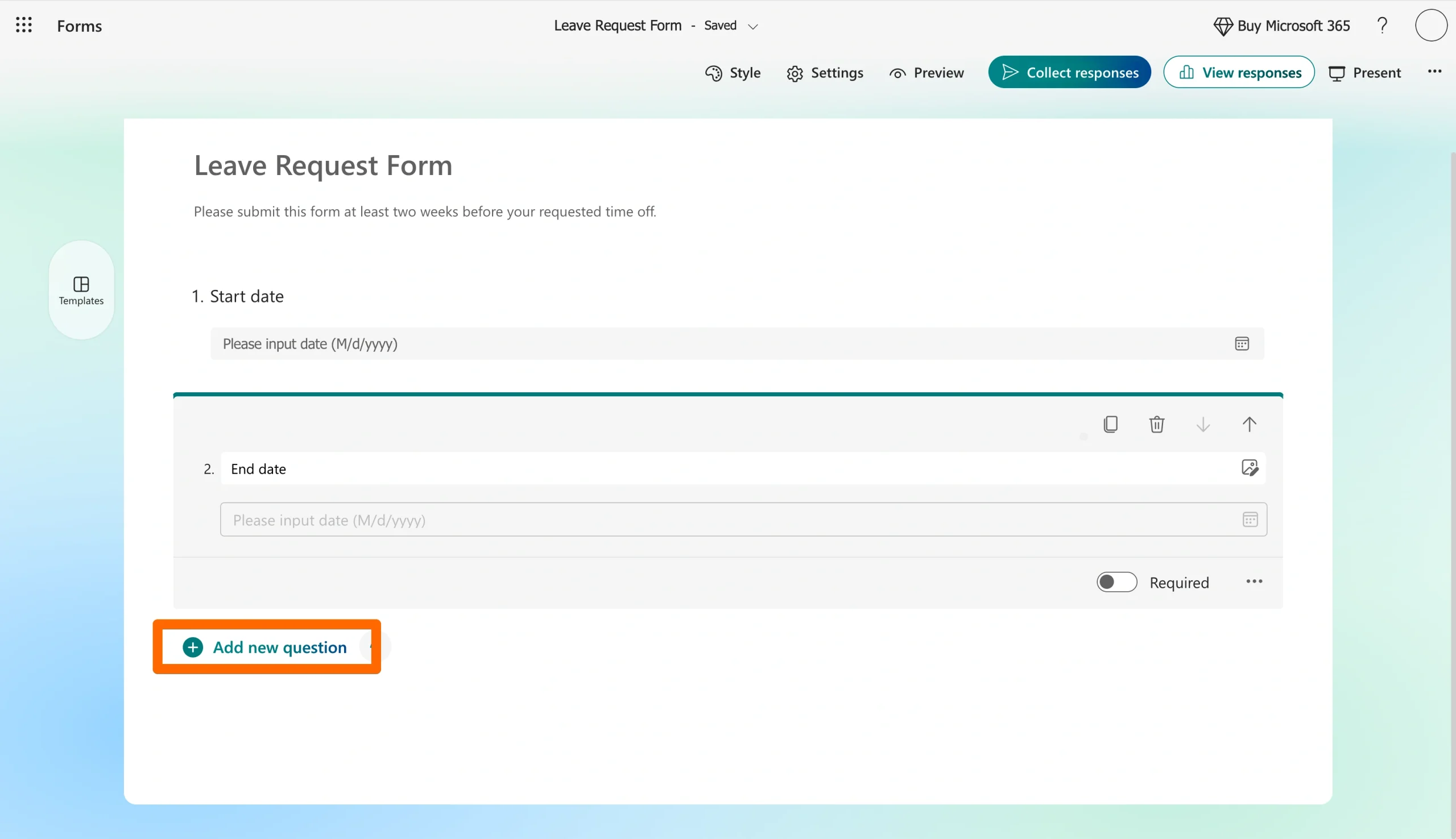
- Fai clic su Aggiungi nuovo per iniziare ad aggiungere domande al modulo. Microsoft Forms ti consente di scegliere tra otto tipi di domanda: Scelta, Testo, Valutazione, Data, Classifica, Likert, Caricamento file e Net Promoter Score. Per un modulo di richiesta ferie, probabilmente ti serviranno i seguenti campi:
- Nome del dipendente (Testo)
- ID dipendente o email (Testo)
- Reparto (Scelta)
- Tipo di ferie — vacanza, malattia, motivi personali, ecc. (Scelta)
- Data di inizio (Data)
- Data di fine (Data)
- Motivo delle ferie (Testo — risposta lunga)
- Nome del responsabile (Testo)
- Note aggiuntive (Testo — risposta lunga)
- Attiva l’interruttore Obbligatorio per tutti i campi che devono essere assolutamente compilati, come le date e il tipo di ferie.
- Fai clic su Anteprima nell’angolo in alto a destra per vedere come appare il tuo modulo su desktop e dispositivi mobili.
- Quando tutto è a posto, fai clic su Raccogli risposte e copia il link per condividerlo con il tuo team. Puoi anche inviarlo via email o inserirlo in SharePoint o Teams.
Questo è l’intero processo per progettare un modulo di base per le richieste di ferie in Microsoft Forms. A questo punto, il tuo modulo è attivo e pronto a raccogliere le richieste. Ma potrebbe non essere esattamente ciò di cui hai bisogno, e altre opzioni offrono vantaggi aggiuntivi.
Come creare una richiesta di ferie utilizzando un modello di Microsoft Forms
Se partire da una pagina vuota non fa per te, Microsoft Forms dispone di una galleria di modelli che puoi consultare. Il grande inconveniente è che non c’è un’ampia selezione di modelli per le richieste di ferie tra cui scegliere.
La corrispondenza più vicina è un modello chiamato Modulo per ferie e malattia. Non è perfetto per ogni caso d’uso, ma è un ottimo punto di partenza. Ecco come utilizzarlo:
- Visita la galleria di modelli di Microsoft Forms.
- Scorri i modelli disponibili finché non lo trovi.
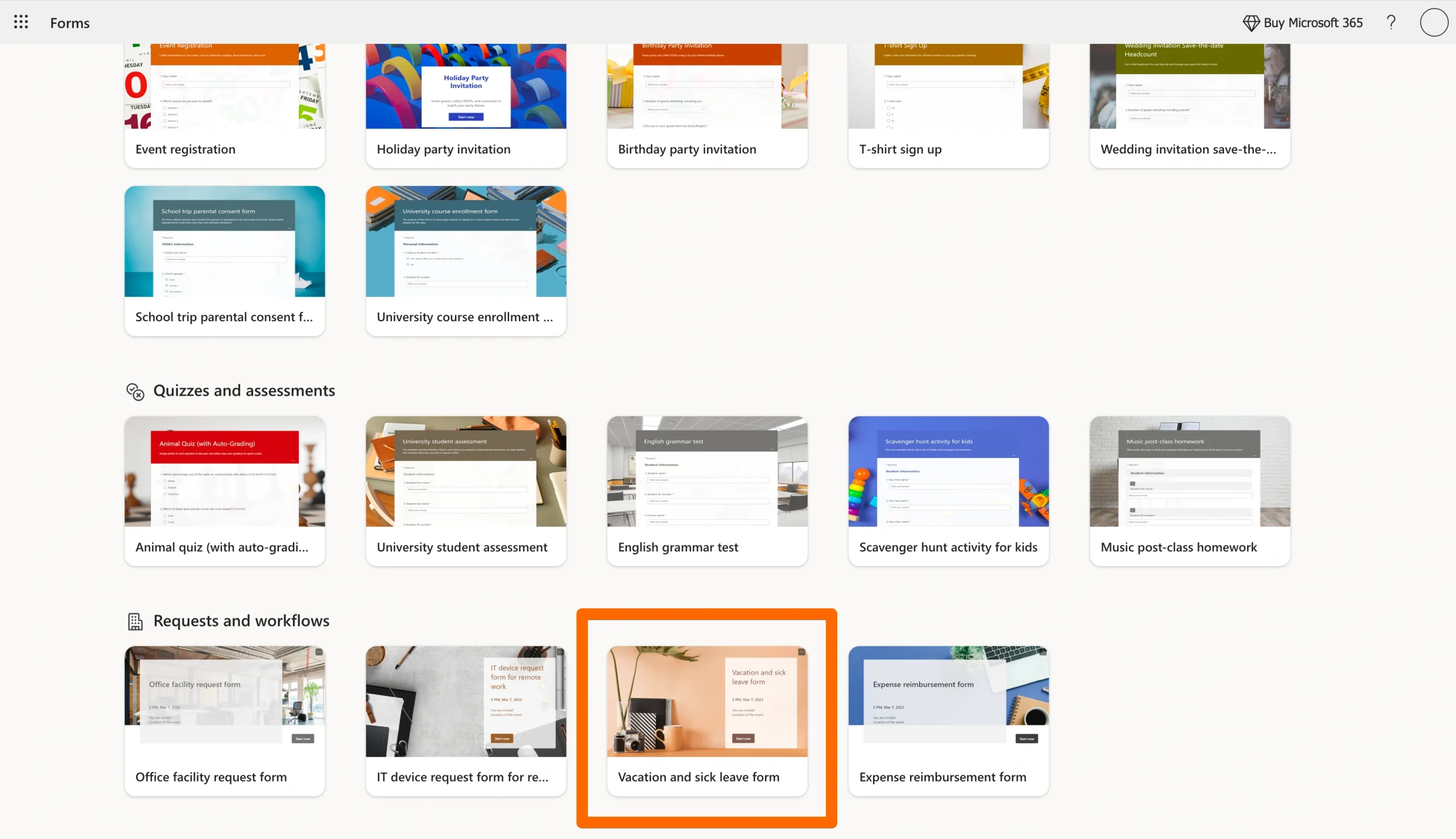
- Fai clic sul modello, quindi fai clic su Usa modello per aprirlo nell’editor.
- Personalizza il titolo, le domande e le opzioni di risposta in base alle politiche della tua organizzazione.
- Una volta soddisfatto del modulo, fai clic su Raccogli risposte e condividi il link.
Jotform: un’opzione più potente per creare il tuo modulo di richiesta ferie
A Microsoft Forms mancano molte delle funzionalità che le aziende utilizzano per personalizzare i propri moduli. Ad esempio, non troverai un design drag-and-drop, flessibilità, logica condizionale, campi di pagamento o integrazioni più avanzate con gli strumenti HR.
Se hai bisogno di una di queste funzionalità o semplicemente vuoi avere più controllo sui tuoi moduli, Jotform è un’alternativa a Microsoft Forms che vale la pena considerare. Jotform offre un piano gratuito e un costruttore moduli senza codice con oltre 20.000 modelli già pronti. Inoltre funziona senza un abbonamento a Microsoft 365, il che è utile se il tuo team utilizza un mix di strumenti.

Migrate existing forms instantly
Non c'è alcun bisogno di ricreare da zero i tuoi moduli online. Fai la migrazione dei tuoi moduli e dati esistenti verso il tuo account Jotform, in un click, così sarai in grado di raccogliere dati con la massima facilità.
Your form can not be migrated.
Please ensure that your form URL is correct and that your form is set to “public” before attempting to migrate it again.
Come creare un modulo di richiesta ferie con Jotform
Esistono due modi per creare un modulo di richiesta ferie con Jotform. Puoi utilizzare un modello oppure creare un modulo da zero.
Progetta da zero accedendo alla scheda Il mio spazio di lavoro e facendo clic sul pulsante Crea + . Verrai indirizzato a una schermata in cui potrai indicare all’IA ciò che desideri, caricare esempi e aggiungere ulteriori elementi secondo necessità.
Ecco come progettare a partire da un modello preesistente:
- Registrati per un account Jotform gratuito su jotform.com, oppure accedi se ne hai già uno.
- Passa il mouse su Modelli per visualizzare il menu a tendina nella parte superiore dello schermo.
- Scegli Modelli di modulo.
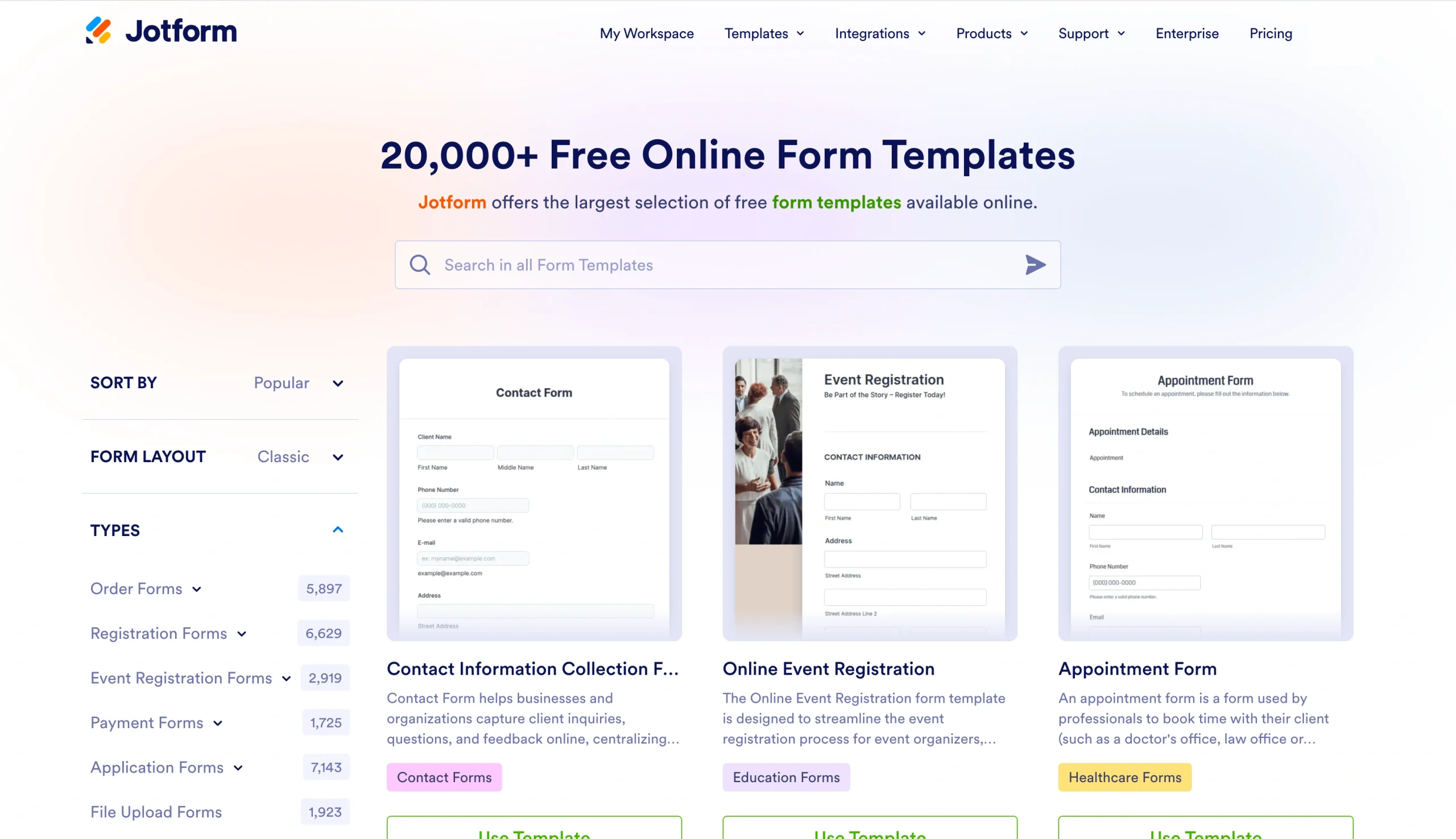
- Cerca un “Modulo di richiesta ferie” e scegli il modello che preferisci.
- Fai clic su qualsiasi campo per modificarne l’etichetta, contrassegnarlo come obbligatorio o aggiungere regole di convalida.
- Usa il Designer di moduli (l’icona del rullo di vernice) per modificare colori, caratteri e layout in base al branding della tua azienda.
- Aggiungi il tuo logo nella parte superiore del modulo facendo clic sopra la prima intestazione.
- Fai clic su Pubblica nella parte superiore dello schermo e copia il link del modulo, il codice di incorporamento o il codice QR per condividerlo con il tuo team.
Raccogliere le richieste di ferie è solo metà del lavoro. Anche tenerne traccia è fondamentale. Ecco perché ogni invio di modulo che ricevi in Jotform finisce automaticamente nelle tabelle jotform, un ibrido tra foglio di calcolo e database. Puoi utilizzarle per ordinare, filtrare, assegnare colori e aggiungere note facilmente a ciascuna richiesta. Puoi anche creare visualizzazioni a calendario per individuare i conflitti di pianificazione prima che diventino problemi di organico.
Salta la creazione con i modelli di richiesta ferie di Jotform
Se anche il drag-and-drop ti sembra troppo impegnativo, Jotform offre una scorciatoia. Puoi scegliere tra oltre 200 modelli di richiesta di congedo pronti da clonare e personalizzare in pochi clic. Un paio dei preferiti includono:
- Modello di richiesta di congedo: si tratta di un modulo semplice per inviare richieste di ferie con data di inizio e fine, tipo di congedo e campi per l’approvazione del responsabile.
- Modello di modulo per richiesta ferie: è un’opzione leggermente più dettagliata con sezioni per i contatti di emergenza e le note di passaggio delle consegne.
Scegli quello più vicino alle tue esigenze, sostituisci le domande, aggiungi il tuo logo e sei pronto.
Progetta il tuo prossimo modulo con Jotform
Un modulo di richiesta ferie è uno di quei flussi di lavoro quotidiani che influiscono silenziosamente sul buon funzionamento del tuo team. Se lo imposti bene, la gestione delle ferie diventa un processo quasi invisibile che semplicemente funziona in background.
Microsoft Forms è un buon punto di partenza, ma la qualità dei tuoi moduli influisce direttamente sulla qualità dei tuoi dati. Vale la pena utilizzare la migliore opzione disponibile, che può significare cose diverse man mano che le tue esigenze evolvono.
Ecco perché i modelli gratuiti di Jotform semplificano la progettazione di moduli personalizzati che raccolgono sempre le informazioni di cui hai bisogno. Inizia oggi stesso visitando il nostro database di modelli di modulo.
Questo articolo è rivolto ai team HR, ai responsabili delle operazioni, ai titolari di aziende, agli utenti di Microsoft 365 e a chiunque voglia modernizzare i flussi di lavoro per le richieste di ferie con semplici moduli online e alternative più flessibili come Jotform.













Invia un Commento: