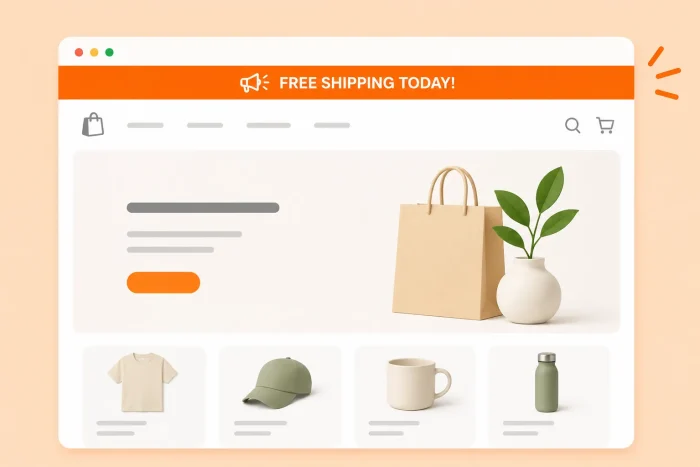
Una barra degli annunci di Shopify (nota anche come hello bar, banner promozionale o banner fisso) è un banner sottile posizionato nella parte superiore e al di sopra della navigazione di un sito web. Viene spesso utilizzata per comunicare agli utenti vantaggi che possono incoraggiare una vendita, ad esempio una vendita lampo o la scadenza della spedizione gratuita.
Alcuni temi di Shopify Online Store 2.0, incluso il tema predefinito Dawn, includono una barra degli annunci nativa. È un buon punto di partenza, ma piuttosto limitato. Con il tema Dawn puoi personalizzare la combinazione di colori di base, aggiungere o rimuovere le icone dei social media e aggiungere una singola riga di testo o link per ogni annuncio a rotazione.
Se stai immaginando qualcosa di più dinamico, come più righe di testo, pulsanti, un codice coupon da copiare con un clic o un timer per il conto alla rovescia che crea un senso di scarsità, l’editor nativo non ti permetterà di ottenerlo.
Per creare una barra degli annunci personalizzata e ad alto tasso di conversione in Shopify, puoi installare un’app di terze parti dallo Shopify App Store oppure utilizzare un widget Barra degli annunci gratuito e leggero che mantiene il tuo sito veloce e il tuo budget intatto. Qui esploriamo entrambe le soluzioni.

Opzione 1: Installa un’app dedicata per i banner di Shopify
Il modo più comune con cui i merchant aggiungono un banner fisso in Shopify è accedere allo Shopify App Store e installare un’app di marketing di terze parti.
Ecco come si presenta in genere questa configurazione:
- Cerca nello Shopify App Store un’app “barra degli annunci” o “banner promozionale”.
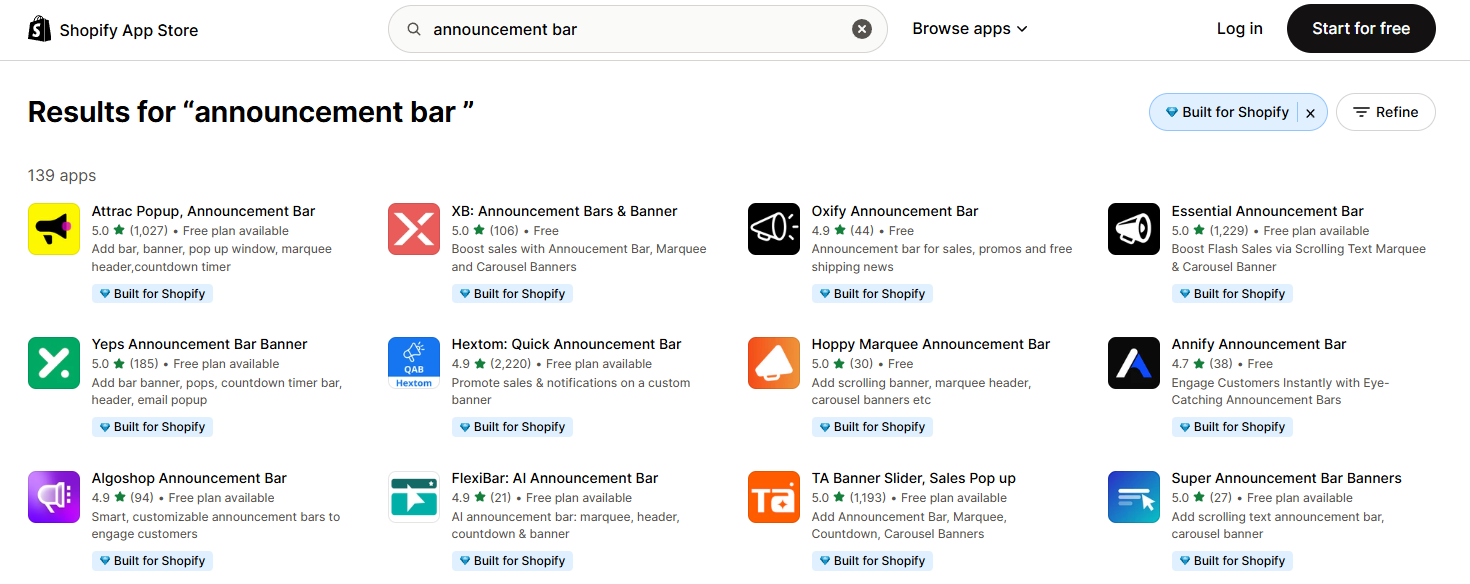
- Installa l’app e aggiungila al tuo tema tramite il flusso di onboarding dell’app.
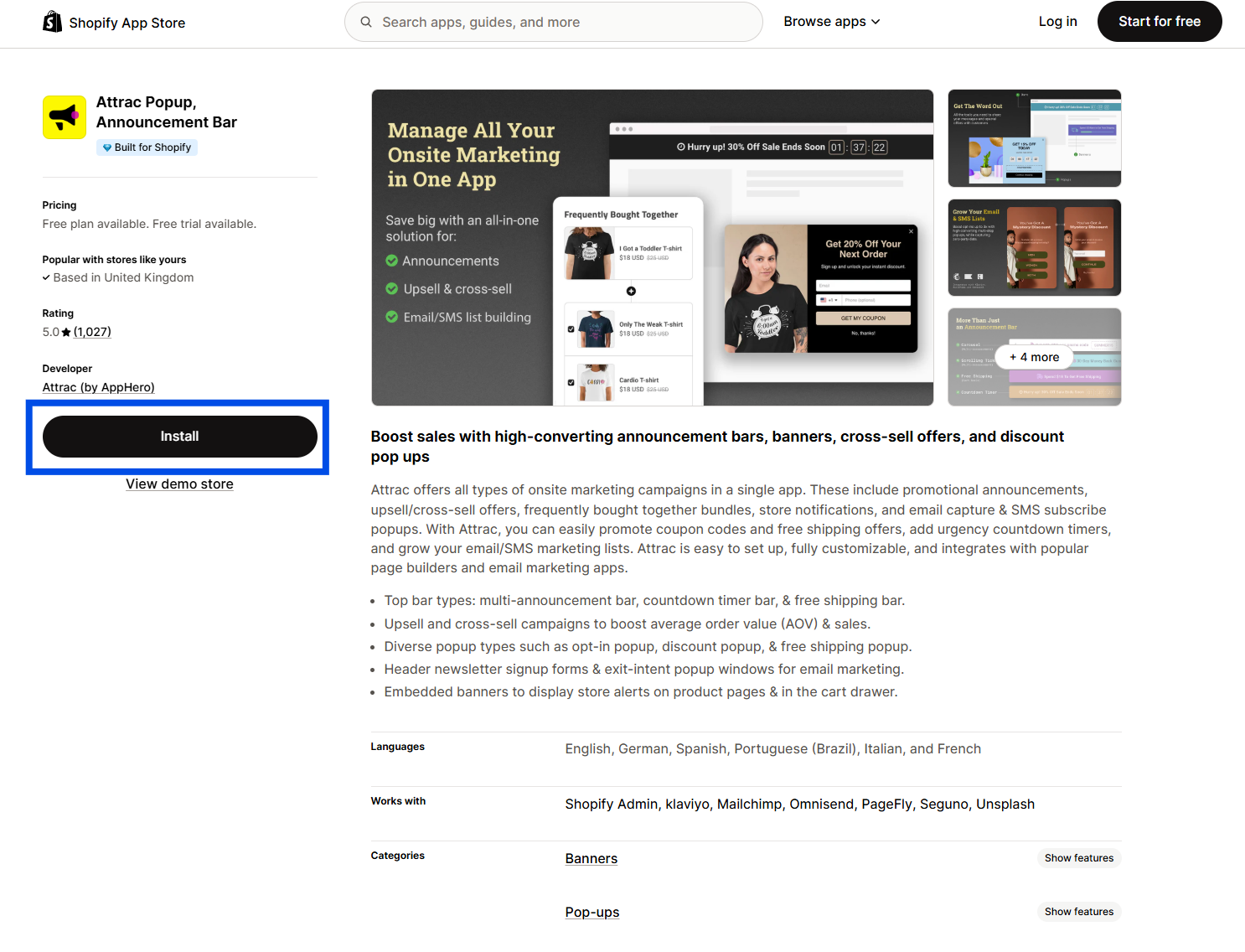
- Personalizza il testo, i colori e il comportamento del tuo banner nella dashboard dell’app.
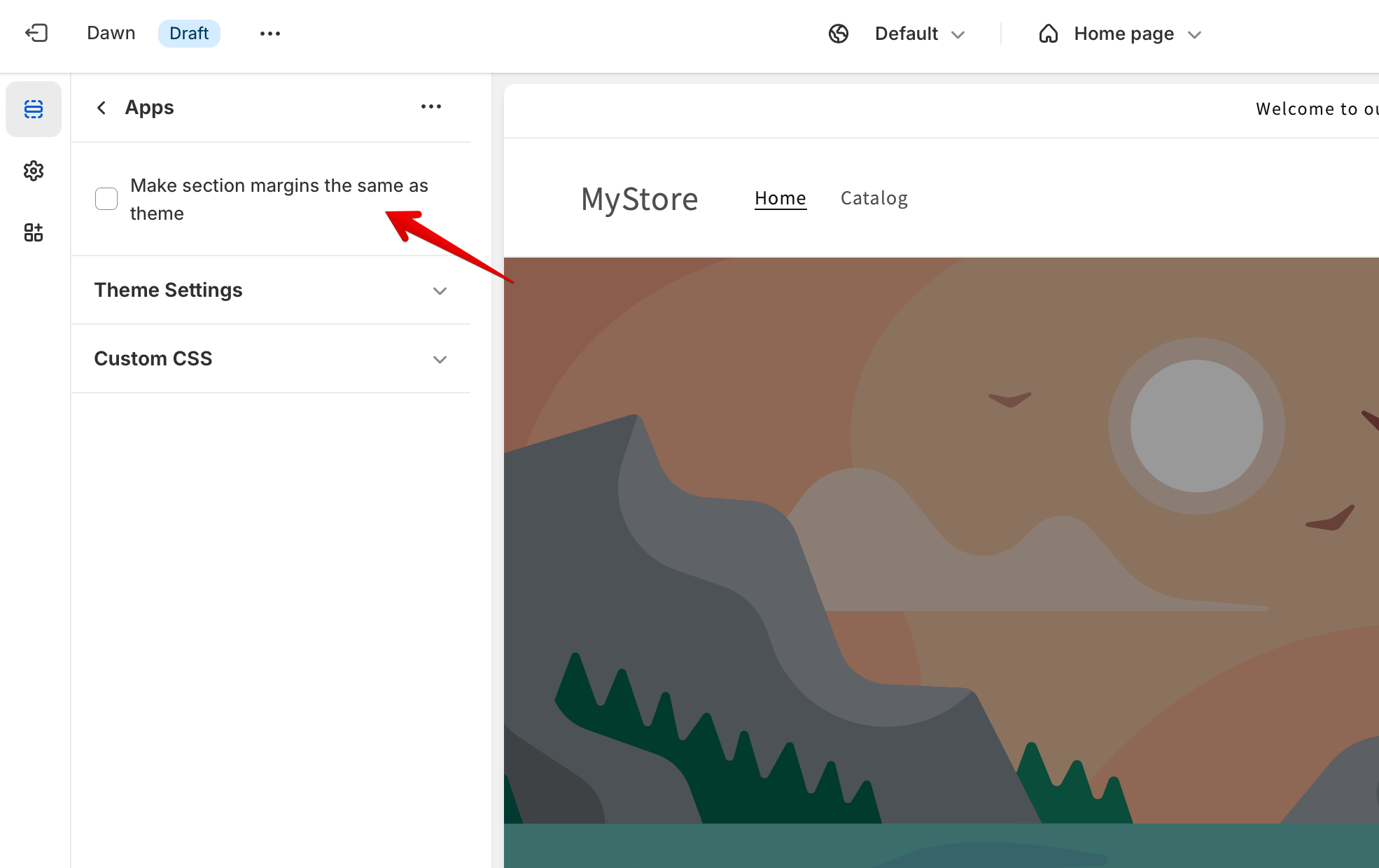
Il flusso di lavoro per personalizzare il banner dipenderà dal plug-in. L’immagine precedente ti mostra come puoi personalizzare la larghezza di un banner utilizzando il plug-in Attrac.
Sebbene questo sia il percorso che molti merchant scelgono per impostazione predefinita, presenta due svantaggi che vale la pena conoscere prima di impegnarti:
- Le app per banner di terze parti possono aggiungere JavaScript: Lo fanno per alimentare animazioni, messaggi a rotazione o timer per il conto alla rovescia, e quel codice viene spesso caricato nella parte superiore della pagina. A seconda di come è costruita l’app, questo può rallentare la velocità della pagina e influire sui Core Web Vitals. Controlla le recensioni e verifica cosa dicono gli altri proprietari di negozi sull’impatto reale di un’app sulle prestazioni prima di installarla.
- Molte hello bar gratuite in Shopify sono limitate: Il piano gratuito è progettato per farti entrare, e le funzionalità che desideri davvero — come i timer per il conto alla rovescia, il geotargeting o semplicemente la rimozione del watermark dell’app — sono bloccate dietro un abbonamento mensile.
Se preferisci saltare tutto questo, un widget per sito web gratuito è in arrivo.
Opzione 2: Aggiungi un widget barra degli annunci gratuito e personalizzabile (consigliato)
Se desideri un banner promozionale dinamico e ben strutturato con tutte le funzionalità di cui hai bisogno — e lo vuoi gratis mantenendo la velocità del sito — la soluzione migliore è l’incorporamento di un widget affidabile e ospitato.
È qui che entra in gioco il Widget Barra degli annunci di Jotform. Funziona efficacemente come alternativa a un’app per banner promozionale di Shopify.
Configurarlo è semplice:
- Crea il tuo banner nell’editor di widget di Jotform, aggiungendo il testo e qualsiasi pulsante CTA o timer per il conto alla rovescia nelle impostazioni Generali.
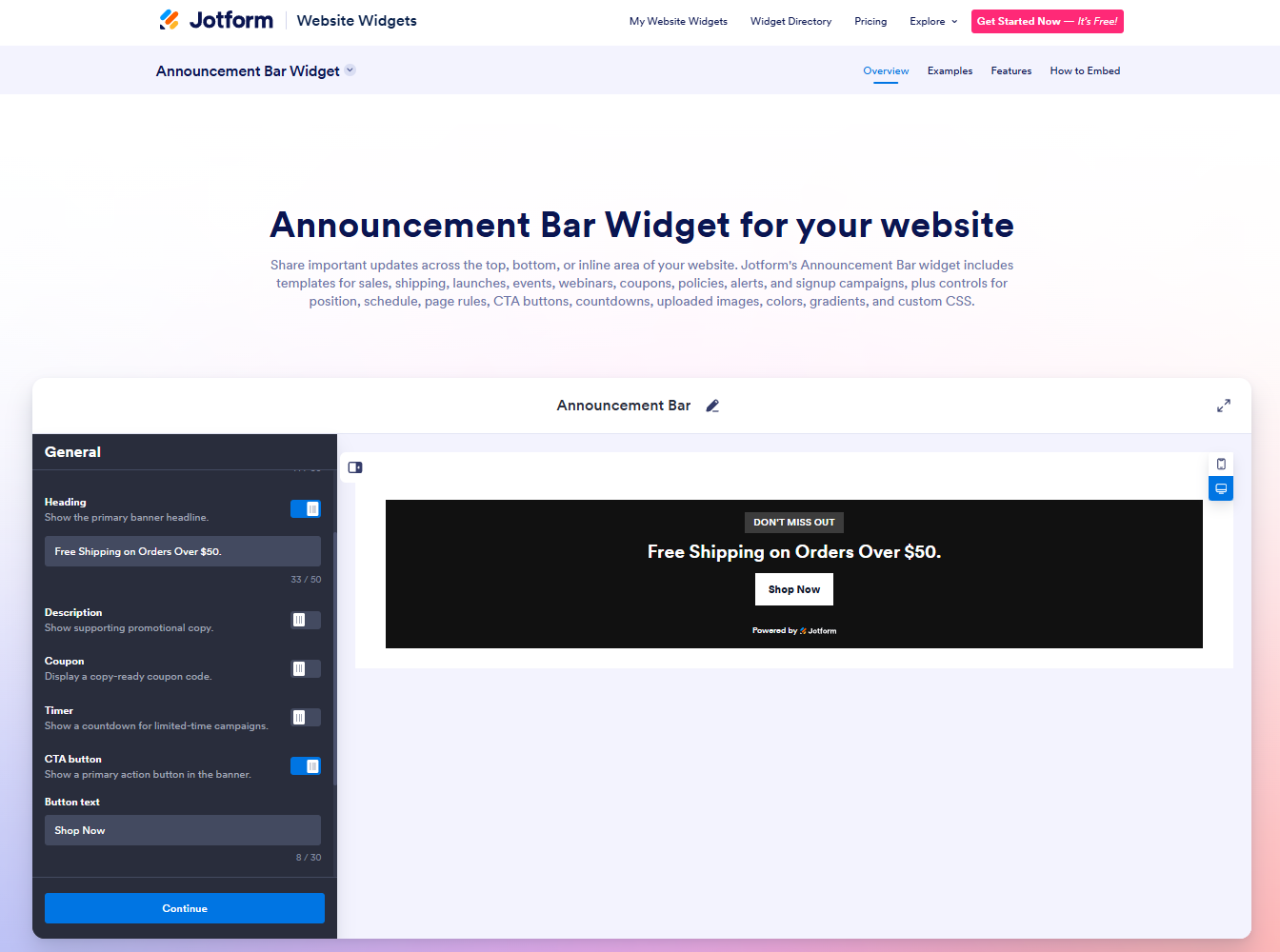
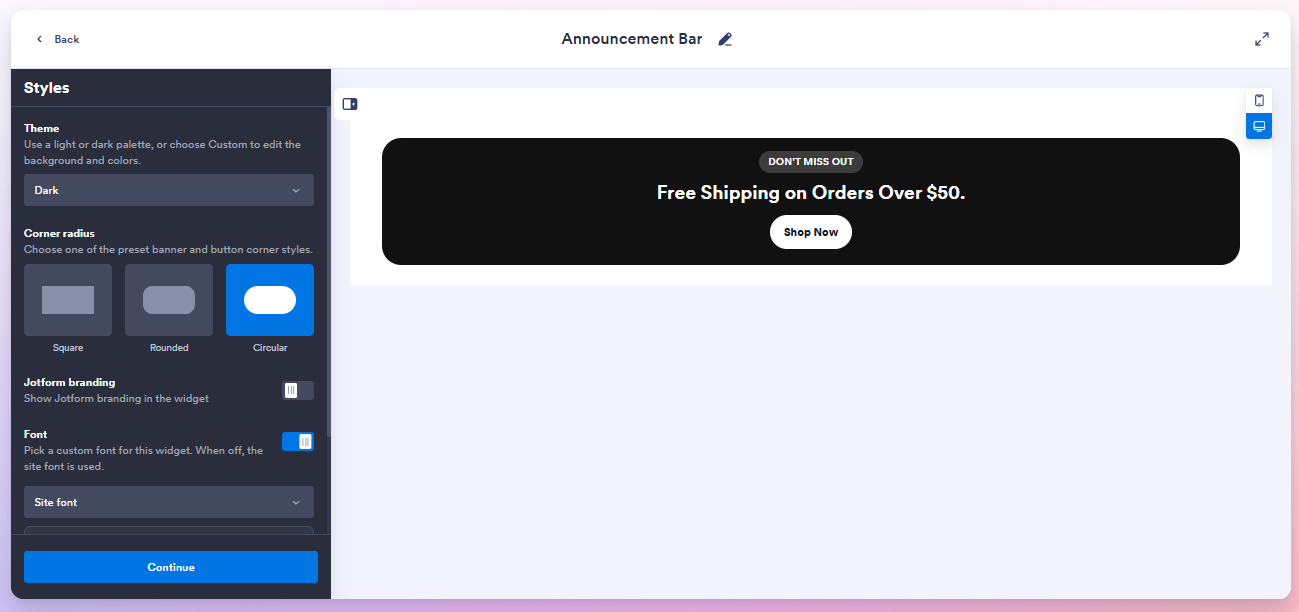
- Personalizza i colori e il layout in modo che corrispondano al tuo tema Shopify.
- Fai clic su Continua e copia lo snippet di incorporamento facendo clic su Copia codice.
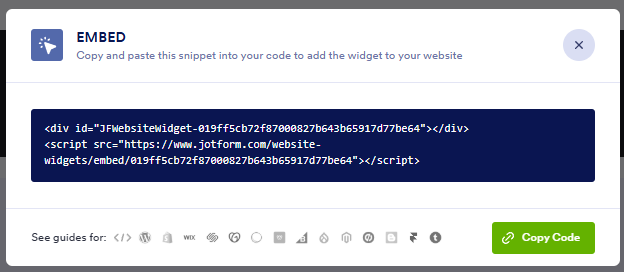
- Incolla lo snippet in un blocco Custom Liquid o Custom HTML nell’Editor del tema di Shopify.
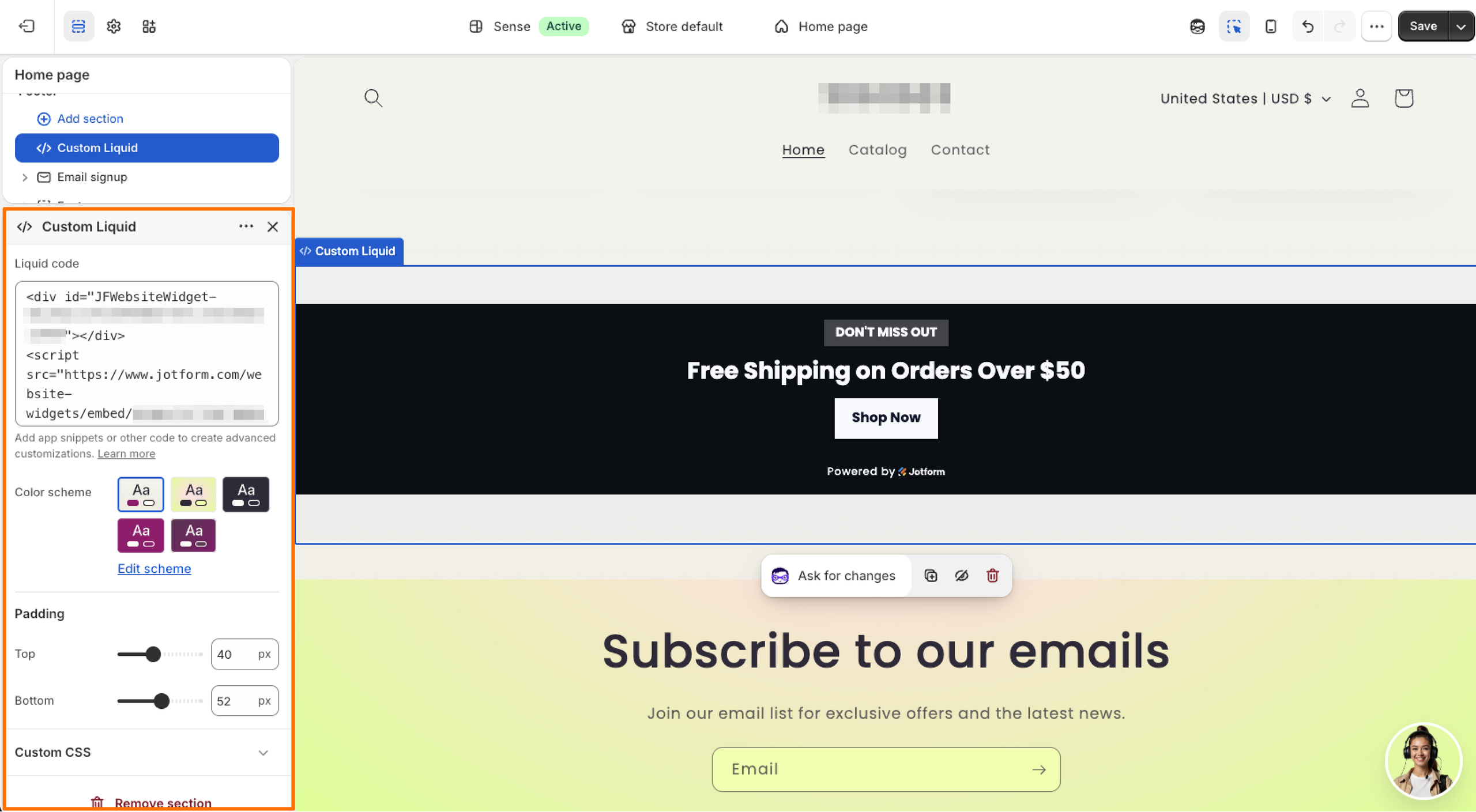
Il vantaggio qui è che puoi personalizzare completamente il layout e abbinare esattamente i colori del tuo tema Shopify, il tutto senza upgrade premium.
E poiché il widget è un incorporamento di barra degli annunci di Shopify off-server, tutto il lavoro pesante — come animazioni, timer, styling e altro — avviene al di fuori del tuo tema Shopify. Questo significa che ottieni
- Uno styling pulito che funziona indipendentemente dagli stili globali del sito Shopify, quindi non c’è alcun conflitto con il tuo tema
- Tempi di caricamento rapidi perché non c’è codice che blocca il rendering e appesantisce la velocità della tua pagina
- Nessun costo ricorrente aggiunto alla tua bolletta di hosting solo per visualizzare un timer per il conto alla rovescia o un’altra funzionalità desiderata
Potenzia il tuo store Shopify con widget intelligenti e serverless
Una barra degli annunci è solo l’inizio. Jotform si integra con Shopify e offre una collezione completa di widget per siti web gratuiti che offrono la stessa flessibilità con lo stesso approccio off-server.
Alcuni che vale la pena esaminare se stai facendo crescere uno store Shopify includono
- Un Widget Recensioni Google per mostrare il feedback dei clienti direttamente sulle tue pagine prodotto e costruire fiducia prima del checkout
- Un Widget Contatore di Visitatori per mostrare l’attività della pagina in tempo reale e aggiungere prove sociali agli annunci ad alto traffico
- Un Widget Conto alla rovescia per rafforzare il senso di urgenza sulle offerte a tempo limitato, simile a quello che costruiresti nella tua barra degli annunci
- Un Widget Popup per acquisire iscrizioni via email o promuovere un codice sconto senza una landing page dedicata
Come brand di e-commerce in crescita, è meglio spendere il tuo budget di marketing per vendere su Shopify, reperire prodotti e acquisire clienti, anziché pagare una quota ricorrente per un’app solo per far visualizzare correttamente un banner. Strumenti gratuiti e off-server come il Widget Barra degli annunci di Jotform ti consentono di implementare una barra promozionale premium e ad alto tasso di conversione in pochi minuti — e una volta attiva, puoi concentrare la tua attenzione sul prossimo widget che aiuterà il tuo store a crescere. Provalo oggi stesso.
Questo articolo è rivolto ai proprietari di store Shopify, ai dropshipper e ai manager di e-commerce che desiderano creare un senso di urgenza con banner promozionali ricchi di funzionalità (come timer per il conto alla rovescia o codici coupon) senza rallentare la velocità della loro pagina o pagare quote ricorrenti dell’App Store.













Invia un Commento: