
Slack è progettato per una comunicazione rapida, ma i canali possono riempirsi in fretta quando ogni aggiornamento, richiesta e promemoria deve essere gestito manualmente. Una volta compresi i concetti di base su come usare Slack, i workflow possono aiutarti ad automatizzare le attività di routine direttamente all’interno dei tuoi canali.
Che cos’è un workflow in un canale Slack?
Un workflow di Slack ti permette di automatizzare attività ripetibili all’interno di un canale, come dare il benvenuto ai nuovi membri e inviare promemoria. Invece di incaricare qualcuno di ricordare queste attività di routine, un workflow automatizzato mantiene il processo in movimento.
Ad esempio, potresti creare un workflow che faccia quanto segue:
- Invia un messaggio di benvenuto quando qualcuno entra in un canale di progetto
- Raccoglie le richieste di assistenza dai colleghi
- Pubblica promemoria giornalieri o settimanali
- Indirizza le richieste di approvazione alla persona giusta
- Condivide le risposte dei moduli in un canale specifico
- Avvia una checklist di onboarding per i nuovi dipendenti
I workflow sono particolarmente utili nei canali molto attivi perché mantengono le informazioni organizzate e coerenti.


Come aggiungere un workflow a un canale Slack
I workflow di Slack vengono creati in Workflow Builder. Le opzioni che vedi variano a seconda delle autorizzazioni del tuo workspace e del tuo piano Slack, ma il processo è lo stesso.
Passaggio 1: Apri Workflow Builder
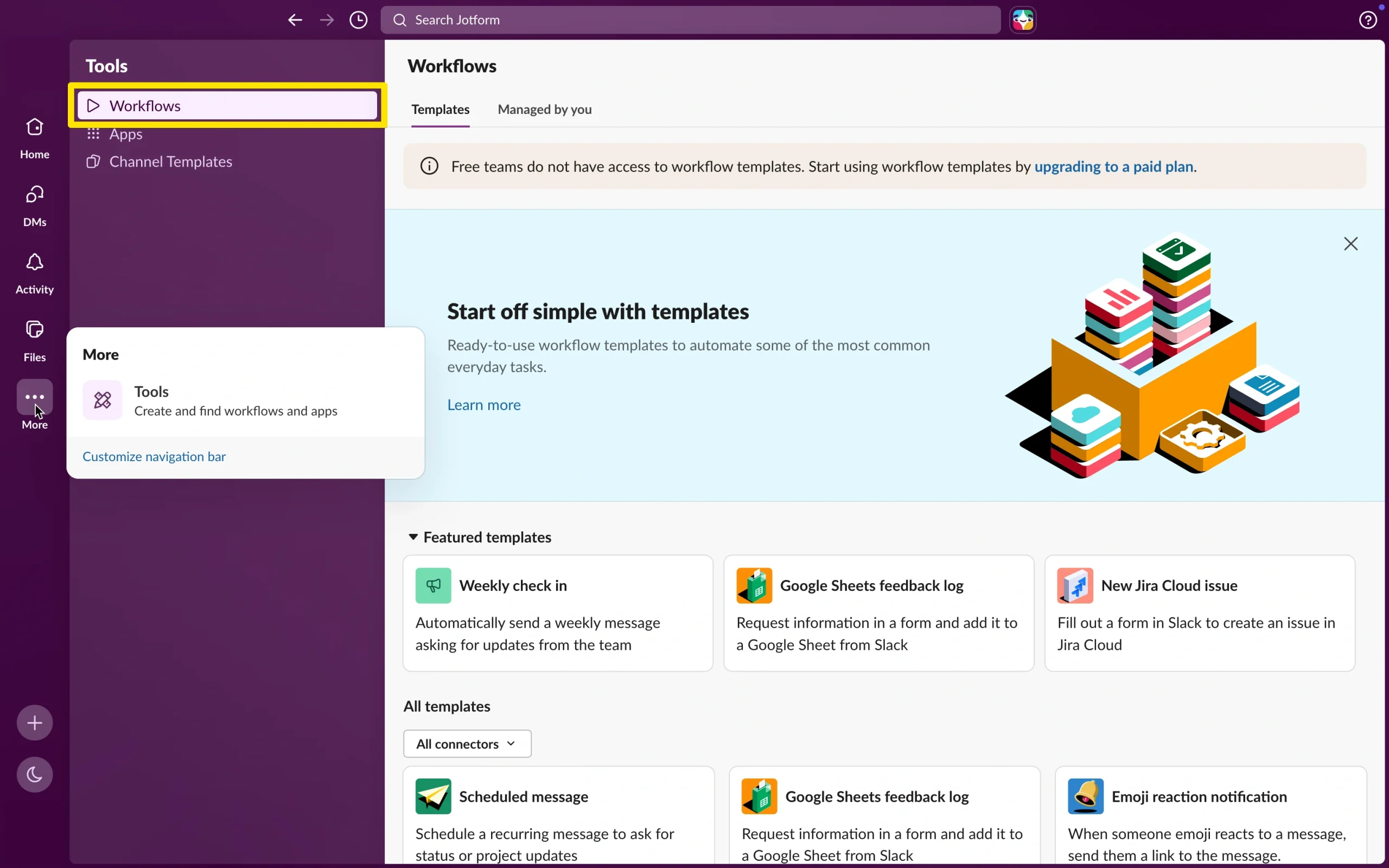
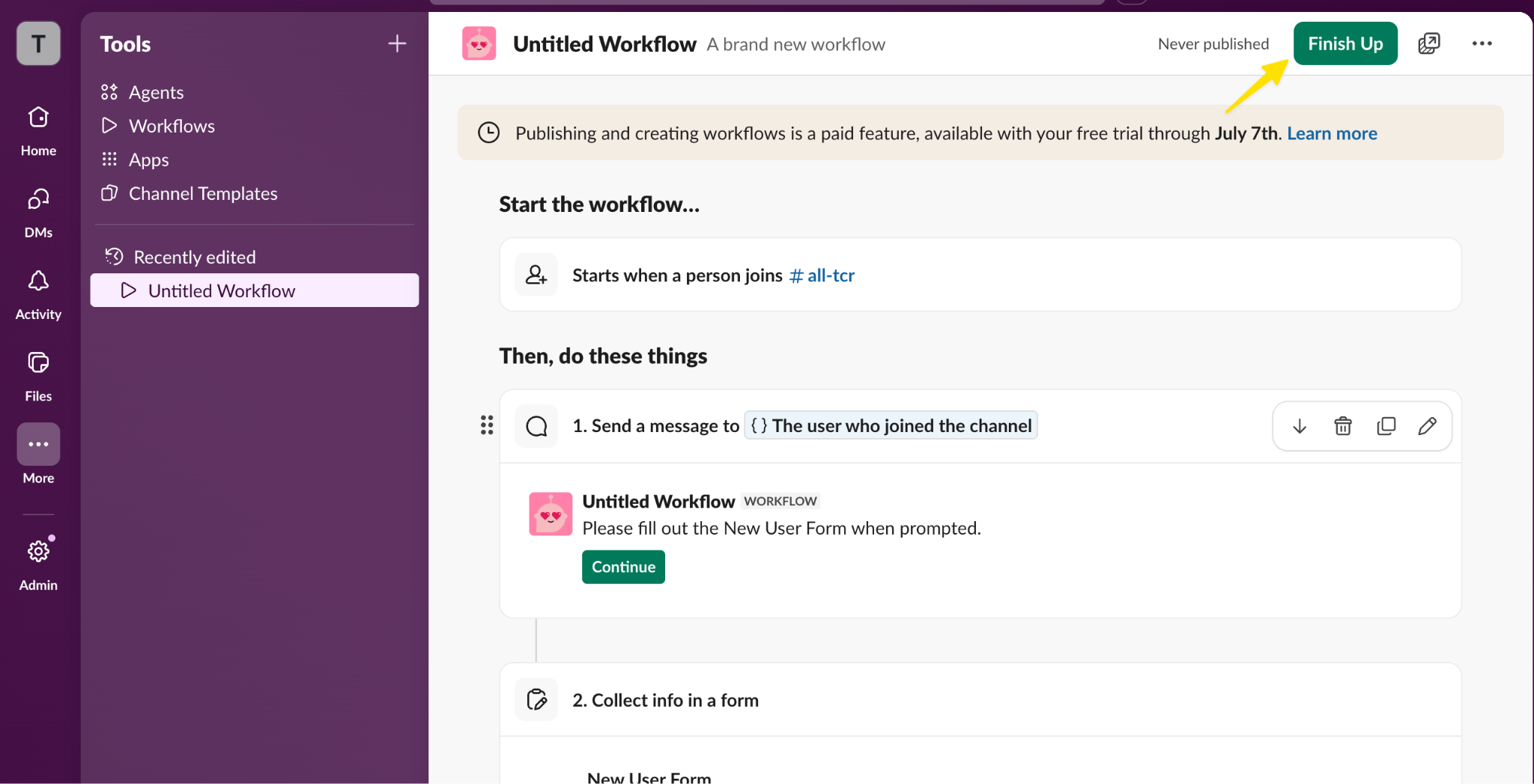
Dall’app desktop di Slack, fai clic su Strumenti nella barra laterale. Se non lo vedi, fai prima clic su Altro. Quindi seleziona Workflow.
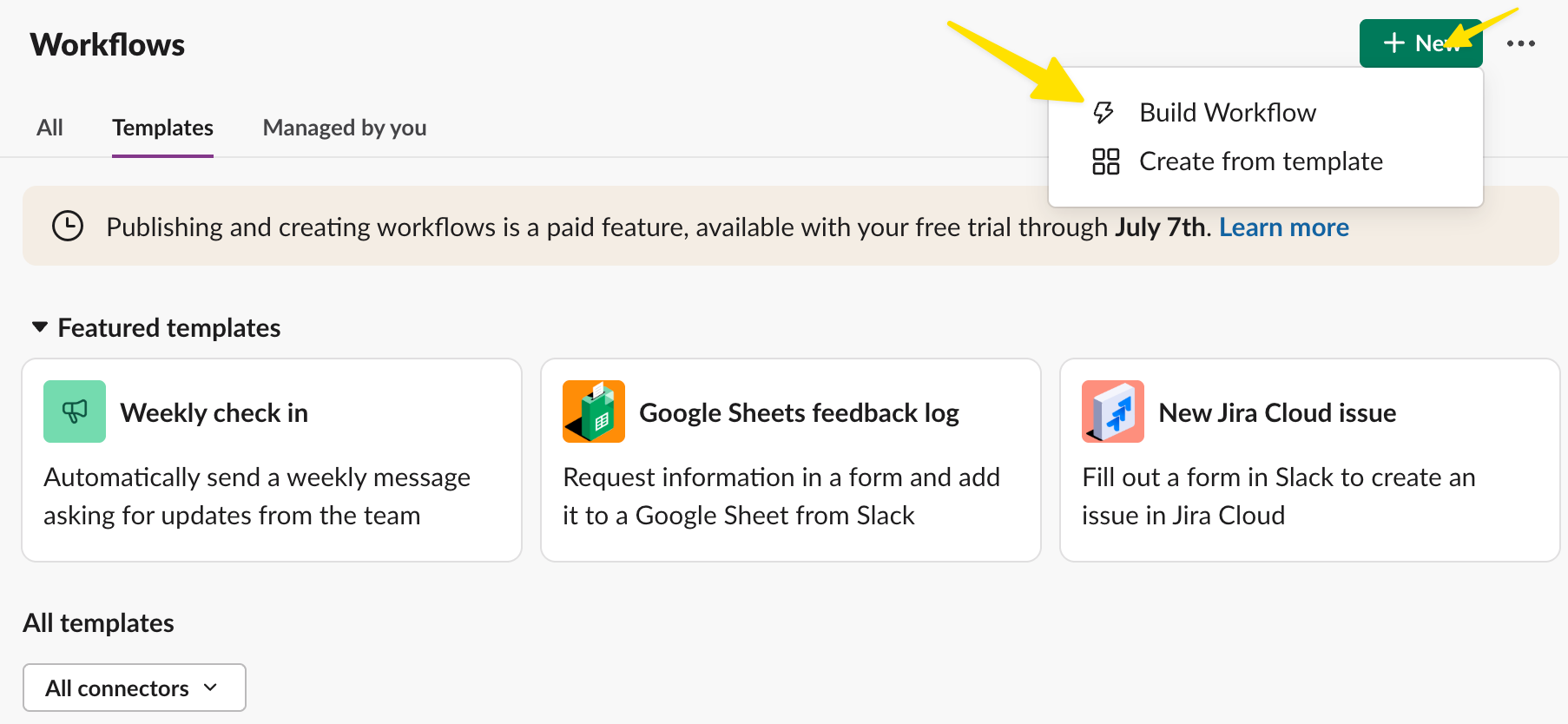
Da lì, fai clic su Nuovo, quindi fai clic su Crea workflow o Crea da modello per iniziare a creare una nuova automazione.
Passaggio 2: Scegli come vuoi creare il workflow
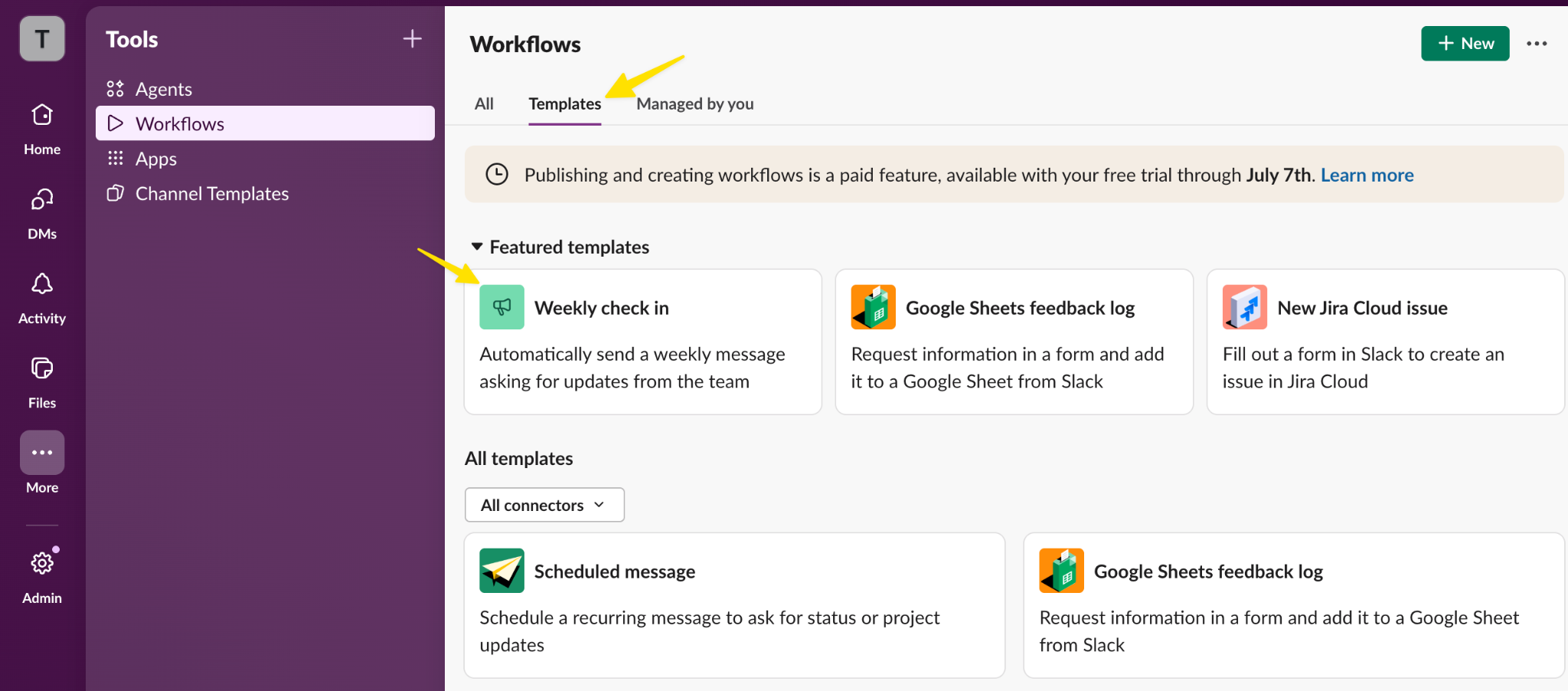
Slack ti offre diversi modi per iniziare. Puoi creare da zero, usare un modello oppure utilizzare la creazione di workflow assistita dall’IA, se disponibile nel tuo workspace.
Se non hai esperienza con i workflow di Slack, i modelli sono spesso l’opzione più semplice. Ti offrono una struttura predefinita per i casi d’uso più comuni, come l’invio di un check-in settimanale.
Per un workflow più personalizzato, scegli Nuovo e seleziona Crea workflow.
Passaggio 3: Seleziona il trigger del workflow
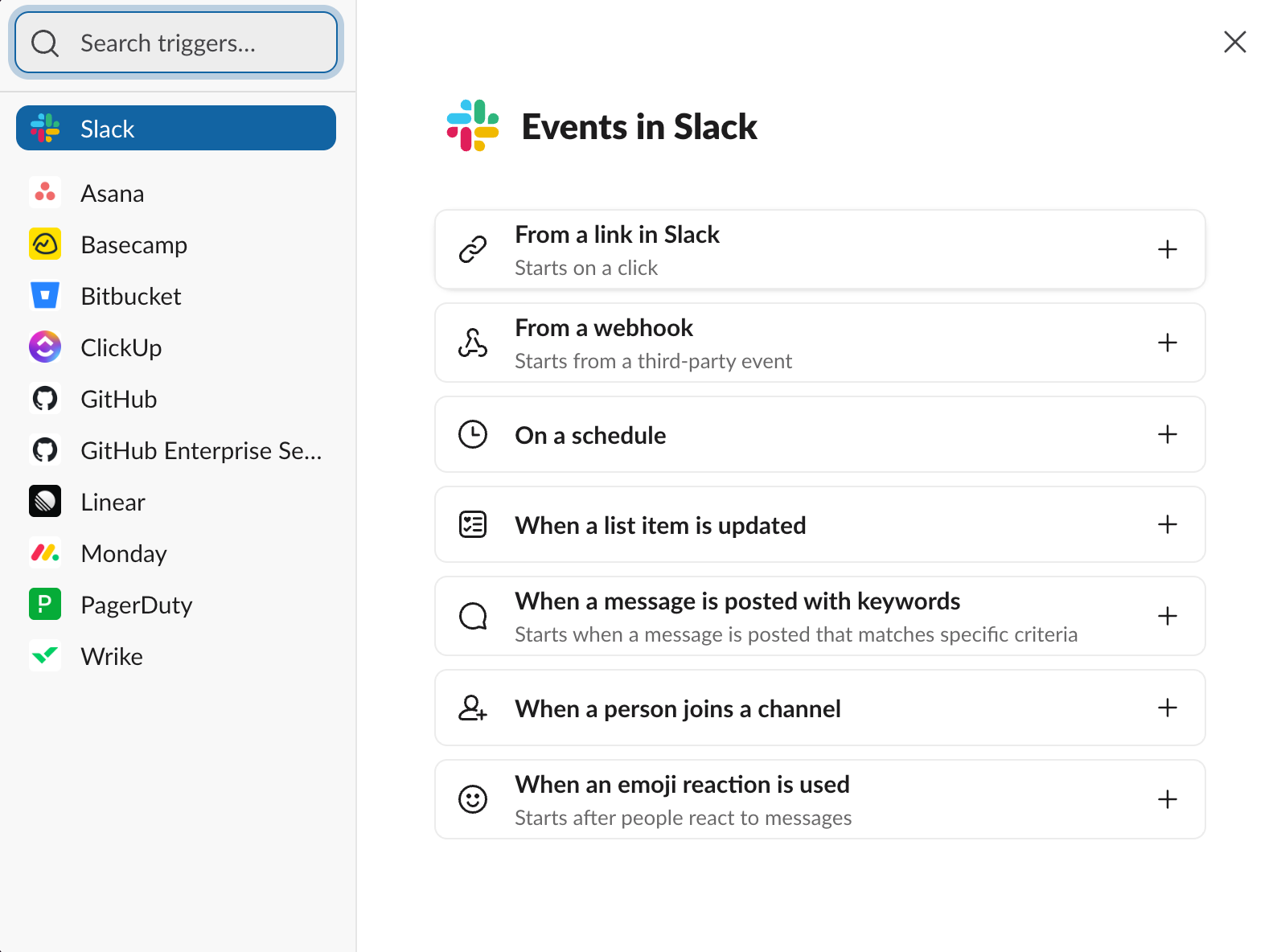
Successivamente, scegli come deve avviarsi il workflow. Il trigger (evento) è l’azione che avvia il workflow.
Gli eventi comuni dei workflow di Slack includono i seguenti:
- Una persona entra in un canale.
- Qualcuno fa clic su un link del workflow.
- Arriva una data o un orario programmato.
- Un webhook o un’app collegata invia informazioni a Slack.
Per un workflow specifico di un canale, scegli un evento che abbia senso per quel canale. Ad esempio, se stai creando un workflow di onboarding, potresti avviare il workflow quando qualcuno entra nel canale.
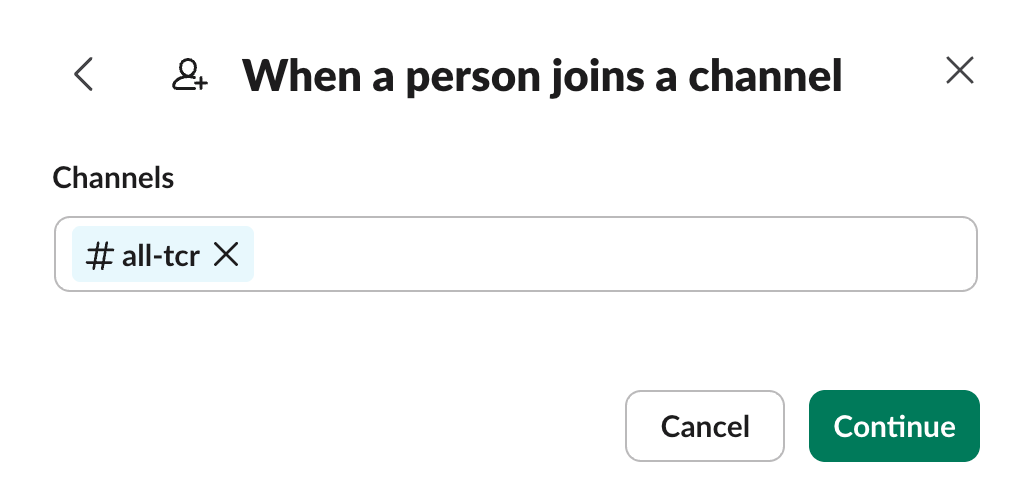
Passaggio 4: Scegli il canale Slack
Dopo aver scelto il trigger, seleziona il canale in cui il workflow deve essere eseguito o pubblicare gli aggiornamenti.
Questo è il passaggio che collega il tuo workflow a un canale Slack specifico. Ad esempio, potresti scegliere uno di questi:
- #support per le richieste di assistenza clienti o interne
- #hr per domande su ferie o policy
- #marketing per le richieste di contenuti
Scegli il canale in cui l’output del workflow sarà più utile. Se il workflow pubblica gli aggiornamenti nel posto sbagliato, il tuo team potrebbe perdere informazioni importanti oppure la notifica potrebbe creare rumore inutile.
Passaggio 5: Aggiungi i passaggi al workflow
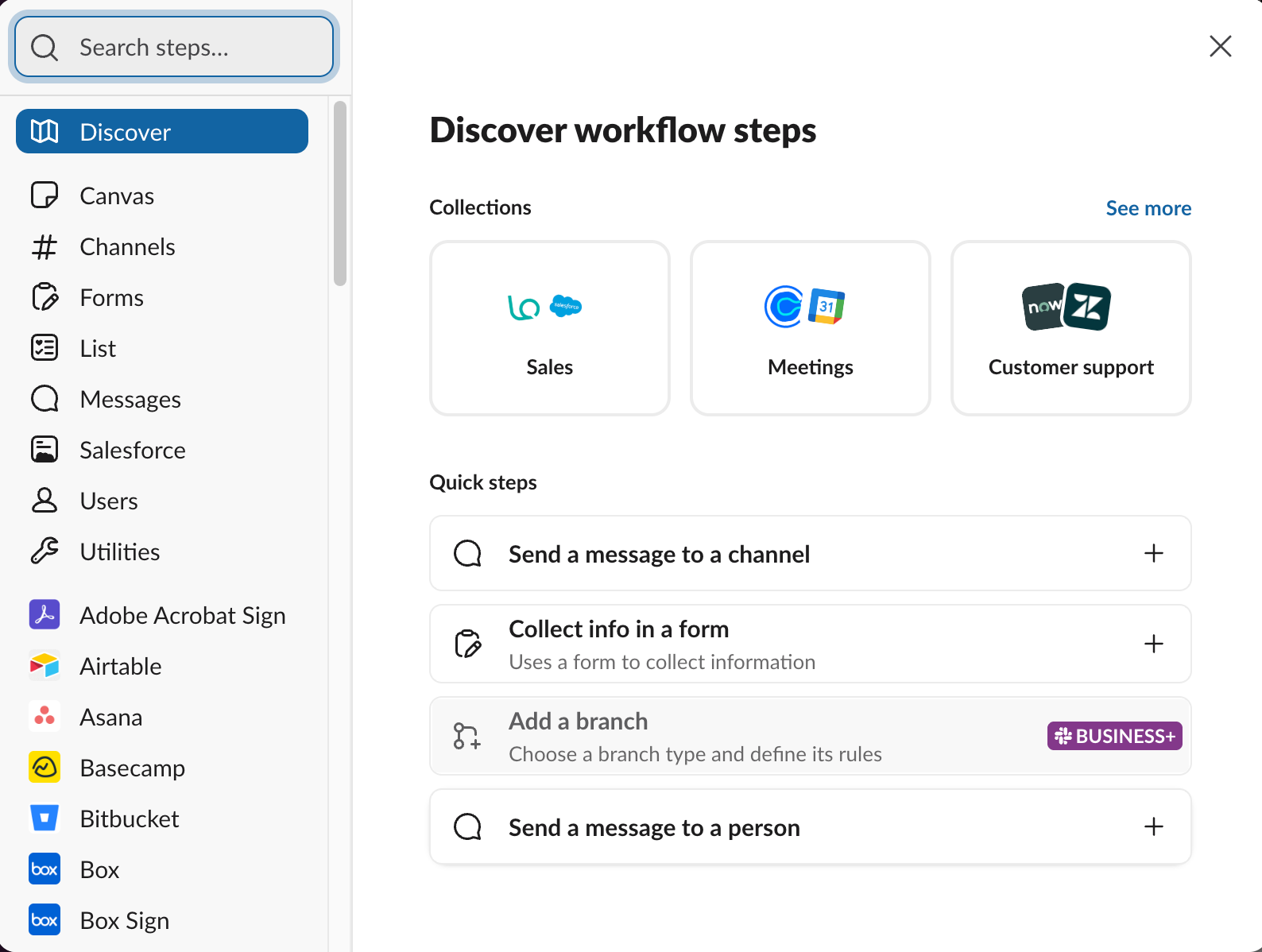
Una volta impostati il trigger e il canale, aggiungi i passaggi (azioni) che vuoi far eseguire al workflow.
Ad esempio, un semplice workflow di richiesta potrebbe includere questi passaggi:
- Chiedi all’utente di compilare un breve modulo.
- Pubblica la risposta del modulo in un canale specifico.
- Tagga la persona responsabile della revisione.
- Invia un messaggio di conferma al richiedente.
Pro Tip
Mantieni semplice il tuo primo workflow. Inizia con i passaggi più importanti, quindi aggiungi maggiore complessità una volta che hai la certezza che il workflow sia utile al tuo team.
Passaggio 6: Personalizza i messaggi e i campi
Successivamente, modifica il contenuto del workflow in modo che corrisponda al processo del tuo team.
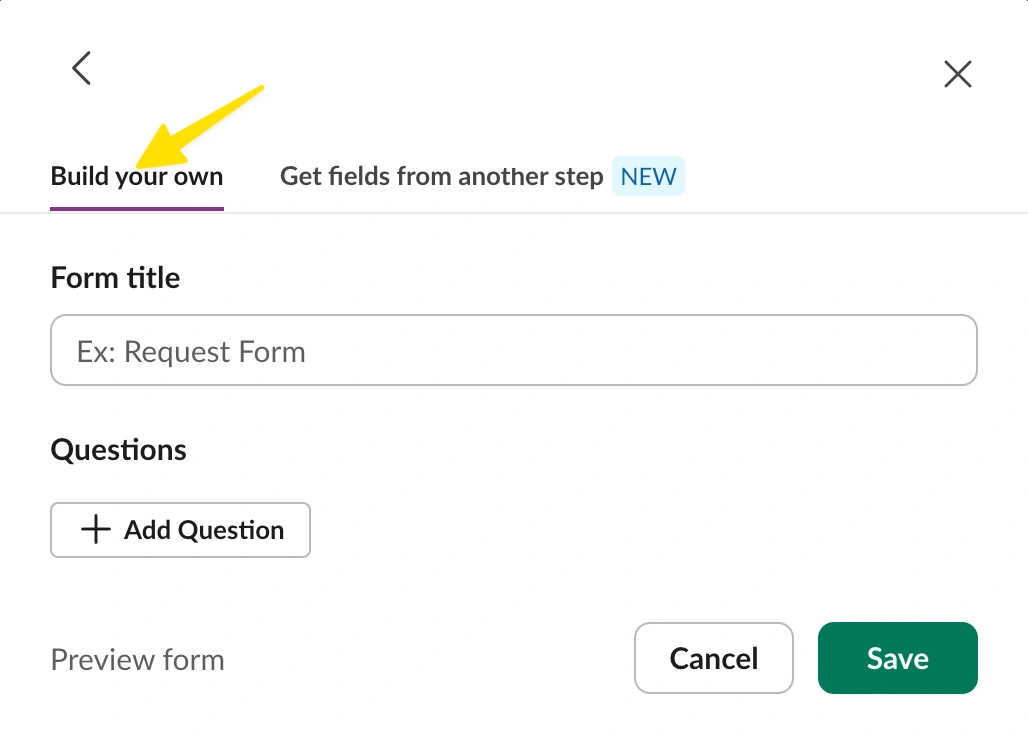
Se il workflow include un modulo, ti verrà chiesto di creare il modulo dopo aver aggiunto il passaggio. È inoltre possibile raccogliere i campi da altri passaggi scegliendo la scheda corrispondente.
Passaggio 7: Rivedi le autorizzazioni e i dettagli del workflow
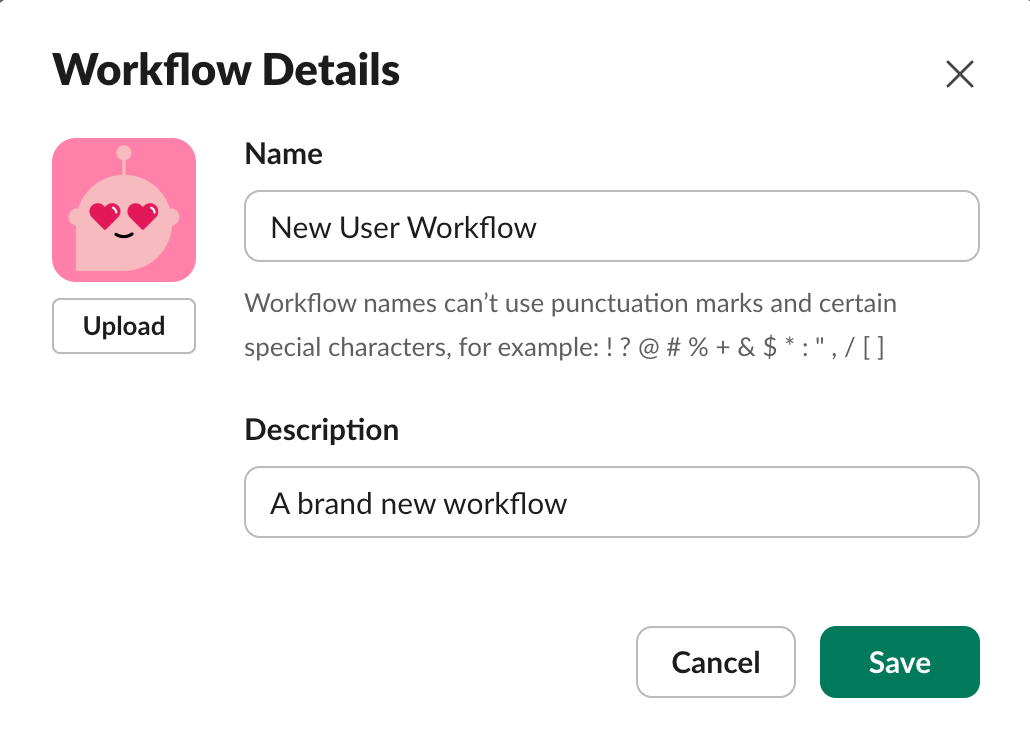
Prima di pubblicare, rivedi il nome del workflow, la descrizione, le autorizzazioni e le impostazioni del canale.
Assegna al workflow un nome chiaro, come “Invia una richiesta di marketing” o “Benvenuto ai nuovi membri del canale”. In questo modo è più facile per i colleghi e gli amministratori capire cosa fa il workflow.
Dovresti anche confermare chi può usare, modificare o gestire il workflow. A seconda delle impostazioni del tuo workspace Slack, alcune opzioni del workflow potrebbero essere controllate dai proprietari o dagli amministratori del workspace.
Passaggio 8: Pubblica il workflow
Quando tutto è a posto, fai clic su Completa per pubblicare.
Se manca qualcosa, puoi tornare in Workflow Builder per modificare il workflow, aggiungere passaggi, cambiare le autorizzazioni o annullarne la pubblicazione.
Vantaggi dell’uso dei workflow nei canali Slack
L’aggiunta di workflow ai canali Slack può aiutare i team a muoversi più velocemente senza dover aggiungere riunioni extra, follow-up manuali o messaggi con un contesto scarso. Puoi usare i workflow per
- Ridurre il lavoro ripetitivo: Se il tuo team pubblica regolarmente gli stessi promemoria, pone le stesse domande di raccolta dati o indirizza lo stesso tipo di richieste, un workflow può gestire questi passaggi automaticamente.
- Mantenere coerenti gli aggiornamenti dei canali: I workflow aiutano a standardizzare il modo in cui le informazioni vengono raccolte e condivise. Invece di ricevere richieste incomplete in formati diversi, i team raccolgono sempre gli stessi dettagli.
- Migliorare i tempi di risposta: Quando le richieste vengono pubblicate direttamente nel canale Slack corretto, i gruppi giusti possono vederle e rispondere più velocemente.
- Rendere i processi più facili da seguire: Un workflow offre ai colleghi un percorso chiaro per completare un’attività. Possono seguire il workflow invece di chiedere: “A chi devo inviarlo?” o “Di quali informazioni hai bisogno?”
- Supportare l’automazione dei workflow tra gli strumenti: I workflow di Slack sono utili di per sé, ma lo sono ancora di più quando collegati ad altri strumenti. Ad esempio, i team possono usare Slack con moduli, calendari, strumenti di project management e sistemi di approvazione per automatizzare il lavoro quotidiano.
Come integrare Jotform con Slack
Se il tuo team usa i moduli per raccogliere richieste, registrazioni, feedback o approvazioni, l’integrazione Slack di Jotform può inviare automaticamente gli invii dei moduli ai tuoi canali.
Ad esempio, puoi usare l’integrazione per fare quanto segue:
- Inviare i nuovi invii dei moduli a un canale Slack pubblico
- Inviare gli invii a un canale privato
- Inviare le risposte dei moduli come messaggi diretti su Slack
- Avvisare un team specifico quando arriva una richiesta, un lead, un ordine o una candidatura
Ecco come collegare Jotform con Slack:
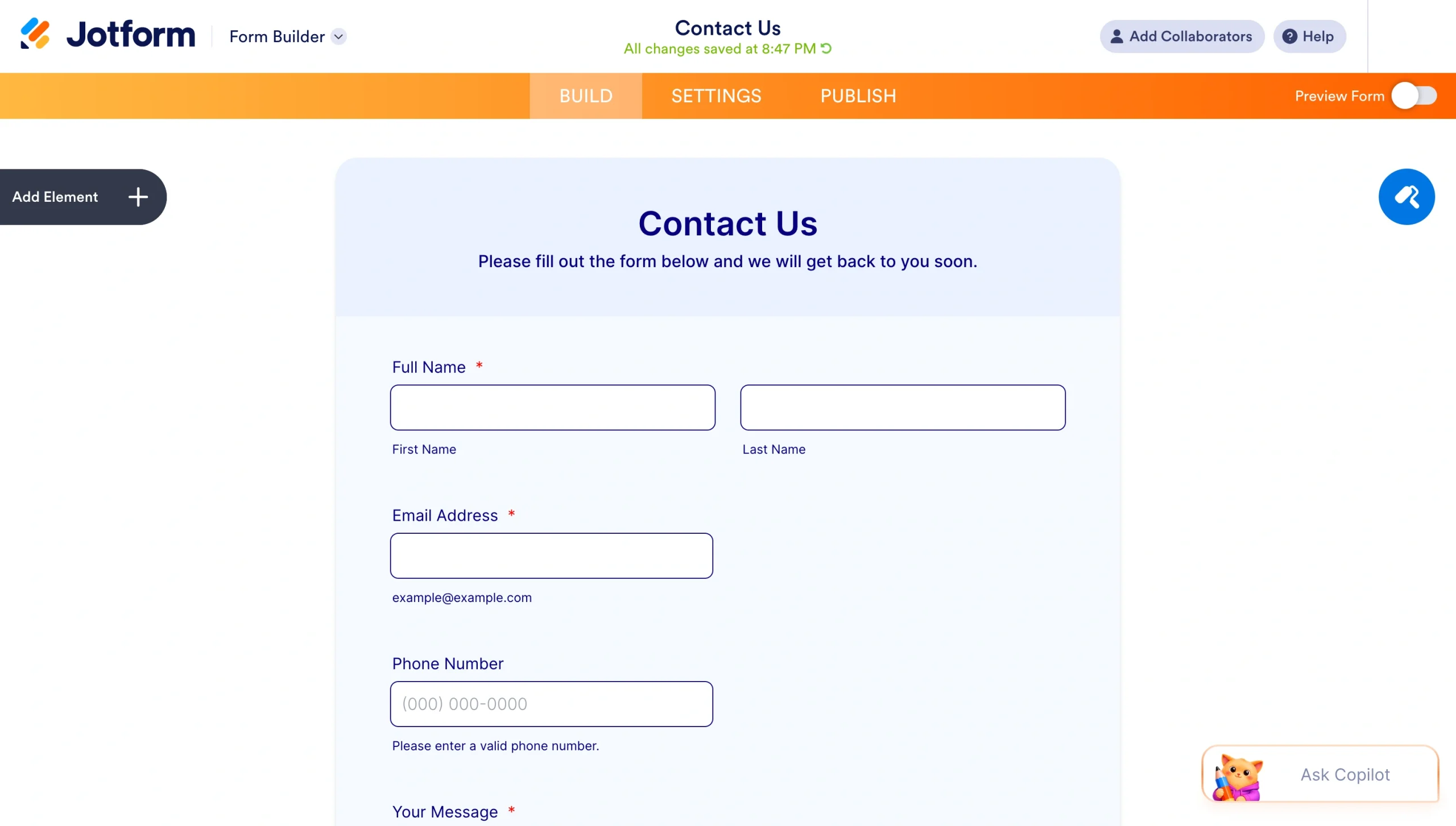
Passaggio 1: Apri il tuo modulo in Jotform
Accedi al tuo account Jotform e apri il modulo che vuoi collegare a Slack. Puoi anche creare un nuovo modulo se parti da zero.
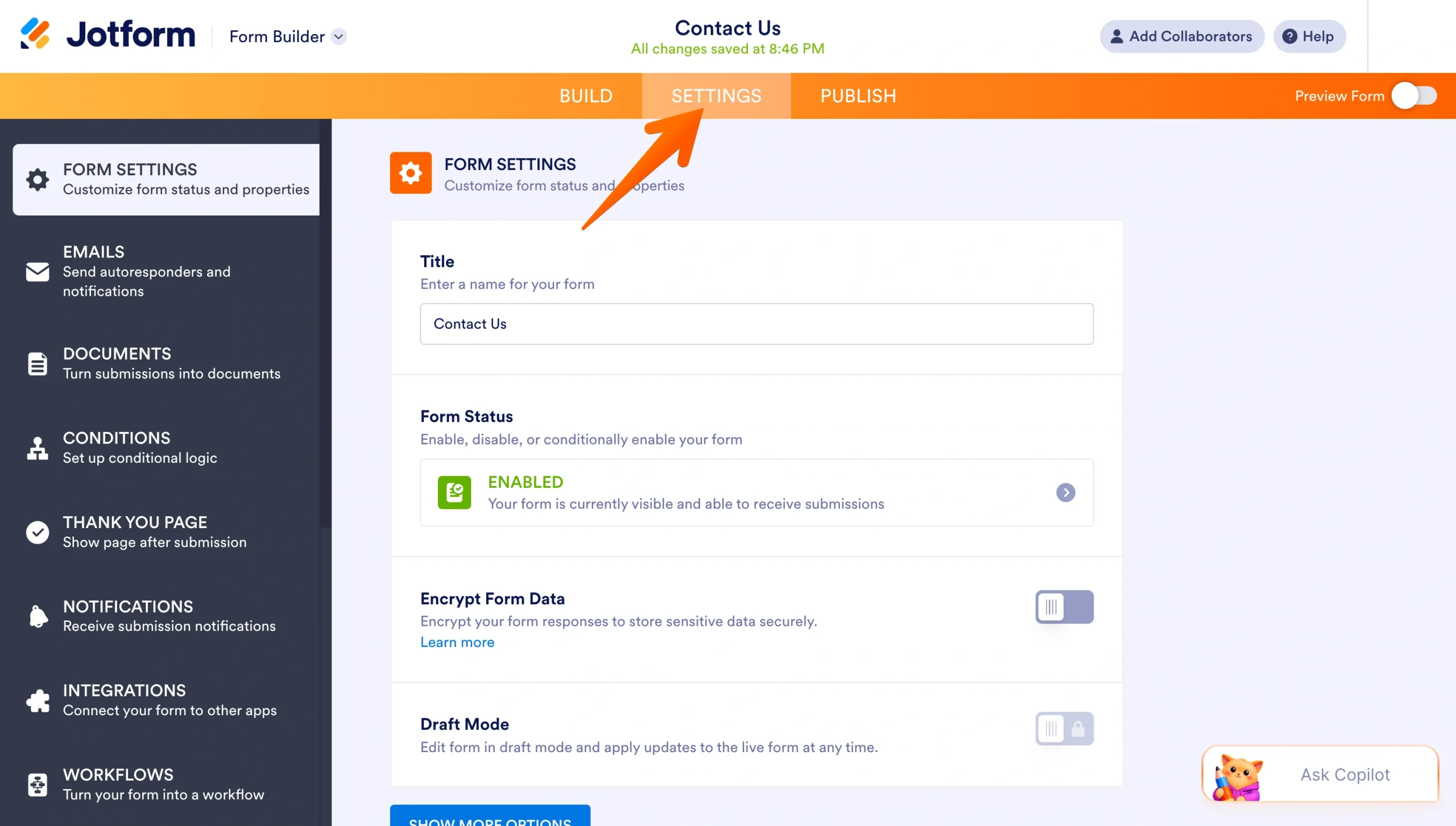
Passaggio 2: Vai su Impostazioni
Nel Form Builder, fai clic su Impostazioni nella barra di navigazione in alto.
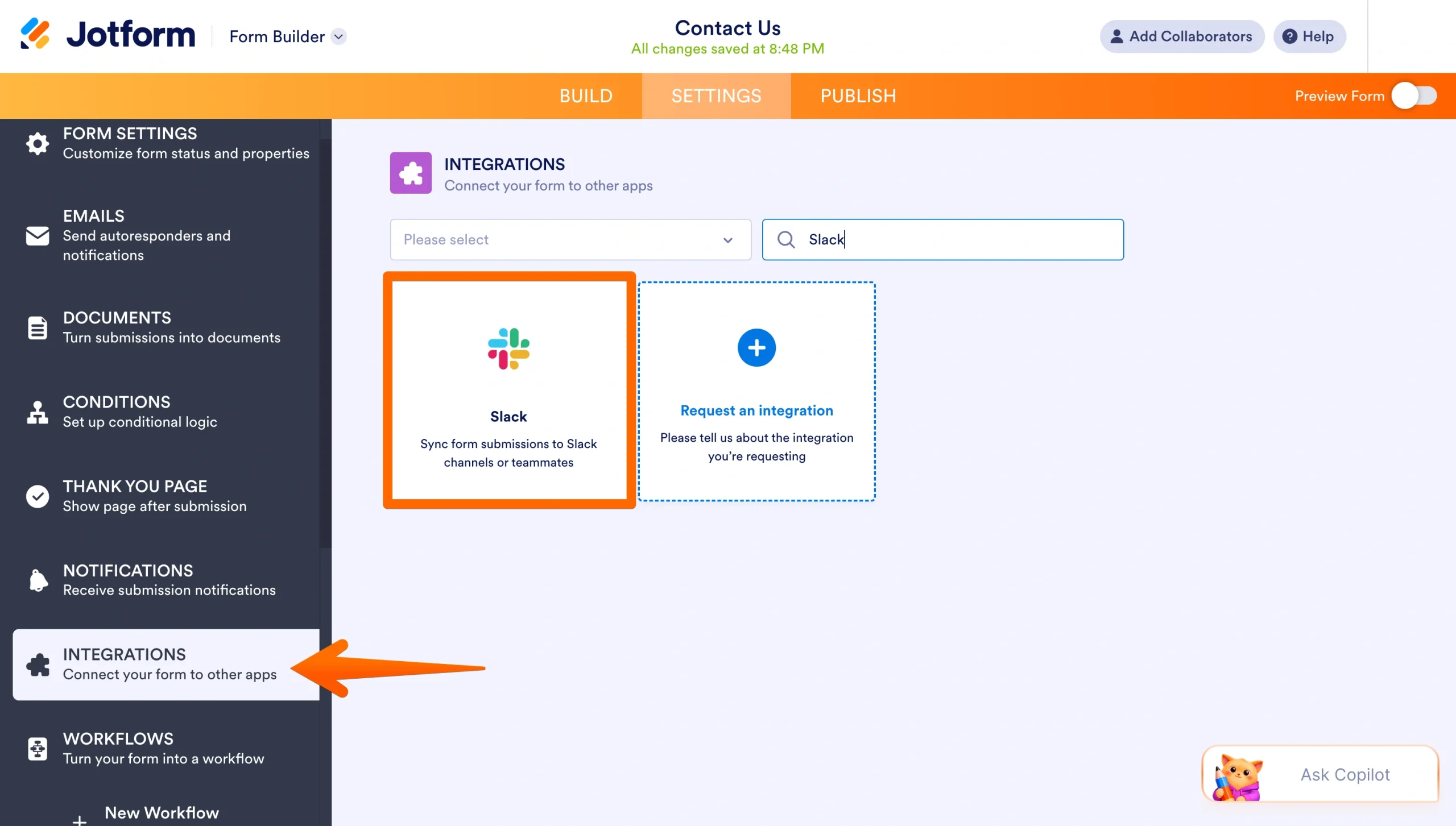
Passaggio 3: Apri Integrazioni
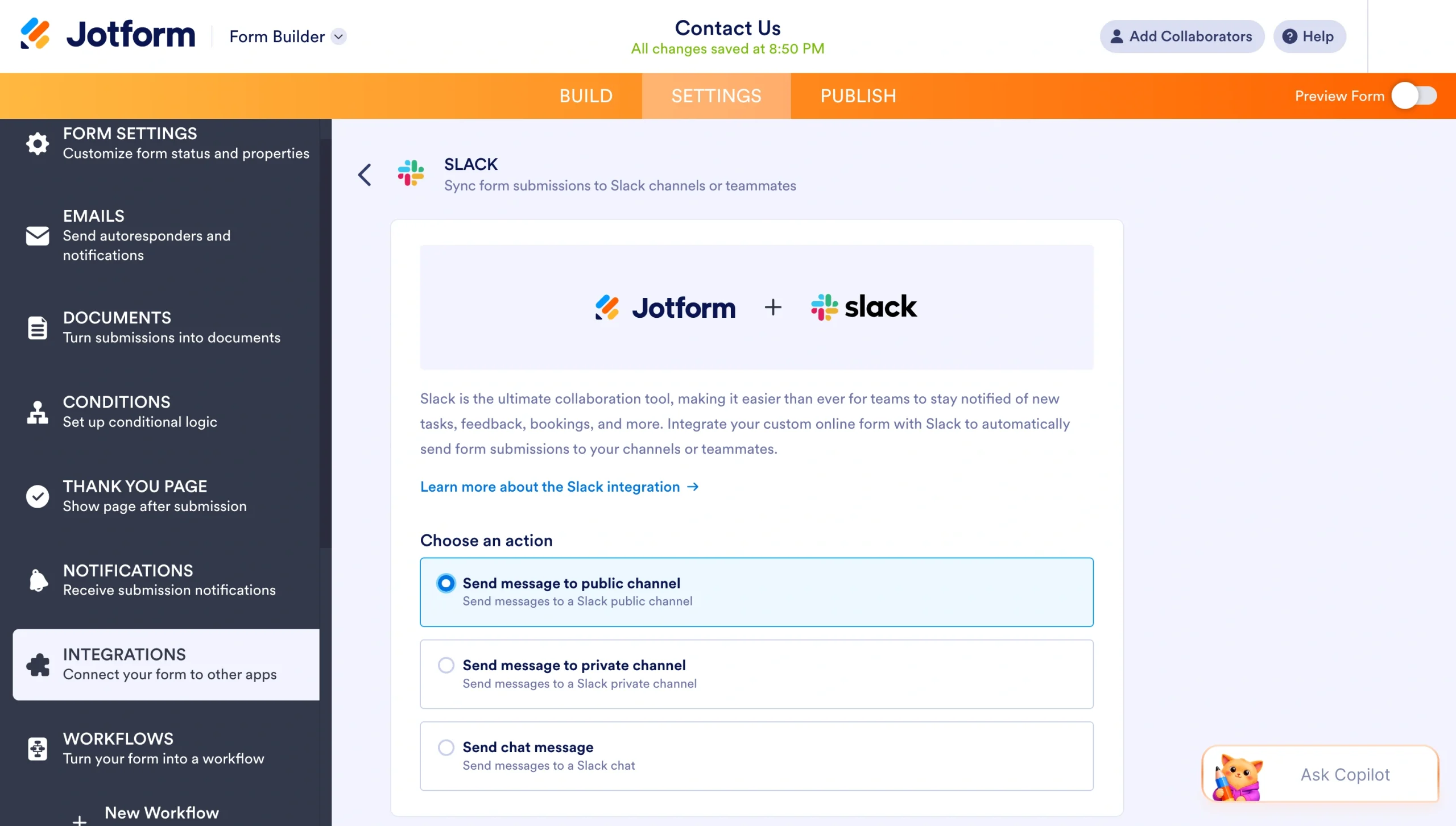
Dal menu a sinistra, seleziona Integrazioni. Cerca Slack, quindi fai clic sull’integrazione Slack.
Passaggio 4: Scegli l’azione di Slack
Seleziona cosa vuoi che Jotform faccia quando qualcuno invia il modulo. Ad esempio, puoi inviare l’invio a un canale Slack o come messaggio diretto.
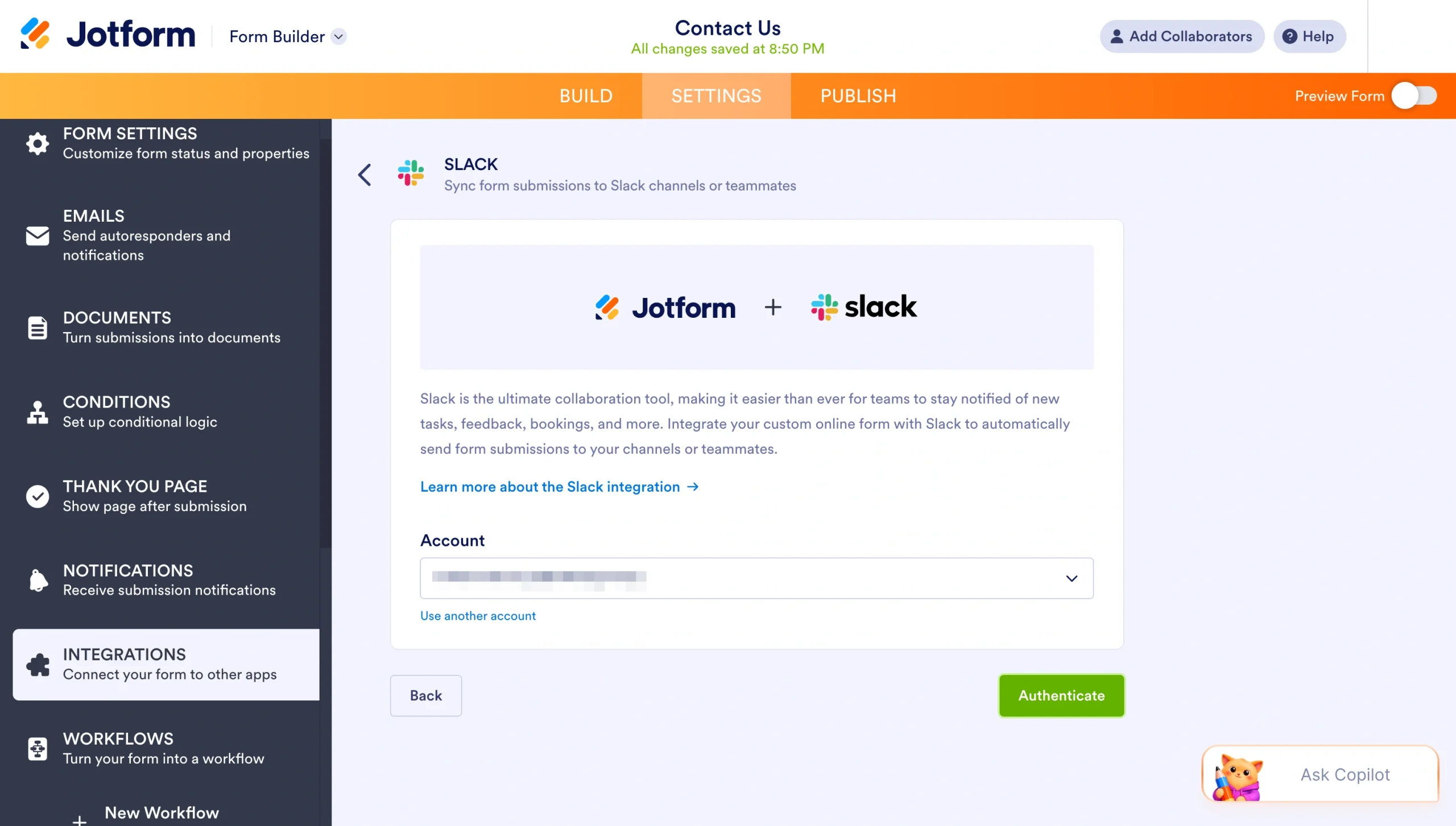
Passaggio 5: Collega il tuo account Slack
Segui le istruzioni per autenticare Slack e collegare il tuo workspace.
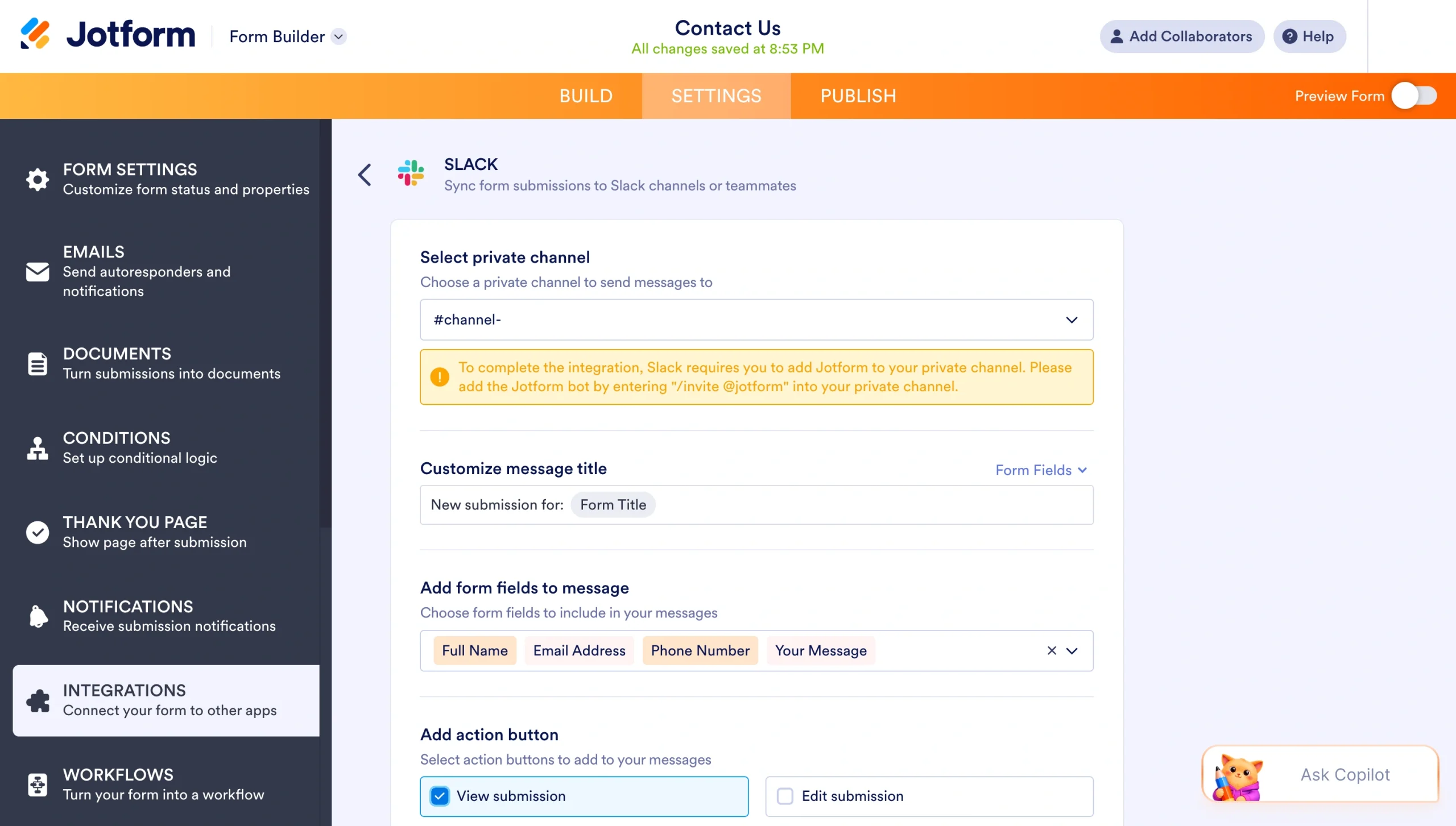
Passaggio 6: Personalizza la tua azione
Personalizza ciò che vuoi che i membri del canale vedano. Ad esempio, decidi in quale canale vuoi che appaia l’invio, il titolo del messaggio e quali campi del modulo includere nel messaggio.
Passaggio 7: Completa e testa l’integrazione
Una volta configurata l’integrazione, invia una risposta di prova del modulo. Poi controlla Slack per assicurarti che il messaggio appaia nel canale corretto con i giusti dettagli dell’invio.
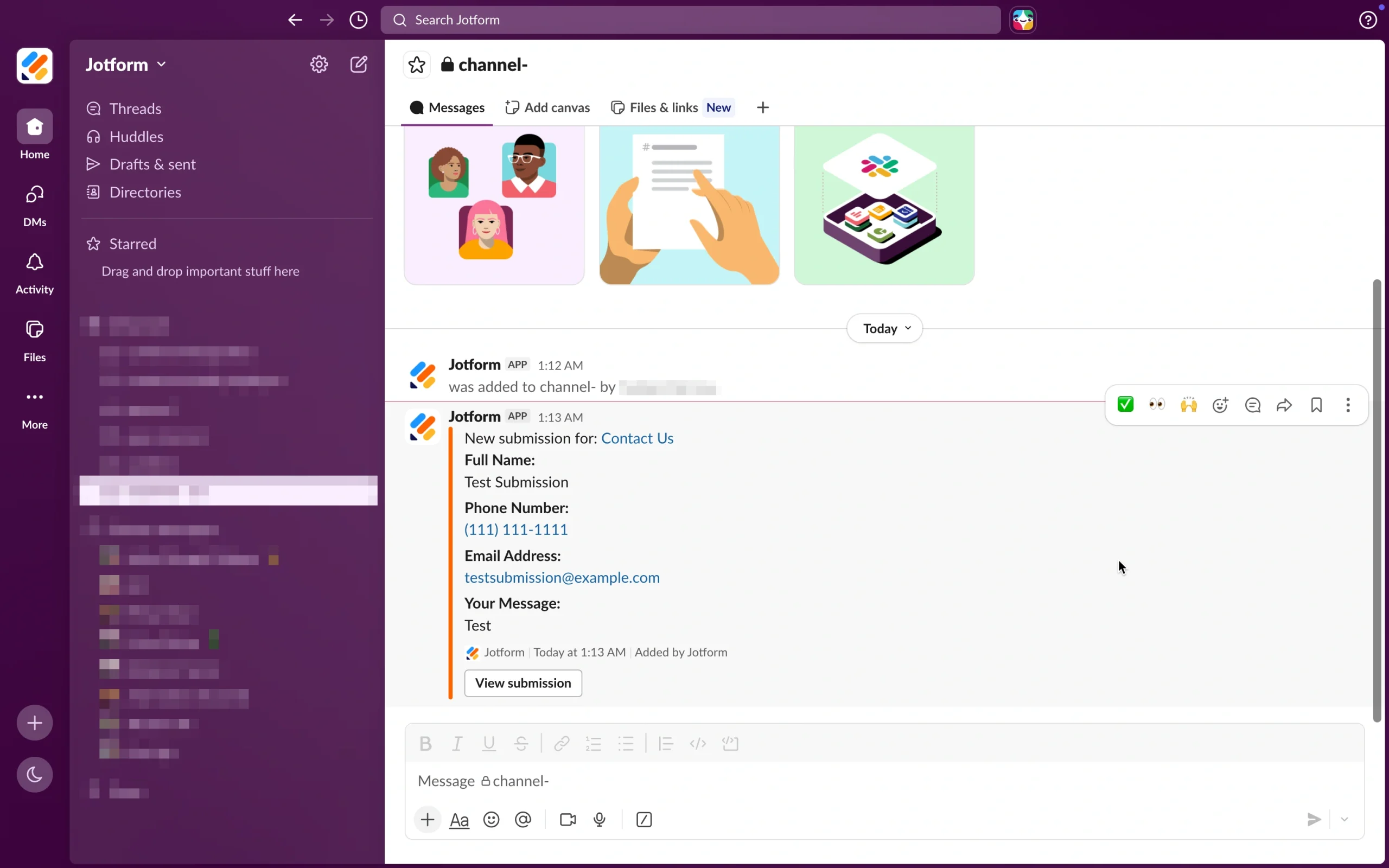
Ecco fatto! Hai appena configurato la tua prima automazione tra Jotform e Slack.
Gestisci workflow più complessi con Jotform Workflows
I workflow di Slack sono ottimi per automatizzare le attività basate sui canali, ma alcuni processi richiedono più struttura. È qui che Jotform Workflows può essere d’aiuto.
Jotform Workflows aiuta gli utenti a creare flussi di approvazione multifase, assegnare approvatori, automatizzare i passaggi di consegna e monitorare l’avanzamento delle richieste in tempo reale. I team possono usarlo per molti processi, tra cui i seguenti:
- Approvazioni di acquisto
- Richieste di ferie
- Moduli HR
- Acquisizione clienti
- Supporto per l’escalation
- Revisioni interne
Quando abbinato a Slack, Jotform aiuta i team a raccogliere informazioni tramite moduli, gestire le approvazioni tramite Jotform Workflows e tenere tutti aggiornati con notifiche Slack automatiche.
Ottimizza i tuoi canali Slack con l’automazione
I canali Slack funzionano al meglio quando le informazioni arrivano alle persone giuste al momento giusto, senza che nessuno debba inseguire manualmente gli aggiornamenti. Aggiungere un workflow a un canale Slack richiede solo pochi minuti e può far risparmiare al tuo team ore di lavoro ripetitivo ogni settimana, che tu stia dando il benvenuto a nuovi membri, instradando richieste o pubblicando promemoria ricorrenti.
Ma l’automazione non deve fermarsi all’interno di Slack. Collegando Jotform con Slack, puoi trasformare ogni invio di modulo, dai ticket di supporto alle candidature di lavoro, in una notifica istantanea sul canale, così il tuo team non perderà mai una richiesta. E quando i tuoi processi richiedono più struttura, Jotform Workflows ti permette di creare flussi di approvazione multifase che mantengono tutto in movimento.
Inizia in piccolo: Scegli un’attività ripetitiva che il tuo team gestisce ogni settimana, costruisci un semplice workflow attorno ad essa ed espandi da lì. Una volta che vedrai quanto più fluidi diventano i tuoi canali, ti chiederai come abbia mai fatto il tuo team a lavorare senza.
Pronto a portare i tuoi moduli nella conversazione? Prova oggi stesso l’integrazione Slack di Jotform e trasforma gli invii in azioni — automaticamente.
Questo articolo è rivolto a team leader, responsabili delle operazioni, amministratori di workspace Slack, content manager, team HR, team di supporto e a chiunque voglia automatizzare le attività di routine dei canali, instradare le richieste in modo più efficiente e collegare Slack con Jotform per ottimizzare i workflow aziendali.













Invia un Commento: