

Come chiudere un Google Form manualmente
- Apri il tuo modulo Google
- Fai clic sul pulsante Pubblicazione
- Disattiva l’opzione Accetta Risposte
Tutorial interattivo passo a passo
Invii moduli sperando di raccogliere risposte, ma cosa succede una volta raggiunta la scadenza o quando hai ricevuto abbastanza risposte e devi interromperle? Lasciare un modulo aperto porta molto lavoro extra. Potresti dover rimuovere il modulo da dove è stato pubblicato, informare coloro che non hanno ancora risposto e persino contattare direttamente coloro che hanno risposto dopo la scadenza.
Se utilizzi Google Forms, è importante sapere come chiudere i tuoi moduli per evitare questo fastidio inutile. Chiudere un modulo assicura un’interruzione netta che protegge l’integrità dei tuoi dati e ti salva da dover modificare o eliminare invii ricevuti in ritardo. Che tu lo faccia manualmente o automaticamente, chiudere i moduli ti offre risultati più accurati.
In questo post, imparerai come puoi trarre vantaggio dalla chiusura dei moduli, come chiudere un Google Form e come alternative come Jotform possono essere ancora più efficaci di Google Forms.


Cosa significa chiudere un modulo
La chiusura di un modulo (detta anche disattivazione) impedisce l’invio di nuove risposte. È una soluzione utile per evitare problemi, ad esempio prenotazioni oltre il limite o clienti frustrati. Invece di eliminare il modulo, puoi chiuderlo: non accetterà più invii e chi proverà a compilarlo riceverà un avviso che indica che il modulo non è più disponibile per l’invio delle risposte.
Quando chiudere un modulo e perché farlo
Quando un modulo viene chiuso, anche chi dispone di un link privato non può più compilarlo. Questa funzione è particolarmente utile se hai inviato il modulo a un gran numero di persone. Anche se invii un’email chiedendo ai destinatari di non rispondere più, non tutti leggono subito le email e alcuni potrebbero compilare il modulo anche dopo che hai già ricevuto tutte le risposte necessarie.
In alcune situazioni, è importante chiudere il modulo nel momento giusto, ad esempio quando dipende da una data specifica o da un numero massimo di risposte. Per esempio, un modulo di registrazione per un evento con posti limitati dovrebbe essere chiuso in base sia alla data sia alla disponibilità. Accettare più iscrizioni del previsto o ricevere registrazioni in ritardo potrebbe causare disagi sia a te che ai partecipanti.
Puoi chiudere i moduli manualmente o automaticamente. La modalità da scegliere dipende dalle tue esigenze, dal tempo a disposizione e da quanto vuoi dedicarti al monitoraggio del modulo.
Come chiudere manualmente un modulo Google
Chiudere manualmente un modulo Google è scomodo e di solito richiede di monitorare attentamente le risposte. Anche in questo caso, eventuali risposte ricevute mentre stai chiudendo il modulo influenzeranno i tuoi risultati complessivi. Per chiudere manualmente un Google Form, segui questi semplici passaggi:
- Apri il tuo modulo Google.
- Fai clic sul pulsante Pubblicazione nella parte superiore dell’editor del modulo.
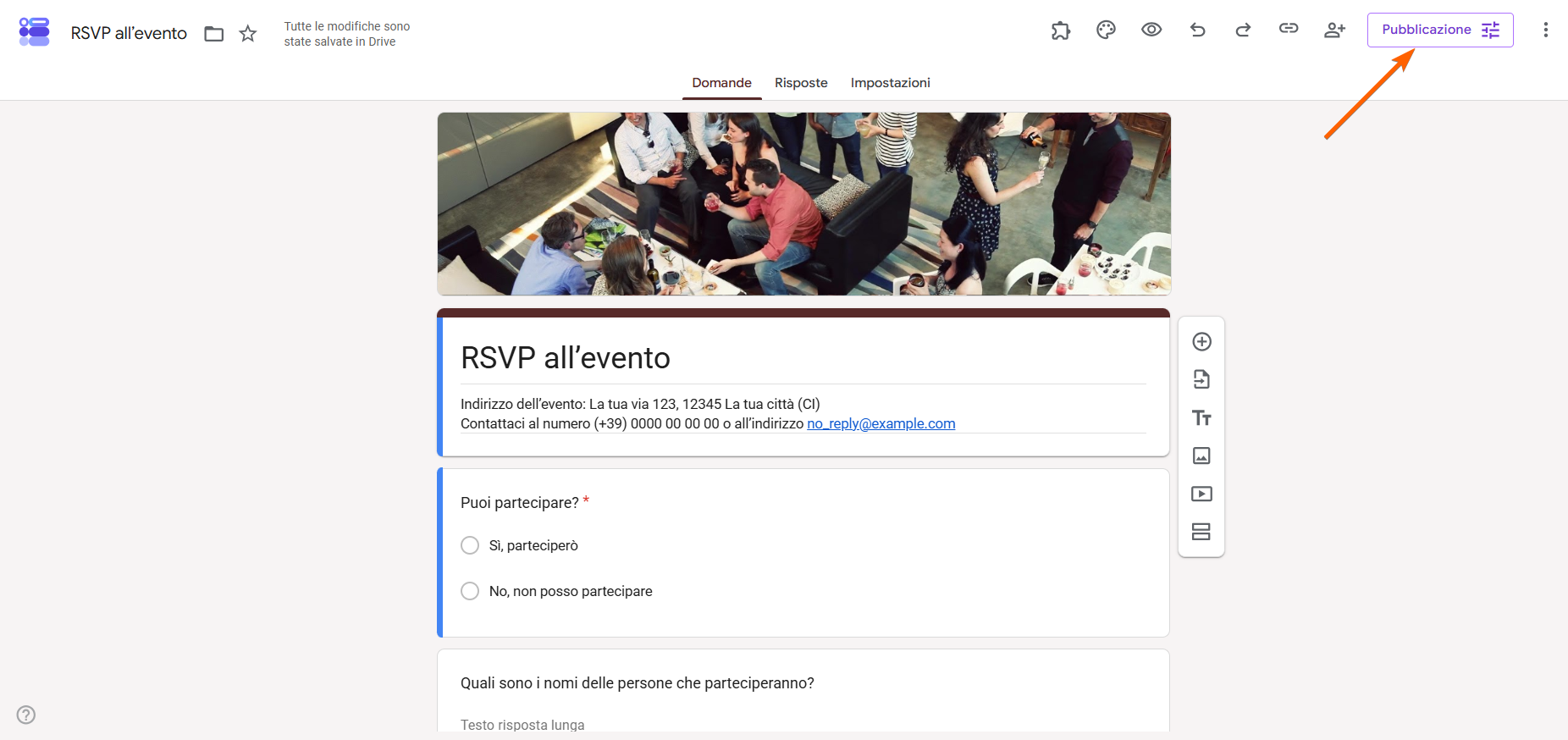
- Disattiva il pulsante Accetta Risposte.
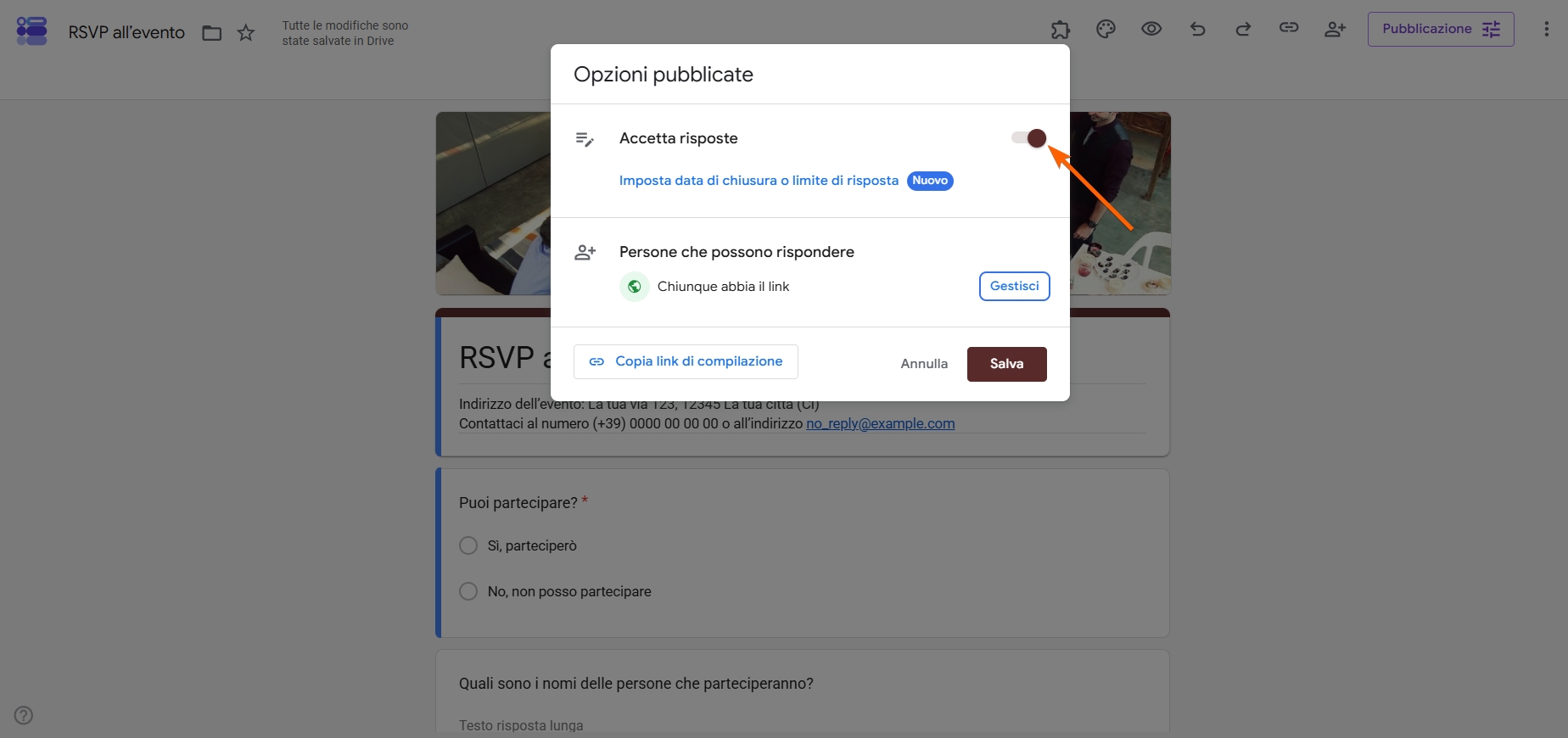
Se desideri riaprire il modulo, basta riattivare il pulsante. Sebbene sembri semplice, il lavoro extra richiesto per chiudere il modulo esattamente al momento giusto rende questa l’opzione meno efficace per ottenere risultati tempestivi e accurati.
Come chiudere automaticamente un Google Form
Il modo migliore per garantire un’interruzione netta delle risposte ai tuoi moduli è automatizzare il tuo modulo. Molti strumenti per moduli offrono l’opzione di chiusura automatica a una data o a un numero specifico di risposte. In questo modo, sai che otterrai esattamente il numero di risposte di cui hai bisogno senza doverle monitorare costantemente.
Tuttavia, Google Forms non ti consente di chiudere automaticamente i moduli, quindi dovrai scaricare il componente aggiuntivo formLimiter. Questo componente aggiuntivo è utile per l’automazione, ma potrebbe volerci del tempo per navigarlo e configurarlo.
Il componente aggiuntivo formLimiter chiude automaticamente un modulo in base al numero di invii o alla data e ora. Tuttavia, non ti consente di chiudere un modulo utilizzando più di un fattore.
Prima di configurare le automazioni di formLimiter, scarica prima il componente aggiuntivo. Poi, segui questi passaggi per iniziare:
- Apri il tuo Google Form e fai clic sui tre puntini nell’angolo in alto a destra.
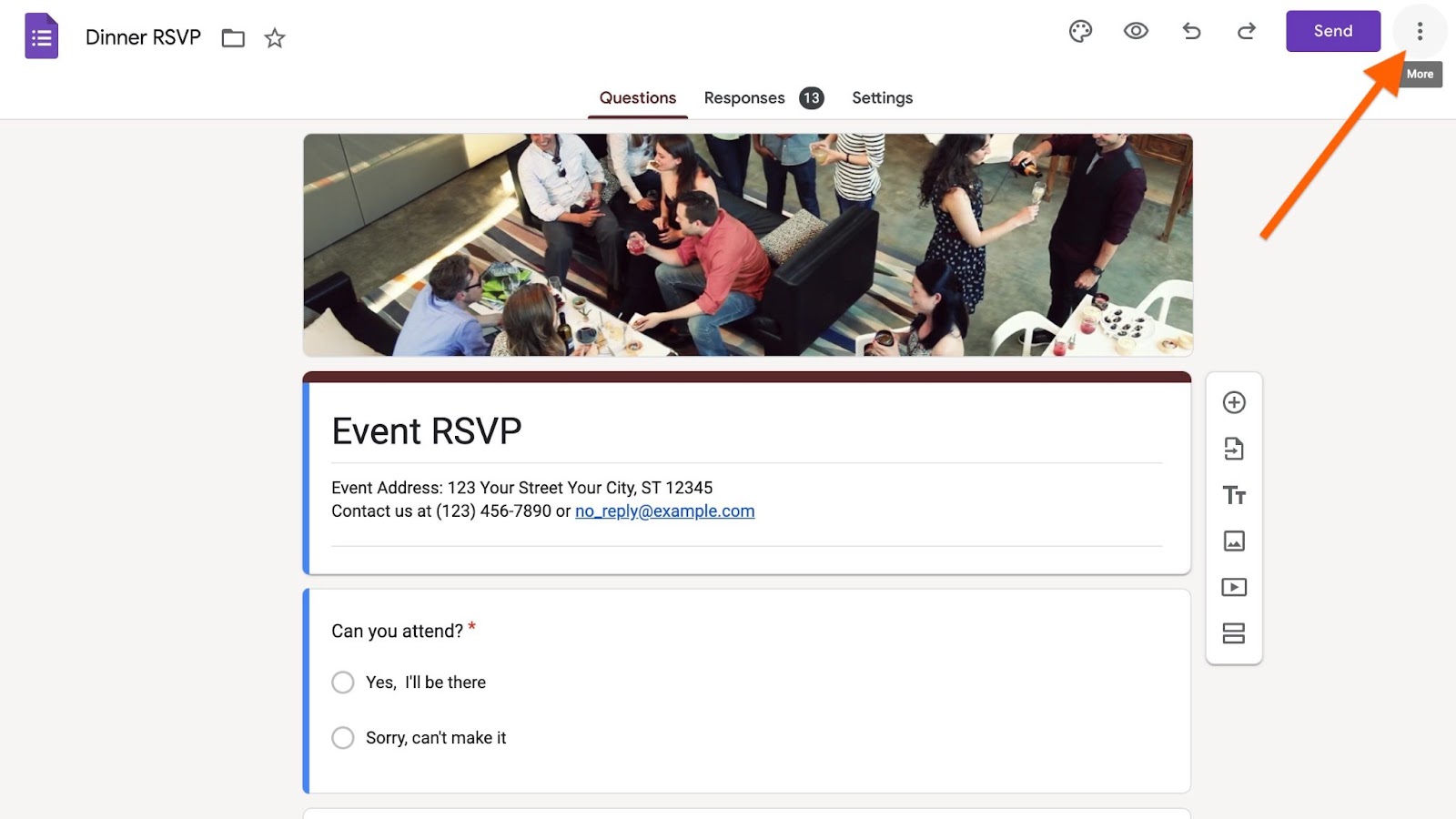
- Seleziona Ottieni componenti aggiuntivi per accedere al Google Workplace Marketplace.

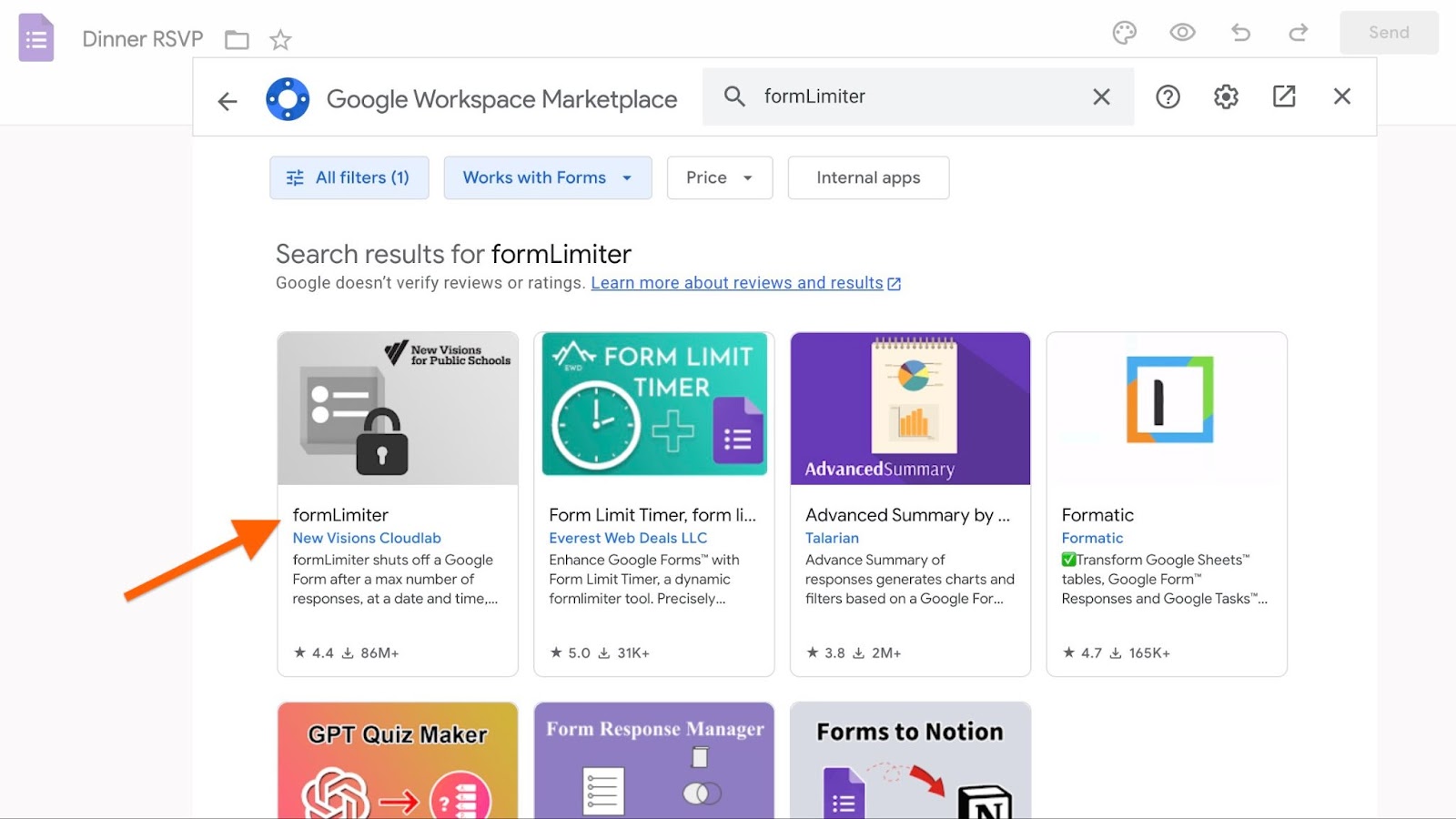
- Se non appare nella homepage, cerca formLimiter e selezionalo.
Crea moduli senza problemi in Google Workspace con Form Builder di Jotform. Scopri di più ora!
- Installa formLimiter e consenti tutte le autorizzazioni.
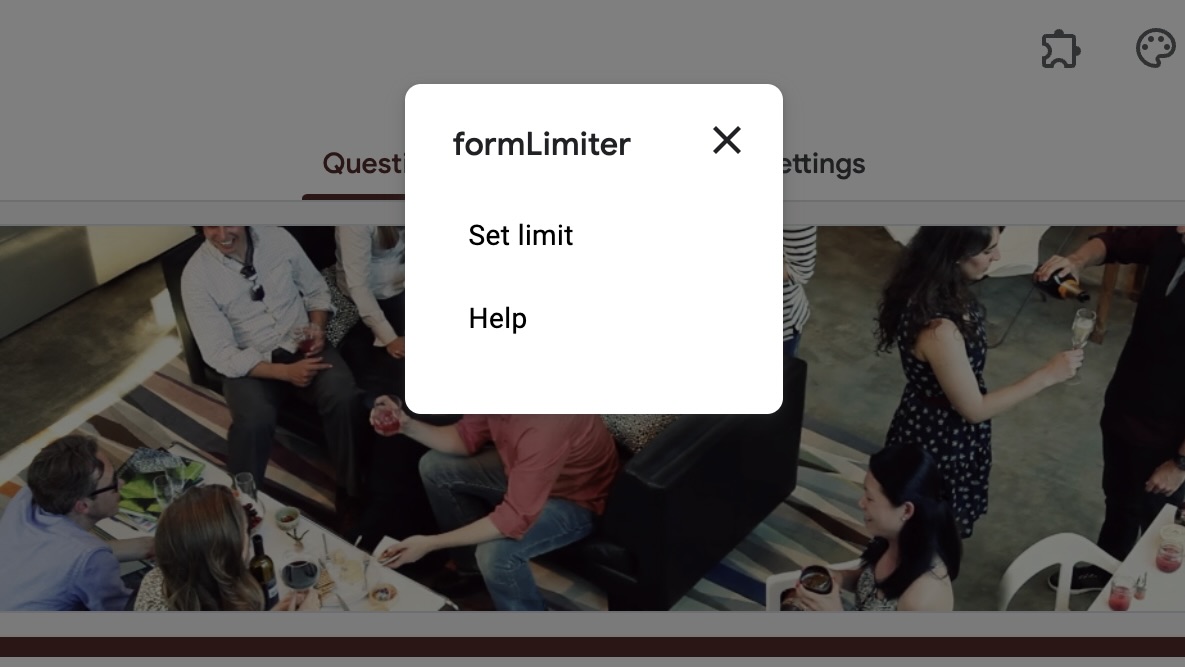
- Accedi a formLimiter tramite l’icona del pezzo di puzzle nella parte superiore del modulo.

- Fai clic su Imposta limite per aprire il menu in cui puoi configurare le automazioni del tuo modulo.
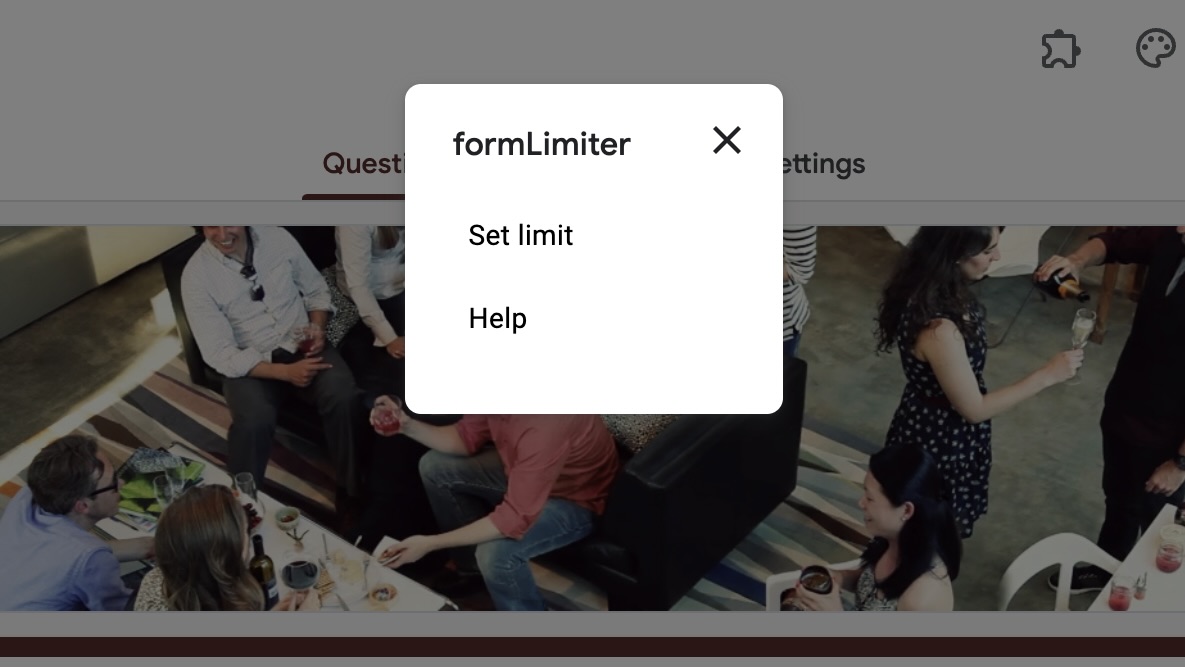

Una volta fatto ciò, puoi accedere a formLimiter in qualsiasi dei tuoi moduli per iniziare.
Chiudere un modulo a una data specifica
Se hai bisogno di risposte al tuo Google Form entro una certa data o ora, crea limiti basati sul tempo in formLimiter. Una volta aperto formLimiter, la configurazione richiede solo pochi passaggi:
- Fai clic su Imposta limite per aprire il menu dei limiti.
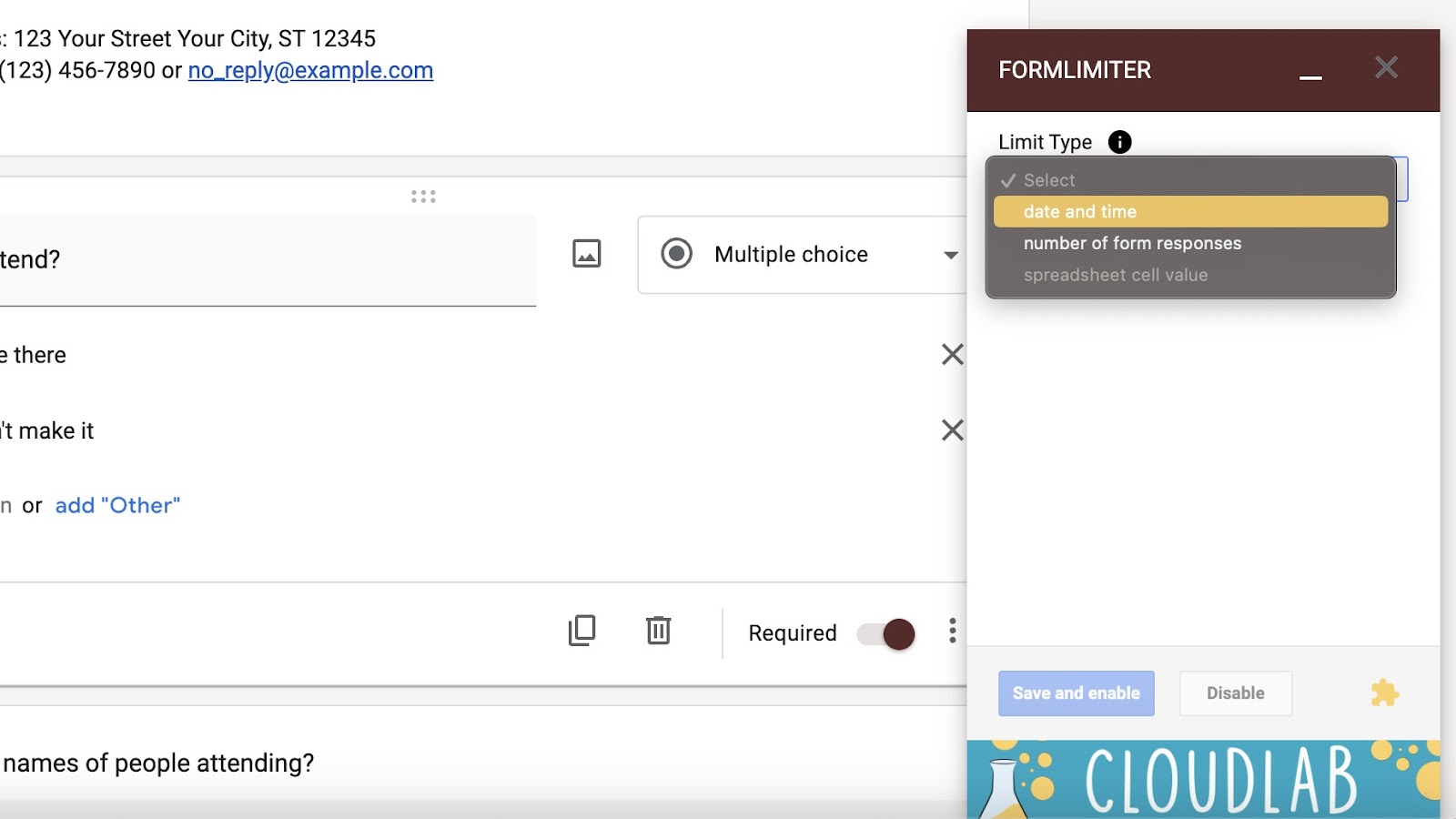
- Seleziona data e ora dal menu Tipo di limite.
- Inserisci la data e l’ora di interruzione nei campi di testo disponibili o seleziona le opzioni utilizzando i widget del calendario.

- Imposta il messaggio che desideri visualizzare quando le presentazioni sono chiuse.
- Fai clic su Salva e Attiva per finalizzare la tua automazione.
Se il componente aggiuntivo funziona correttamente, il tuo modulo si chiuderà automaticamente alla data e ora che hai selezionato. I componenti aggiuntivi sono occasionalmente inaffidabili, quindi assicurati di tenere sotto controllo eventuali potenziali problemi. Puoi anche configurarlo per ricevere una notifica email una volta che il tuo modulo si chiude.
Chiudere un modulo con limiti di invio
Quando invii moduli d’ordine per il tuo prossimo grande prodotto, devi essere sicuro di non vendere in eccesso. Questo richiede un’interruzione precisa per gli ordini, e puoi gestirlo solo tramite l’automazione. Per configurare il tuo modulo affinché si chiuda automaticamente dopo aver ricevuto un certo numero di invii, segui questi passaggi:
- Fai clic su Imposta limite per aprire il menu dei limiti.
- Seleziona Numero di risposte al modulo dal menu Tipo di limite.
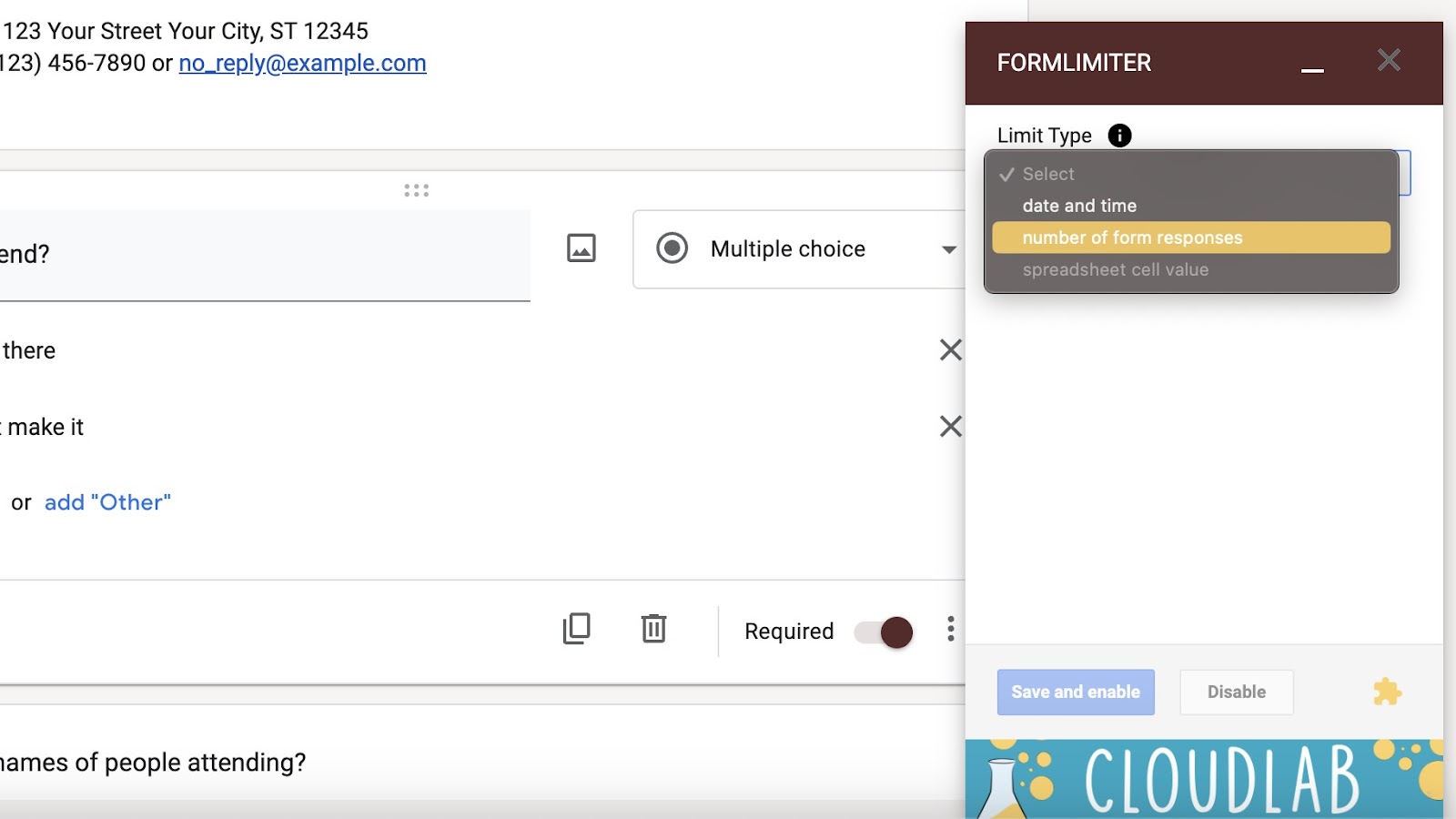
- Inserisci il numero massimo di invii di moduli che il tuo modulo dovrebbe avere.
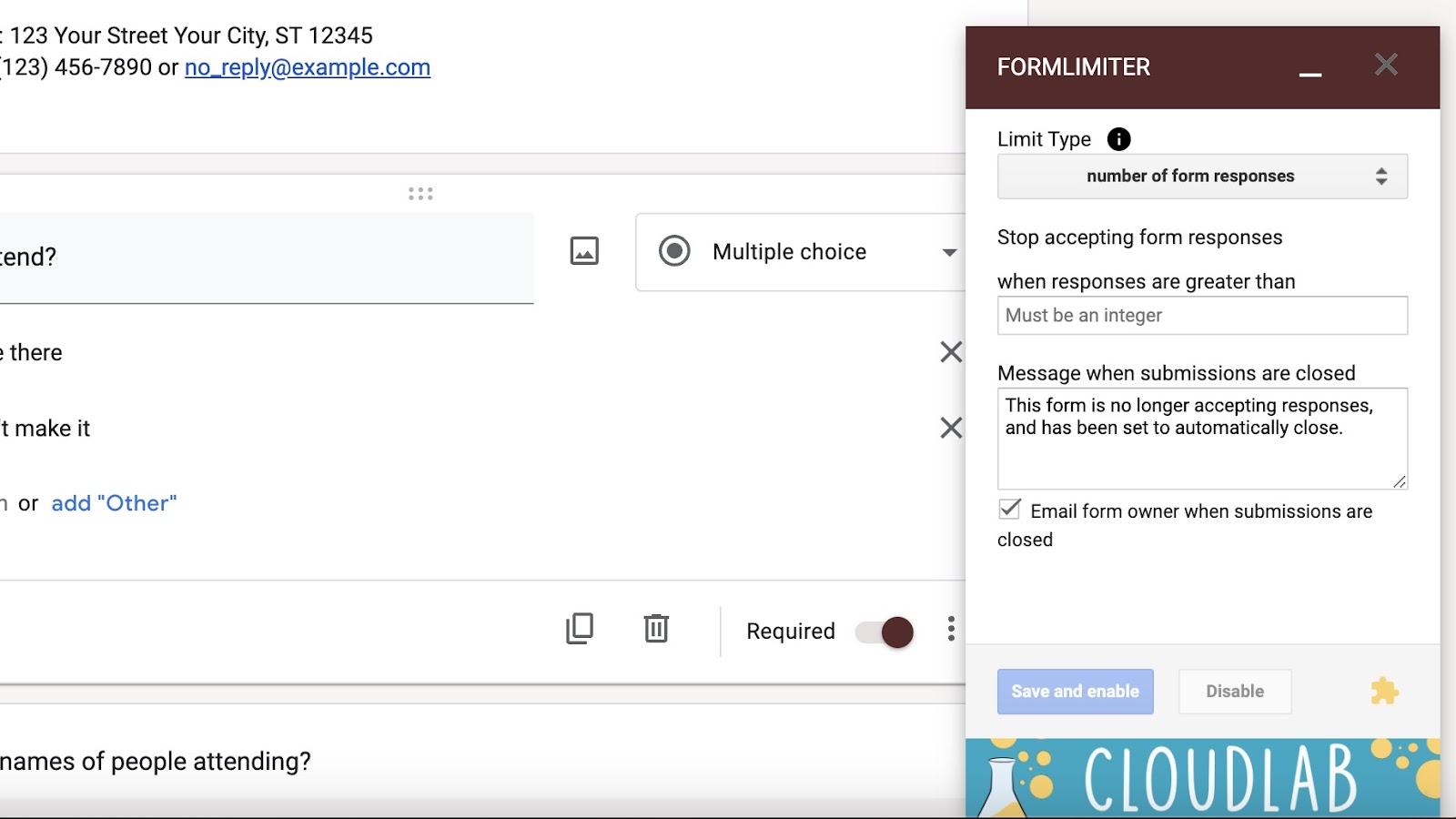
- Imposta il messaggio che desideri visualizzare quando le presentazioni sono chiuse.
- Fai clic su Salva e Attiva per finalizzare la tua automazione.
Gli svantaggi di usare Google Forms quando vuoi chiuderlo
Sebbene Google Forms sia uno dei form builder più comunemente usati, ha i suoi svantaggi. La possibilità di chiudere automaticamente un Google Form non è una funzionalità integrata. Chiudere un modulo a una data specifica o al raggiungimento di un limite di invii richiede strumenti aggiuntivi e configurazioni complicate. Quando hai bisogno di impostare un modulo per chiudersi automaticamente e in modo affidabile, potresti considerare un’alternativa. Jotform ha proprio la soluzione per questo.
Chiudere moduli e raccogliere dati con Jotform
Sebbene Google Forms sia uno dei form builder più comunemente usati, ha i suoi svantaggi. Chiudere automaticamente un Google Form può essere tedioso e il processo può essere difficile da ricordare. Impostare invii automatici richiede download aggiuntivi e configurazioni eccessivamente complicate.
Quando hai bisogno di impostare rapidamente e in modo affidabile un modulo, potresti considerare un’alternativa come Jotform.
Jotform offre molte funzionalità che programmi più semplici come Google Forms non offrono, come
- Oltre 100 integrazioni di terze parti
- Oltre 10.000 modelli di moduli gratuiti
- Moduli riutilizzabili che puoi inviare a chiunque
- Opzioni di personalizzazione tramite drag-and-drop
- Raccolta di firme elettroniche tramite Jotform Sign
Con Jotform, puoi chiudere manualmente i moduli in soli quattro passaggi, oppure puoi automatizzare la chiusura del tuo modulo. I moduli Jotform si integrano anche con Jotform Tables per memorizzare automaticamente le tue risposte, in modo da raccogliere e organizzare i dati senza alcun sforzo extra.
Come chiudere manualmente un Jotform
Quando hai bisogno di chiudere il tuo modulo il più rapidamente possibile, puoi farlo con Jotform utilizzando due metodi diversi. Entrambi sono più veloci del metodo per Google Forms e puoi invertirli in qualsiasi momento. Scopri come chiudere manualmente un modulo Jotform qui di seguito:
I miei moduli
- Nella pagina I miei moduli, seleziona il modulo che desideri chiudere o aprire.
- Fai clic sul menu a discesa Altro.
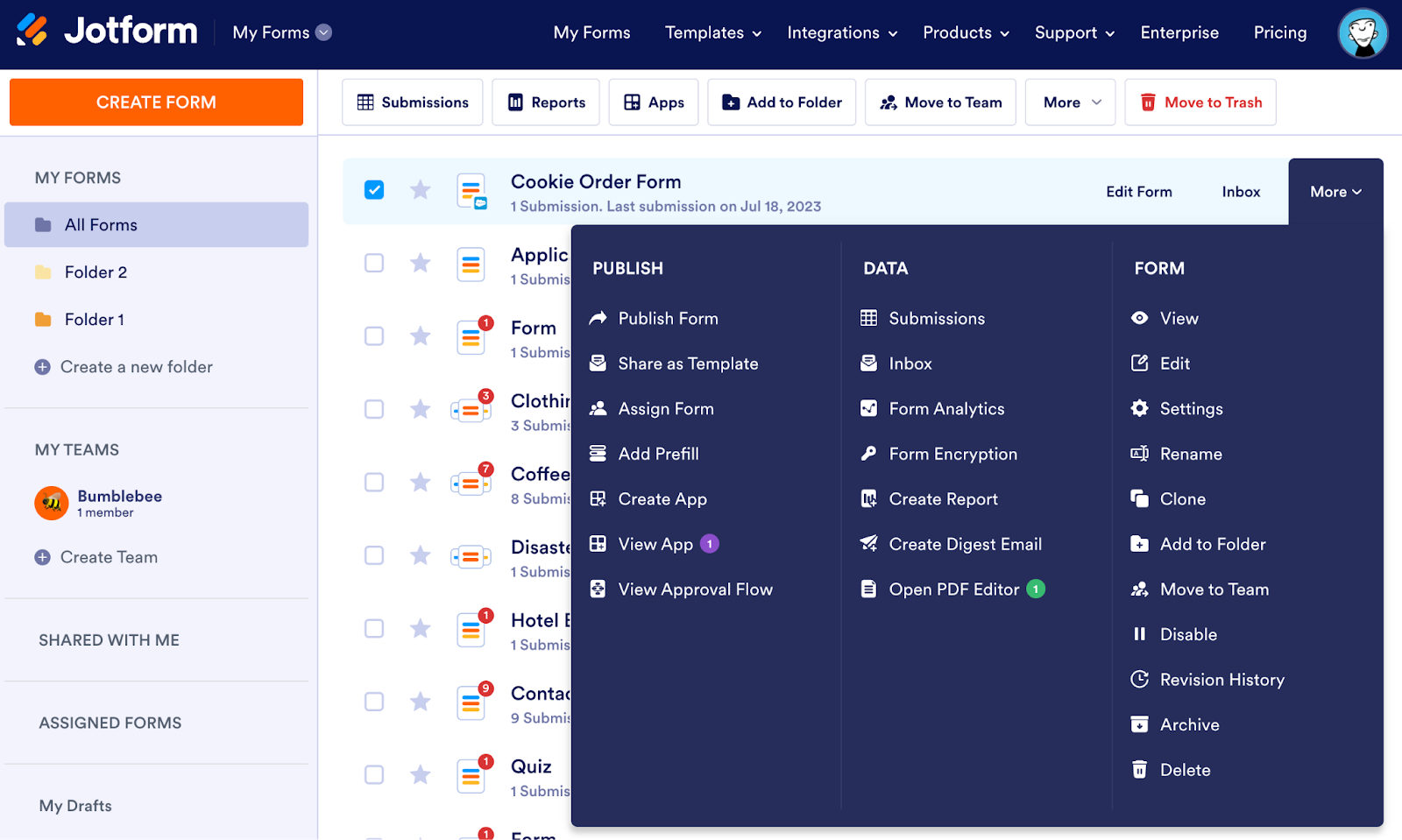
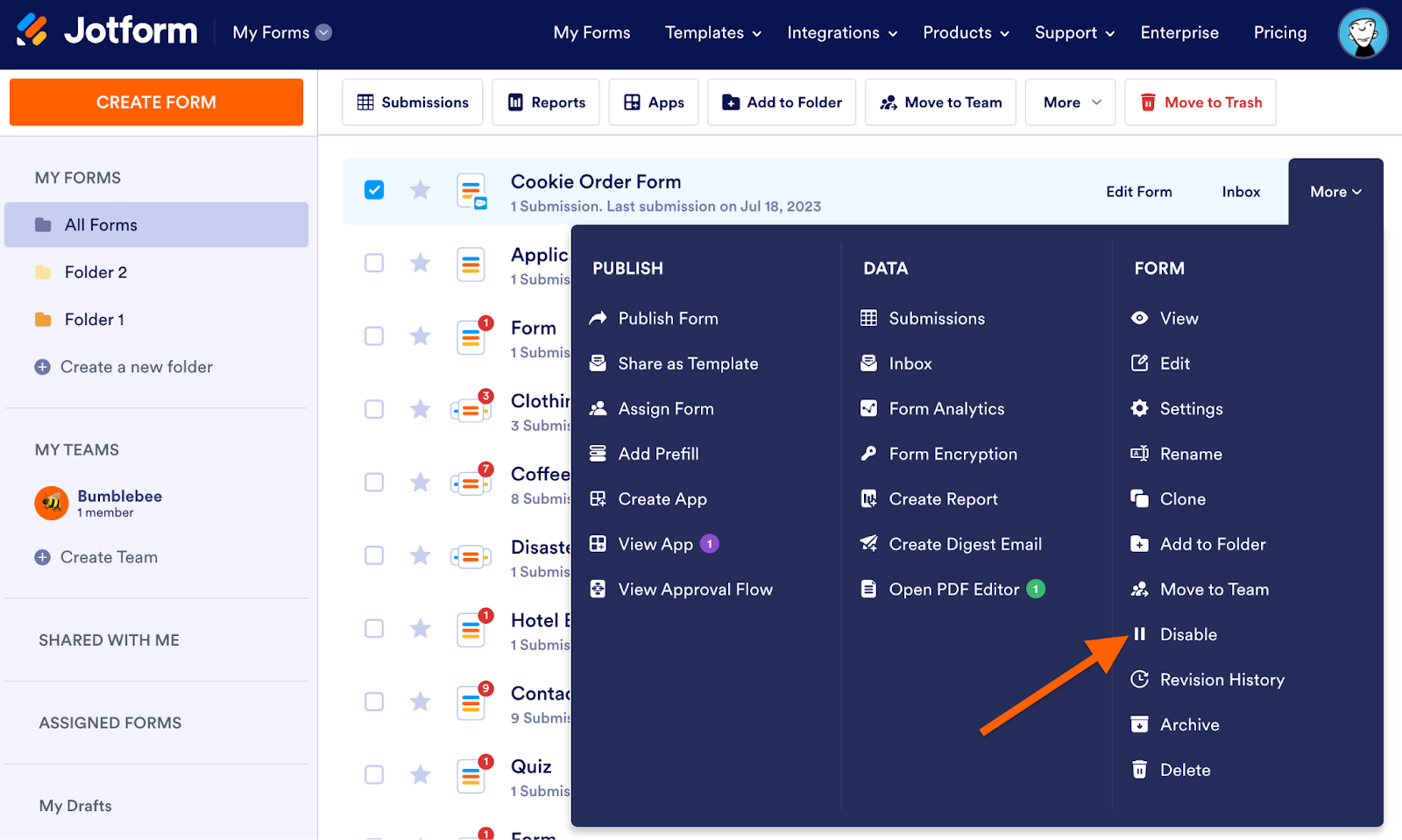
- Fai clic su Disabilita o Abilita per chiudere o aprire quel modulo.
Impostazioni del modulo
- Nel Form Builder, fai clic sulla scheda Impostazioni in alto.
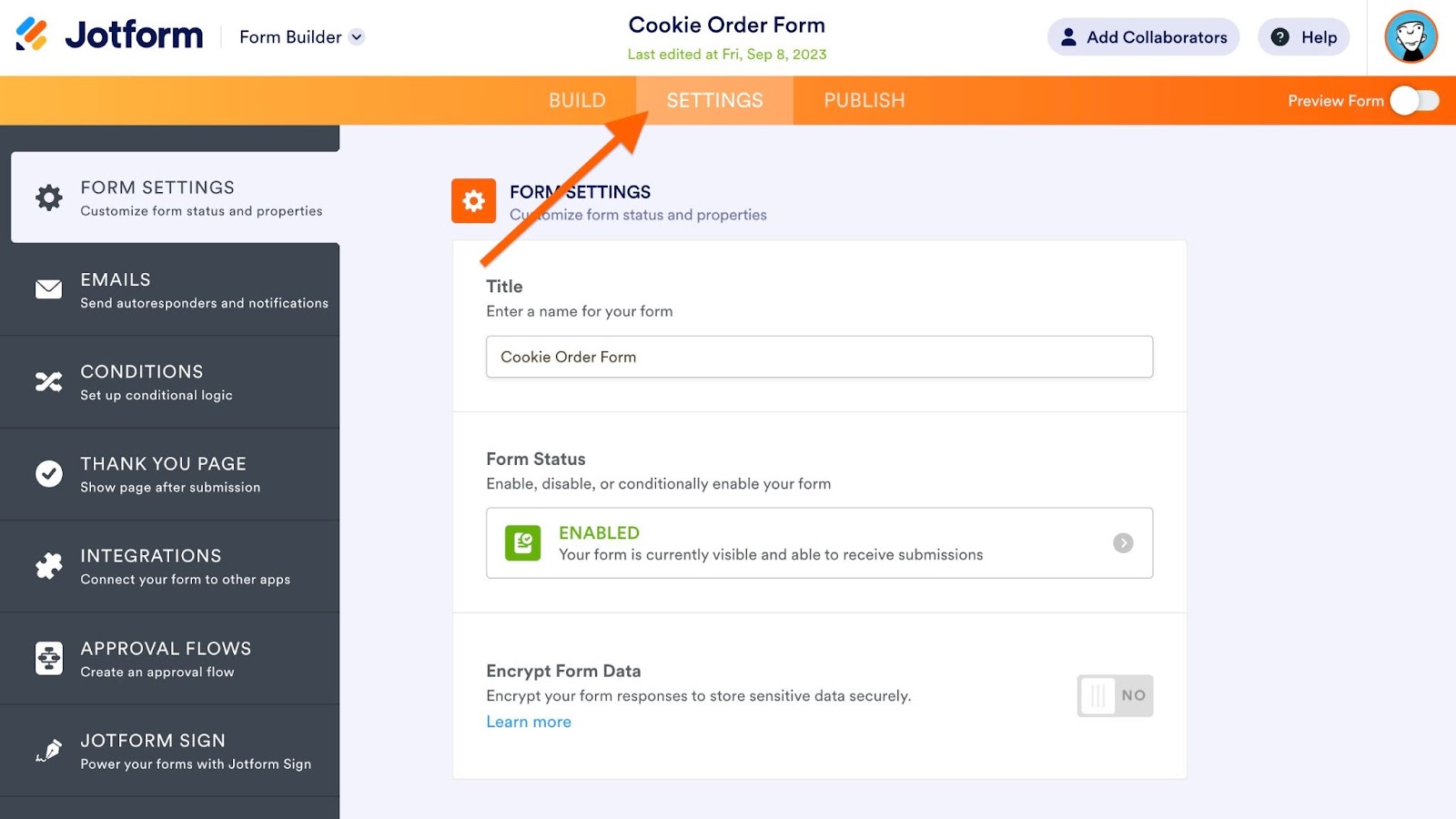
- Imposta lo Status modulo su disabilitato per chiudere il modulo o abilitato per aprirlo.
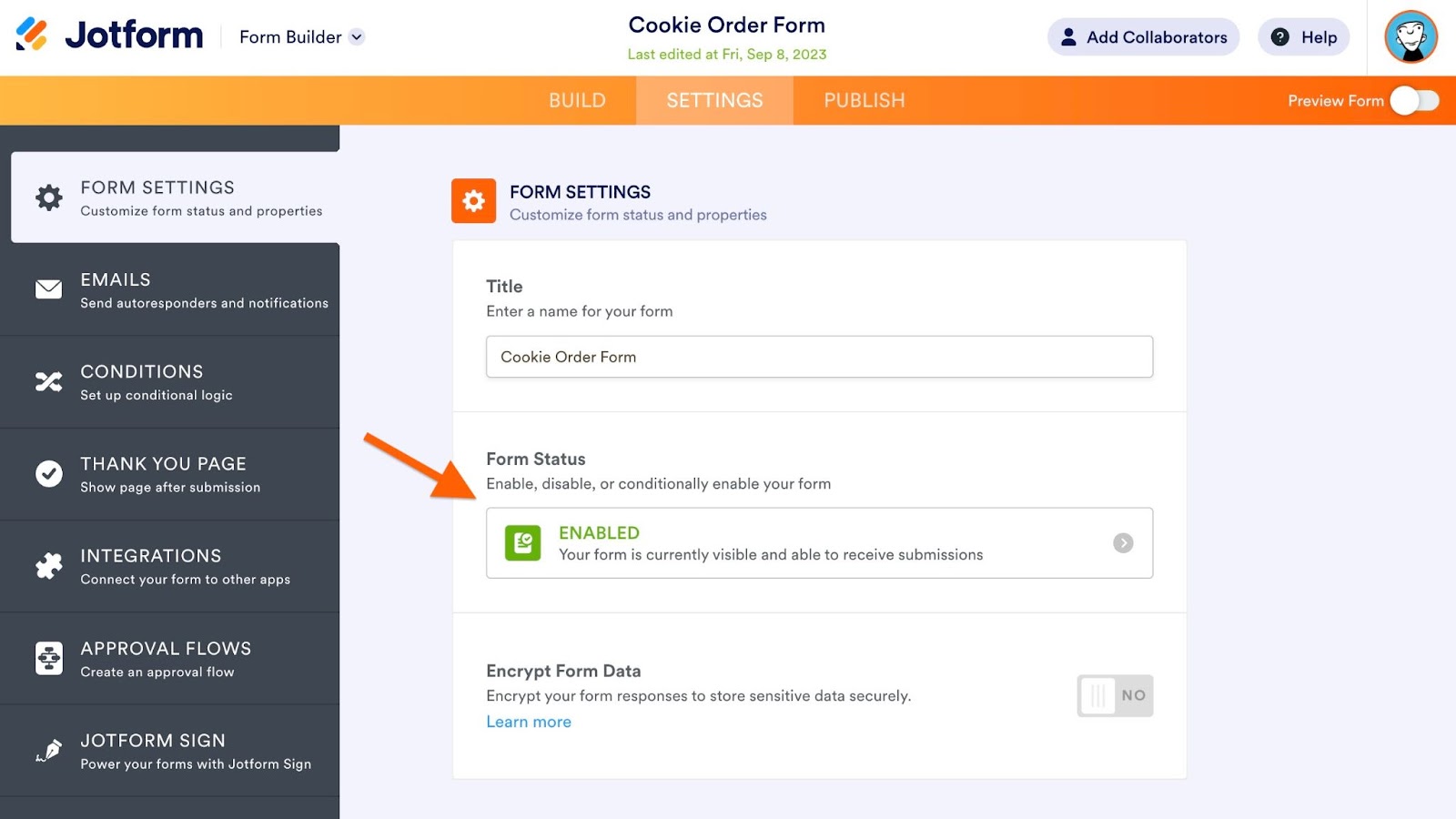
Ogni metodo è rapido, facile e reversibile, quindi non devi preoccuparti di poter utilizzare di nuovo il tuo modulo in futuro.
Come chiudere automaticamente un modulo Jotform
Con Jotform, puoi chiudere o disabilitare automaticamente qualsiasi modulo in base a uno o più criteri. Puoi farli chiudere in base al numero di invii che hai ricevuto, alla data o anche a entrambi contemporaneamente. (Questo contrasta con Google Forms, che non ti consente di impostare sia i limiti di invio che di tempo, anche con il componente aggiuntivo formLimiter).
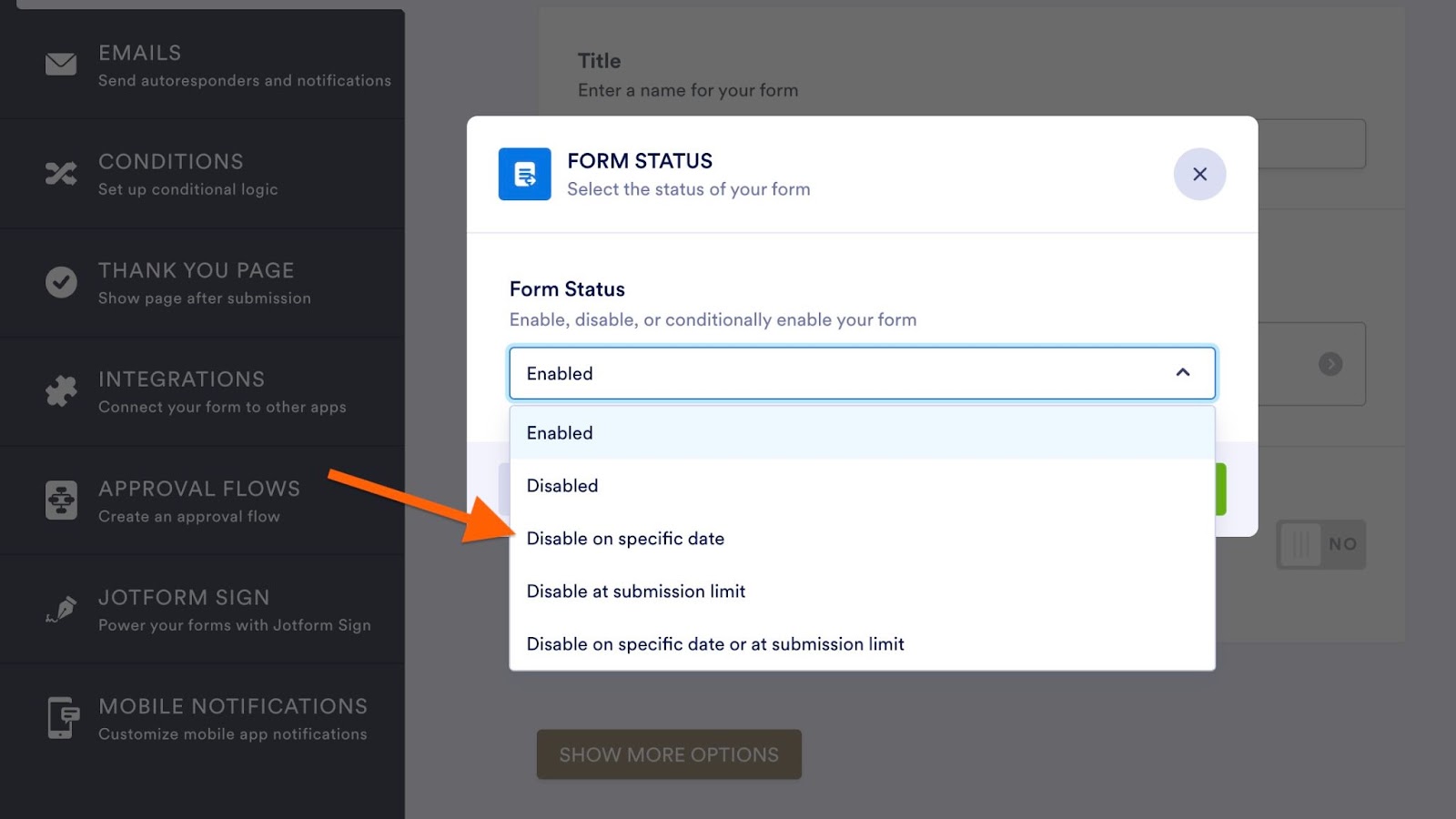
Esaminiamo le diverse modalità in cui puoi chiudere automaticamente il tuo modulo Jotform. Puoi accedere a ciascuna di queste opzioni tramite l’opzione Status modulo nella scheda Impostazioni del Form Builder.
Chiudi a una data specifica
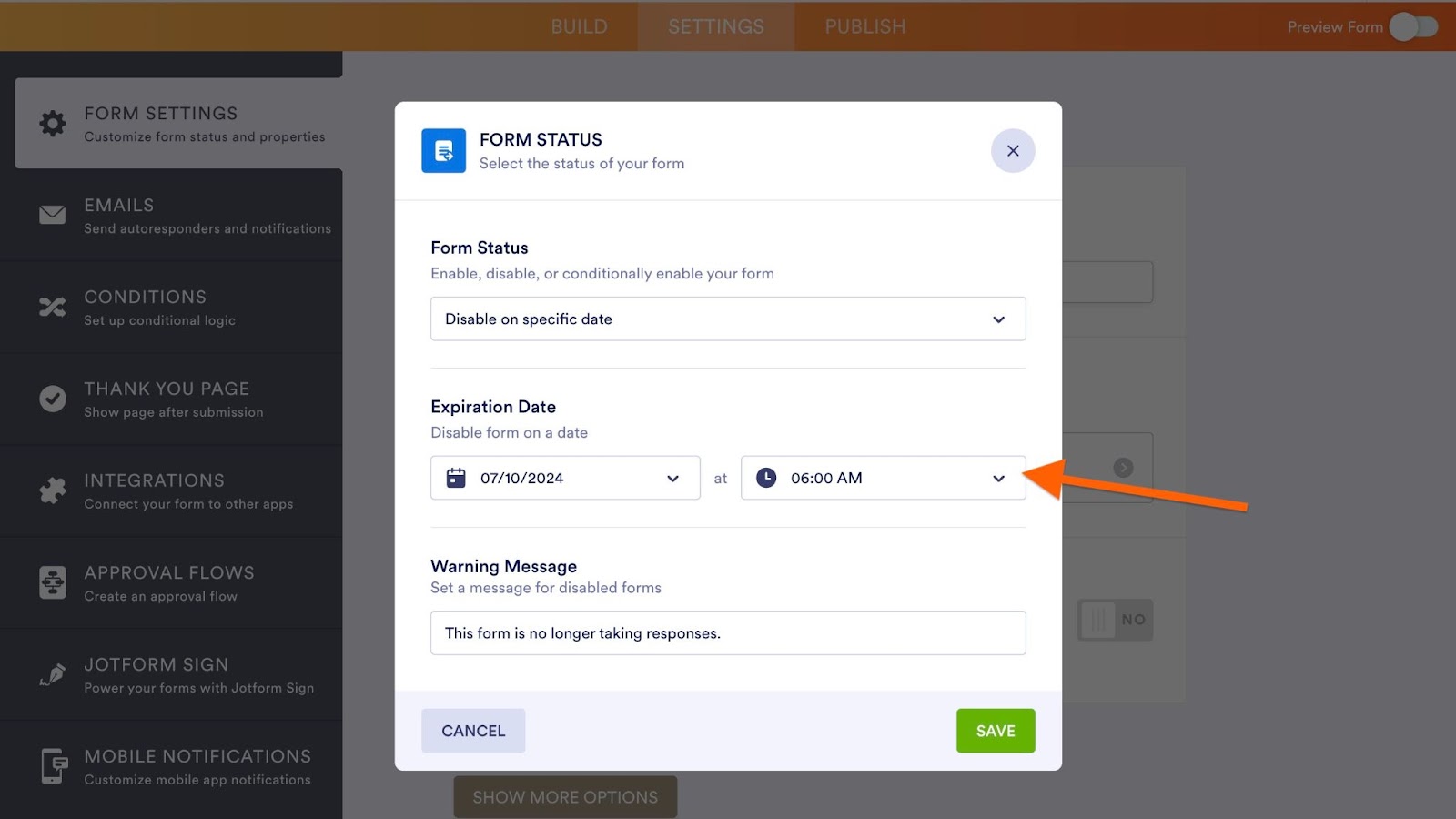
Quando hai bisogno di chiudere il tuo Jotform a una data e ora specifica, questa è l’opzione per te. È importante notare che queste impostazioni sono in Eastern Standard Time (EST) e seguono un orologio a 24 ore, quindi non ci sono opzioni a.m. o p.m. Devi anche impostare gli orari di scadenza almeno cinque ore prima dell’ora di scadenza stessa.
- In Impostazioni del modulo, seleziona Disabilita a una data specifica.
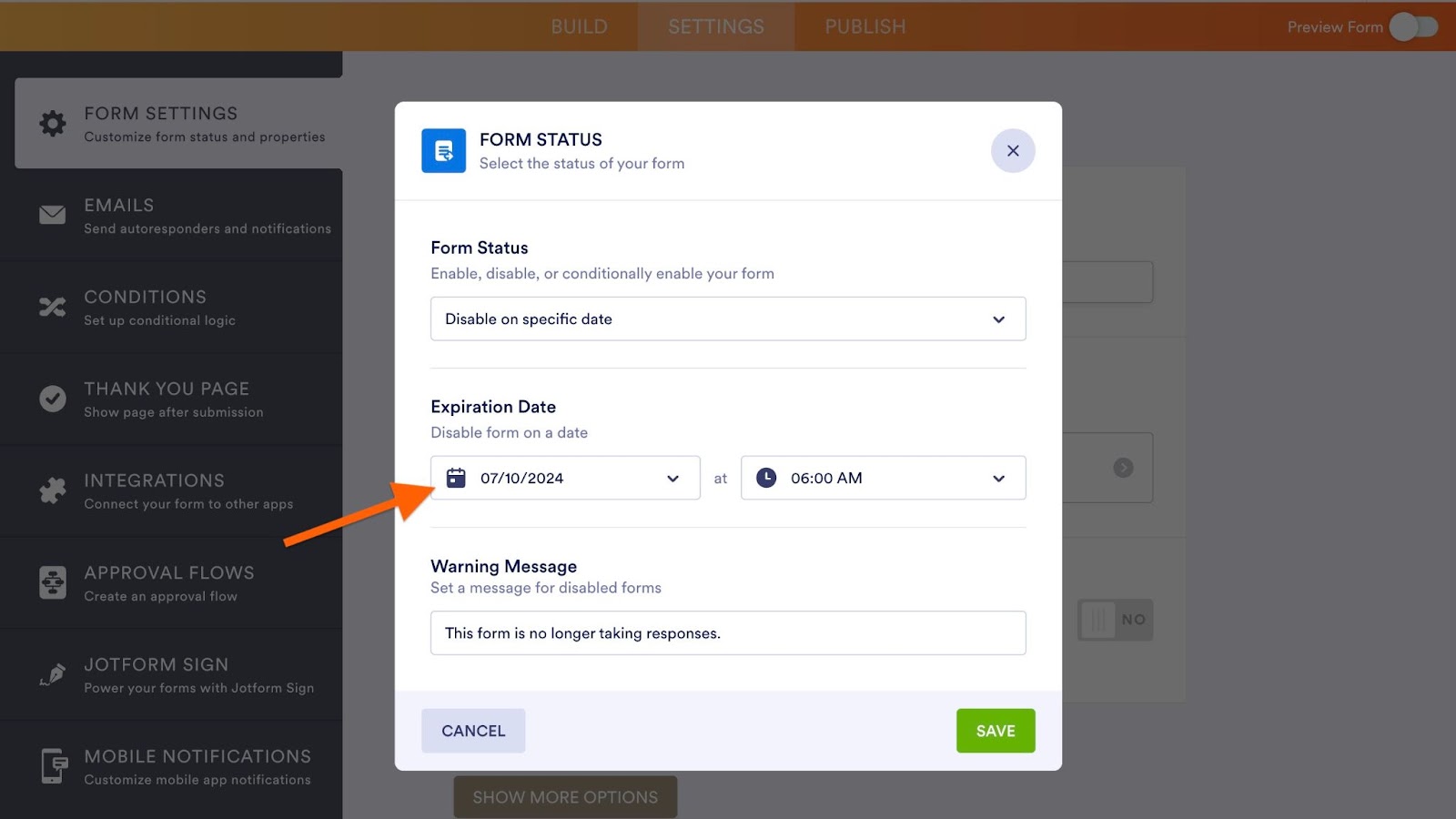
- Imposta la data di scadenza utilizzando il widget del calendario.
- Inserisci l’ora di scadenza nel campo a destra.
Chiudi al raggiungimento di un limite di invii
Per i moduli che non dovrebbero ricevere più risposte di quanto lo spazio o l’inventario disponibili consentano — come i moduli di iscrizione agli eventi o di ordini — Jotform può impostare limiti di invio. Assicurati di inserire esattamente il numero di invii desiderati. Una volta che un modulo raggiunge il suo limite, si disabiliterà automaticamente, così non dovrai contattare imbarazzantemente chiunque invii il modulo dopo che il limite è stato raggiunto.
Ecco come impostarlo:
- In Impostazioni del modulo, seleziona Disabilita al raggiungimento del limite di invii.
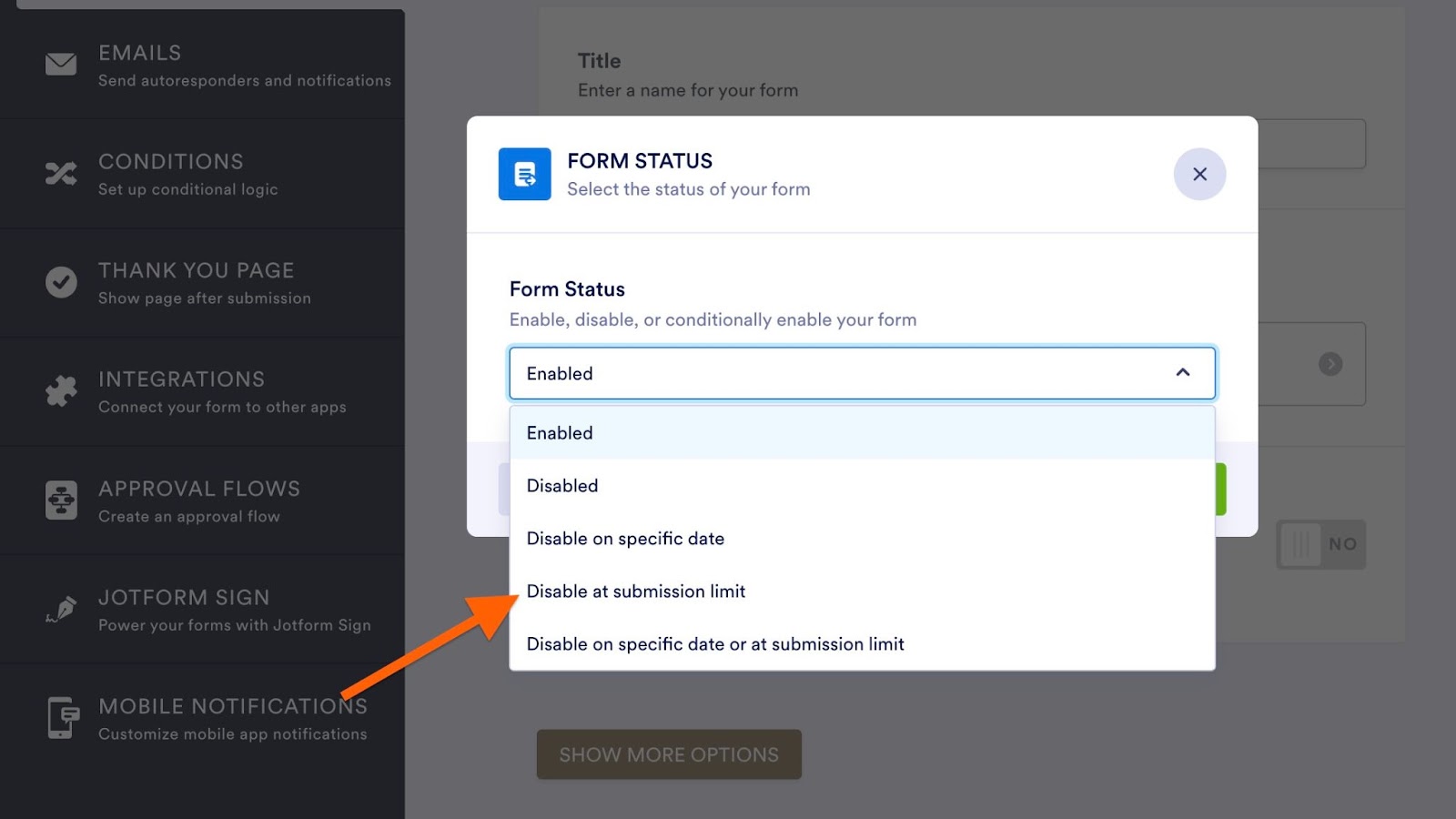
- Inserisci il tuo esatto limite di invii nel campo di testo corrispondente e salva.
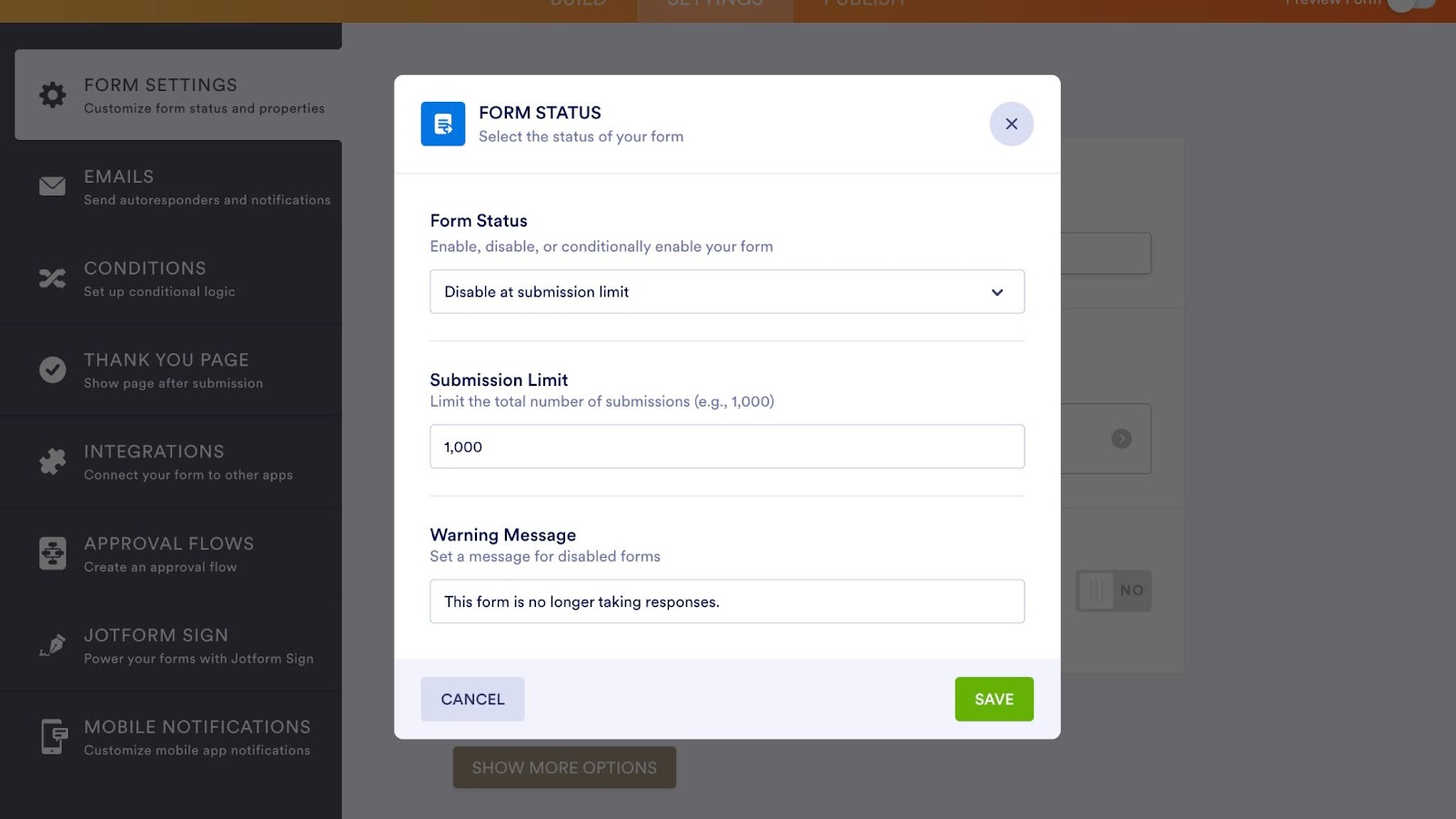
Chiudere un modulo a una data specifica o al raggiungimento di un limite di invii
A volte i moduli richiedono più fattori di chiusura. Ad esempio, un prodotto con una scadenza per gli ordini e una disponibilità limitata richiederà un modulo che può chiudersi in base sia al numero di invii che alla data. Per fortuna, Jotform può fare ciò che Google Forms non può.
Ecco come chiudere automaticamente un modulo per data e numero di invii:
- Seleziona Disabilita a una data e limite di invii in Impostazioni del modulo.
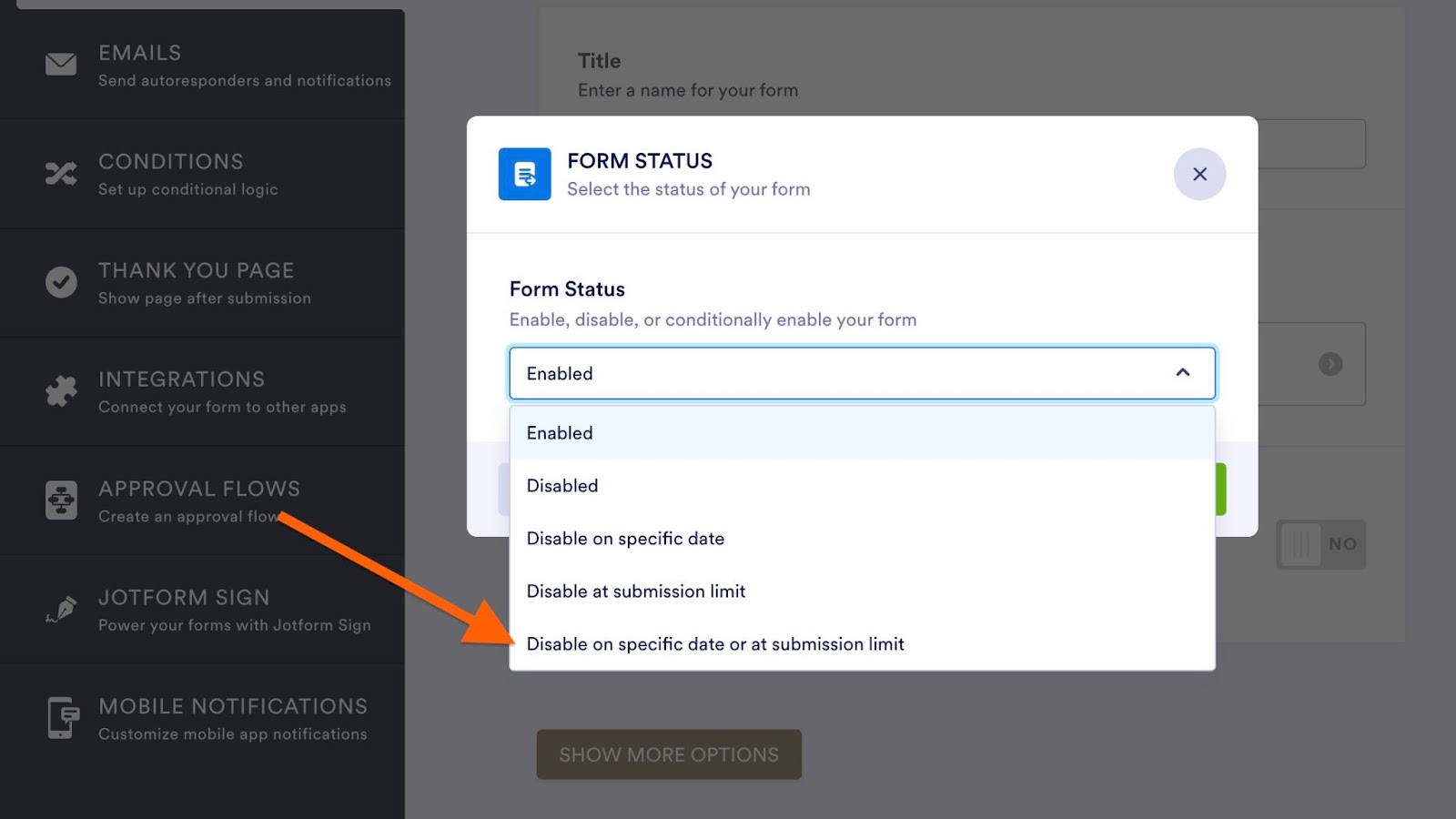
- Imposta la data di scadenza nel widget del calendario.
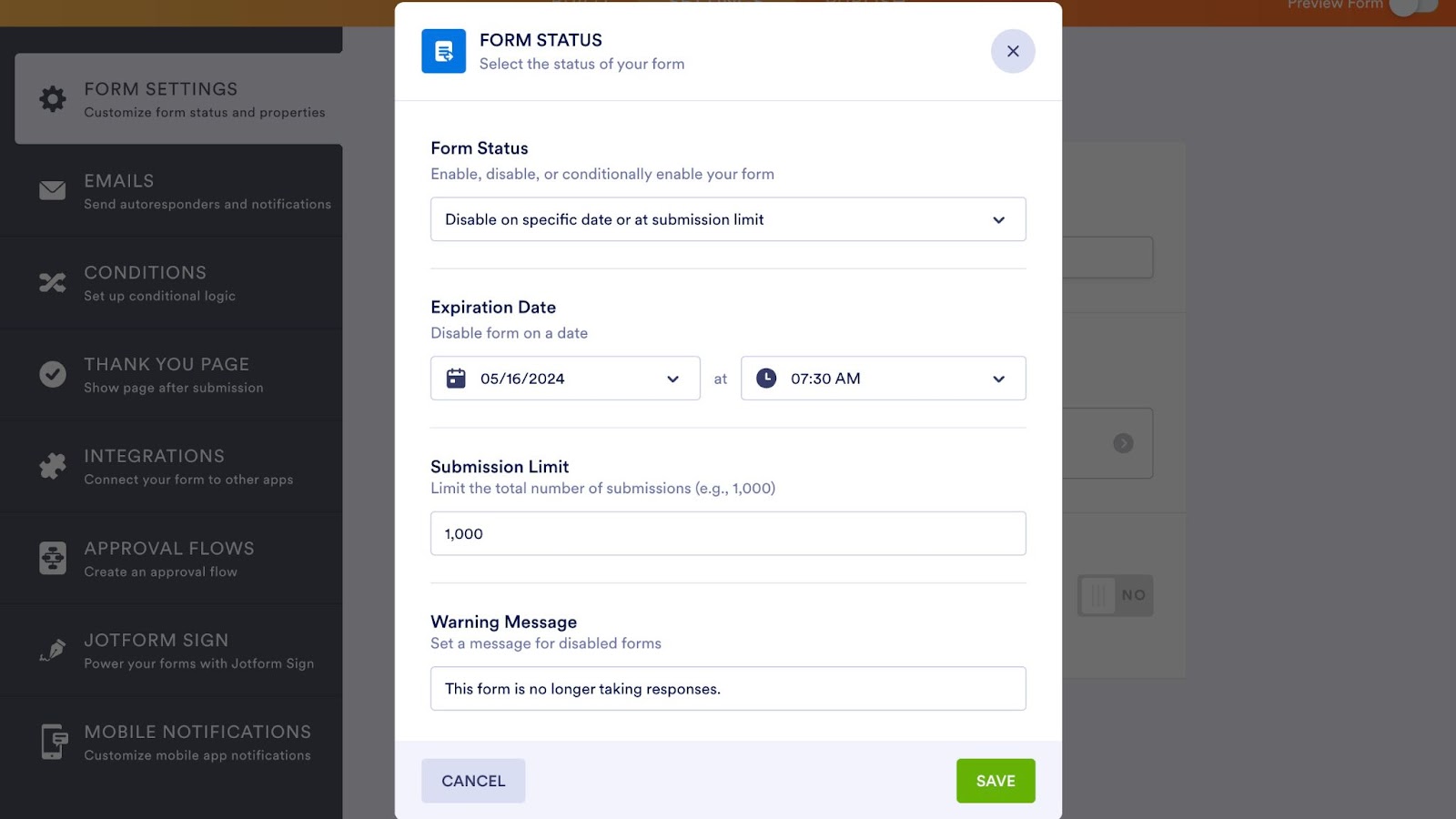
- Seleziona l’Ora di scadenza nel campo a destra.
- Inserisci il tuo esatto Limite di invii nel campo di testo corrispondente.
Quando il tuo modulo raggiunge uno di questi due limiti, si chiuderà automaticamente. Hai bisogno di riaprirlo? Puoi riaprire un modulo chiuso automaticamente impostandolo su Abilitato in Impostazioni del modulo o modificando la data e il limite di invii del modulo. Puoi regolare uno o entrambi i limiti, a seconda di cosa funziona meglio per te.
Se cambi il limite di invii, vorrai aggiungere il tuo limite originale al numero di risposte di cui hai bisogno. Ad esempio, se il tuo limite originale era 250 e vuoi aggiungere 100 invii, dovresti inserire 350 come nuovo limite di invii.
Non preoccuparsi mai più di lasciare un modulo aperto
Ora che hai imparato come chiudere un Google Form e perché è così prezioso, puoi chiudere i tuoi moduli con fiducia. Considera di utilizzare Jotform per eliminare le supposizioni. Con opzioni automatizzate e integrazioni avanzate a portata di mano, puoi ottenere risultati più precisi con meno lavoro.
Foto di Gaelle Marcel su Unsplash
maticamente”,”link”:”#how-to-close-a-jotform-form-automatically”,”parent”:null},{“id”:”close-on-a-specific-date”,”title”:”Chiudi a una data specifica”,”link”:”#close-on-a-specific-date”,”parent”:”how-to-close-a-jotform-form-automatically”},{“id”:”close-by-a-submission-limit”,”title”:”Chiudi al raggiungimento di un limite di invio”,”link”:”#close-by-a-submission-limit”,”parent”:”how-to-close-a-jotform-form-automatically”},{“id”:”close-a-form-on-a-specific-date-or-submission-limit”,”title”:”Chiudi un modulo a una data specifica o al raggiungimento di un limite di invio”,”link”:”#close-a-form-on-a-specific-date-or-submission-limit”,”parent”:”how-to-close-a-jotform-form-automatically”},{“id”:”never-worry-about-leaving-a-form-open-again”,”title”:”Non preoccuparsi mai più di lasciare un modulo aperto”,”link”:”#never-worry-about-leaving-a-form-open-again”,”parent”:null}]} /–>












Invia un Commento: