

Il classico modulo di iscrizione è uno strumento indispensabile per chi organizza eventi: permette di tenere traccia dei partecipanti, raccogliere le loro informazioni e molto altro. I moduli di iscrizione online sono i più diffusi perché sono facili da creare e accessibili a tutti.
Puoi utilizzare diversi strumenti per creare un modulo di iscrizione online. Moduli Google è una scelta popolare perché ti consente di personalizzare le domande, la struttura e l’aspetto del modulo per soddisfare esattamente le tue esigenze. Che tu stia organizzando un evento informale con amici, pianificando una riunione di lavoro o coordinando presentazioni in classe, un modulo di iscrizione con Moduli Google può aiutarti a raggiungere i tuoi obiettivi.
In questo articolo, forniamo istruzioni passo dopo passo su come creare un modulo di iscrizione con Moduli Google. E se decidi di esplorare altre opzioni, ti presenteremo un avanzato costruttore di moduli che puoi usare per pianificare eventi in modo più efficace e altro ancora: Jotform.


Come creare un modulo di iscrizione con Moduli Google
Se hai familiarità con la suite di applicazioni Google, troverai facile lavorare con Moduli Google. Ecco come costruire un modulo di iscrizione efficace passo passo:
Crea il modulo di iscrizione
- Apri Moduli Google.
- Scegli un Modulo vuoto per iniziare a crearne uno da zero o seleziona Galleria modelli per partire da un formato predefinito.
- Compila i dettagli rilevanti del modulo, come Titolo, Descrizione e Campi del modulo.
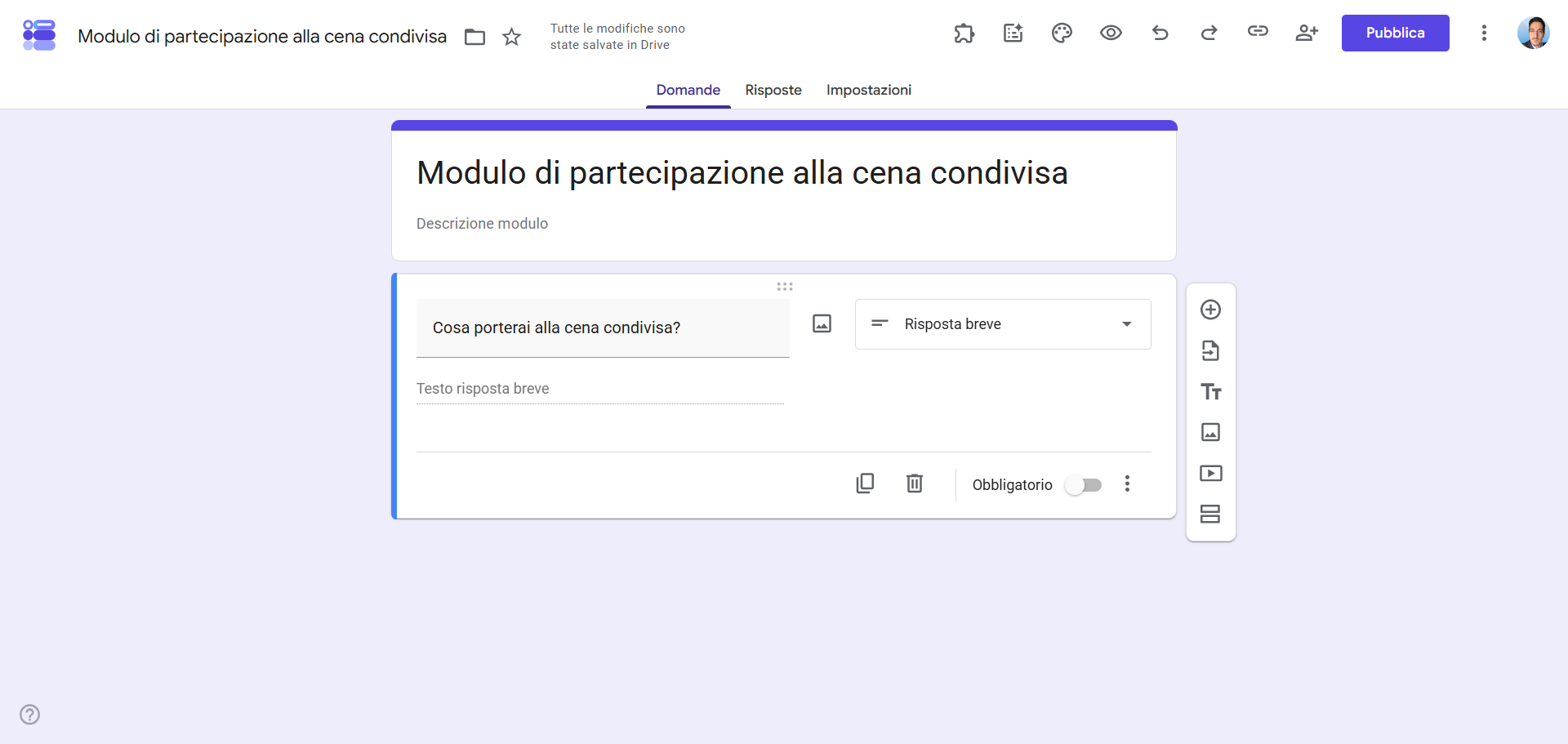
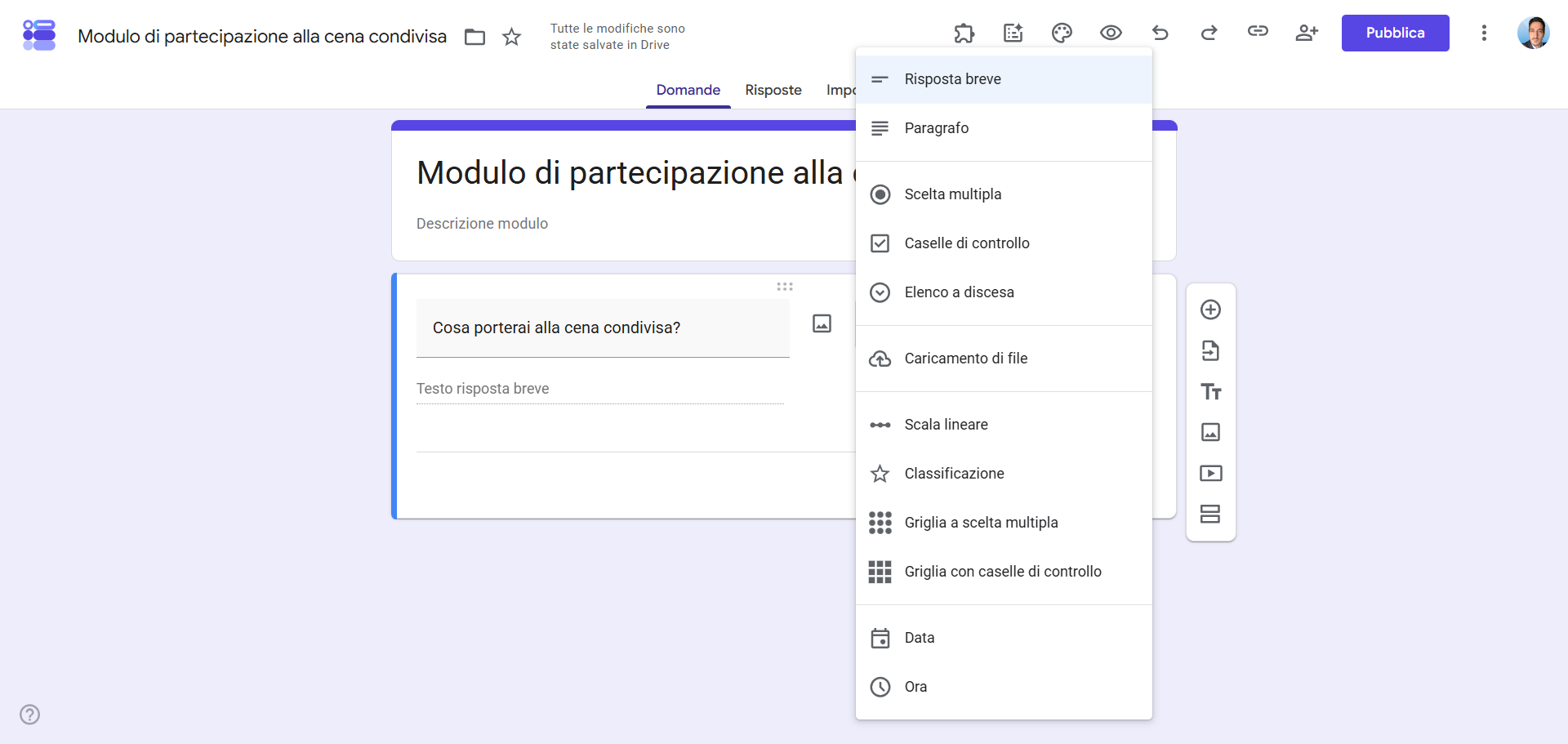
Tieni presente che Moduli Google offre diversi tipi di domande, tra cui risposta breve, scelta multipla, griglia e altre opzioni.
Configura le impostazioni del tuo modulo di iscrizione
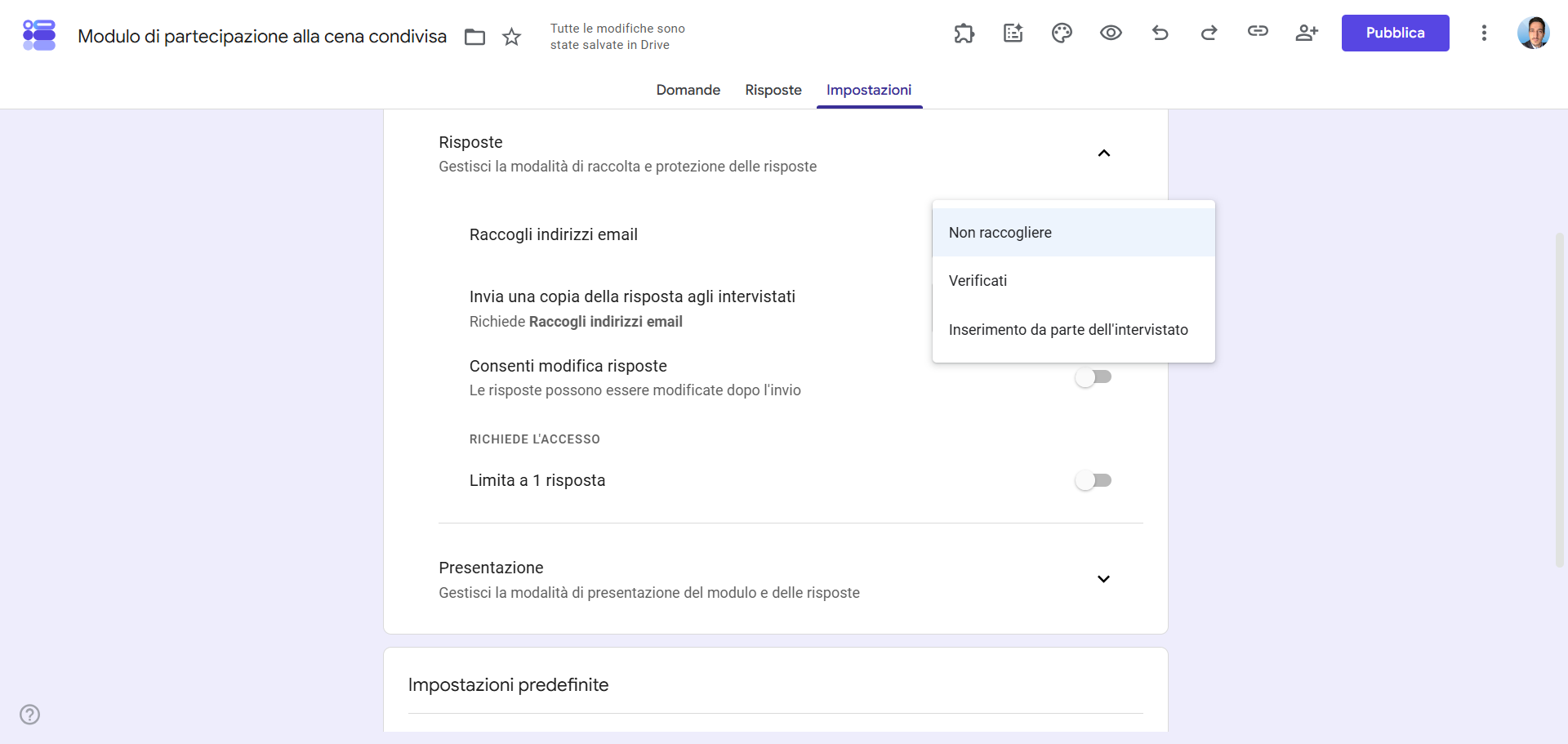
- Clicca su Impostazioni e personalizza le opzioni relative alle risposte, alla visualizzazione del modulo e alle impostazioni predefinite. Ad esempio, se desideri raccogliere gli indirizzi email delle persone che compilano il modulo, seleziona Verificato per quel campo. Se vuoi impostare un limite di una risposta per utente, attiva quella opzione.
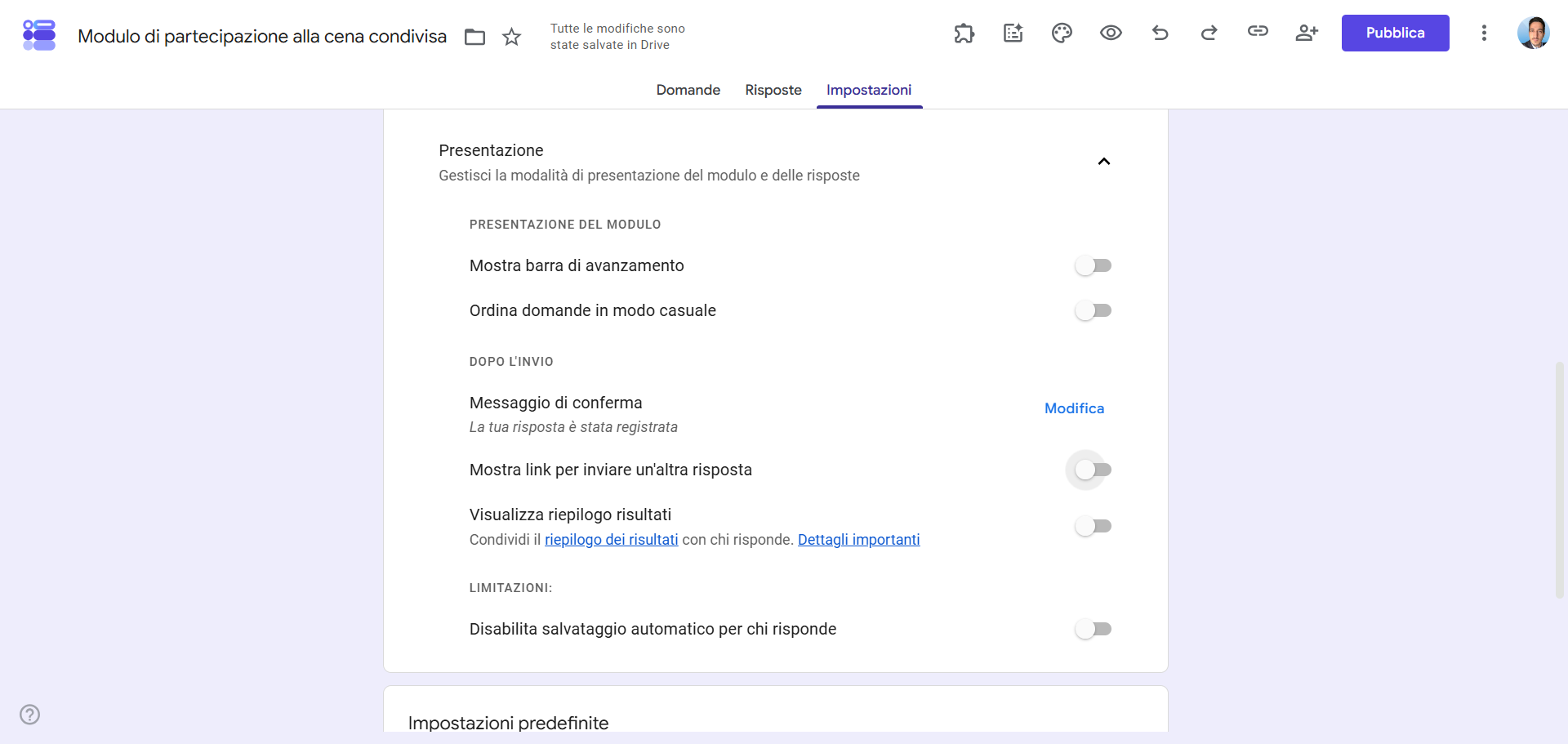
- Espandi Presentazione per vedere le opzioni disponibili che gli utenti vedranno quando compileranno il modulo di iscrizione. Puoi inviare messaggi di conferma ai rispondenti del modulo dopo che hanno inviato il loro modulo di iscrizione, ad esempio, o fornire un link per consentire agli utenti di inviare un’altra risposta.
- Seleziona Impostazioni predefinite delle domande. Ad esempio, se vuoi rendere tutte le domande obbligatorie, attiva quell’opzione.
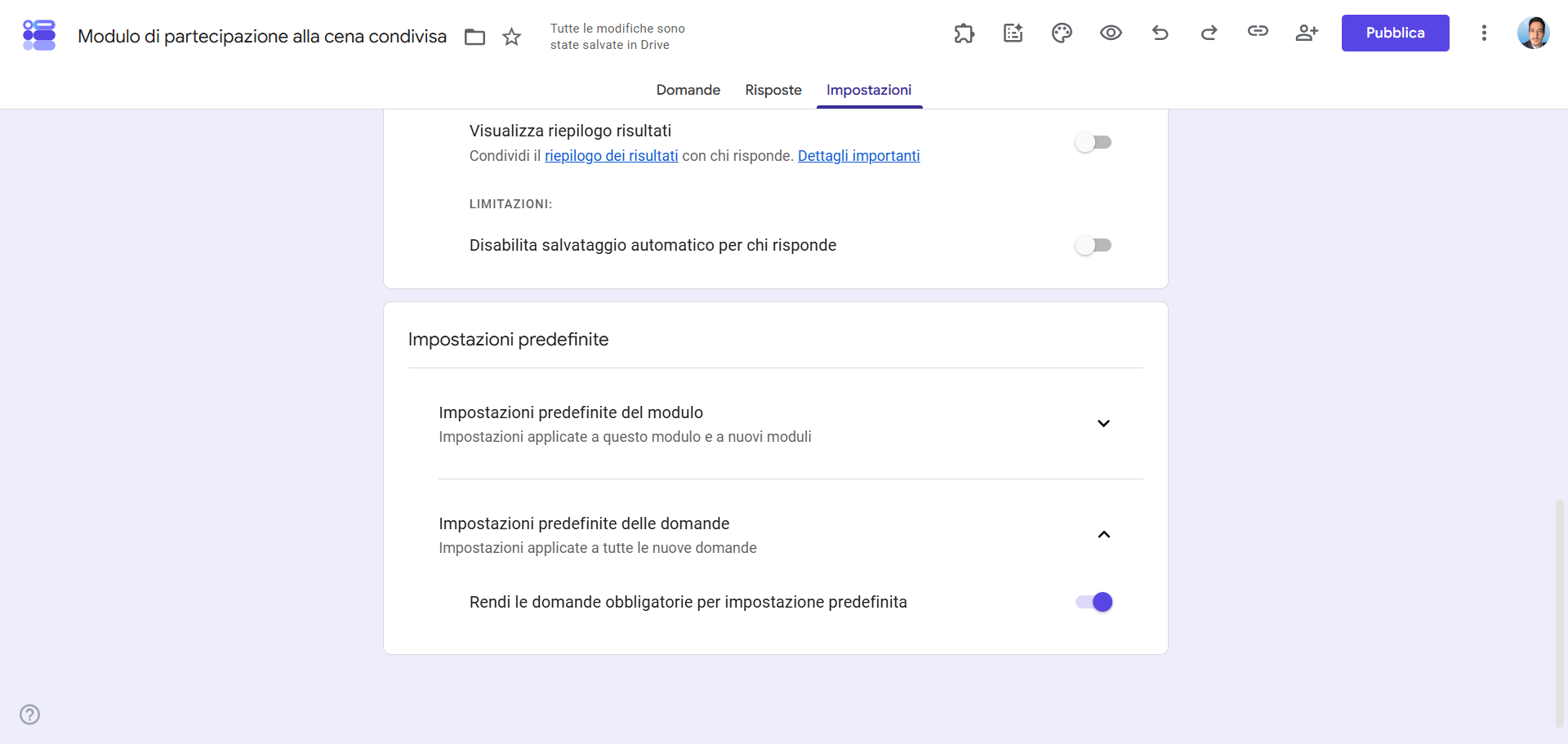
Configura le risposte del tuo modulo di iscrizione
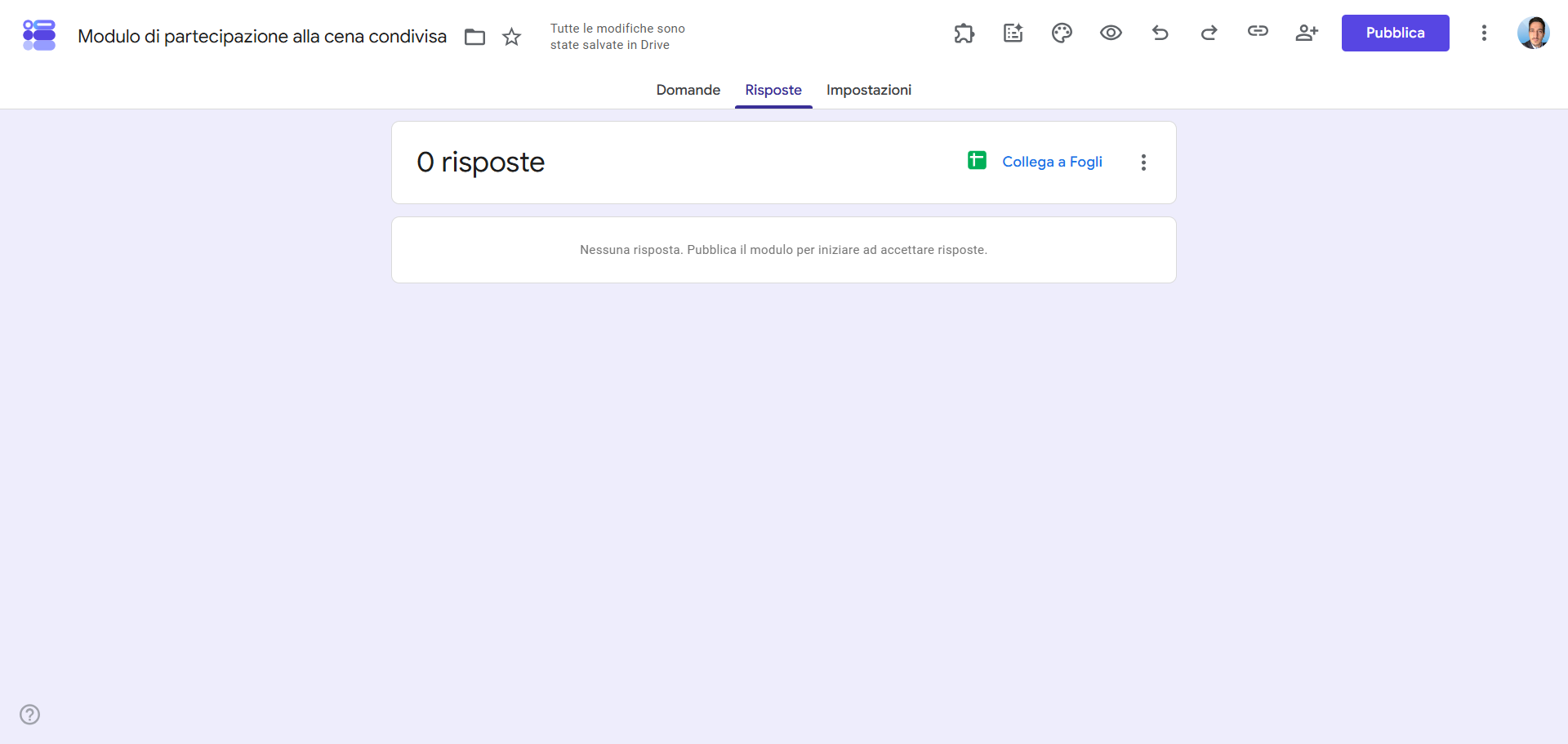
- 1. Fai clic su Risposte. Se vuoi che i dati degli utenti vengano trasferiti direttamente a Fogli Google , seleziona Collega a Fogli. In questo modo, potrai ordinare, filtrare e analizzare i dati del modulo di iscrizione direttamente in Google Sheets, semplificando la pianificazione e il coordinamento.
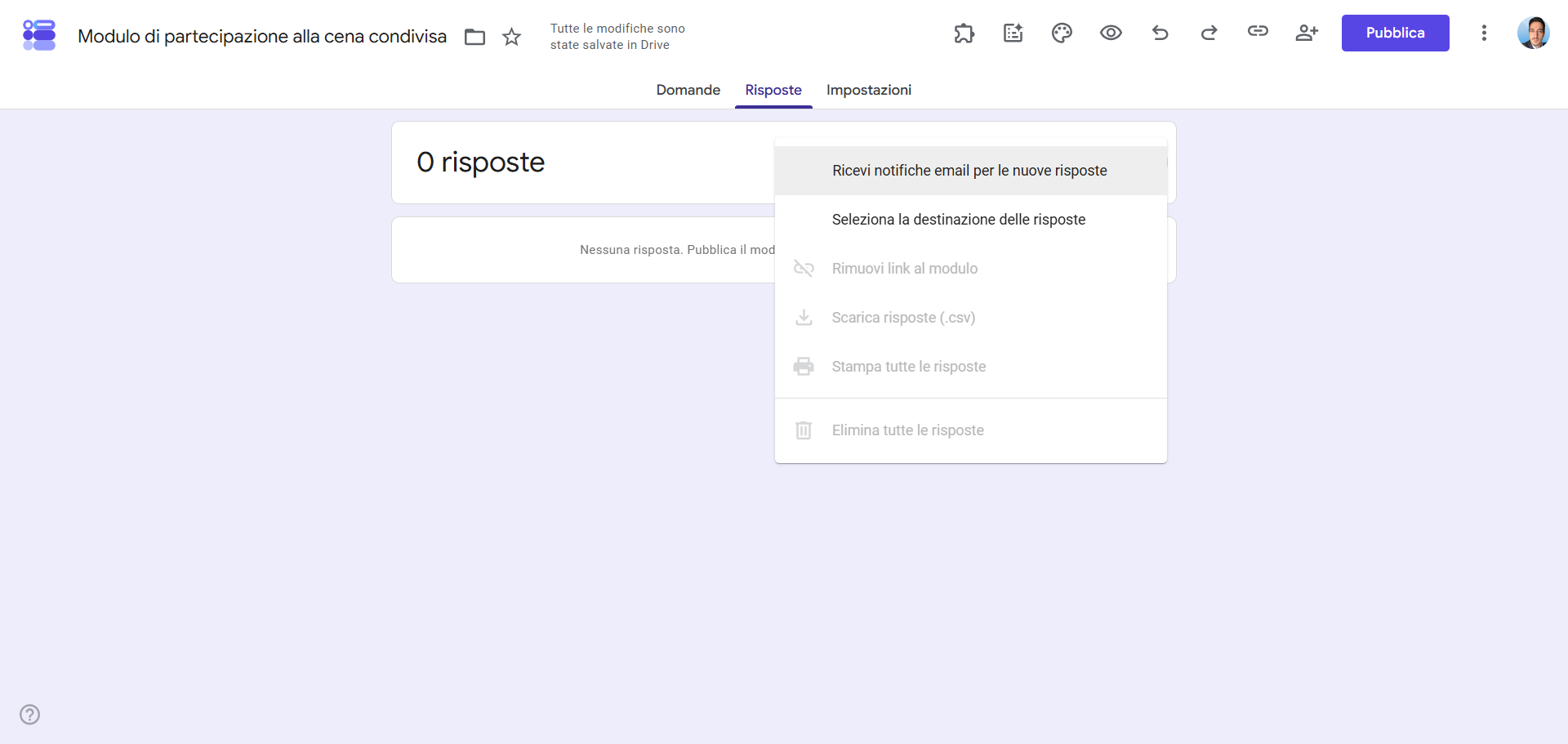
- Fai clic su Altre opzioni (i tre puntini verticali) se vuoi ricevere notifiche via e-mail per le nuove risposte oppure selezionare la destinazione delle risposte.
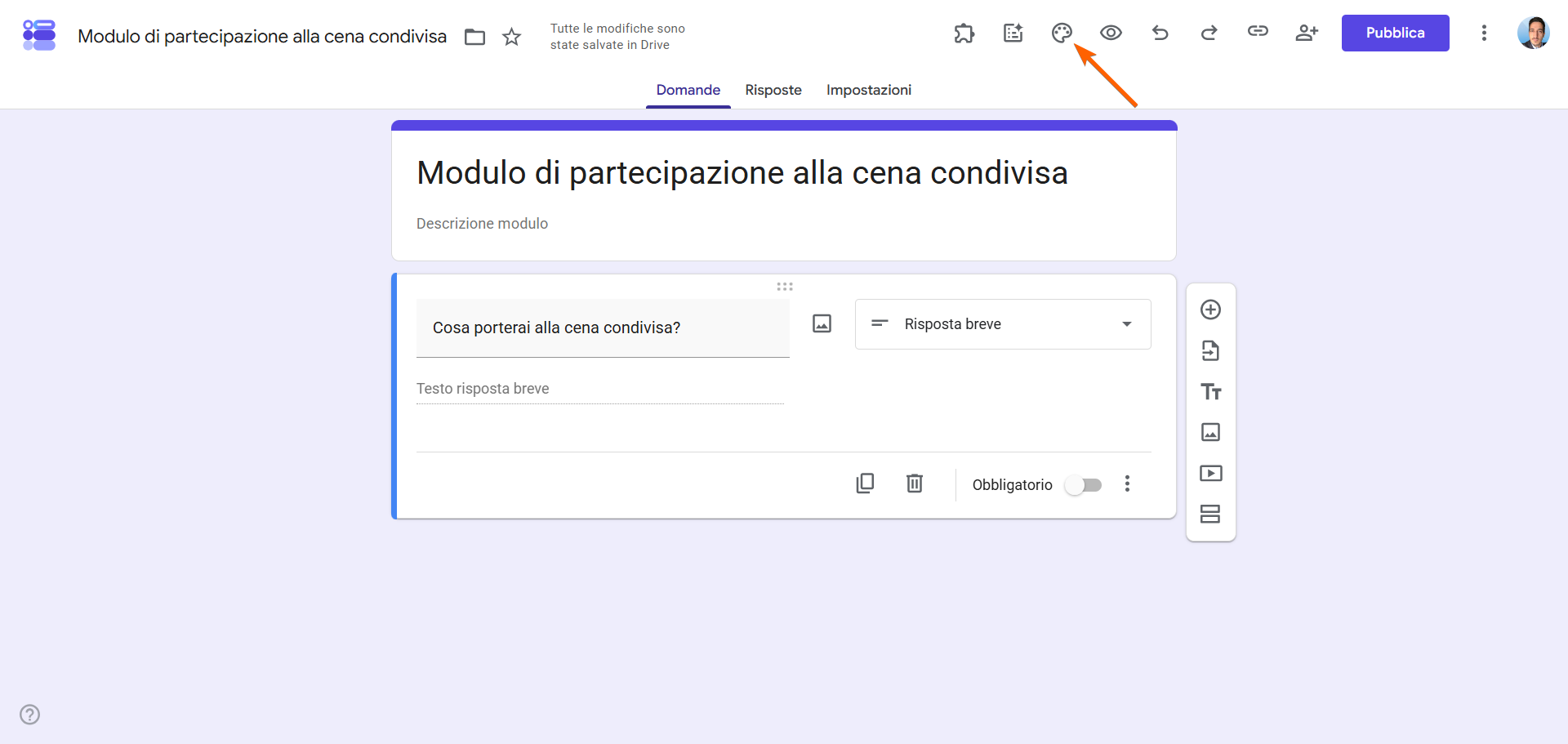
Personalizza l’aspetto del modulo di iscrizione
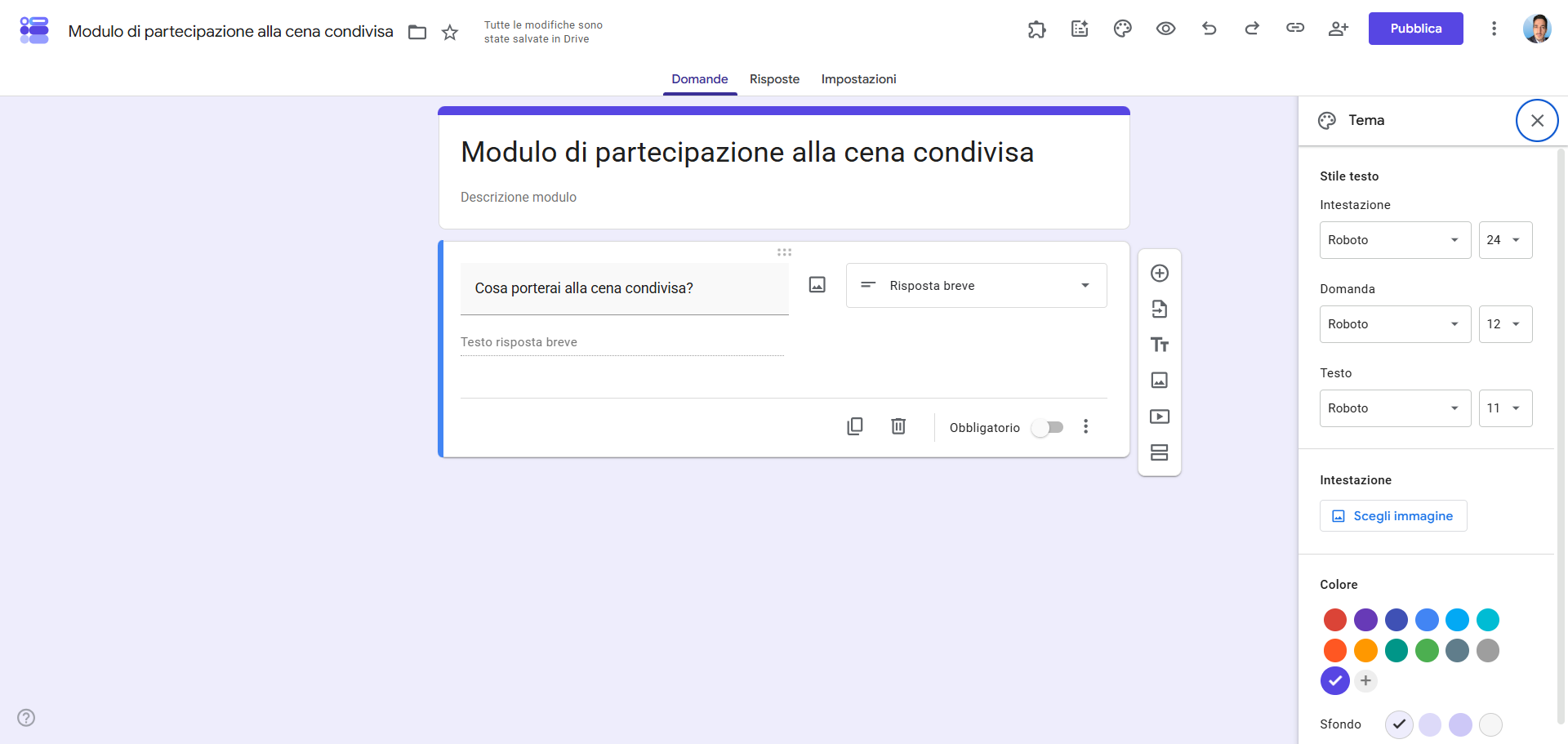
- Clicca sull’icona della tavolozza dei colori in alto a destra del modulo.
- Scegli lo Stile del testo, Immagine dell’intestazione, Colore e Sfondo per il tuo modulo di iscrizione. Se il modulo è associato a un evento organizzato da un’organizzazione, puoi personalizzarne l’aspetto in modo che rispecchi l’identità visiva dell’evento o dell’organizzazione.
Visualizza l’anteprima del modulo di iscrizione
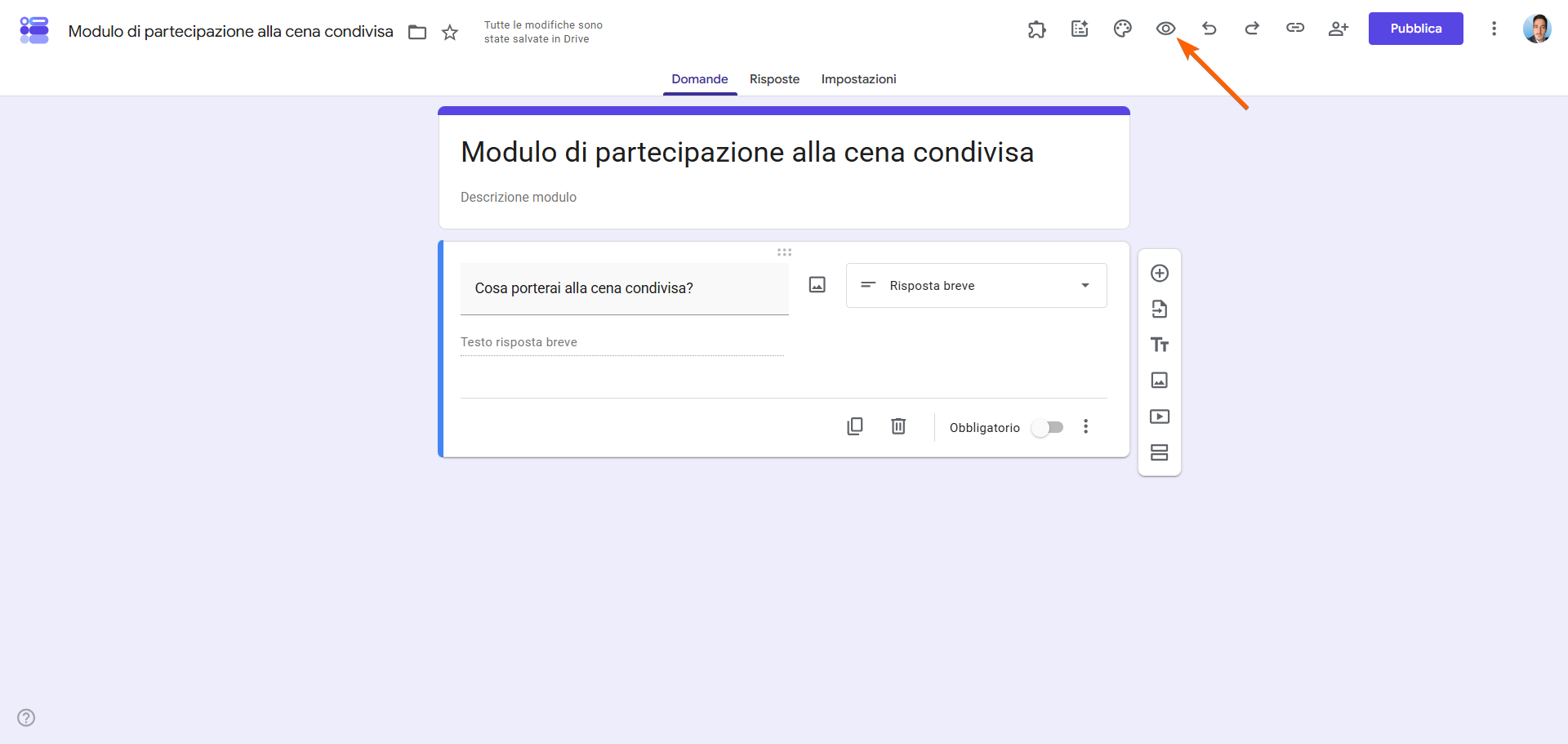
- Clicca sull’icona occhio in alto a destra del modulo. Controlla l’anteprima per assicurarti che tutti i campi del modulo siano inclusi e che le impostazioni selezionate siano corrette.
Condividi il tuo modulo di iscrizione
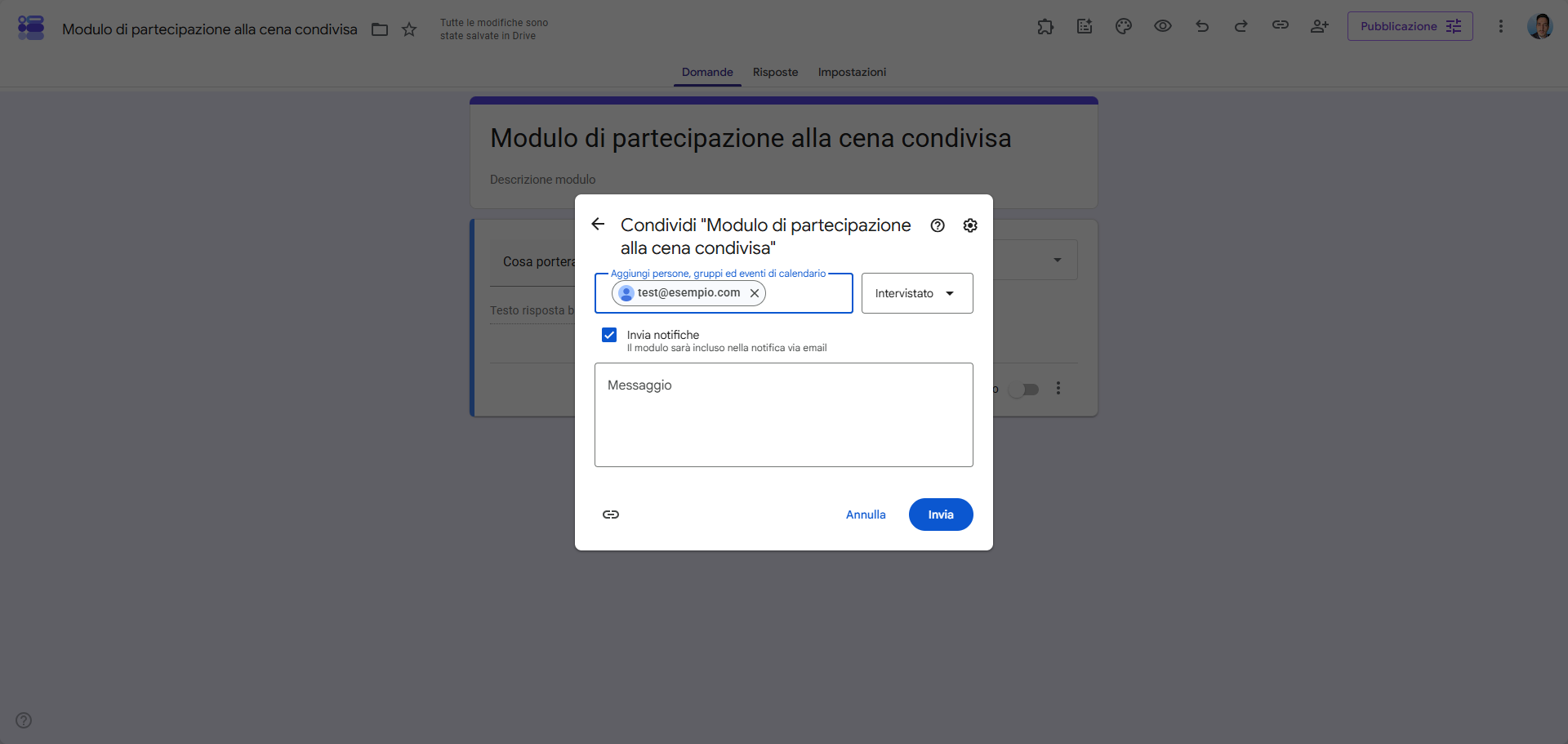
- Clicca su Pubblica per condividere il modulo con gli utenti. Puoi scegliere di inviarlo tramite email o link o incorporare il modulo in un sito web. Se lo invii tramite email, compila l’indirizzo email e il messaggio. Seleziona la casella di controllo se desideri includere il modulo nel corpo dell’email.
Se scegli di condividere il modulo tramite link, copia il collegamento e incollalo nel punto in cui desideri condividerlo.
Se vuoi integrare il modulo nel tuo sito web, copia il codice di incorporamento e inseriscilo nel CMS del sito.
Jotform: l’alternativa a Google Forms per creare fogli di iscrizione e molto altro ancora
Con Moduli Google puoi creare facilmente un semplice modulo di iscrizione. Se però hai bisogno di funzionalità più avanzate, potrebbe essere il momento di valutare un’alternativa a Moduli Google.
Jotform è un generatore di moduli altrettanto facile da usare come Moduli Google, ma include funzionalità avanzate che ti aiutano a creare moduli di iscrizione più robusti (e molto altro ancora).
- Jotform offre migliaia di modelli che puoi utilizzare come punto di partenza, come un Registro Presenze della Classe, un Registro di Ingresso Visitatori e un Registro di Accettazione dei Pazienti. Personalizza semplicemente il modello con i tuoi campi del modulo e il tuo branding.
- Puoi accettare pagamenti all’interno dei moduli di iscrizione di Jotform, collegandoti a oltre 40 gateway di pagamento.
- Se hai bisogno di raccogliere firme sul tuo modulo di iscrizione, Jotform offre uno strumento di firma elettronica intuitivo e facile da usare.
- Una volta raccolti i dati con Jotform, puoi gestirli in Tabelle Jotform e creare report sorprendenti con il Generatore di Report di Jotform.
E, se preferisci utilizzare la suite di strumenti di Google, puoi integrare Jotform con Google Drive, Fogli Google e Google Calendar, così da non dover mai interrompere il tuo flusso di lavoro. Prova Jotform oggi stesso!
Foto di Antoni Shkraba












Invia un Commento: