

Passaggi per creare un modulo Google su iPhone
- Visita il sito web di Moduli Google sul tuo browser
- Accedi al tuo Account Google
- Un nuovo modulo vuoto apparirà automaticamente
- Tocca qualsiasi domanda per modificarla
Se vuoi creare un modulo Google rapidamente ed efficientemente usando il tuo iPhone o iPad, sei nel posto giusto. Questa guida ti guiderà attraverso i semplici passaggi per impostare il tuo modulo, personalizzarlo e condividerlo con i partecipanti, tutto direttamente dal palmo della tua mano. Scopriamo come creare un modulo Google su iPhone e iPad e sfruttare le capacità del tuo dispositivo per facilitare la raccolta dati e il feedback in movimento.


Come creare un modulo Google su iPhone e iPad
Creare un modulo Google sul tuo iPhone o iPad è un processo semplice. Ecco come farlo su iPad:
- Apri il tuo browser e visita il sito web di Moduli Google su https://forms.google.com.
- Se non hai effettuato l’accesso a un account Google, ti verrà chiesto di farlo.
- Una volta effettuato l’accesso, puoi iniziare a creare un nuovo modulo.
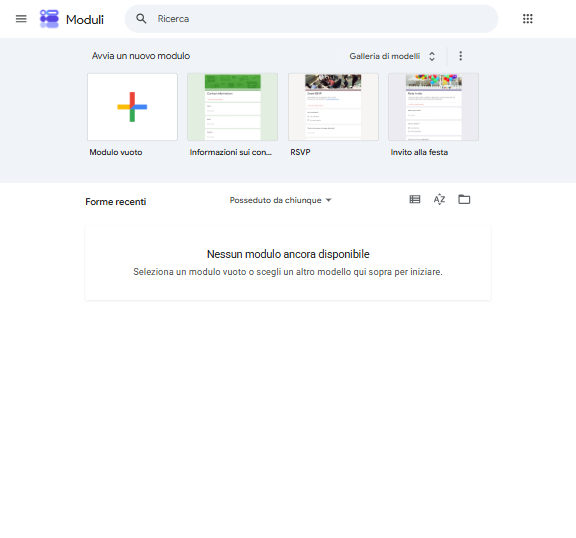
- Sulla homepage troverai la sezione ‘Inizia un nuovo modulo’.
- Da qui puoi scegliere un modello dalla galleria per modificarlo oppure crearne uno nuovo facendo clic su Modulo vuoto.
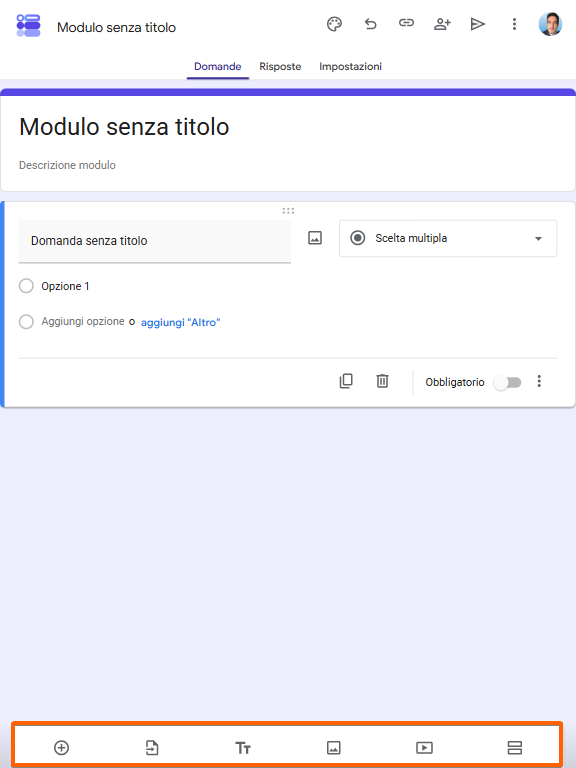
- Quando apri un modulo nell’editor, puoi cliccare su qualsiasi domanda per modificarla. Le impostazioni della domanda appariranno in basso allo schermo, dove puoi effettuare modifiche.
Per creare un modulo Google su iPhone,
- Apri il tuo browser e visita il sito web di Moduli Google su https://forms.google.com.
- Se hai effettuato l’accesso a un account Google, puoi procedere senza interruzioni.
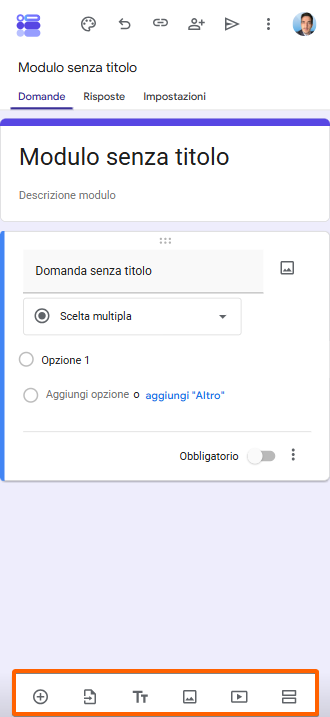
- Un nuovo modulo vuoto apparirà automaticamente.
- Simile a iPad, basta toccare qualsiasi domanda per modificarla. Le impostazioni della domanda appariranno quindi in basso allo schermo per effettuare modifiche.
Aggiungere domande e tipi di risposta
Moduli Google offre una varietà di tipi di domande per soddisfare diverse esigenze di raccolta dati. Questi includono:
- Risposta breve
- Paragrafo
- Scelta multipla
- Caselle di controllo
- Elenco a discesa
- Caricamento di file
- Scala lineare
- Classificazione
- Griglia a scelta multipla
- Griglia con caselle di controllo
- Data
- Ora
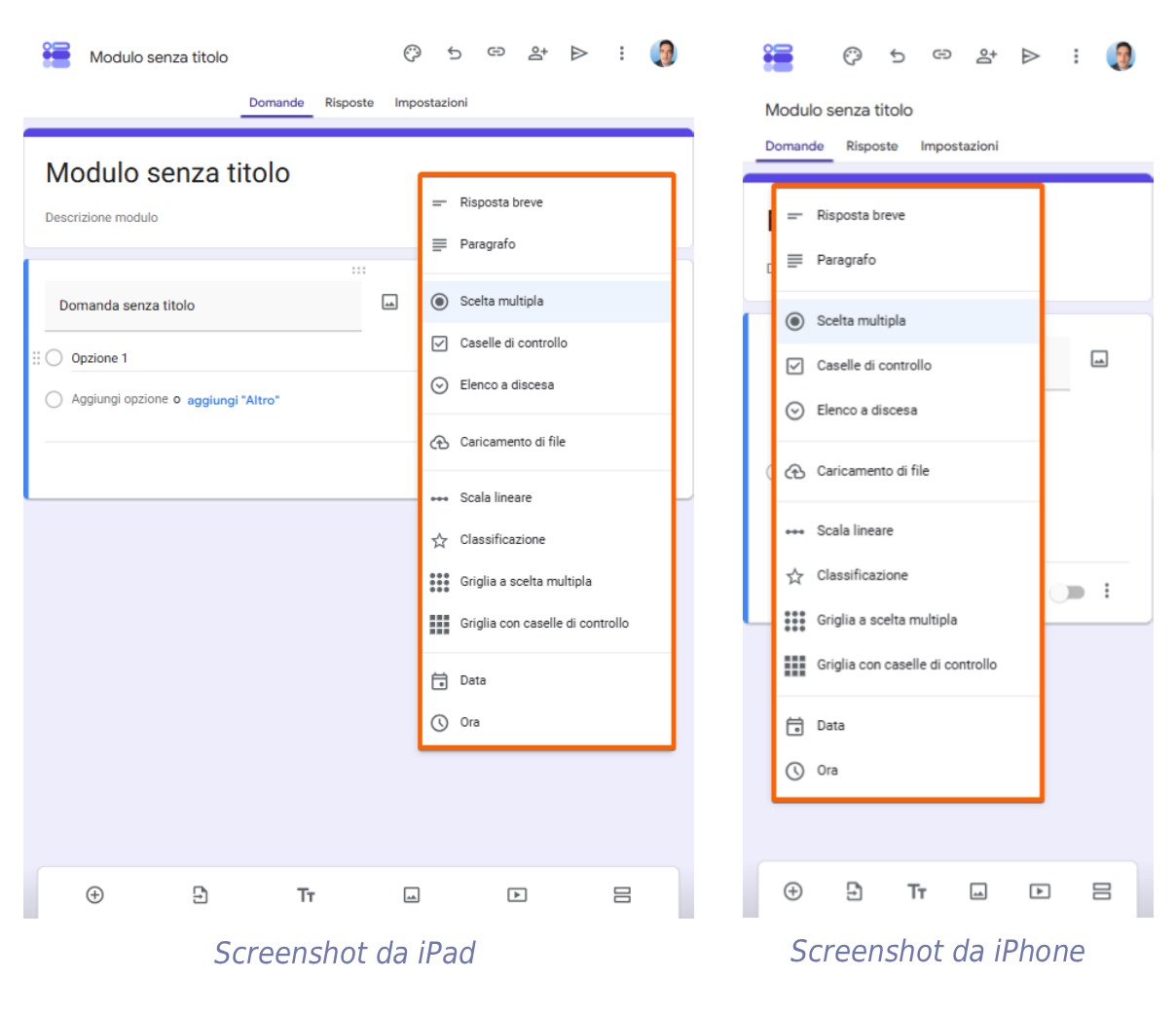
Su un iPhone o iPad, aggiungere una nuova domanda al tuo modulo Google è abbastanza semplice. Tocca il pulsante ‘+’ e una nuova domanda verrà aggiunta al tuo modulo. Quindi, seleziona il tipo di domanda desiderato dall’elenco fornito. Che tu stia creando un quiz con domande a scelta multipla o un sondaggio con domande a scala di valutazione, Moduli Google ha tutto ciò di cui hai bisogno.
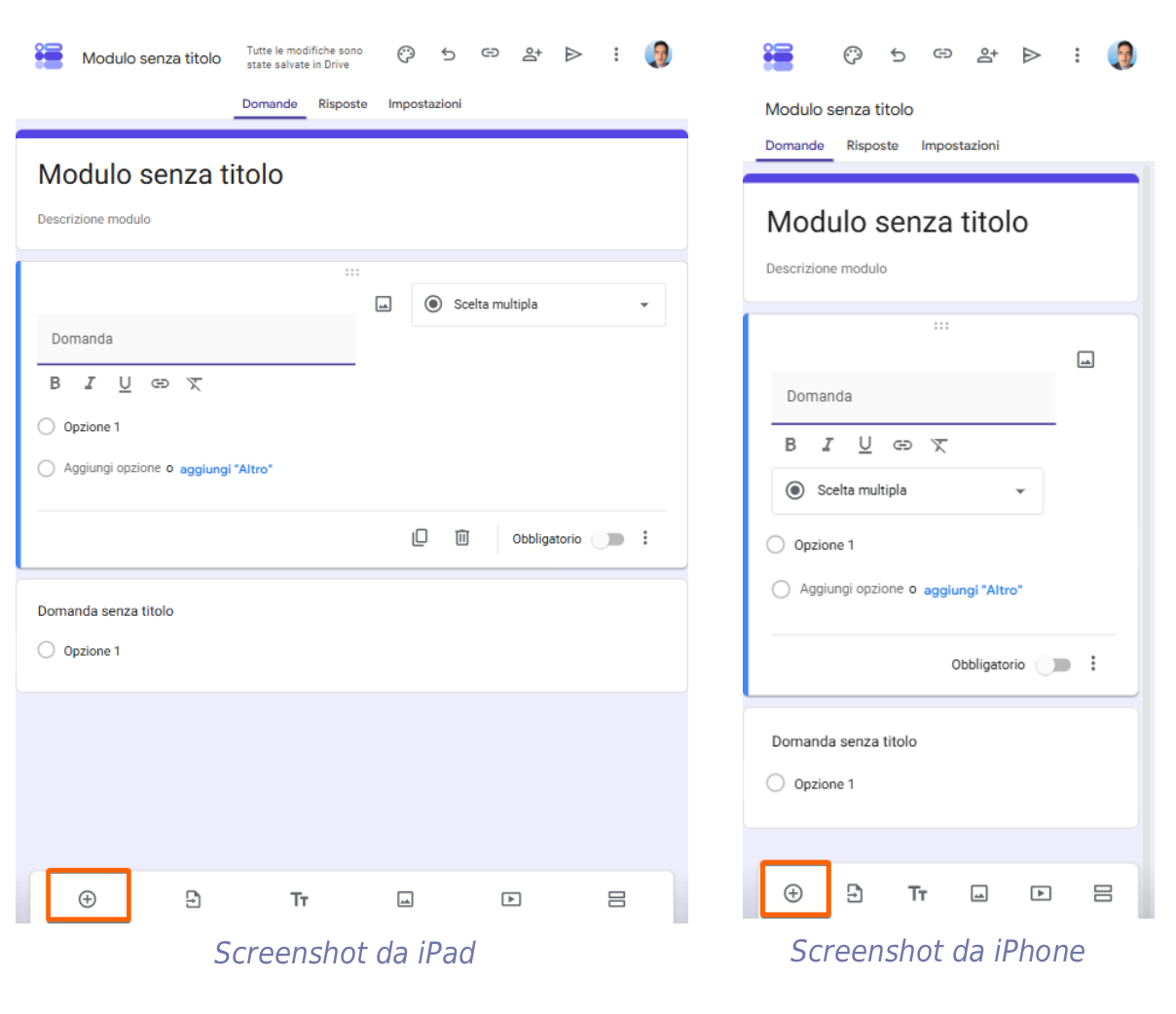
Ricorda che Moduli Google funziona su un sistema basato sul cloud, quindi tutti i tuoi moduli vengono salvati automaticamente su Google Drive, insieme ai tuoi documenti Google. Questo ti permette di passare liberamente da iPhone a iPad o computer e di lavorare sui tuoi moduli quando e dove vuoi. Per creare un modulo Google, ti basta accedere alla piattaforma con il tuo account Google e utilizzare Moduli Google asecondo delle tue esigenze.
Come personalizzare il tuo modulo Google su iPhone e iPad
Dopo aver creato un modulo di base, il passo successivo è personalizzarlo per soddisfare le tue esigenze. Esploriamo queste opzioni più nel dettaglio.
Incorporare immagini e video
Aggiungere immagini e video al tuo modulo Google può aumentare il fattore di coinvolgimento e l’attrattiva visiva. Può anche fornire contesto aggiuntivo alle tue domande, assicurando che i potenziali partecipanti le comprendano meglio.
Per incorporare un’immagine nel tuo modulo, clicca sull’icona dell’immagine. Questo ti permetterà di caricare un’immagine dalla tua libreria fotografica, scattare una nuova foto, utilizzare un URL, caricare da Google Drive o Google Immagini.
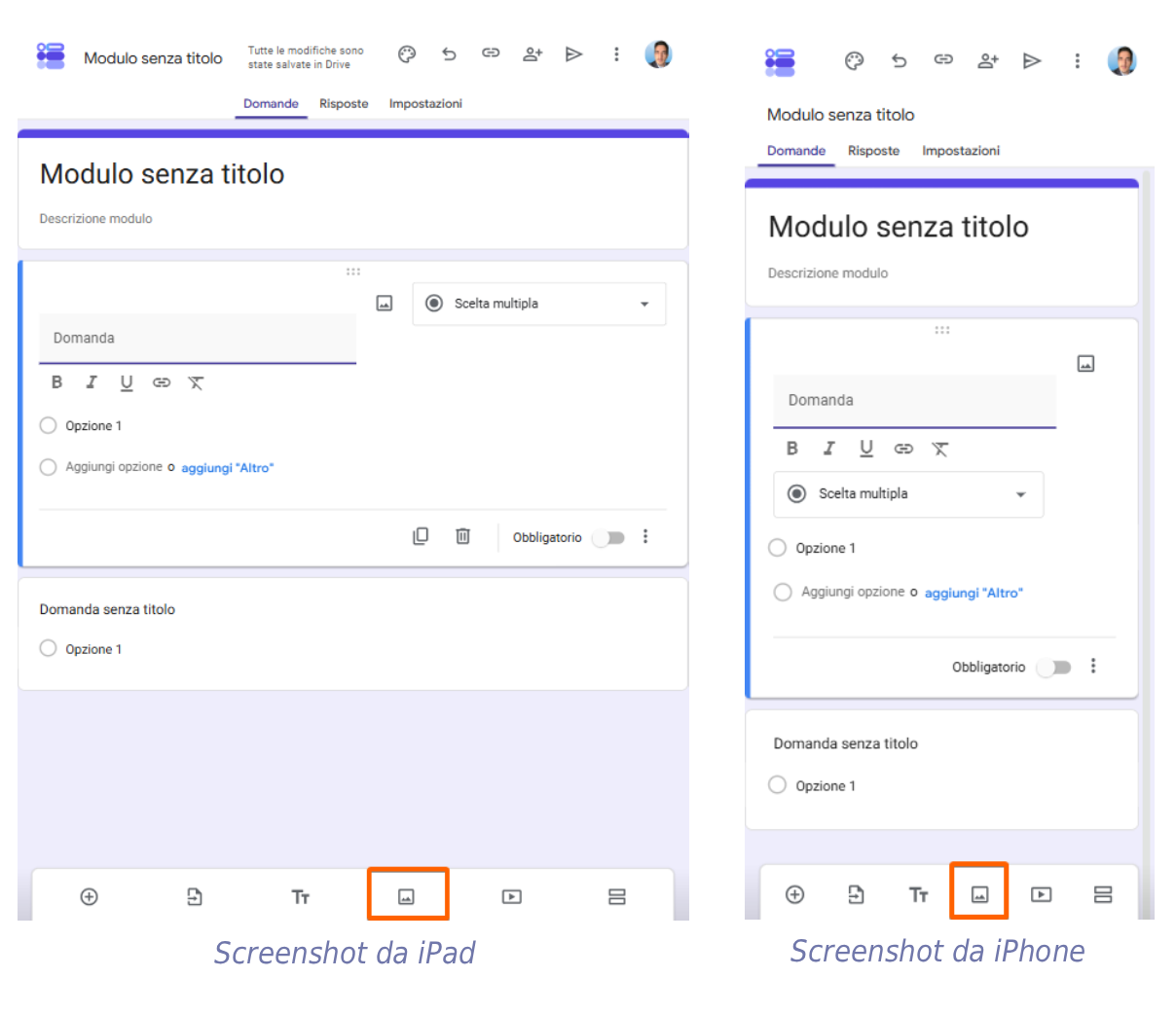
Per inserire un video, tocca l’icona del video e incolla un URL di un video di YouTube o cerca video su YouTube tramite la barra di ricerca in alto.
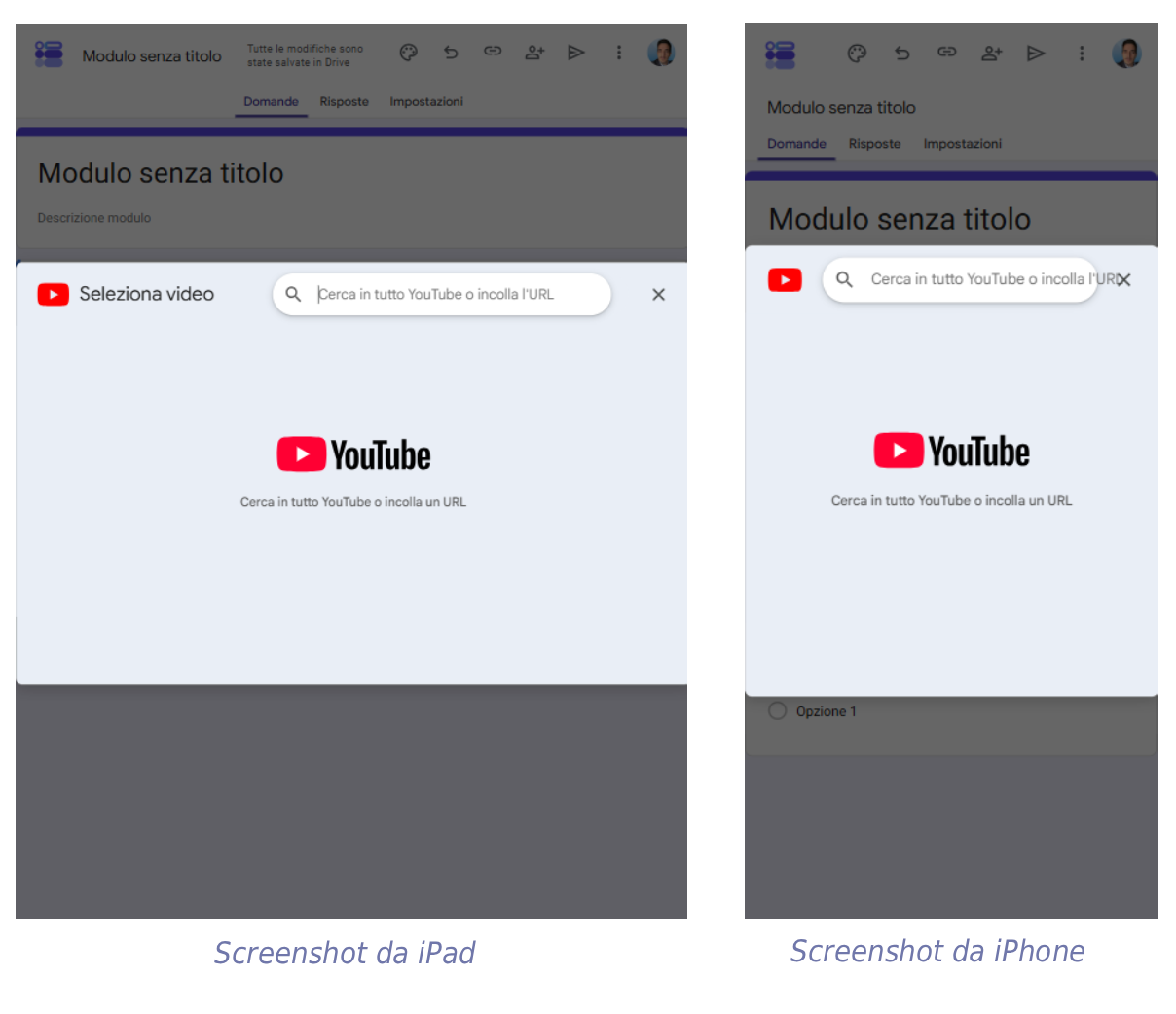
Informazione Utile
Questa funzione è particolarmente utile per creare quiz in cui vuoi fare domande basate su un video.
Personalizzare l’aspetto del tuo modulo
L’aspetto visivo del tuo modulo Google è molto importante per attirare l’attenzione dei partecipanti.
Puoi personalizzare il tuo modulo nei seguenti modi:
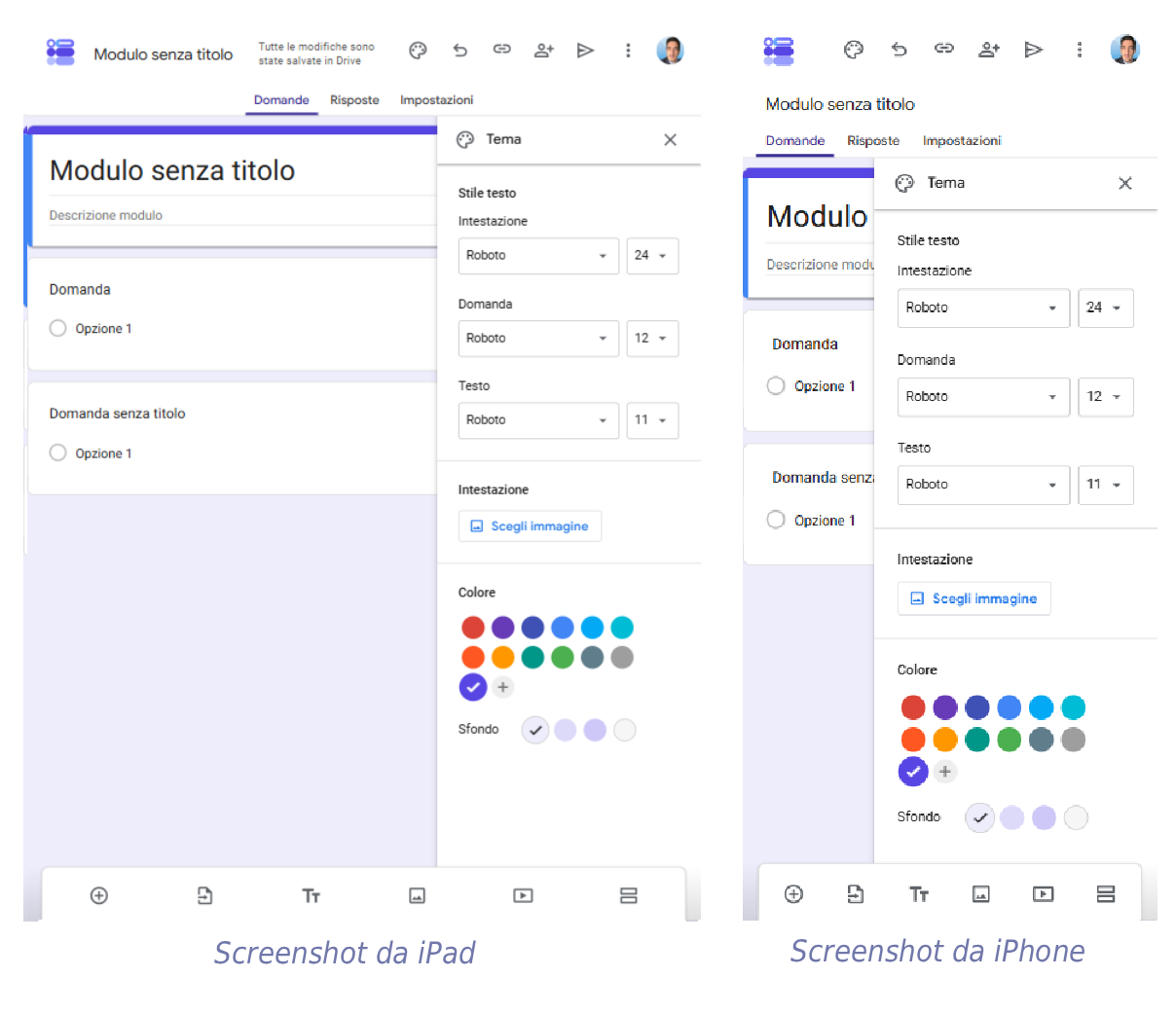
- Personalizza il tema scegliendo i colori e lo stile dei caratteri che preferisci attraverso l’icona della tavolozza.
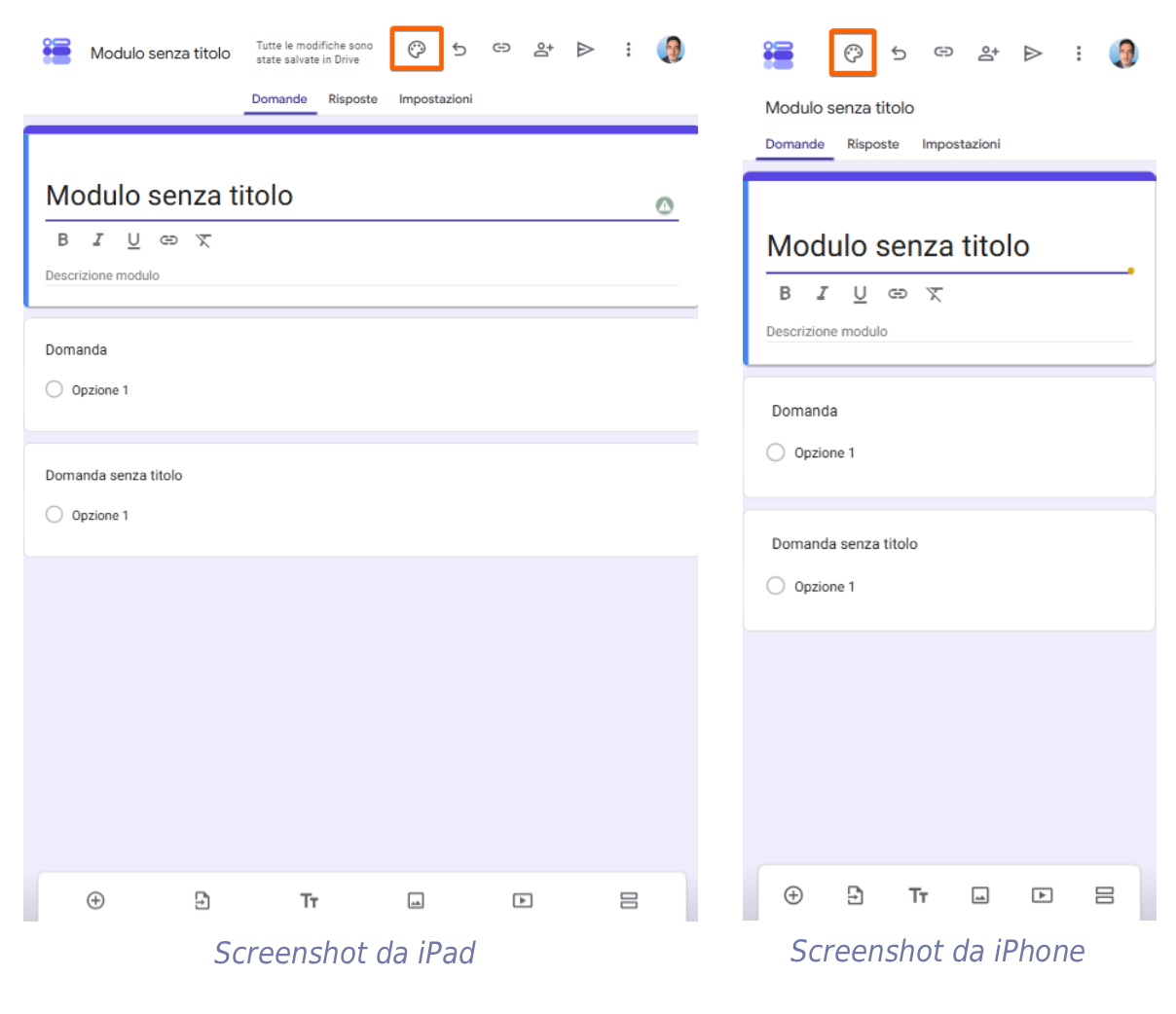
- Scegli tra vari temi con colori e font preimpostati
- Carica un’immagine cliccando su ‘Scegli Immagine’ per l’Intestazione
- Regola il colore di sfondo per adattarlo allo scopo o al branding del tuo modulo.
Come aggiungere collaboratori al tuo modulo Google su iPhone e iPad
Aggiungere collaboratori e impostare i permessi di modifica è semplice su un iPhone o iPad.
Per aggiungere collaboratori, segui questi passaggi:
- Accedi al modulo che vuoi condividere.
- Clicca sui tre punti verticali posizionati in alto a destra dello schermo.
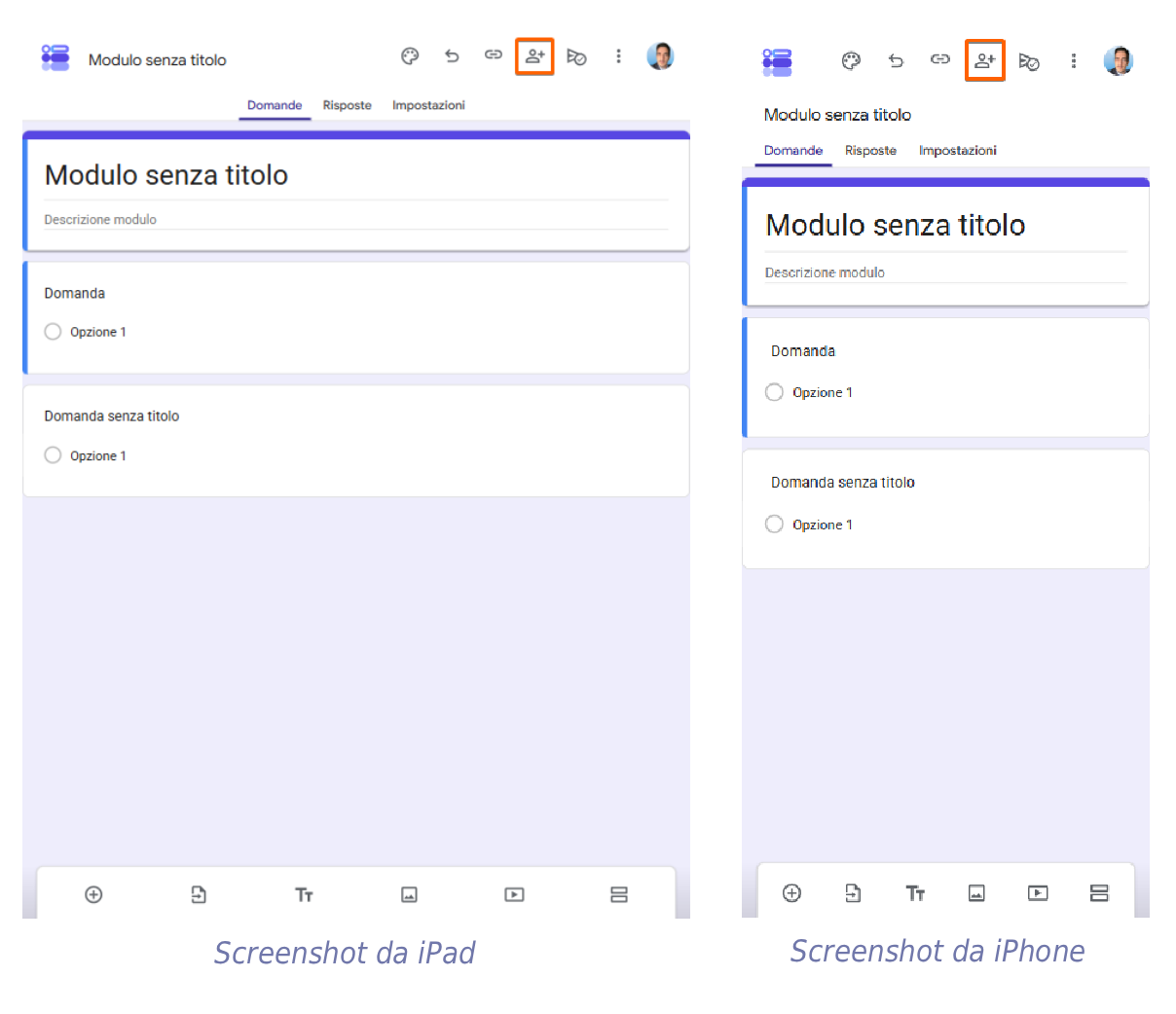
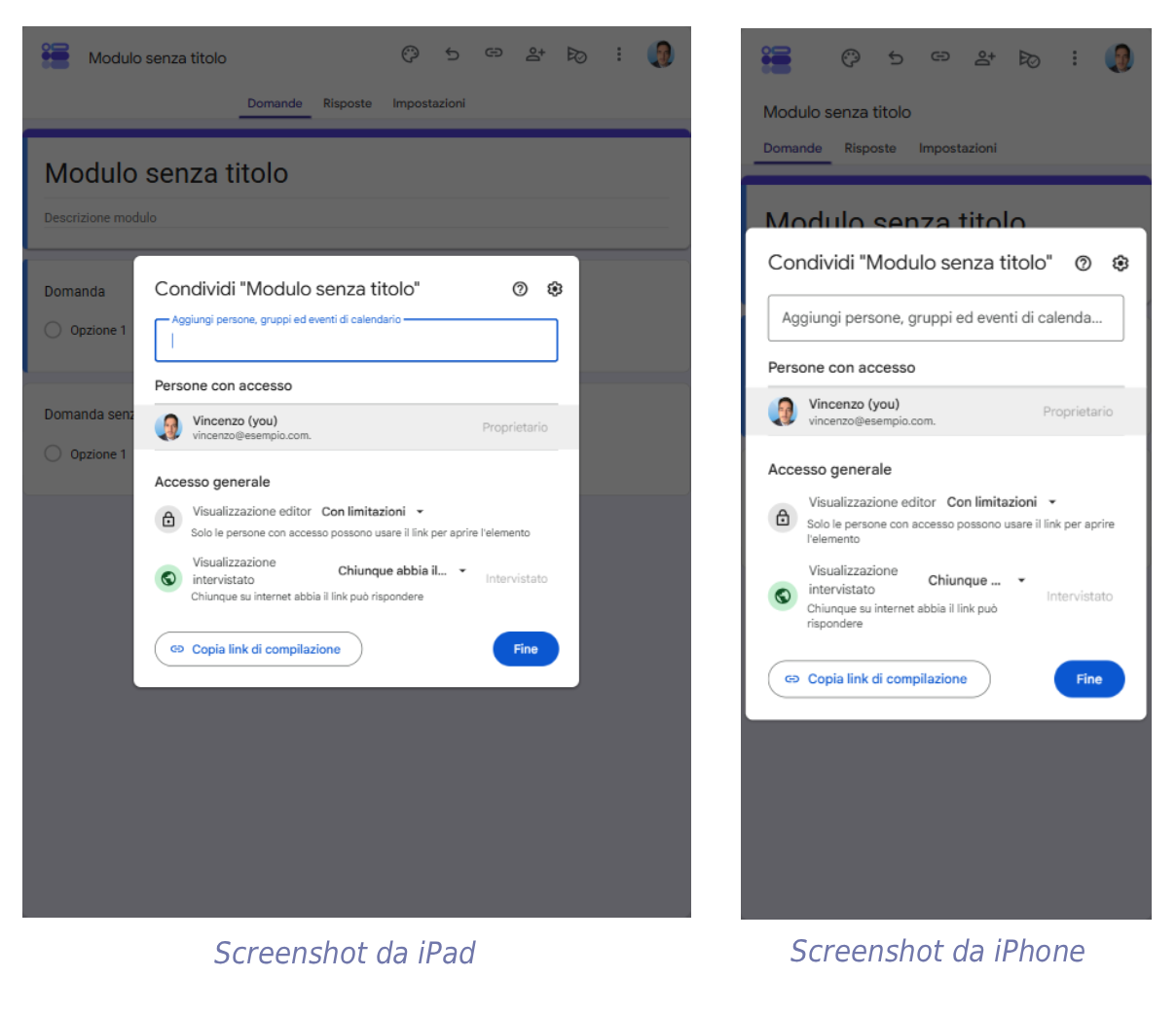
- Inserisci gli indirizzi email delle persone che vuoi invitare. Puoi anche aggiungere gruppi ed eventi del calendario in questa sezione.
- Scegli se ciascun collaboratore può modificare il modulo.
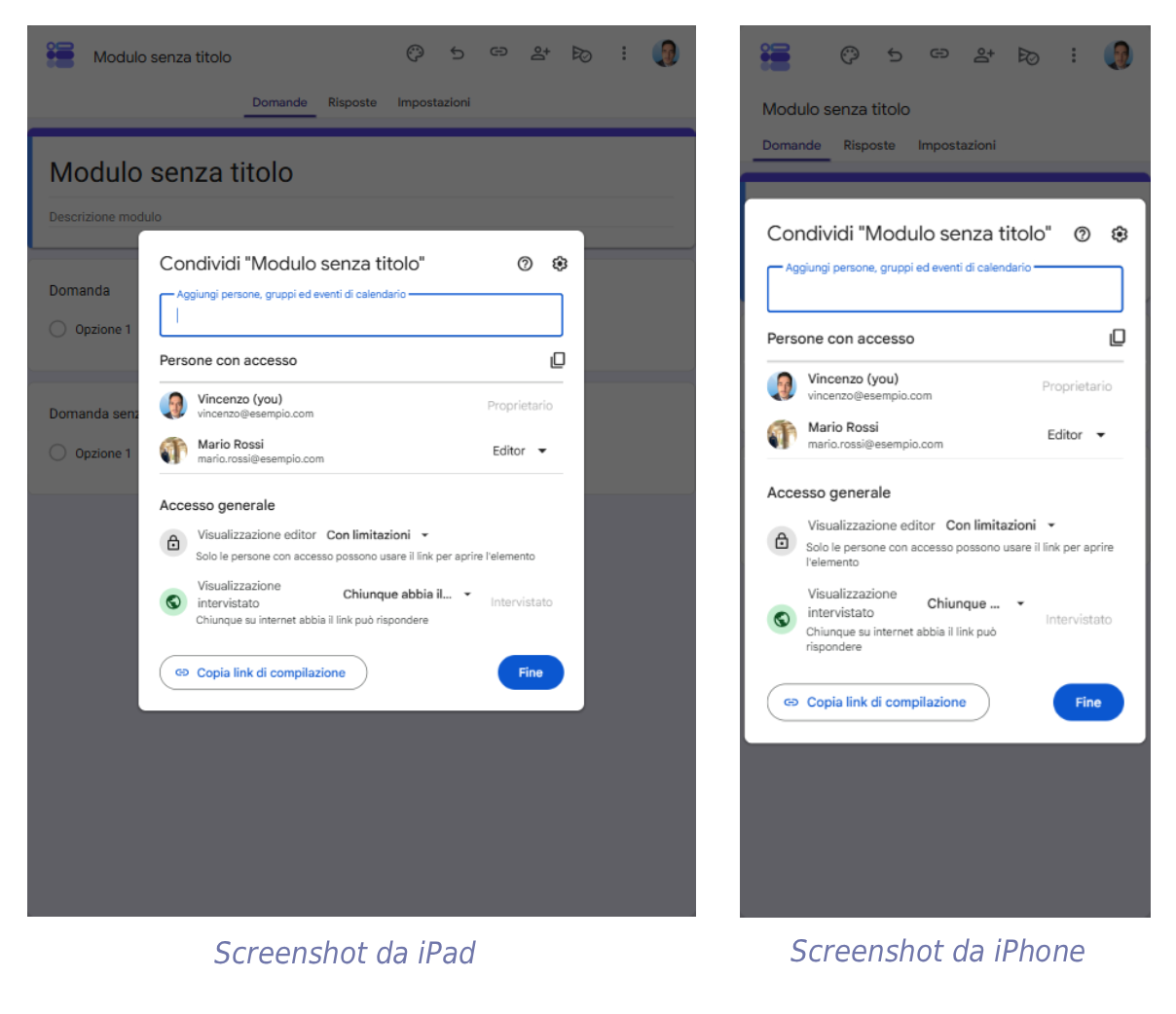
- Una volta impostati i permessi, tocca ‘Fine’ per invitare i collaboratori.
Come condividere i tuoi moduli Google su iPhone e iPad
Condividere il tuo modulo è un passaggio essenziale per raccogliere risposte. Moduli Google offre diversi modi per condividere il tuo modulo direttamente dal tuo iPhone o iPad.
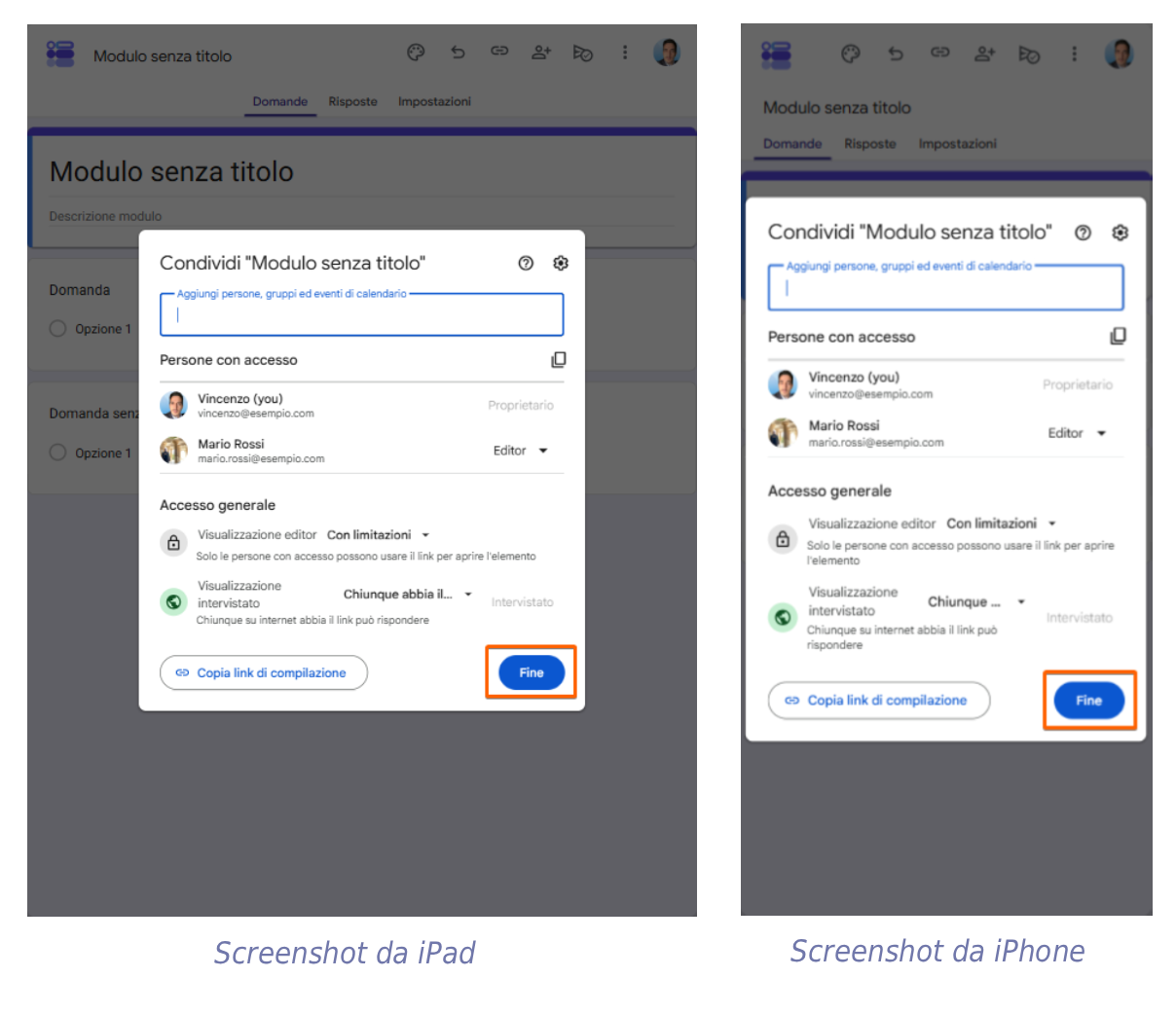
Per condividere il tuo modulo via email, segui questi passaggi:
- Clicca sul pulsante ‘Invia’ in alto a destra del modulo.
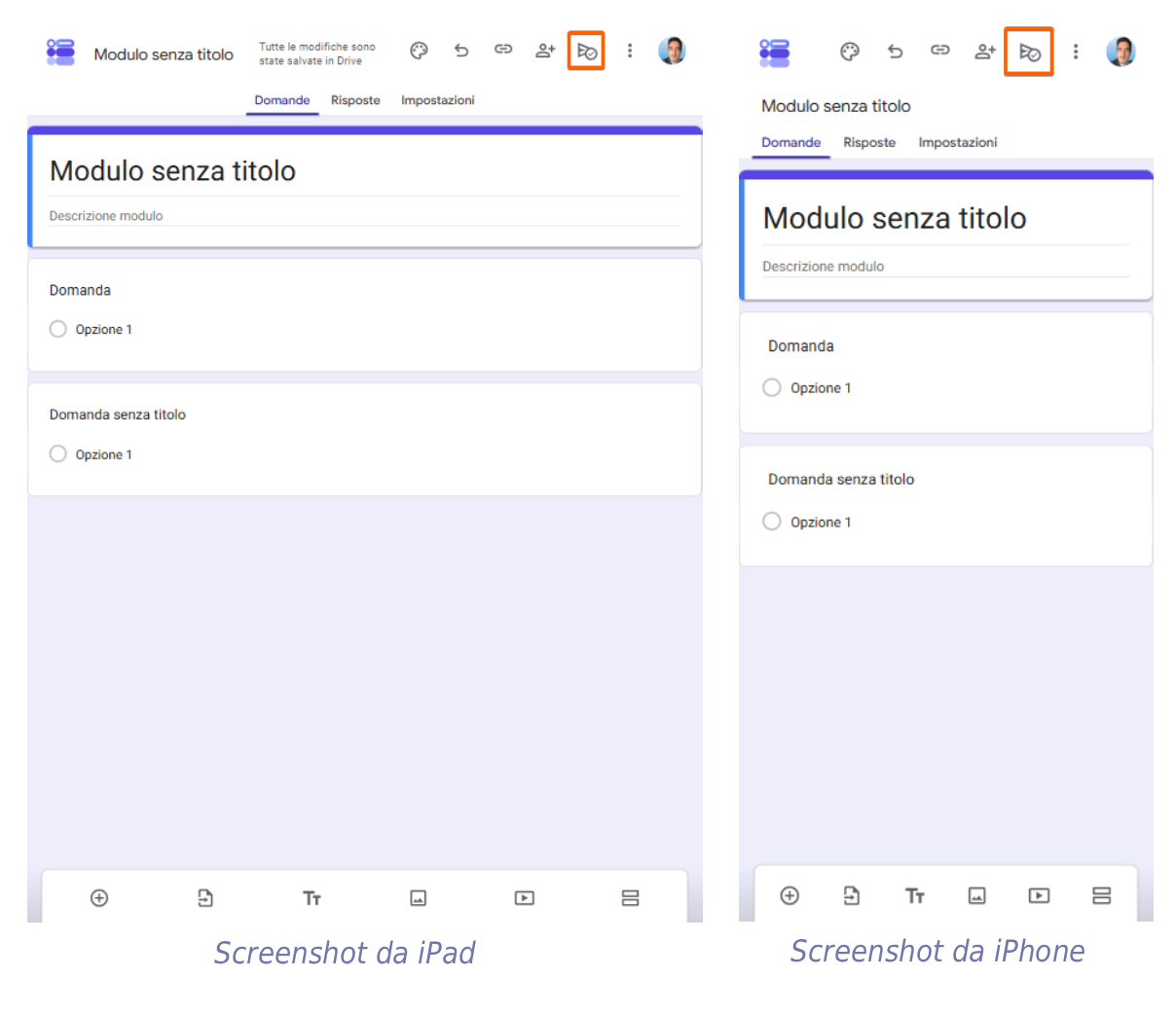
- Seleziona il pulsante ‘Gestisci’.
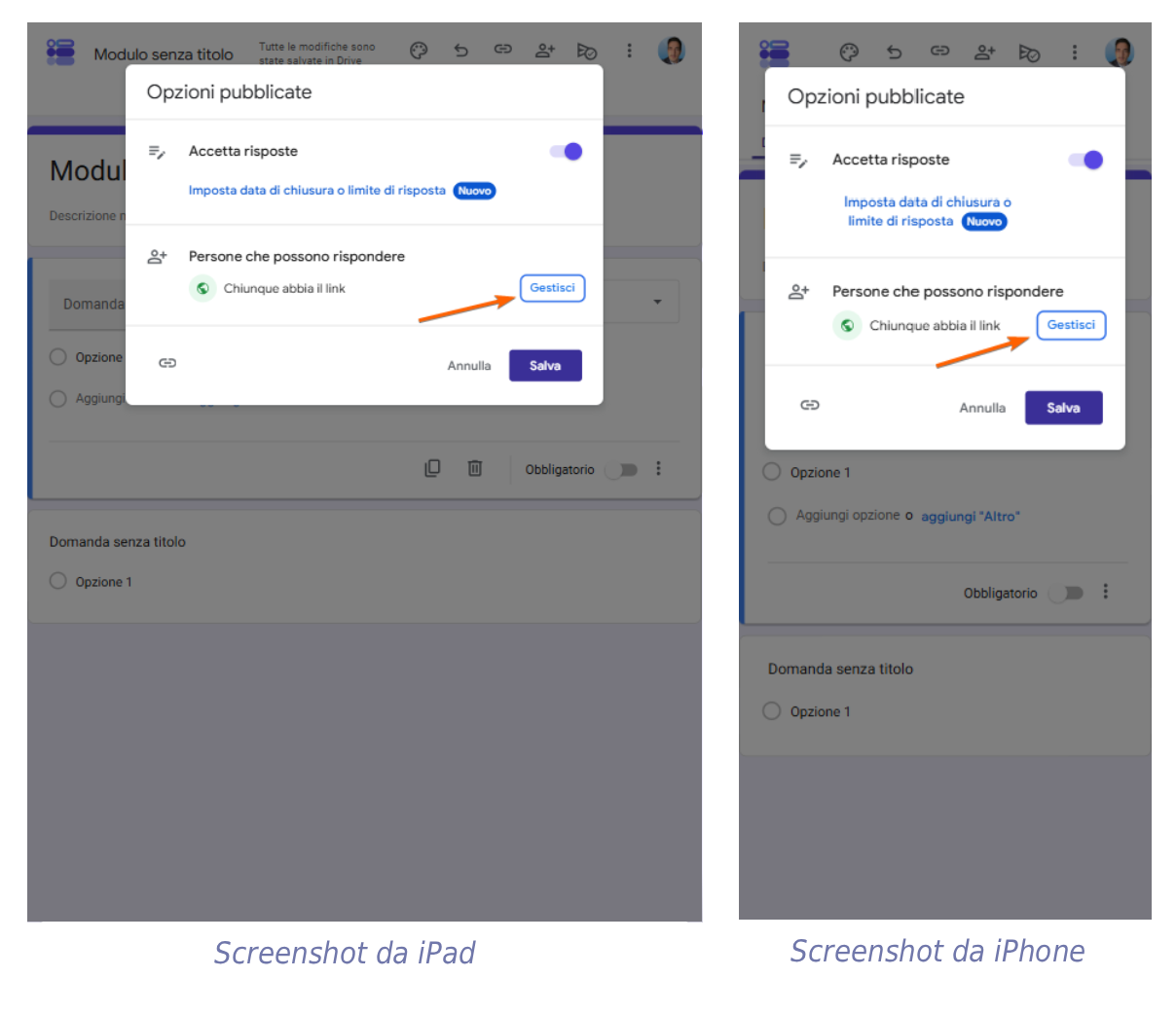
- Aggiungi gli indirizzi email dei destinatari.
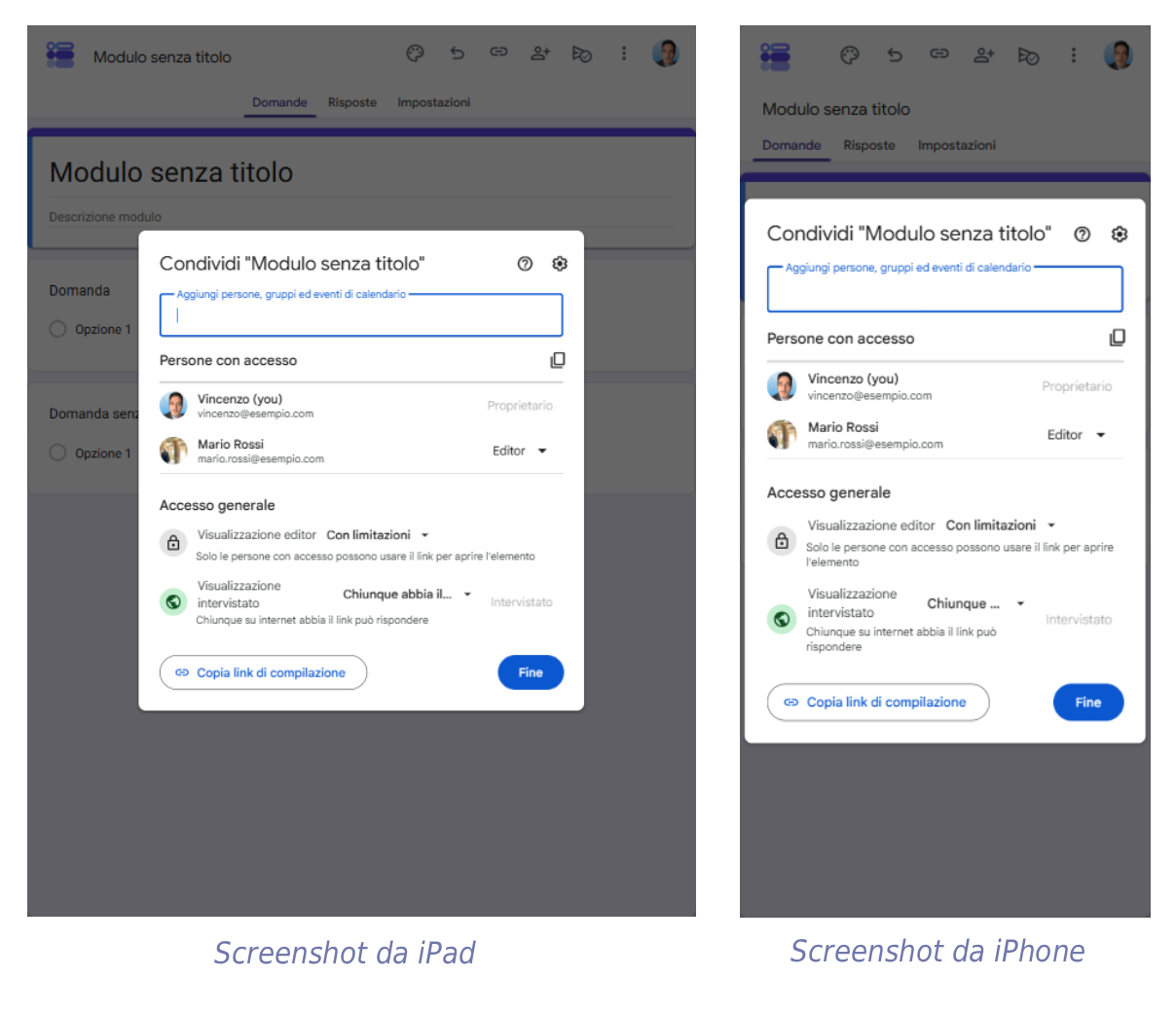
- Una volta terminato, clicca su ‘Fine’.
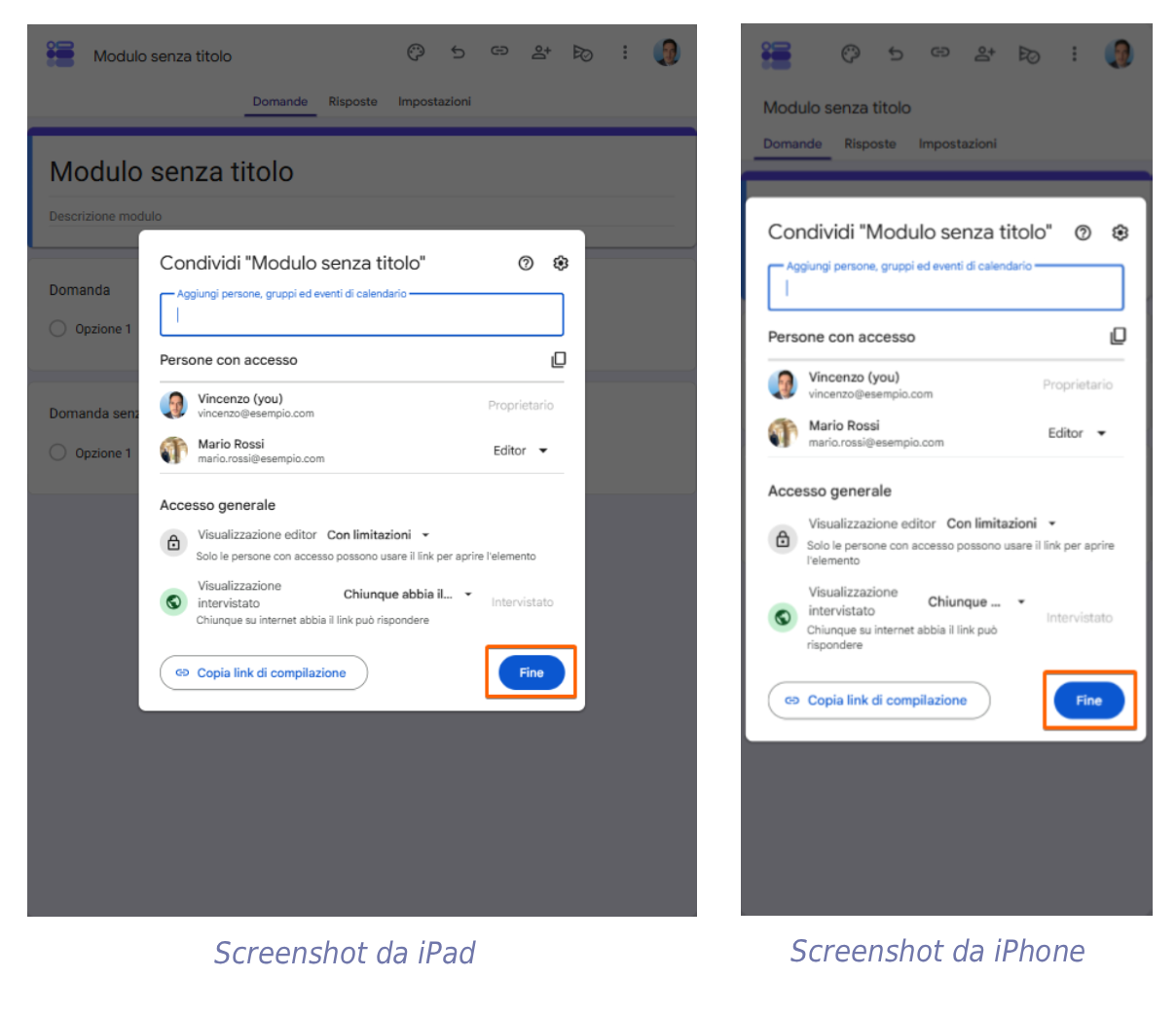
Se vuoi condividere il tuo modulo sui social, segui questi passaggi:
- Tocca il pulsante ‘Invia’.
- Seleziona l’icona della piattaforma social desiderata (Facebook o X (ex Twitter)).
- Ti verrà chiesto di accedere al tuo account.
- Dopo aver effettuato l’accesso, puoi pubblicare il link del modulo direttamente.
- Puoi anche condividere il modulo sui social media copiando il link del modulo.
Come visualizzare le risposte ai Moduli Google su iPhone e iPad
Una volta condiviso il tuo modulo Google e iniziato a raccogliere le risposte, puoi esaminarle facilmente. Moduli Google ti consente di visualizzare e analizzare le risposte direttamente dal tuo iPhone o iPad.
Per rivedere le risposte, segui questi passaggi:
- Vai al sito web di Moduli Google nel tuo browser mobile e seleziona il modulo desiderato.
- Tocca la scheda ‘Risposte’.
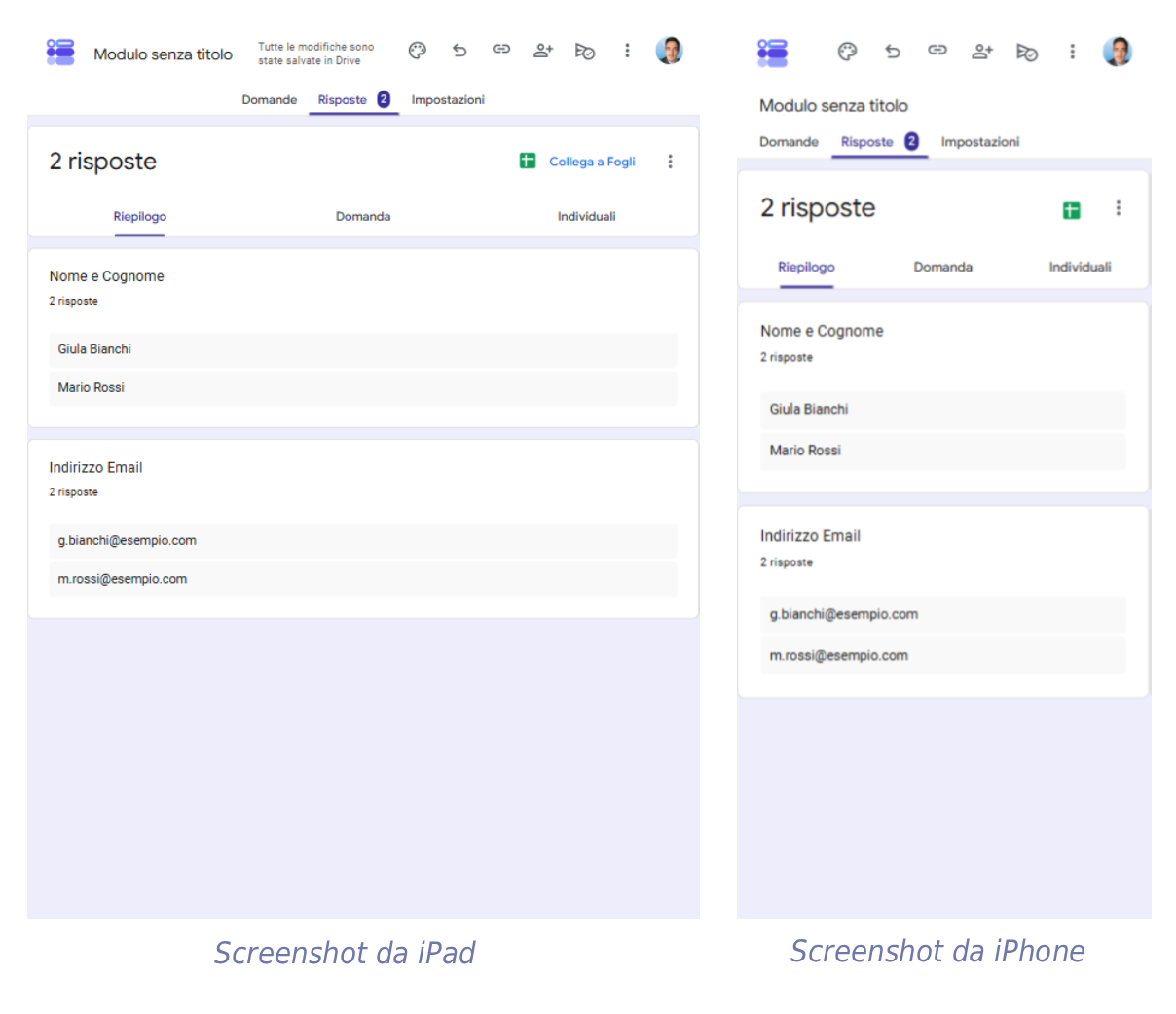
- Qui puoi vedere un riepilogo di tutte le risposte, compreso il numero di risposte e il tasso di risposta.
- Puoi anche vedere le risposte per domanda o per singolo partecipante.
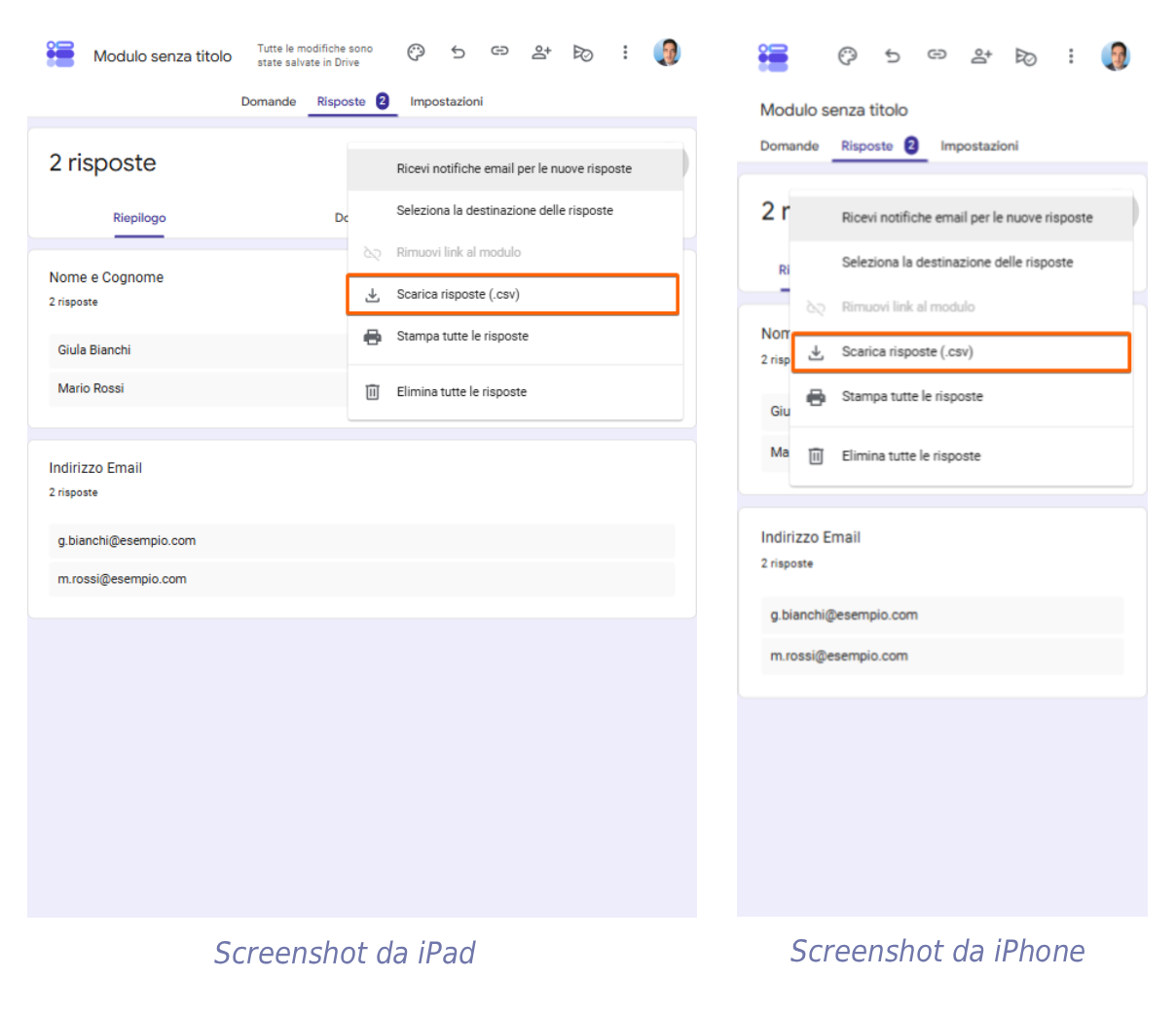
- Puoi selezionare ‘Scarica risposte’ cliccando sui tre punti in alto a destra della scheda Risposte. Le risposte saranno salvate come file CSV sul tuo dispositivo.
Jotform: Una potente alternativa a Moduli Google
Sebbene Moduli Google offra numerose funzionalità per creare e gestire moduli da dispositivi mobili, valutare alternative come Jotform può essere molto vantaggioso. Jotform è uno strumento potente, con un’interfaccia mobile intuitiva e funzionalità aggiuntive.
Jotform offre oltre 20.000 modelli di moduli, un’ampia scelta di tipi di campi, numerosi widget e oltre 100 integrazioni. Tutto questo permette di creare moduli online avanzati, in grado, tra le altre cose, di raccogliere pagamenti e donazioni e acquisire firme. Queste funzionalità rendono Jotform un’alternativa a Moduli Google estremamente versatile e potente.
Moduli per Dispositivi Mobili di Jotform ti consente di creare, modificare e condividere moduli direttamente dal tuo iPhone o iPad. Offre anche funzionalità specifiche come la creazione di moduli offline e la raccolta di dati. Questo può essere particolarmente utile in situazioni in cui non si ha accesso a una connessione Internet.
Jotform offre inoltre alcune funzionalità uniche, tra cui:
Queste funzionalità offrono maggiore flessibilità e più possibilità rispetto a Moduli Google, rendendo Jotform un’alternativa particolarmente interessante.
Domande Frequenti
Come si crea un modulo Google su mobile?
Per creare un modulo Google sul tuo dispositivo mobile, visita forms.google.com, dove un nuovo modulo si aprirà automaticamente da zero. Puoi quindi aggiungere domande e personalizzare l’aspetto. Dopo aver effettuato le modifiche, puoi trovare e modificare il modulo nell’app Google Drive.
Se utilizzi Moduli Google su dispositivi mobili per raccogliere le risposte, prova il modulo sul tuo smartphone prima di condividerlo. In questo modo puoi individuare eventuali problemi di formattazione e assicurarti che gli utenti abbiano un’esperienza fluida anche su schermi più piccoli.
Google ha un’app iOS per i moduli?
Moduli Google non ha un’app iOS dedicata, ma puoi accedere e modificare i moduli utilizzando Safari o altri browser mobili tramite il sito web di Moduli Google. In questo modo, puoi comunque gestire i tuoi moduli sul tuo dispositivo iOS.
Foto di picjumbo.com












Invia un Commento: