
Creare un modulo da zero può richiedere molto tempo. Devi pensare alle domande, capire qual è la struttura migliore e scegliere stile e colori. Ecco perché tante persone preferiscono usare strumenti come ChatGPT, così da rendere tutto più rapido ed efficiente.
In questo articolo ti spieghiamo passo dopo passo come creare un modulo Google usando ChatGPT. Purtroppo non è un procedimento immediato, ma è fattibile.
Esiste anche un modo più semplice di usare l’IA per creare moduli, senza bisogno di complicati espedienti. Continua a leggere e ti presenteremo un costruttore moduli basato sull’IA più veloce e flessibile, che offre tutto ciò che fa Google Moduli e molto di più: Jotform.


Guida passo passo: come creare un modulo Google usando ChatGPT
Google Moduli non offre un modo diretto per usare ChatGPT nella creazione dei moduli, ma non per questo sei in un vicolo cieco. C’è un espediente che puoi provare: creare uno script di Google Apps.
Con ChatGPT puoi generare uno script personalizzato di Google Apps, cioè un blocco di codice che indica a Google come costruire il tuo modulo. Se non hai mai creato uno script di Google Apps né lavorato con il codice, questo metodo potrebbe sembrarti un po’ scoraggiante. Ma seguendo questi passaggi otterrai il risultato che cerchi.
Come creare un modulo Google in ChatGPT con uno script di Google Apps
- Apri ChatGPT.
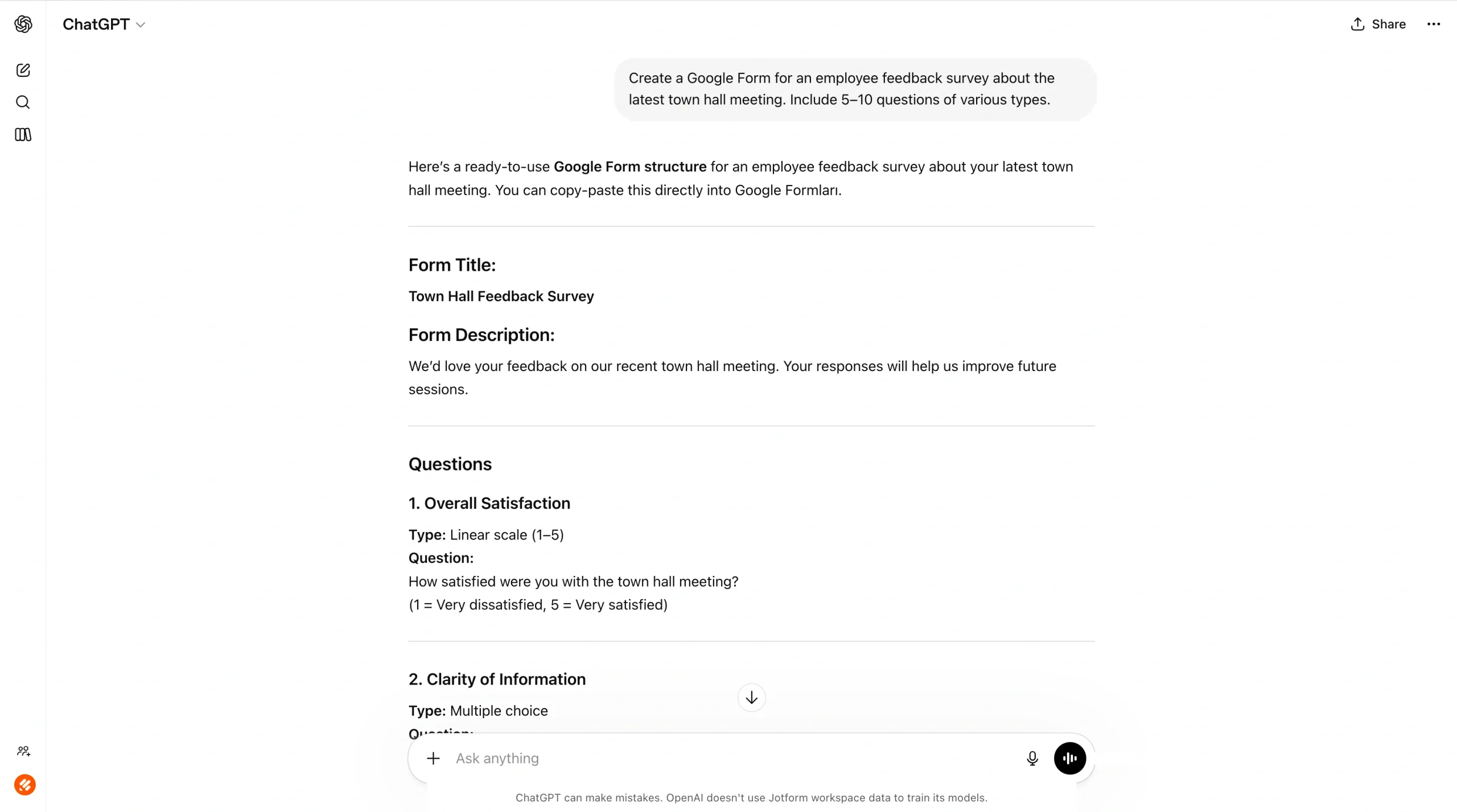
- Chiedi a ChatGPT di proporti le domande per il tuo modulo Google. Per ottenere i risultati migliori, sii il più specifico possibile.
Un esempio di prompt è: “Crea un modulo Google per un sondaggio sul feedback dei dipendenti riguardo all’ultima riunione aziendale. Includi da 5 a 10 domande di vario tipo”.
A quel punto ChatGPT genererà il contenuto del modulo. Chiedigli di modificarlo finché non risponde alle tue esigenze.
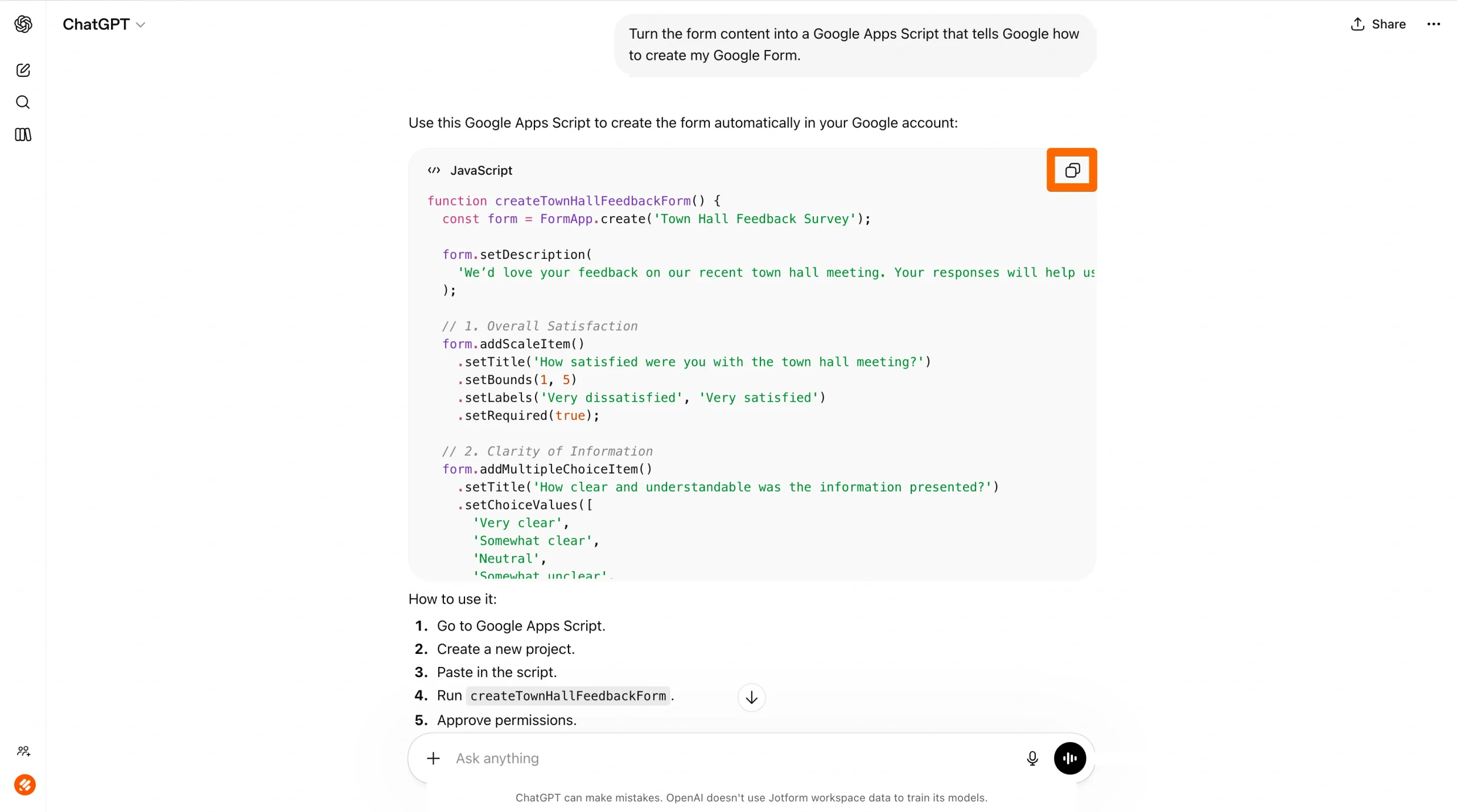
- Ora chiedi a ChatGPT di trasformare il contenuto del modulo in uno script di Google Apps che indichi a Google come creare il tuo modulo Google. ChatGPT ti fornirà un blocco di codice. Clicca su Copia codice.
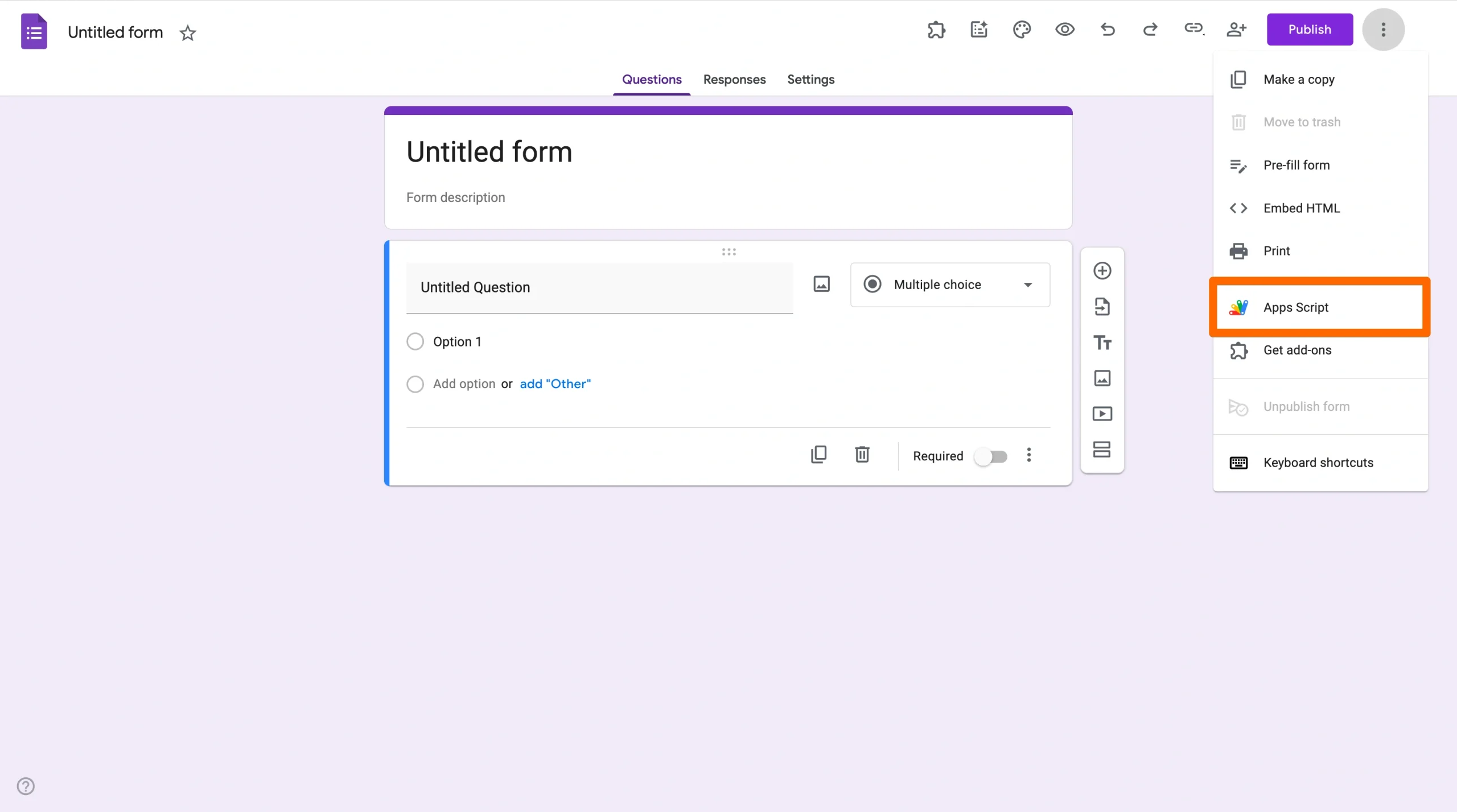
- Vai su Google Moduli e apri un modulo vuoto.
- Clicca sull’icona con i tre puntini verticali e seleziona Apps Script.
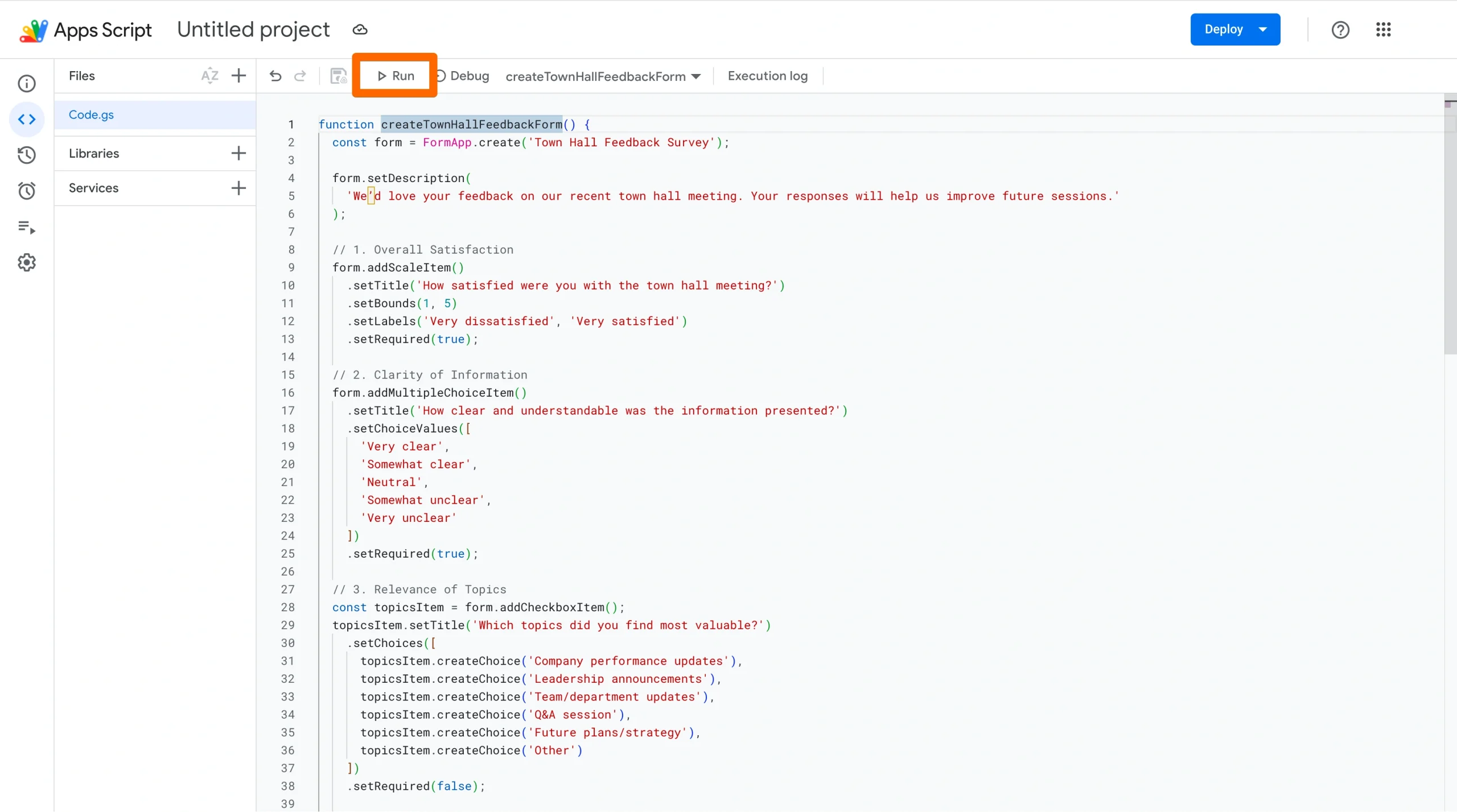
- Incolla nello script il codice copiato da ChatGPT.
- Clicca su Salva e poi su Esegui.
Google Apps Script potrebbe chiederti le autorizzazioni per completare l’operazione. Concedi i permessi necessari.
A questo punto creerà il tuo modulo Google, che troverai nel tuo Google Drive.
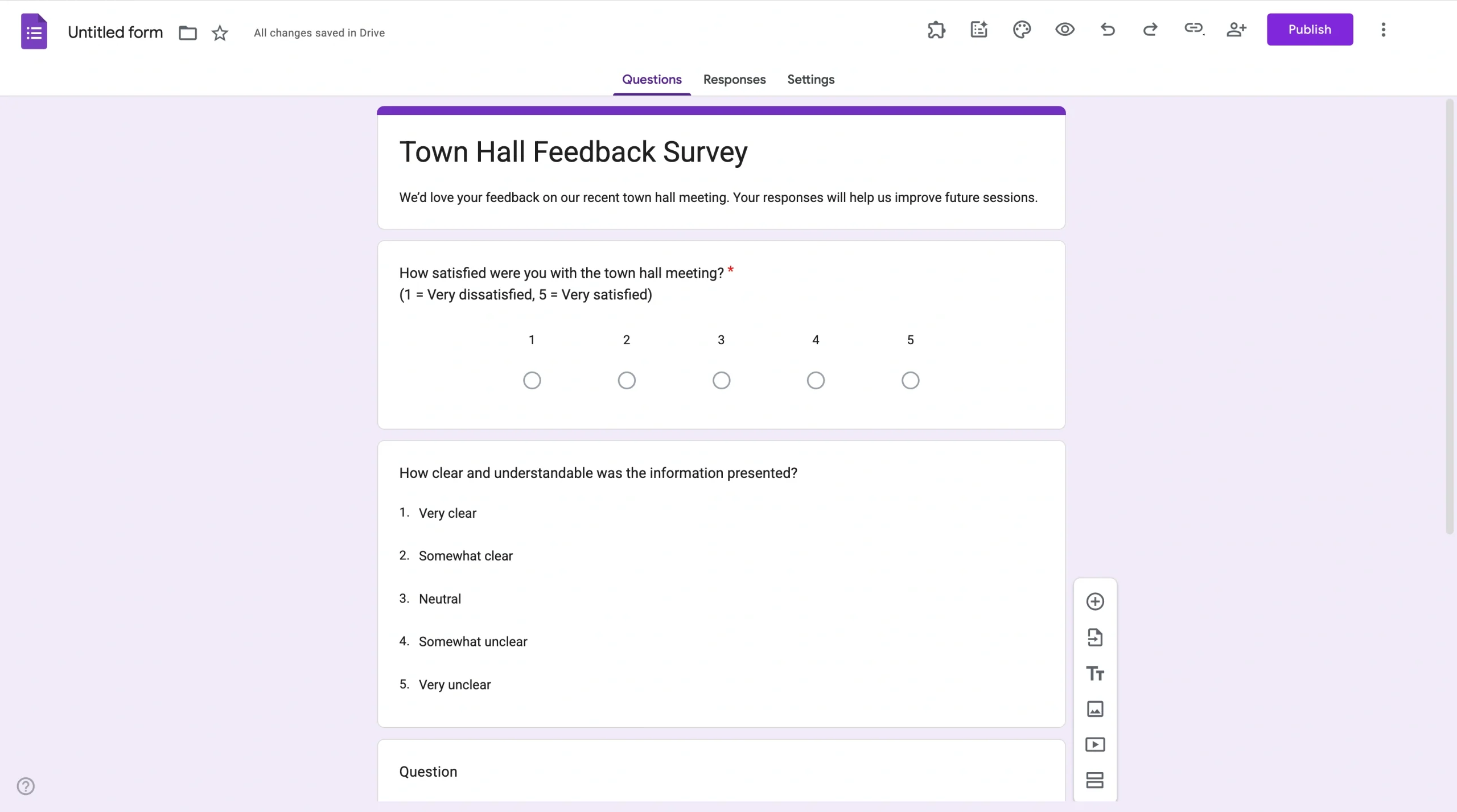
- Controlla il modulo Google e apporta le modifiche che ti servono.
Pro Tip
Preferisci procedere alla vecchia maniera, senza strumenti di IA? Sul nostro blog trovi guide su come usare Google Moduli, come creare un modulo Google e come usare i modelli di sondaggio di Google Moduli.
I limiti della creazione di un modulo Google in ChatGPT con uno script di Google Apps
Questo espediente può aiutarti a creare un modulo Google con ChatGPT, ma non è una soluzione nativa, e questo significa che qualcosa può andare storto in diversi punti:
- ChatGPT potrebbe inserire per errore un bug nel codice
- Lo script di Google Apps potrebbe non funzionare senza qualche intervento di risoluzione dei problemi
- Potresti ricevere errori di permesso o di autorizzazione quando provi a eseguire lo script di Google Apps
- Se il modulo è lungo, lo script potrebbe superare i limiti di tempo di esecuzione
Se non hai dimestichezza con la tecnologia, uno di questi intoppi può essere difficile da superare, soprattutto se nel tuo team non c’è uno sviluppatore a cui chiedere aiuto. Per fortuna, c’è un modo migliore.


App ChatGPT di Jotform: la migliore alternativa a Google Moduli
Se vuoi evitare del tutto gli script, è il momento di provare un altro costruttore moduli.
Tra le migliori alternative a Google Moduli c’è Jotform. Questo costruttore moduli ti dà il meglio di entrambi i mondi: la semplicità di Google Moduli unita a funzioni e app avanzate.
Con l’app ChatGPT di Jotform puoi creare moduli in pochi secondi usando ChatGPT. Puoi perfezionarli conversando, così da ottenere esattamente ciò che ti serve. E la cosa più bella è che non devi cambiare scheda né passare da un’app all’altra. Tutto, dalla creazione alla modifica fino al design, avviene in ChatGPT, finché non sei pronto a vedere il tuo modulo in Jotform.
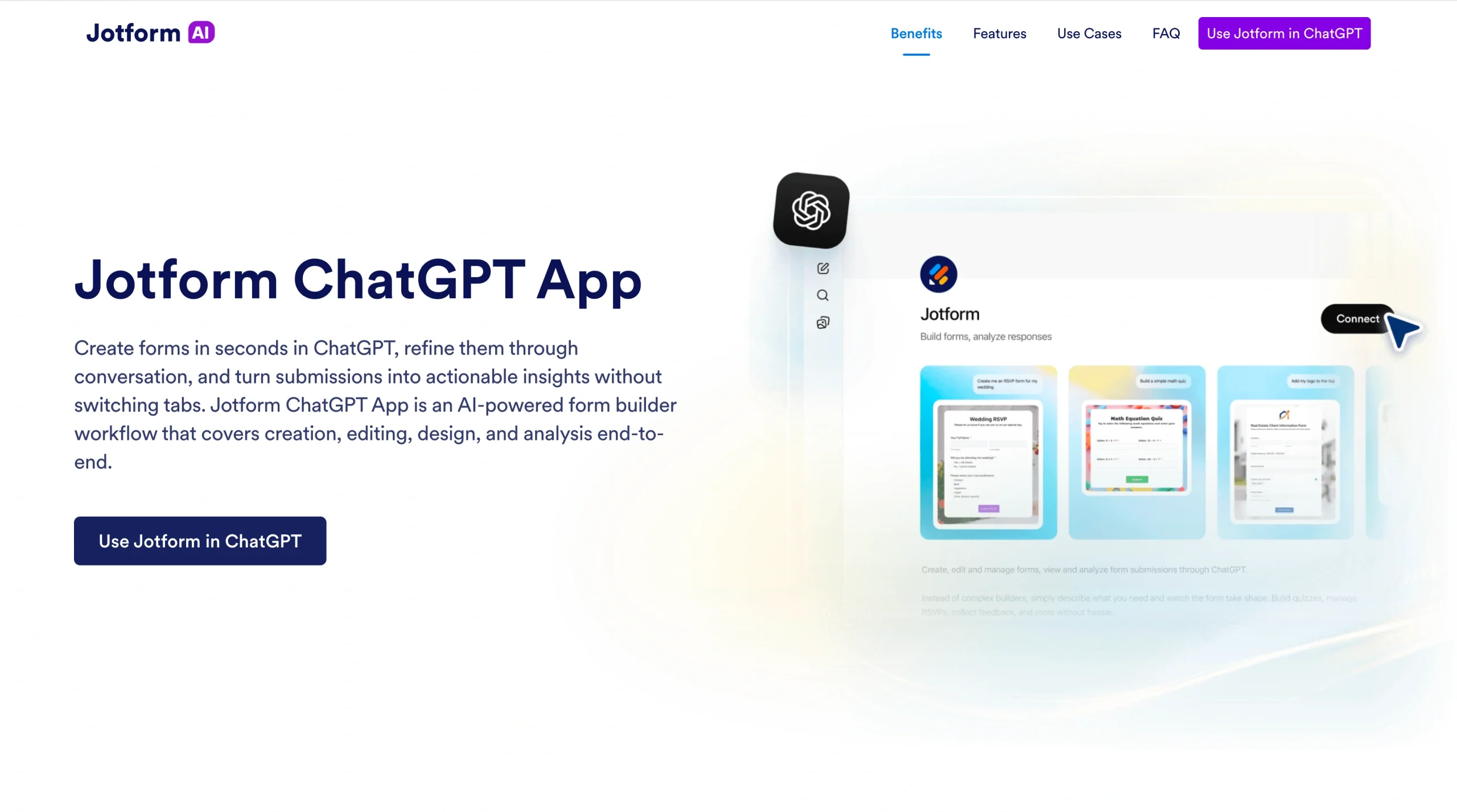
Ecco perché gli utenti amano l’app ChatGPT di Jotform:
- Intuitiva e semplice da usare. Non devi imparare tutto sul costruttore moduli per iniziare: puoi creare un modulo in pochi secondi da un semplice prompt, come “Crea un sondaggio per i genitori sulla festa d’autunno della scuola”. È lo strumento ideale sia per i principianti che per gli esperti.
- Modifiche flessibili in ogni momento. Cambiare il tuo modulo è semplice: puoi aggiornare le domande, le impostazioni e la struttura. Con i prompt in ChatGPT puoi anche aggiungere o togliere campi e riordinarli come vuoi.
- Design avanzato. Hai la libertà di cambiare tema, layout e stile del modulo per rispettare le linee guida del tuo brand. Basta dire a ChatGPT di cosa hai bisogno.
- Filtri sulle risposte. Quando iniziano ad arrivare le risposte, puoi estrarre l’elenco di un modulo specifico oppure filtrare gli invii per data, stato, parola chiave o valori dei campi.
Che tu sia alle prime armi con ChatGPT, Jotform o strumenti simili, puoi padroneggiare l’app ChatGPT di Jotform in pochi secondi. Ti basta conversare: al lavoro più impegnativo ci pensa Jotform.
Come creare un modulo con l’app ChatGPT di Jotform
Hai voglia di scoprire l’app ChatGPT di Jotform? Segui questa guida passo passo per creare un modulo Jotform con ChatGPT. Tieni presente che ti serviranno sia un account ChatGPT che un account Jotform.
- Apri ChatGPT.
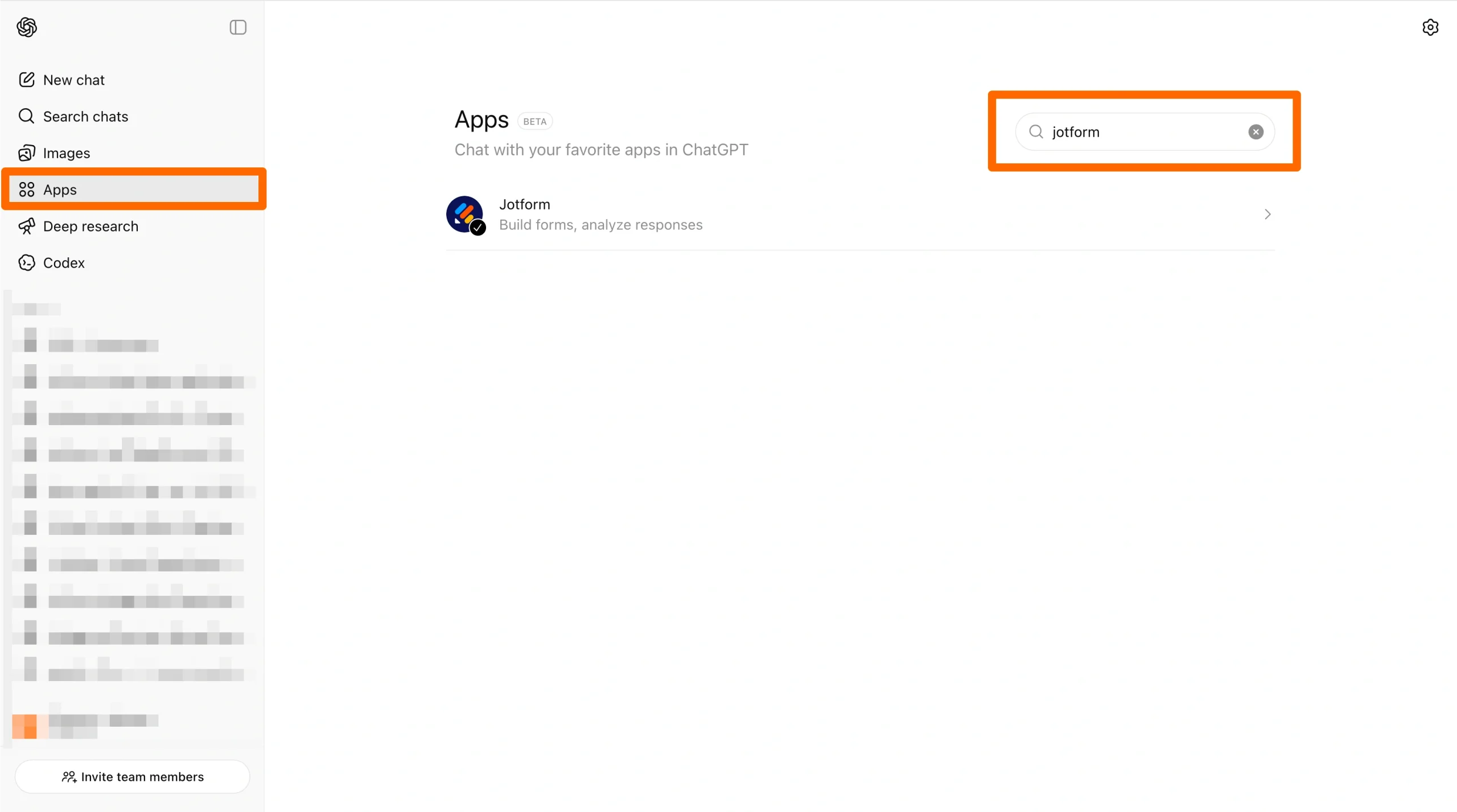
- Clicca su App. Cerca e clicca su Jotform.
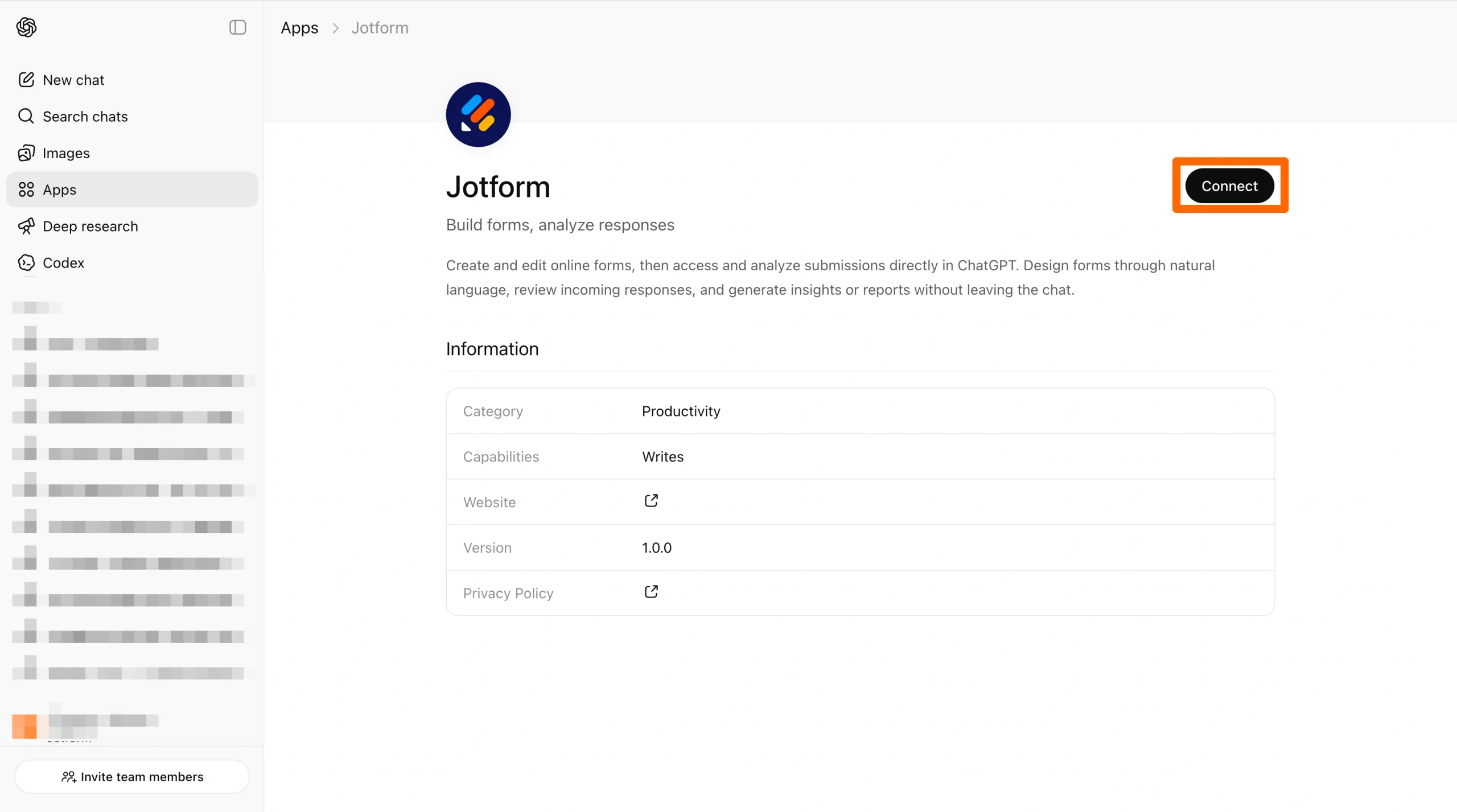
- Clicca su Connetti e segui le istruzioni per collegare il tuo account Jotform.
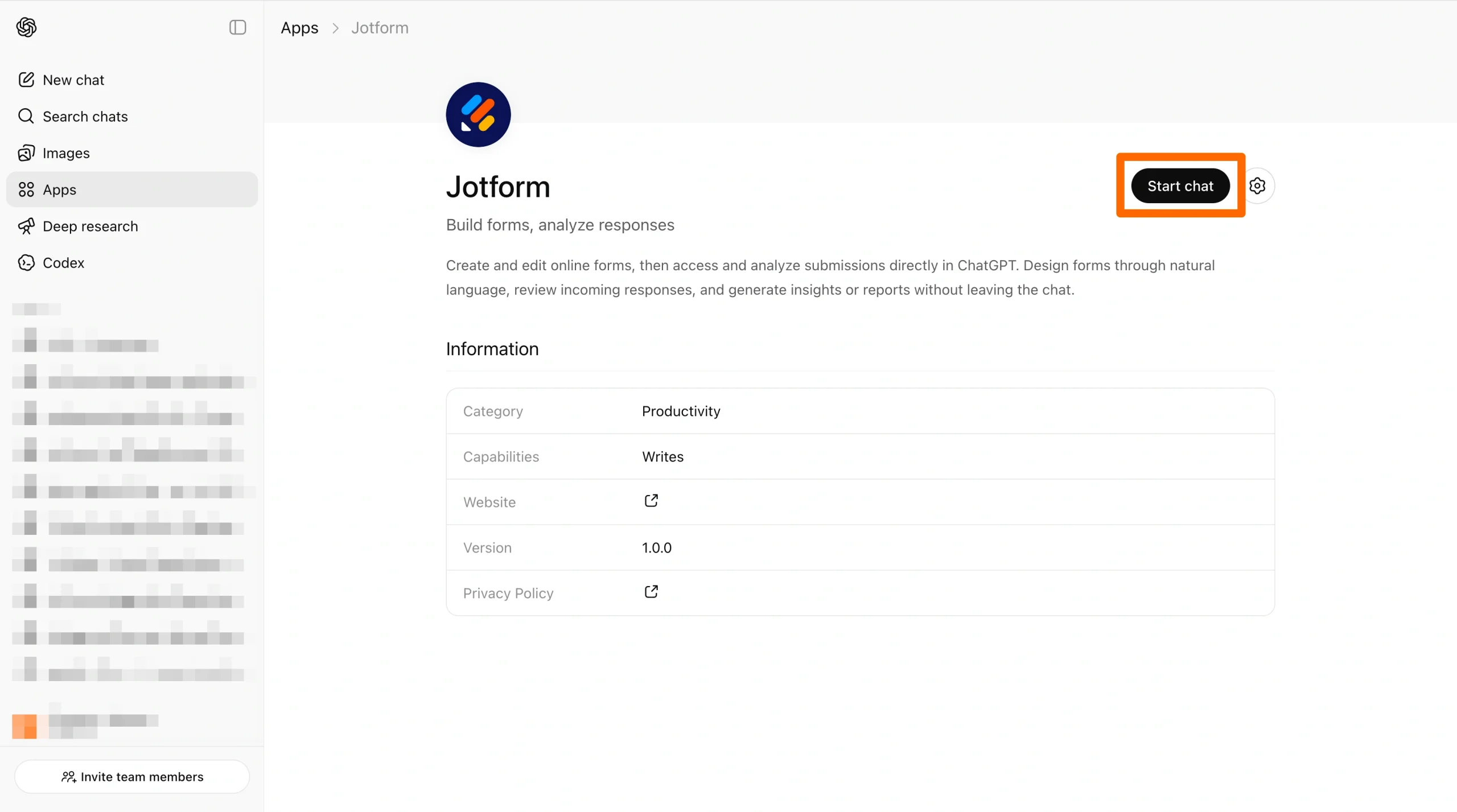
- Clicca su Avvia chat.
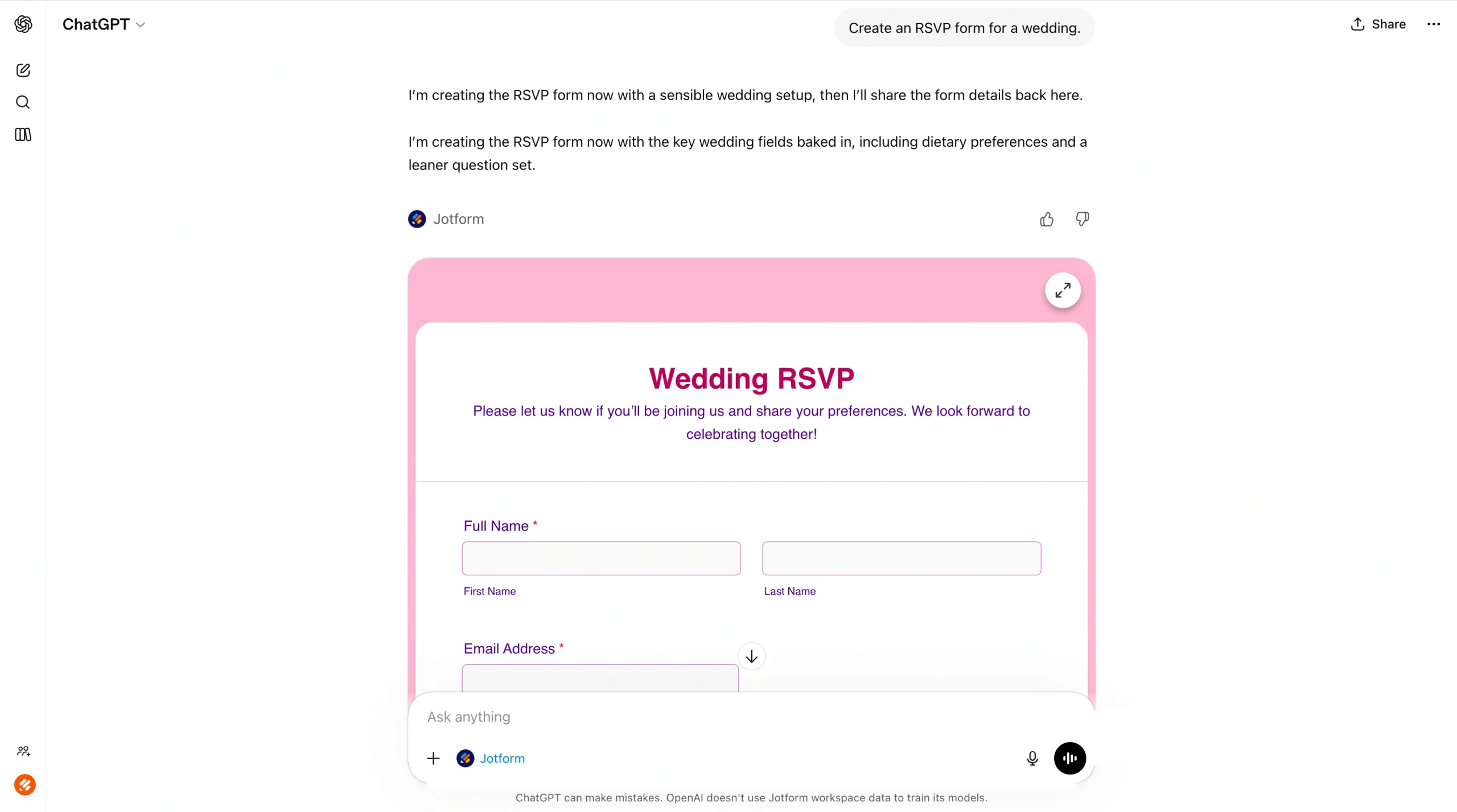
- Scrivi un prompt per creare il tuo modulo, ad esempio “Crea un modulo RSVP per un matrimonio”.
Puoi modificare il modulo semplicemente dando altre indicazioni, come “Aggiungi un campo per le preferenze alimentari e togli una domanda superflua”.
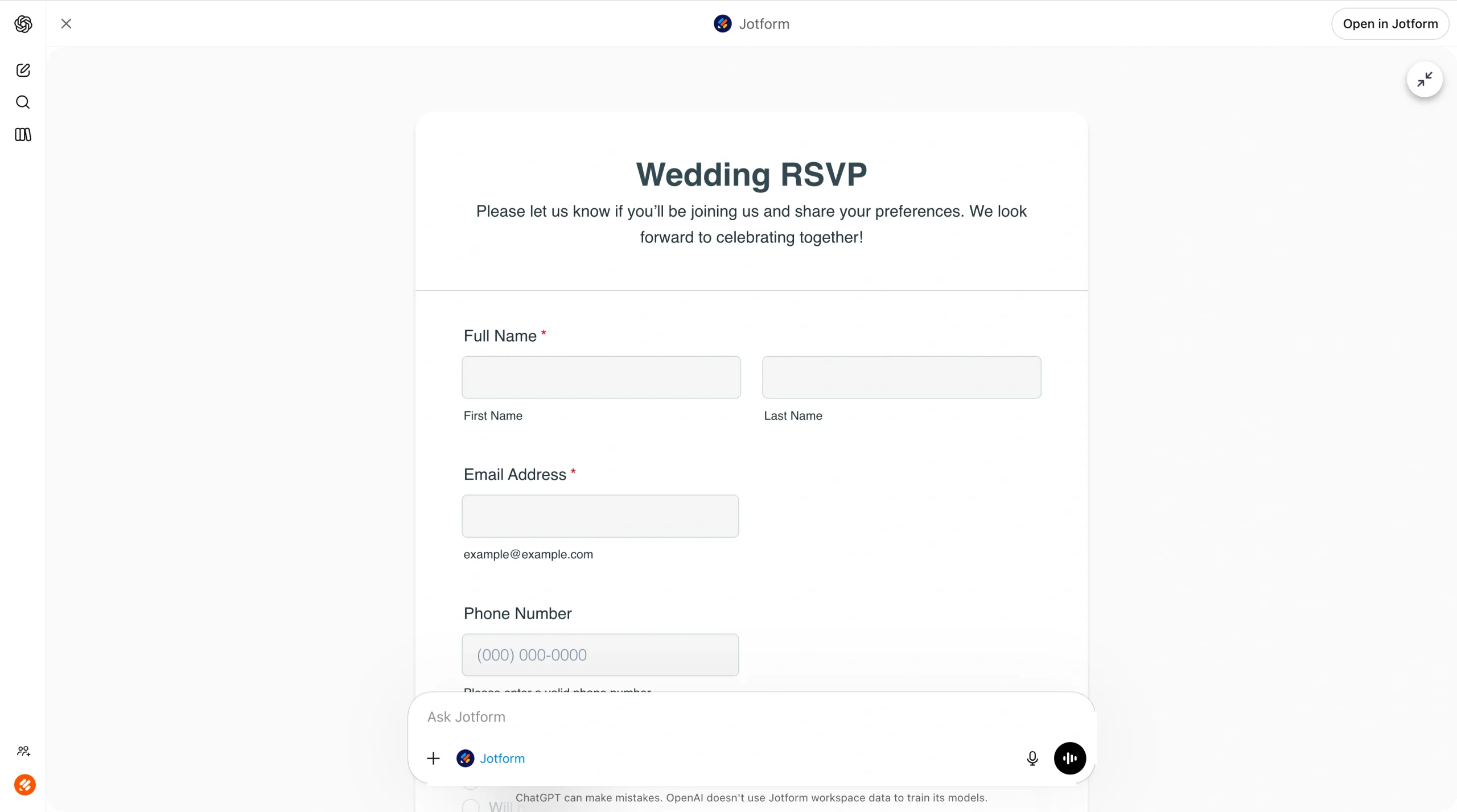
ChatGPT ti mostrerà un’anteprima del modulo completato. Quando vuoi vederlo per intero, clicca sull’icona per espandere in alto a destra nell’anteprima.
- Perfeziona il modulo chiedendo modifiche al design.
Per esempio, chiedi all’app ChatGPT di Jotform di “rinnovare il design rendendolo semplice, pulito e moderno”.
Mentre applica le modifiche che hai chiesto, l’app ChatGPT di Jotform ti fornisce un riepilogo di tutte le azioni svolte. Così puoi confermare di essere soddisfatto delle modifiche o suggerirne altre. L’app ti propone anche ulteriori spunti per migliorare. Nell’esempio dell’RSVP per il matrimonio, potrebbe chiederti se vuoi abbinare il modulo ai colori delle tue nozze.
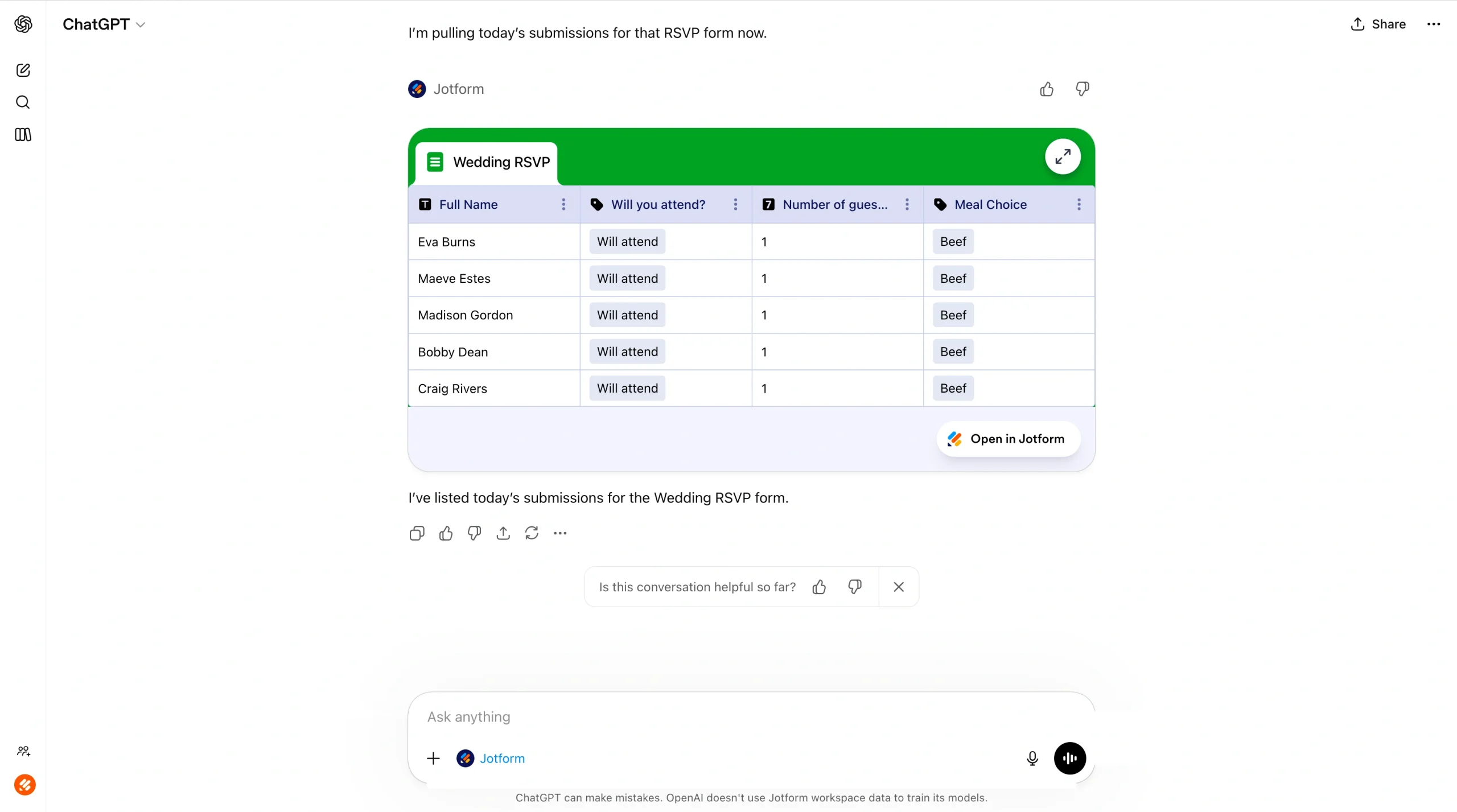
- Dopo aver inviato il modulo ai destinatari, usa l’app ChatGPT di Jotform per analizzare le risposte. Puoi chiederle, per esempio, di elencare gli invii e riassumere ciò che salta all’occhio, oppure di filtrare gli invii in base a una risposta specifica e mettere in evidenza eventuali tendenze.
Fai di più con Jotform in ChatGPT
Creare un modulo Google con ChatGPT richiede un espediente che può mettere in difficoltà chi non ha familiarità con il codice. Non è una soluzione nativa, quindi può risultare complicata da usare.
Per fortuna, c’è un altro modo per creare moduli con ChatGPT. L’app ChatGPT di Jotform è un’ottima alternativa per chi usa Google Moduli. Collegando ChatGPT a Jotform, puoi creare moduli con facilità tramite prompt conversazionali direttamente in ChatGPT, senza script complicati o scorciatoie.
Con l’app ChatGPT di Jotform non ti limiti a creare il modulo: puoi anche modificarne i contenuti e il design. E una volta ricevute le risposte, puoi analizzarle con ChatGPT per far emergere tendenze o anomalie.
Prova oggi stesso l’app ChatGPT di Jotform e scopri quanto è facile creare moduli avanzati con il chatbot IA.
Questo articolo è pensato per chiunque voglia creare moduli online più velocemente con l’IA, soprattutto se oggi usi Google Moduli e cerchi passaggi più chiari, meno scorciatoie e un modo più semplice per creare, modificare e perfezionare i moduli conversando.













Invia un Commento: