

Come creare un modulo RSVP in Moduli Google
- Vai su Moduli Google e crea un nuovo modulo
- Assegna un titolo e una descrizione
- Fai clic sulla domanda e cambia il tipo di risposta in Risposta breve
- Inserisci Nome come testo della domanda
- Rendi il campo obbligatorio attivando l’opzione Obbligatorio
- Copia il campo Nome
- Fai clic sull’icona Aggiungi sezione per aggiungere una nuova sezione
- Seleziona la nuova sezione e chiamala “Assistenza Extra.”
- Seleziona l’opzione Caselle di controllo
- Cambia il testo in Sacchi della spazzatura, e premi il tasto Invio
- Aggiungi un “Altro” link in fondo alla lista
- Scegli l’opzione Scala lineare
Tutorial interattivo passo-passo
Quando organizzi un evento, grande o piccolo che sia, devi pianificare ogni dettaglio e mantenere tutto sotto controllo. Se vuoi organizzare un piccolo incontro tra amici per una degustazione di formaggi e vini, dovrai sapere quanto formaggio e quanto vino acquistare. Se invece stai preparando una grande festa per ringraziare i tuoi volontari, dovrai sapere quanti panini, snack e bevande comprare.
È inoltre utile sapere se qualche invitato ha esigenze particolari, ad esempio allergie alimentari, necessità di accesso per sedie a rotelle o bisogno di un passaggio. E se qualcuno nella lista degli invitati ha una competenza particolare, per esempio un vero esperto di grigliate, è meglio saperlo in anticipo, così da poter valorizzare questa abilità durante l’evento.
È qui che un modulo online di conferma partecipazione può risultare utile. Crearne uno non è complicato e non richiede software specifici. Puoi infatti utilizzare uno strumento come Moduli Google per creare rapidamente e facilmente un modulo di conferma partecipazione. E la cosa migliore è che è gratuito.


Cos’è un RSVP?
RSVP sta per la frase francese “répondez s’il vous plaît,” che si traduce direttamente in “risponda, per favore.” Un RSVP conferma la partecipazione a un evento come un matrimonio o una festa.
Raccogliere gli RSVP può essere di grande aiuto nel pianificare la logistica, soprattutto se sei l’organizzatore dell’evento. Ad esempio, non vuoi trovarti in una situazione in cui non c’è abbastanza cibo in un evento con catering o sedie per tutti i partecipanti.
Puoi anche creare elenchi di invitati con le informazioni di contatto dagli RSVP e richiedere feedback dopo l’evento per aiutarti a pianificare quelli futuri.
Come creare un modulo RSVP in Moduli Google
Per esempio, creiamo un modulo RSVP per una giornata di volontariato dedicata alla pulizia di una spiaggia. Ai nostri volontari serviranno guanti, sacchi per la spazzatura e tanta voglia di fare. Potrebbe essere utile anche avere pinze raccogli-rifiuti o altri strumenti che permettano di raccogliere i rifiuti senza doversi chinare.
Creiamo un modulo per sapere quante persone parteciperanno, così da poter acquistare abbastanza sacchi e guanti. Cerchiamo però anche di risparmiare e vediamo se qualcuno è disposto a portare del materiale.
Probabilmente hai già un account Google, quindi iniziamo subito.
- Vai su Moduli Google e crea un nuovo modulo cliccando sul segno più.
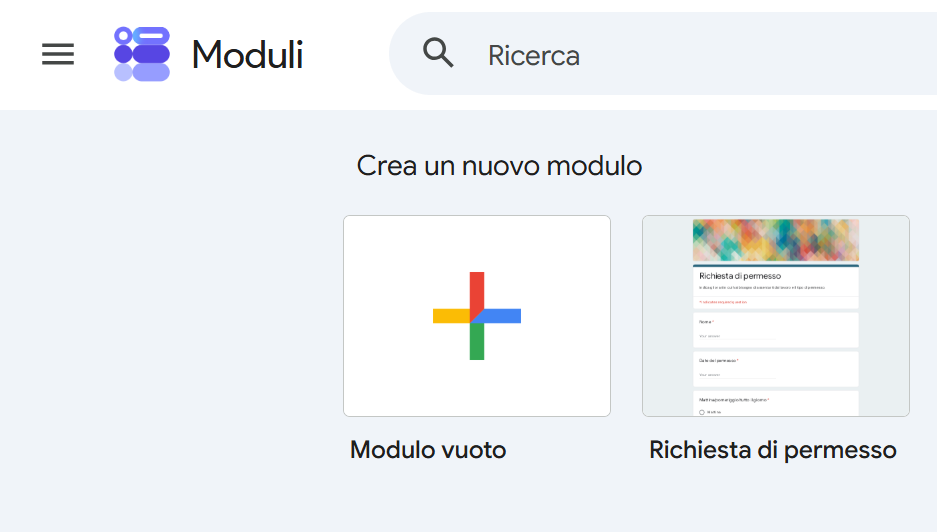
- Ora abbiamo un modulo vuoto. Diamo un titolo e una descrizione.
- La prima cosa che dobbiamo chiedere è chi verrà. Clicca sulla domanda e cambia il tipo in Risposta breve usando il menu a tendina.
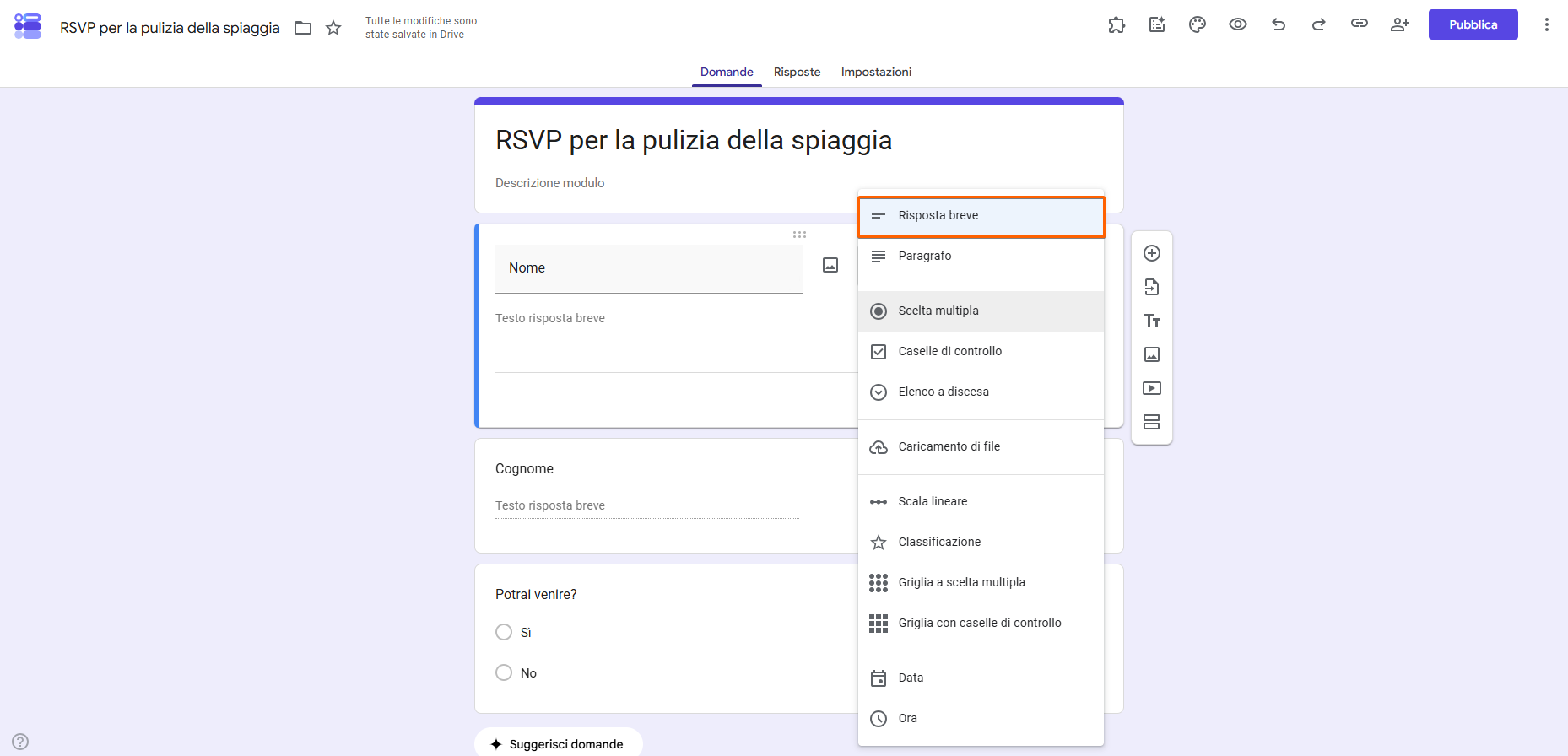
- Inserisci successivamente Nome come testo della domanda.
- Rendi il campo obbligatorio attivando l’opzione Obbligatorio. Anche se non è necessario richiedere questa informazione, aiuta sapere chi sta compilando il modulo.
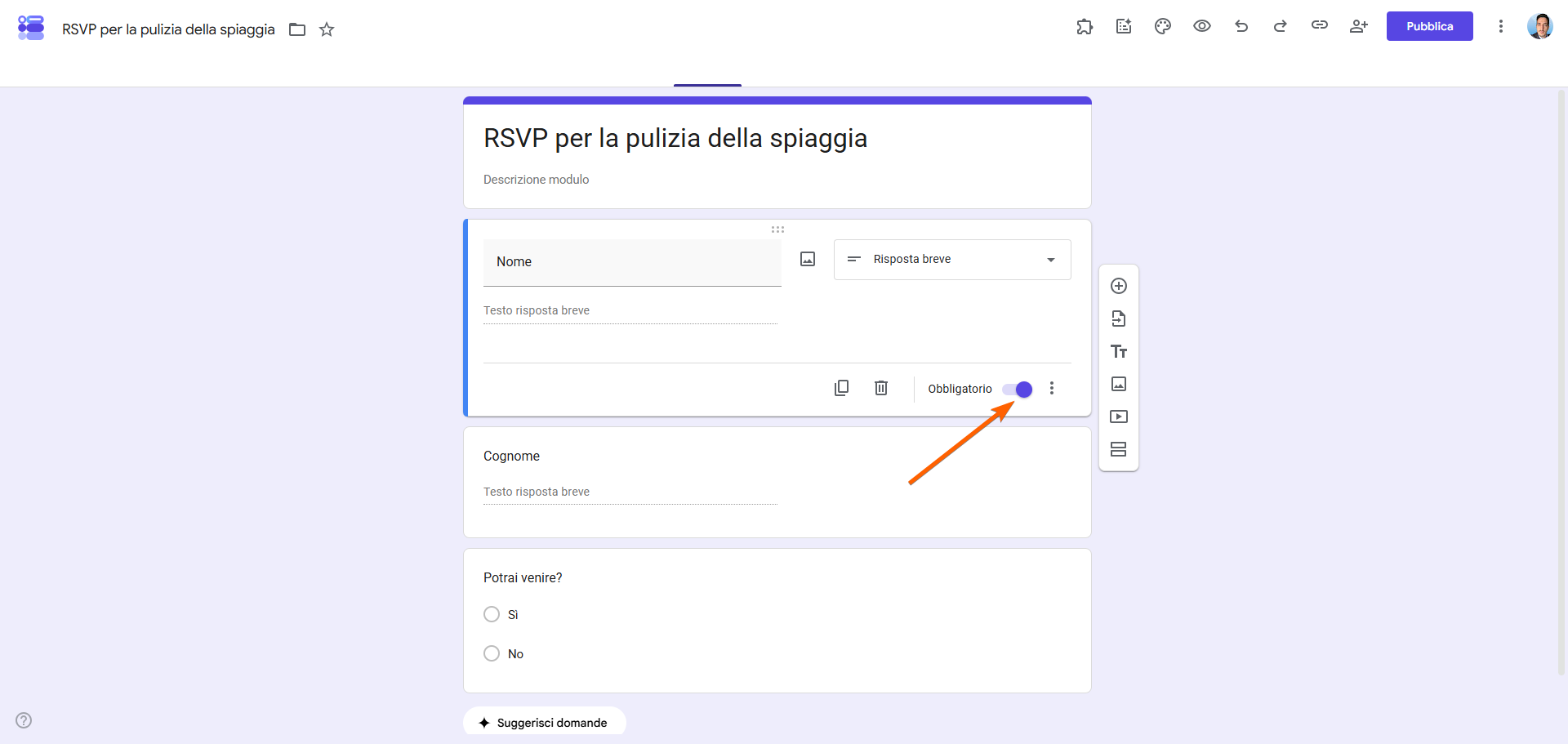
- Per aggiungere un campo Cognome, possiamo semplicemente copiare il campo Nome cliccando sull’icona Duplica accanto all’icona del cestino.
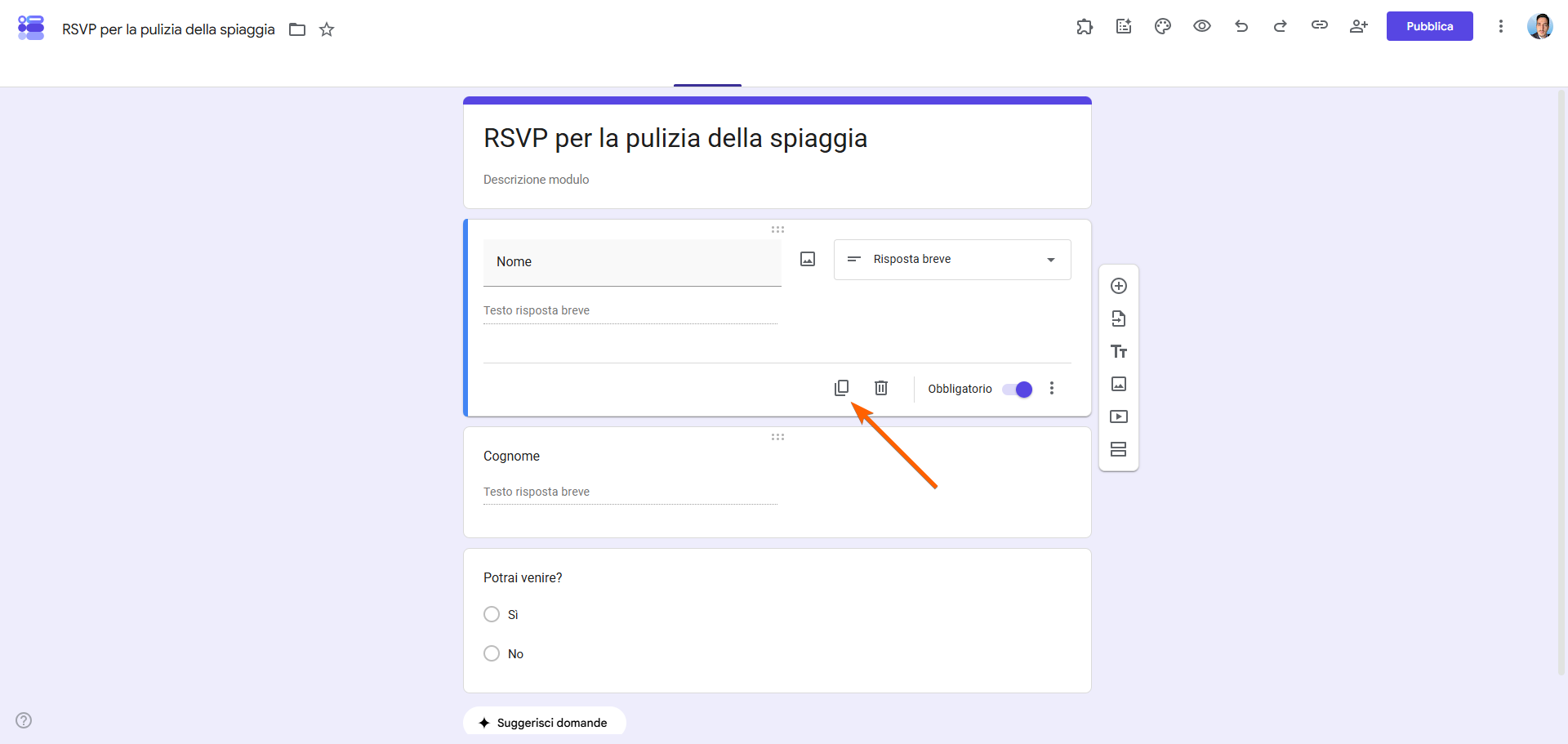
Quindi cambia il titolo del campo da Nome a Cognome. Possiamo fare lo stesso per i campi email e numero di telefono.
- Le persone potrebbero scoraggiarsi di fronte a un modulo lungo e abbandonarlo. Per rendere l’esperienza più semplice, dividilo in sezioni in modo che vengano visualizzate solo poche domande alla volta. Per aggiungere una nuova sezione, fai clic sull’icona Aggiungi sezione a destra della domanda esistente.
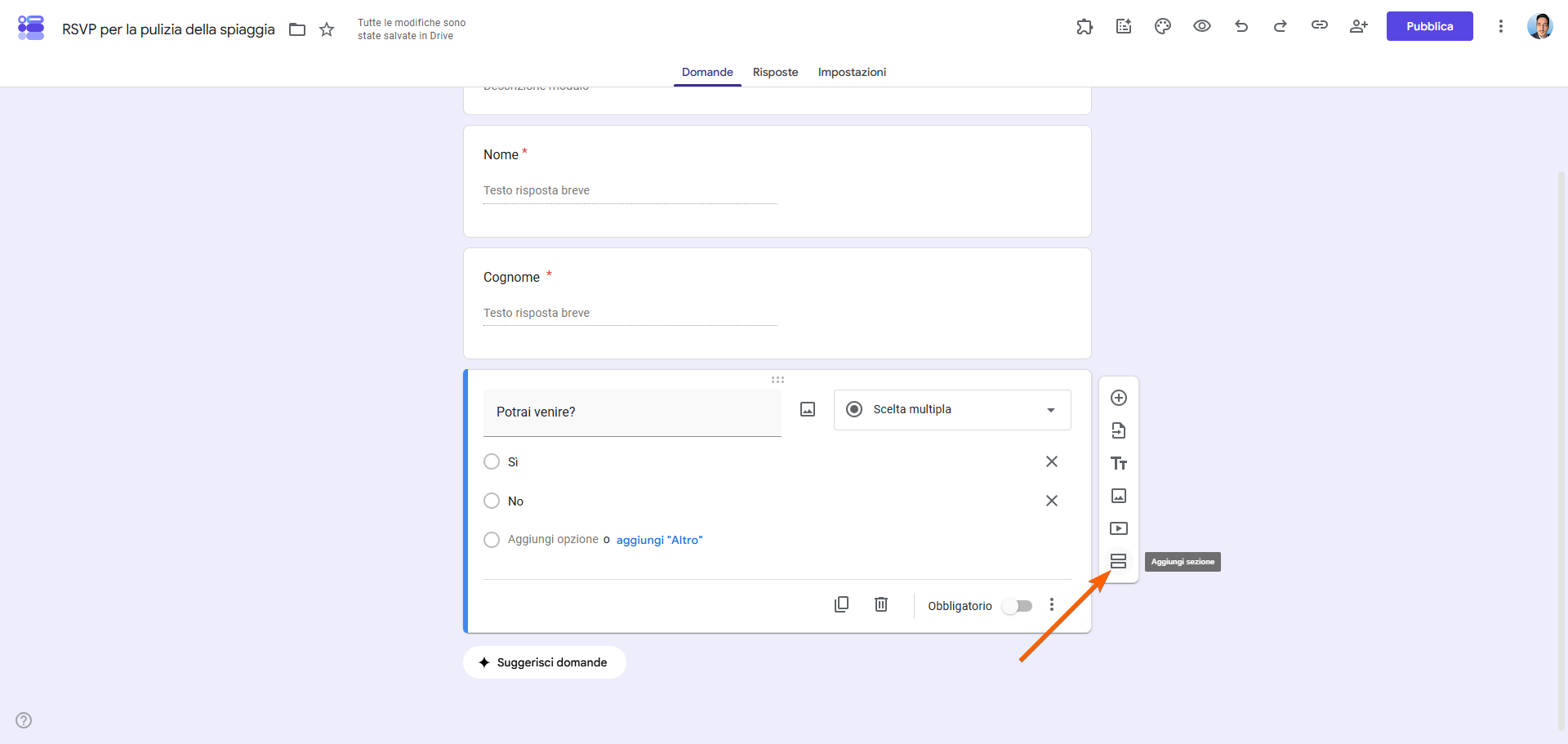
- Nella sezione successiva, scopriamo cosa e chi porteranno i partecipanti. Seleziona la nuova sezione e chiamala “Aiuto extra”. Quindi fai clic sul simbolo + nell’angolo in alto a destra per aggiungere una nuova domanda.
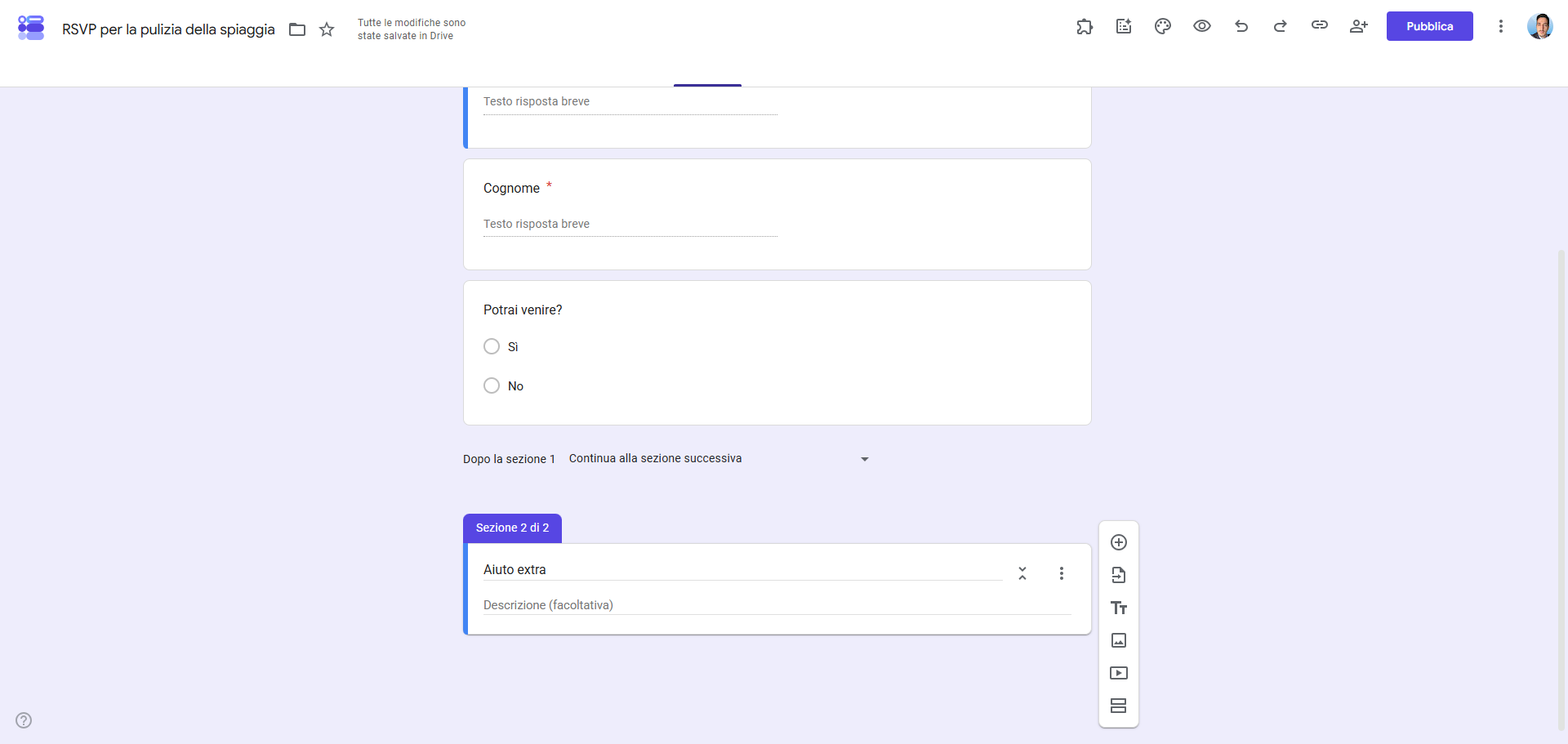
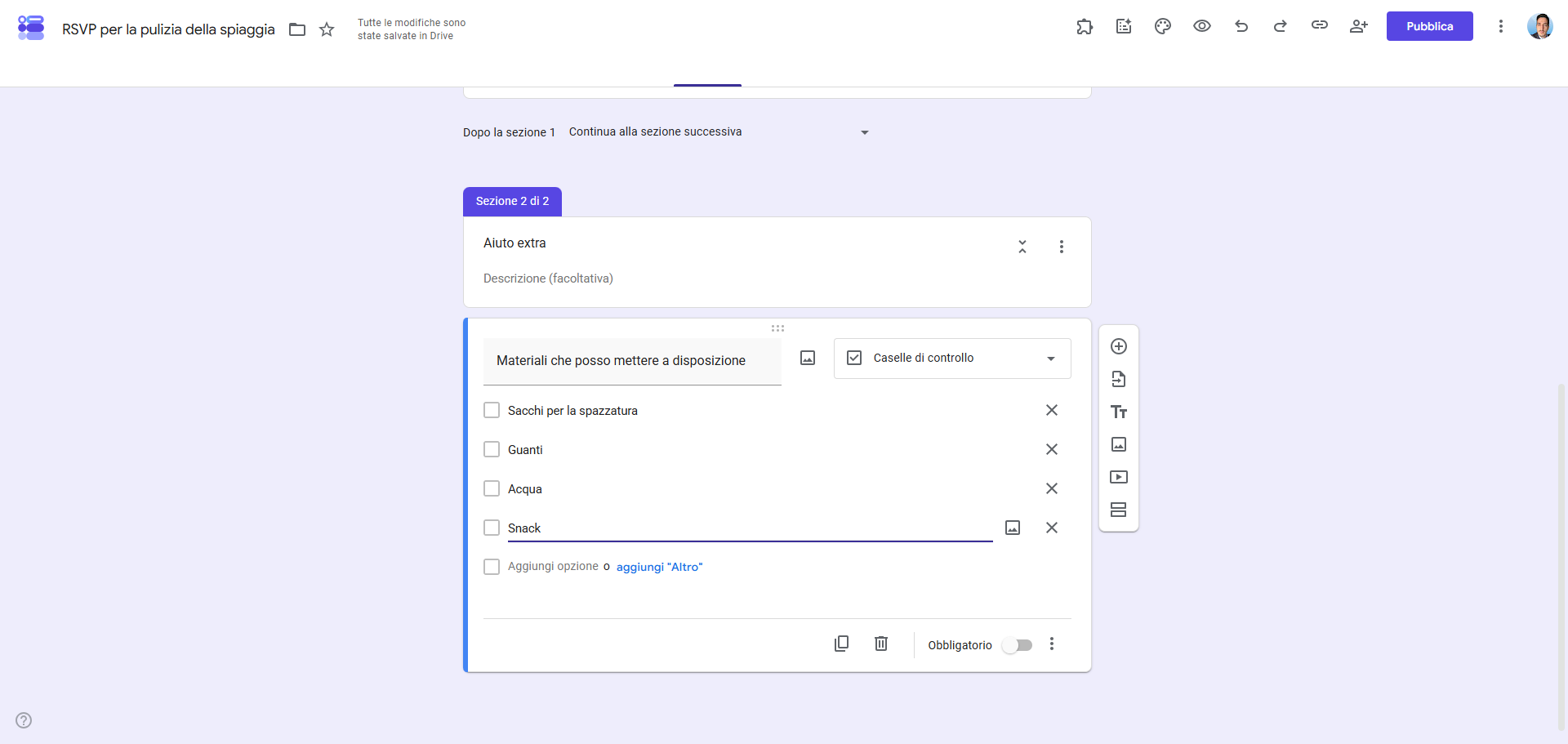
- Vediamo quali forniture i partecipanti sono disposti a portare. Seleziona l’opzione Caselle di controllo dal menu a tendina del tipo di domanda. Questa opzione permetterà loro di scegliere più di un elemento.
- Seleziona il primo campo di risposta, cambia il testo in Sacchi della spazzatura, e premi il tasto Invio. Questo aggiungerà una nuova riga per il tuo prossimo elemento. Aggiungi tutti gli elementi che pensi che qualcuno possa portare.
- Quando hai finito, noterai che c’è un link aggiungi “Altro” in fondo alla lista. Ha senso includere questa opzione per questa domanda, quindi cliccaci per aggiungere un campo di testo extra.
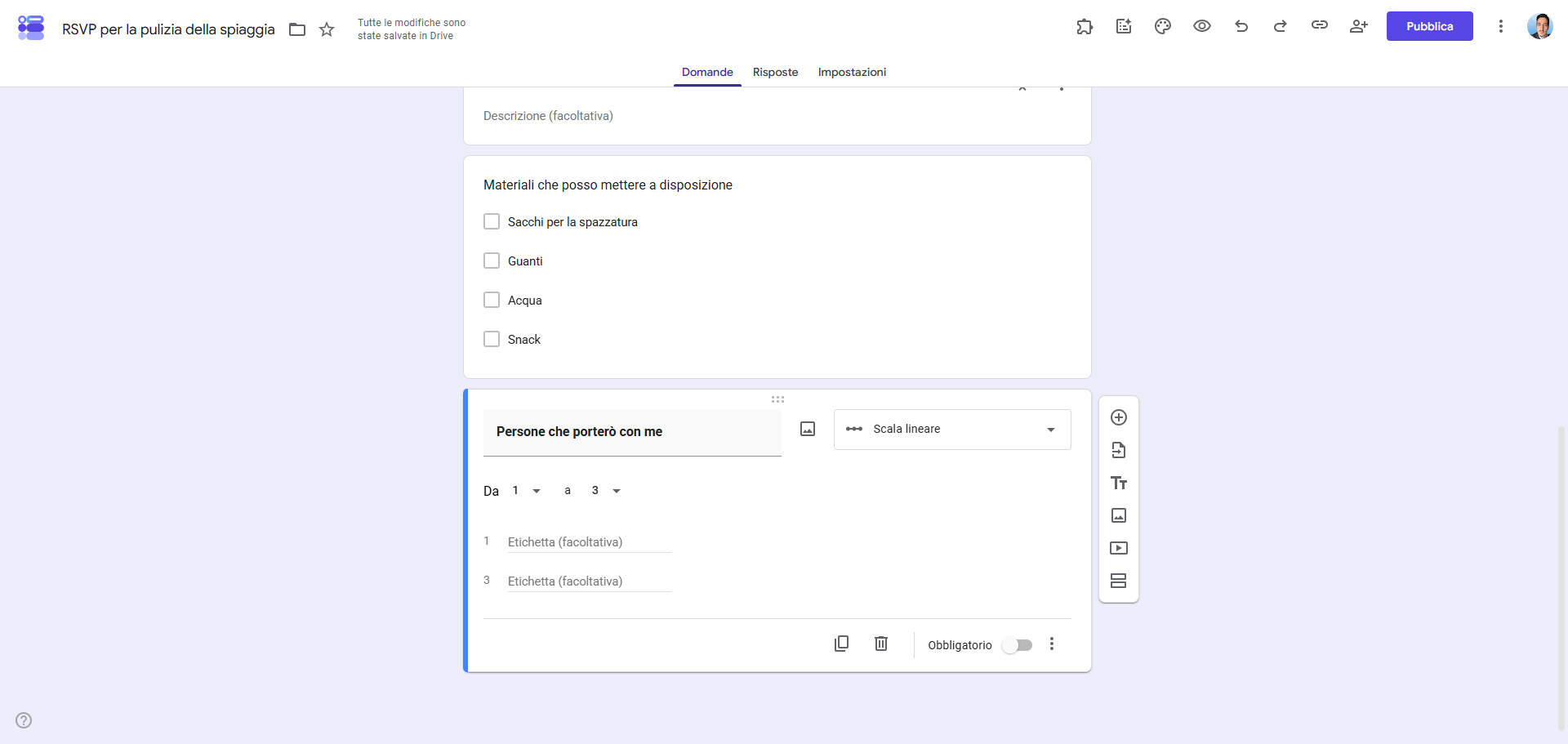
- Fai nuovamente clic sul simbolo + per aggiungere una domanda sul numero di persone che il partecipante prevede di portare con sé. Per questa domanda, seleziona l’opzione Scala lineare dal menu del tipo di domanda. Poiché il partecipante potrebbe non portare nessun altro, imposta il valore minimo su 0 e quello massimo sul numero che preferisci.
Personalizza i tuoi inviti RSVP
A seconda del tipo di evento che stai organizzando, vorrai che il modulo RSVP ne rispecchi l’atmosfera. Se, ad esempio, si tratta di un matrimonio, non vorrai utilizzare un semplice modulo qualsiasi.
Sfrutta le possibilità di personalizzazione di Moduli Google per ottenere l’aspetto che desideri. Modifica colori e caratteri per creare l’atmosfera che cerchi, quindi aggiungi immagini e video per rendere il modulo più coinvolgente.
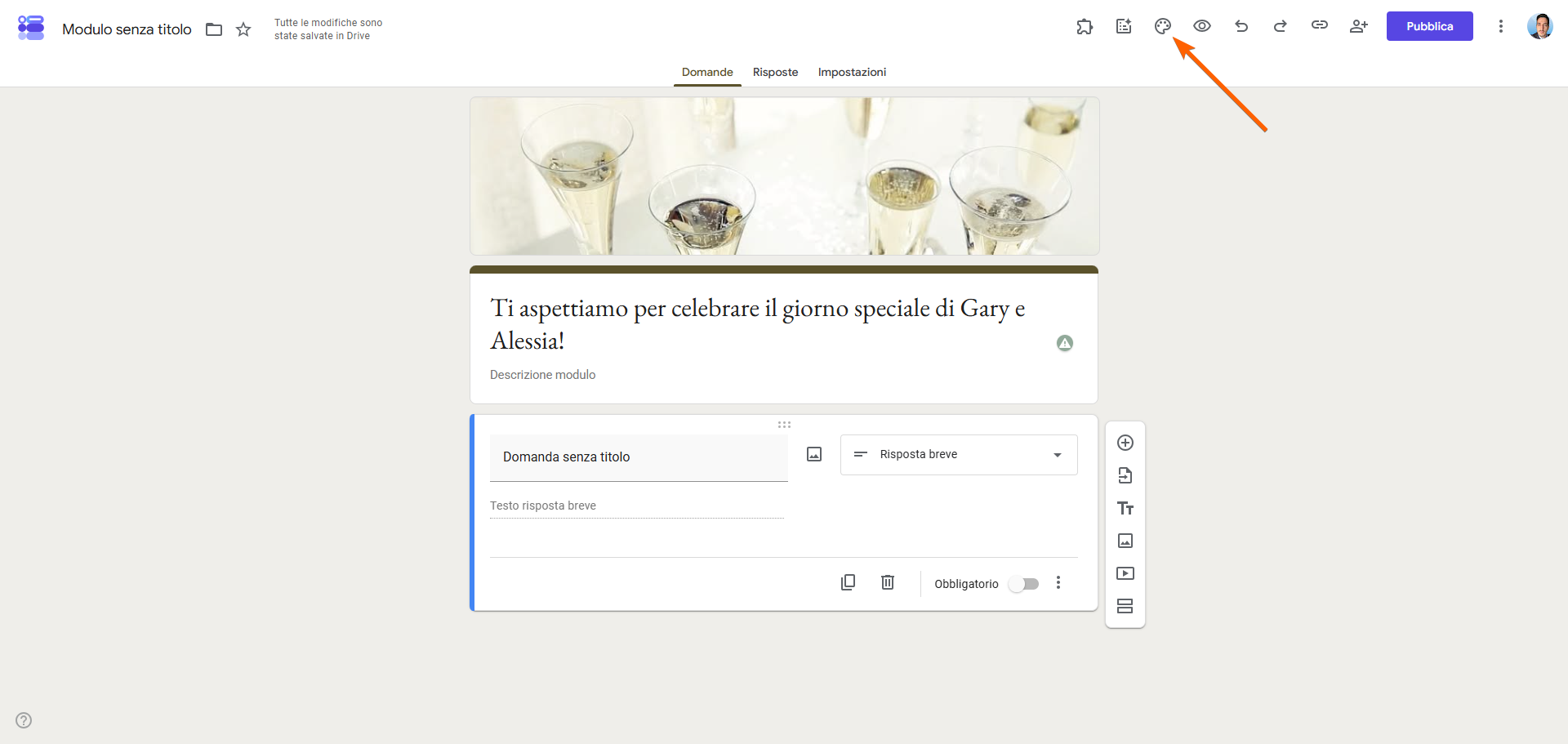
Per aprire il menu di personalizzazione, basta cliccare sul pulsante della tavolozza dei colori in alto alla pagina.
Informazione Utilie
Un modulo Google RSVP per matrimonio può aiutarti a raccogliere in un unico posto i nomi degli invitati, le preferenze per il menù, le informazioni sugli accompagnatori e le conferme di partecipazione. Avrai così tutto il necessario per organizzare e gestire più facilmente la lista finale degli invitati.
Invia il link del modulo RSVP
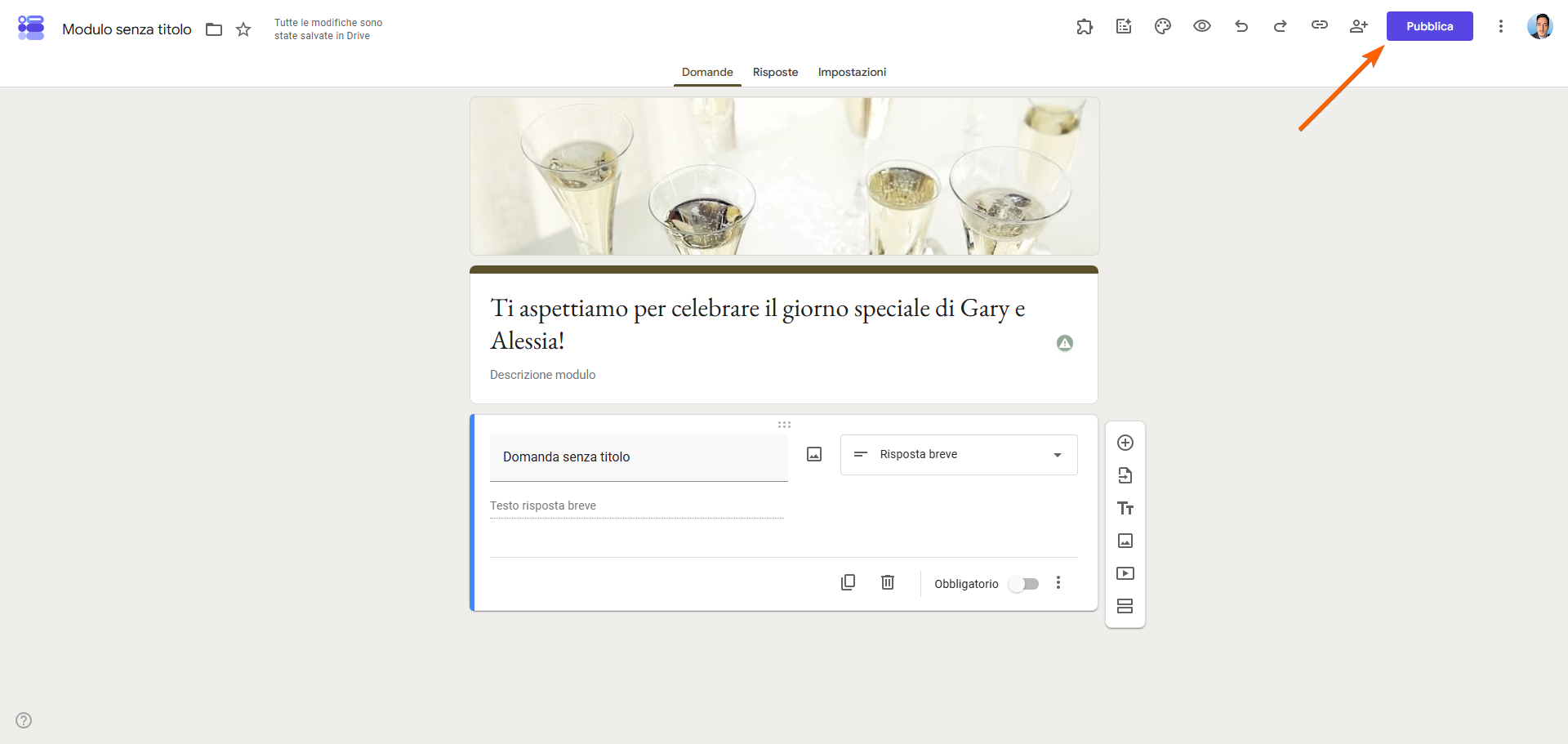
Inviare il link del modulo agli invitati è semplice. Basta fare clic sul pulsante Pubblica in alto a destra della pagina per condividere il modulo tramite email o link. Puoi anche scegliere se raccogliere automaticamente gli indirizzi email, così gli invitati non dovranno inserirli manualmente.
Per l’invio tramite email, inserisci o i nomi dei tuoi contatti Google o i loro indirizzi email. Poi aggiungi l’oggetto dell’email e il messaggio. Puoi anche selezionare Includi modulo nell’email, che permette agli ospiti di compilare il modulo direttamente dalla loro email.
Per quanto riguarda un link condivisibile, tutto ciò che devi fare è copiare e incollare quello fornito. Puoi accorciare l’URL in modo che sembri meno ingombrante quando lo invii.
Se stai incorporando il tuo modulo, puoi personalizzare la larghezza e l’altezza a tuo piacimento, poi copiare il codice di incorporamento fornito da Google e incollarlo nel tuo sito web.
Ci sono opzioni aggiuntive per connettersi a Facebook o a X (precedentemente Twitter) per creare automaticamente post che condividono il tuo link al modulo.
Rendere il modulo più intelligente
Probabilmente avrai notato che non abbiamo ancora chiesto ai partecipanti se saranno presenti o meno. Se la persona che riceve il modulo non può partecipare all’evento, non ha senso raccogliere tutti i suoi dati.
Quindi creiamo una sezione a cui i rispondenti possono saltare se non vengono. La manterremo generica in modo che funzioni sia che partecipino sia che no.
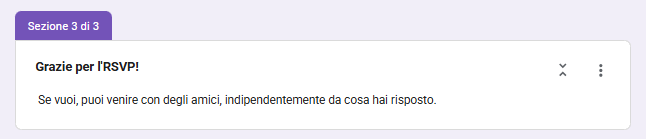
- Clicca sull’icona Aggiungi sezione dal menu a destra e dai alla sezione il nome “Grazie per l’RSVP!”
- Torna all’inizio del modulo e clicca sul titolo della prima sezione. Clicca su + per aggiungere una nuova domanda nella parte superiore. Sostituisci il testo con “Potrai partecipare?”. Successivamente, trasformeremo questa domanda in una domanda a scelta multipla.
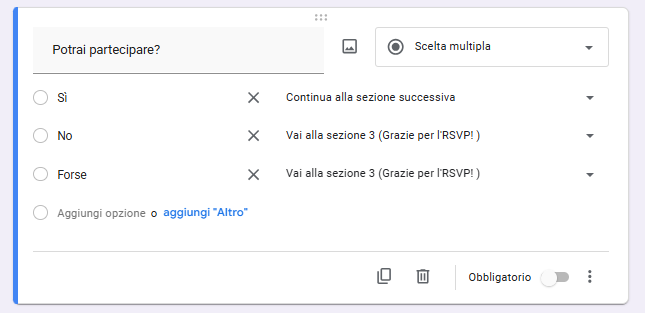
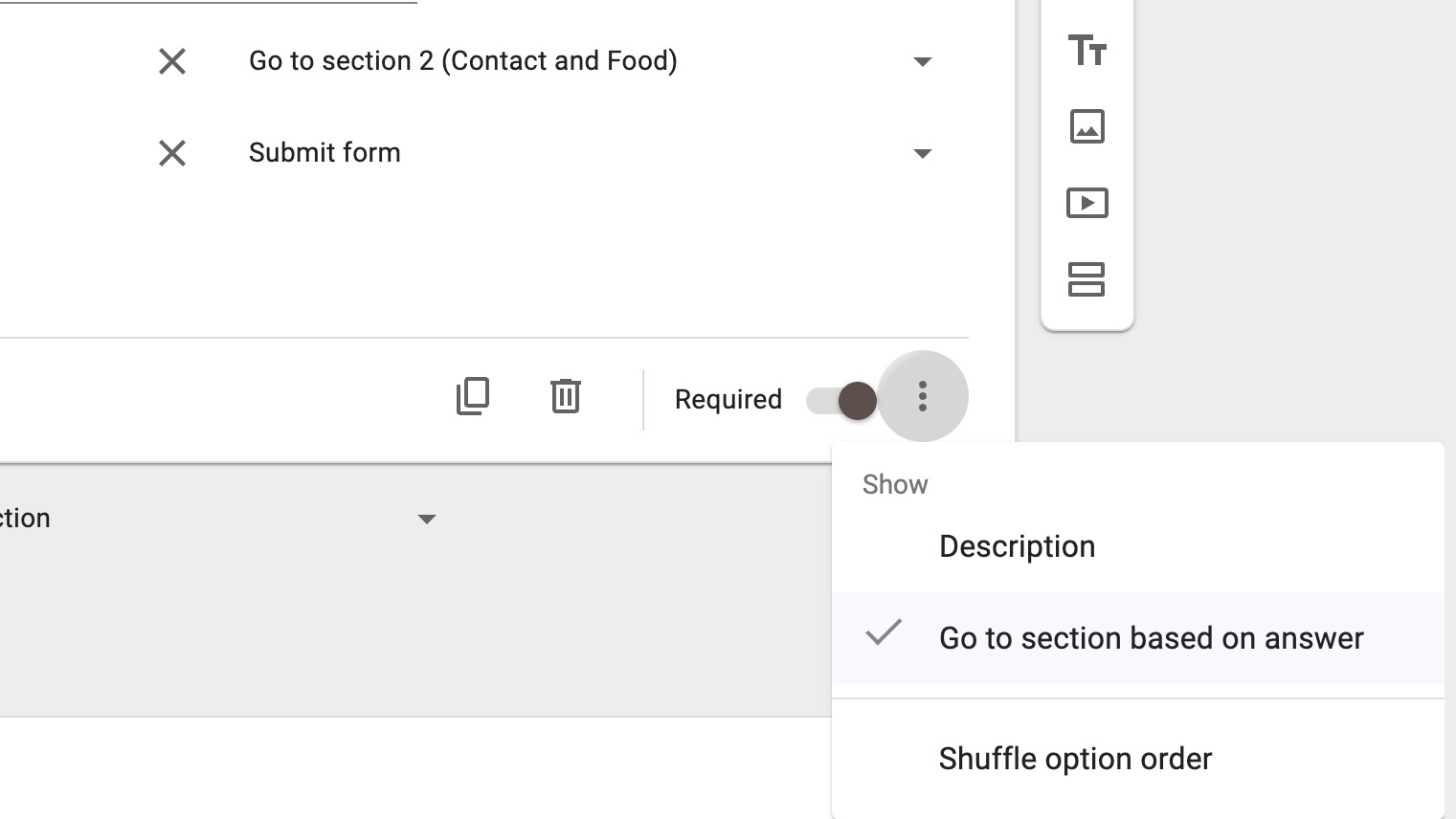
- Quando hai finito, clicca l’icona con tre punti nell’angolo in basso a destra e seleziona Vai alla sezione sulla base della risposta.
Come puoi vedere nello screenshot qui sopra, ora ogni opzione di risposta ti permette di scegliere una sezione diversa del modulo a cui indirizzare l’utente. Puoi impostare la navigazione in modo che, se scelgono “no” o “forse”, vengano indirizzati direttamente alla fine del modulo.
- Separiamo la domanda relativa all’RSVP creando una nuova sezione sotto di essa e chiamandola Informazioni di contatto.
Assicurati di trovarti nella domanda RSVP quando clicchi sull’icona Aggiungi sezione, in modo che la nuova sezione inizi subito dopo questa domanda.
- Se hai seguito tutti i passaggi correttamente, ora dovresti avere quattro sezioni, e la tua navigazione dovrebbe funzionare come previsto.
- L’ultima sezione mostrerà automaticamente il pulsante Invia in fondo alla pagina.
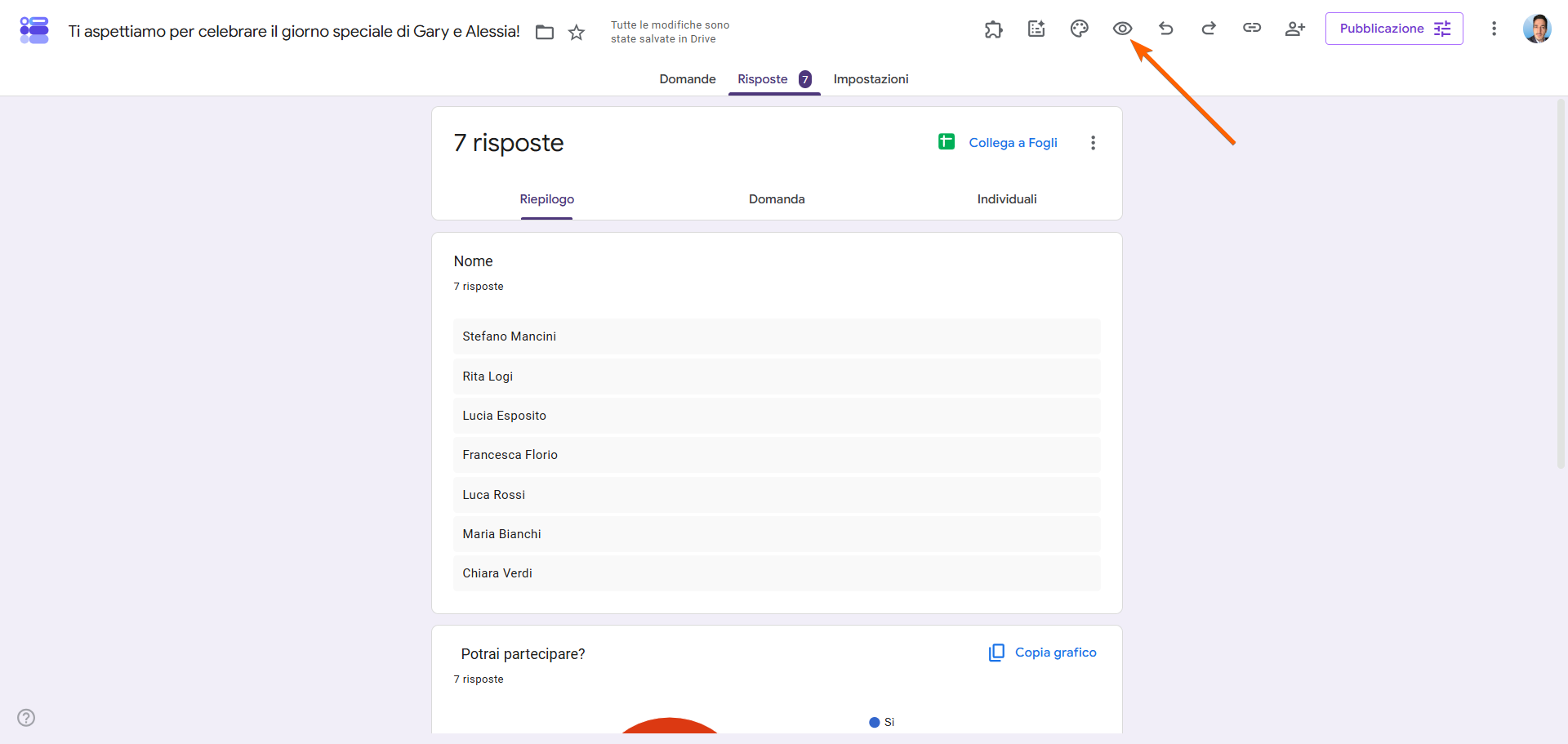
Puoi controllare il tuo lavoro cliccando sull’icona dell’occhio in alto a destra della pagina. Questo ti permetterà di visualizzare in anteprima e testare il tuo modulo.
Monitora i tuoi risultati
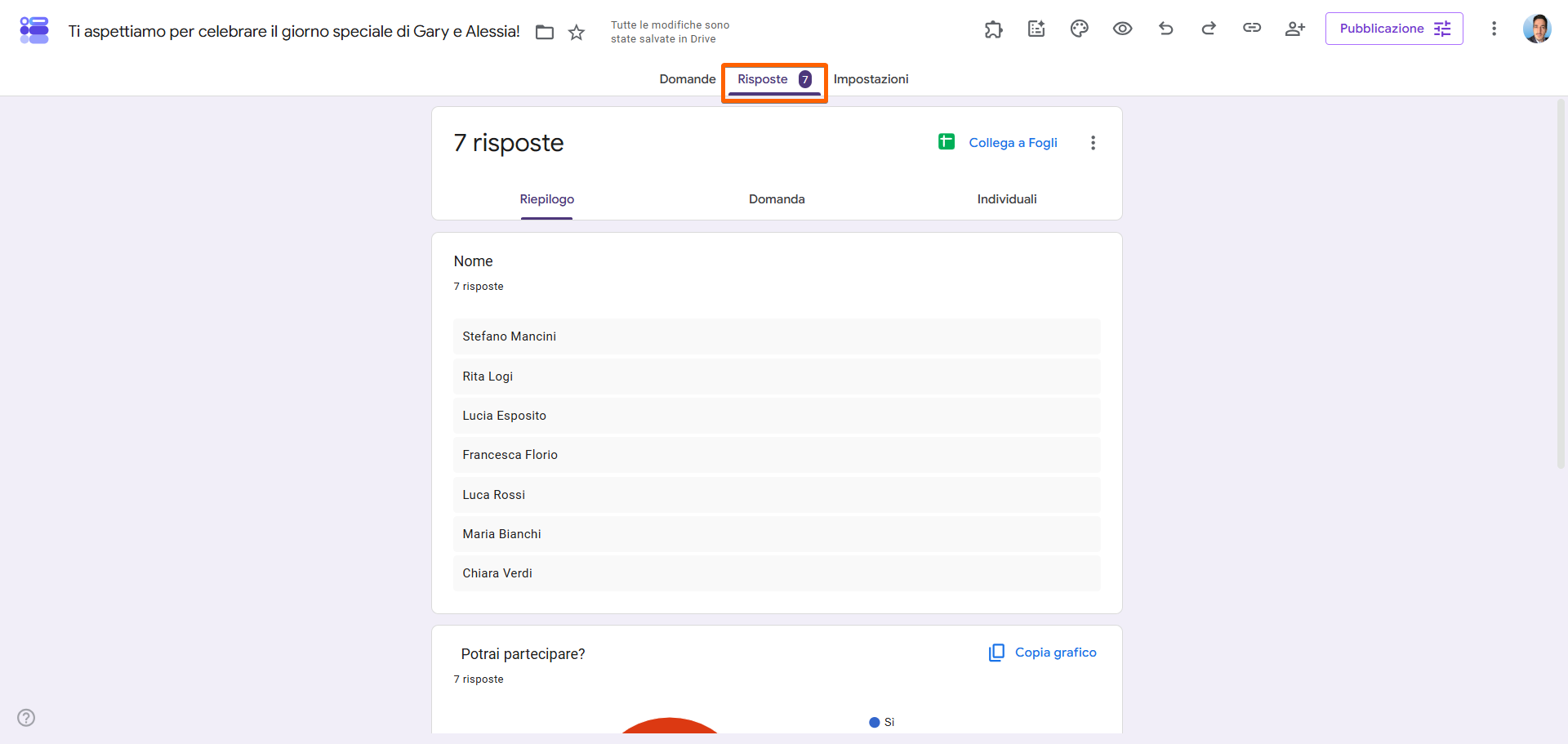
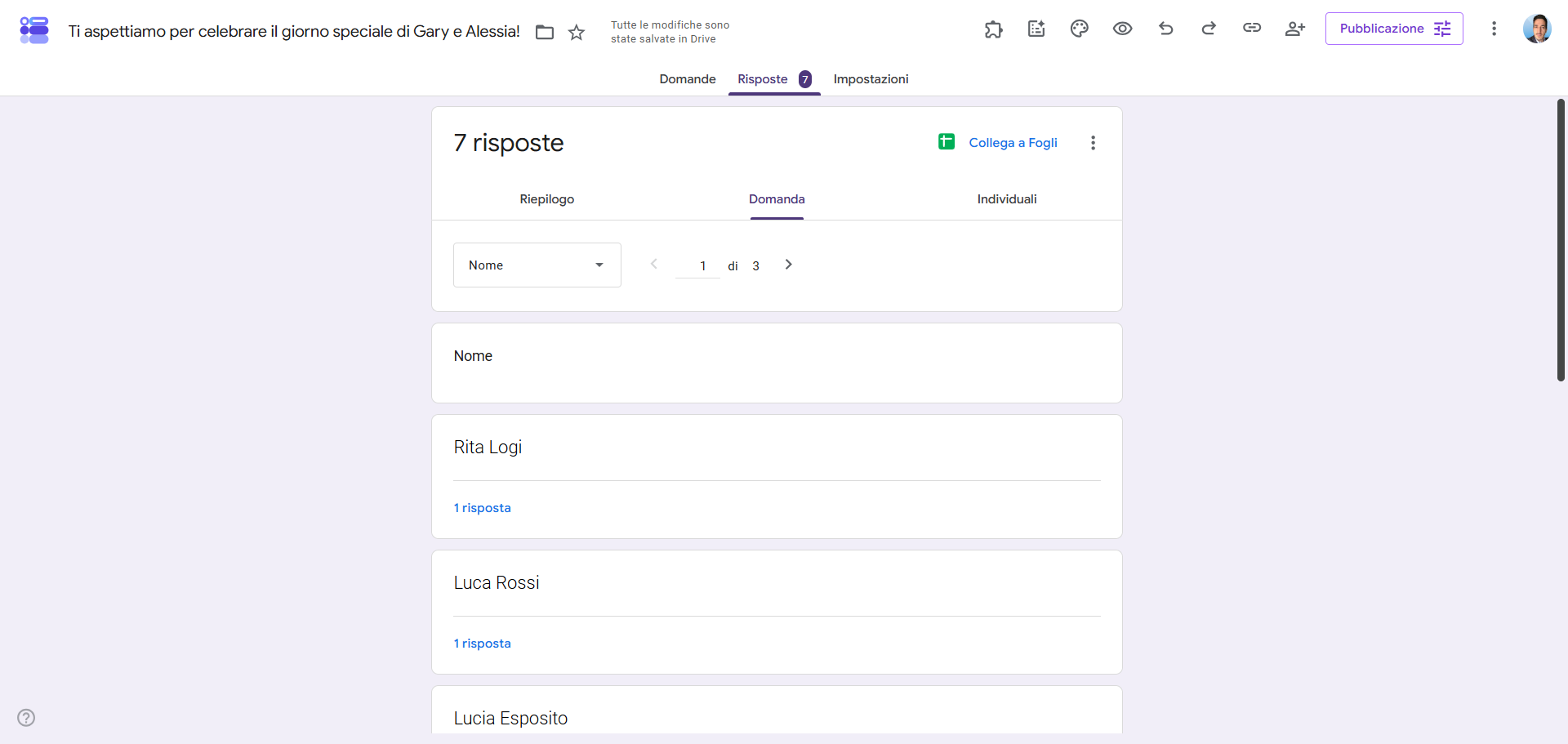
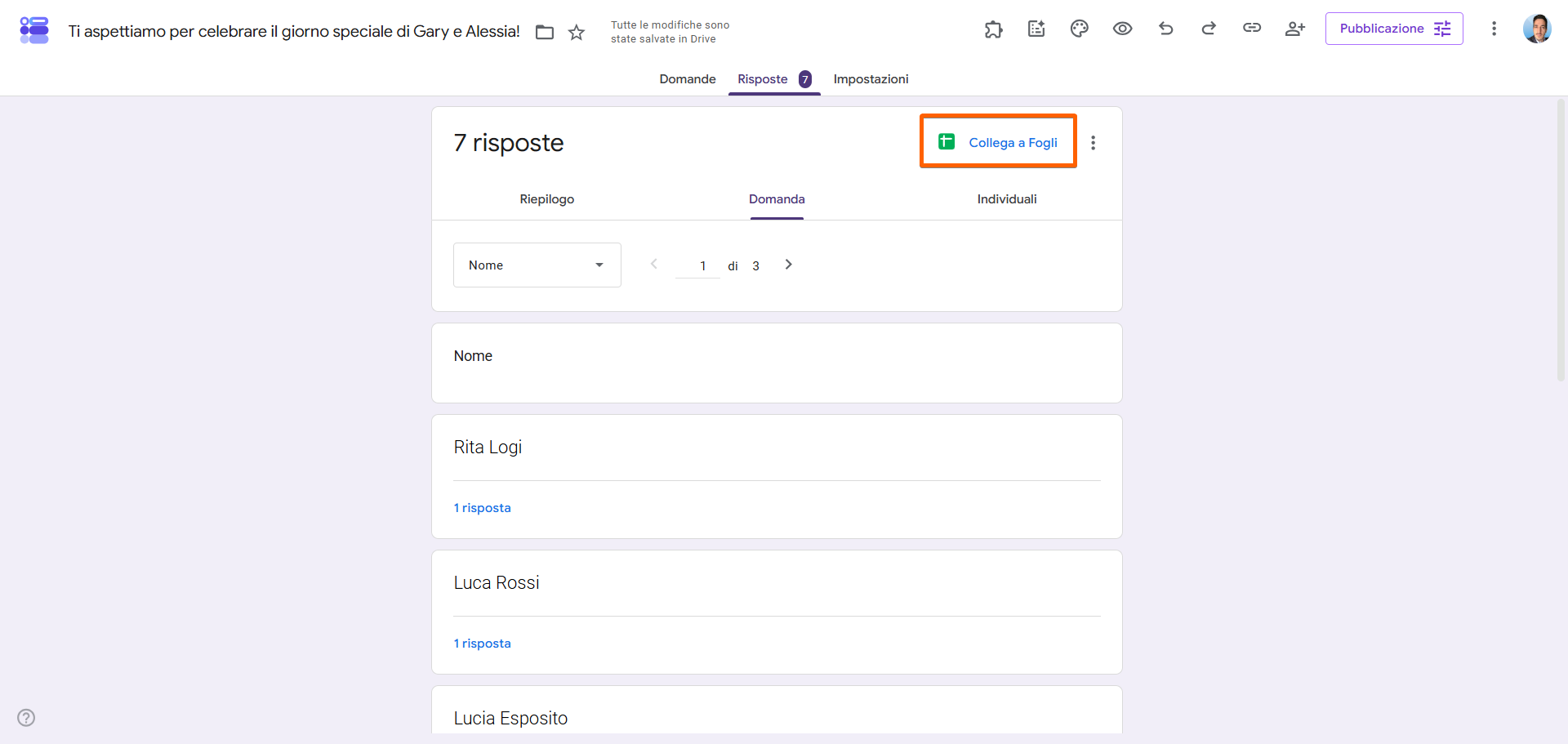
Puoi controllare e gestire le tue risposte in qualsiasi momento selezionando Risposte nella scheda superiore del costruttore di moduli. Puoi anche cambiare la visualizzazione delle tue risposte selezionando Riepilogo, Domanda, o Individuali.
E se vuoi monitorare le tue risposte tramite un foglio di calcolo, ti basta cliccare su Collega a Fogli nell’angolo in alto a destra della scheda Risposte. Questo creerà automaticamente un Foglio Google con le sottomissioni del tuo modulo e si aggiornerà man mano che ne ricevi di più.

Come creare un modulo RSVP con Jotform
Se vuoi rendere il tuo modulo RSVP ancora più completo, prova Jotform. Il Costruttore di Moduli con trascinamento e rilascio rende facile creare e personalizzare il tuo modulo RSVP. Se preferisci iniziare subito il processo, puoi anche approfittare della nostra libreria di template per moduli RSVP.
Ancora meglio, Jotform offre diverse opzioni di condivisione dei moduli, inclusi URL personalizzati, email e codici QR, e puoi persino visualizzare le sottomissioni in un foglio con Tabelle Jotform.
Jotform si integra anche con piattaforme popolari come Salesforce e i tuoi processori di pagamento preferiti, così avrai il potere di molte automazioni nelle tue mani.
Vuoi più di un semplice modulo? Puoi anche usare Jotform per creare la tua app mobile RSVP con il nostro generatore senza codice.
E che ci creda o no, Jotform ha ancora di più da offrire, da un editor PDF online a software di firma elettronica. Registrati per un account gratuito per vedere come Jotform può potenziare sia i tuoi moduli che il tuo business, e consulta i nostri piani tariffari convenienti per effettuare l’upgrade.












Invia un Commento: