

Passaggi per eliminare le risposte su Moduli Google
- Accedi al tuo account Google e apri Moduli Google
- Fai doppio clic sul modulo
- Clicca sulla scheda Risposte
- Clicca sulla scheda Individuale
- Scorri attraverso ogni risposta
- Clicca sull’icona del cestino
- Clicca Sì
- La risposta verrà eliminata definitivamente
Tutorial passo dopo passo interattivo
Imparare a usare Moduli Google è un ottimo modo per raccogliere dati, che si tratti di realizzare un sondaggio, raccogliere il feedback dei clienti o gestire le iscrizioni a un evento. In alcuni casi, però, potrebbe essere necessario eliminare le risposte in Moduli Google, ad esempio quando una stessa persona compila il modulo due volte, alterando i risultati raccolti. Per fortuna, Moduli Google consente di eliminare le risposte in diversi modi.


Come eliminare le risposte su Moduli Google
Moduli Google ti permette di eliminare singole risposte, una funzione utile quando hai risposte duplicate o dati errati. Puoi anche eliminare tutte le risposte di un modulo, così da ricominciare a raccogliere dati senza che le risposte precedenti influiscano sui nuovi risultati.
Come eliminare singole risposte
- Accedi al tuo account Google e apri Moduli Google.
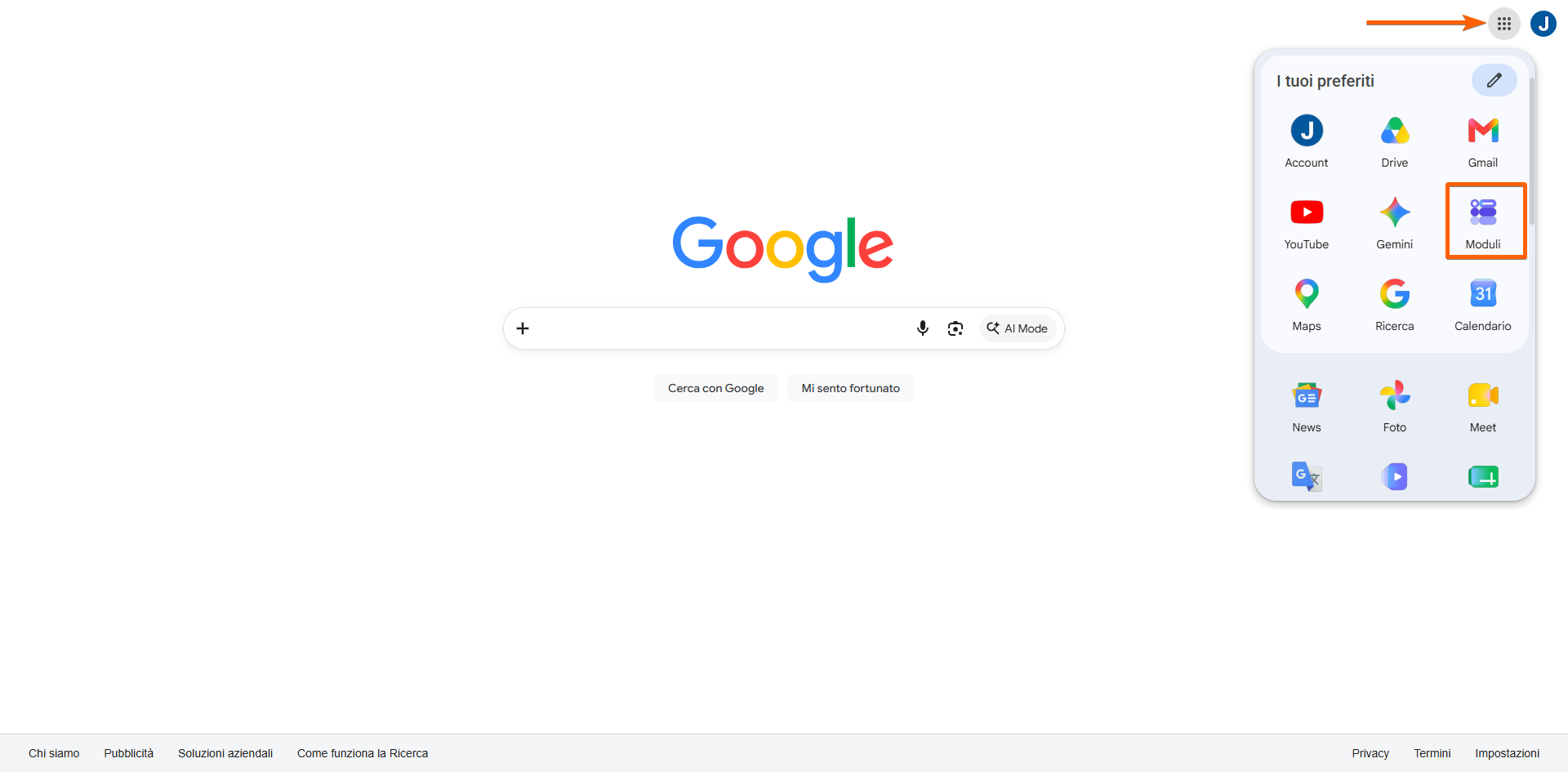
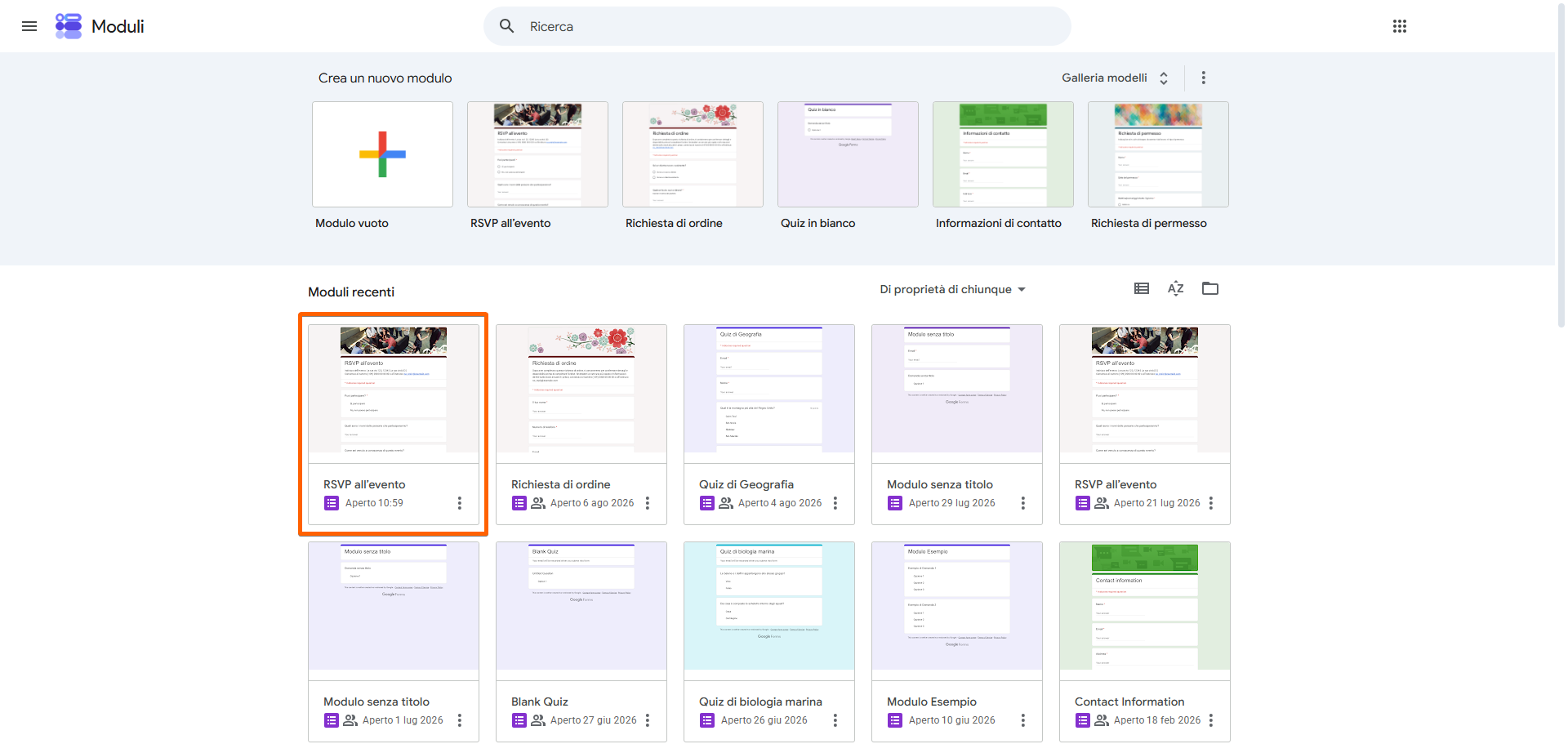
- Fai doppio clic sul modulo in cui vuoi modificare le risposte.
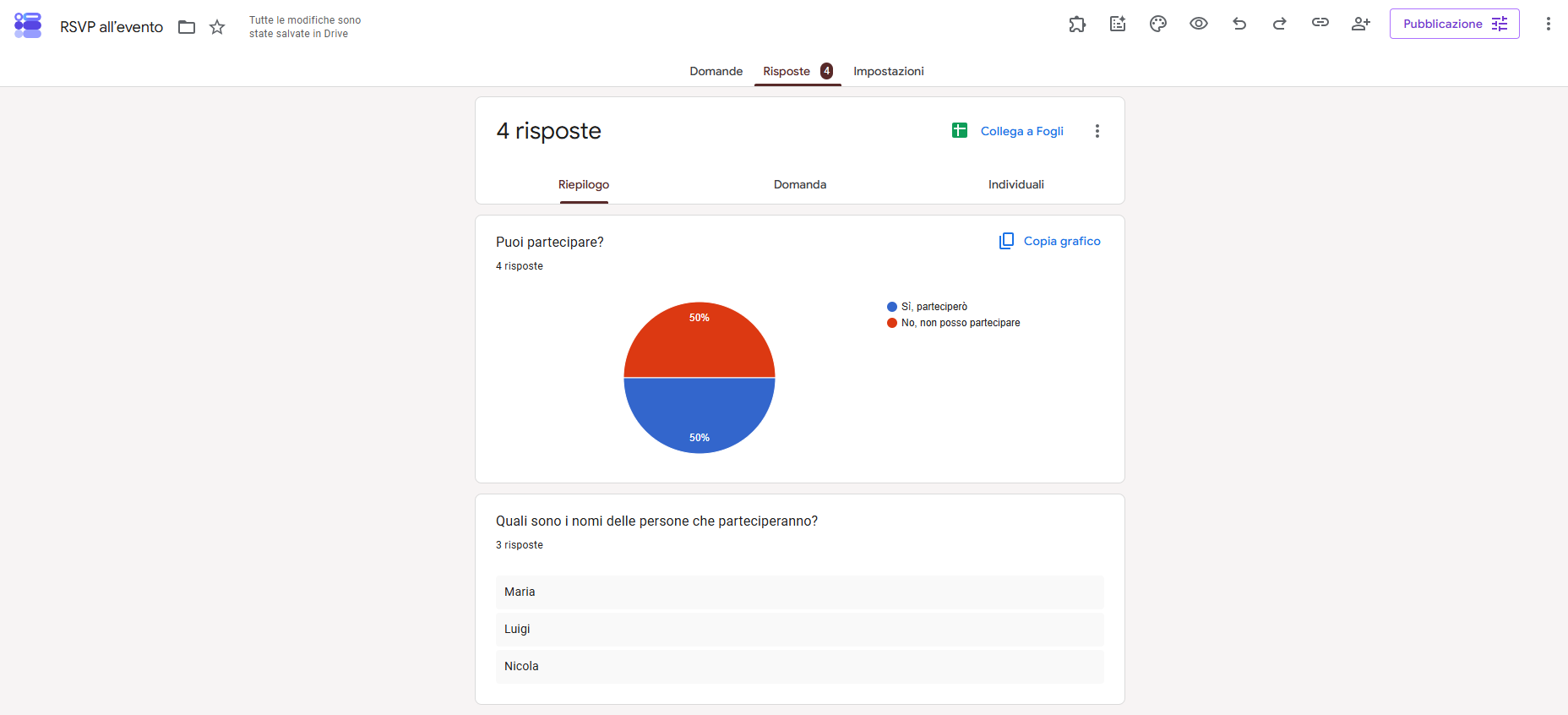
- Nel modulo, fai clic sulla scheda Risposte al centro. Qui vedrai tutte le risposte inviate.
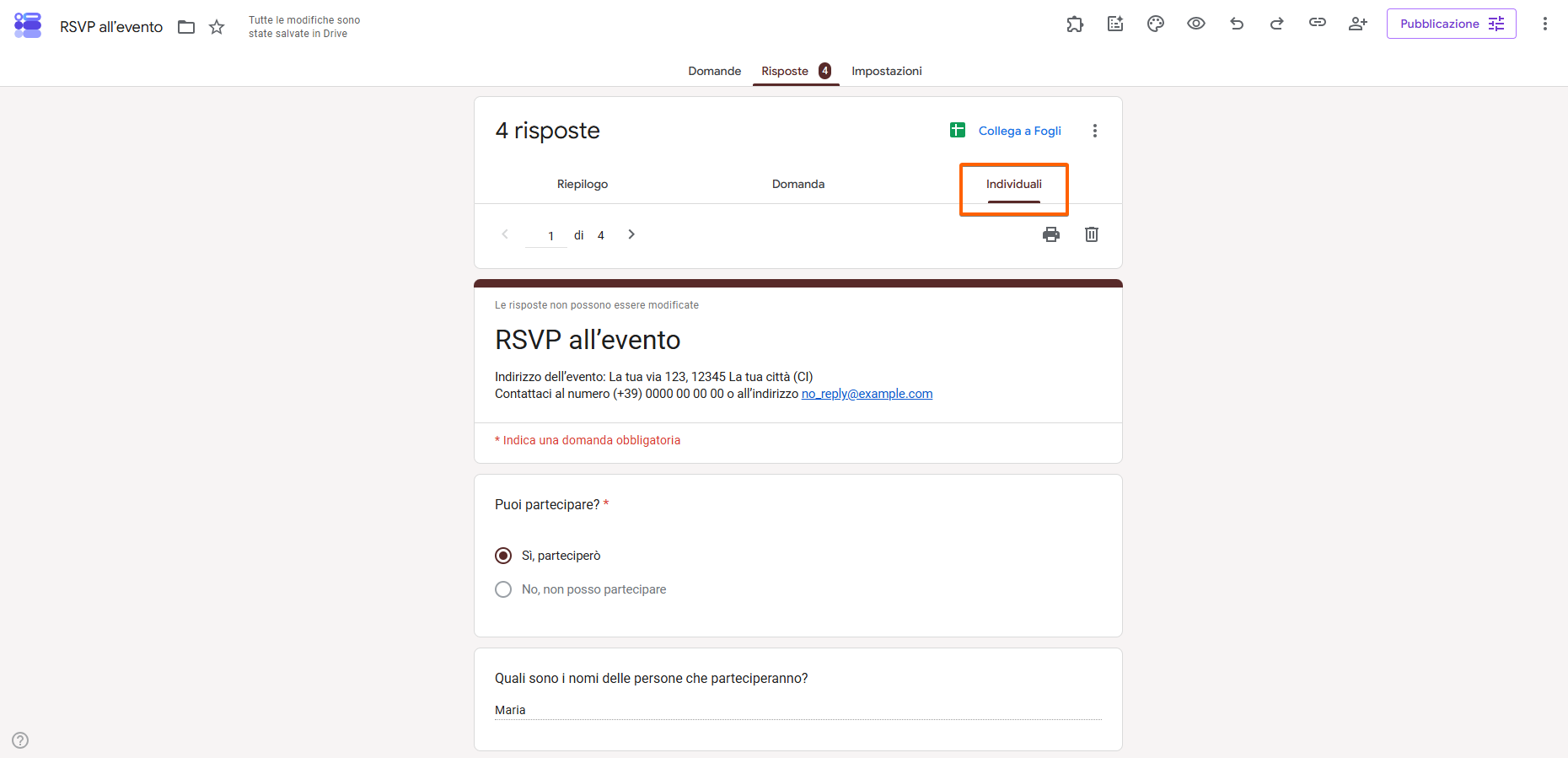
- Fai clic sulla scheda Individuali a destra. Questo ti consente di vedere le singole risposte.
- Scorri le singole risposte utilizzando i pulsanti con le frecce finché non trovi quella che vuoi eliminare.
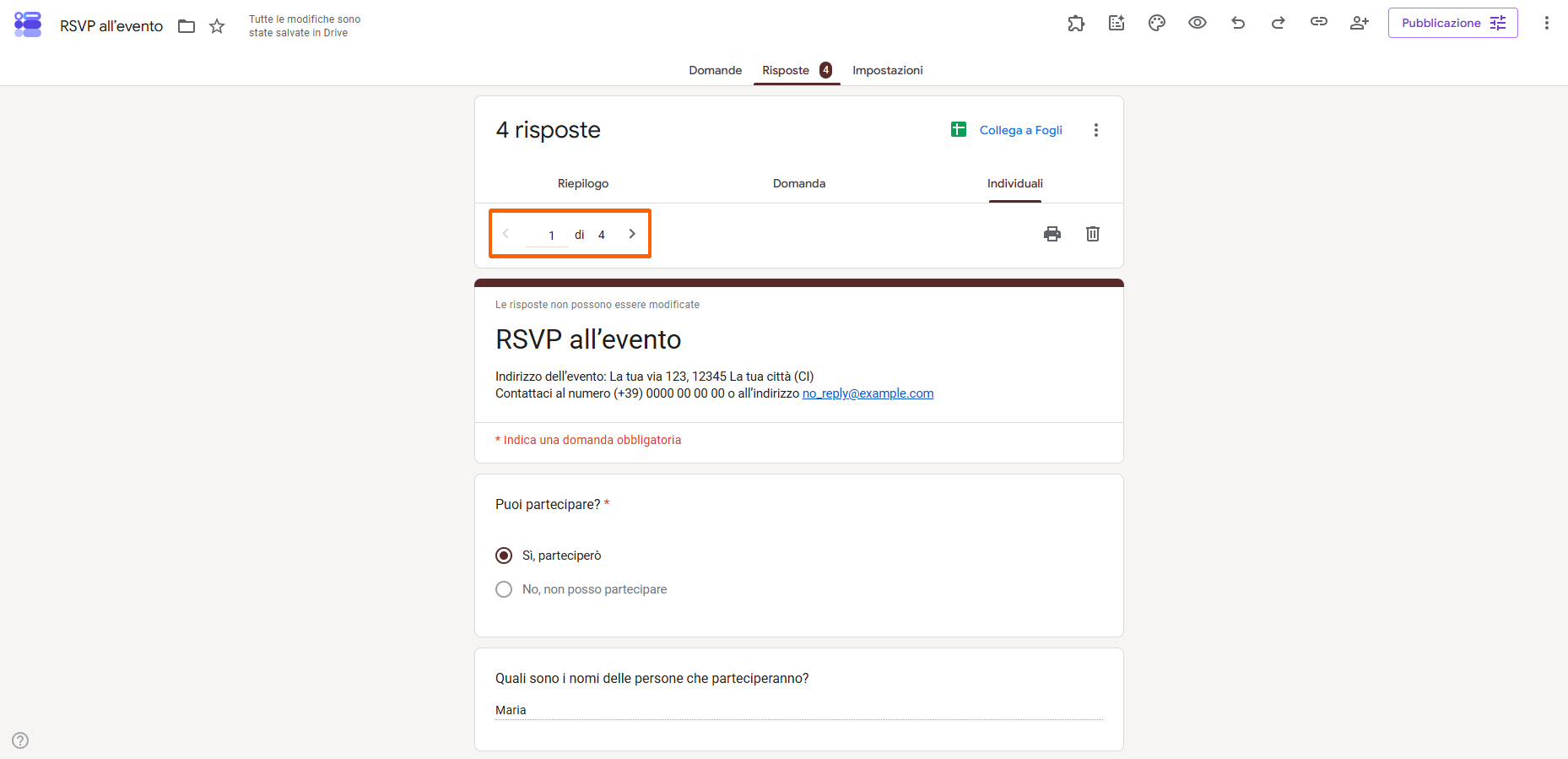
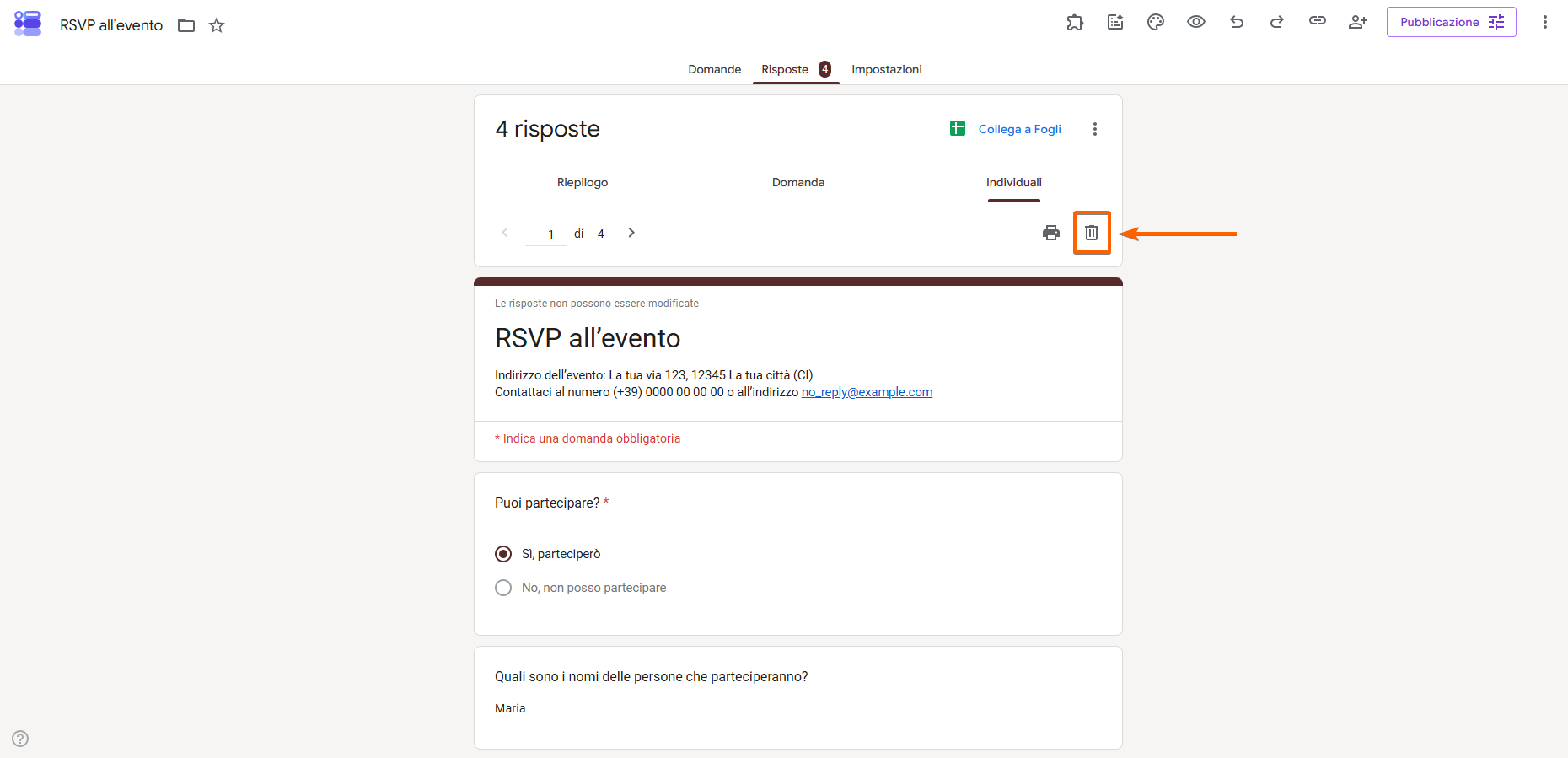
- Una volta individuata la risposta che vuoi eliminare, clicca sull’icona del cestino accanto all’icona della stampante.
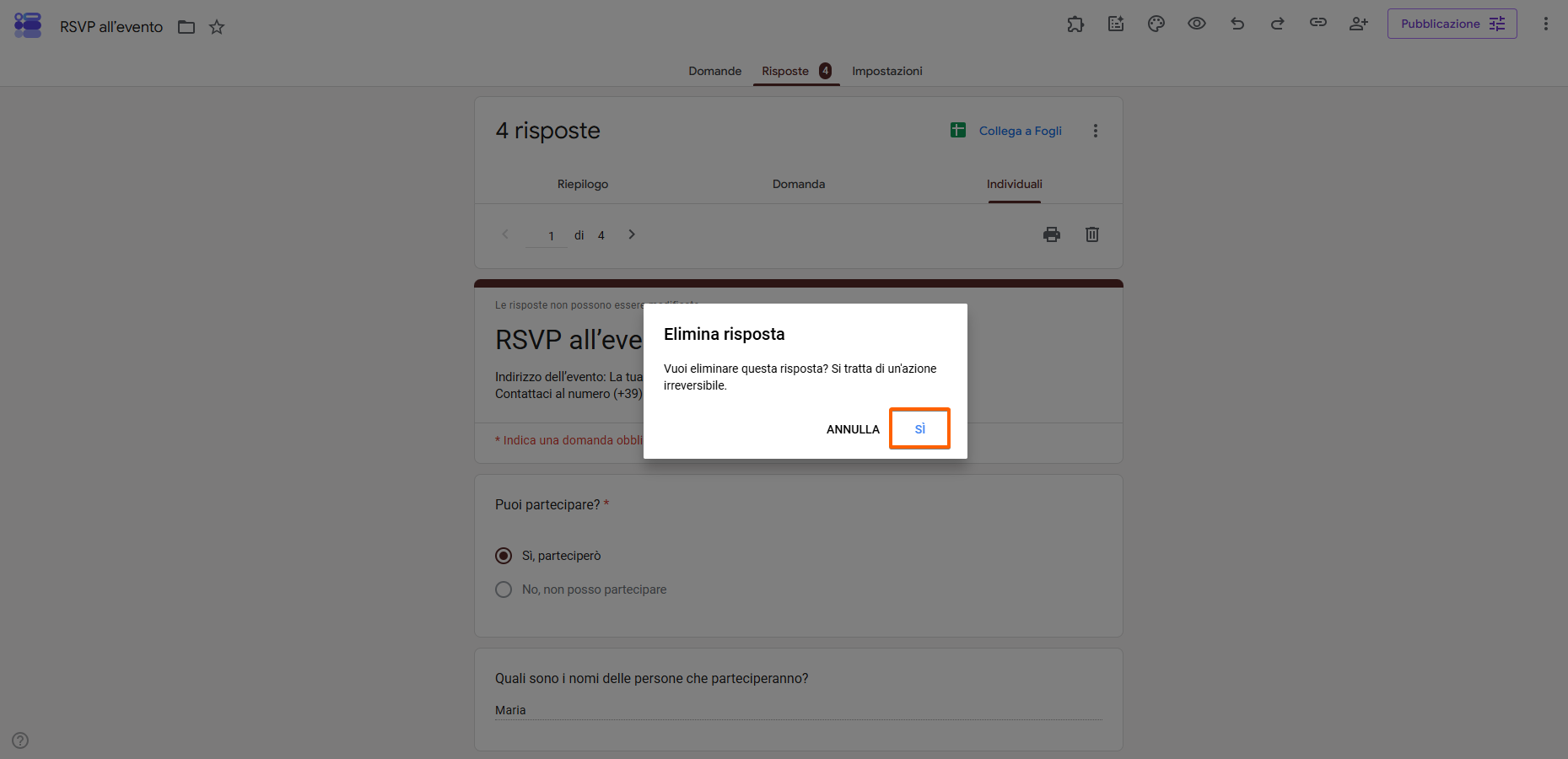
- Un popup ti chiederà di confermare se desideri eliminare la risposta; clicca su Sì.
- La risposta sarà eliminata definitivamente.
Come eliminare tutte le risposte da un modulo
Puoi anche eliminare tutte le risposte di un modulo in una sola volta, risparmiando tempo.
- Accedi al tuo account Google e apri Moduli Google.
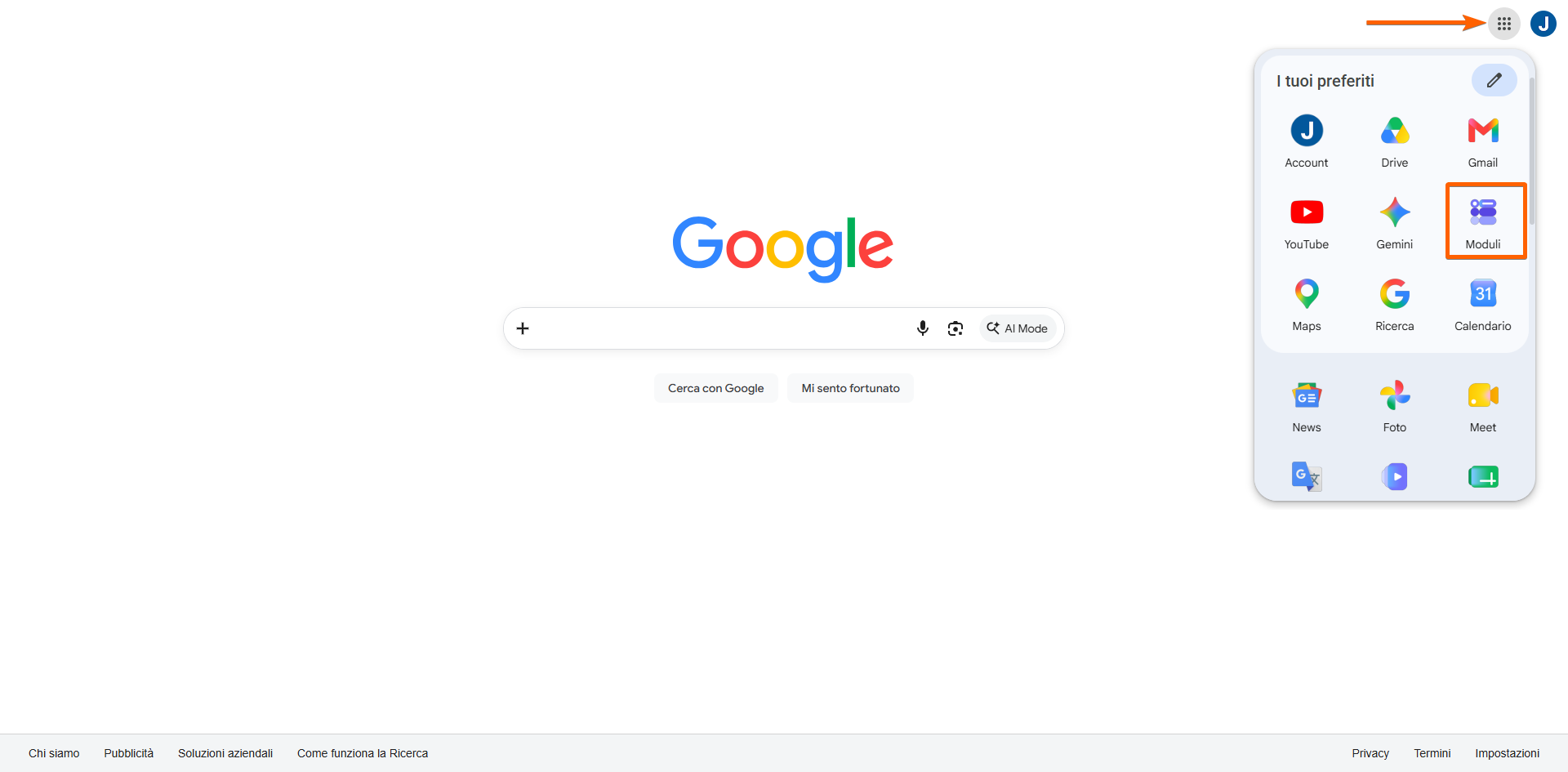
- Fai doppio clic sul modulo che desideri modificare.
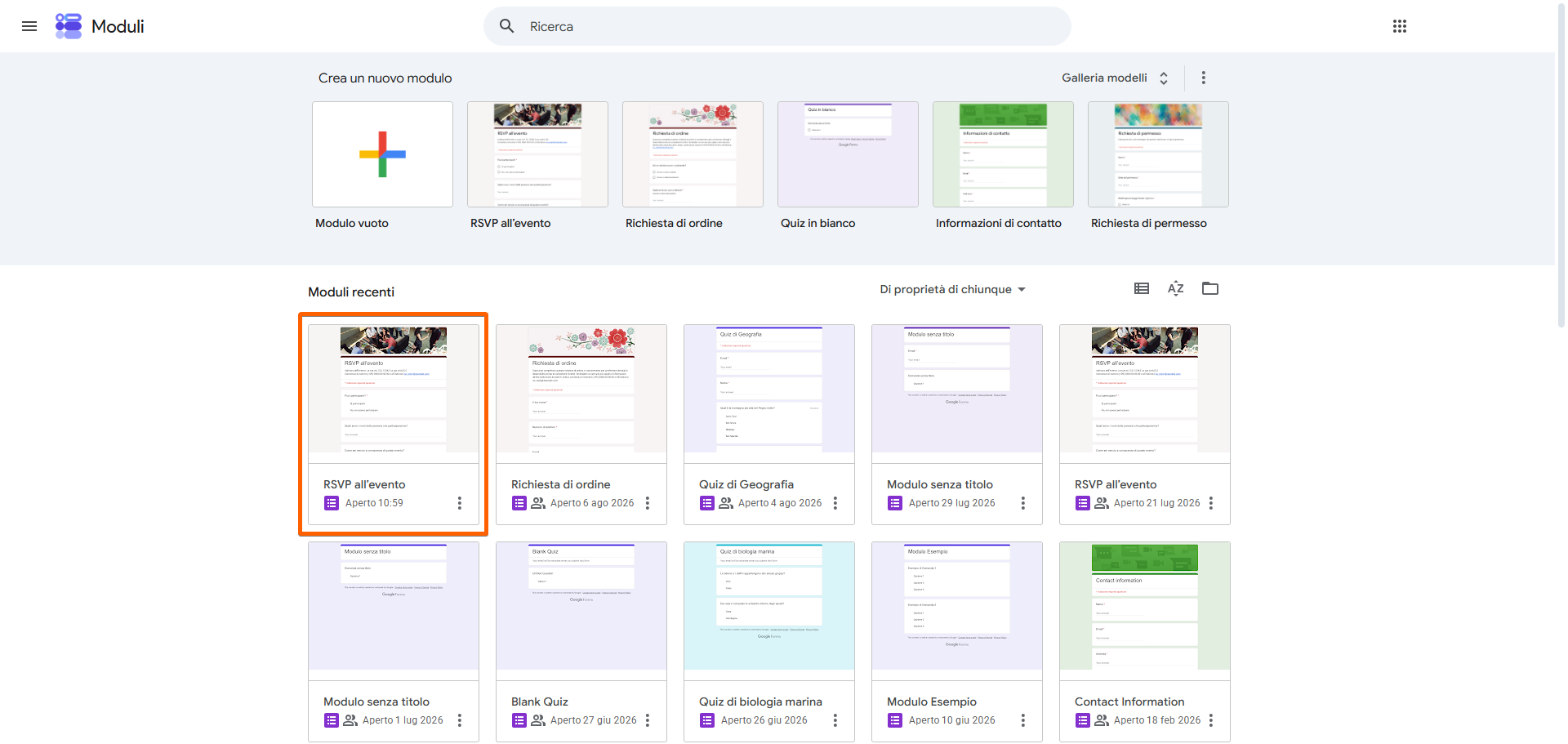
- Clicca sulla scheda Risposte in cima al modulo.
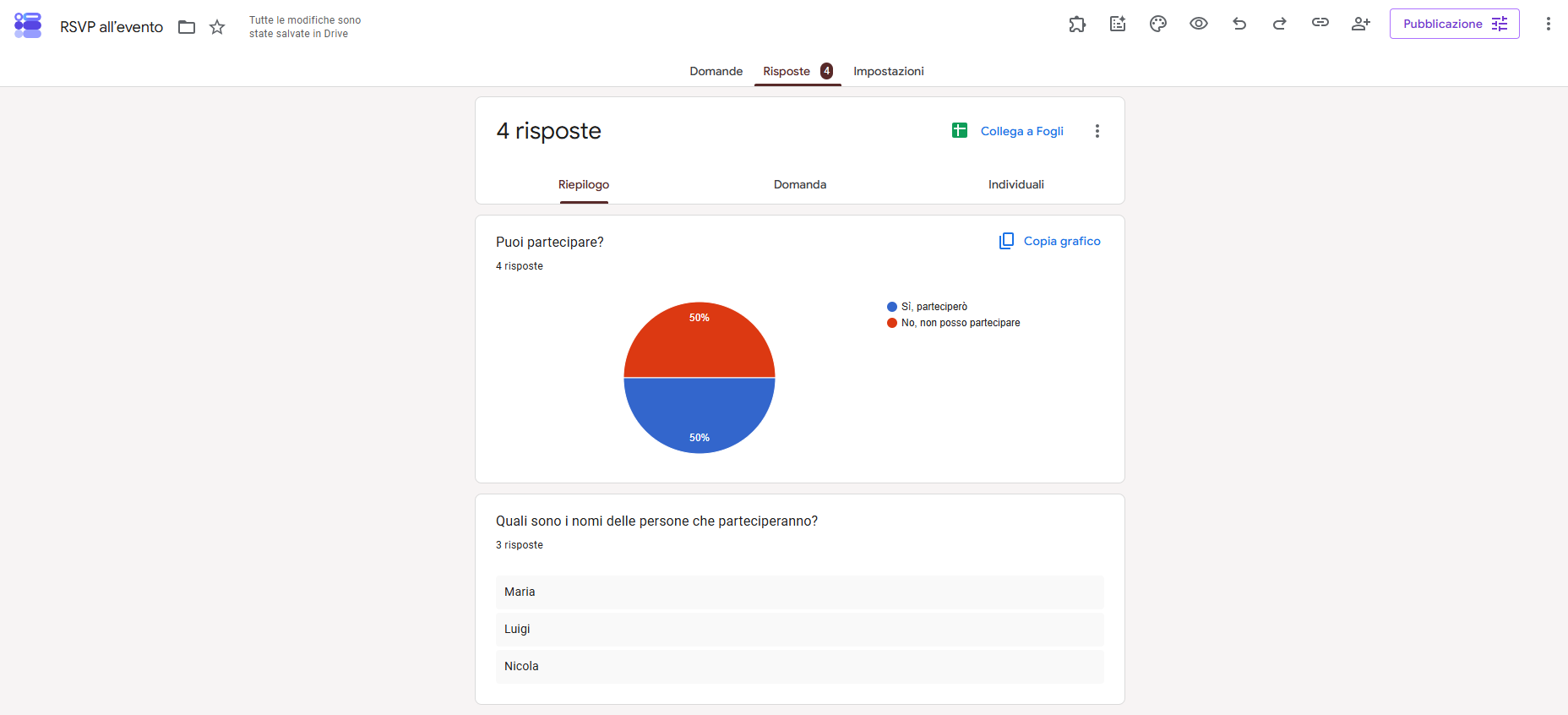
- Clicca sulla scheda Riepilogo a sinistra.
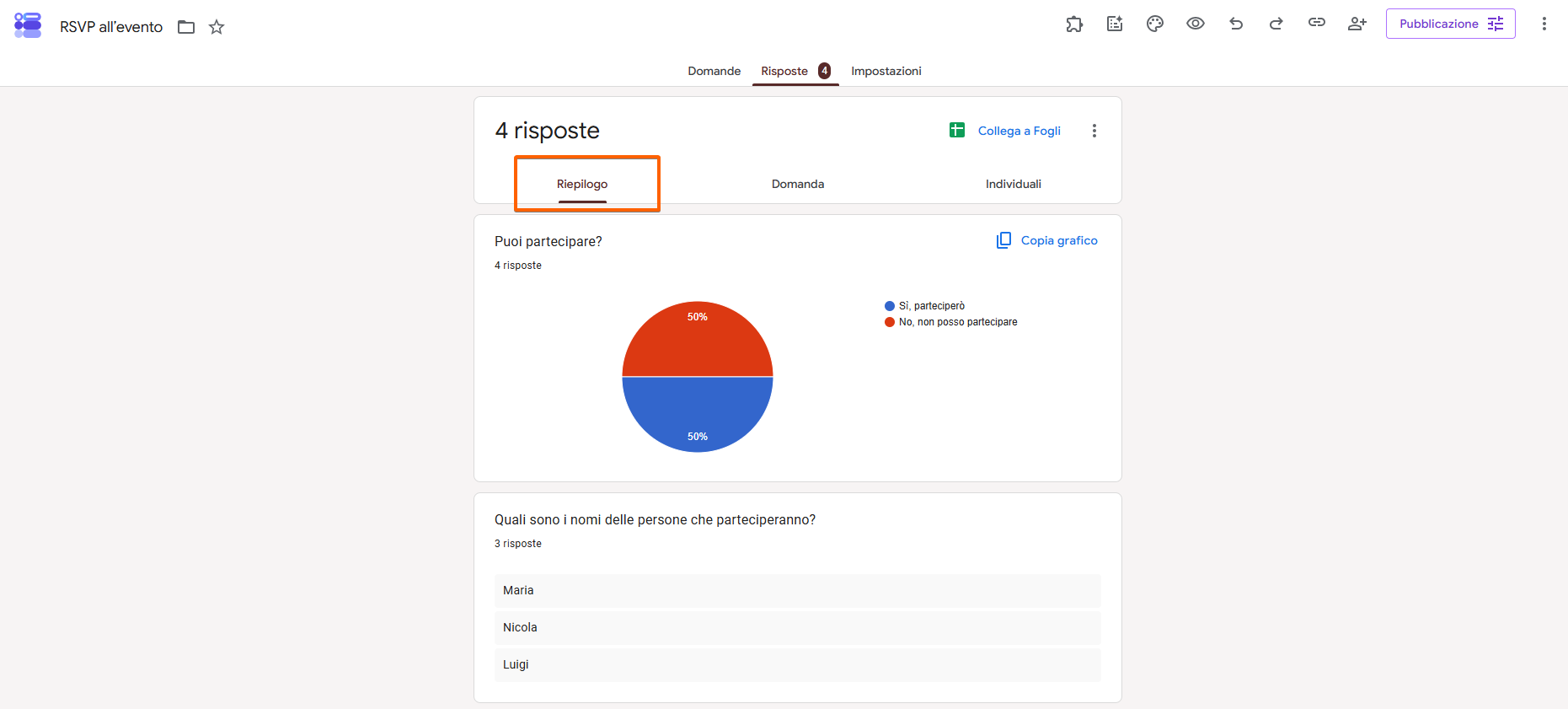
- Clicca sui tre punti verticali in alto a destra per il menu Altro.
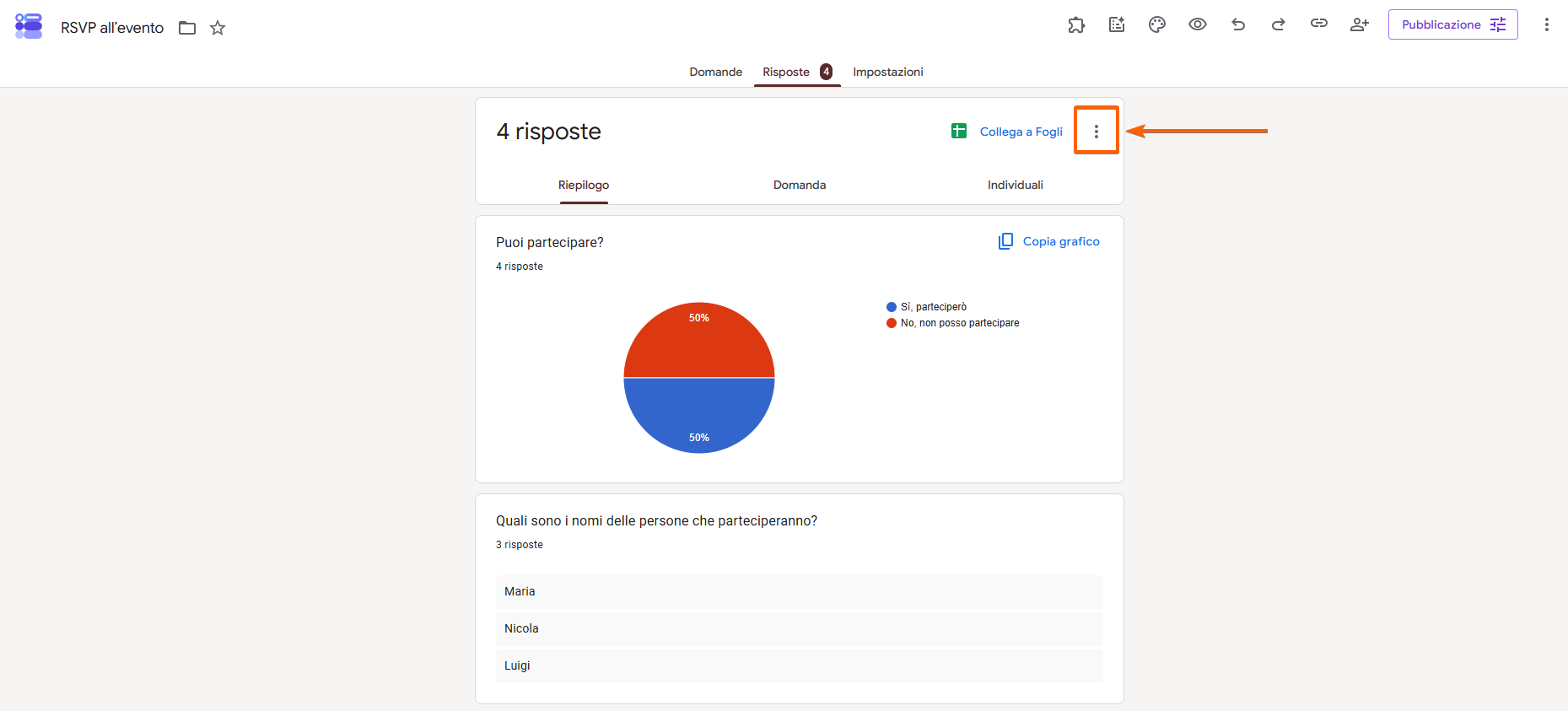
- Scegli l’opzione Elimina tutte le risposte.
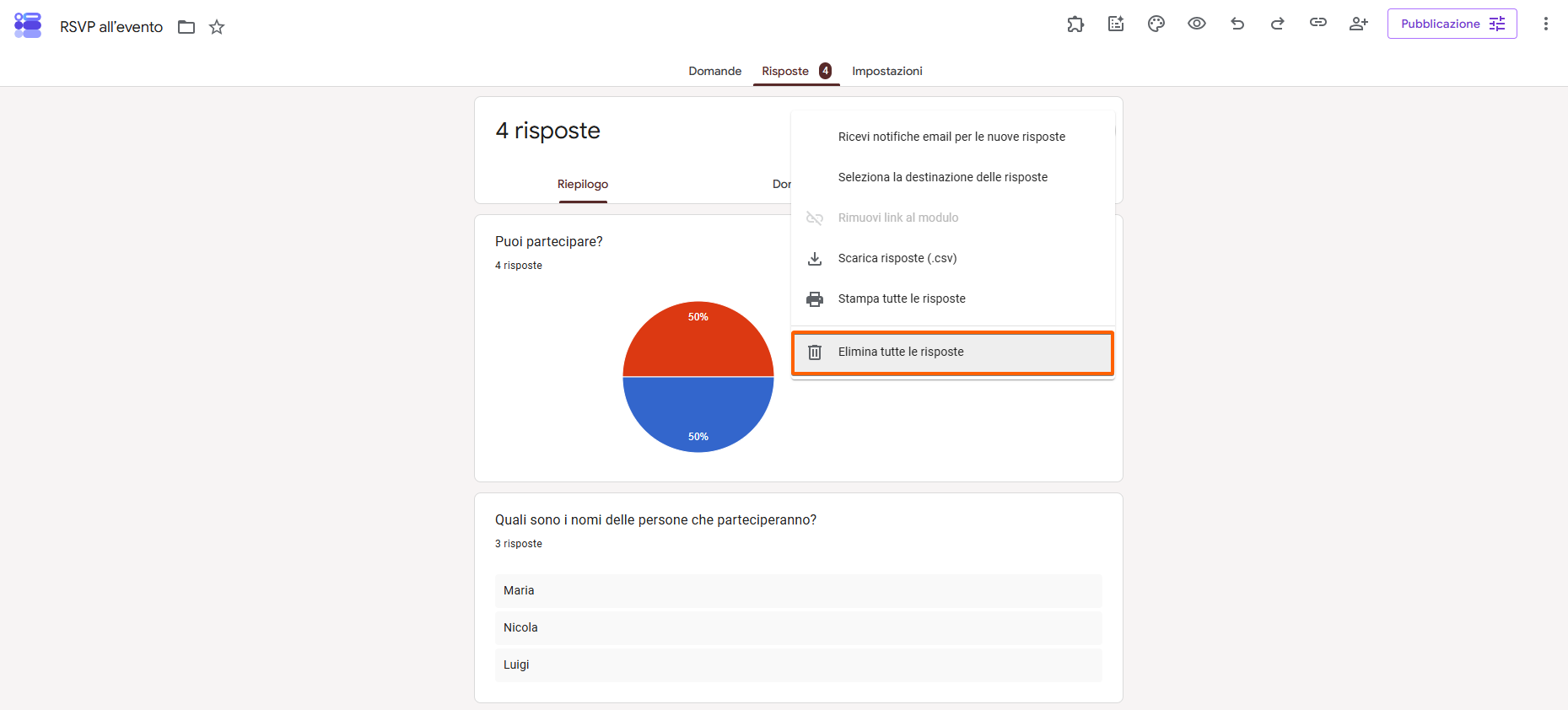
- Un popup ti chiederà di confermare che desideri eliminare tutte le risposte; clicca su OK.
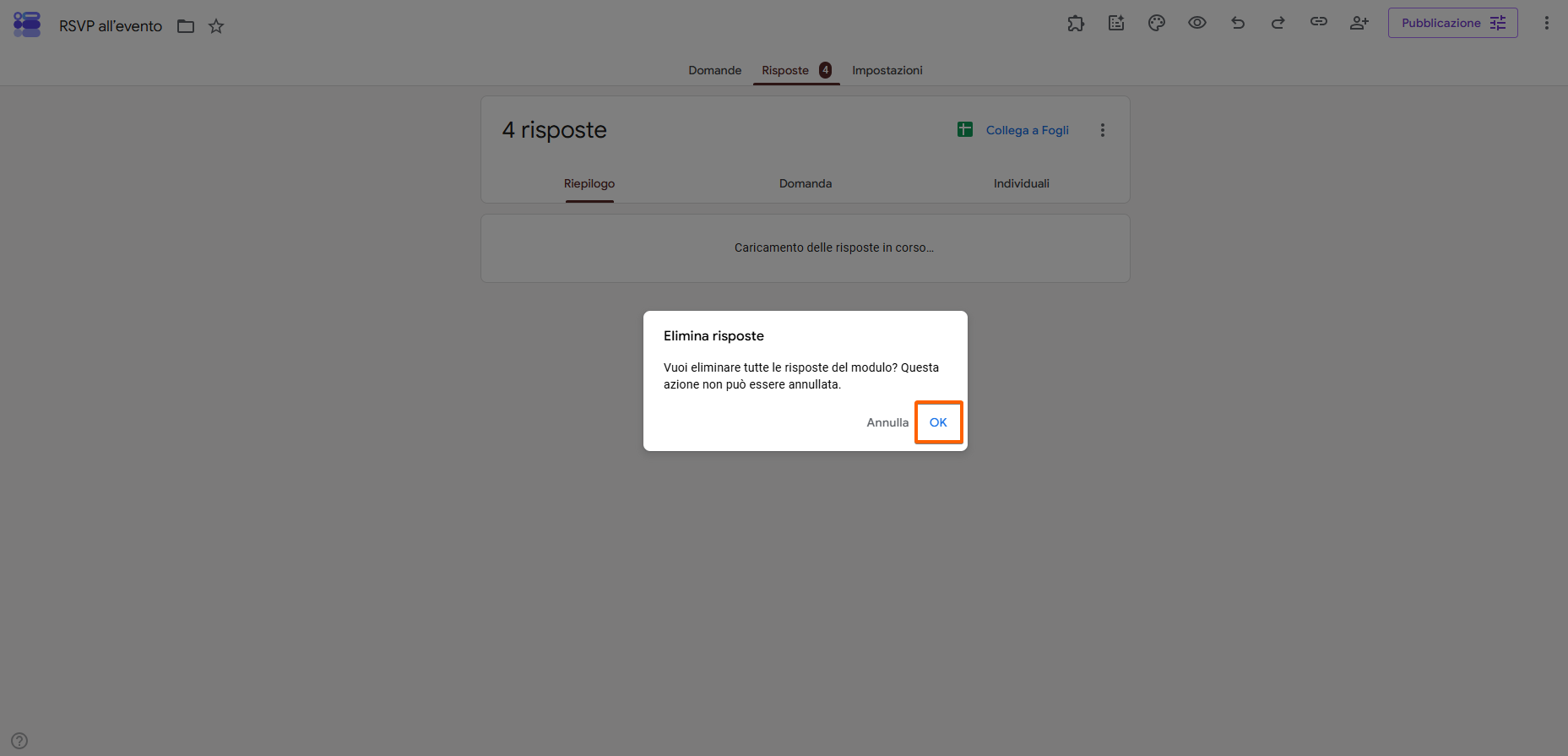
- Tutte le risposte saranno eliminate definitivamente.
Come gestire i problemi relativi all’eliminazione delle risposte: Domande Frequenti
Se hai eliminato alcune risposte nei Moduli Google, quei dati non verranno eliminati automaticamente dal foglio di lavoro corrispondente. Puoi eliminare manualmente le risposte dal foglio di lavoro. In alternativa, puoi ricollegare il foglio di lavoro. Dovrai scollegare il modulo dal foglio di lavoro e poi collegarli nuovamente.
Per farlo, fai clic sulla scheda Risposte nel modulo, quindi sui tre puntini verticali per aprire il menu Altro e seleziona Scollega modulo. Successivamente, fai clic sull’opzione Seleziona la destinazione delle risposte e scegli il foglio di lavoro a cui vuoi collegare il modulo. A questo punto, il foglio di lavoro e il Modulo Google dovrebbero sincronizzarsi.
Quando elimini le risposte in Jotform, le risposte eliminate vengono conservate temporaneamente nel cestino per 30 giorni. Se hai eliminato una risposta per errore, puoi recuperarla dal cestino entro questo periodo di 30 giorni.
Ecco un altro consiglio: se ti accorgi che lo spazio di archiviazione si sta esaurendo, eliminare definitivamente le risposte presenti nel cestino può aiutarti a liberare spazio.
Perché Jotform è una grande alternativa a Moduli Google
Anche se Moduli Google è uno strumento utile, ha alcune limitazioni, tra cui l’impossibilità di recuperare le risposte eliminate dal modulo. Se stai cercando un’altra opzione, Jotform è un’ottima alternativa.
Jotform è un generatore di moduli ottimizzato per i dispositivi mobili, con un’interfaccia intuitiva basata sul sistema drag-and-drop. Puoi scegliere tra oltre 20.000 modelli completamente personalizzabili per iniziare a creare il tuo modulo oppure realizzarne uno da zero.
Con Jotform hai a disposizione oltre 100 integrazioni, una delle raccolte più ampie tra i generatori di moduli disponibili sul mercato. Tra queste trovi Google Drive, Fogli Google e Google Calendar, che ti permettono di integrare facilmente il modulo nei tuoi flussi di lavoro esistenti.
Puoi accettare pagamenti tramite i moduli che crei, utilizzando oltre 30 gateway di pagamento sicuri, tra cui opzioni molto diffuse come PayPal, Square e Stripe. Inoltre, puoi importare facilmente i tuoi Moduli Google esistenti in Jotform, senza dover creare nuovi moduli da zero. Puoi utilizzare gratuitamente tutte le funzionalità di Jotform. Se ricevi più di 1.000 visualizzazioni dei moduli al mese o più di 100 risposte, dovrai eseguire l’upgrade a un piano a pagamento, ma puoi iniziare a usare Jotform gratuitamente già da oggi.
Foto di cottonbro studio












Invia un Commento: