Tutorial su Form Approvals per Google Forms
- Installa Form Approvals in Google Forms
- Prepara il tuo Google Form per le approvazioni
- Aggiungi i destinatari e assegna i loro ruoli
- Imposta l’ordine di approvazione e le condizioni di instradamento
- Personalizza le notifiche e le impostazioni del flusso di lavoro
- Attiva e testa il flusso di approvazione
- Monitora e gestisci le richieste di approvazione
Google Forms è un costruttore moduli online popolare e affidabile, ma non è in grado di gestire in modo nativo flussi di approvazione e relativo monitoraggio. Eppure i flussi di approvazione sono indispensabili per rendere più efficienti le operazioni moderne: ecco perché molti utenti di Google Forms si affidano a strumenti di terze parti.
Form Approvals è considerato uno dei migliori componenti aggiuntivi per Google Forms per i flussi di approvazione. In pochi passaggi aggiunge ai semplici Google Forms l’instradamento ai destinatari, i ruoli di approvazione, le condizioni, le notifiche via email, le firme, la generazione di documenti e il monitoraggio delle richieste.
In questa guida abbiamo illustrato come creare un flusso di approvazione in Google Forms con Form Approvals (e abbiamo evidenziato un’alternativa nativa per le approvazioni che semplifica ancora di più il processo). Ecco come configurare e testare il tuo primo flusso di approvazione.


1. Installa Form Approvals in Google Forms
Prima di iniziare a usare Form Approvals, dovrai integrare questo componente aggiuntivo nel tuo ambiente Google Forms.
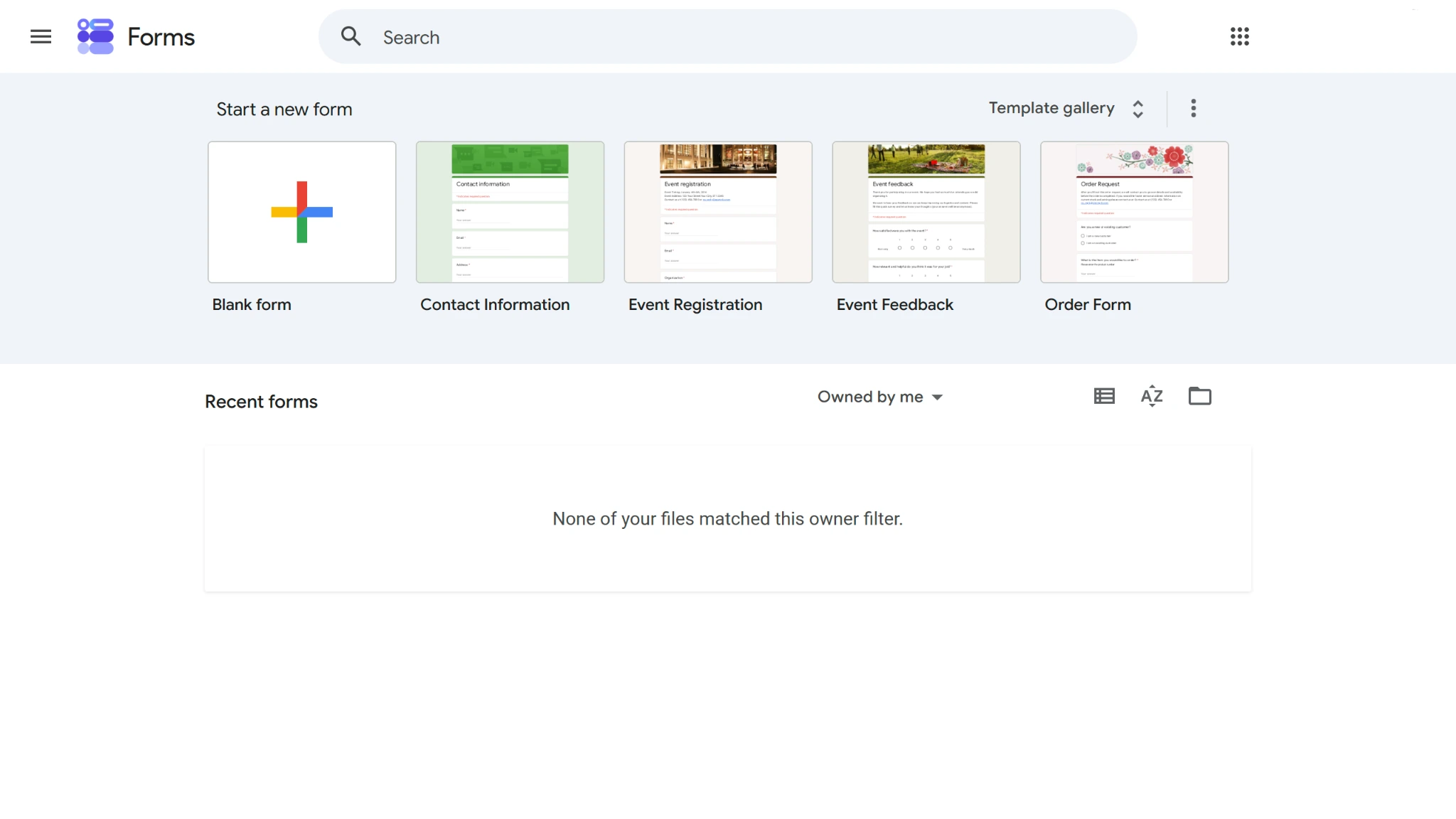
- Apri Google Forms e clicca su Modulo vuoto per creare un nuovo modulo.
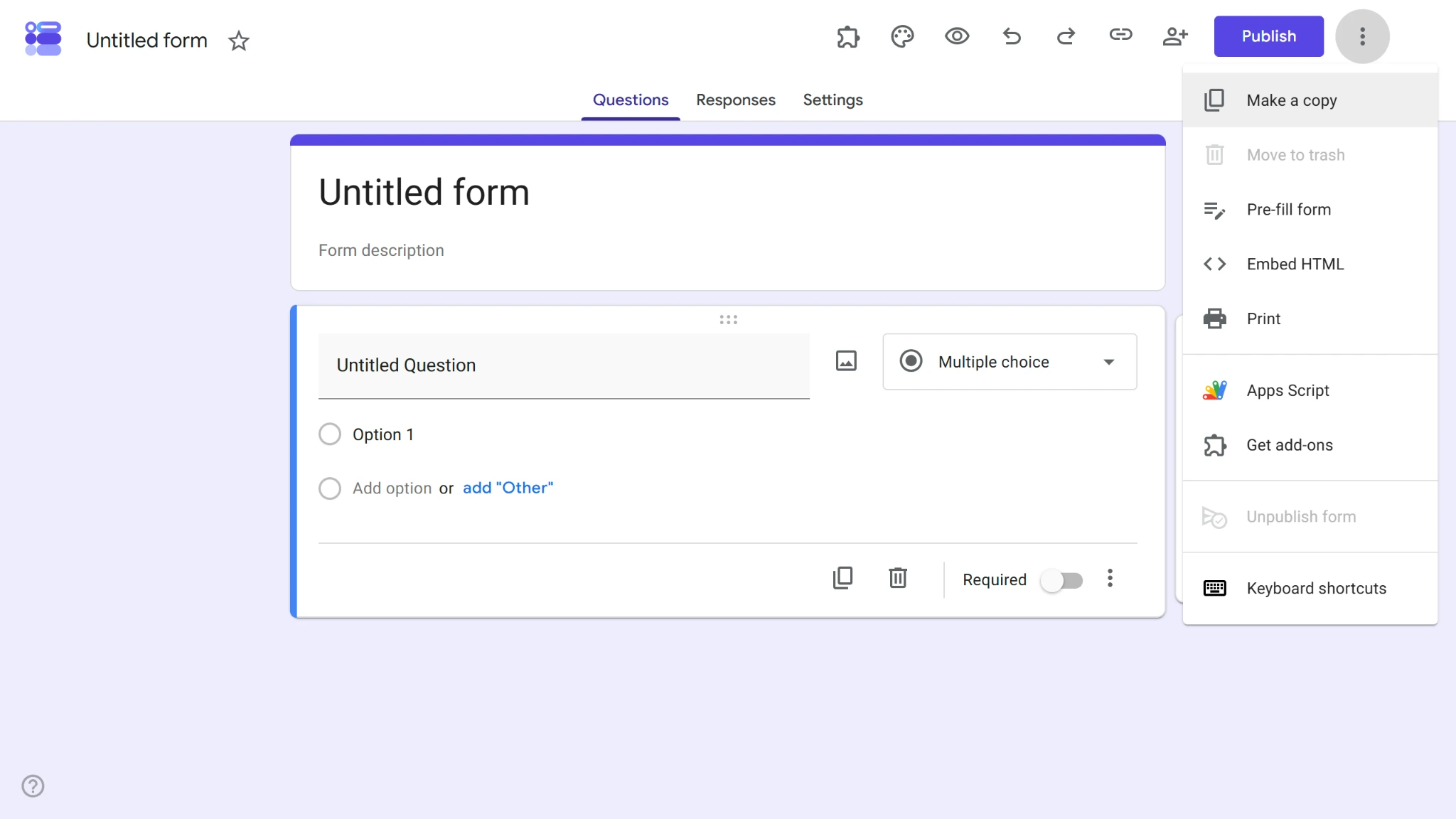
- Nel nuovo modulo, clicca sui tre puntini nell’angolo in alto a destra e seleziona l’opzione Scarica componenti aggiuntivi dal menu a discesa.
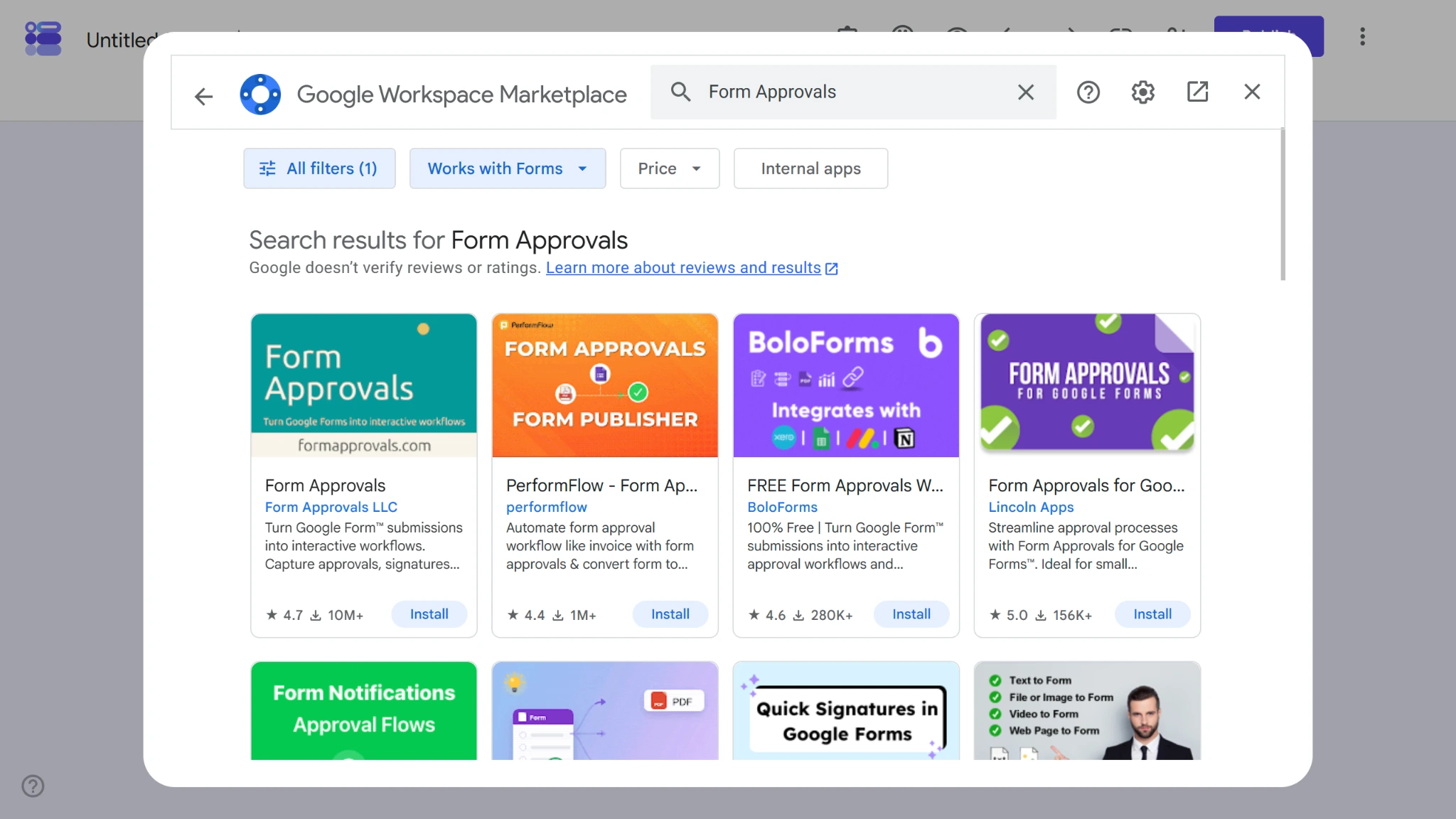
- Cerca Form Approvals nella barra di ricerca in alto e poi clicca su Installa sotto il componente aggiuntivo Form Approvals.
- Quando installi Form Approvals, dovrai concedergli l’autorizzazione ad accedere ad alcuni dati del tuo Google Workspace per funzionare correttamente. Controlla le autorizzazioni e approvale per completare l’installazione.
2. Prepara il tuo modulo Google per le approvazioni
Dopo aver installato Form Approvals, dovrai impostare il tuo modulo Google in base al processo di approvazione. Significa aggiungere le domande e i campi necessari affinché i richiedenti possano inviare le richieste e gli approvatori possano riceverle e valutarle.
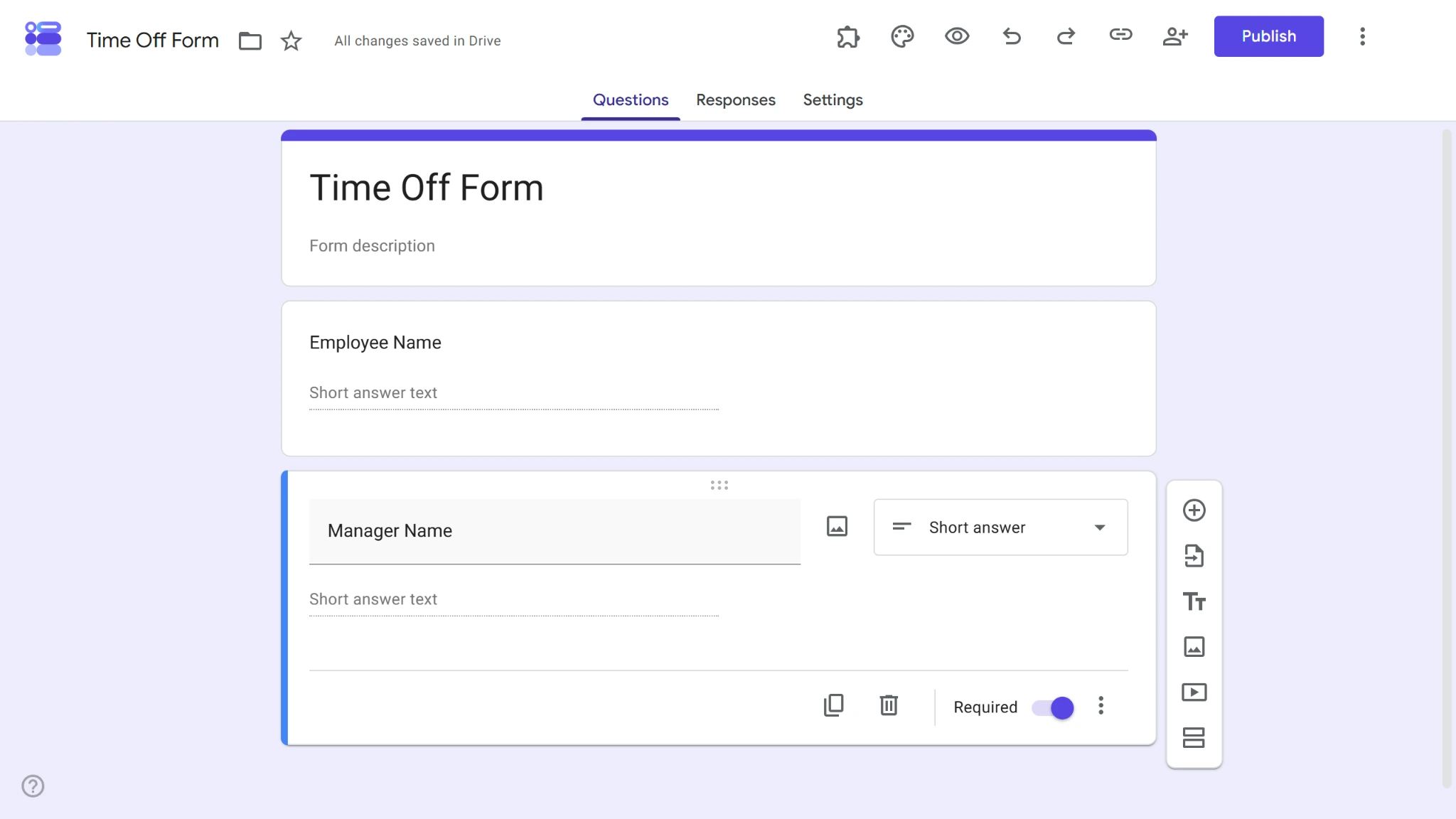
- Assegna un titolo al modulo e aggiungi le domande pertinenti in base allo scopo del modulo. Assicurati di aggiungere un campo che includa l’indirizzo email dell’approvatore.
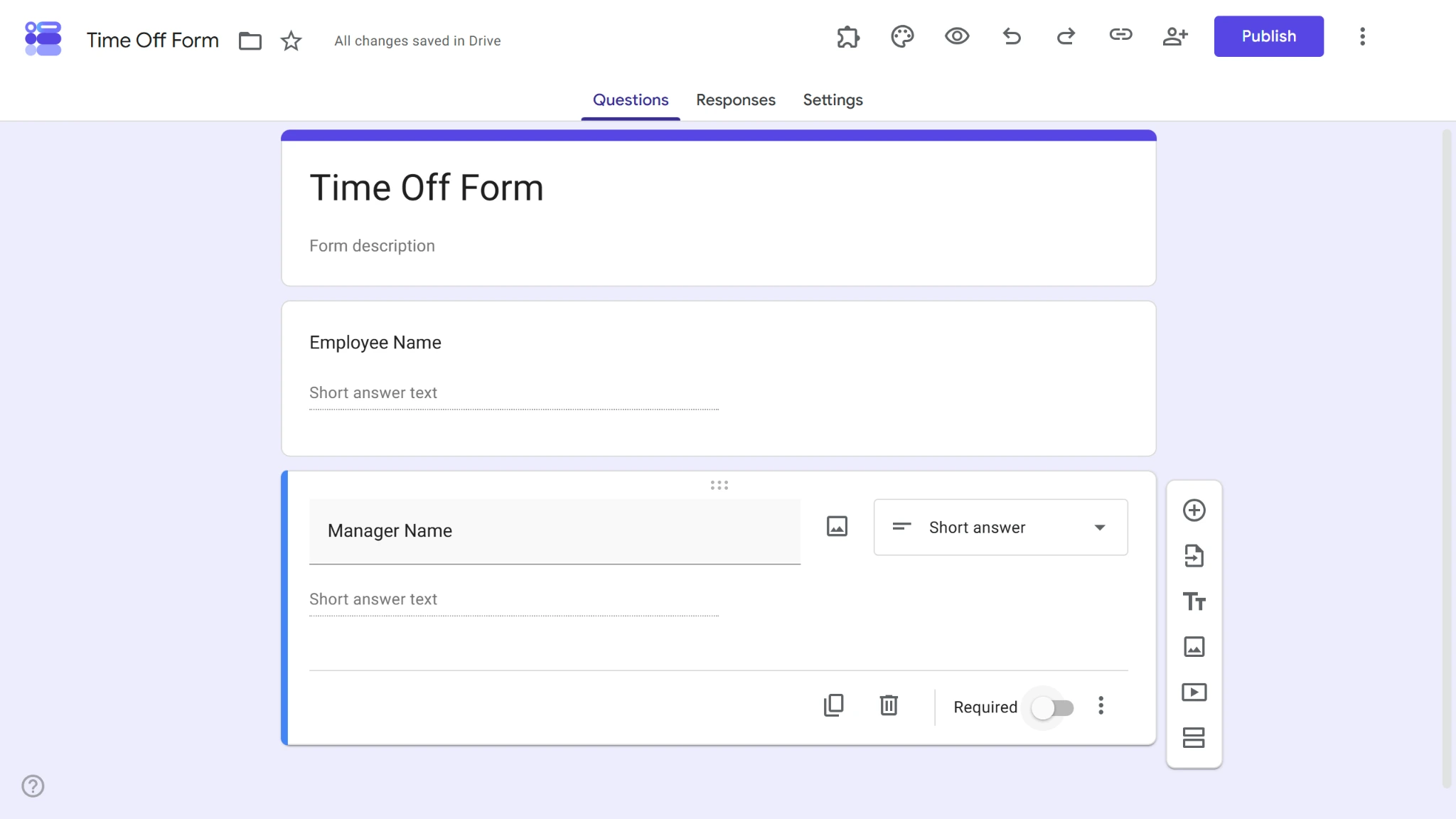
- Attiva l’opzione Obbligatoria per il campo dell’indirizzo email di approvazione.
Pro Tip
Cerchi un modo più rapido per creare i tuoi Google Forms? Integra il componente aggiuntivo AI Form Builder nel tuo Google Workspace per generare le domande di Google Form a partire da un prompt oppure importare contenuti da Google Docs, Fogli, Presentazioni, file di Drive e altri Google Forms.
3. Aggiungi i destinatari e assegna i loro ruoli
Nel componente aggiuntivo Form Approvals puoi aggiungere i destinatari ai tuoi flussi di approvazione in due modi: dinamico e statico. I destinatari statici sono indirizzi email specifici aggiunti ai tuoi flussi di approvazione. I destinatari dinamici sono collegati a un campo specifico del tuo Google Form, il che significa che cambiano in base a ciò che viene inserito in quel campo.
Di seguito spieghiamo come configurare ciascuno dei due.
Dinamico
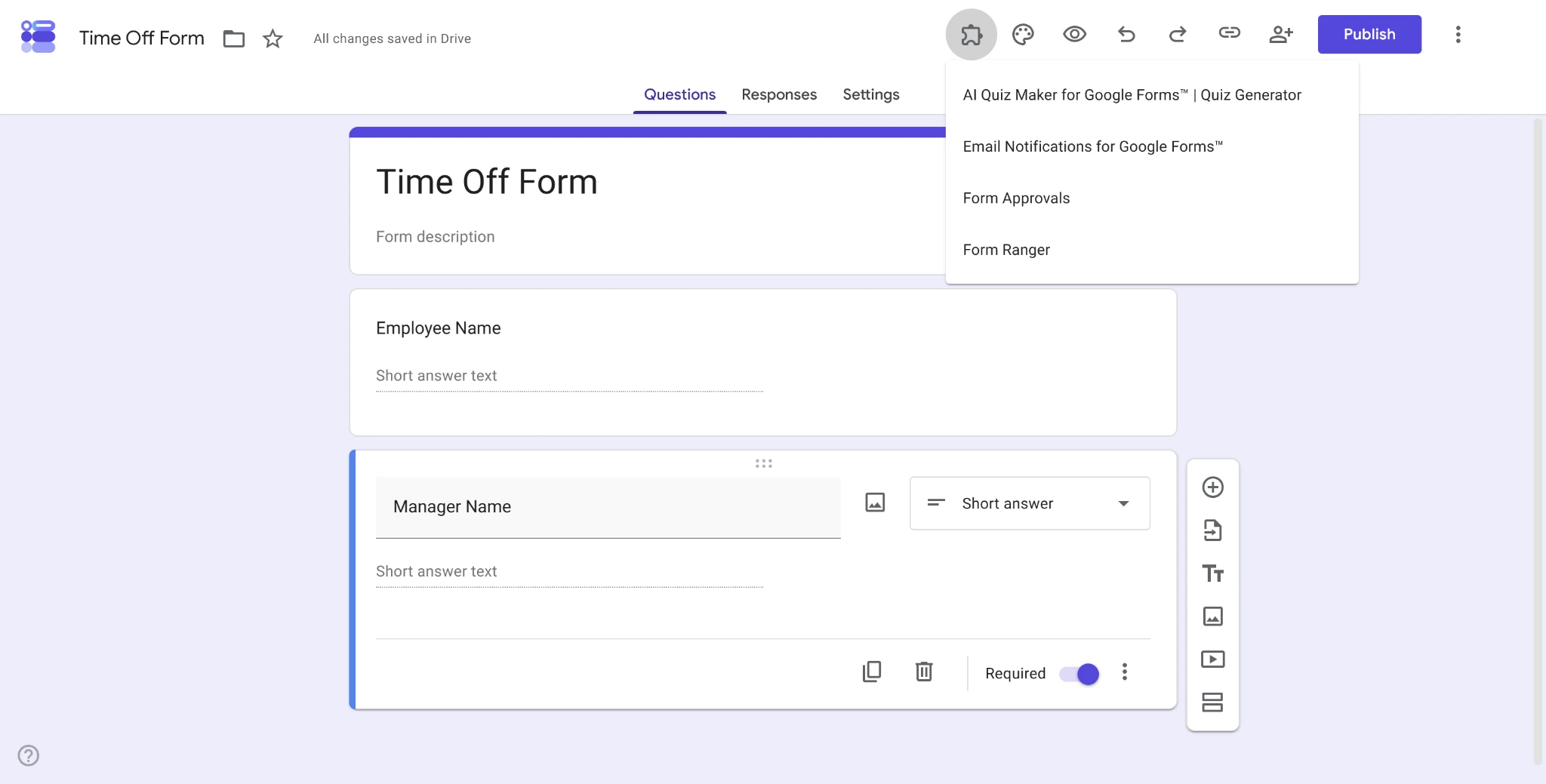
- Clicca sul pulsante a forma di tassello di puzzle “Componenti aggiuntivi” in alto nel tuo modulo e seleziona Form Approvals dal menu a discesa.
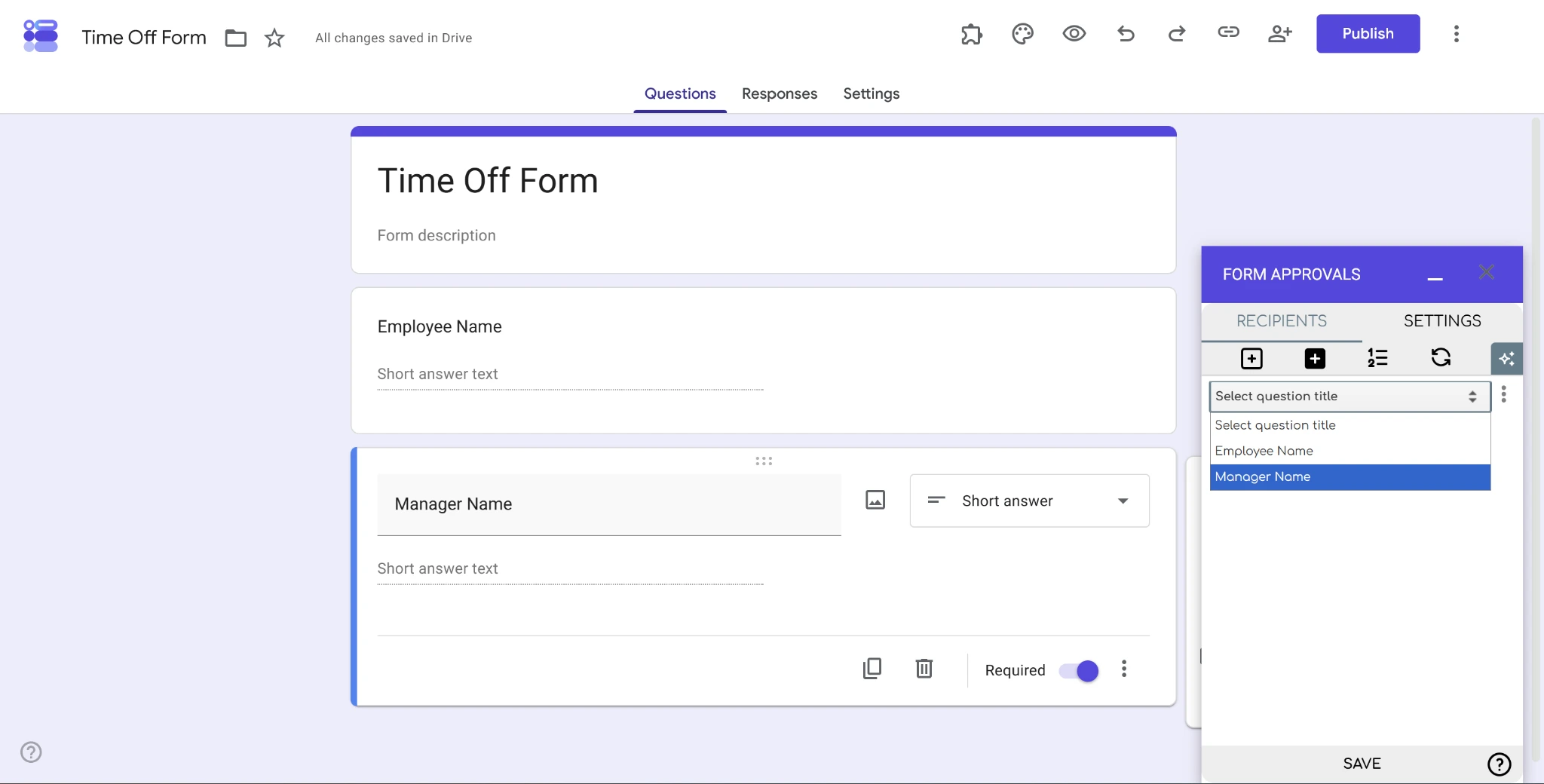
- Seleziona il pulsante Add Dynamic Recipient .
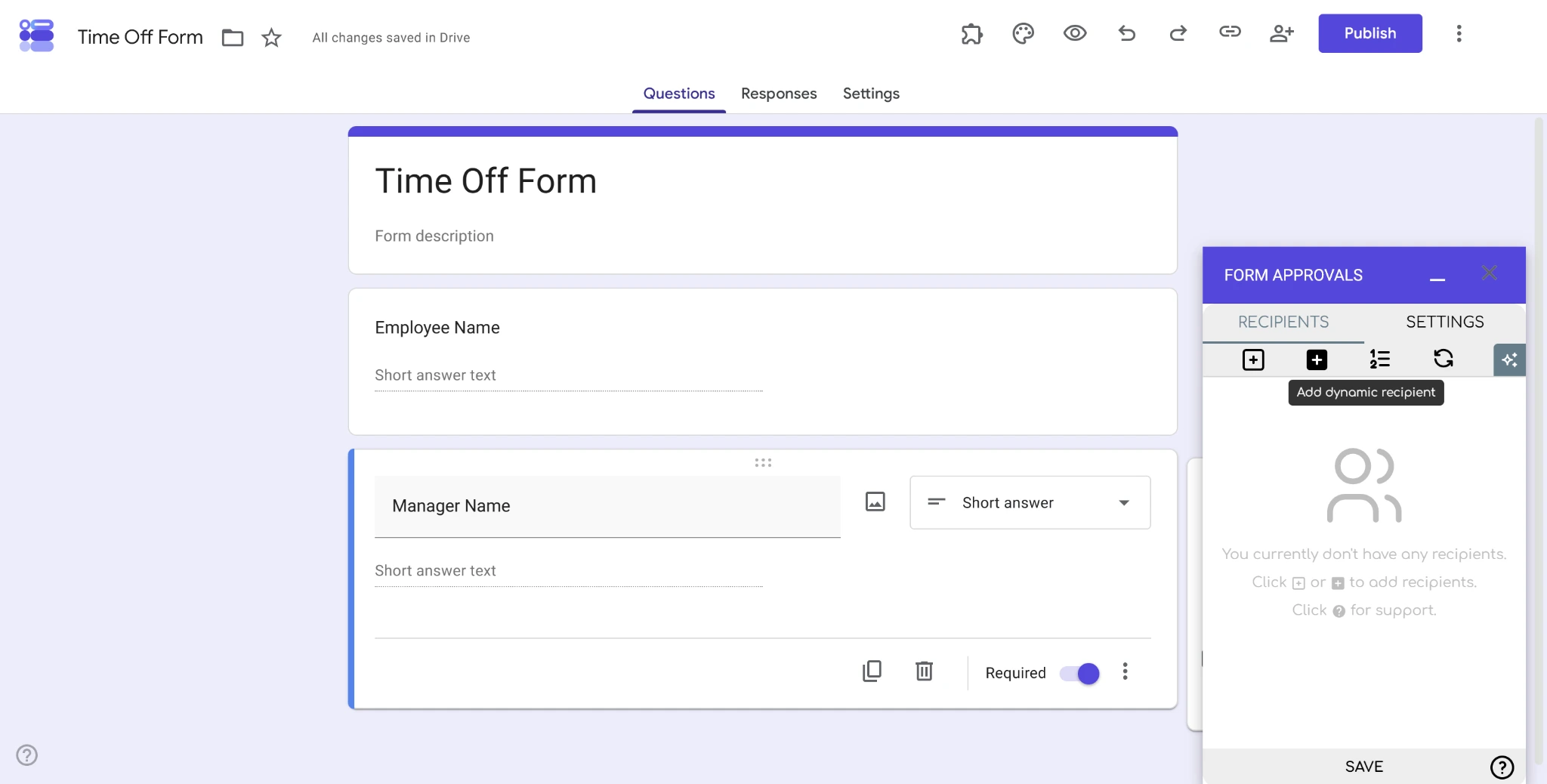
- Scegli il campo che vuoi impostare come destinatario dinamico e clicca su Salva.
Statico
- Clicca sul pulsante a forma di tassello di puzzle “Componenti aggiuntivi” in alto nel tuo modulo e seleziona Form Approvals dal menu a discesa.
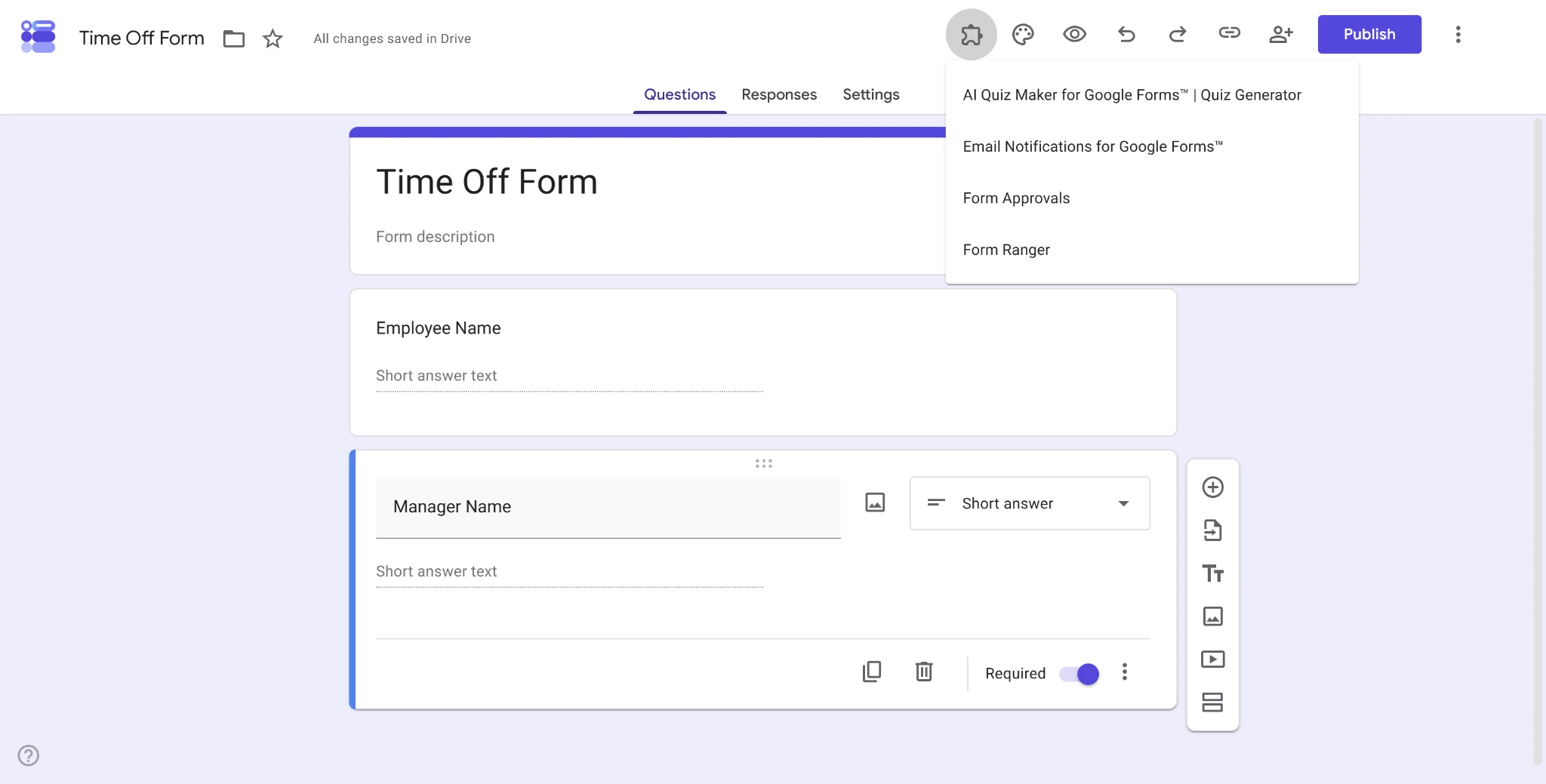
- Seleziona il pulsante Add Static Recipient.
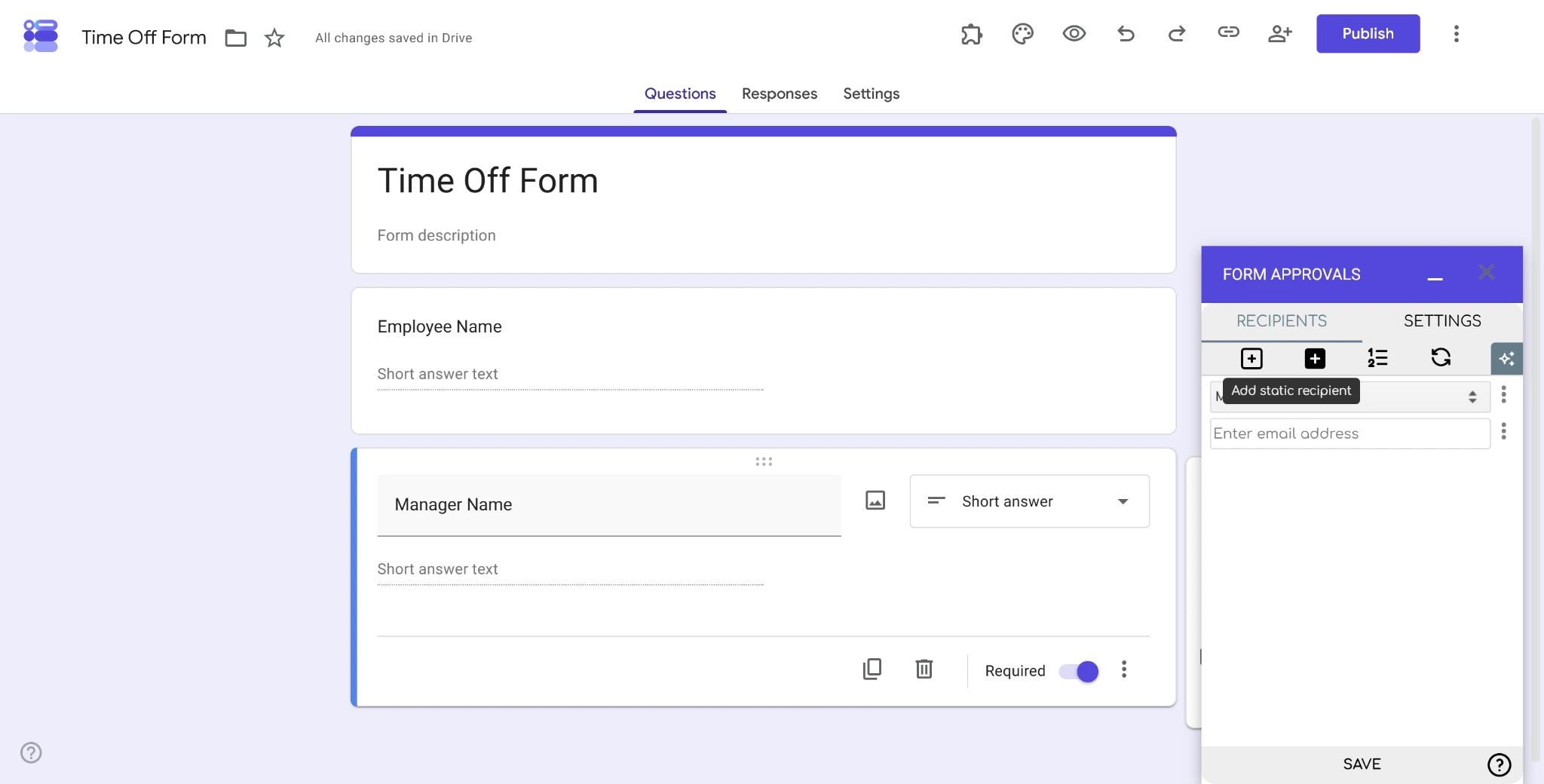
- Digita l’indirizzo email del destinatario e fai clic su Save per aggiungerlo.
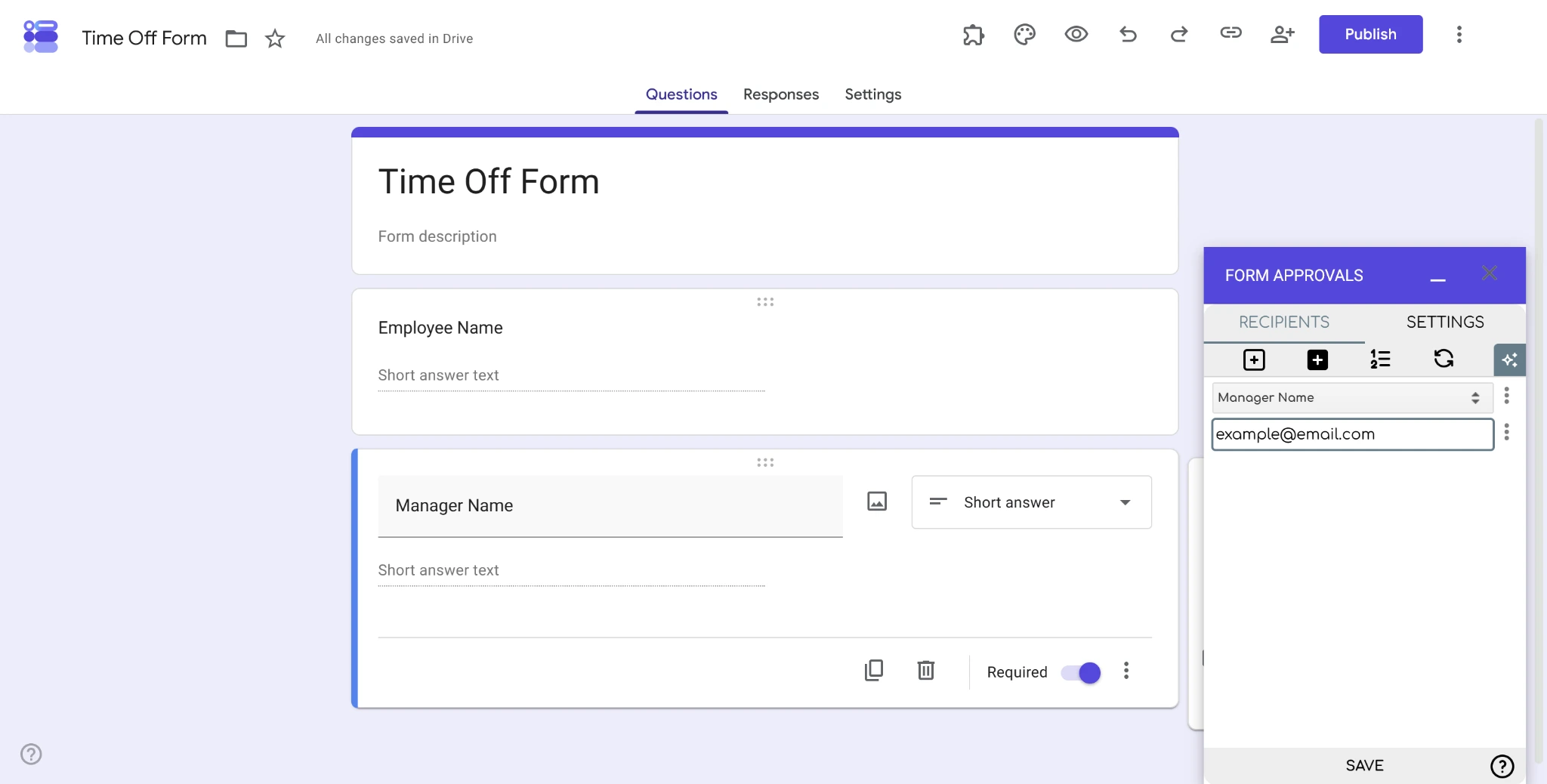
Puoi aggiungere tutti i destinatari di cui hai bisogno. Puoi anche aggiungere destinatari di gruppo, ma questo passaggio è necessario solo quando serve la risposta di un membro di un determinato gruppo.
Tieni presente che dovrai gestire l’ordine e la logica con cui i destinatari ricevono i tuoi moduli nel flusso di approvazione di Google Forms. Più destinatari aggiungi, più la gestione diventerà complessa.
4. Imposta l’ordine di approvazione e le condizioni di instradamento
Dopo aver aggiunto tutti i destinatari previsti, dovrai stabilire l’ordine del flusso di approvazione, oltre a eventuali flussi di approvazione condizionali di Google Forms che possono influire su tale ordine.
- Fai clic sul pulsante Set receiving order nel componente aggiuntivo Form Approvals.
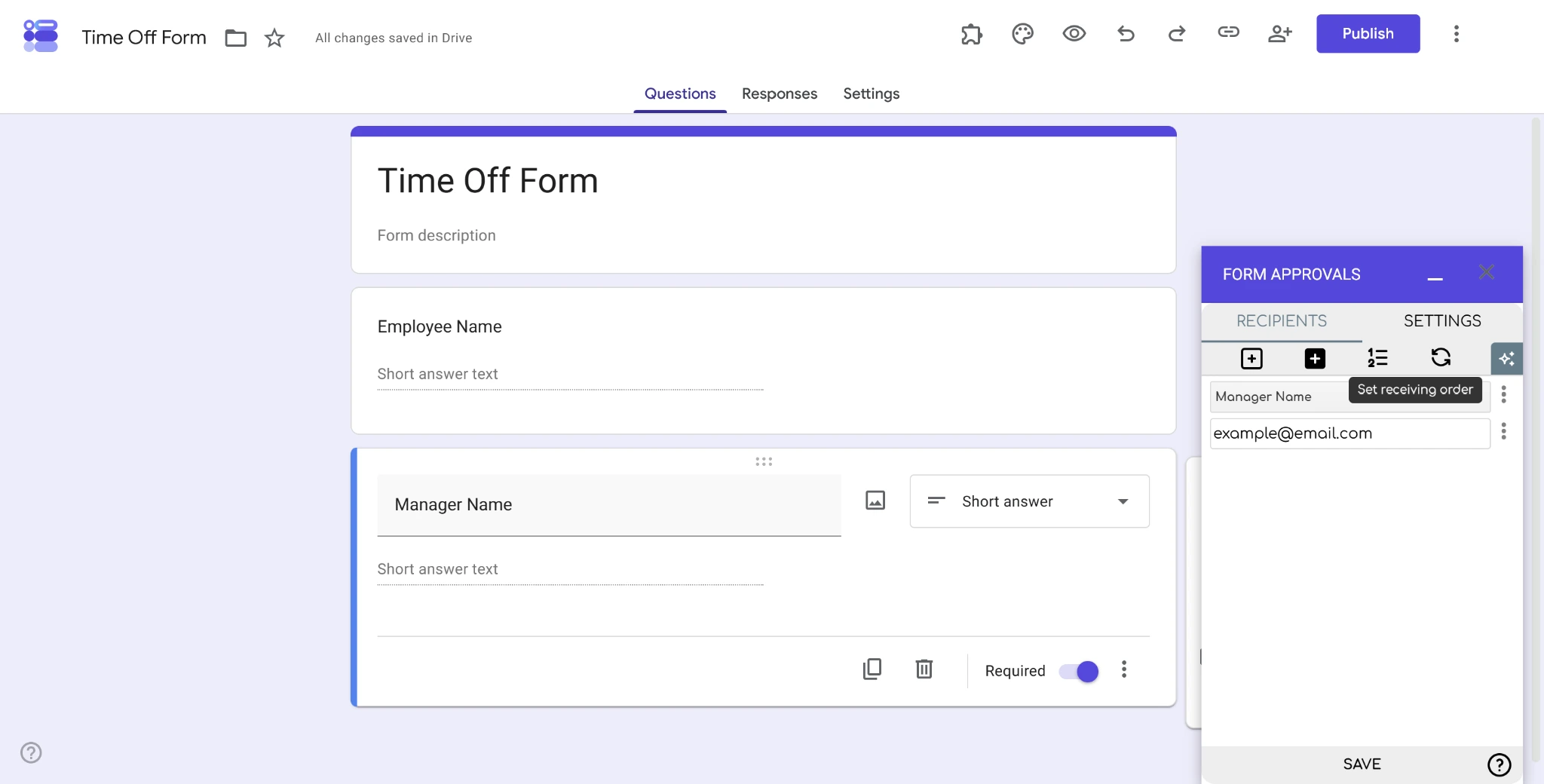
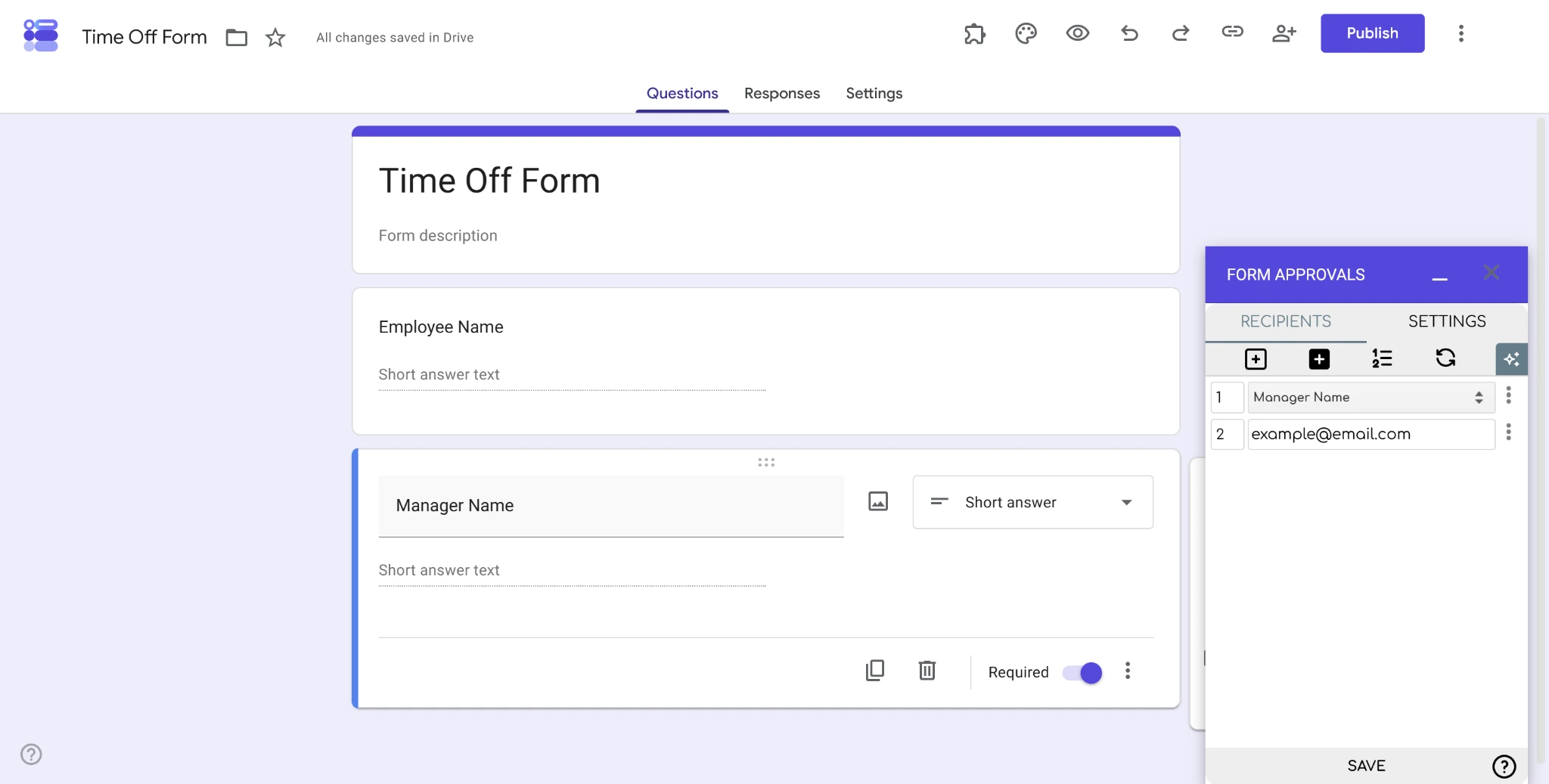
- Modifica l’ordine cambiando i numeri a sinistra di ogni destinatario dinamico o statico. Questo determinerà l’ordine in cui il modulo deve essere approvato, quindi tieni conto di fattori come la gerarchia aziendale e i ruoli.
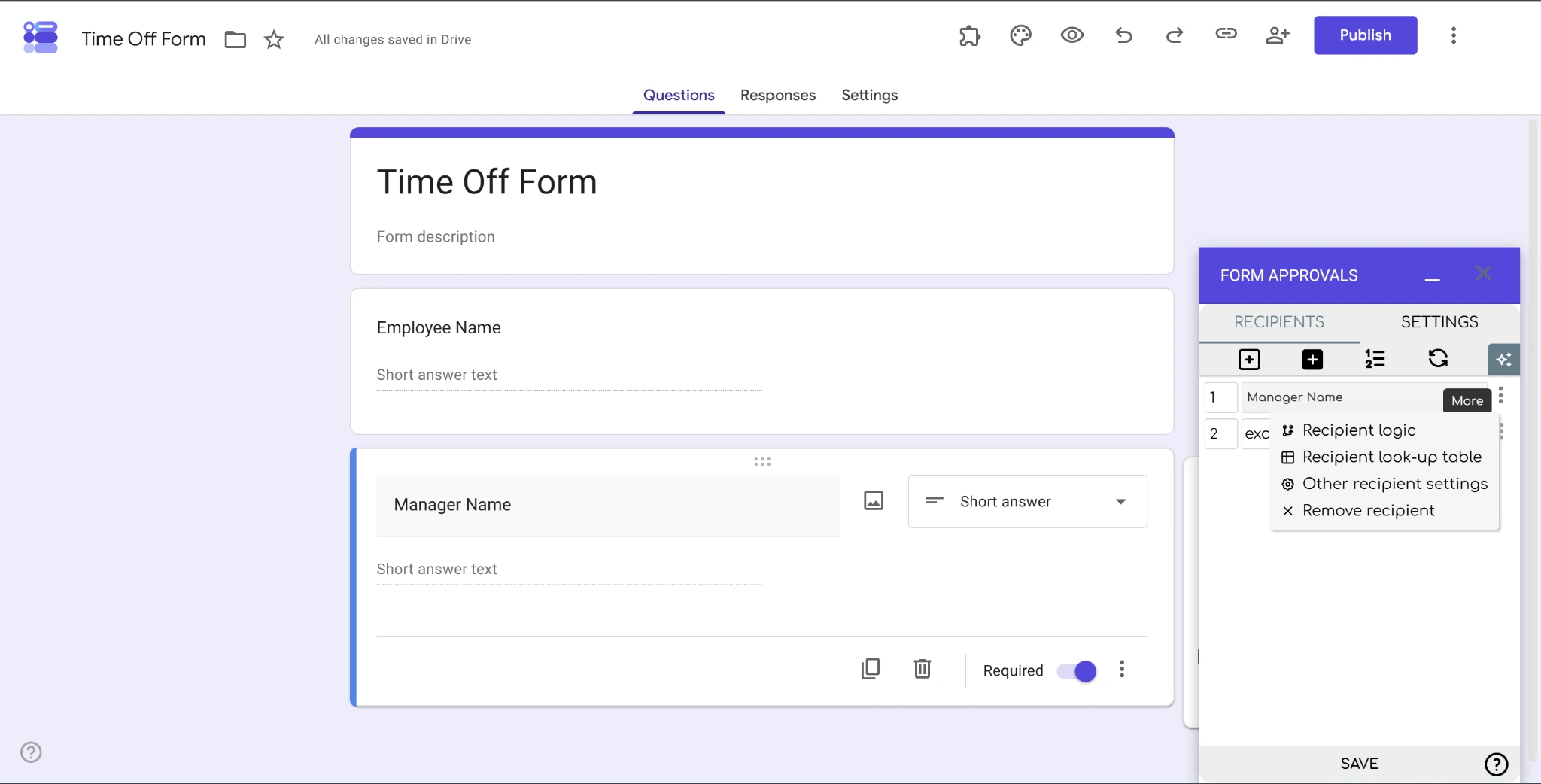
- Una volta impostato l’ordine, clicca sul pulsante “Altro” con i tre puntini a destra e seleziona Recipient logic.
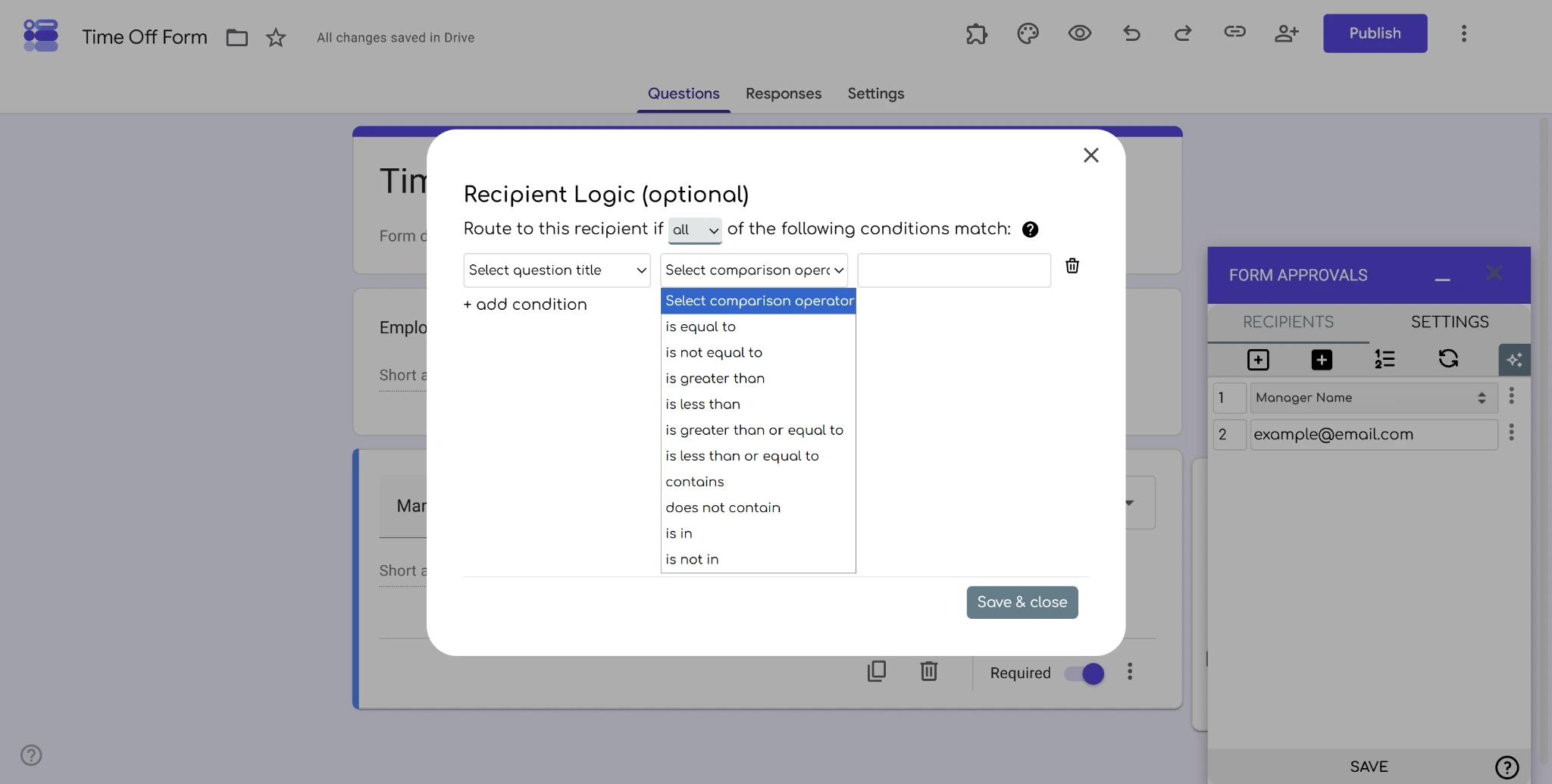
- Imposta la logica dei destinatari per inviare moduli specifici a determinati destinatari in base ai dati inseriti in campi specifici. Ad esempio, puoi impostare la logica di instradamento delle approvazioni di Google Forms in base al nome di un dipendente, in modo che i suoi moduli vengano inviati al suo responsabile diretto.
Per i flussi di lavoro semplici potrebbe non essere necessario usare la logica dei destinatari o l’ordinamento. Tuttavia, queste impostazioni avanzate possono aiutarti a gestire approvazioni a più livelli in Google Forms nelle organizzazioni complesse, con un’ampia gamma di stakeholder.
5. Personalizza le notifiche e le impostazioni del flusso di lavoro
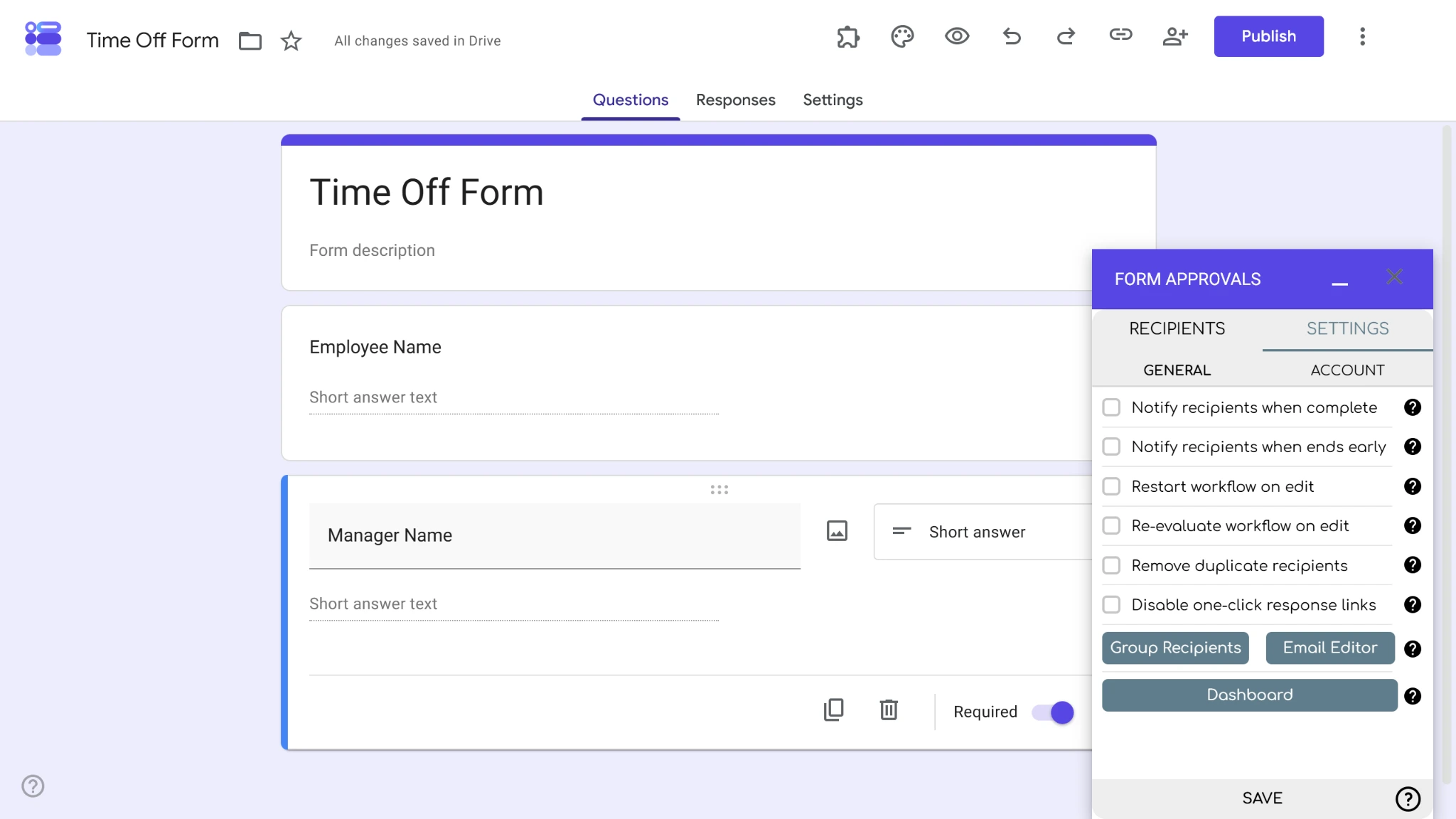
Per aggiornare le impostazioni dei flussi di lavoro di Form Approvals, clicca sulla scheda Impostazioni nella parte superiore del componente aggiuntivo. Da lì puoi attivare e disattivare diverse impostazioni, tra cui:
- Notifica i destinatari al completamento
- Notifica i destinatari in caso di conclusione anticipata
- Riavvia il flusso di lavoro in caso di modifica
- Rivaluta il flusso di lavoro in caso di modifica
- Rimuovi i destinatari duplicati
- Disattiva i link di risposta con un clic
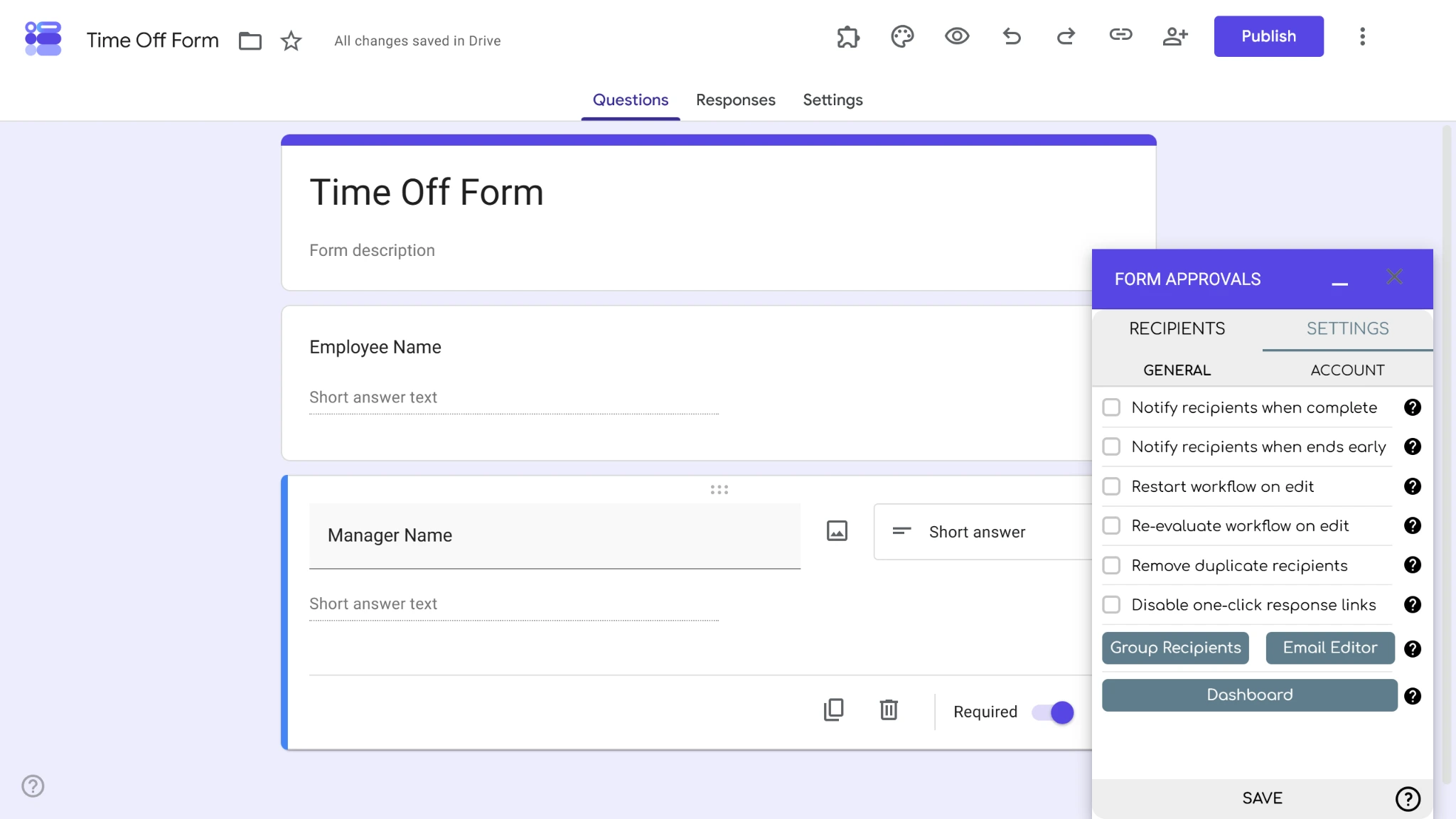
Queste impostazioni possono essere modificate in qualsiasi momento per migliorare la configurazione delle approvazioni.
Aggiungere firme o documenti generati
Durante la revisione con Form Approvals, potresti aver bisogno dell’approvazione o della verifica di determinati documenti da parte dei membri del team per autorizzare l’approvazione dei tuoi Google Forms. Ecco come aggiungere queste attività al tuo flusso di lavoro:
Firma
- Clicca sul pulsante “Altro” con i tre puntini nell’elenco dei destinatari, accanto al destinatario che deve firmare. Poi clicca su Altre impostazioni del destinatario.
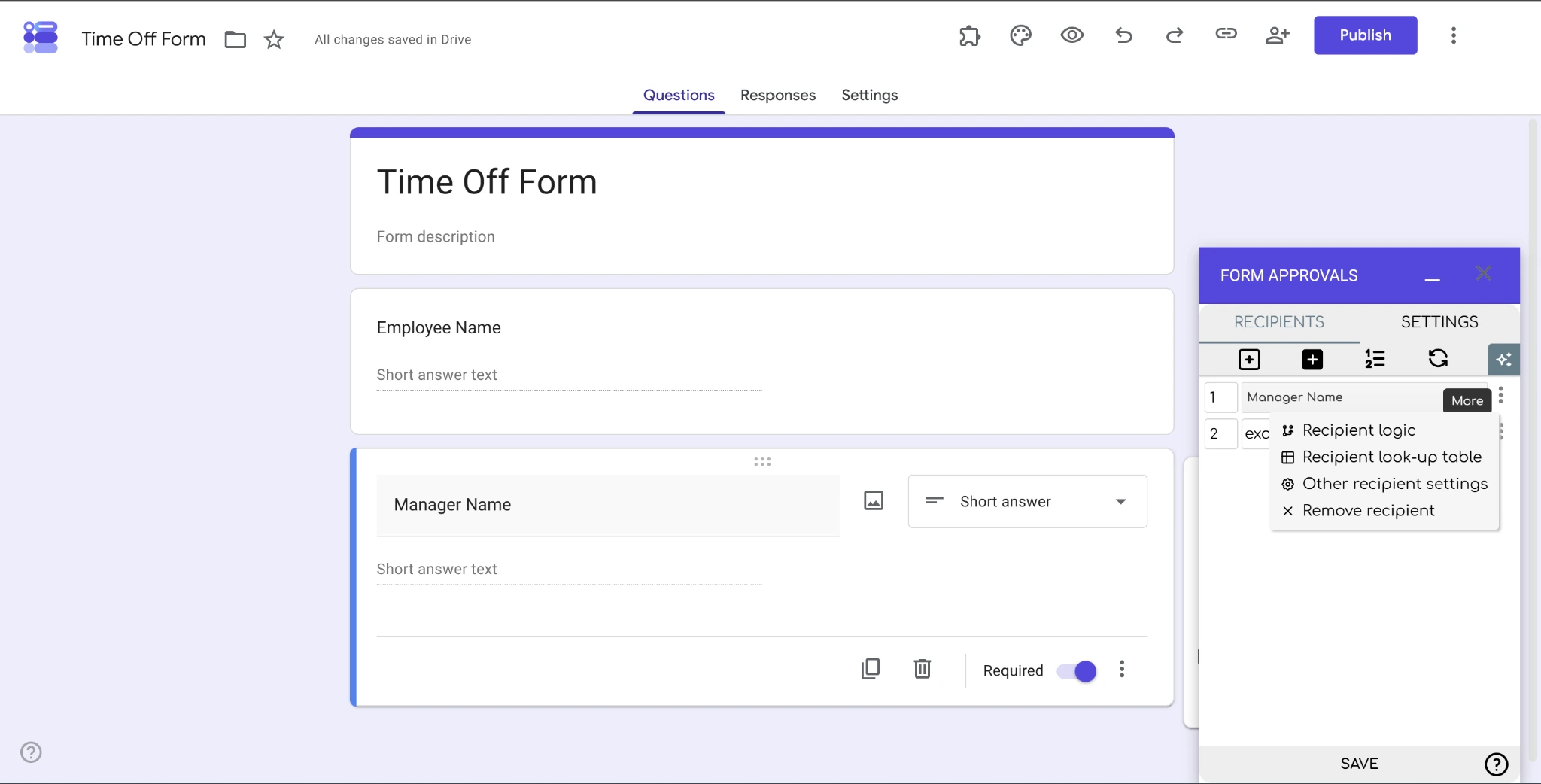
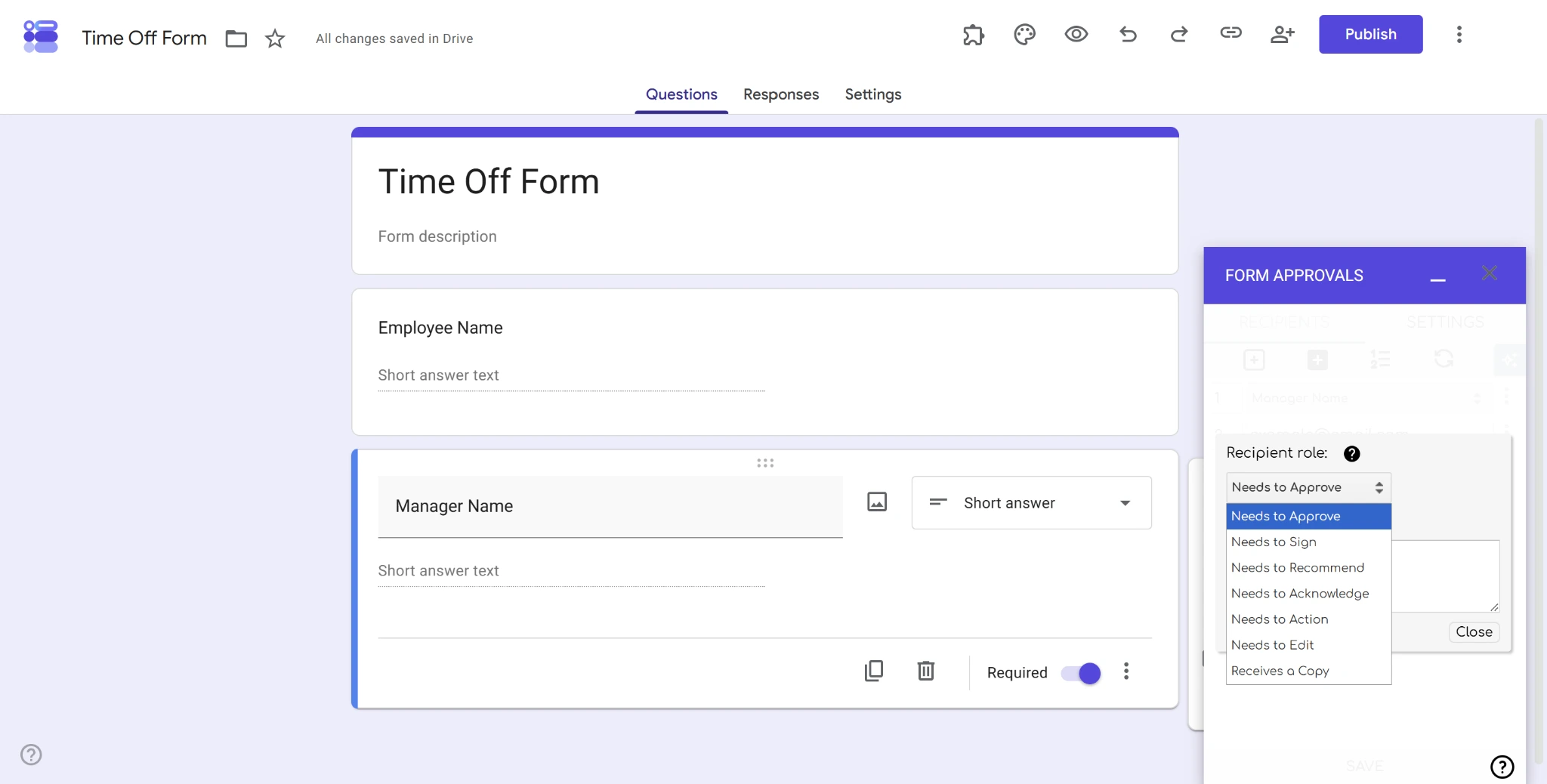
- Scegli Needs to Sign (Deve firmare) dal menu a discesa Ruolo del destinatario e fai clic su Chiudi.
File
- Vai al menu Impostazioni di Form Approvals e fai clic sul pulsante Editor email.
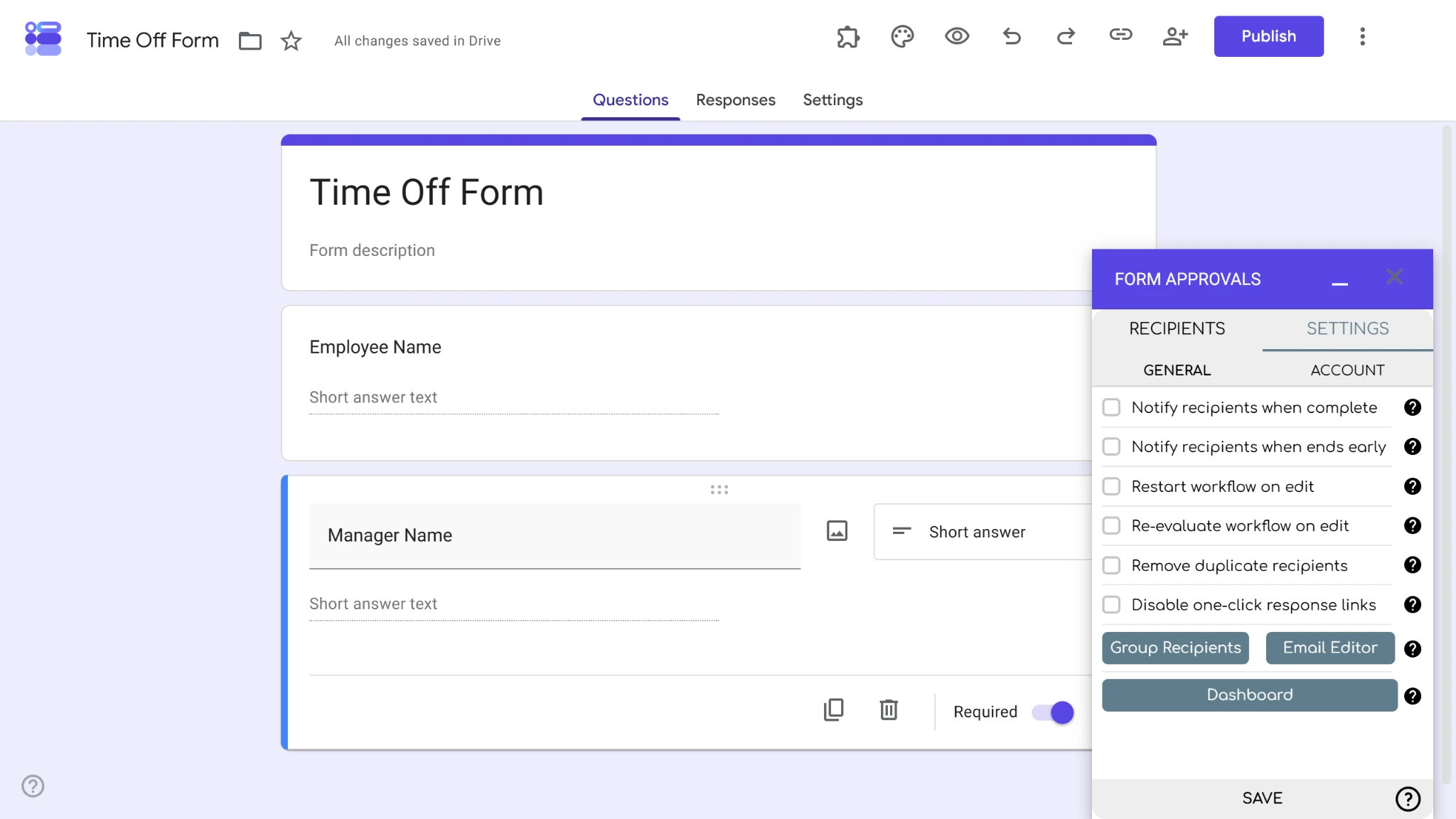
- Fai clic sul pulsante Altro sul lato sinistro dell’Editor email.
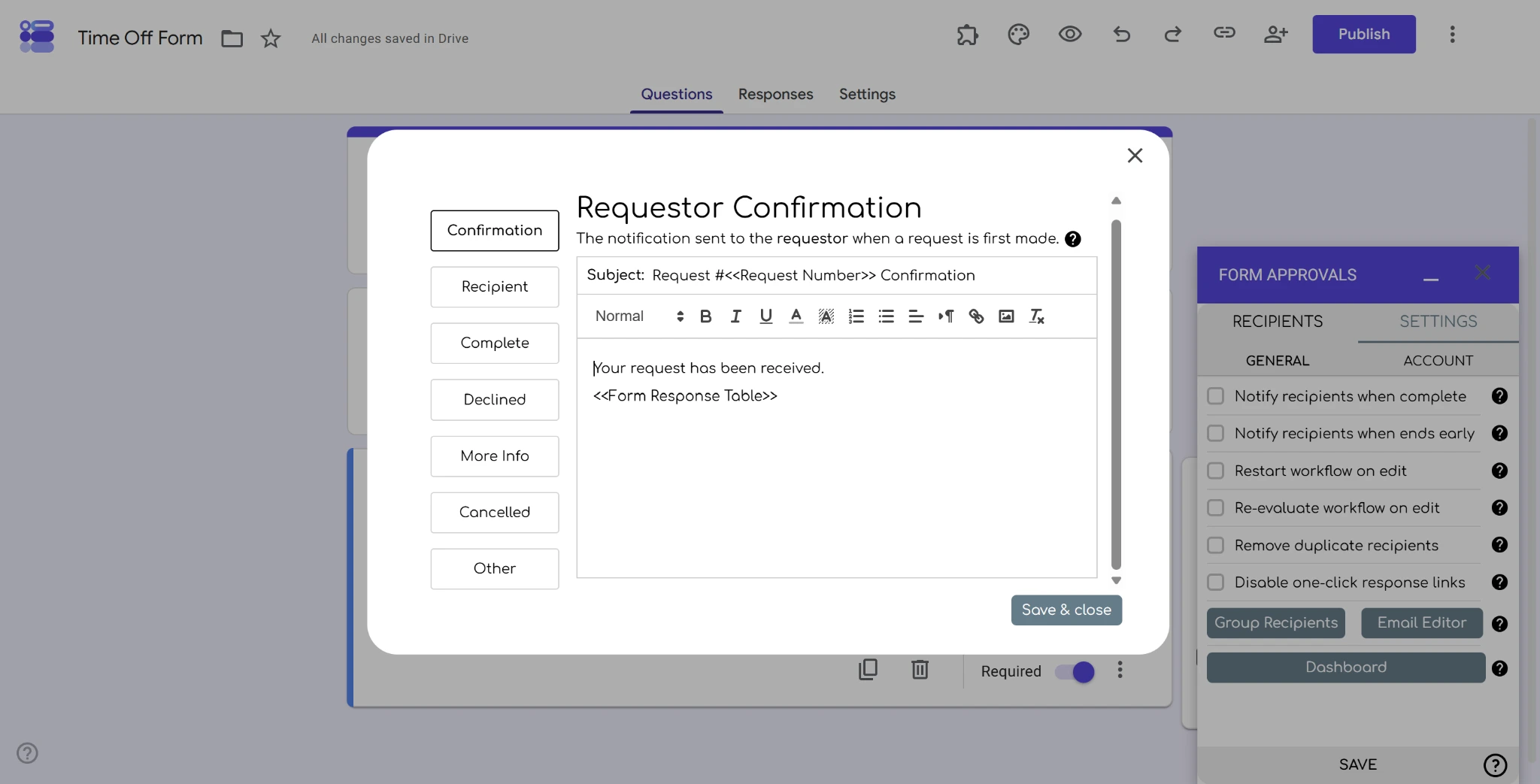
- In “Allega file alle notifiche”, fai clic su + aggiungi allegato.
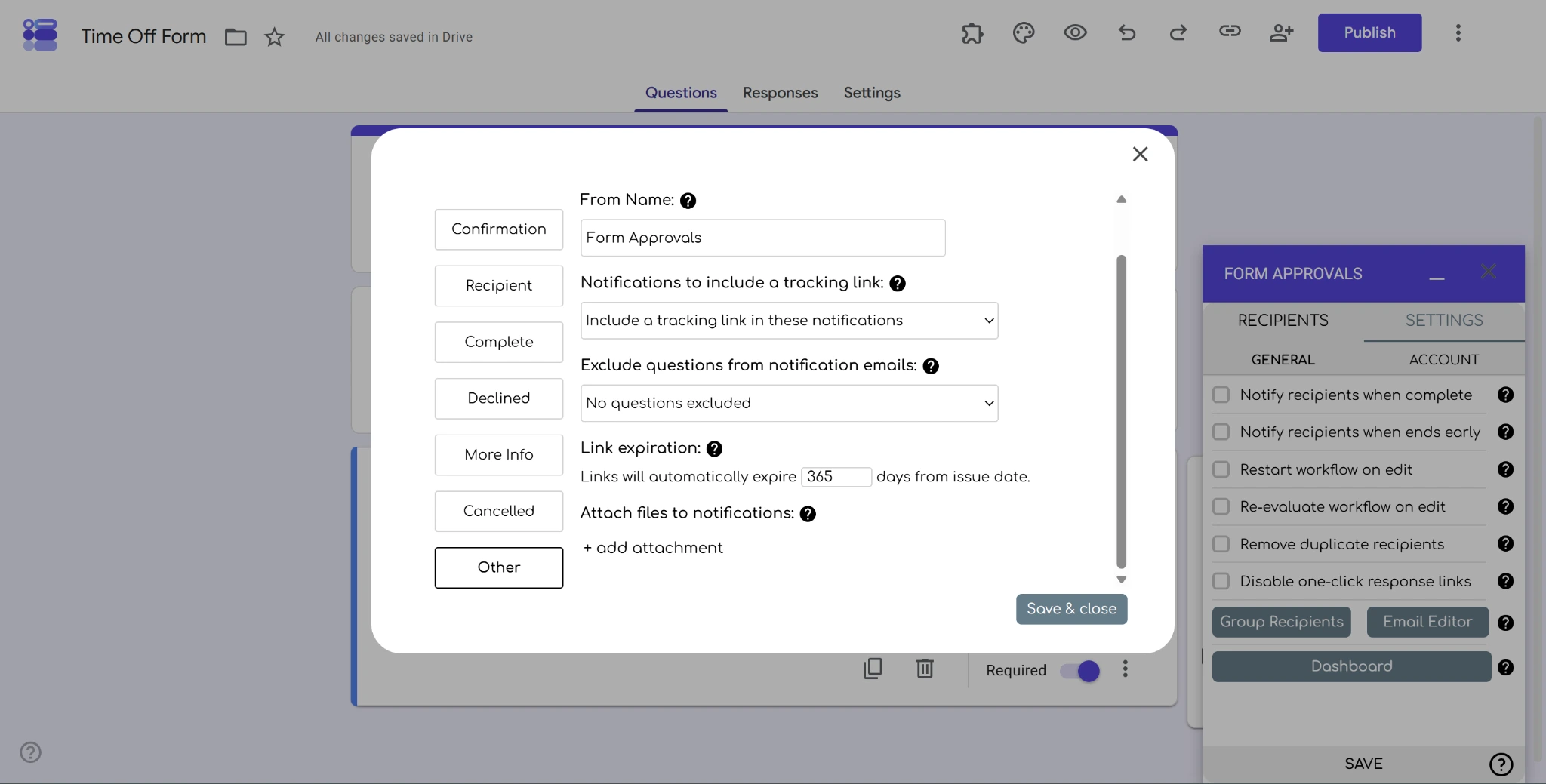
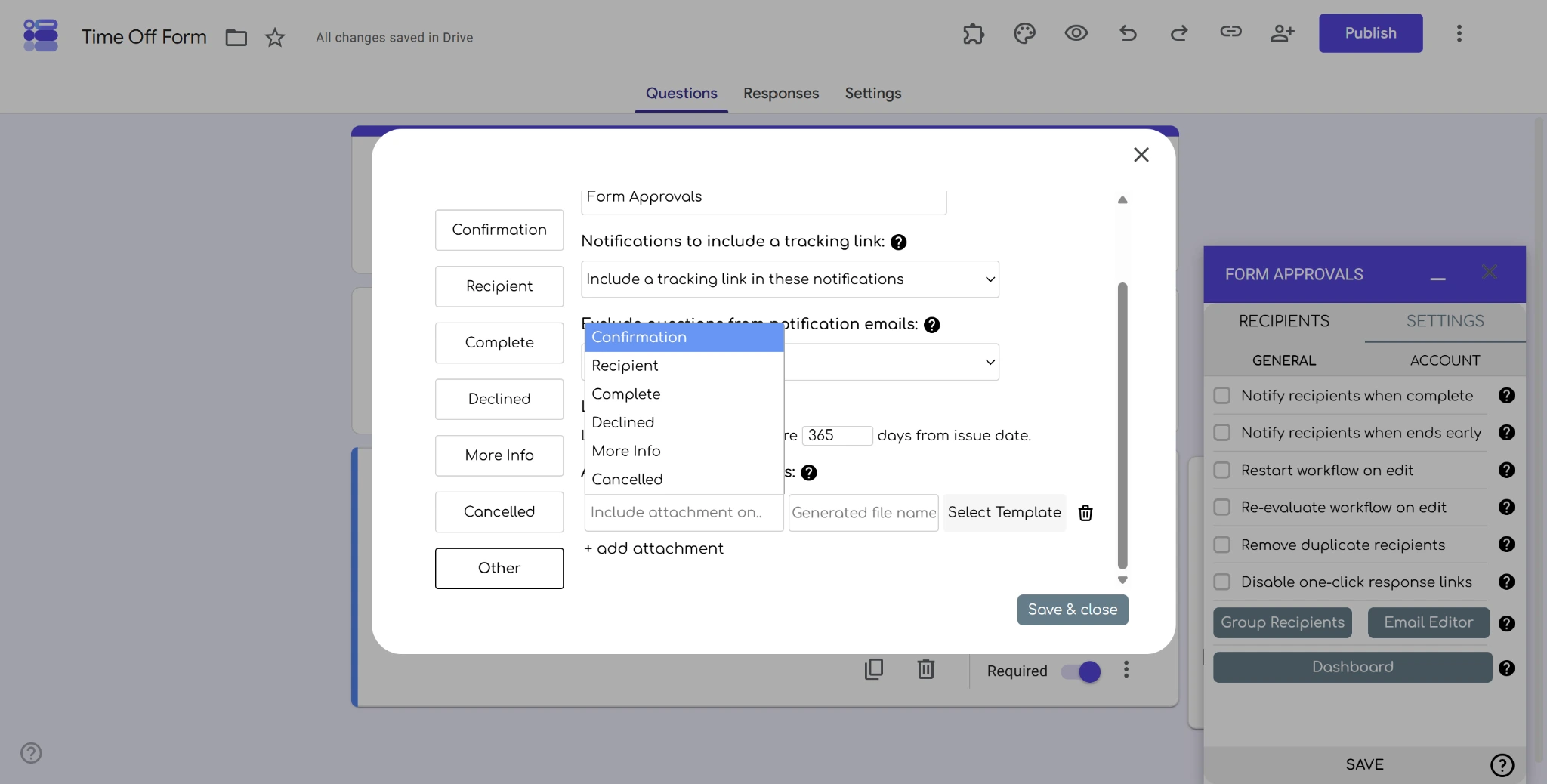
- Seleziona la notifica email a cui vuoi allegare il file, quindi clicca su Seleziona modello per scegliere il file da allegare. Al termine, clicca su Salva e chiudi.
6. Attiva e testa il flusso di approvazione
Al termine, salva le modifiche. Ora è il momento di testare il flusso di approvazione per verificare che funzioni. Pubblica il modulo e copia il link per i rispondenti. Poi compila il modulo e controlla se il flusso invia una notifica al destinatario corretto.
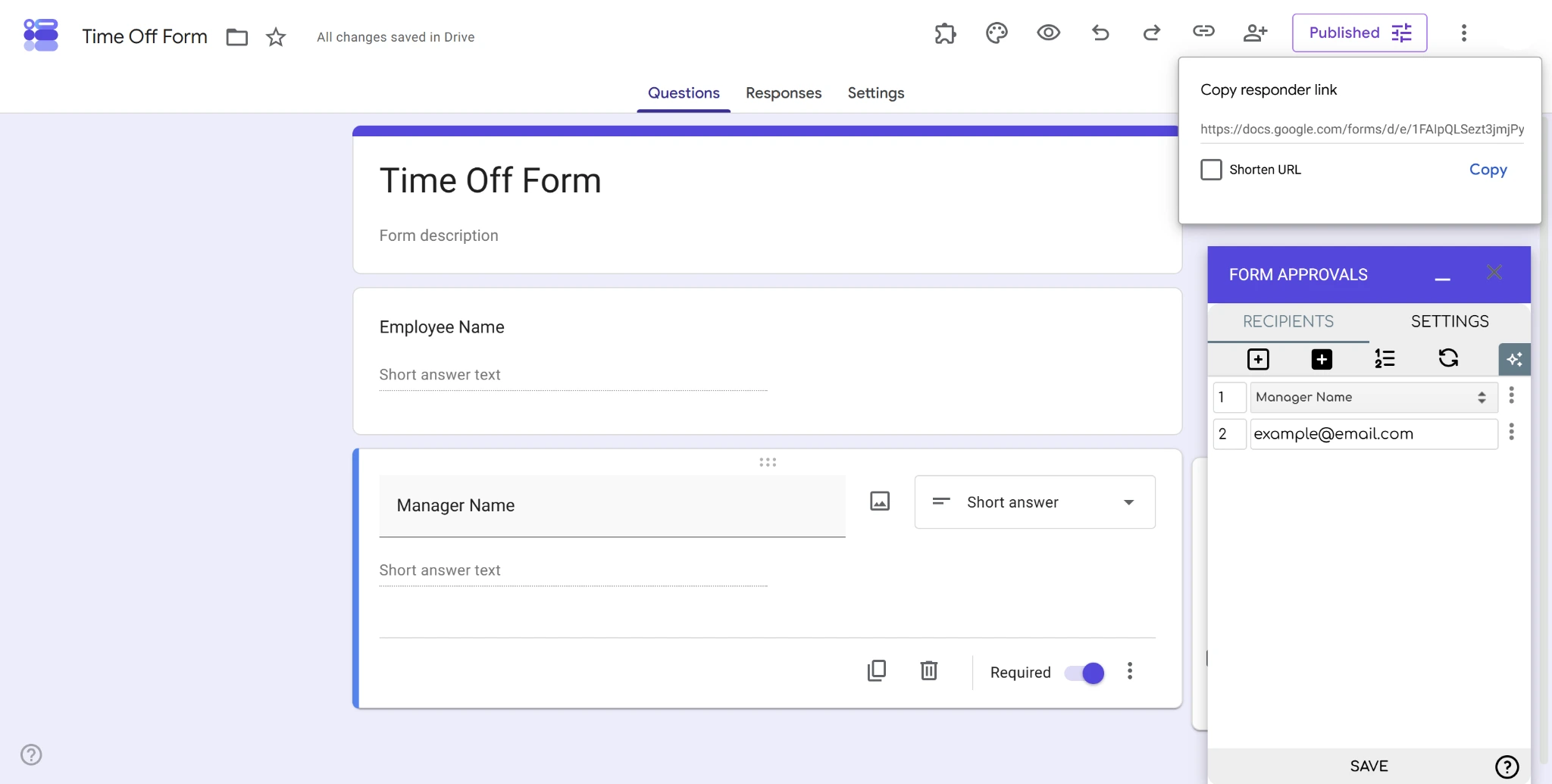
Se il flusso non invia le email come previsto, verifica che gli indirizzi email dei destinatari siano inseriti correttamente e che i campi giusti siano collegati come destinatari dinamici.
7. Monitora e gestisci le richieste di approvazione
Man mano che arrivano le richieste di approvazione, puoi gestirle tutte direttamente dalla dashboard di Form Approvals.
- Apri il menu Impostazioni di Form Approvals, quindi fai clic sul pulsante Dashboard in basso.
- Vai alla scheda My Forms nella dashboard per visualizzare i singoli moduli e i relativi dati.
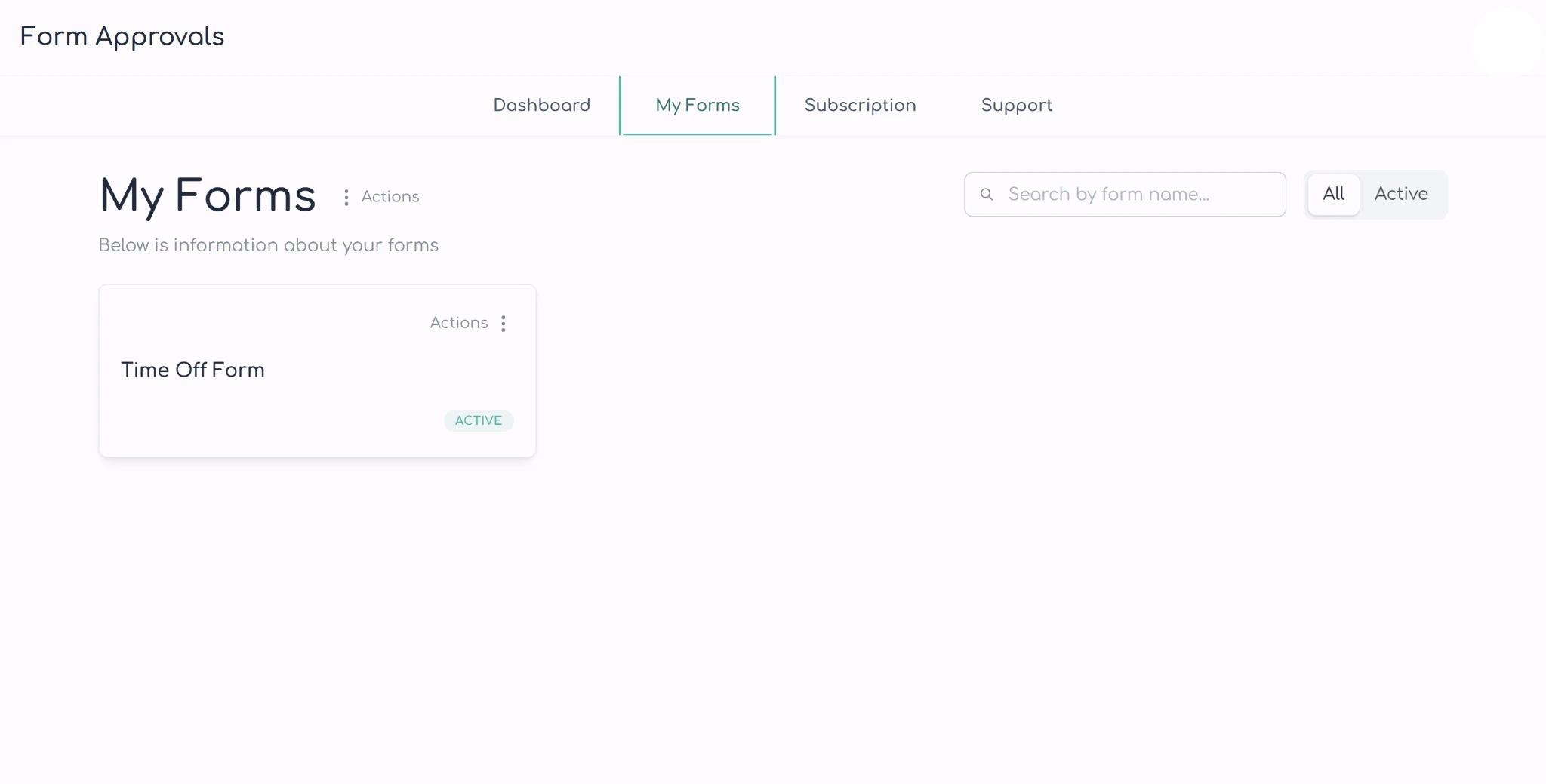
Da questa dashboard puoi visualizzare lo stato generale dei tuoi moduli, oltre al tuo utilizzo totale di questo componente aggiuntivo.
Consigli e limiti di Form Approvals
Anche se Form Approvals può essere una soluzione semplice per aggiungere approvazioni a Google Forms, questo strumento è efficace solo quanto il modo in cui lo usi. Segui i consigli qui sotto per evitare gli errori più comuni durante l’implementazione di Form Approvals e migliorerai notevolmente i tuoi flussi di lavoro.
- Usa un solo account Google durante la configurazione: Form Approvals ha bisogno di accedere al tuo account per recuperare i dati e archiviare i file. Limitare la configurazione a un solo account eviterà confusione sull’accesso ai moduli e ridurrà i problemi di sicurezza.
- Usa un account amministratore dell’organizzazione: un account amministratore consente l’accesso a più utenti, così puoi consolidare i tuoi file sotto un’unica email senza ridurre la disponibilità.
- Testa ogni percorso di approvazione: non dare per scontato che i tuoi flussi di approvazione funzionino automaticamente. Testare i percorsi ti permetterà di evitare catene interrotte che in futuro potrebbero trasformarsi in problemi amministrativi.
- Convalida le email dei destinatari dinamici: poiché non puoi controllare quali indirizzi email vengano inseriti in un campo destinatario dinamico, assicurati di verificare la legittimità di questi destinatari, in modo che i tuoi moduli arrivino alle persone giuste.
- Proteggi il Google Sheet collegato: le modifiche al Google Sheet collegato possono generare equivoci sullo stato di approvazione. Limita le persone che possono accedere a questo foglio e applica un rigoroso controllo delle versioni per mantenere l’integrità dei dati.
- Controlla i limiti del piano e le funzioni riservate ai team: anche se Form Approvals può offrire una versione gratuita, questa è limitata a 20 invii di moduli al mese. Limitazioni come queste possono rendere questa opzione poco adatta a chi ha esigenze di workflow mensili elevate.
Il componente aggiuntivo Form Approvals può essere una valida soluzione alternativa per Google Forms, ma la sua configurazione è anche eccessivamente complicata e difficile da gestire. Per una gestione davvero efficace dei workflow dei moduli online, valuta invece un’alternativa nativa.
Non aggiungere a forza i workflow di approvazione a Google Forms. Usa Jotform.
Non dovresti dover gestire un Google Form, il componente aggiuntivo Form Approvals, un Google Sheet collegato, un account amministratore del workflow e impostazioni del workflow separate solo per usare i workflow di approvazione sui tuoi moduli online. Con Jotform Workflows puoi centralizzare il tuo workflow di approvazione in un’unica soluzione nativa.
Jotform Workflows offre una suite completa di funzionalità avanzate e intuitive, tra cui:
- Un costruttore di workflow visuale con funzione drag-and-drop
- Approvazioni sequenziali, parallele, individuali e di gruppo
- Instradamento condizionale, attività, promemoria e scadenze
- Raccolta di firme elettroniche con Jotform Sign
- Richieste di pagamento di Jotform
- Generazione di PDF e monitoraggio del flusso di lavoro in tempo reale
- Oltre 200 template di flusso di lavoro, inclusi template di flusso di lavoro per le approvazioni specifici
- Più di 30 integrazioni compatibili con i flussi di lavoro
Puoi anche personalizzare le regole di approvazione in base alle esigenze della tua organizzazione. Le regole possono basarsi su una singola risposta, sulla maggioranza, su un numero stabilito o sull’intero gruppo. Jotform offre inoltre template specifici per settore, pensati per risorse umane, finanza, IT, acquisti, istruzione e altro ancora.
Se usi Google Forms e temi di dover ricominciare da zero, Jotform ha una soluzione anche per questo. Puoi migrare Google Forms su Jotform in pochi secondi seguendo tre semplici passaggi. Una volta importati, potrai collegare i tuoi moduli a flussi di lavoro visivi, aggiungere fasi e condizioni di approvazione, assegnare attività, richiedere firme o pagamenti e monitorare il processo dal tuo account Jotform, tutto gratuitamente.
Puoi provare ad aggirare i limiti di Google Forms con le approvazioni dei moduli, ma coordinare le approvazioni non deve essere complicato. Passa a Jotform Workflows e inizia a creare flussi di lavoro nativi illimitati che semplificheranno il tuo processo di approvazione.
Questo articolo è pensato per amministratori scolastici, team delle risorse umane, reparti finanziari, responsabili delle operazioni, personale di organizzazioni non profit, amministratori IT e titolari di piccole imprese che usano Google Forms per raccogliere richieste e vogliono instradare ogni invio attraverso un processo di approvazione automatizzato.













Invia un Commento: