
Punti chiave
- Google Forms non dispone di un elenco universale dei “moduli inviati” da consultare.
- Il modo più rapido per accedere alla cronologia delle risposte di Google Forms è il link Visualizza/Modifica la tua risposta mostrato dopo l’invio del modulo, se il proprietario del modulo ha abilitato questa opzione.
- La seconda opzione migliore è cercare nella tua email una ricevuta di risposta o una copia delle tue risposte.
- Se hai ancora il link del modulo, aprilo mentre sei connesso allo stesso account Google che hai usato per inviare il modulo.
- Se hai perso il link, la cronologia del browser potrebbe aiutarti a ritrovare il modulo Google inviato.
- Se nessuna di queste soluzioni funziona, probabilmente il modulo non era configurato per mostrare le risposte a chi compila il modulo. Dovrai contattare il proprietario del modulo per rivederlo.
Vuoi dare un’occhiata alle risposte che hai già inviato in un modulo Google? Purtroppo non esiste una directory dei moduli che ti aiuti a rintracciarlo, quindi potrebbe essere difficile da trovare.
Ma non tutto è perduto. In questo articolo ti mostriamo cinque soluzioni diverse per capire come vedere i moduli Google inviati.
Suggerimento
I Moduli Google sono troppo limitati per i tuoi progetti? Perché non provare un costruttore di moduli online più avanzato come Jotform? Una delle migliori alternative ai Moduli Google, Jotform offre una serie di funzionalità come la logica condizionale, la validazione delle risposte, oltre 20.000 modelli di moduli già pronti e molto altro ancora.


1. Controlla la schermata di conferma (l’opzione più rapida)
Questo metodo è ideale se hai inviato il modulo di recente e vuoi visualizzare le risposte ai Moduli Google.
Quando invii un modulo Google, verrai automaticamente reindirizzato a una pagina di conferma post-invio. Le informazioni sulla pagina variano a seconda delle impostazioni abilitate e personalizzate dal proprietario del modulo, ma potresti vedere:
- Il titolo del modulo
- Un messaggio di ringraziamento
- Un link per modificare o visualizzare la tua risposta (se la modifica delle risposte su Google Forms è stata abilitata dal creatore del modulo)
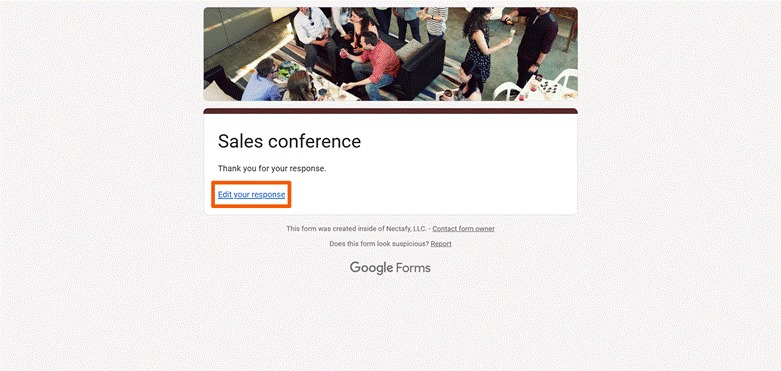
Controlla la pagina delle risposte di Google Forms per verificare se è presente un link per modificare o visualizzare la tua risposta.
Se vuoi vedere le tue risposte ai Moduli Google, clicca su Visualizza la tua risposta. Se vuoi rifare un modulo Google, clicca su Modifica la tua risposta. Se queste opzioni non sono disponibili, prova una delle altre soluzioni qui sotto.
2. Cerca nelle tue email una copia della tua risposta
Questo metodo per vedere la risposta a un modulo Google dopo averlo inviato funziona solo se il proprietario del modulo ha abilitato l’impostazione per inviare agli utenti una copia del modulo inviato.
In alcuni casi, le tue risposte ti vengono inviate automaticamente via email una volta completato il modulo. In altri casi, devi richiedere che le risposte del modulo ti vengano inviate via email attivando un’opzione alla fine del modulo. (Il tuo caso dipenderà dalle impostazioni abilitate dal proprietario del modulo.)
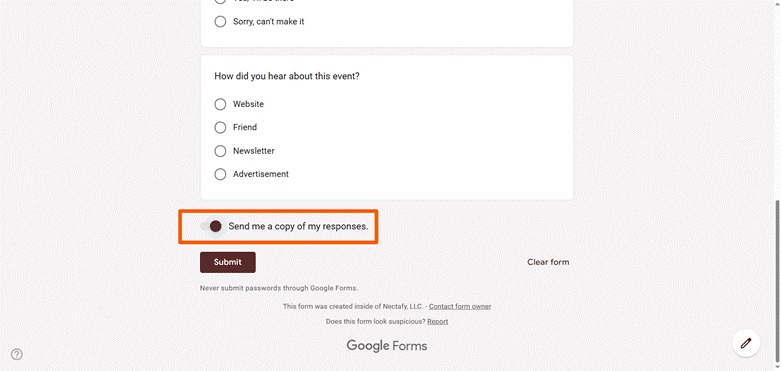
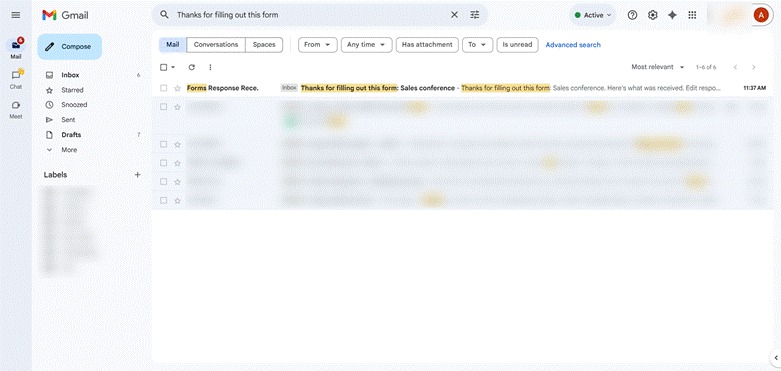
Cerca nella tua casella di posta l’email di invio del modulo Google. Prova a cercare:
- “Google Forms”
- “La tua risposta è stata registrata”
- “Grazie per aver compilato questo modulo”
- Il titolo del modulo
- Il nome dell’organizzazione del mittente
Suggerimento
Se non riesci subito a trovare le risposte a un modulo Google nella tua casella di posta, niente panico. Prova a cercare in altre cartelle oltre alla posta in arrivo, come Spam, Promozioni e altre schede. L’email della compilazione di un modulo Google potrebbe trovarsi in una cartella diversa.
3. Riapri il modulo dopo aver effettuato l’accesso con lo stesso account
Questo metodo potrebbe funzionare se sono presenti alcune condizioni specifiche:
- Il proprietario del modulo ha abilitato le impostazioni per raccogliere gli indirizzi email di chi compila il modulo.
- Il proprietario del modulo ha abilitato le impostazioni per richiedere agli utenti di accedere con un account email.
- Il proprietario del modulo ha abilitato le impostazioni per consentire la modifica dopo l’invio del modulo.
- Non hai eliminato definitivamente dalla casella di posta le email relative al modulo.
- Ricordi con quale email hai effettuato l’accesso per compilare il modulo.
Se tutte queste condizioni sono soddisfatte mentre usi i Moduli Google, puoi provare a riaprire il modulo dall’invito di compilazione. Ecco cosa devi fare:
- Accedi all’account Gmail che hai usato quando hai compilato il modulo.
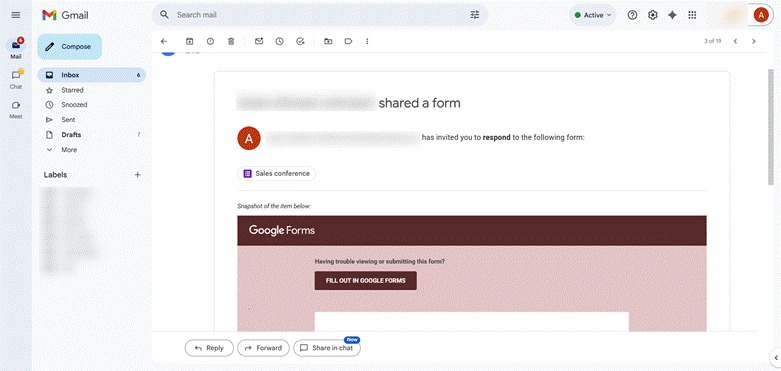
- Cerca l’invito alla compilazione del modulo.
- Apri l’invito alla compilazione del modulo.
- Clicca su Compila in Google Forms. Si aprirà il modulo Google. Tieni presente che il modulo potrebbe non aver salvato le tue risposte a seconda delle impostazioni del modulo e del browser.
Suggerimento
Non vedi notifiche email di Google Forms o inviti alla compilazione nella tua casella di posta? È possibile che tu stia usando un account email diverso da quello con cui hai inviato il modulo. Assicurati di aver effettuato l’accesso con l’account email corretto se usi questo metodo.
4. Controlla la cronologia del browser (se non hai il link del modulo)
Uno dei principali svantaggi dei Moduli Google è che non ti permette di vedere la cronologia dei moduli compilati. Se non hai un’email di risposta di Google Forms e nessuno dei metodi precedenti ha funzionato finora, prova a controllare la cronologia del browser.
Questo metodo funziona solo se stai usando lo stesso dispositivo e lo stesso browser che hai usato per inviare il modulo. Inoltre, l’amministratore di rete ha la possibilità di disattivare la cronologia di navigazione.
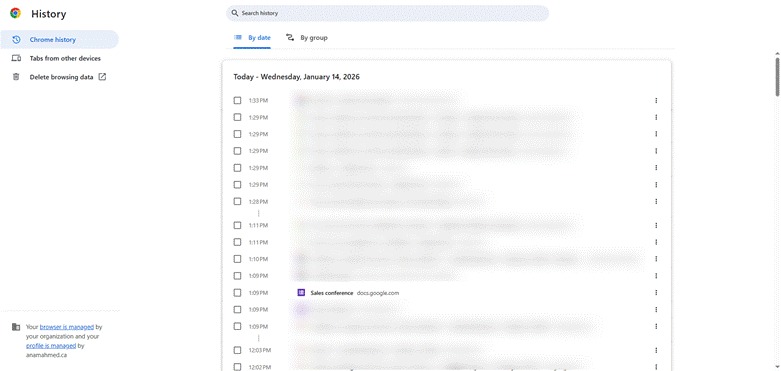
I passaggi per controllare la cronologia del browser variano leggermente a seconda del browser e delle impostazioni. Ecco i passaggi per controllare la cronologia del browser in Chrome:
- Apri Chrome.
- Clicca sull’icona con i tre puntini verticali in alto a destra.
- Clicca su Cronologia > Seleziona Cronologia.
Puoi visualizzare la cronologia del browser per data o per gruppo. Scorri la cronologia per trovare il modulo Google che hai inviato. Clicca sul modulo Google per aprirlo e visualizzarlo.
5. Contatta il proprietario del modulo
Se hai provato tutti i metodi precedenti e non sei ancora riuscito a trovare il modulo Google che hai inviato, è il momento di provare quest’ultima soluzione: contattare il proprietario del modulo.
Per farlo, dovrai avere il suo indirizzo email o numero di telefono. Puoi quindi intraprendere le seguenti azioni in base alle tue esigenze:
- Chiedi una copia della tua risposta al modulo o una conferma di invio via email: In questo modo potrai rivedere il modulo che hai inviato e apportare modifiche usando il link “Modifica la tua risposta”, se disponibile.
- Chiedi di confermare la data e l’ora del tuo invio: Usa queste informazioni per cercare nella cronologia del browser e trovare il link del modulo Google.
- Chiedi se puoi reinviare il modulo: Se il proprietario del modulo accetta invii duplicati, puoi compilare di nuovo il modulo.
Jotform: un modo migliore per tenere traccia delle tue risposte
Se hai mai perso un link di conferma della compilazione di un modulo Google, sai quanto può essere difficile rivedere la tua risposta in un secondo momento. Jotform aiuta a risolvere questo problema offrendo funzionalità integrate che rendono più semplice accedere alle tue risposte e gestirle.
Come potente alternativa ai Moduli Google, Jotform offre diversi modi per visualizzare le risposte precedenti (a seconda delle impostazioni del modulo):
- Link di visualizzazione degli invii: Accedi ai dati inviati tramite un link univoco, che può rimanere disponibile per consultazioni future.
- Funzionalità di modifica successiva: Quando abilitata, un’email di risposta automatica include un link di modifica per aggiornare le tue risposte in qualsiasi momento.
- Dashboard dei moduli assegnati: Con i moduli assegnati e i permessi come “Invia e Visualizza” o “Invia e Modifica”, gli utenti possono tenere traccia delle risposte in modo strutturato.
Jotform è progettato per migliorare la visibilità e la continuità, aiutando gli utenti a tenere traccia dei propri dati dopo l’invio dei moduli.
Jotform è un potente costruttore di moduli senza codice che semplifica il processo di creazione con un’intuitiva interfaccia drag-and-drop, oltre 20.000 modelli di moduli già pronti e funzionalità dinamiche. Le sue funzionalità avanzate, tra cui logica condizionale, moduli offline e caricamento file, consentono una raccolta dati flessibile e professionale in qualsiasi ambiente senza bisogno di scrivere codice.
Oltre ai semplici moduli, Jotform potenzia l’automazione aziendale attraverso flussi di approvazione, firme elettroniche e oltre 40 integrazioni di pagamento. Con oltre 150 integrazioni, Jotform aiuta a trasformare l’invio dei moduli in un flusso di lavoro automatizzato e senza interruzioni per team di qualsiasi dimensione.
Puoi facilmente migrare i tuoi moduli Google su Jotform per importare automaticamente i tuoi moduli Google e i relativi dati esistenti in pochi clic, aggiornando i tuoi flussi di lavoro senza doverli ricostruire da zero. Scopri la potenza di un costruttore di moduli professionale senza codice provando gratuitamente Jotform oggi stesso.
Domande frequenti su come vedere i moduli Google dopo l'invio
Una volta inviato il modulo, potresti ricevere un’email di conferma di invio da Google Forms. Le tue risposte verranno automaticamente salvate in Google Forms ed esportate in Google Sheets dal proprietario del modulo.
Una volta inviato un modulo Google, non puoi recuperarlo. Tuttavia, se il proprietario del modulo ha abilitato determinate impostazioni, puoi visualizzare o modificare il modulo cliccando sul link nella schermata di conferma di Google Forms o nell’email di conferma dell’invio del modulo Google. Puoi anche compilare di nuovo il modulo se gli invii duplicati sono consentiti.
Per trovare un modulo Google che hai creato in precedenza, vai su Google Forms. Cerca il titolo del modulo nella barra di ricerca o scorri tra i tuoi moduli recenti.
Se il proprietario del modulo ha abilitato determinate impostazioni, puoi visualizzare un modulo Google dopo averlo inviato. Controlla la schermata di conferma di Google Forms o l’email di conferma dell’invio del modulo Google per visualizzare la tua risposta. Puoi anche provare a controllare la cronologia del browser per tornare al modulo.
Questo articolo è rivolto a studenti, dipendenti, clienti e chiunque abbia compilato un modulo Google e abbia bisogno di ritrovare le risposte inviate. L’obiettivo è aiutare i lettori a capire cosa è possibile fare (e cosa no), guidandoli attraverso i metodi più comuni per recuperare una risposta, un link di conferma o una ricevuta via email, oltre a spiegare cosa fare quando la visualizzazione delle risposte non è abilitata.













Invia un Commento: