

Hai creato il sondaggio perfetto con Moduli Google e sei entusiasta di vedere che le risposte stanno arrivando numerose. Ma dove finiscono tutti questi dati?
Se non hai mai utilizzato Moduli Google, trovare e analizzare le risposte ricevute può sembrare un po’ complicato. Ma niente paura: accedere ai tuoi dati è semplice. In questo articolo ti spiegheremo, passo dopo passo, come vedere le risposte in Moduli Google. Ti mostreremo anche come esportare le risposte da Moduli Google a Fogli Google, così da poter analizzare le informazioni e creare report.
E se ritieni che gli strumenti di analisi di Moduli Google siano un po’ limitati, ti mostreremo un’alternativa che offre funzionalità più avanzate per comprendere i dati dei tuoi rispondenti: Jotform.
1. Apri l’editor del modulo e individua la scheda Risposte
Per visualizzare le risposte del tuo modulo Google, devi accedere all’account Google che hai utilizzato per creare il modulo.
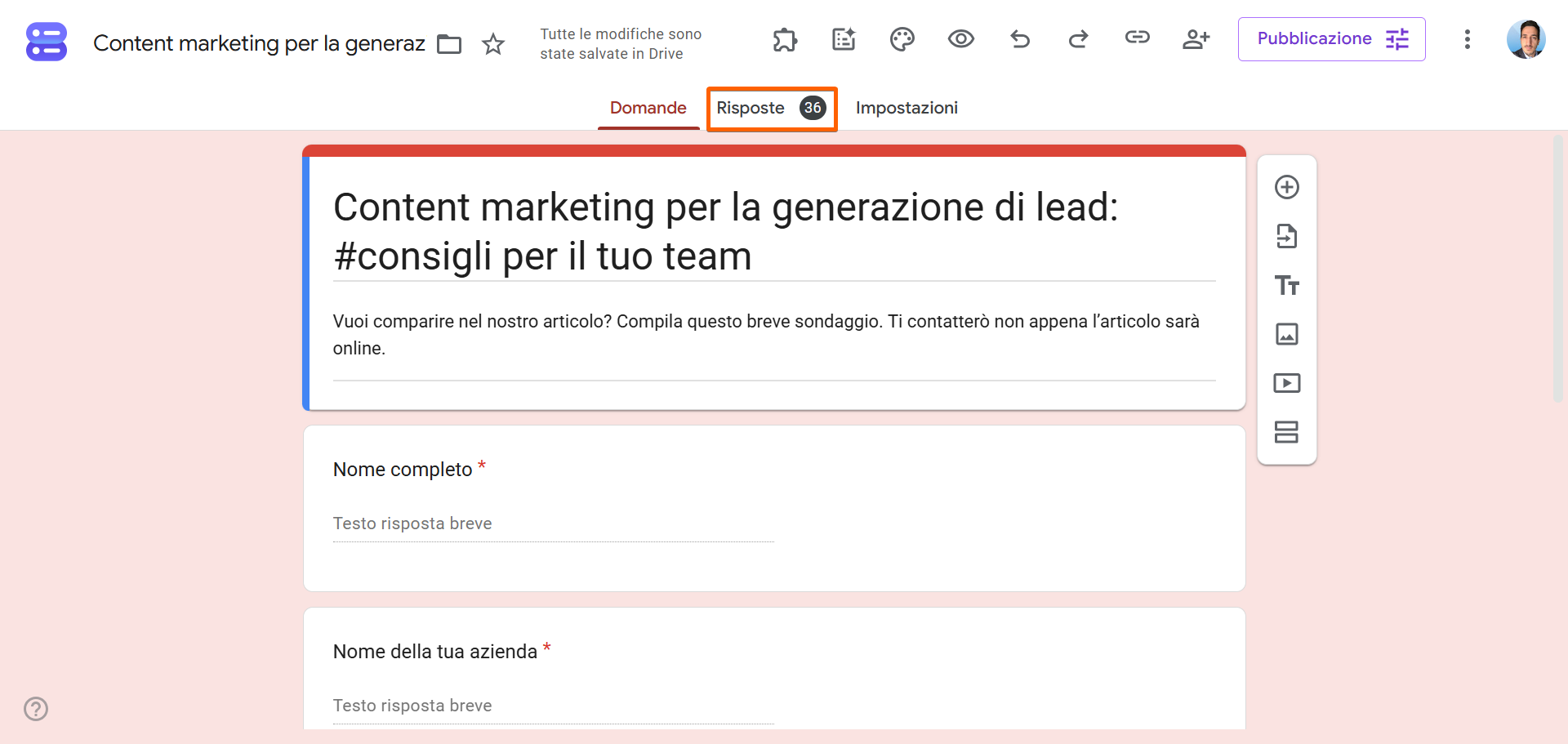
Apri il modulo e fai clic sulla scheda Risposte, che trovi nella parte superiore dell’editor del modulo. Se hai già ricevuto delle risposte, Google Forms mostrerà qui il numero totale delle risposte. Questo numero verrà aggiornato automaticamente da Google man mano che ne arriveranno di nuove.
Informazione Utile
Vuoi impostare un limite di tempo per la raccolta delle risposte? Scopri passo passo come farlo e come utilizzare altre funzionalità avanzate nel nostro articolo su come utilizzare Moduli Google.
2. Scegli la modalità di visualizzazione
Dopo aver fatto clic sulla scheda Risposte, Moduli Google ti mostrerà le risposte in tre diverse modalità di visualizzazione: Riepilogo, Domanda e Individuali. Ognuna di queste modalità ti permette di ottenere informazioni e approfondimenti diversi sui dati raccolti.
Vista Riepilogo
Un modo per visualizzare i dati dei tuoi moduli Google è utilizzare la vista Riepilogo. Si tratta della visualizzazione predefinita, ovvero la prima che compare quando fai clic sulla scheda Risposte.
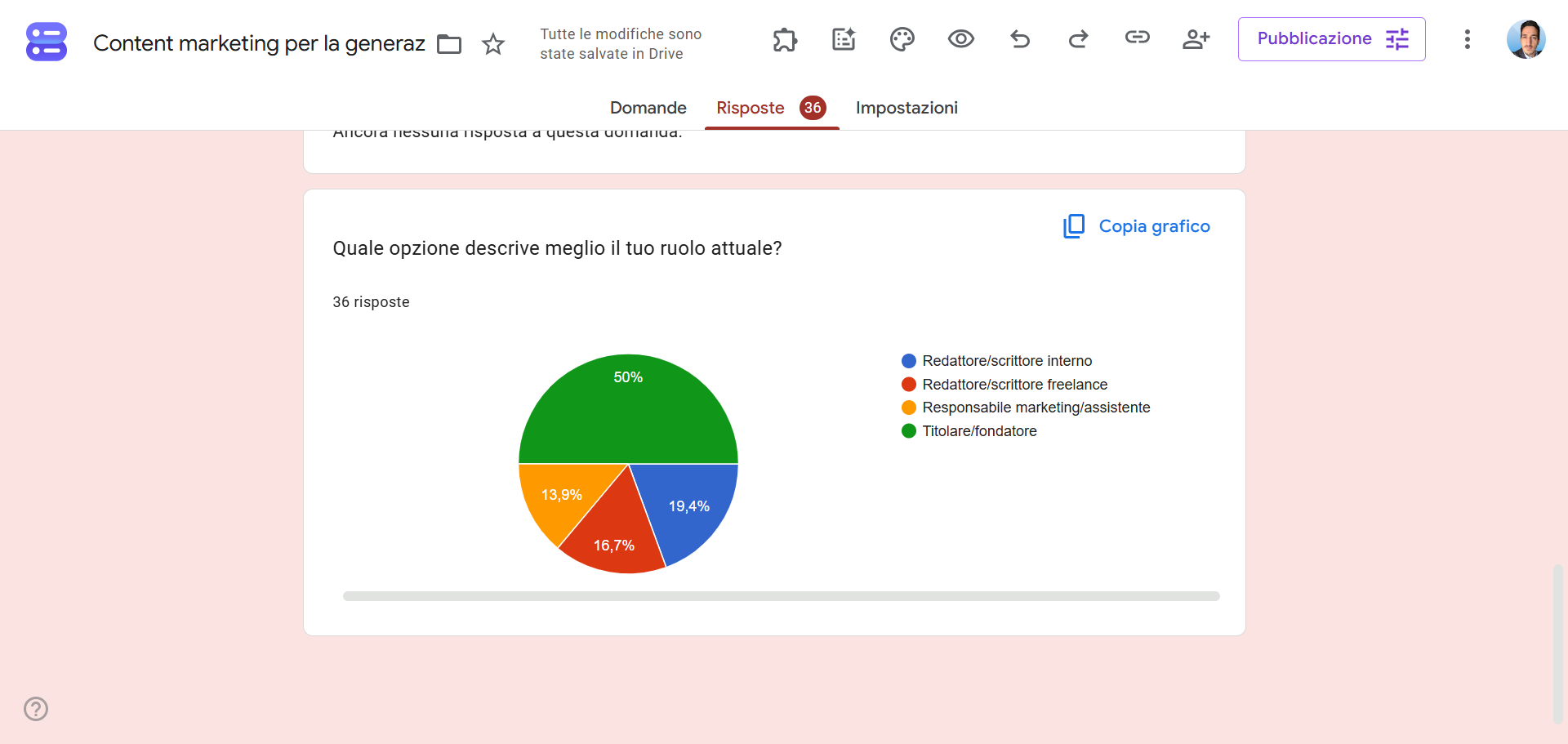
La vista Riepilogo offre una panoramica completa delle risposte, consentendoti di individuare tendenze e schemi generali. In questa sezione, quando possibile, Google crea automaticamente grafici e diagrammi basati sui dati raccolti, permettendoti di analizzare visivamente le risposte.
La vista Riepilogo di Moduli Google è utile in diversi contesti, ad esempio per analizzare il feedback complessivo, valutare il livello di soddisfazione dei clienti o quantificare specifiche tipologie di informazioni.
Vista Domanda
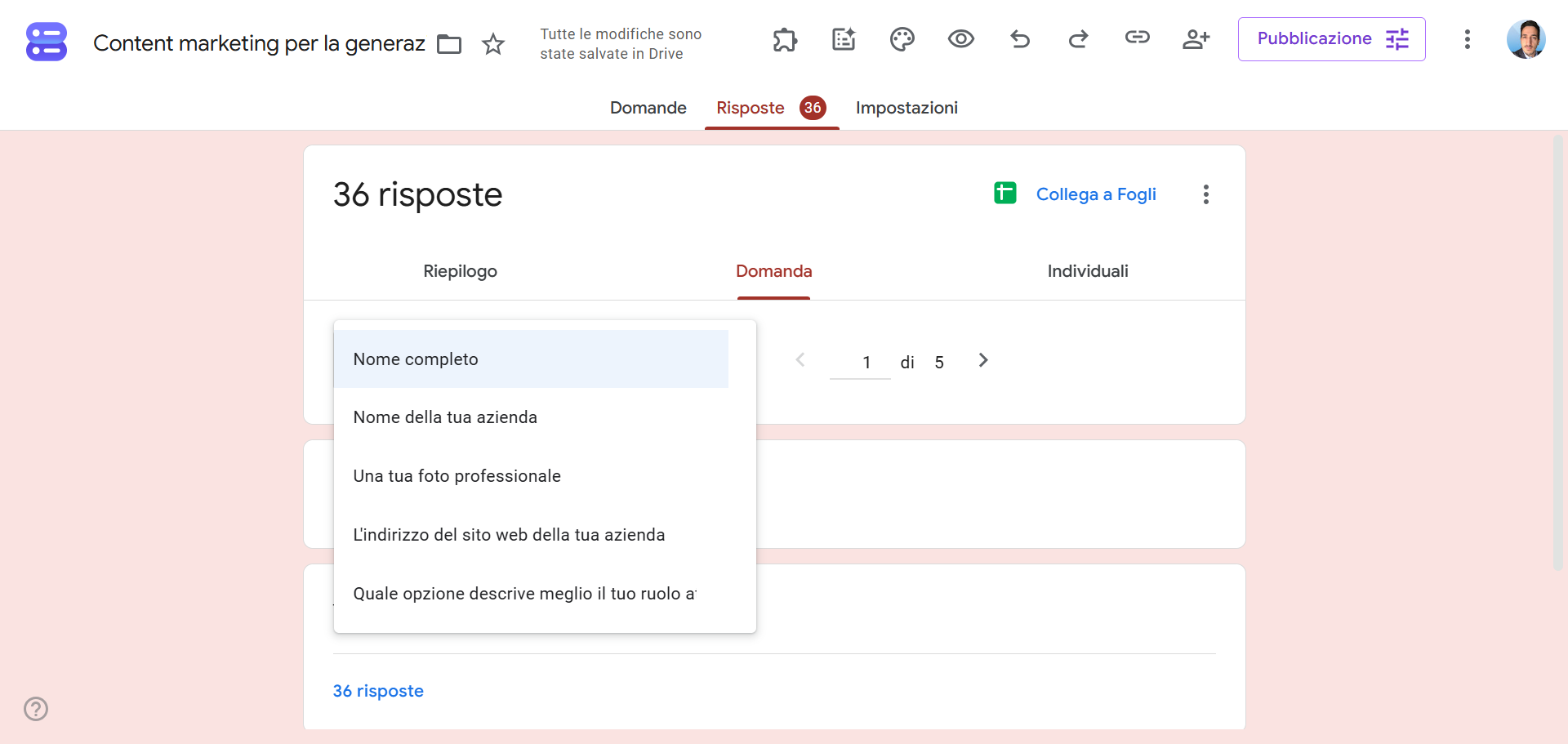
La vista Domanda mostra tutte le risposte associate a ciascuna domanda, risultando particolarmente utile quando vuoi analizzare una domanda alla volta. Puoi utilizzarla per confrontare le risposte, individuare elementi ricorrenti e comprendere as opinioni dei partecipanti su un determinato argomento.
Per passare da una domanda all’altra, utilizza il menu a discesa nella parte superiore della scheda.
Vista Individuali
La vista Individuali mostra tutte le risposte fornite da ciascun partecipante, permettendoti di esaminare ogni invio separatamente. È particolarmente utile in situazioni come la gestione di candidature di lavoro, richieste di assistenza o quiz.
Puoi passare da un partecipante all’altro utilizzando le frecce nella parte superiore della scheda.

3. Esporta i dati in Fogli Google o in formato CSV (facoltativo)
Le viste RIepilogo, Domanda e Individuali sono utli utili per analizzare quantità ridotte di dati. Tuttavia, quando si ricevono decine o centinaia di risposte, gli strumenti di analisi integrati possono risultare limitati. In questi casi, puoi esportare i dati da Moduli Google in Fogli Google oppure in un file CSV.
Esportare i dati in Fogli Google
Se vuoi portare l’analisi dei dati dei tuoi Moduli Google a un livello superiore, esportare le risposte in Fogli Google è un’ottima soluzione. Potrai così ordinare, filtrare e organizzare i dati, oltre a creare report con Moduli Google. Per approfondire queste possibilità di analisi, consulta la nostra guida su come analizzare i dati raccolti con Moduli Google.
Uno dei principali vantaggi di utilizzare Fogli Google per analizzare i dati dei tuoi Moduli Google è che il foglio rimane sempre aggiornato. Essendo collegato direttamente a Moduli Google, si aggiorna automaticamente in tempo reale ogni volta che arriva una nuova risposta. Non è quindi necessario esportare nuovamente le risposte o riconnettere il foglio.
Ecco come esportare i dati di Moduli Google in Fogli Google:
- Apri il modulo Google che desideri esportare in Fogli Google.

- Fai clic sulla scheda Risposte.
- Fai clic su Collega a Fogli.

- Moduli Google ti offrirà due opzioni: Crea un nuovo foglio di lavoro oppure Seleziona foglio di lavoro esistente. Scegli l’opzione più adatta alle tue esigenze e fai clic su Crea. Moduli Google esporterà quindi le risposte in Fogli Google.

Informazione Utile
Ti piace lavorare con Fogli Google, ma trovi limitate le funzionalità di base di Moduli Google? Prova Jotform al posto di Moduli Google e collegalo a Fogli Google tramite l’integrazione Jotform-Fogli Google. In questo modo, puoi sfruttare le funzionalità avanzate dei moduli di Jotform continuando a utilizzare il software per fogli di calcolo che preferisci.
Esportare i dati in formato CVS
Ti stai chiedendo come visualizzare le risposte di Moduli Google in un modo diverso? Puoi anche esportarle in un file CSV e utilizzarlo per analizzare i dati con un programma come Microsoft Excel. Puoi inoltre importare il file di testo con i dati originali in un’altra piattaforma per fogli di calcolo.
Segui questi passaggi per esportare i dati di Moduli Google in un file CSV:
- Apri il Modulo Google da cui desideri esportare i dati in formato CSV.
- Fai clic sulla scheda Risposte.
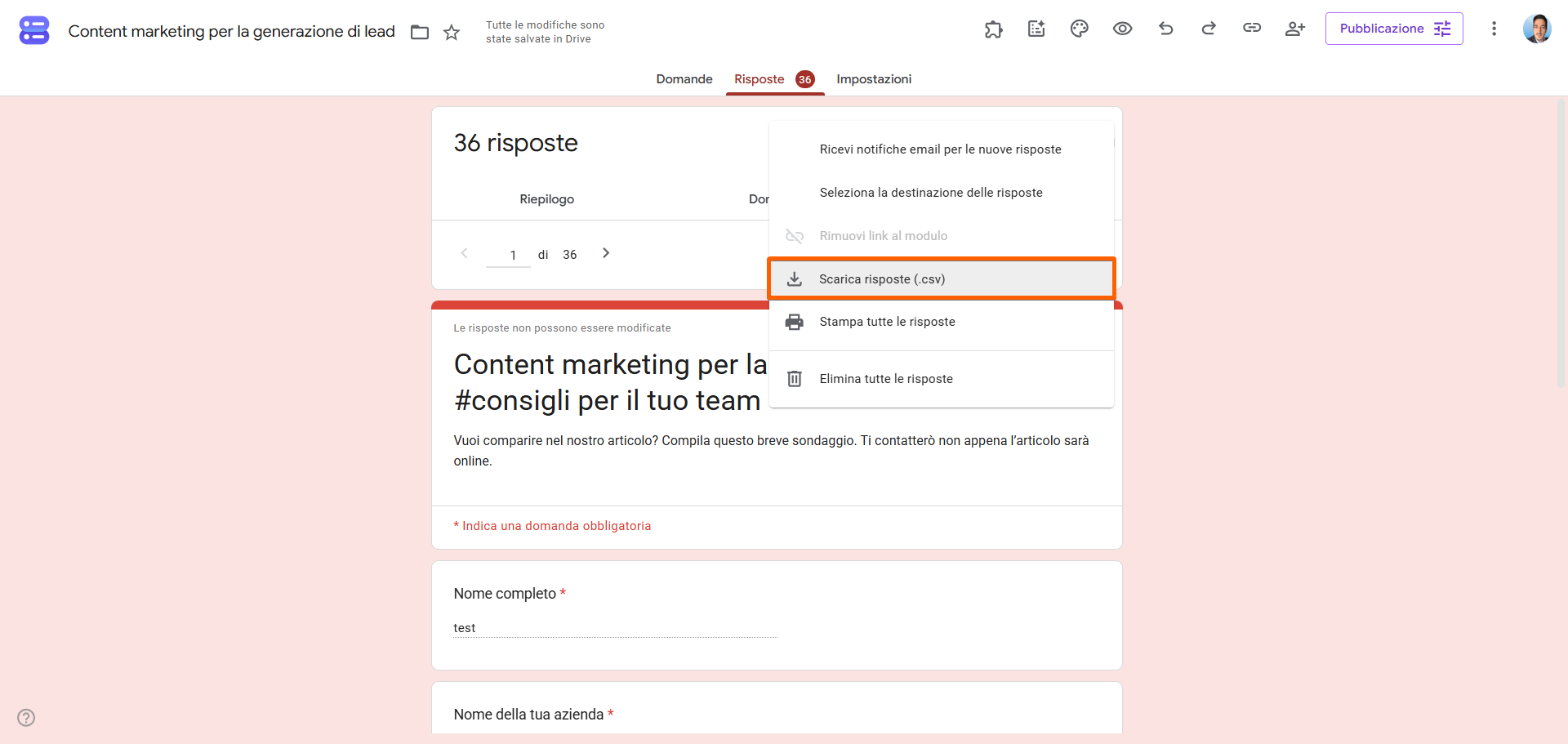
- Fai clic sull’icona con i tre puntini verticali (Altre opzioni per le risposte) e seleziona Scarica risposte (.csv). Moduli Google esporterà le risposte in un file CSV.
Moduli Google offre alcune opzioni per analizzare le risposte, ma a volte le funzionalità di base non sono sufficienti. Se cerchi uno strumento più completo per analizzare i dati raccolti tramite i tuoi moduli, scopri Jotform.


Vuoi ottenere analisi più approfondite? Passa a Jotform
Moduli Google è un buon strumento per iniziare a creare moduli e funziona bene per quelli semplici, che non richiedono funzionalità complesse né analisi approfondite dei dati. Tuttavia, le funzionalità integrate e le opzioni di esportazione di base di Moduli Google possono risultare insufficienti per aziende in crescita, insegnanti o ricercatori che vogliono comprendere meglio i propri dati e presentarli in modo visivo.
Jotform, una delle migliori alternative a Moduli Google, offre funzionalità avanzate per la creazione di moduli e strumenti integrati per l’analisi dei dati. In questo modo, puoi raccogliere informazioni dettagliate dal tuo pubblico di riferimento e analizzarle in diversi modi.
Ecco alcuni dei motivi per cui gli utenti scelgono Jotform invece di Moduli Google:
- Potente spazio di lavoro per gestire i dati dei moduli: Tabelle Jotform è un ibrido tra foglio di calcolo e database che puoi utilizzare per monitorare, ordinare, filtrare e gestire in collaborazione i dati delle risposte. Puoi visualizzare i dati sotto forma di tabelle, schede e altro ancora.
- Reportistica visiva avanzata per presentazioni professionali: con il Geneatore di Report di Jotform puoi andare oltre i semplici grafici a torta. Usalo per creare report personalizzati e di grande impatto, che mettono in evidenza le informazioni più importanti dei tuoi dati. Ogni report si aggiorna in tempo reale, quindi non dovrai svolgere alcuna attività manuale per visualizzare le nuove risposte.
- Funzionalità avanzate per i moduli: Jotform offre funzionalità come la logica condizionale avanzata, integrazioni native con decine di gestori di pagamento e accesso a centinaia di widget per ampliare le funzionalità dei moduli.
- Automazione dei flussi di lavoro in più fasi: cosa succede dopo che un utente invia un modulo? Crea flussi di lavoro automatizzati per gestire approvazioni, notifiche e follow-up in base alle risposte del modulo, così da assicurarti che nessuna attività venga trascurata.
- Accesso semplice ai moduli: gli utenti possono compilare e inviare i moduli Jotform senza dover accedere a un account Google. Possono anche caricare file senza effettuare il login, una possibilità che non è disponibile con Moduli Google.
Se le funzionalità di base di Moduli Google non sono sufficienti per le tue esigenze, passa subito a Jotform e approfitta delle sue funzionalità avanzate per la creazione di moduli e degli strumenti di analisi dei dati. Inoltre, puoi trasferire i tuoi moduli Google a Jotform con un solo clic, senza dover svolgere alcuna operazione manualmente. Il nostro strumento di migrazione trasferisce automaticamente su Jotform le domande e la struttura dei tuoi moduli.
Questo articolo è pensato per insegnanti, organizzatori di eventi, esperti di marketing e titolari di aziende che utilizzano Moduli Google per raccogliere dati e hanno bisogno di una guida semplice e chiara per trovare e analizzare le risposte ricevute.












Invia un Commento: