

Passaggi per modificare le risposte in Moduli Google
- Apri Moduli Google e clicca sul modulo con le risposte.
- Clicca sulla scheda Risposte.
- Clicca su Link a Fogli per collegare il tuo modulo a un foglio di calcolo di Google.
- Seleziona l’opzione Crea un nuovo foglio di calcolo.
- Inserisci il nome del tuo foglio di calcolo e clicca su Crea.
- Modifica le tue risposte.
Tutorial interattivo passo passo
Abbiamo tutti commesso degli errori compilando un modulo online. Ma se sei tu a occuparti di mantenere i dati accurati, le risposte sbagliate ai tuoi moduli potrebbero causarti problemi in un secondo momento. Ecco perché i generatori di moduli online, come Moduli Google, consentono agli utenti di modificare le proprie risposte.
Devi sapere come modificare le risposte dei tuoi utenti nel caso in cui abbiano commesso un errore o debbano fornire informazioni più aggiornate. Dopotutto, i dati sono davvero utili solo quando sono accurati. Continua a leggere per capire meglio come funziona la modifica delle risposte in Moduli Google e scoprire un’alternativa a Moduli Google che permette agli utenti di modificare facilmente le proprie risposte.


Che cos’è Moduli Google?
Moduli Google è un generatore di moduli online che fa parte della suite Google Workspace. Questa soluzione per la creazione di moduli online è gratuita per chiunque abbia un account Google e offre agli utenti la possibilità di creare una varietà di moduli da zero o attraverso modelli forniti. A seconda delle tue esigenze, puoi utilizzare Moduli Google per creare, modificare e condividere sondaggi, quiz, questionari e altro per raccogliere informazioni da pubblici target.
Perché potresti aver bisogno di modificare le risposte ai moduli
Quando gli utenti compilano un modulo, possono facilmente commettere qualche errore. Potrebbe essere un indirizzo email scritto male oppure un’informazione non aggiornata: in entrambi i casi, l’errore può causare problemi quando controlli i dati del modulo.
Ecco perché avere una funzione di modifica delle risposte ai moduli è così importante per i generatori di moduli online come Moduli Google. Man mano che i tuoi utenti inviano le loro risposte, puoi tenere d’occhio eventuali errori potenziali che potrebbero distorcere i tuoi dati o causare problemi in seguito.
Ad esempio, se invii un modulo di iscrizione che richiede agli utenti di inviare il loro indirizzo email, indirizzo o numero di telefono, eventuali errori in questo set di dati ti impediranno di comunicare efficacemente con i rispondenti in futuro. I partecipanti che stanno confermando la loro partecipazione o iscrivendosi a slot orari per eventi potrebbero anche cambiare idea e contattarti per aggiornare le loro risposte, il che richiederà di modificare le loro risposte nel tuo foglio di calcolo.
Come modificare le risposte in Moduli Google
Le risposte imprecise possono verificarsi indipendentemente dal tipo di modulo che utilizzi. Per questo, sapere come modificare le risposte è fondamentale per mantenere i tuoi dati corretti e aggiornati. Segui questi passaggi per scoprire come modificare le risposte in Moduli Google ed evitare problemi causati da informazioni non affidabili.
- Apri Moduli Google e clicca sul modulo con le risposte che devono essere aggiornate.
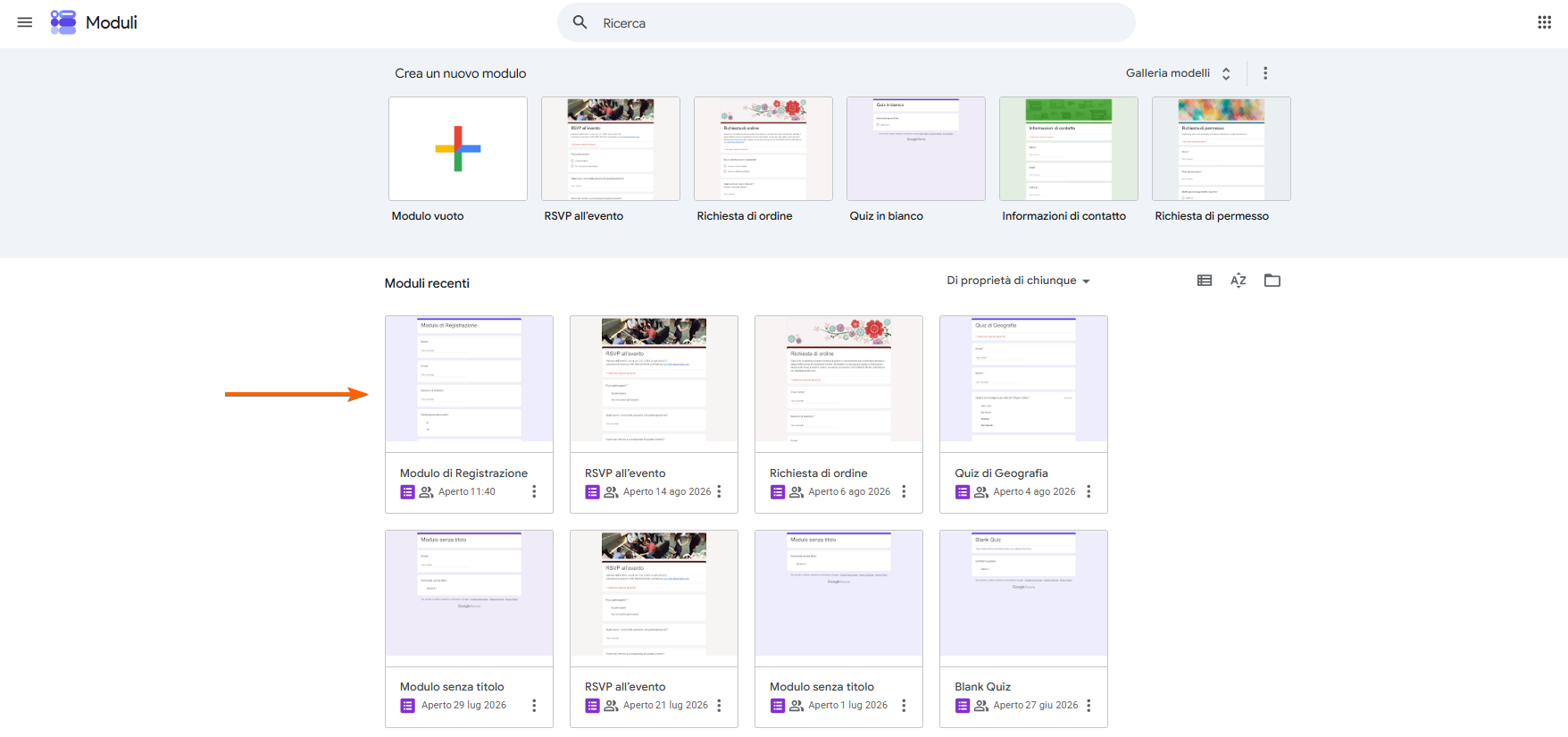
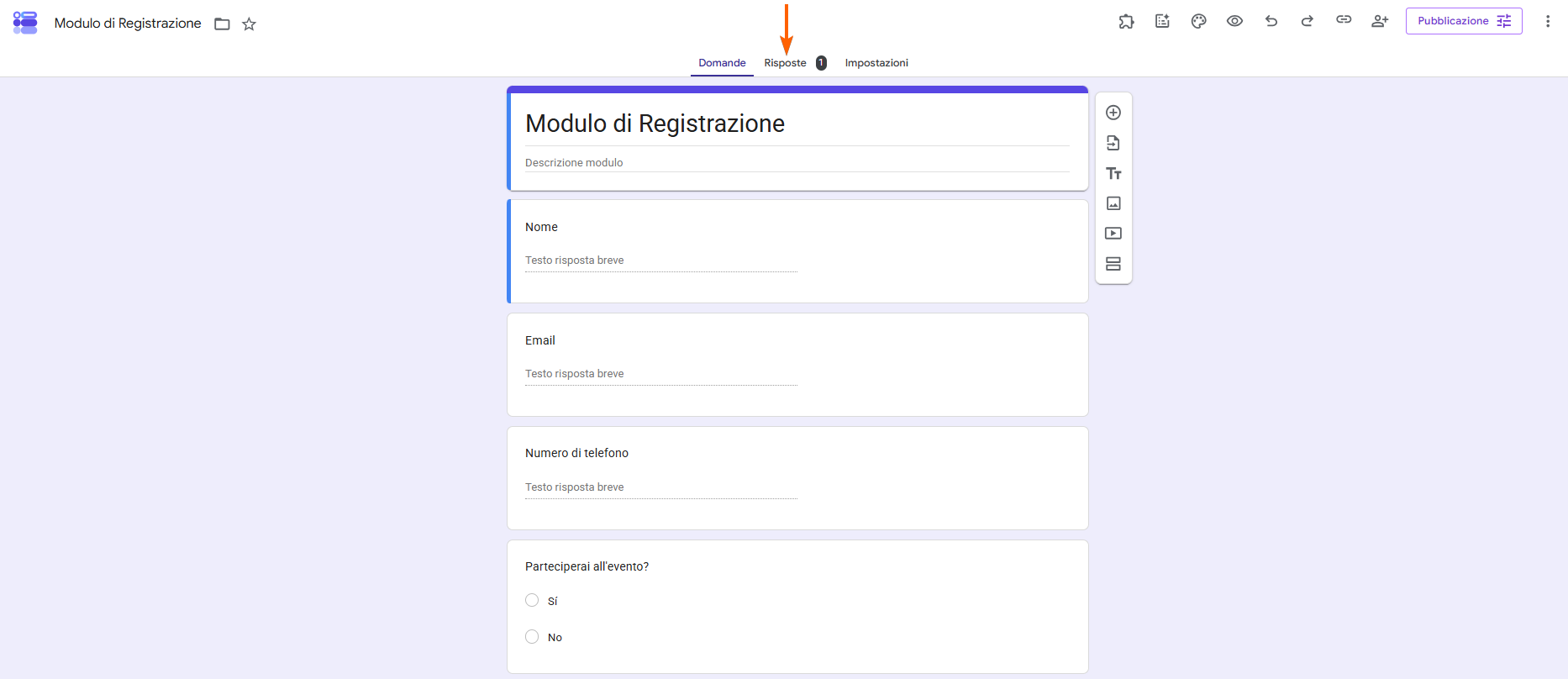
- Una volta aperto il modulo, clicca sulla scheda Risposte sopra il modulo.
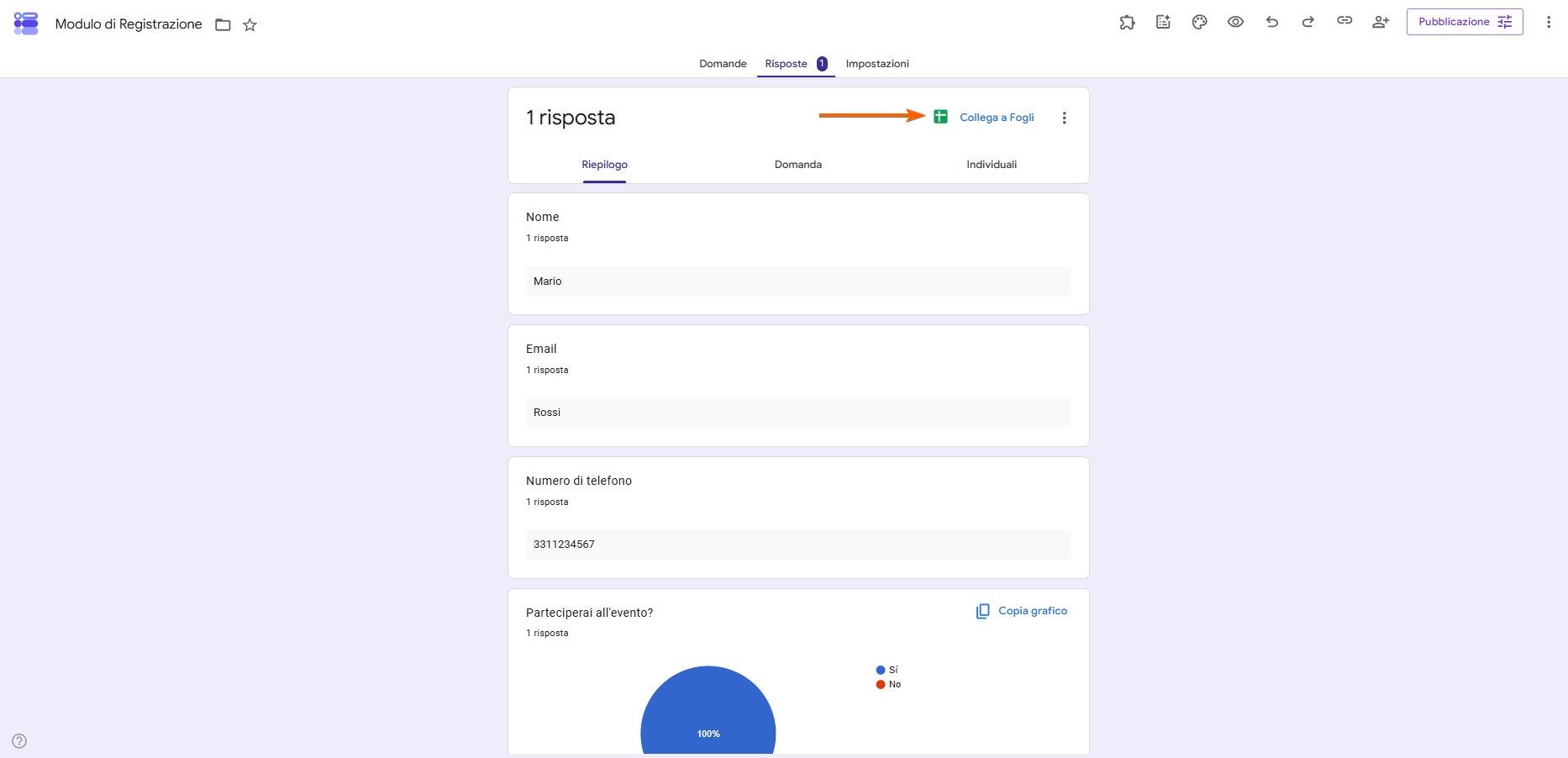
- Nella scheda Risposte, clicca su Collega a Fogli per collegare il tuo modulo a un foglio di calcolo di Google.
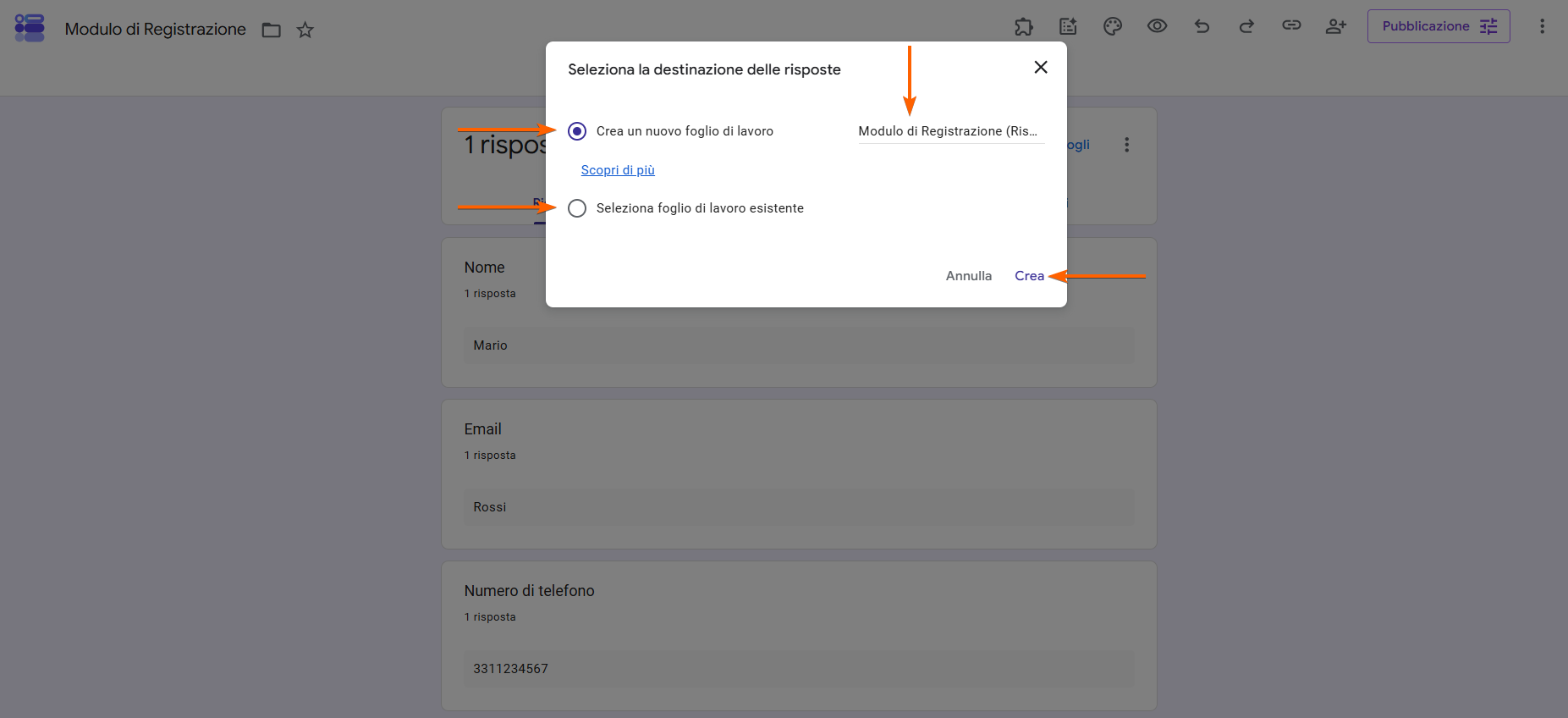
- Se un foglio di calcolo per questo modulo non esiste già, seleziona l’opzione Crea un nuovo foglio di lavoro, inserisci il nome del tuo foglio di calcolo e poi clicca su Crea. Se un foglio di calcolo esiste già, clicca su Seleziona foglio di lavoro esistente e poi clicca su Seleziona per scegliere quale foglio di calcolo desideri aprire.
- Modifica le tue risposte nel foglio di calcolo Google collegato secondo necessità. Fogli Google dovrebbe salvare automaticamente le modifiche, ma assicurati che le tue informazioni siano aggiornate prima di chiudere il foglio di calcolo.
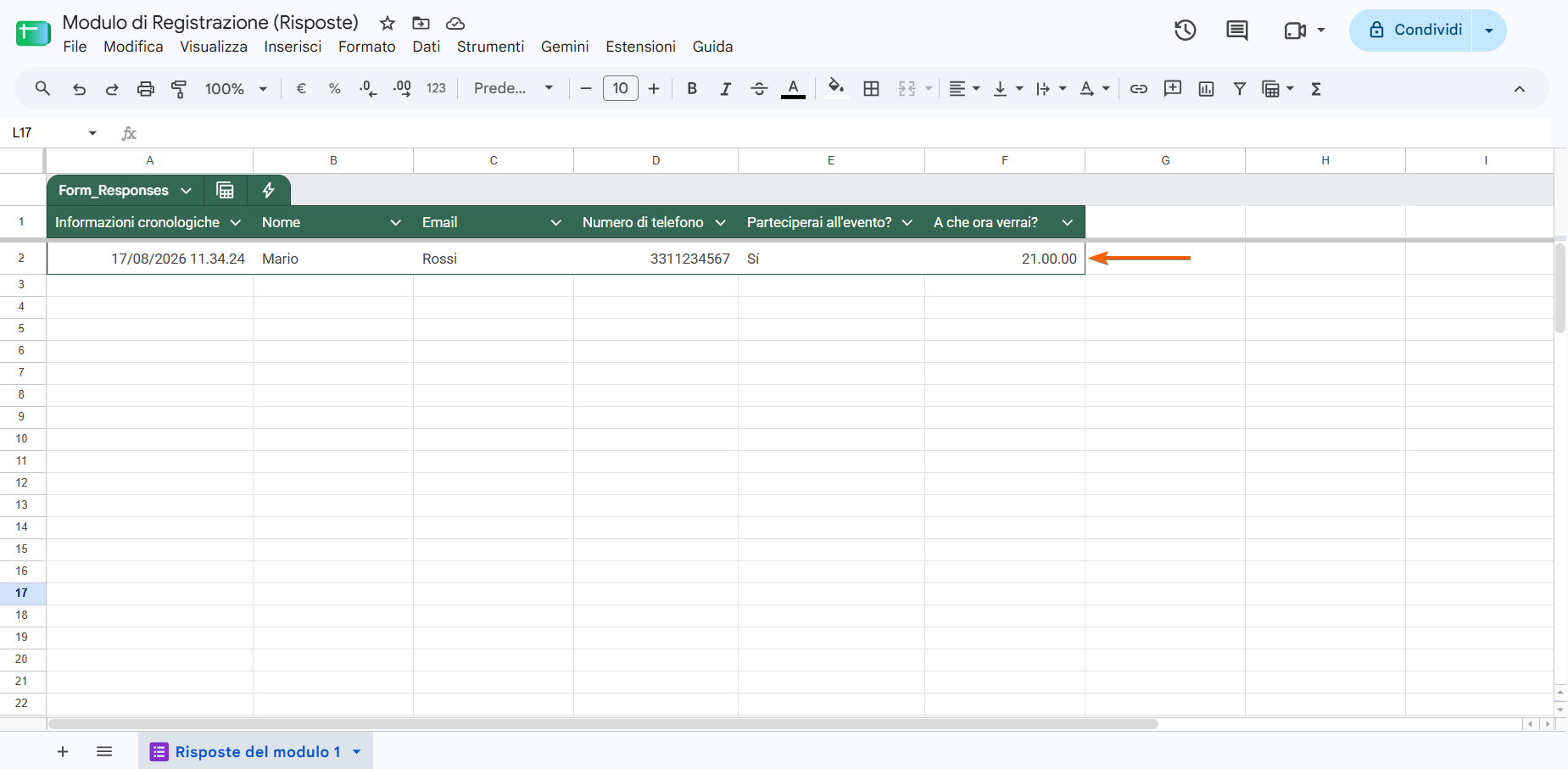
È importante tenere presente che qualsiasi modifica apportata alle risposte del modulo verrà aggiornata solo nel foglio di lavoro Google. Queste modifiche non verranno riportate nella scheda Risposte di Moduli Google.
Come modificare facilmente le risposte con Jotform
Moduli Google ti consente di modificare le risposte in Fogli Google, ma la funzionalità è limitata. Non puoi aggiungere automazioni, flussi di lavoro o altre funzionalità vantaggiose.
Utilizzare una potente alternativa a Moduli Google come Jotform offre maggiore flessibilità. Con Jotform, puoi modificare le risposte e sfruttare funzionalità avanzate come
- Sincronizzazione e gestione automatica dei dati tramite Tabelle Jotform
- Email di notifica per aggiornare i rispondenti sullo stato delle tue modifiche
- Oltre 100 integrazioni per collegare i tuoi dati con il tuo stack tecnologico
- Flussi di lavoro automatizzati con Approvazioni Jotform
- Analisi dei dati tramite Generatore di Report Jotform
- Gestione offline di moduli e risposte con Moduli per Dispositivi Mobili Jotform
Se cerchi il modo migliore per gestire i dati dei tuoi moduli, Jotform ha molto di più da offrire rispetto a Moduli Google.
Come modificare le risposte in Jotform
Modificare le risposte con Jotform è semplice. Non solo Jotform ti offre un modo per garantire che le tue risposte siano aggiornate in modo accurato, ma offre anche due metodi distinti per farlo in base alle tue esigenze.
Prova a utilizzare una di queste due opzioni per modificare le risposte ai moduli con Jotform.
Modifica in linea
Modificare le risposte dei moduli nel foglio di calcolo di Tabelle Jotform è il modo più semplice e diretto per aggiornare i tuoi dati. Ecco come iniziare:
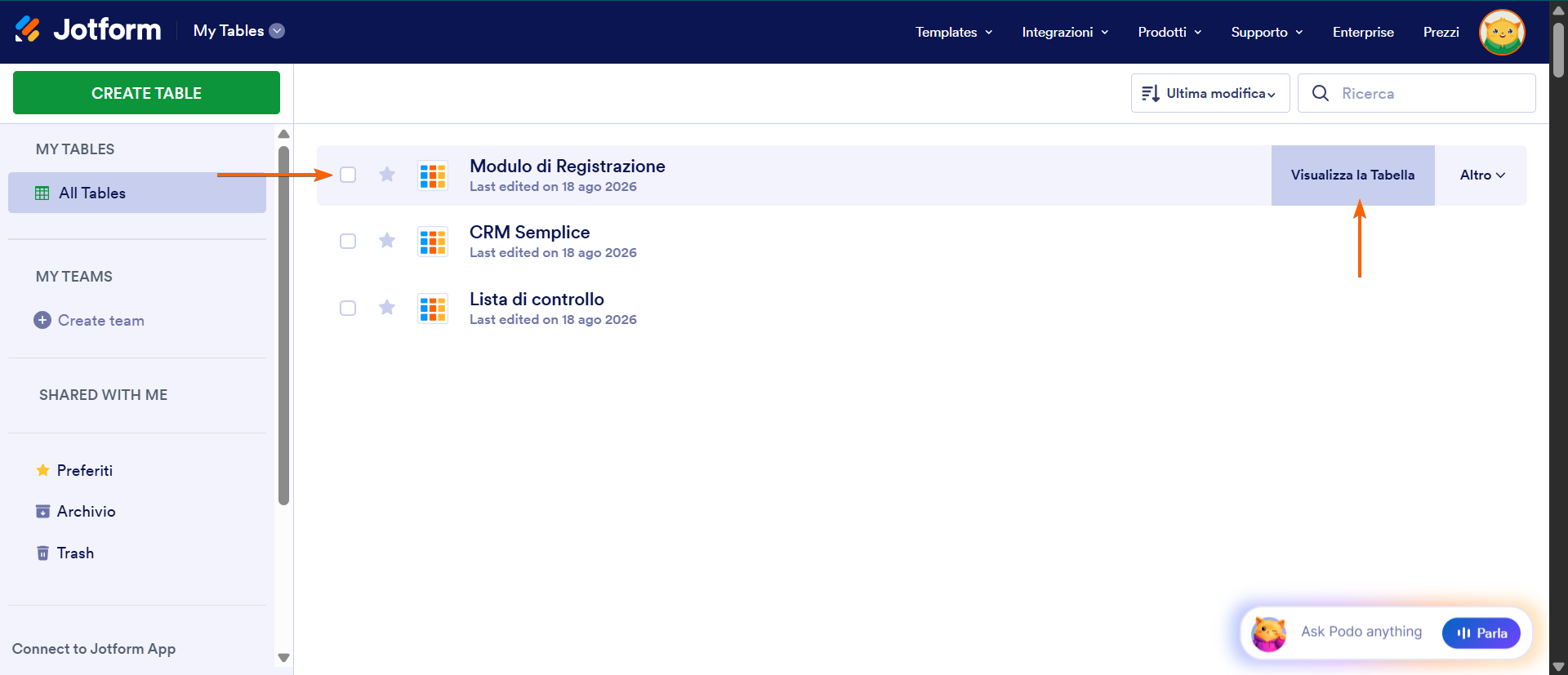
- Apri Tabelle Jotform e seleziona la tabella associata al tuo modulo. Quindi, clicca su Visualizza la Tabella per aprire la tua tabella.
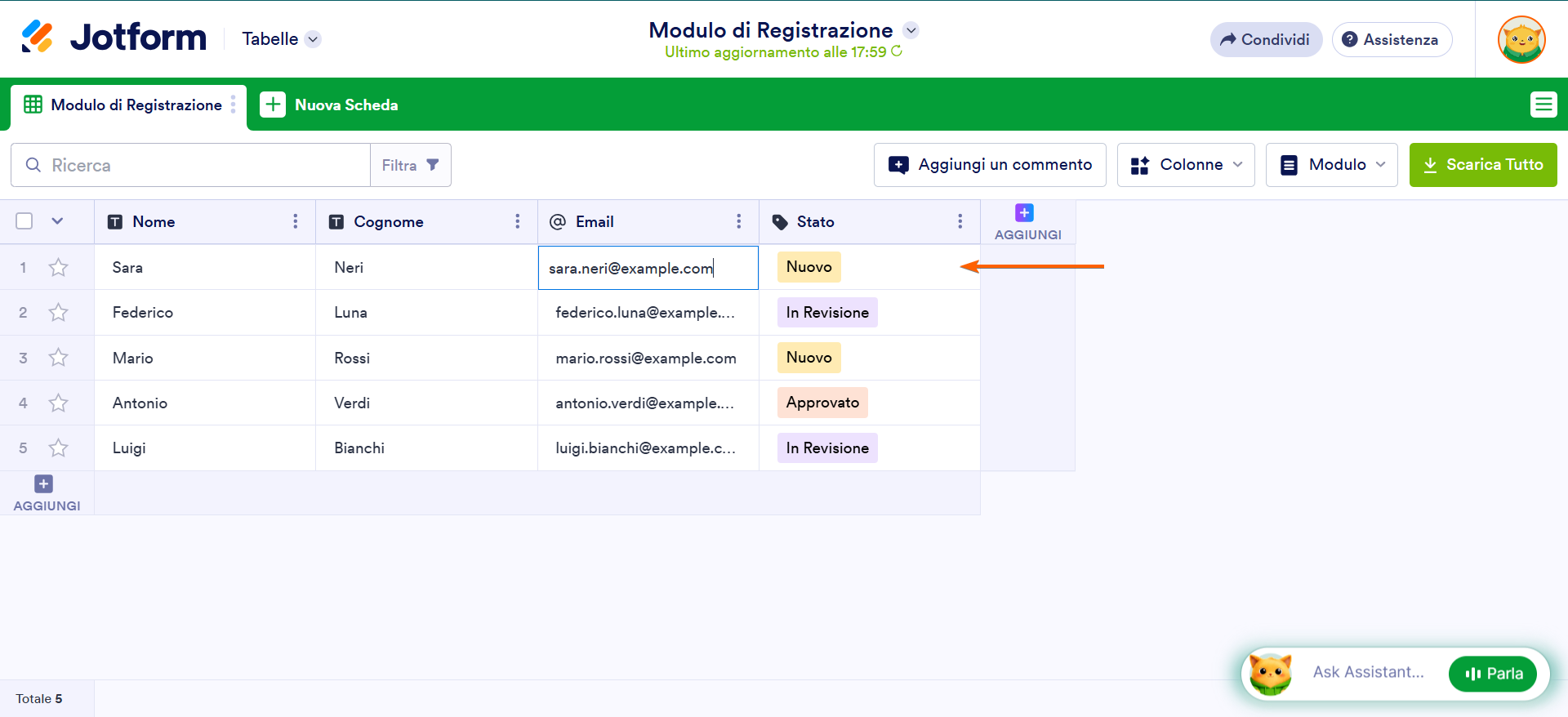
- Fai doppio clic sul campo di risposta che desideri modificare, quindi effettua le tue modifiche. Le modifiche dovrebbero essere salvate automaticamente, ma verifica prima di chiudere la pagina.
Modifica delle risposte
A differenza della modifica diretta, la modifica delle risposte ti consente di sostituire un invio del modulo con una versione aggiornata, senza chiedere ai rispondenti di compilare nuovamente il modulo. Questo metodo è utile se hai bisogno di attivare un flusso di lavoro associato all’invio del modulo, ad esempio per inviare un’email ai rispondenti e informarli che è stato effettuato un aggiornamento.
Ecco come iniziare la modifica delle voci:
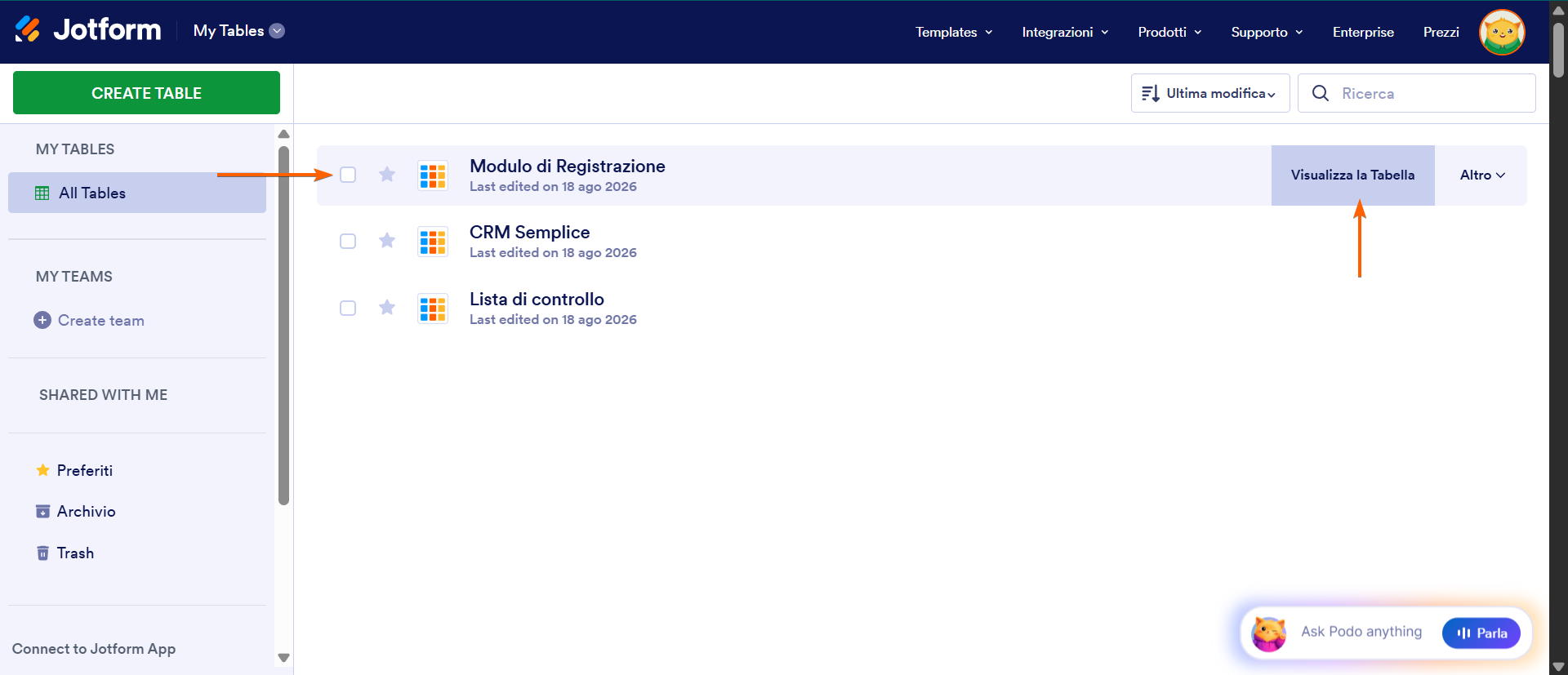
- Apri Tabelle Jotform e seleziona la tabella associata al tuo modulo. Quindi, clicca su Visualizza la Tabella per aprire la tua tabella.
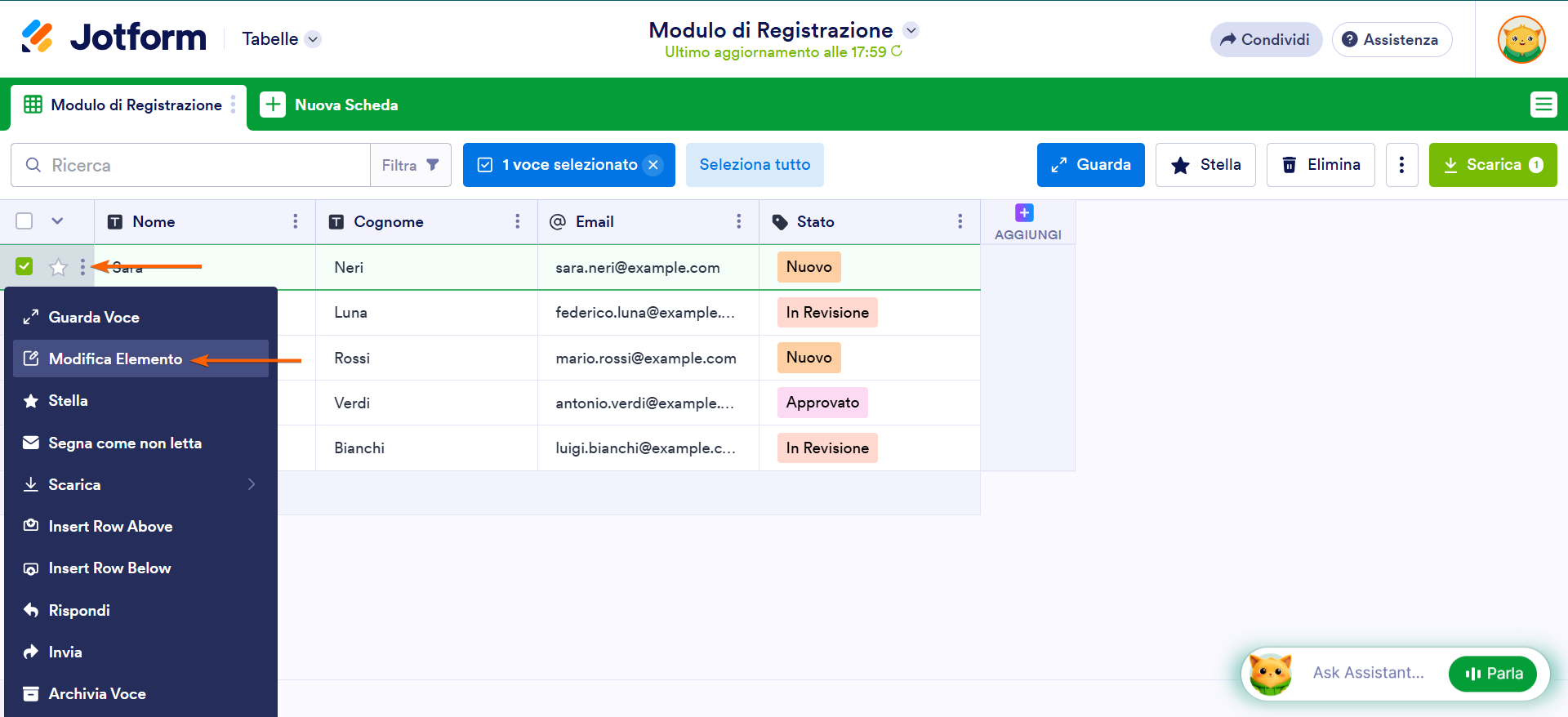
- Nella colonna all’estrema sinistra della voce che desideri modificare, clicca sui tre punti verticali accanto all’icona della stella per aprire il menu Voce. Quindi clicca sull’opzione Modifica Elemento per modificare le risposte del rispondente per quel modulo.
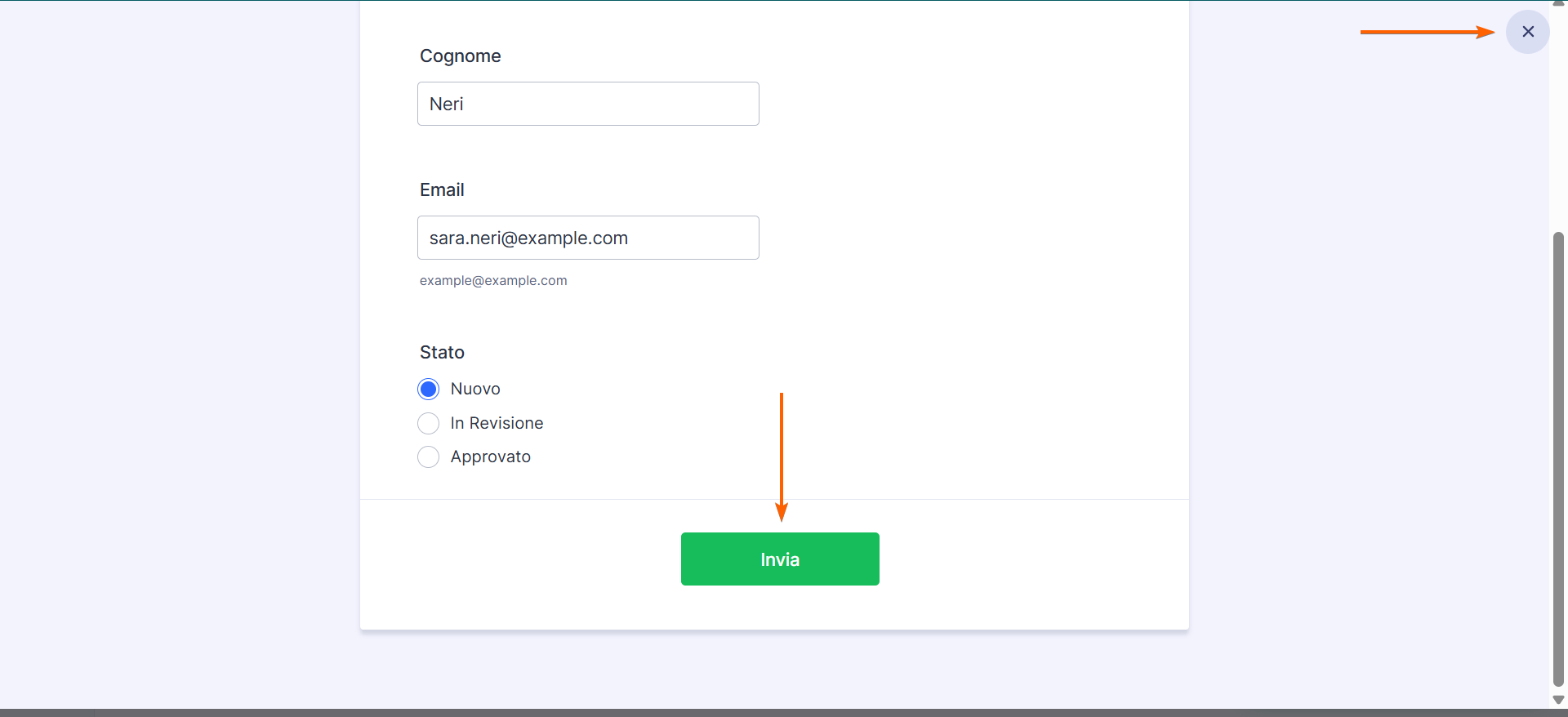
- Aggiorna le risposte del modulo e clicca sul pulsante Invia in fondo per reinviare il modulo. Se desideri uscire dal modulo senza reinviare, clicca sul pulsante circolare X nell’angolo in alto a destra.
Con Jotform puoi anche chiedere ai tuoi rispondenti di modificare autonomamente le proprie risposte, invece di dover apportare tu le modifiche. Ti basta richiedere un aggiornamento della compilazione per inviare loro un link che consenta di modificare la risposta. Puoi anche inserire nella pagina di ringraziamento del modulo un link che permetta agli utenti di modificare le proprie risposte.
Sebbene Moduli Google permetta di modificare le risposte, strumenti alternativi per la creazione di moduli, come Jotform, portano questa funzionalità a un livello superiore. Prova a utilizzare questi strumenti online per creare moduli e semplificare la modifica delle risposte, sfruttando al contempo numerose funzionalità aggiuntive.
Foto di cottonbro studio












Invia un Commento: