

Passaggi per collegare Moduli Google a Notion
- Vai su Google Marketplace.
- Cerca e installa il plug-in Form to Notion.
- Crea un modulo Google.
- Seleziona Form to Notion.
- Seleziona Connetti a Notion o Incorporare in Notion.
- Segui le istruzioni per completare la connessione.
Quando si parla di software per la produttività, pochi strumenti hanno conquistato il mercato come Notion. La popolare app per prendere appunti vanta una comunità di utenti estremamente fedele e numerosi creatori di contenuti che utilizzano la piattaforma basata sull’IA per scopi personali, didattici e professionali.
Molti di loro la sfruttano in combinazione con Moduli Google, consentendo una facile incorporazione dei dati nei progetti di Notion in corso. La parte migliore? Bastano pochi passaggi per completare la configurazione.


Perché collegare Moduli Google a Notion
Notion e Moduli Google lavorano bene insieme, soprattutto se vuoi catturare dati da un modulo e poi usare quei dati all’interno dei tuoi documenti interni. Ad esempio, collegando a Notion un sondaggio sui prodotti completato in Moduli Google, puoi trasformare i dati raccolti in grafici, tabelle e diagrammi utili per supportare i team che si occupano dei clienti e dello sviluppo prodotto.
Un vantaggio importante è che collegare i due strumenti ti evita di dover lavorare contemporaneamente su più applicazioni, semplificando i processi di raccolta dati, analisi e documentazione. Inoltre, offre una maggiore precisione rispetto rispetto al copia e incolla manuale dei risultati grezzi.
6 passaggi per collegare Moduli Google a Notion
Collegare Notion a Moduli Google è semplice quando usi il plug-in Form to Notion da Google Marketplace:
- Vai su Google Marketplace e cerca il plug-in Form to Notion.
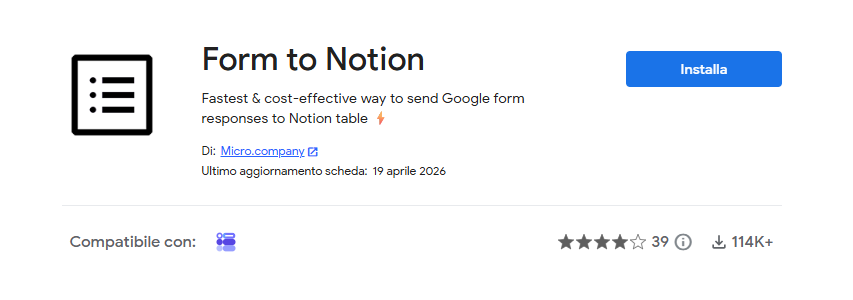
- Installa il plug-in Form to Notion scegliendo Installazione per amministratori o Installazione per singoli utenti, a seconda delle tue necessità. Google confermerà l’installazione del plug-in con un pop-up.
- Crea un modulo Google.
- Seleziona Form to Notion, in alto a destra del tuo modulo Google.
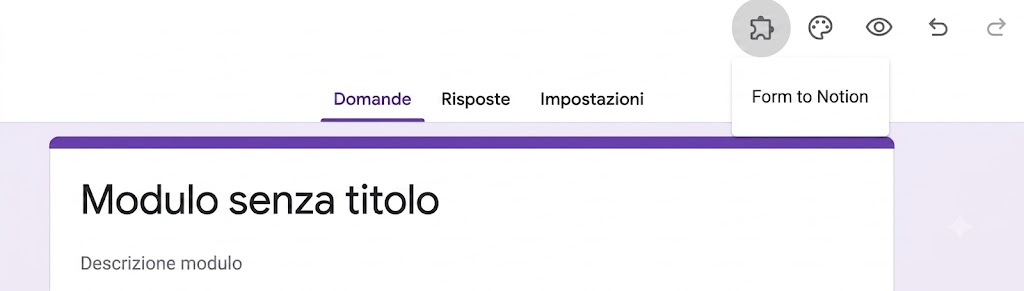
- Seleziona una delle seguenti opzioni dal menu a comparsa.
- Scegli Connetti a Notion se desideri che i dati dal modulo Google vadano a una tabella di Notion.
- Scegli Incorpora in Notion se vuoi incorporare l’intero modulo Google all’interno di Notion.
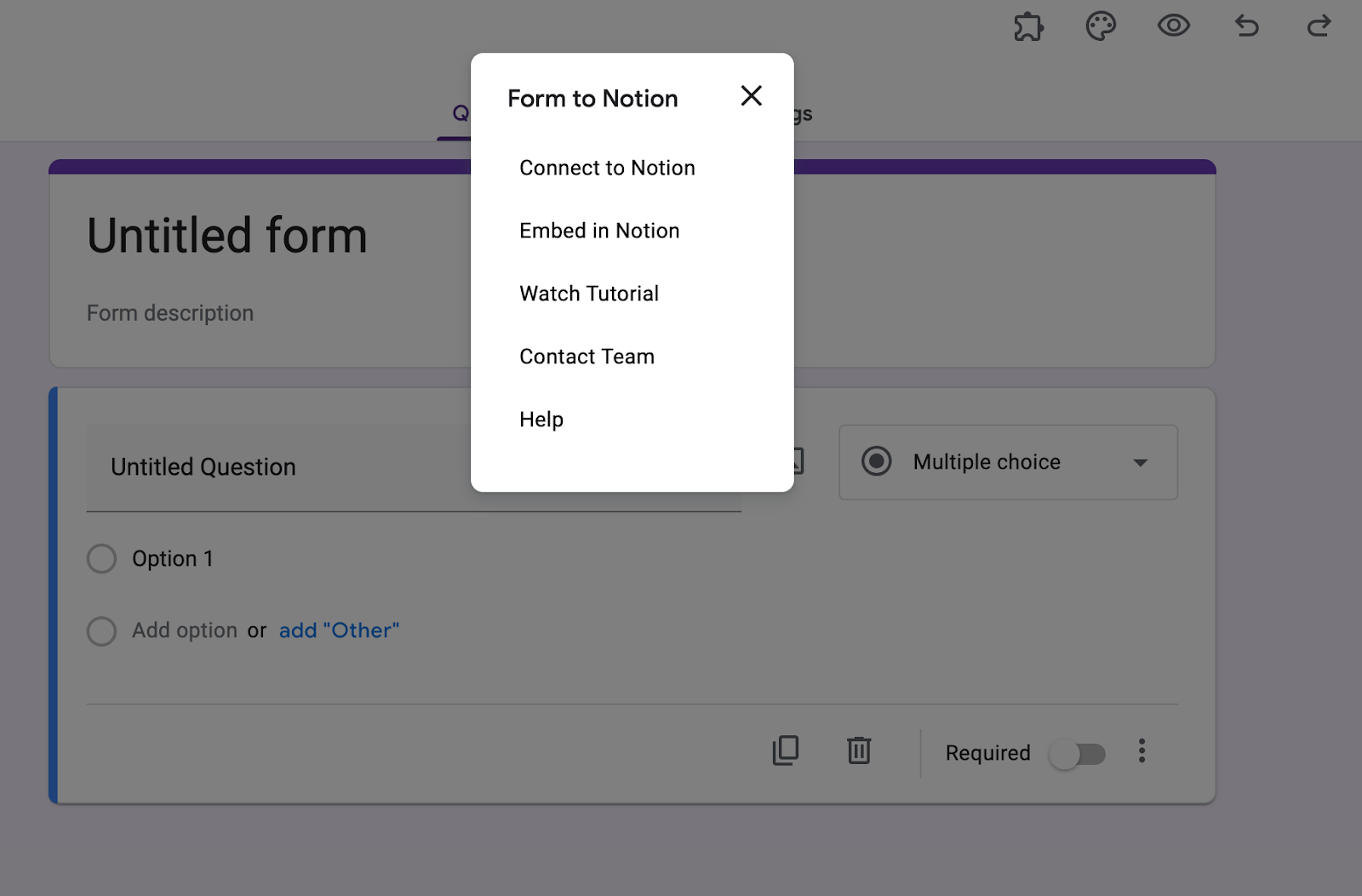
- Segui le istruzioni per completare il collegamento da Moduli Google a Notion in base all’opzione che scegli.
Jotform – una potente alternativa a Moduli Google
Moduli Google può essere uno strumento popolare, ma ci sono opzioni molto più intuitive là fuori, soprattutto se stai cercando di raccogliere grandi quantità di dati e utilizzarli all’interno di Notion.
È qui che entra in gioco Jotform. Dotato di oltre 10.000 modelli di moduli personalizzabili adatti a una gamma di processi aziendali e settori, dalla generazione di contatti a moduli di anamnesi medica, non dovrai mai più creare un modulo da zero. Puoi anche integrare i tuoi moduli con oltre 240 piattaforme tramite le integrazioni Jotform native, oltre a migliaia di strumenti di connessione come Zapier, Unito e, ovviamente, Notion.
Come collegare Jotform a Notion
Proprio come Moduli Google, Jotform ti consente di creare moduli per Notion con una semplice connessione facilitata tramite Zapier:
- Nel Generatore di Moduli di Jotform, clicca su Impostazioni.
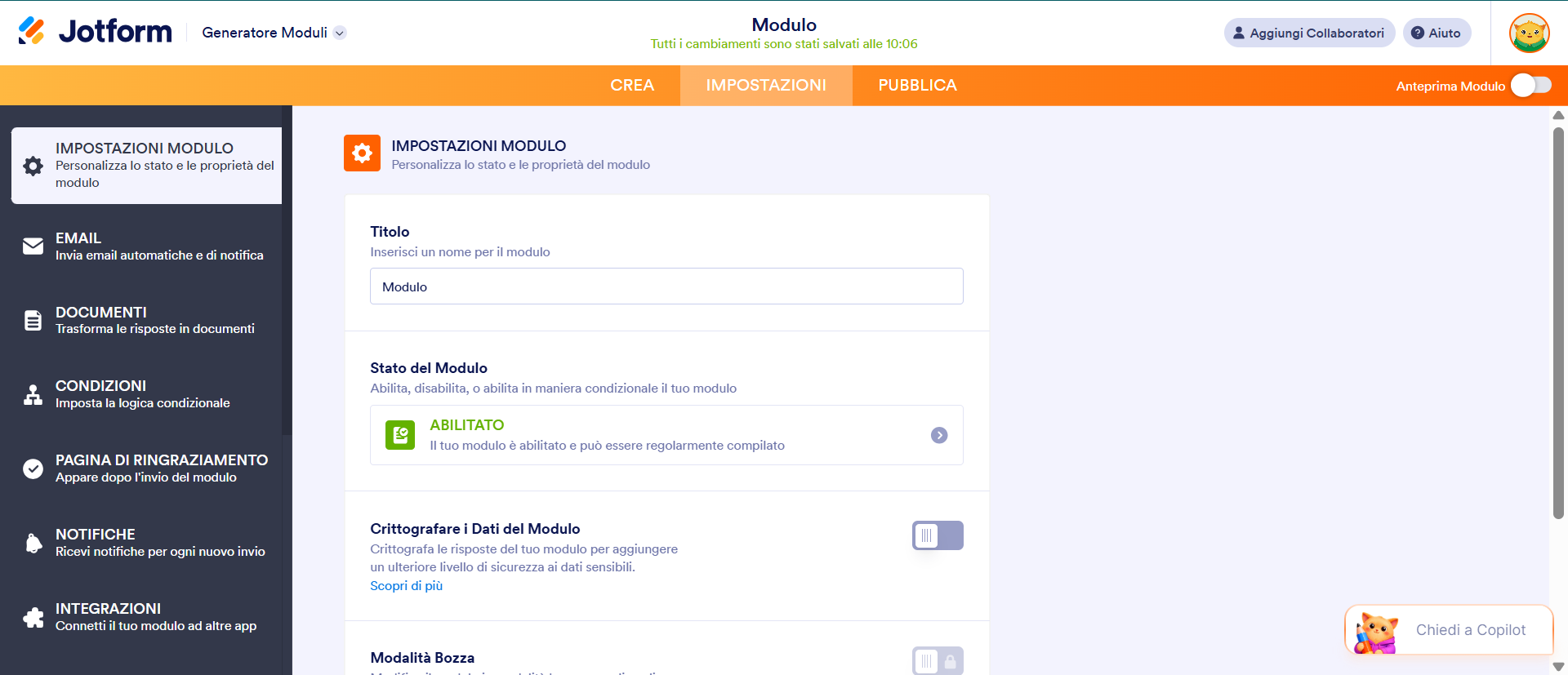
- Clicca su Integrazioni dal menu a sinistra.
- Digita Notion nella barra di ricerca.
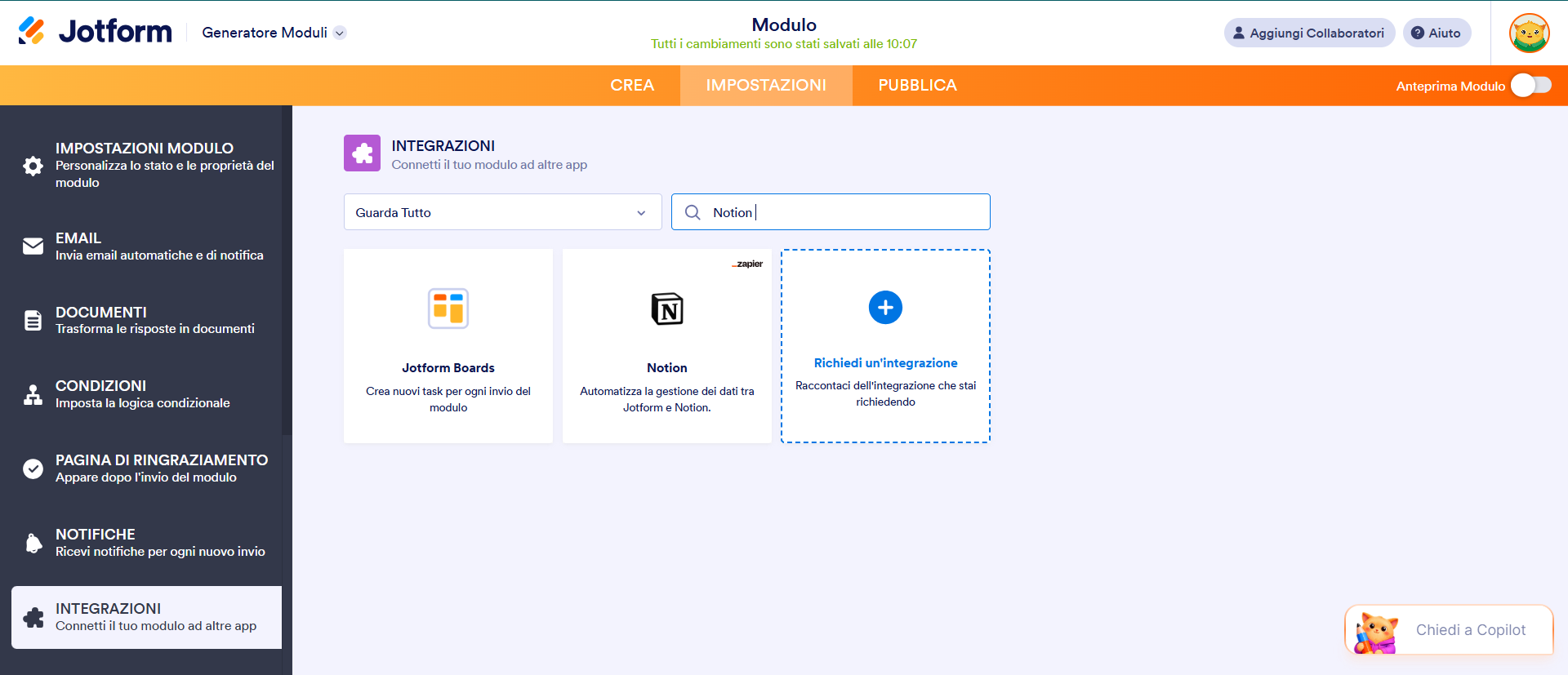
- Clicca su Notion, poi su Collega a Zapier e autorizza Jotform a connettersi al tuo account Zapier.
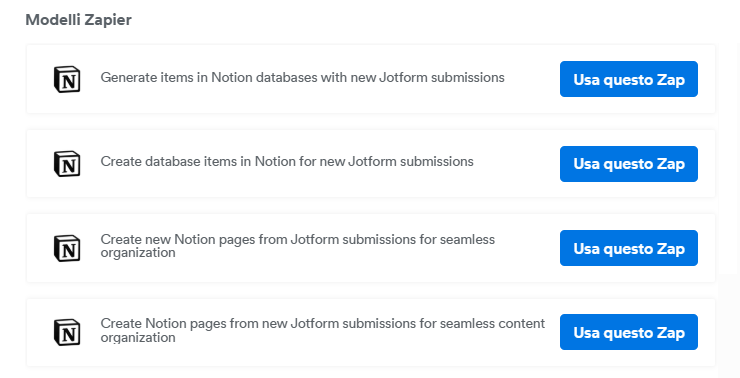
- Seleziona il “Zap” che desideri utilizzare. Mentre Moduli Google ha solo due opzioni di connessione a Notion, Jotform ne offre sette. Una volta effettuata la tua selezione, si aprirà la finestra Configura il tuo Zap.
- Accedi al tuo account Zapier, o crea un account se non ne hai già uno.
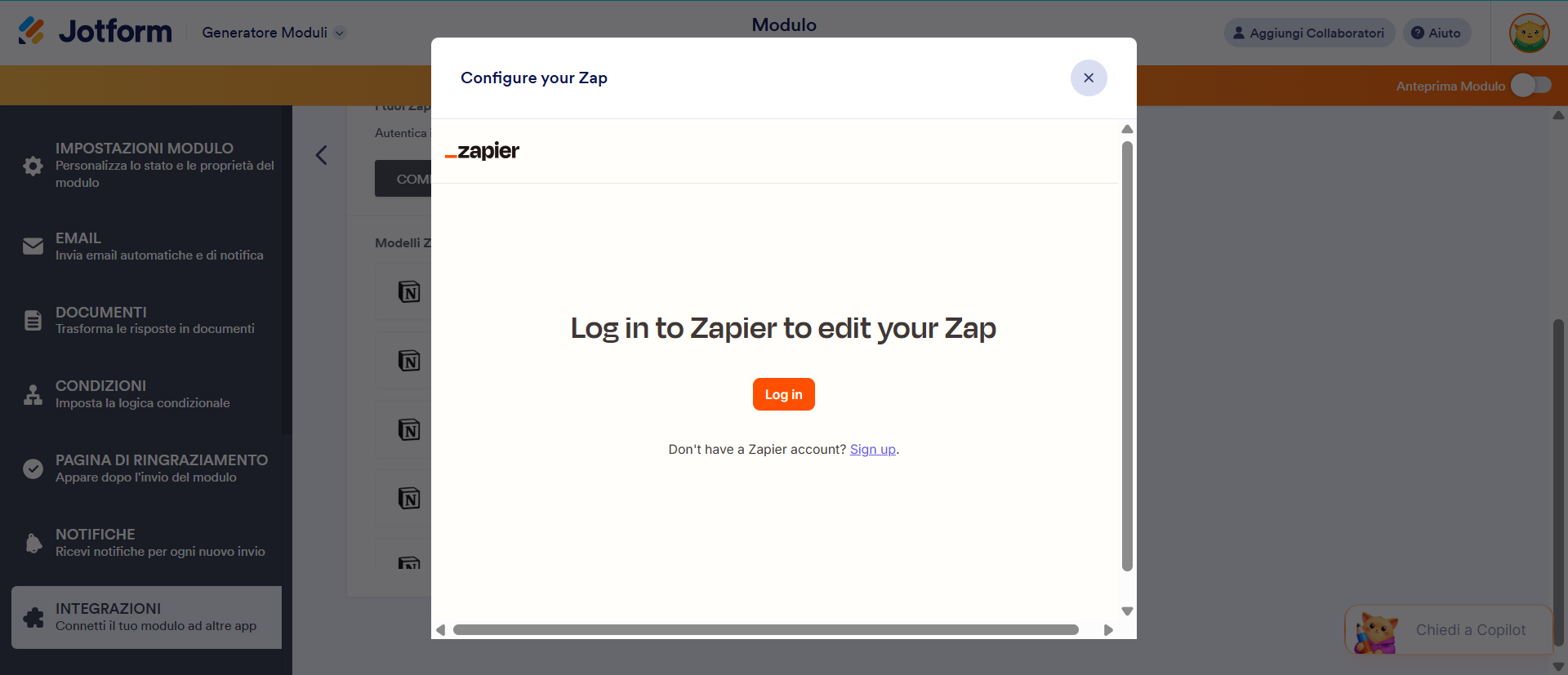
- Segui le istruzioni di Zapier per connettere Jotform a Notion. Una volta completata la connessione, sarai in grado di generare elementi all’interno di Notion da qualsiasi invio di Jotform o documento firmato.
Vai oltre la creazione di moduli
A differenza di Moduli Google, Jotform è molto più di un semplice generatore di moduli. Quando è connesso a Notion, può fungere da potente app di gestione dei progetti o strumento di raccolta dati, aiutandoti a organizzare le informazioni senza doverti preoccupare dell’inserimento manuale dei dati. Prova Jotform gratuitamente oggi.
Foto di Ivan Mudruk












Invia un Commento: