
Airtable offre ai team un modo flessibile per organizzare e gestire i dati, unendo la familiarità di un foglio di calcolo alla potenza di un database. È uno strumento eccellente per tenere traccia dei progetti, gestire i flussi di lavoro e avere tutto in un unico spazio di lavoro visivo e personalizzabile.
Collegando Moduli Google ad Airtable, puoi trasformare automaticamente le risposte in record strutturati in un database. Ma collegare questi due strumenti non è semplice. Dovrai superare qualche ostacolo per riuscirci, come far passare le risposte attraverso Fogli Google o affidarti a strumenti di terze parti per completare la connessione.
In questo articolo ti mostro due metodi diversi per collegare i Moduli Google ad Airtable, con le istruzioni passo passo per entrambi. Ti presento anche un’alternativa ai Moduli Google molto più facile da collegare: Jotform. Alla fine capirai chiaramente perché Jotform si distingue come alternativa potente che funziona senza sforzo con Airtable. Immagina di raccogliere le risposte tramite un modulo curato e di vederle organizzarsi da sole dentro Airtable, senza passaggi aggiuntivi: un flusso di lavoro semplice e fluido dall’inizio alla fine.


Come collegare i Moduli Google ad Airtable
Purtroppo non esiste un’integrazione diretta tra Moduli Google e Airtable. È però possibile, anche se non proprio semplice, collegare i due strumenti usando le automazioni di Airtable. In alternativa, puoi ricorrere a strumenti di terze parti per integrare i Moduli Google e Airtable.
Usare le automazioni di Airtable
Airtable dispone di funzioni di automazione che ti permettono di collegare i Moduli Google ad Airtable senza usare strumenti di terze parti. È un po’ complicato, ma fattibile. Segui questi passaggi per usare le automazioni di Airtable con i Moduli Google:
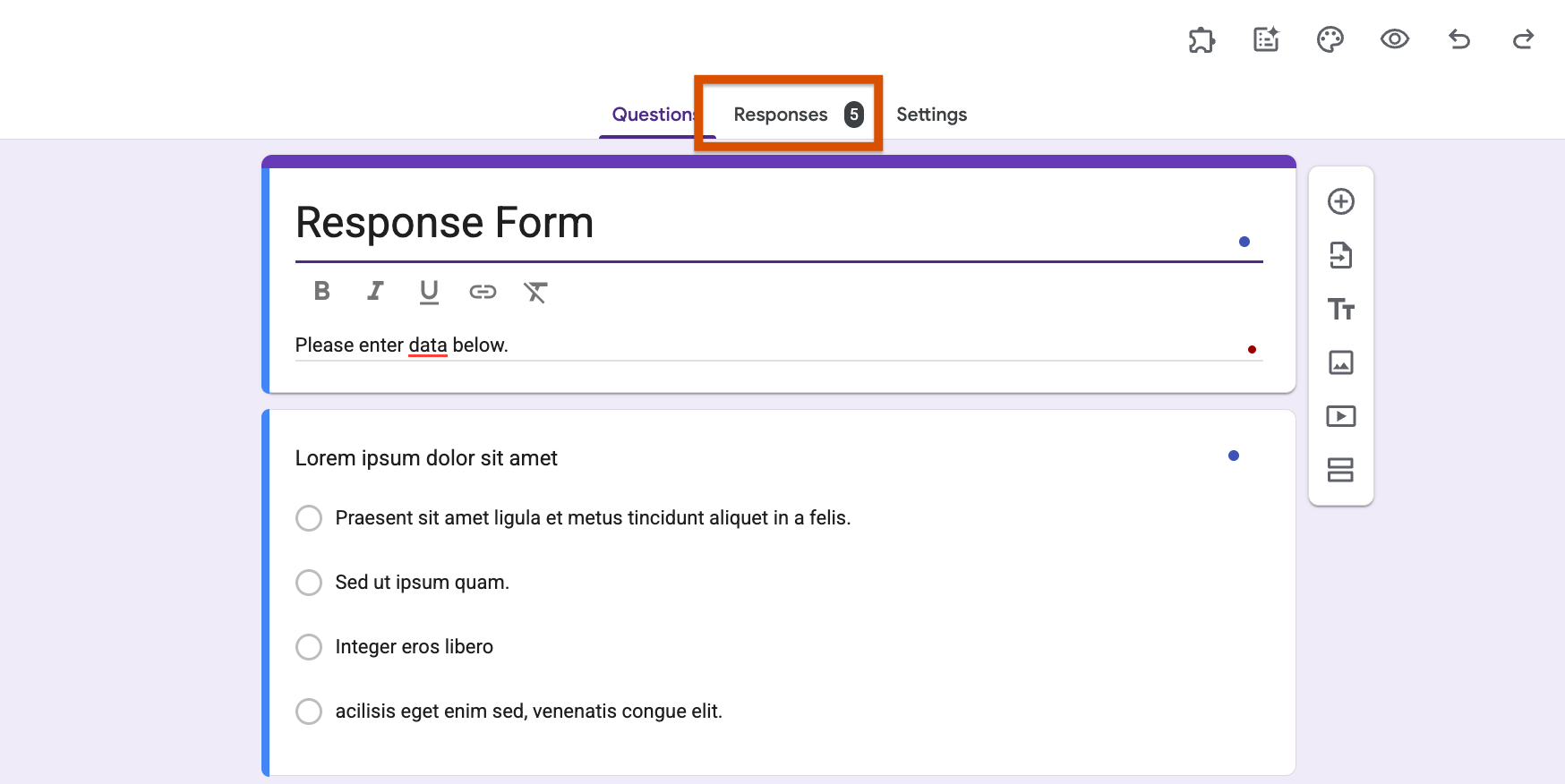
- Apri il Modulo Google che vuoi collegare ad Airtable. Clicca sulla scheda Risposte in alto.
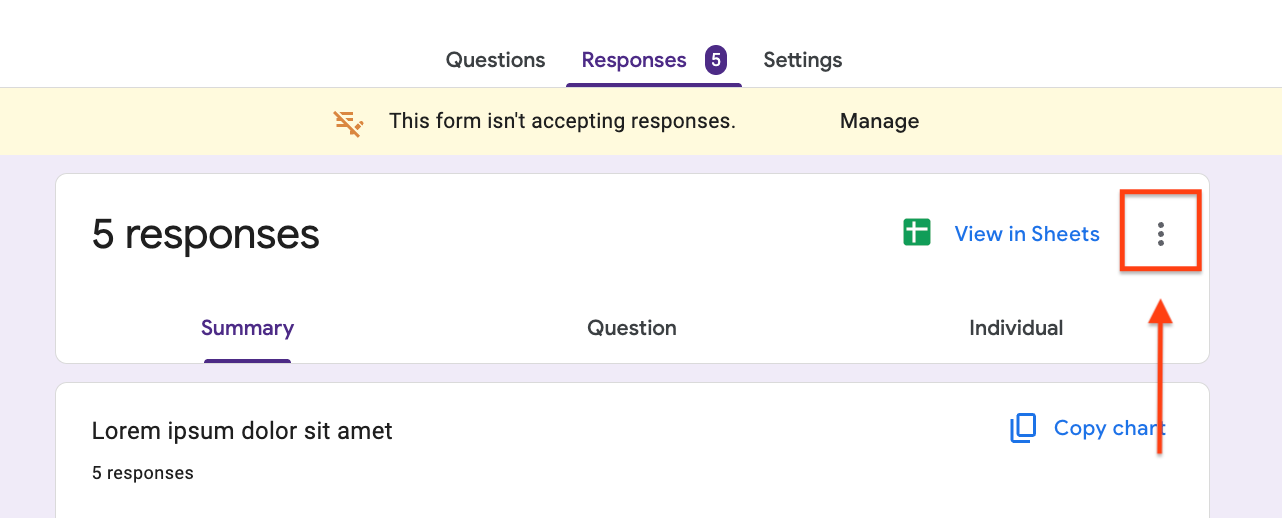
- Nella scheda Risposte, clicca sui tre puntini in alto a destra per aprire le impostazioni del modulo.
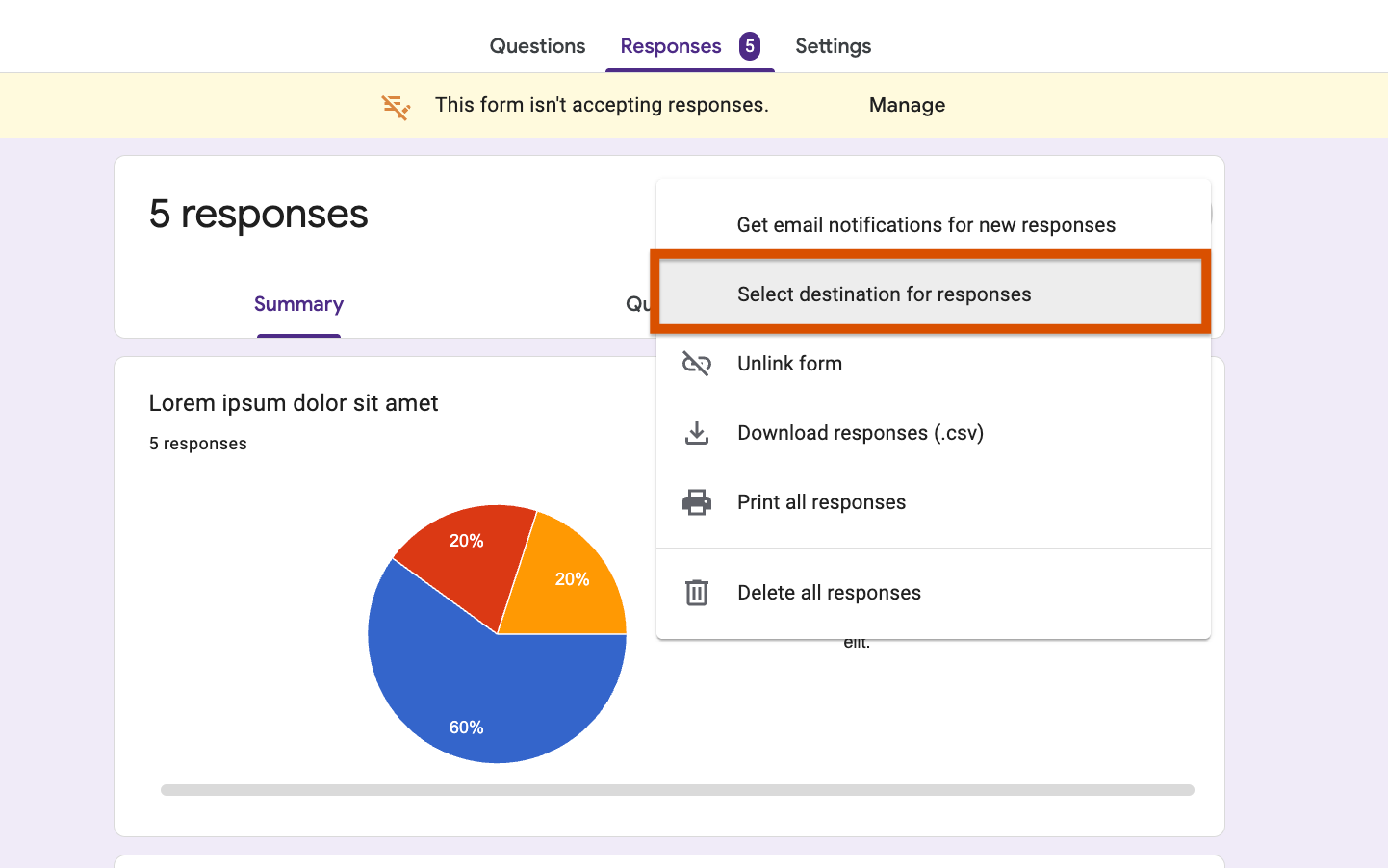
- Clicca su Seleziona la destinazione per le risposte.
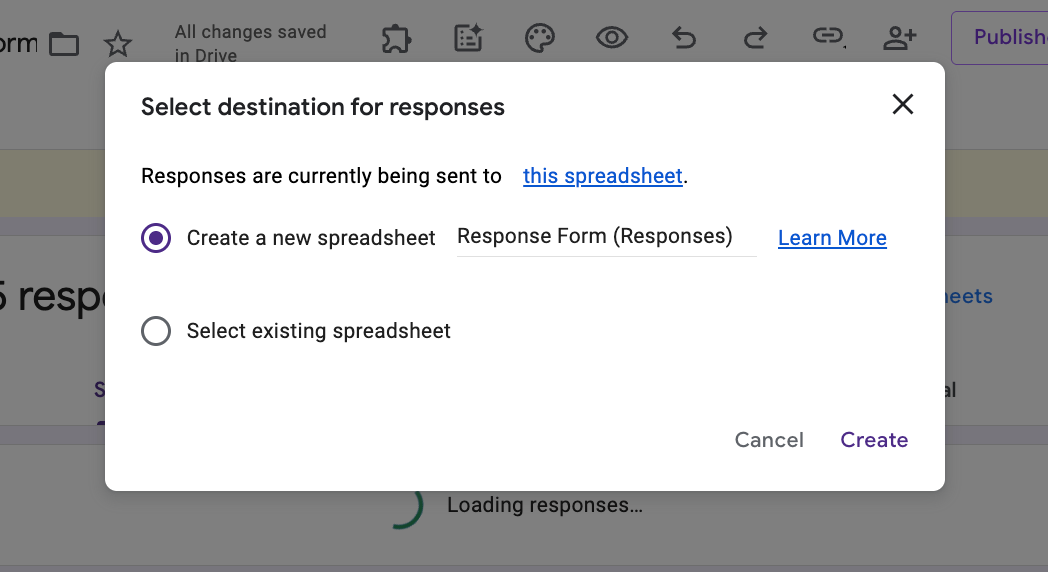
- Scegli la destinazione per le risposte e clicca su Crea per inviarle a un Foglio Google. Puoi creare un nuovo foglio di calcolo oppure selezionarne uno esistente.
- Nella tua nuova base di Airtable, crea gli stessi campi che hai nel Foglio Google. Assicurati che tutti i campi di Airtable siano campi di testo.
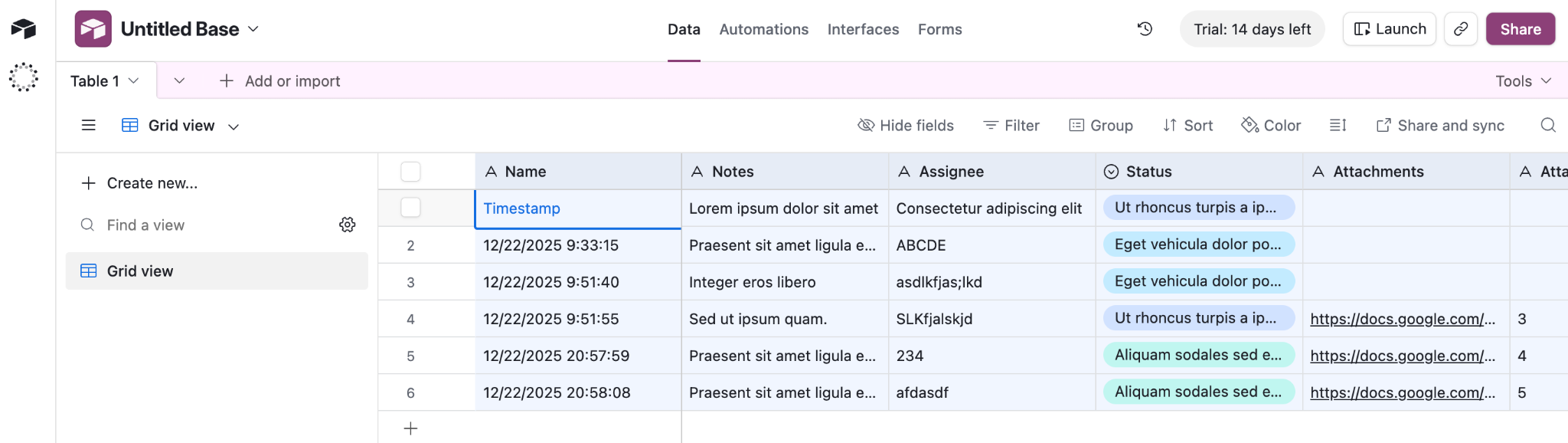
- Clicca sulla scheda Automazioni in alto. È da qui che colleghi ad Airtable strumenti di terze parti come i Moduli Google e crei le automazioni per la tua base.
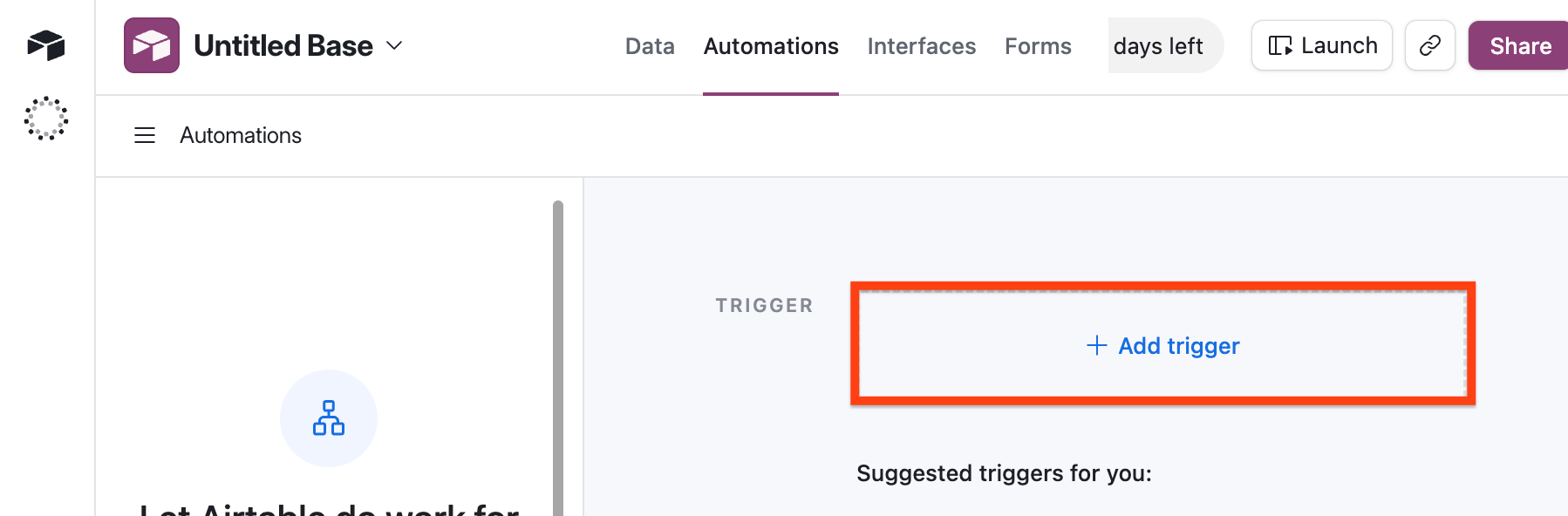
- Clicca sul pulsante + Aggiungi trigger.
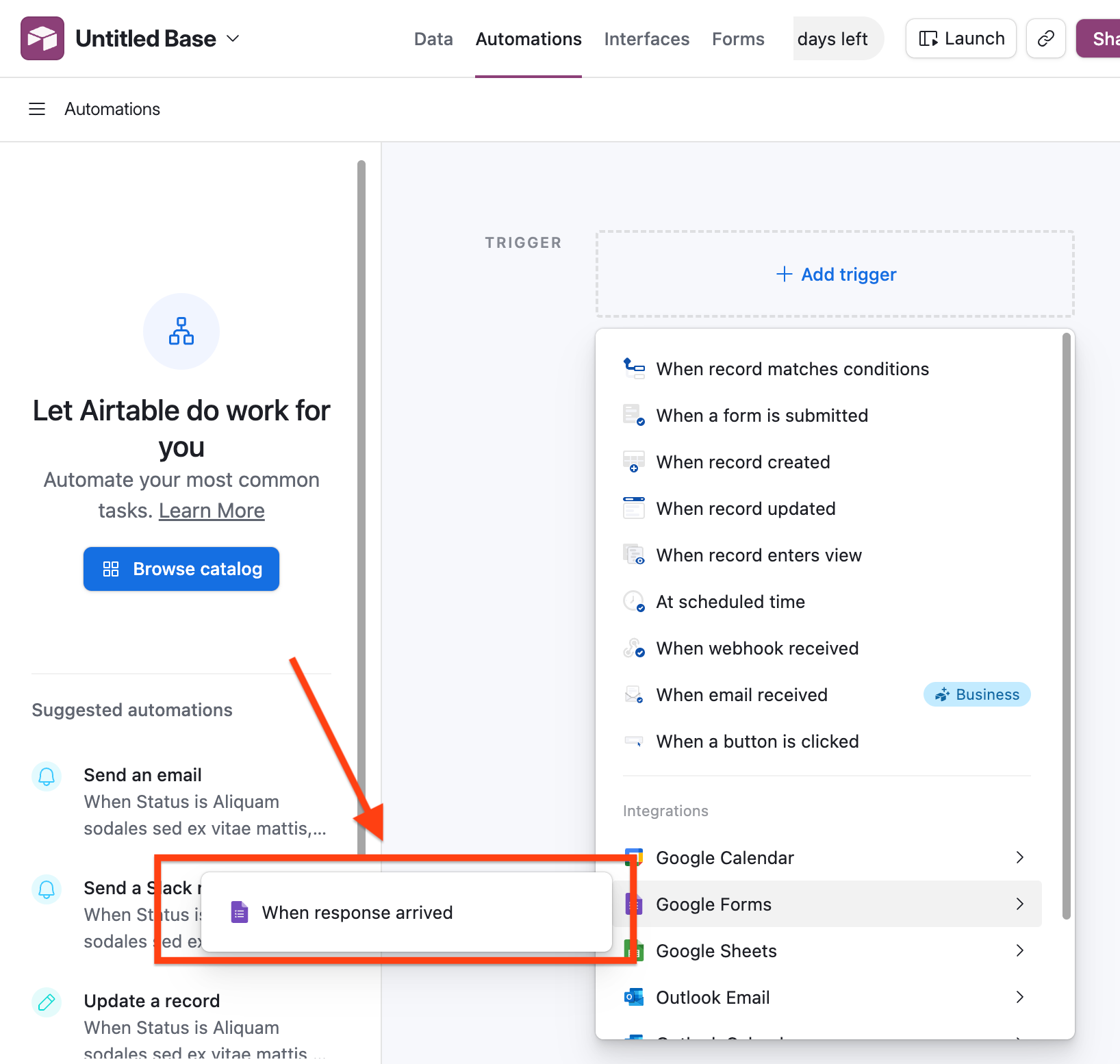
- Alla voce Moduli Google, seleziona Quando arriva una risposta. Così ogni risposta viene inoltrata automaticamente ad Airtable.
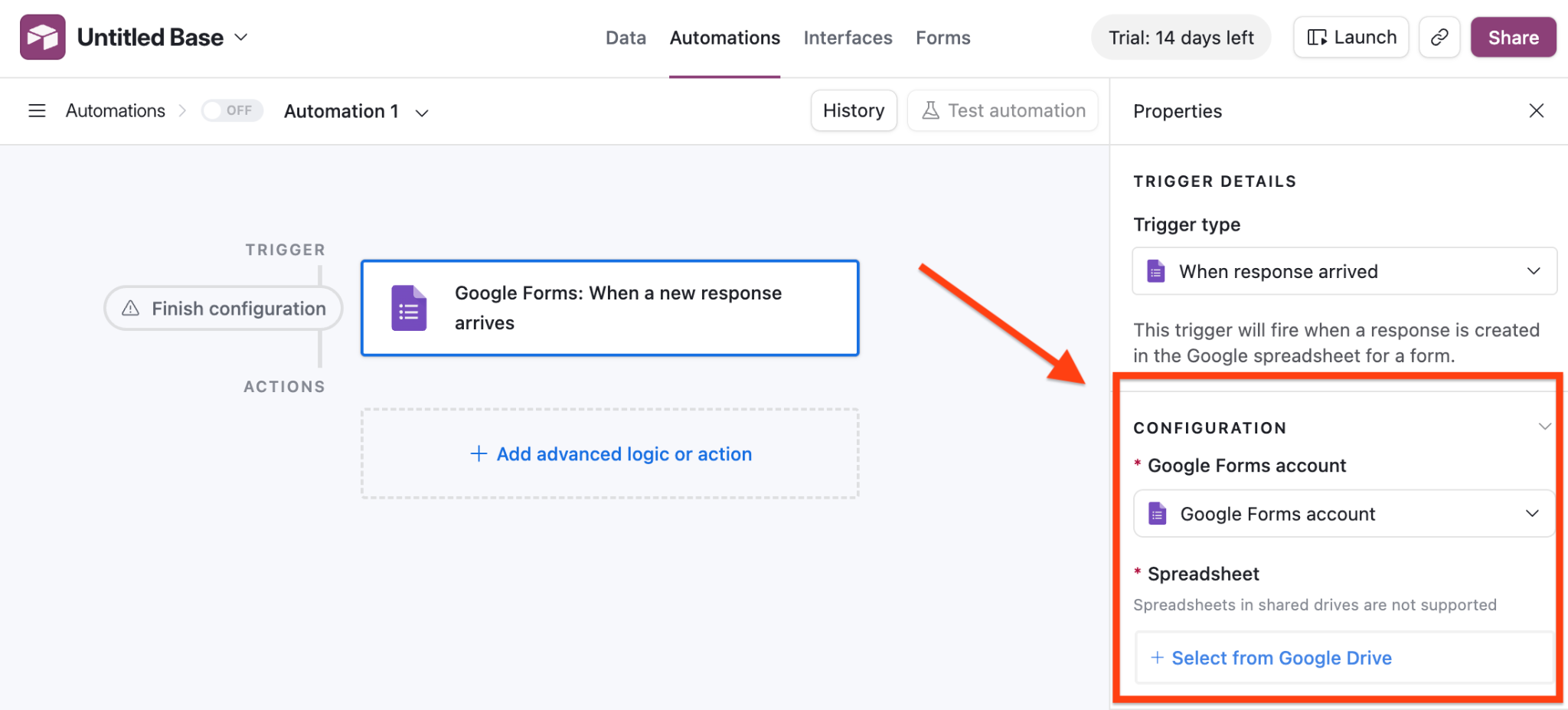
- Seleziona il tuo account Moduli Google dal menu a tendina nel riquadro Configurazione. Se hai già un account Google collegato, scegli quello; altrimenti collegalo ora.
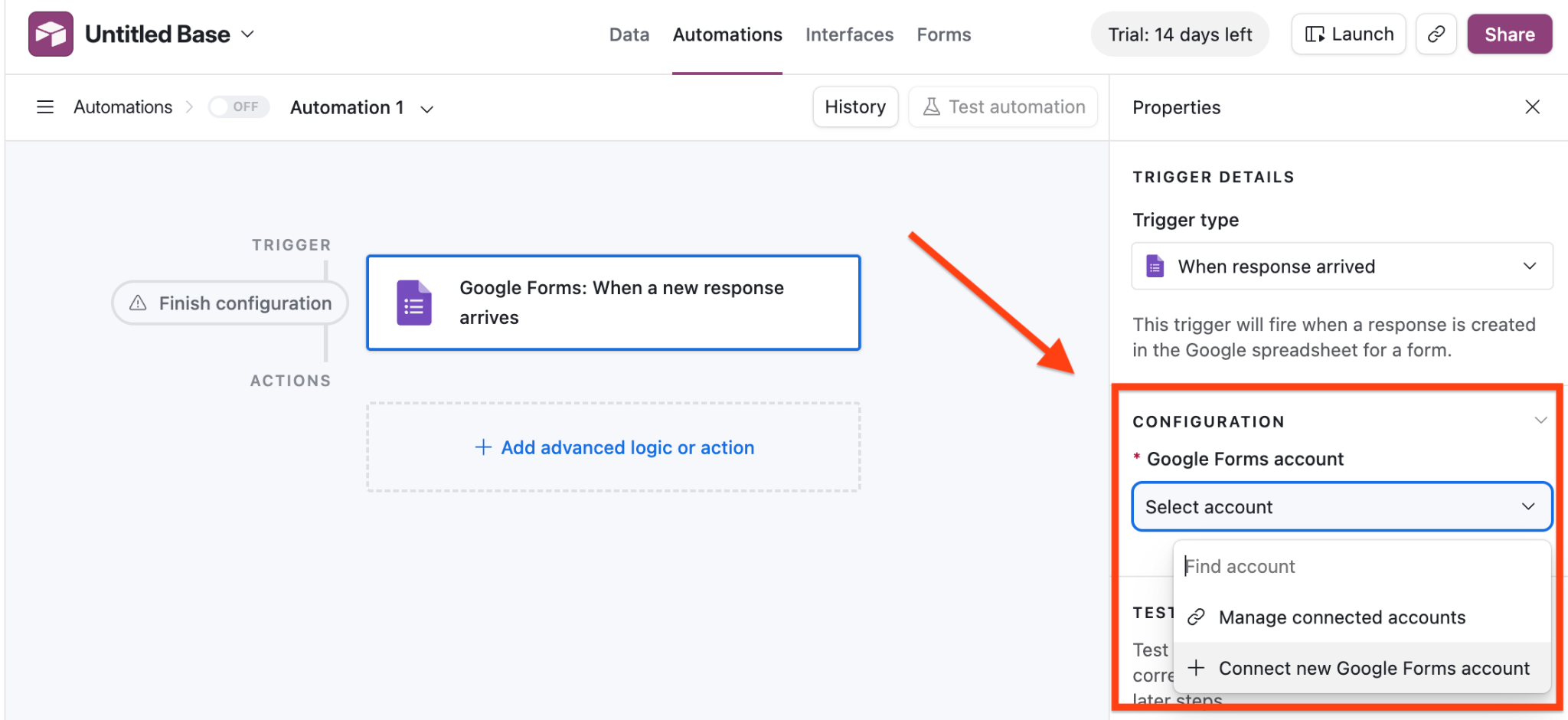
- Seleziona Collega un nuovo account Google per accedere ai documenti già presenti nel tuo Google Workspace. Scegli l’account Google che vuoi collegare ad Airtable.
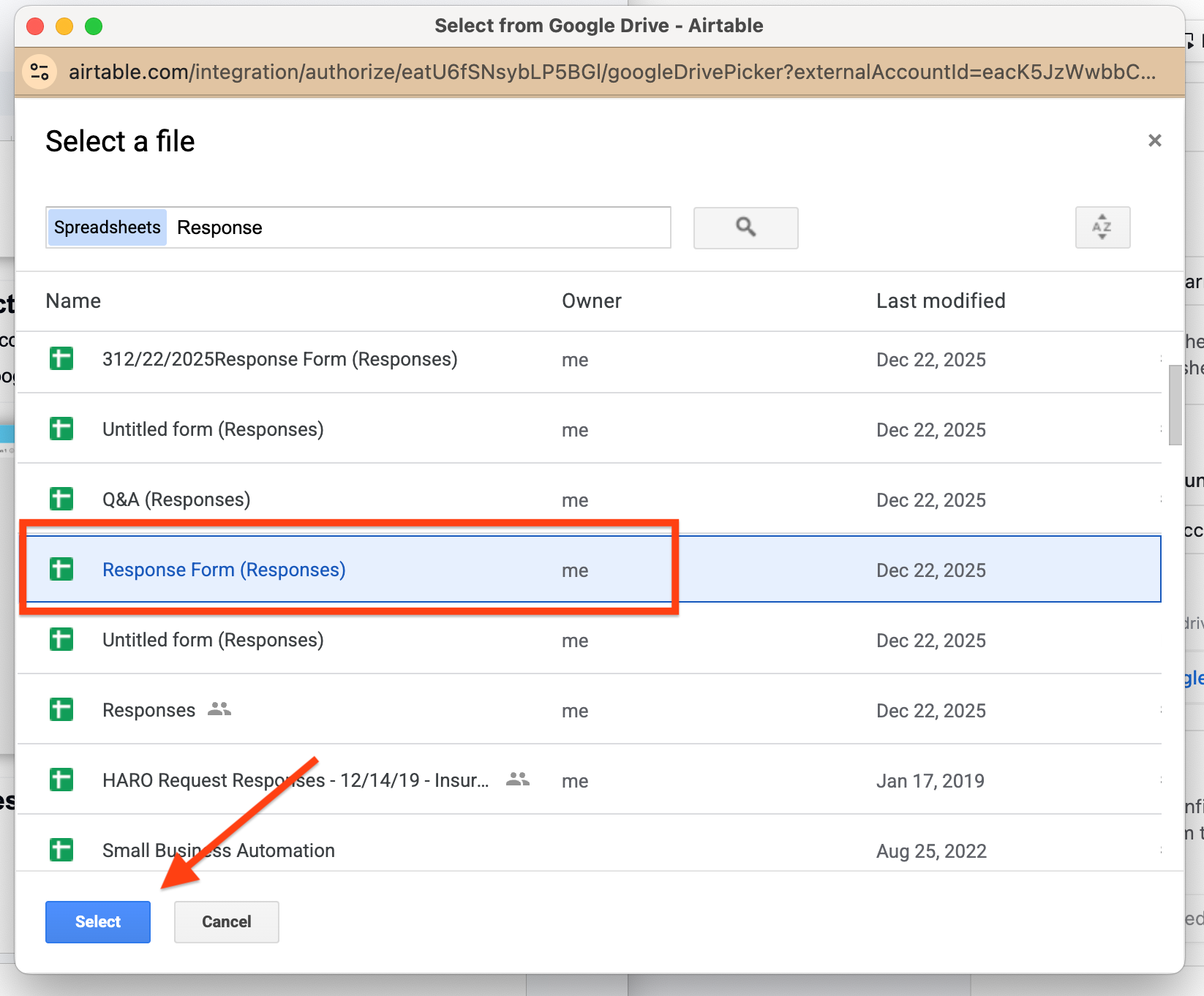
- Per collegare un foglio di calcolo specifico, clicca su Seleziona da Google Drive. Dato che il tuo account Google è collegato ad Airtable, puoi scegliere i file direttamente dal tuo Google Drive.
- Clicca sul file che ti serve e poi su Seleziona.
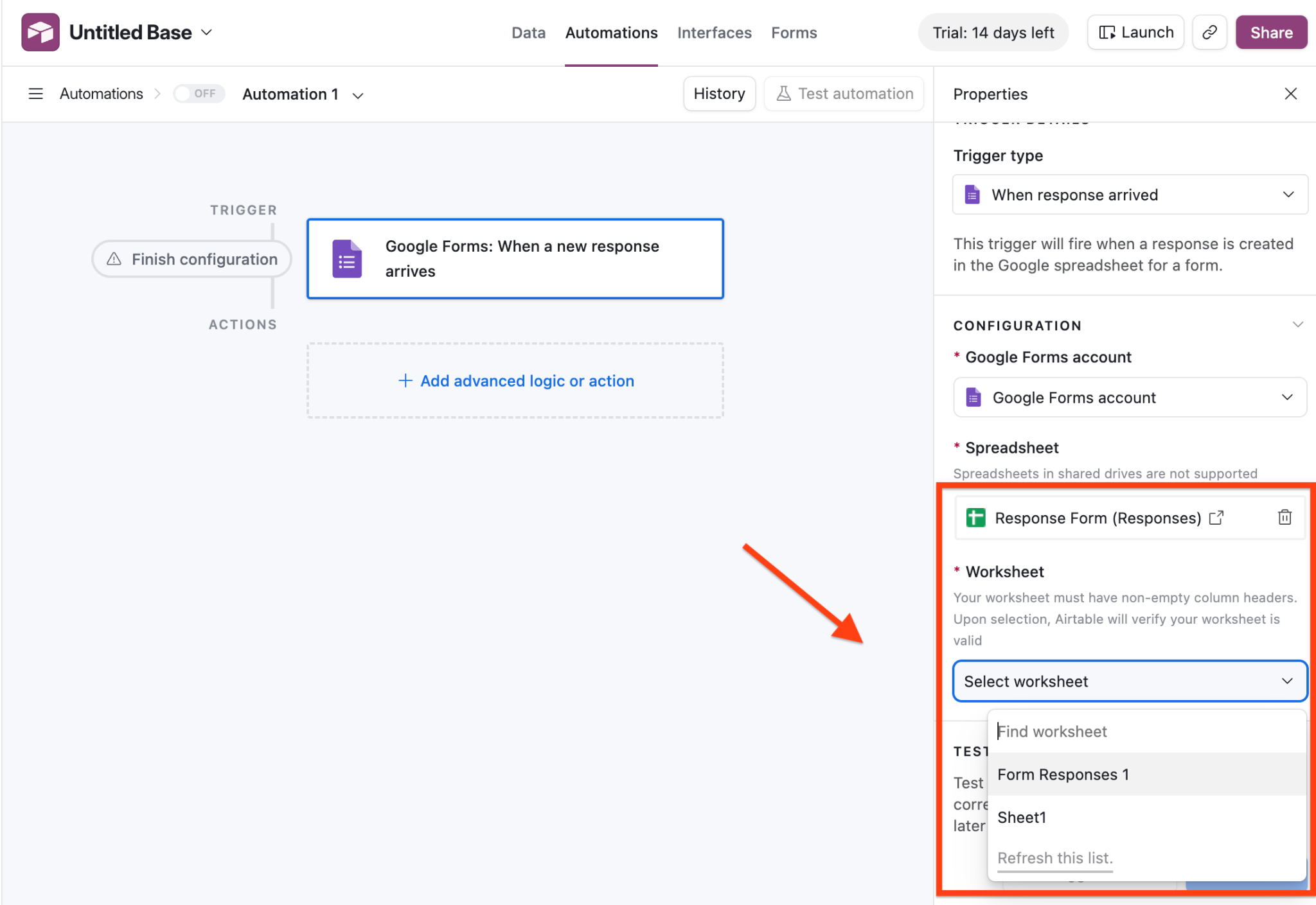
- Sempre nel riquadro Configurazione, seleziona il foglio di lavoro (Foglio Google) dove compaiono le risposte al tuo modulo.
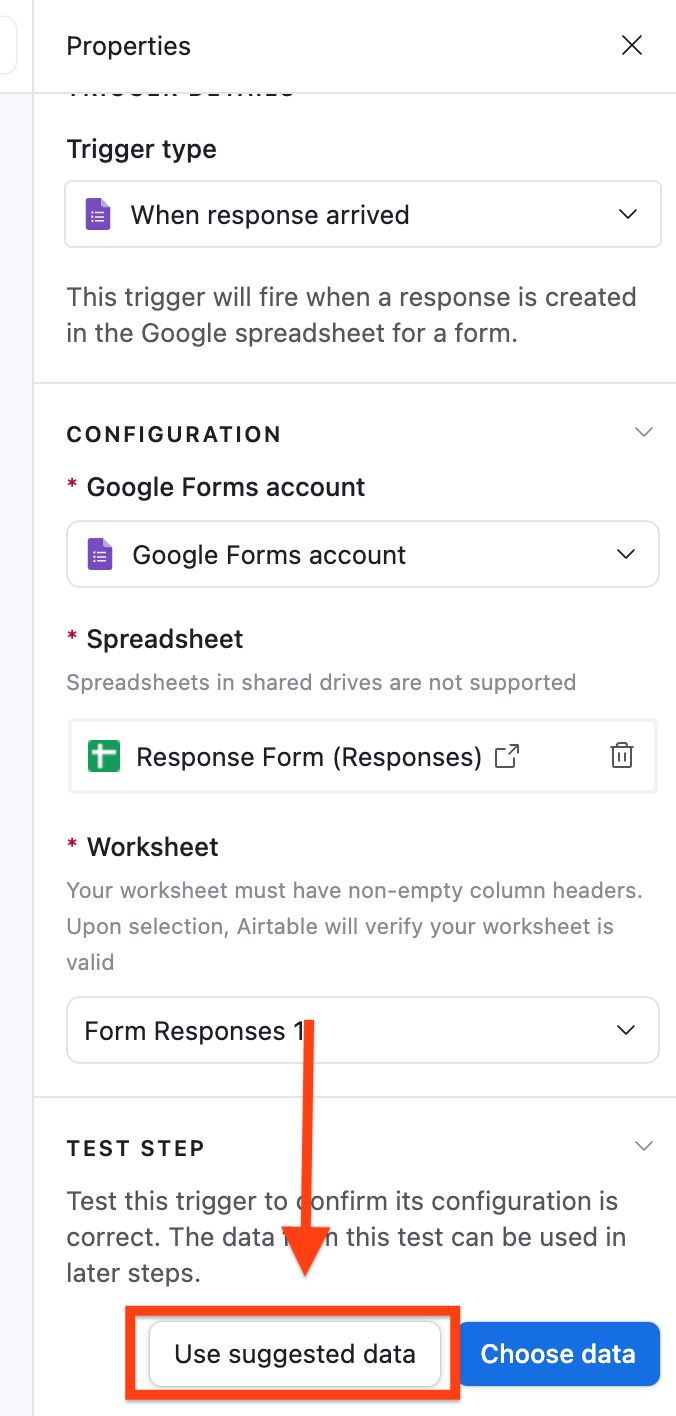
- Clicca su Usa i dati suggeriti. Perché funzioni, al tuo Modulo Google deve essere già stata inviata almeno una serie di risposte.
- Clicca su Aggiungi logica o azione avanzata.
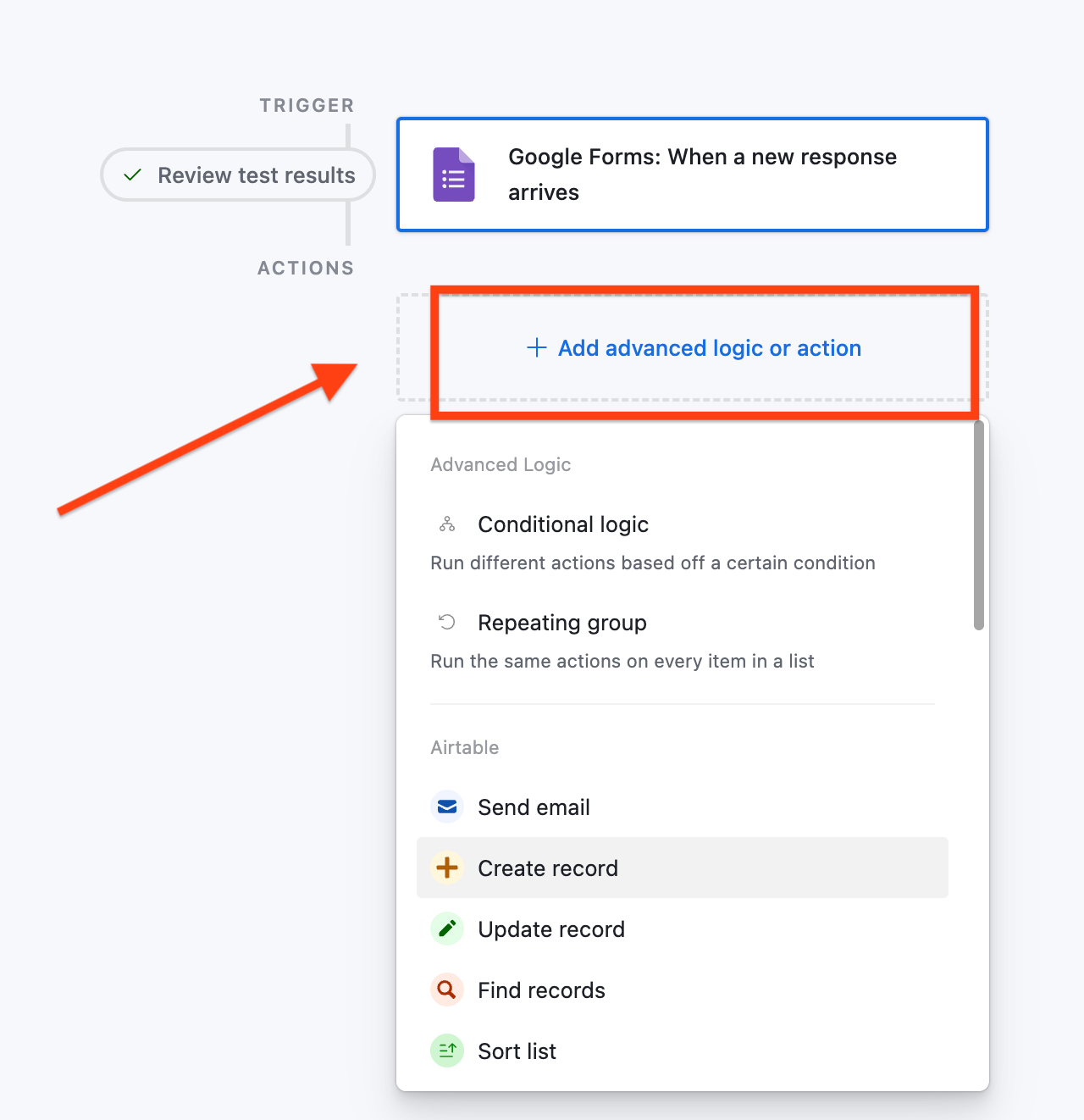
- Seleziona Crea record per impostare la logica che aggiungerà ogni risposta al tuo Airtable.
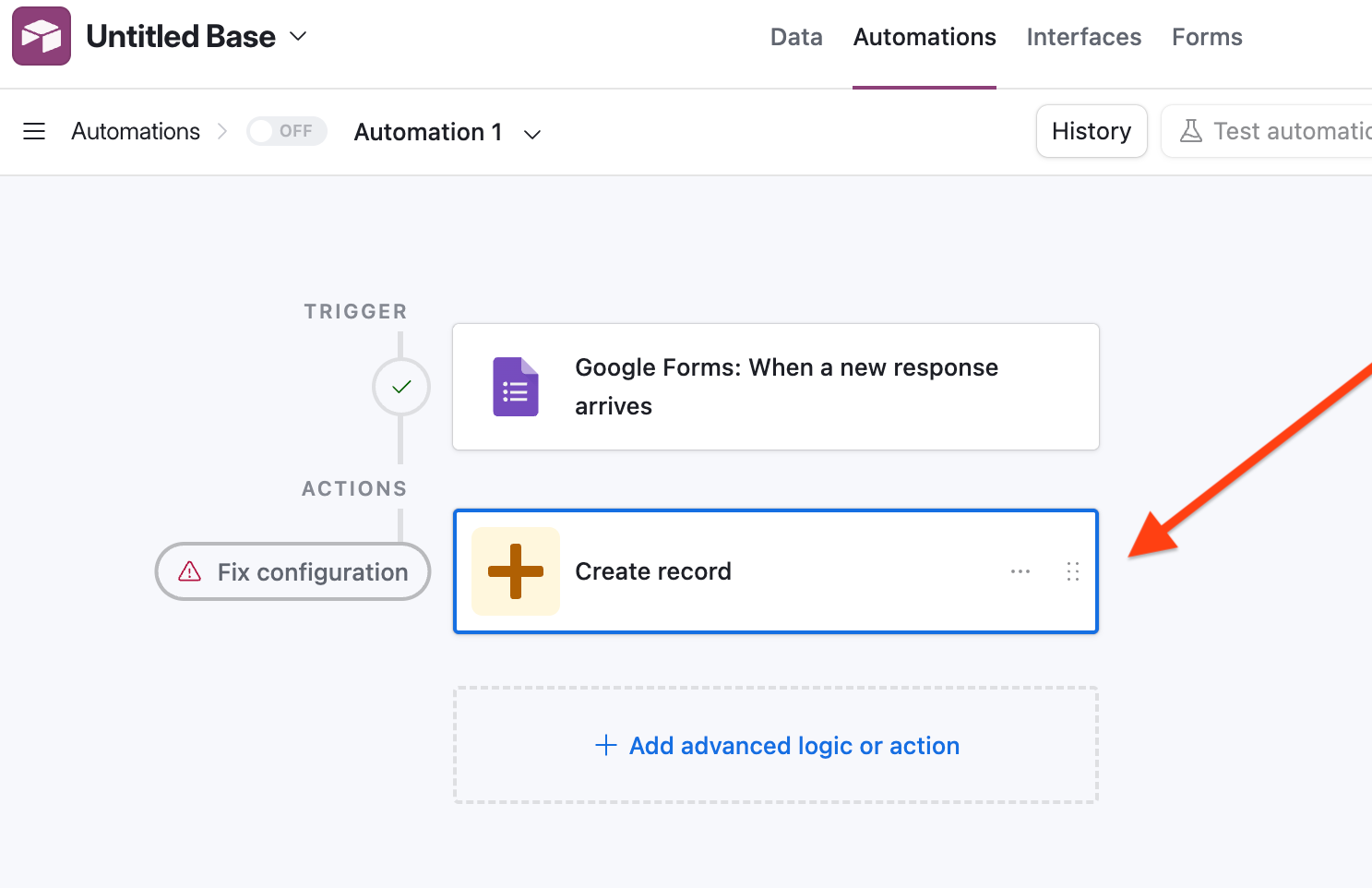
- In Configurazione, seleziona la tabella che hai creato e che è collegata al modulo.
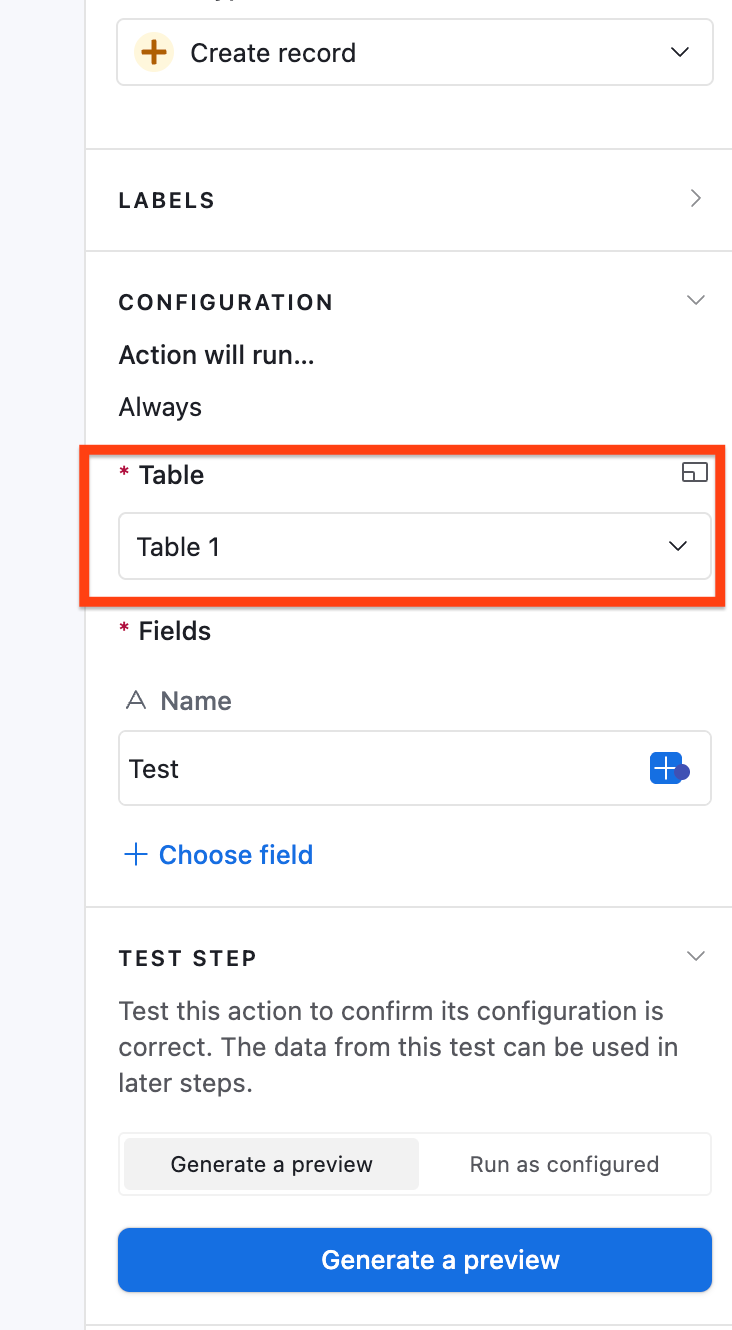
- Clicca su Scegli campo per far corrispondere i campi di Airtable a quelli del Modulo Google, così i dati finiscono nel posto giusto. Clicca sul primo campo dell’elenco e seleziona il primo campo mostrato nella lista.
Dato che prima abbiamo configurato la base di Airtable in modo che corrispondesse al Foglio Google, i valori saranno gli stessi. Ripeti l’abbinamento tra i campi di Airtable e quelli di Fogli Google finché non li hai completati tutti.
- Clicca su Genera un’anteprima e pubblicala.
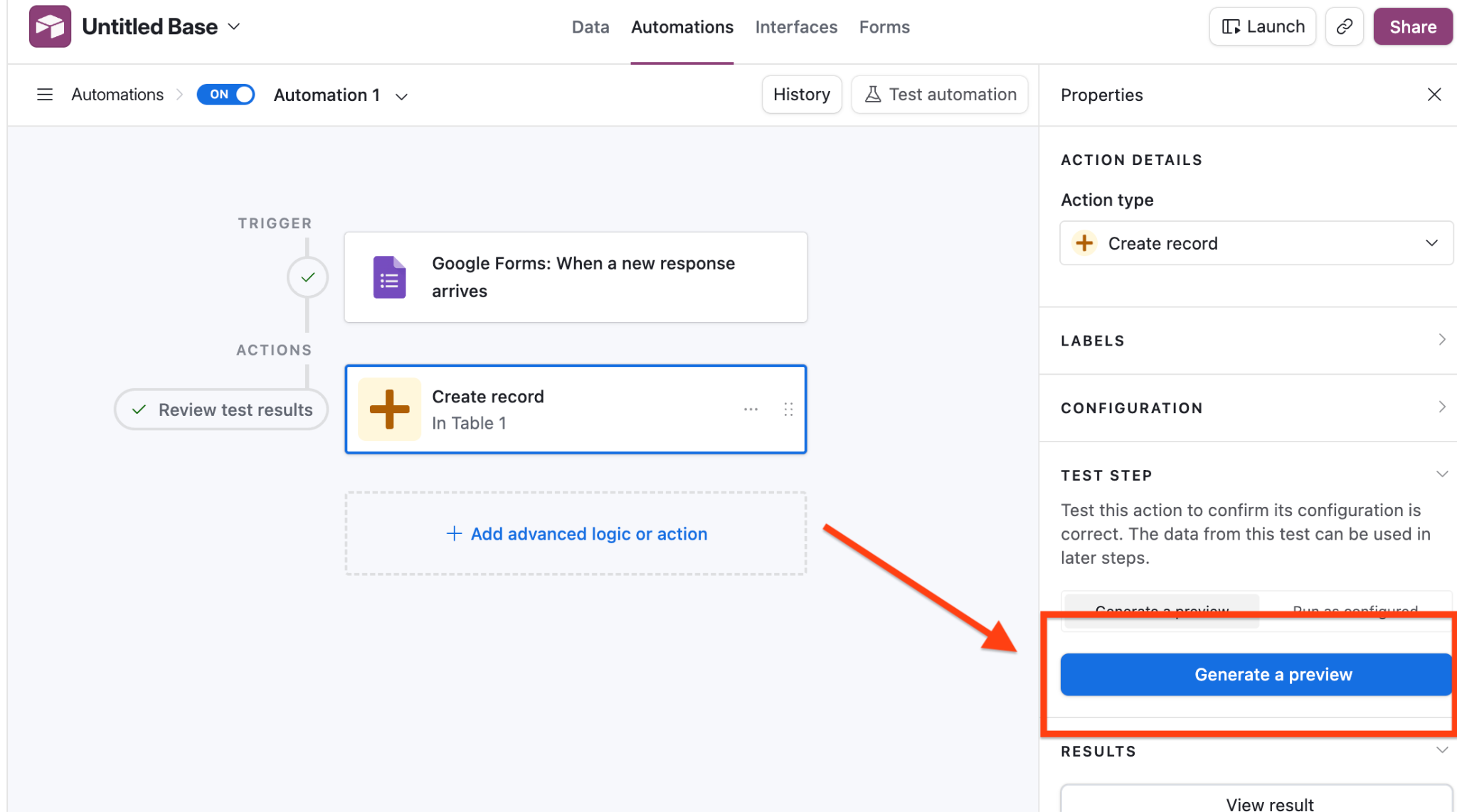
- Attiva la tua automazione con l’interruttore in alto a sinistra per renderla operativa. Da questo momento tutte le risposte in arrivo dal Modulo Google vengono inoltrate automaticamente alla tua base di Airtable.
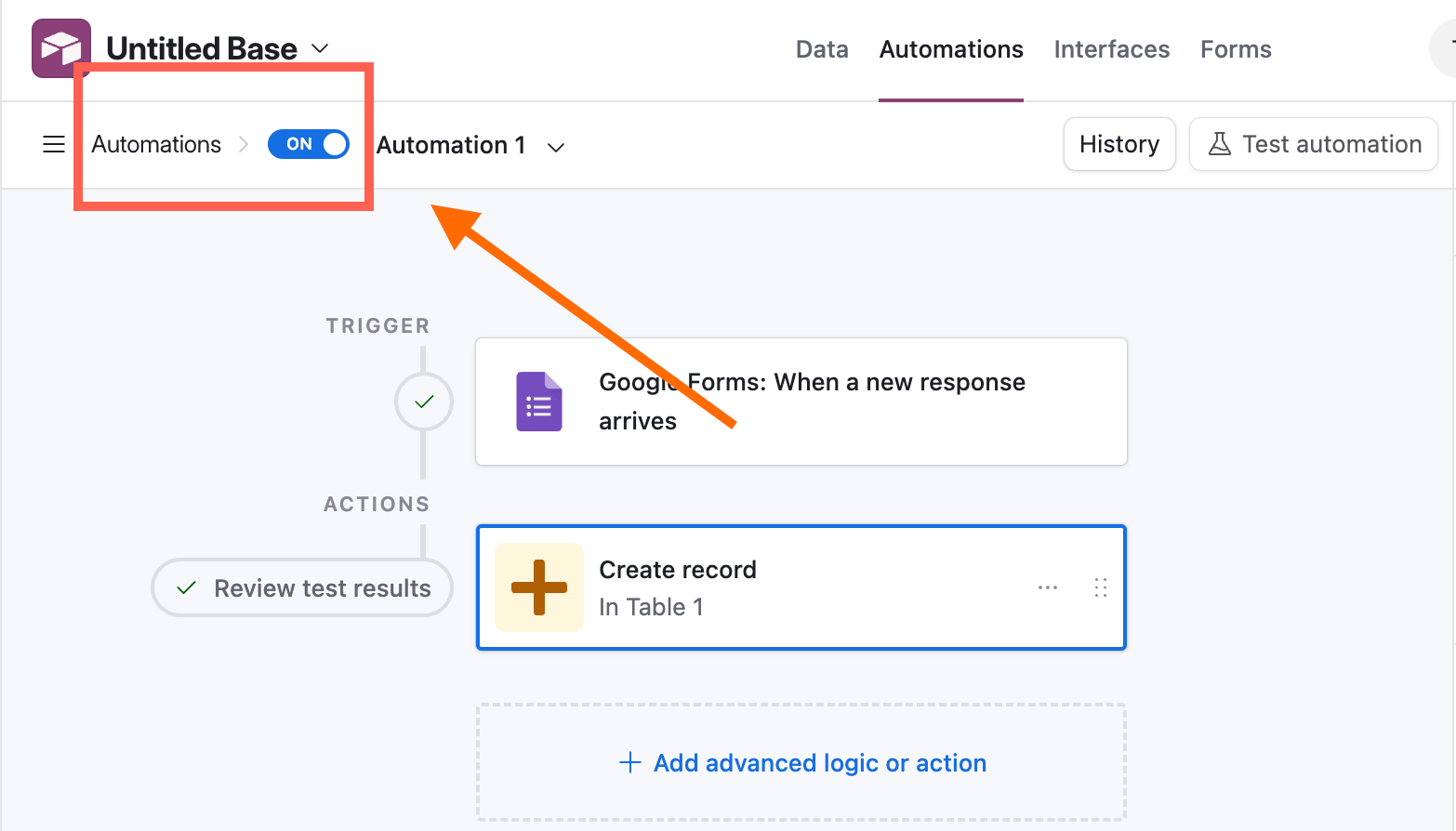
Pro e contro
Partiamo dai pro. Google Forms è gratuito e semplice da configurare. Se hai già dimestichezza con l’ecosistema Google, ti sembrerà tutto molto naturale. Puoi collegarlo anche ad Airtable, anche se serve un passaggio in più.
E veniamo ai contro. Prima di tutto, non si tratta di un’integrazione diretta. Questo è il limite più grande, perché aumentano le probabilità di guasti, ritardi e cose da tenere sotto controllo. In più, la logica dei moduli e le possibilità di personalizzazione sono limitate, ci sono problemi di formattazione dei dati e mancano le funzioni pensate per le aziende.
In sintesi? Se il tuo modulo è semplice e non ti dispiace appoggiarti ad altre app di terze parti, può andare bene. Ma se vuoi automatizzare i dati prima che arrivino ad Airtable, se hai bisogno di dati puliti e ben strutturati o se stai costruendo un flusso di lavoro ripetibile, questa non è la scelta migliore.
Usare strumenti di terze parti
Per avere più flessibilità, le integrazioni di terze parti possono colmare il divario. Strumenti come Zapier o Unito ti permettono di collegare Google Forms ad Airtable, aggiungendo più controllo, automazione e struttura al tuo flusso di lavoro.
Qui sotto trovi i passaggi sia per Zapier che per Unito.
Come collegare Google Forms ad Airtable con Zapier
Collegare Google Forms ad Airtable con Zapier è molto più semplice che usare l’automazione di Airtable, e ti porta via meno tempo: basta un minuto. Una volta creato un account Zapier, ecco come fare il collegamento:
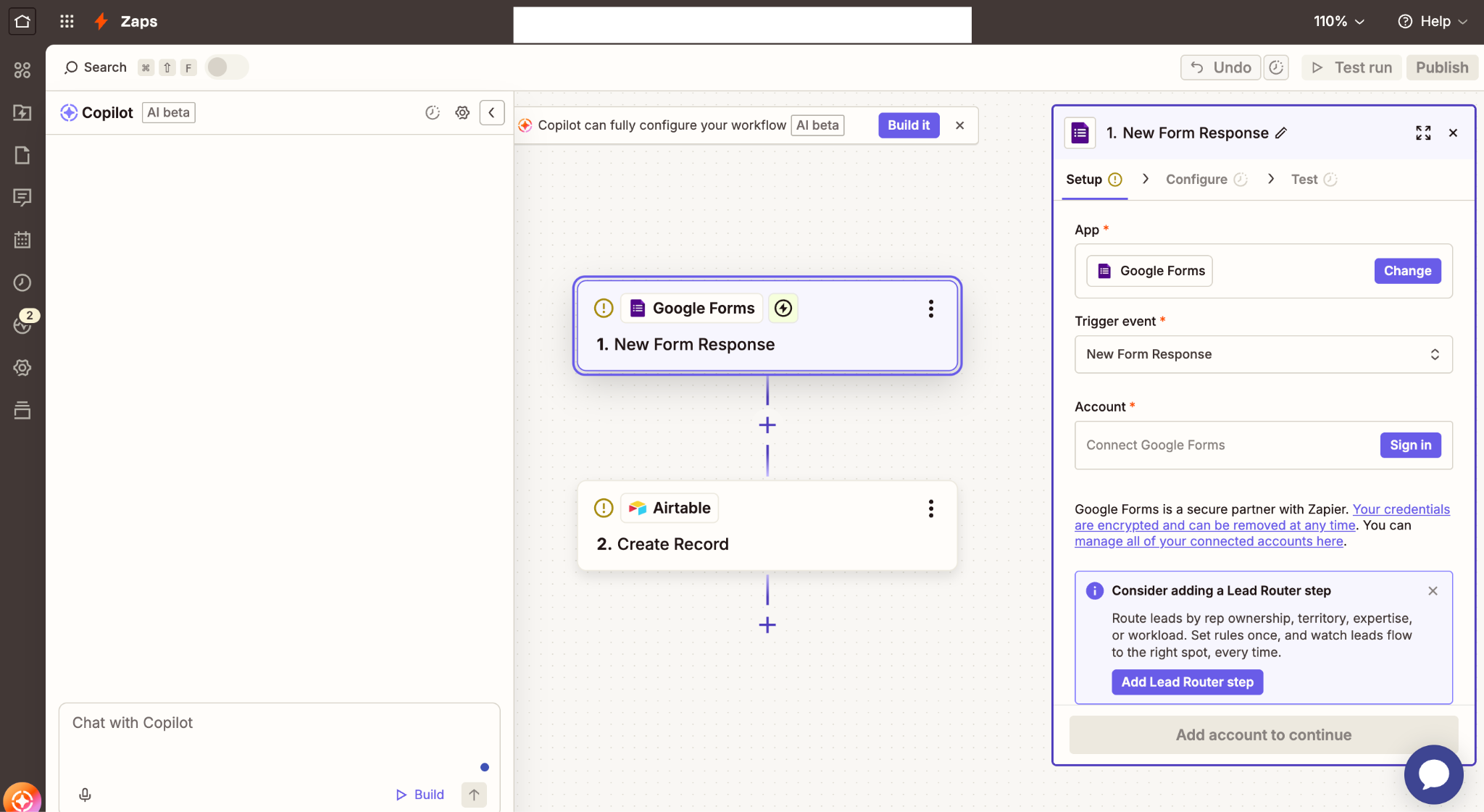
- Apri Zapier e collega il tuo account Google Forms. La schermata che apri in Zapier dovrebbe chiedertelo.
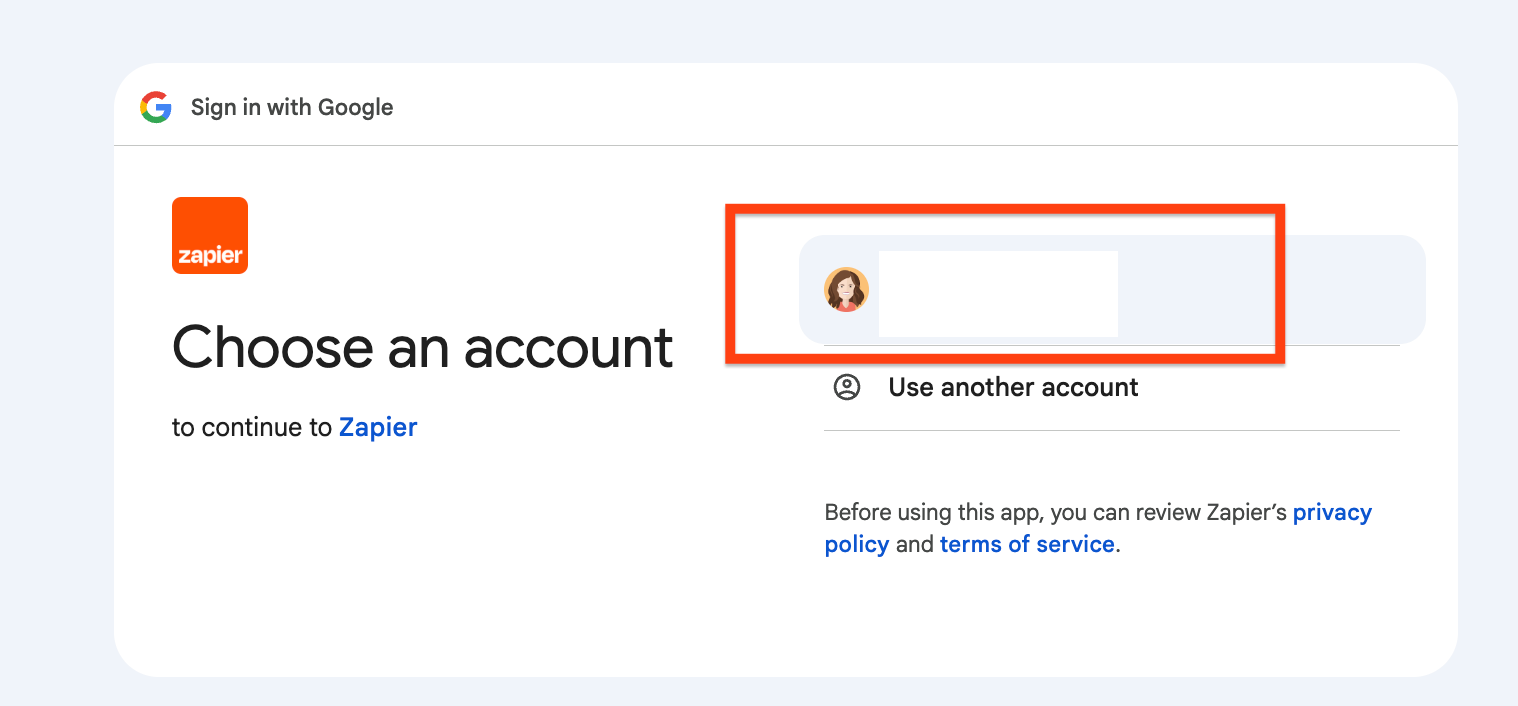
- Concedi a Zapier l’accesso al tuo account Google: seleziona il tuo account e clicca su Continua.
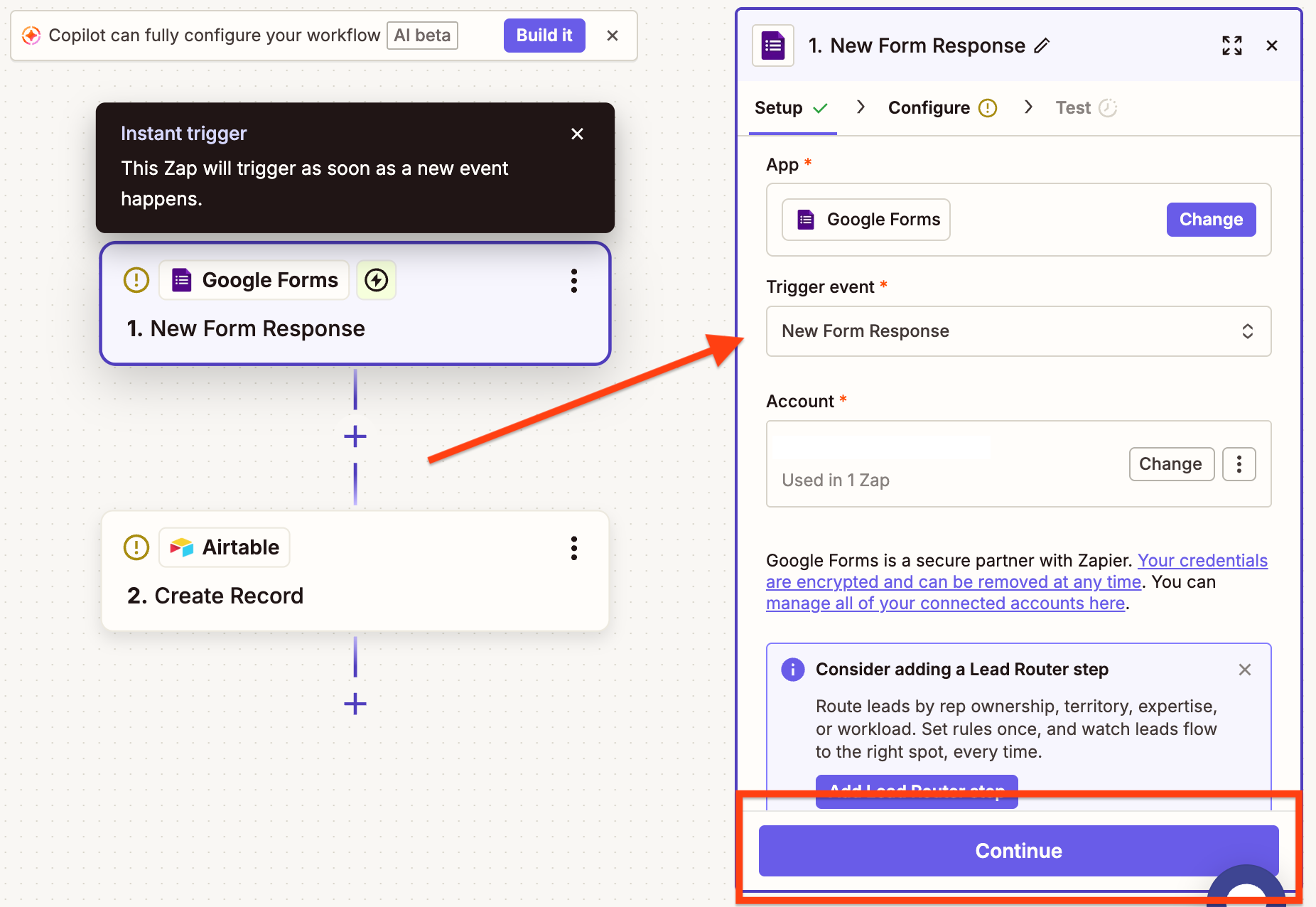
- In Zapier, scegli New Form Response dal menu a tendina Trigger event e clicca su Continua.
- Seleziona il Modulo Google che vuoi collegare dal menu a tendina Form e clicca su Continua.
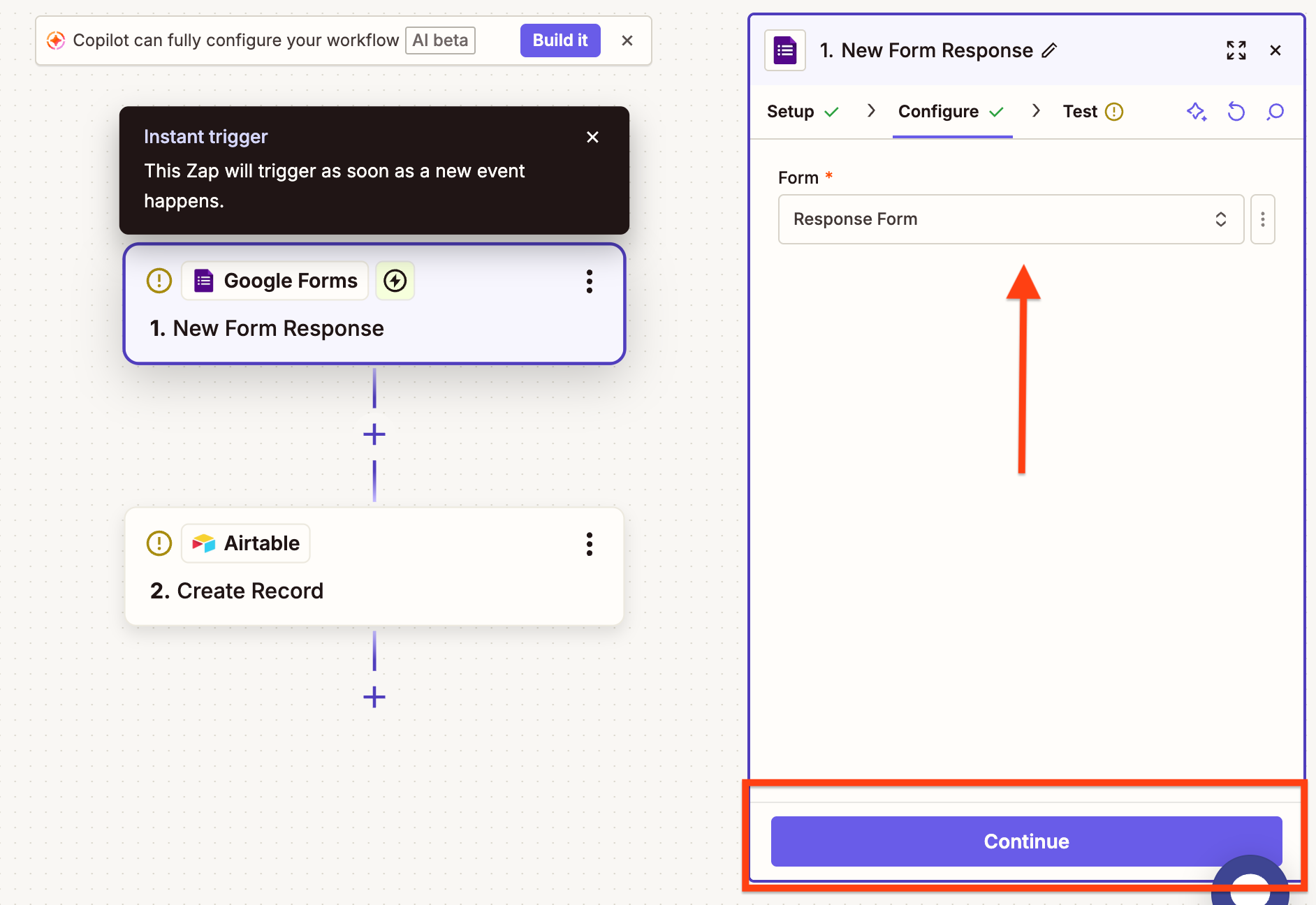
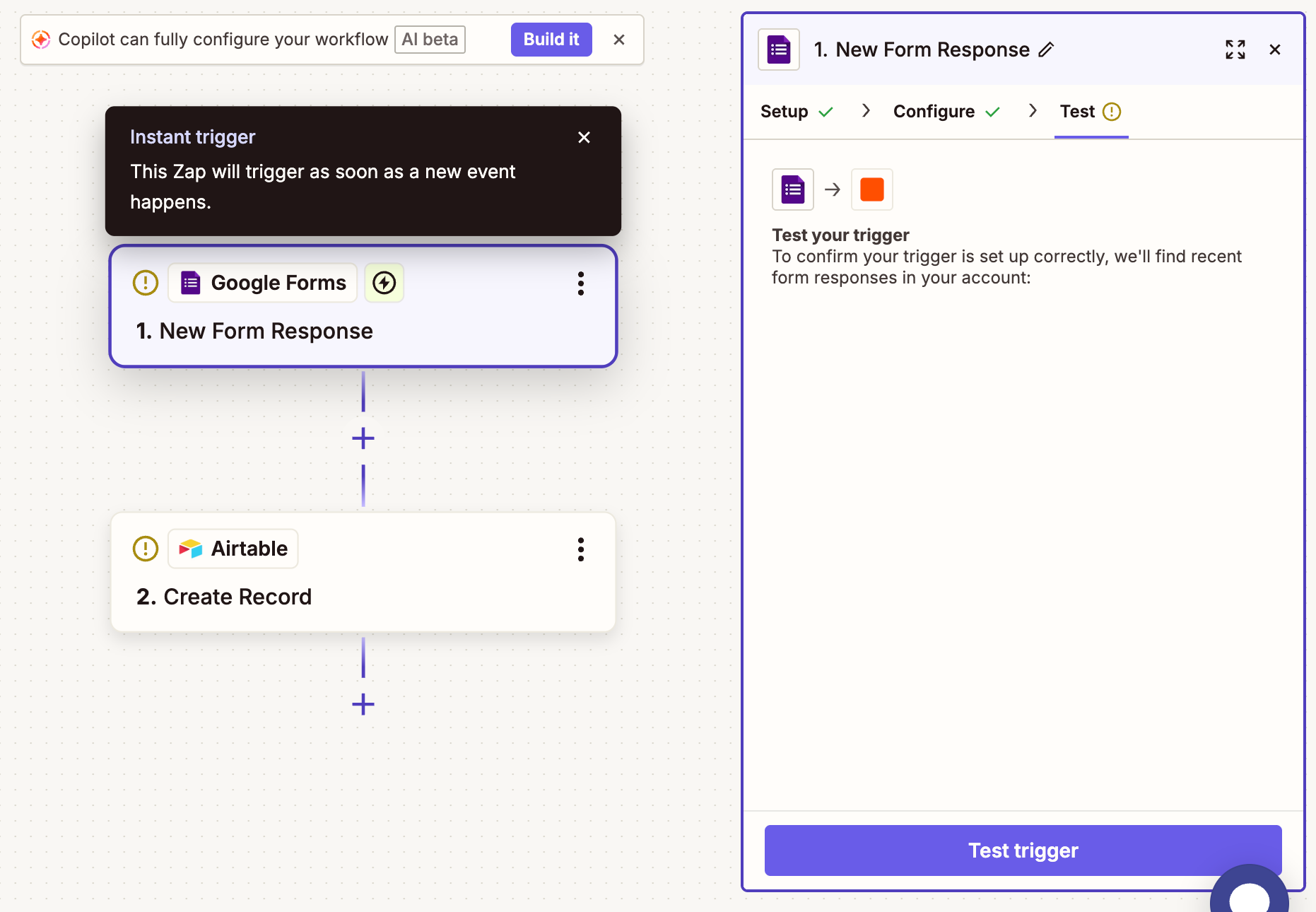
- Clicca su Test trigger per verificare che la configurazione sia corretta.
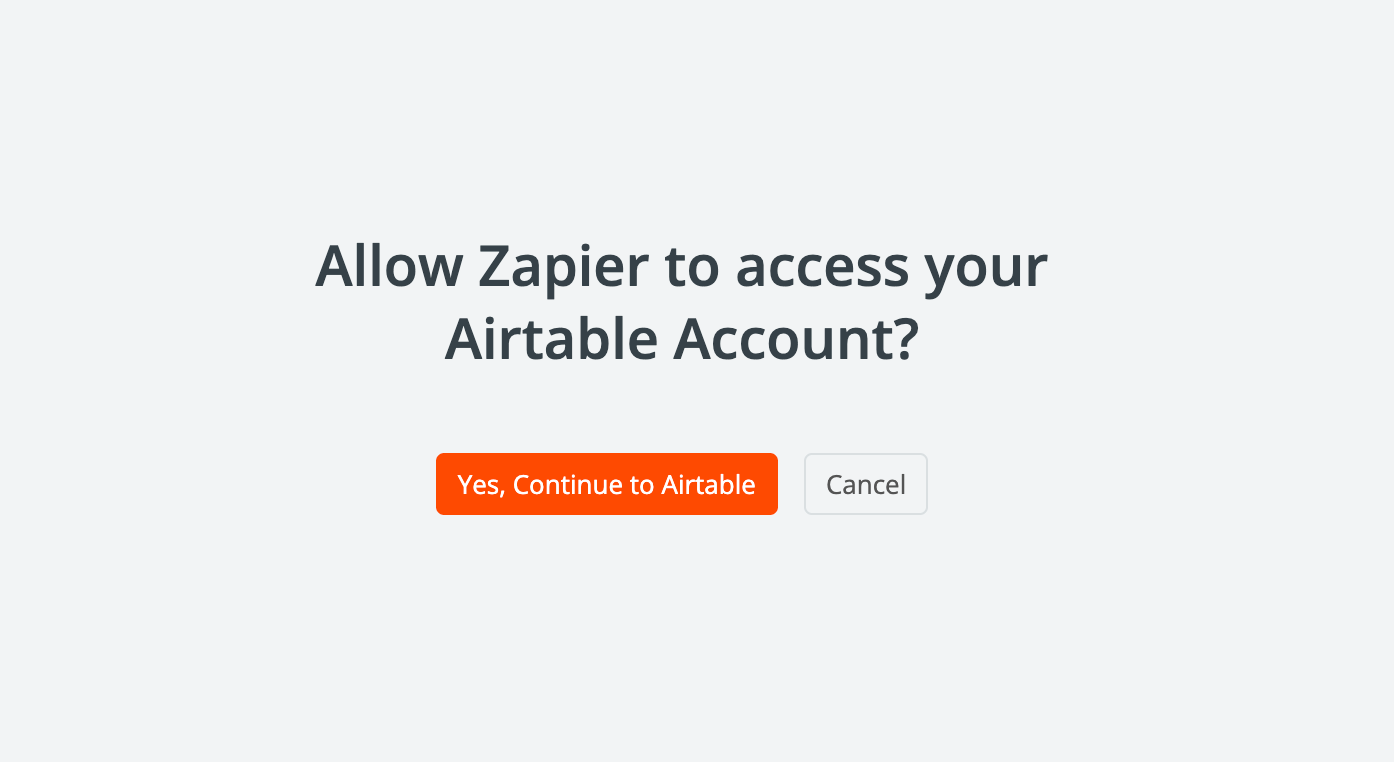
- Concedi a Zapier l’accesso al tuo account Airtable e poi alla tua base Airtable.
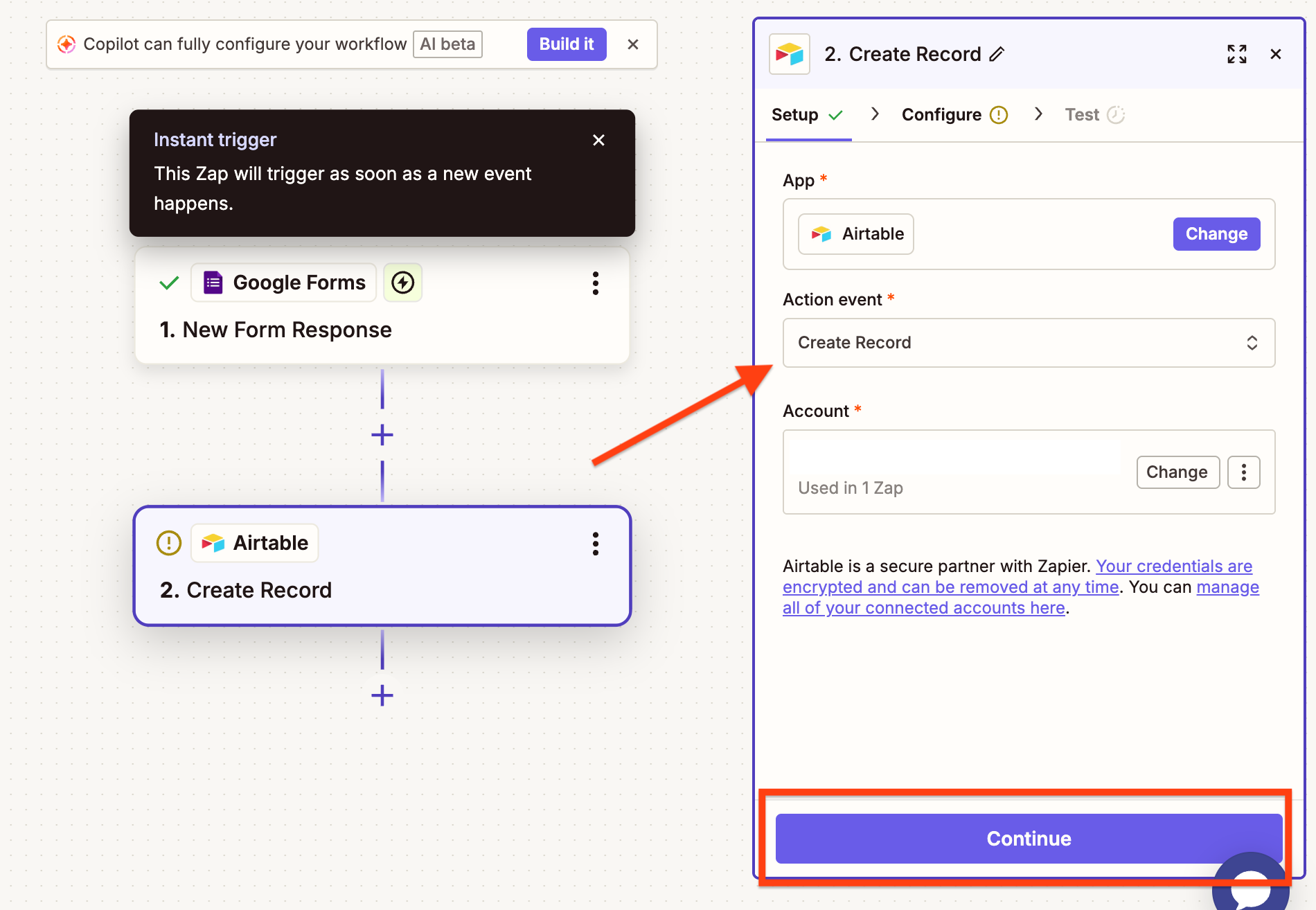
- Dal menu a tendina Action event, seleziona il record di Airtable che vuoi collegare a questo Zap e clicca su Continua.
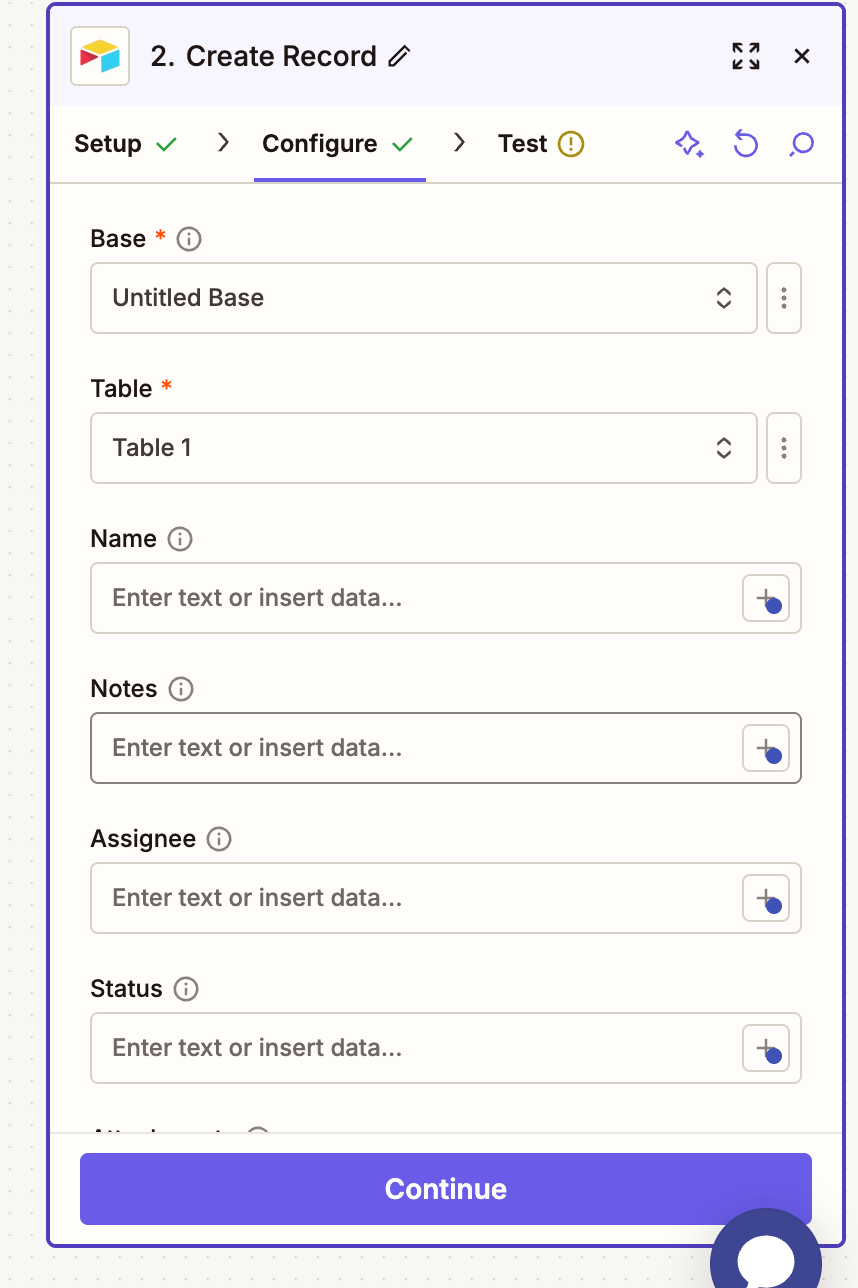
- Seleziona la base Airtable e tutti i campi correlati che desideri includere.
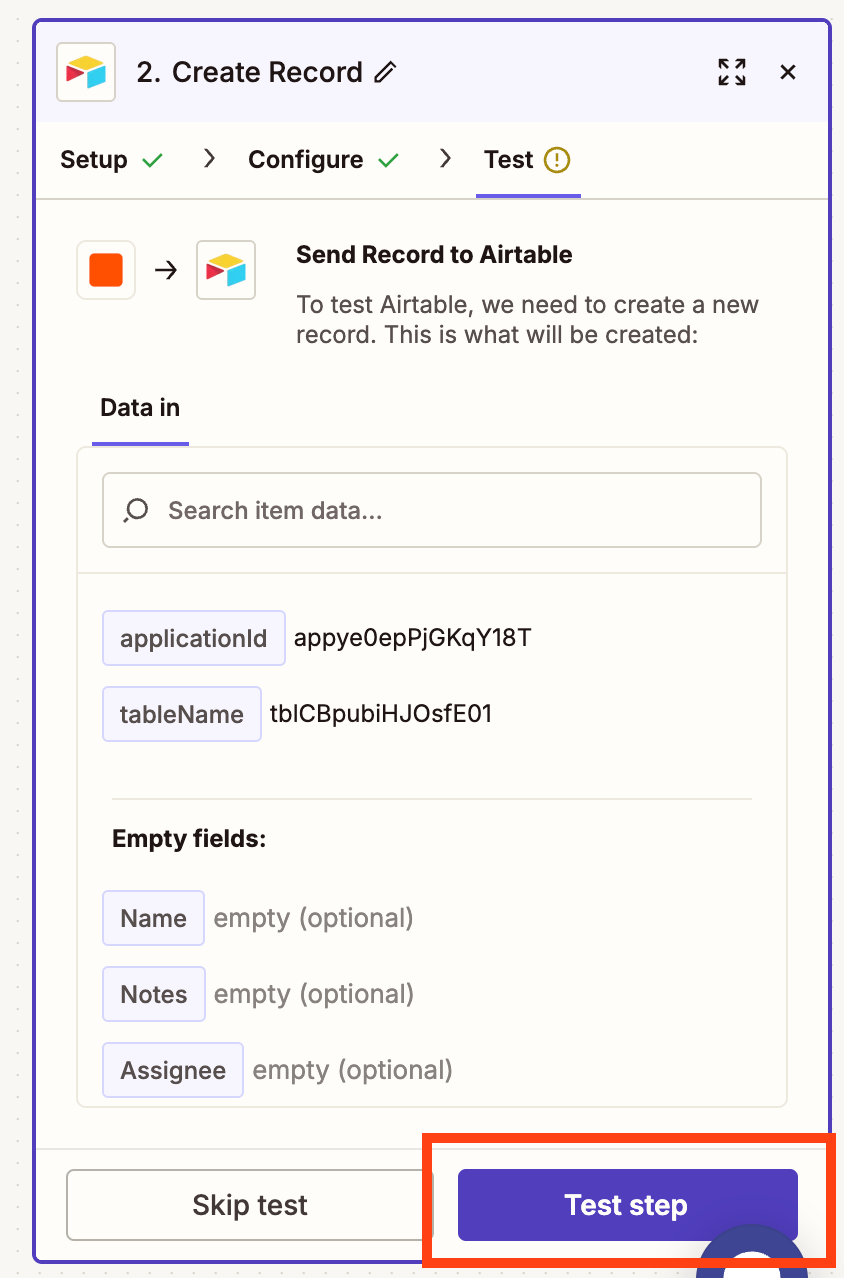
- Clicca su Test step per verificare che il record venga inviato correttamente ad Airtable.
- Dopo il test, il tuo Zap si attiverà automaticamente ogni volta che viene inviata una nuova risposta al modulo. La risposta del Modulo Google verrà inviata automaticamente ad Airtable.
Pro e contro
Usare Zapier per collegare Google Forms ad Airtable ti permette di automatizzare il flusso di lavoro con facilità. Facendo passare le risposte attraverso Fogli Google, puoi inviare gli invii in Airtable e, lungo il percorso, aggiungere anche passaggi come filtri o formattazione.
Detto questo, questa configurazione mette in gioco diversi elementi (Forms, Sheets e Zapier), e questo può portare a ritardi, dati incoerenti e più manutenzione nel tempo. Man mano che il flusso di lavoro cresce, gestire le attività, sistemare i collegamenti interrotti e pulire i dati può portare via parecchio tempo. Si tratta sì di una soluzione flessibile, ma spesso richiede strumenti e sforzi aggiuntivi per mantenere un sistema fluido e affidabile.
Come collegare Google Forms ad Airtable con Unito
Anche collegare Google Forms ad Airtable con Unito è veloce e abbastanza semplice rispetto all’uso delle Automazioni di Airtable. Una volta creato un account Unito, ecco come fare il collegamento:
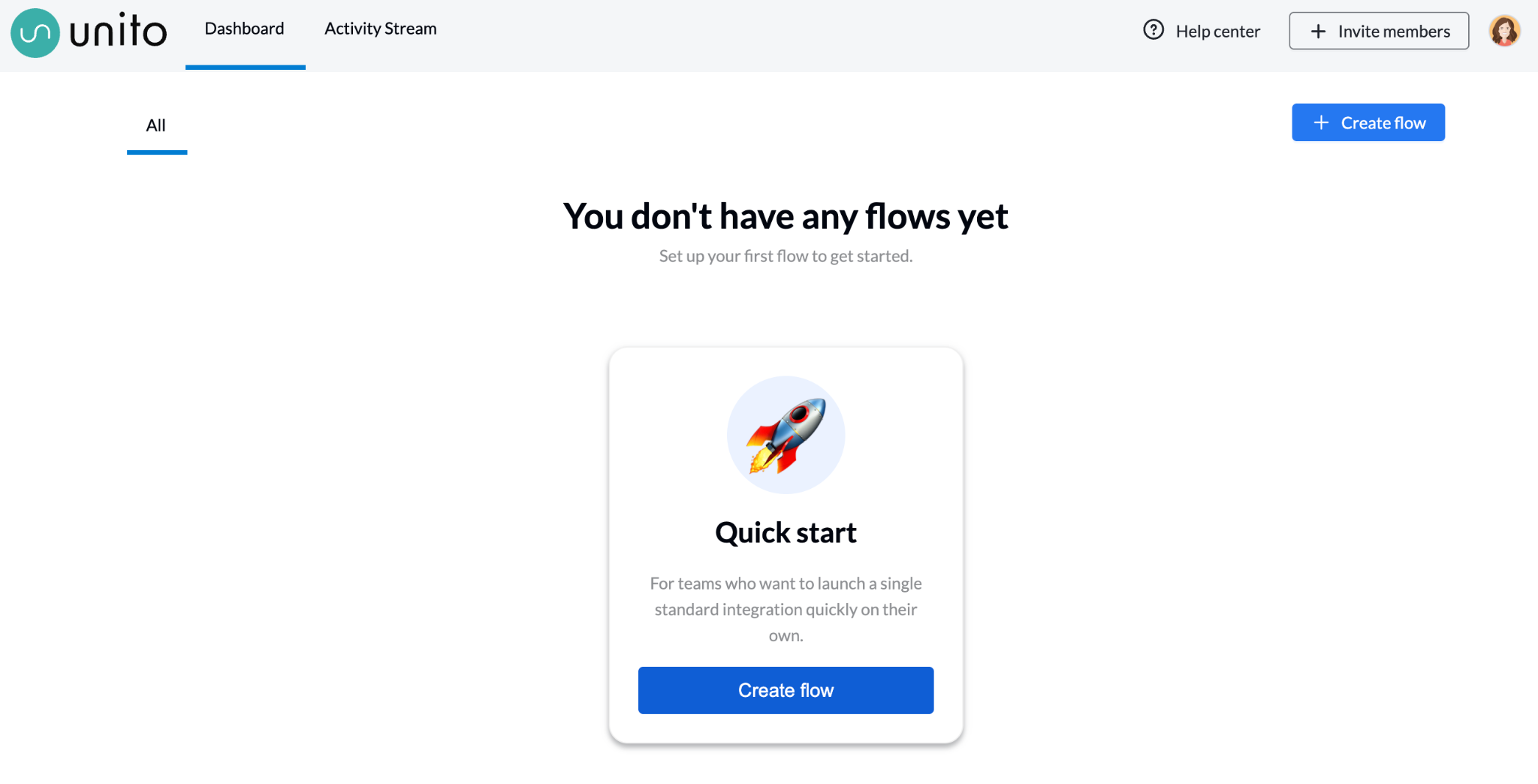
- Apri Unito e clicca su Create flow.
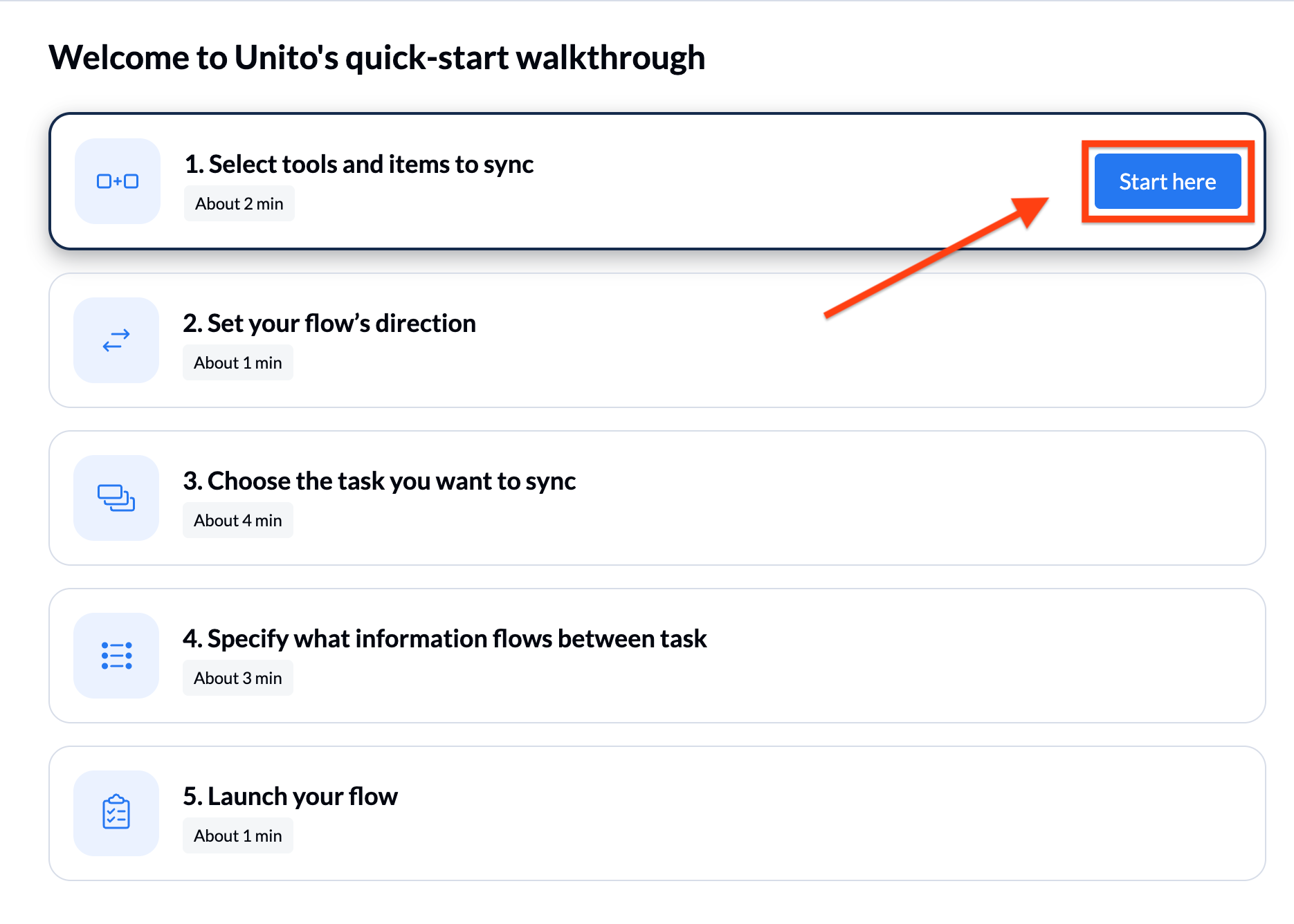
- Clicca su Start here nel riquadro “Select tools and items to sync”.
- Ora scegli gli strumenti che vuoi collegare: Airtable e Google Forms.
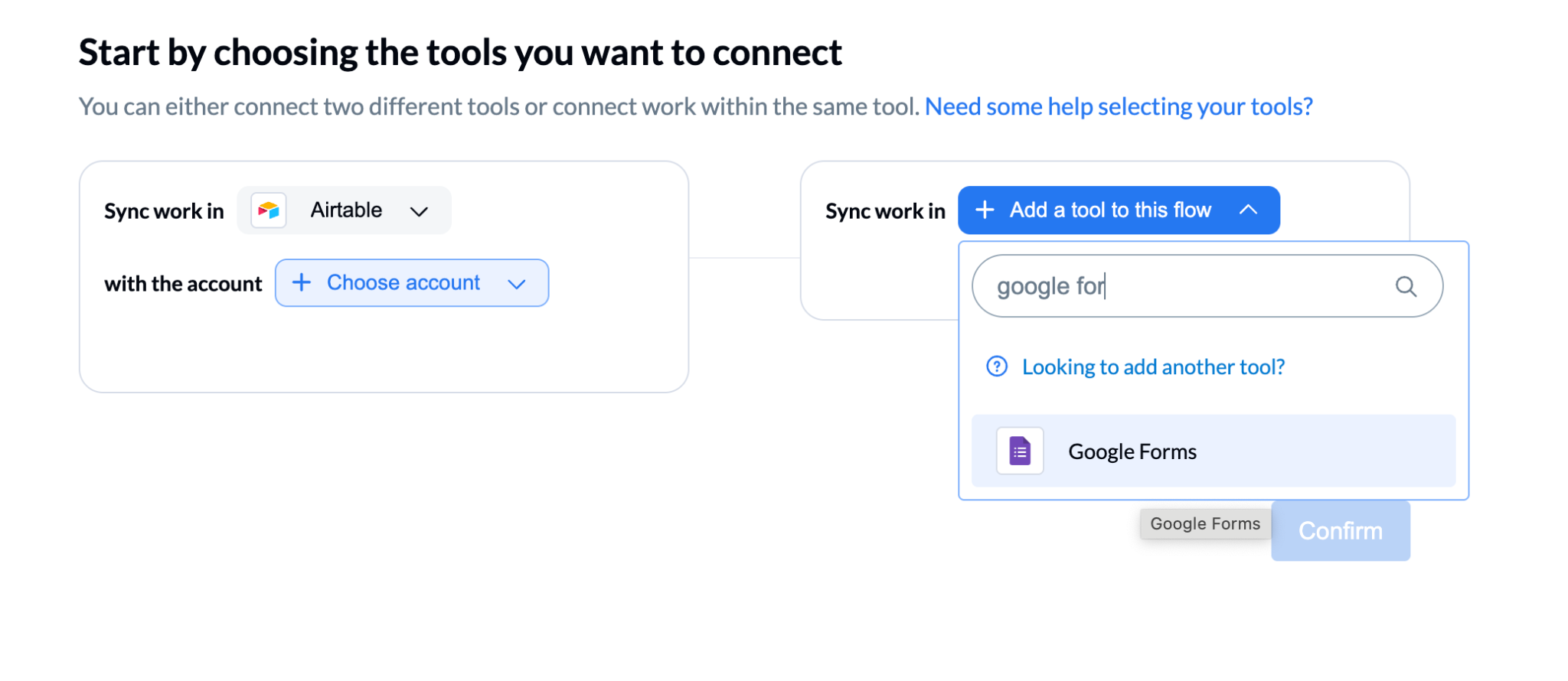
- Inserisci il tuo indirizzo email per collegare i tuoi account a entrambi gli strumenti. Una volta collegati gli account, scegli i campi che vuoi sincronizzare per il collegamento. Fallo sia per Airtable che per Google, poi clicca su Confirm.
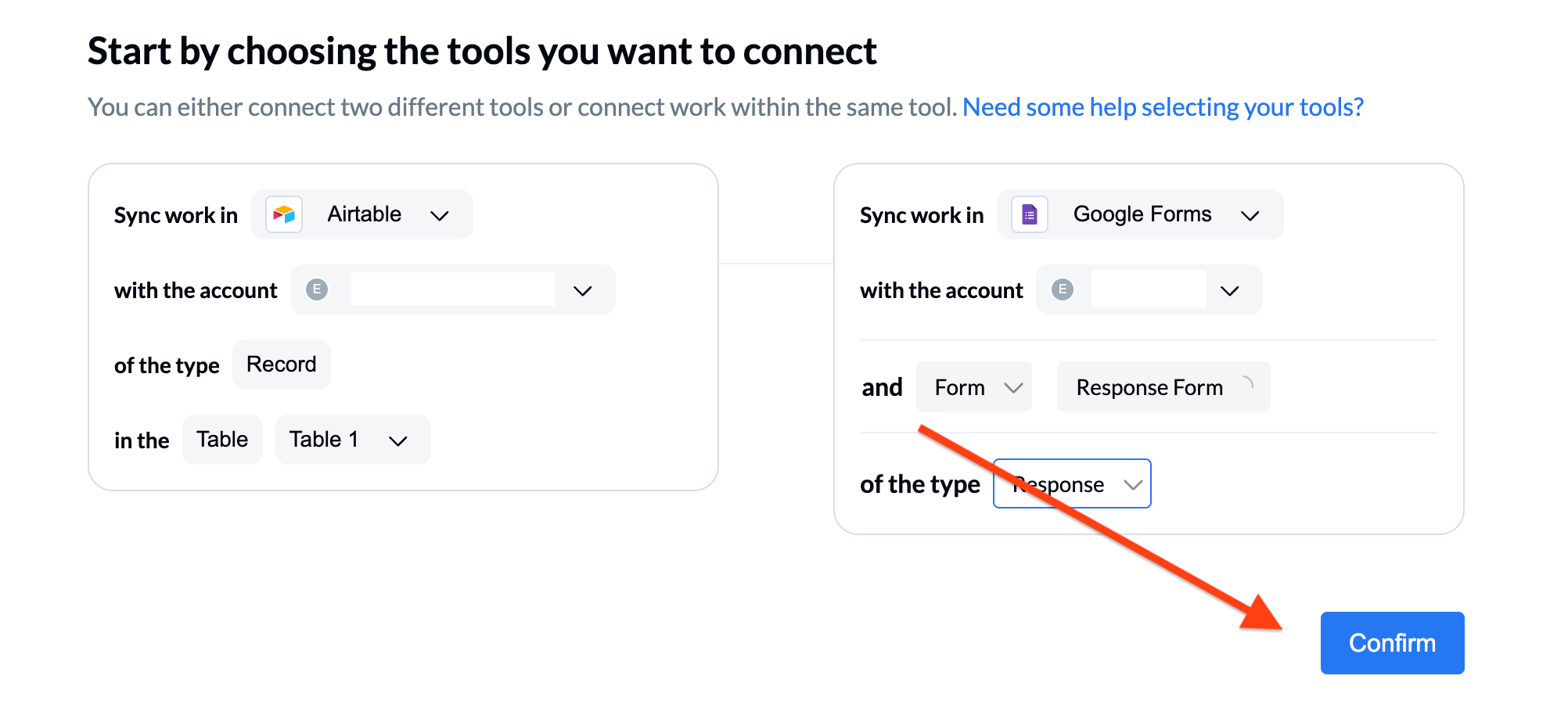
- Nella schermata guidata, clicca su Continue nel riquadro “Choose the records and responses you want to sync”.
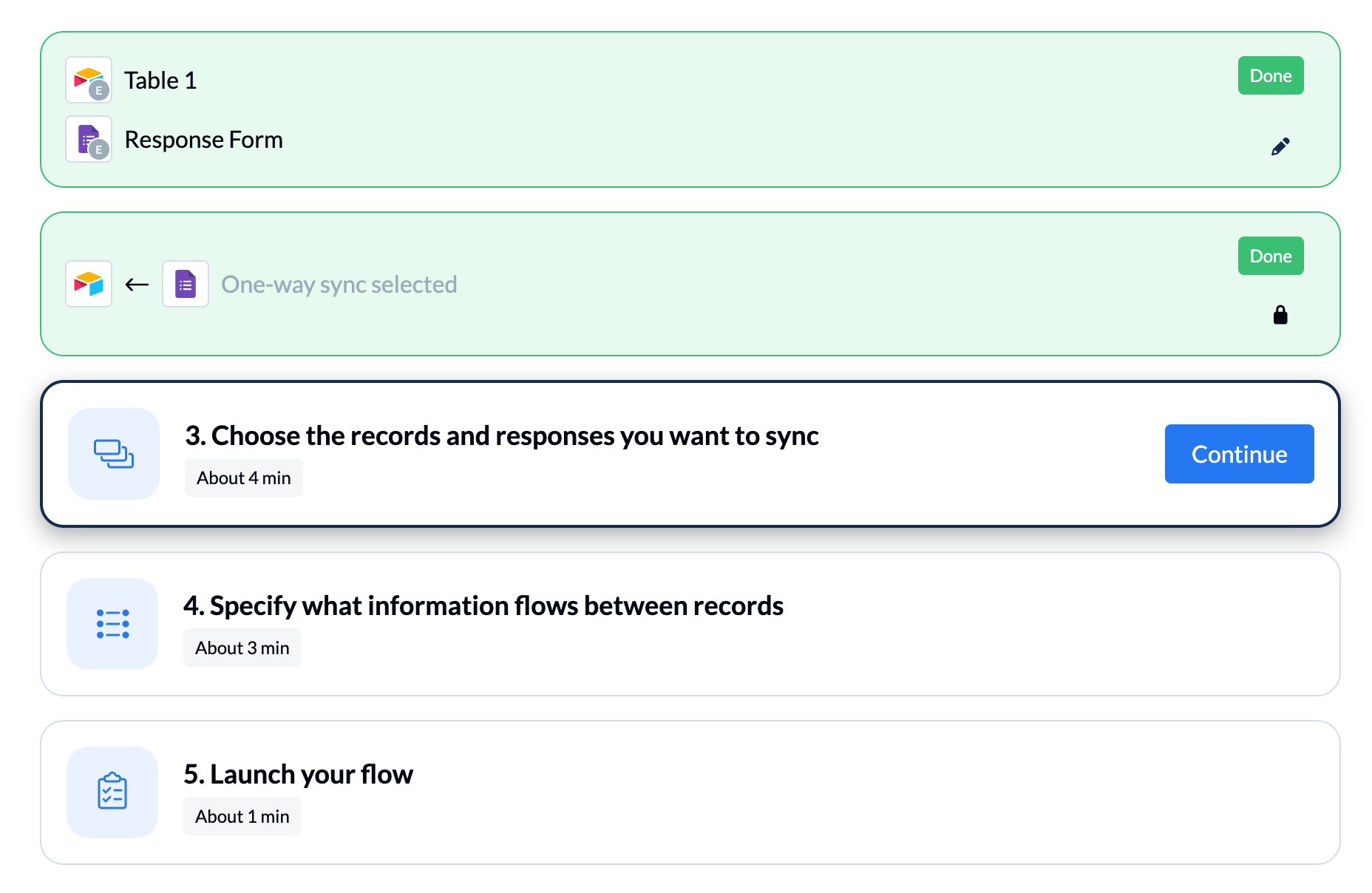
- Definisci le condizioni di sincronizzazione per il tuo modulo e clicca su Confirm.
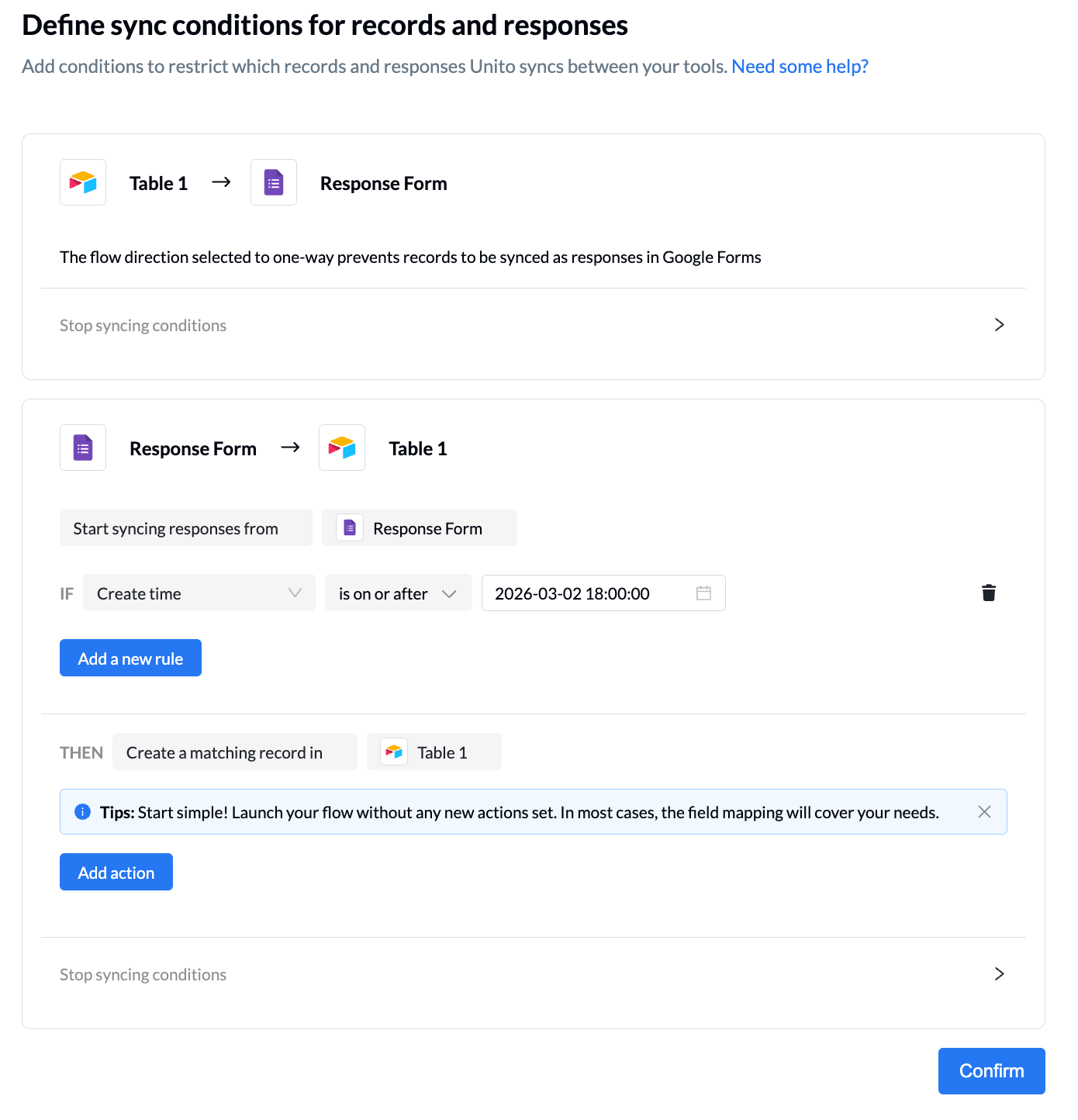
- Scegli i campi che vuoi mappare tra Airtable e Google Forms e clicca su Confirm.
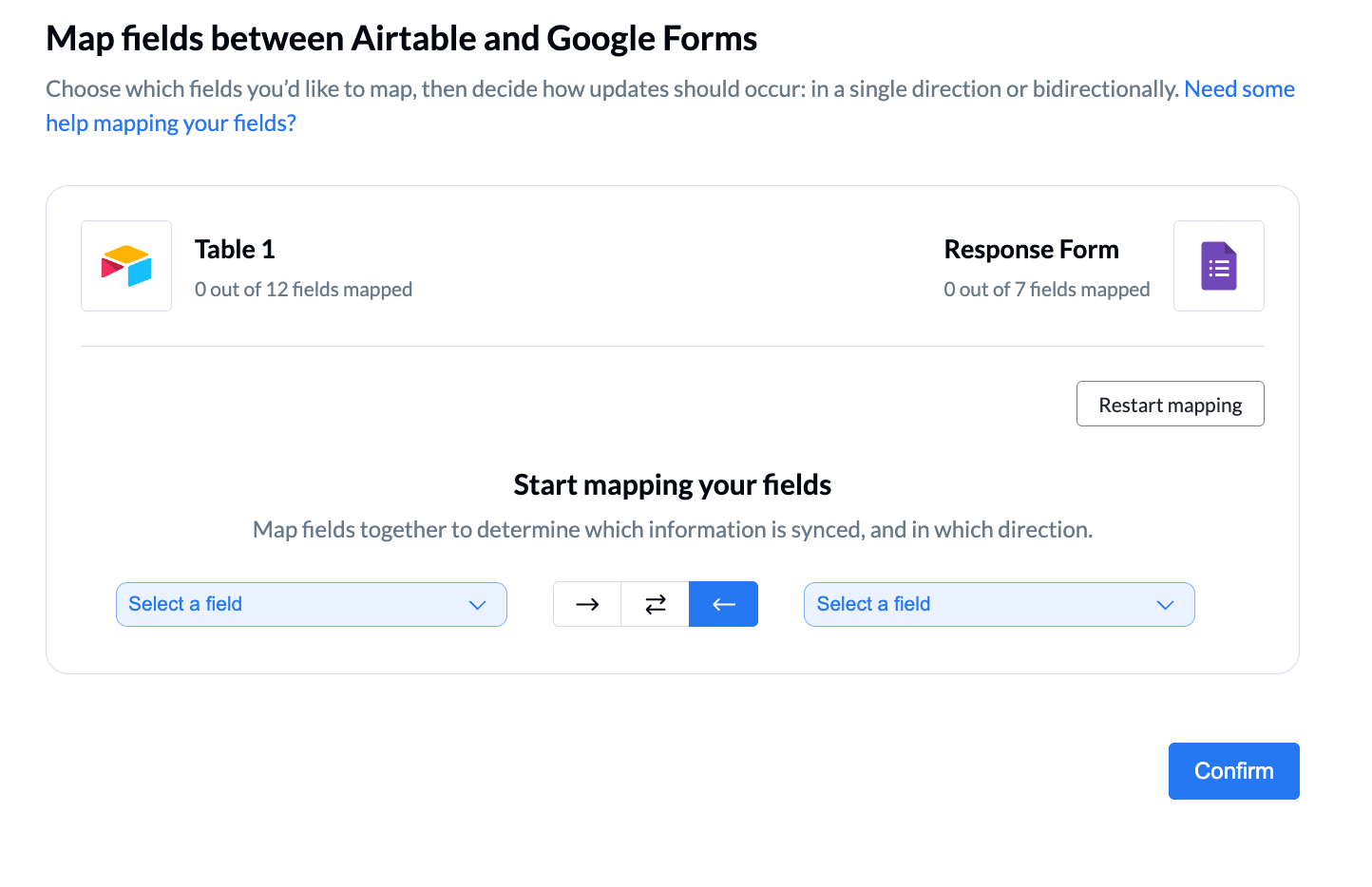
- Nella schermata guidata, clicca su Continue nel riquadro intitolato “Specify what information flows between records”.
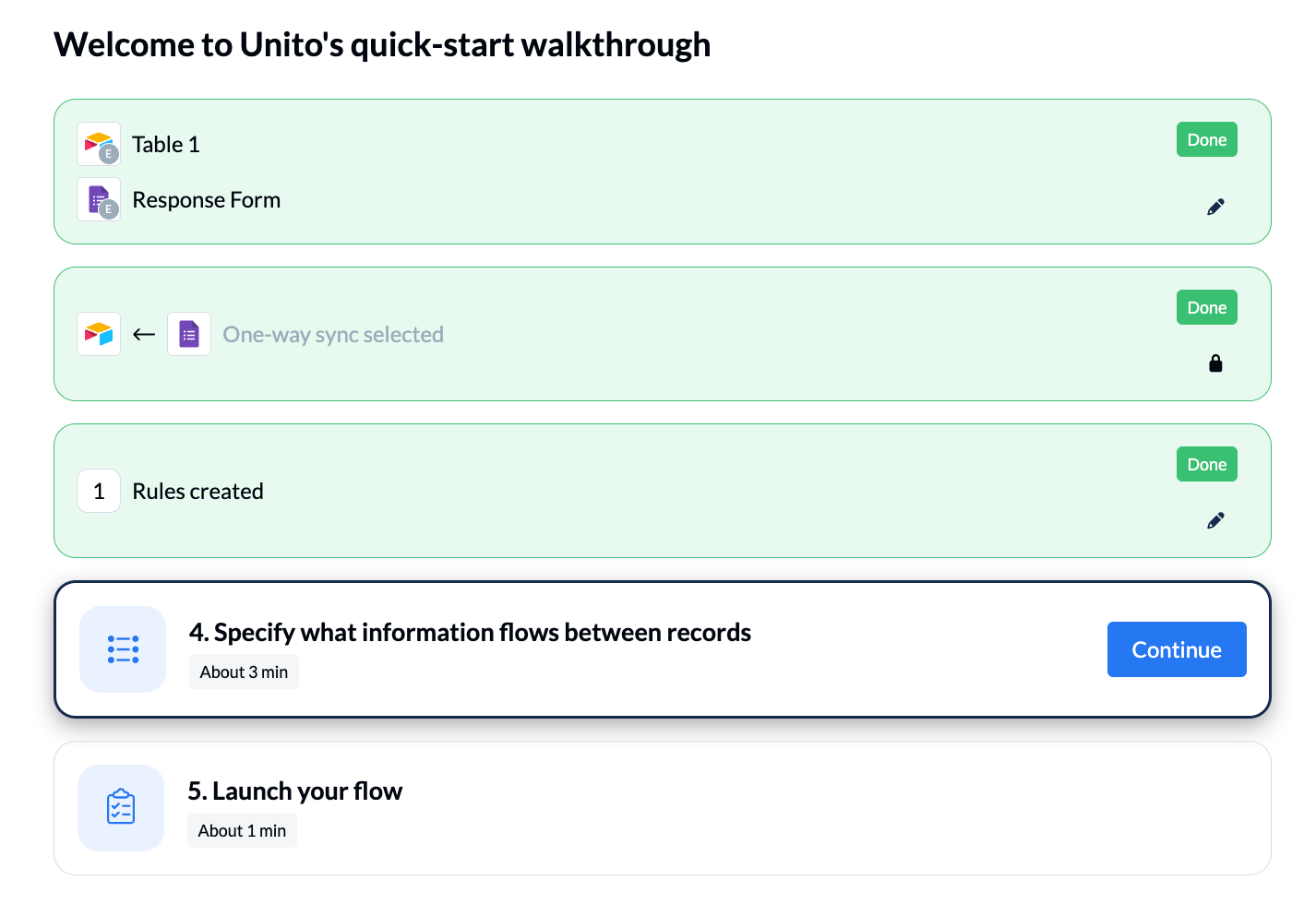
- Scegli i campi da mappare e clicca su Confirm.
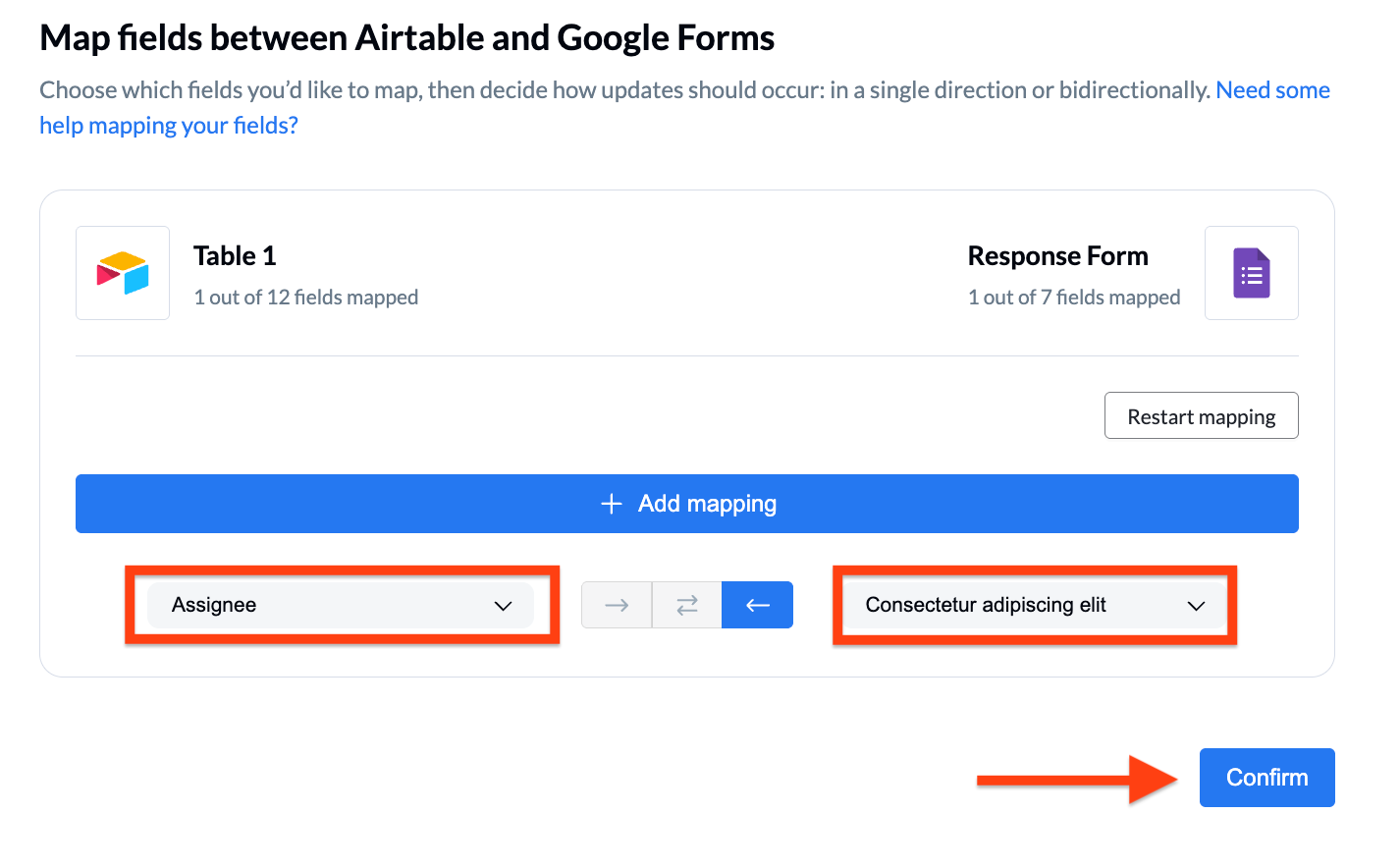
- Nell’ultimo passaggio della schermata guidata, clicca su Continue per avviare il tuo flusso.
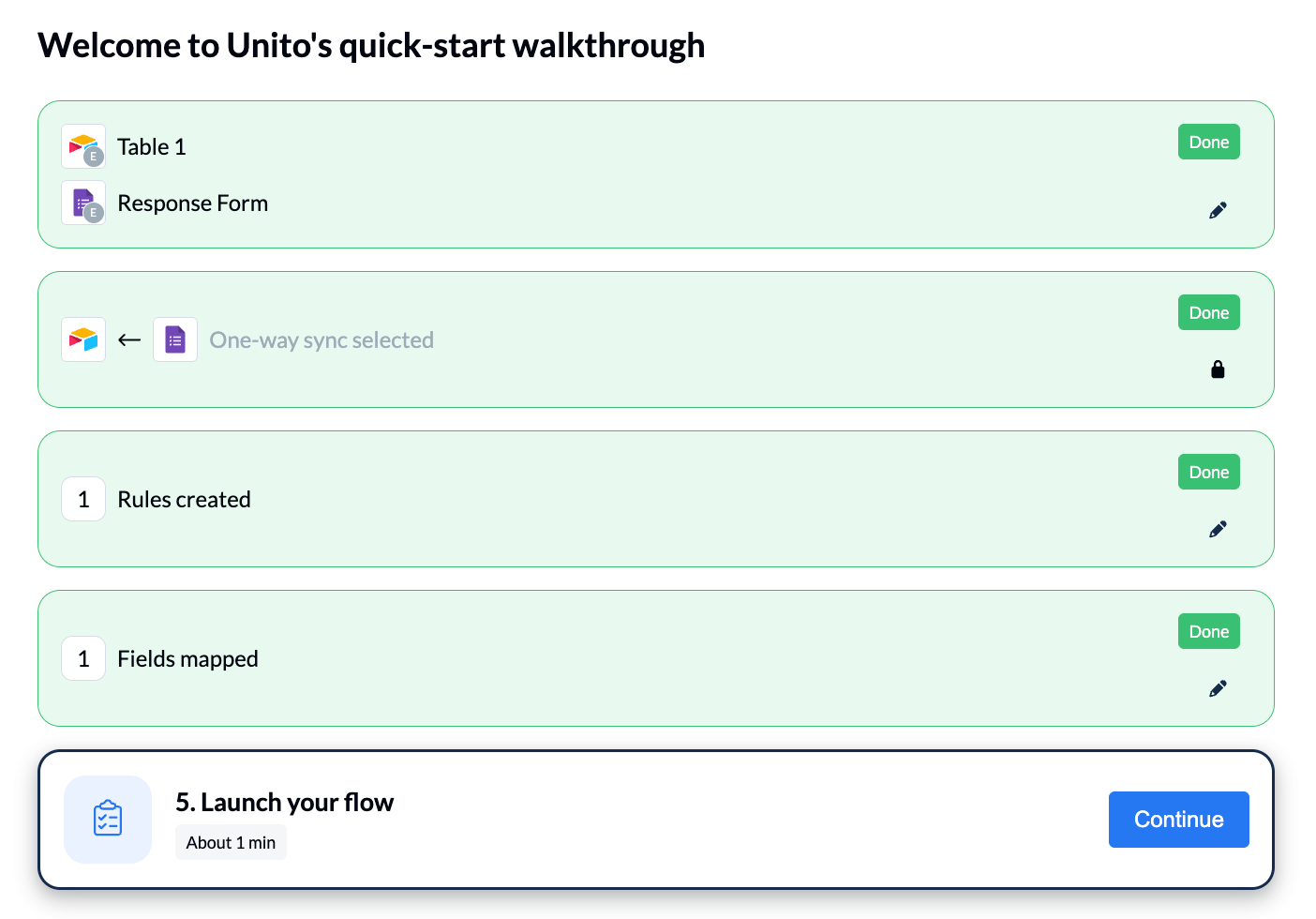
- Dai un nome al tuo flusso e clicca su Launch flow.
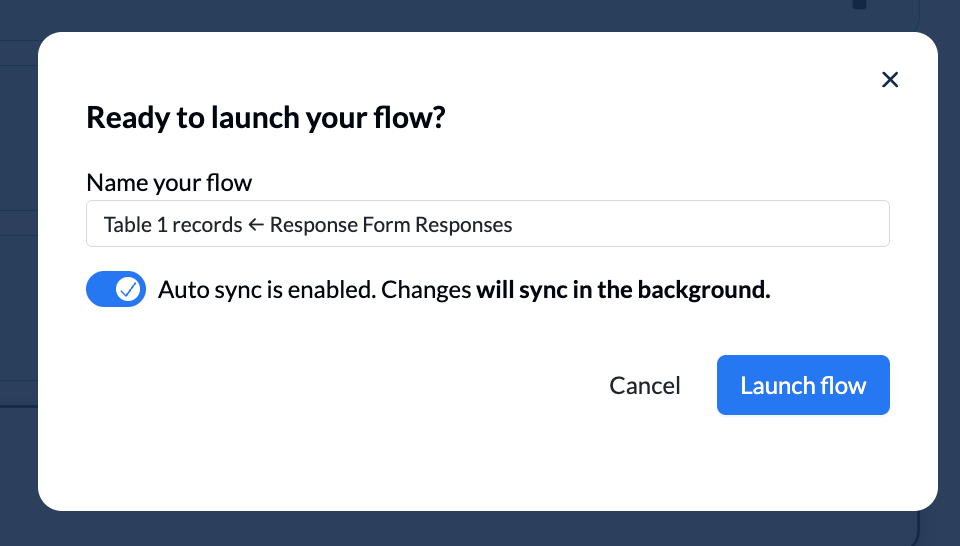
- Una volta avviato il flusso, potrai vedere in Unito il collegamento tra Google Forms e Airtable e riceverai aggiornamenti ogni volta che arriva una nuova risposta.
Pro e contro
Usare Unito per collegare Google Forms ad Airtable ti permette di sincronizzare i dati tra gli strumenti in automatico, con un flusso di informazioni più continuo. Collegando Fogli Google, dove risiedono le risposte dei moduli, ad Airtable, Unito tiene i record aggiornati quasi in tempo reale e supporta anche la sincronizzazione bidirezionale.
Anche in questo caso, però, il tutto dipende da Fogli Google come passaggio intermedio, il che aggiunge complessità e un altro possibile punto di rottura. Serve inoltre una configurazione e una gestione costanti per far sì che i campi restino mappati correttamente e che i dati rimangano coerenti tra le piattaforme. Unito offre capacità di sincronizzazione potenti, ma per semplici flussi che portano i dati da un modulo a un database può rivelarsi più complesso del necessario.
Jotform: un’alternativa per inviare i dati da Google Forms ad Airtable
Inviare i tuoi dati da Google Forms ad Airtable è possibile, ma non è semplice. In poche parole, Google Forms è pensato per raccogliere risposte, e basta. Non è stato progettato per l’automazione e l’integrazione. Il problema è che la maggior parte delle persone ha bisogno proprio di questi strumenti in più per sfruttare davvero le risposte che riceve.
Se stai creando dei Google Forms e il tentativo di collegarli ad Airtable ti lascia frustrato, hai un’ottima alternativa proprio sotto il naso: Jotform.
Jotform è un altro costruttore moduli online molto diffuso, con un’integrazione impeccabile con Airtable. La sua integrazione diretta con Airtable tiene tutto semplice: niente strumenti aggiuntivi, meno punti di rottura e dati che arrivano puliti, strutturati e pronti all’uso. Funziona in tempo reale ed è facilmente scalabile, così puoi rispondere più in fretta e far crescere il tuo flusso di lavoro senza aggiungere complessità.
Ci sono anche tante altre funzionalità che rendono il lavoro con i moduli più comodo in generale. Con oltre 20.000 modelli di moduli, raccogliere dati diventa semplice e veloce. Jotform mette poi a disposizione strumenti integrati e un intero ecosistema di prodotti collegati che ti permettono di generare contatti, incassare pagamenti, raccogliere feedback e molto altro, tutto in un’unica piattaforma intuitiva.
Cos’altro puoi fare con Jotform?
- Integrare facilmente i tuoi moduli non solo con Airtable, ma con più di cento altri strumenti aziendali, tra cui Zapier e Unito, anche con un account gratuito.
- Creare moduli con logica condizionale dinamici, che cambiano i campi in base alle risposte degli utenti.
- Raccogliere documenti firmati con Jotform Sign e inviare le informazioni direttamente ad Airtable per aggiornare i record.
- Elaborare e archiviare i dati legati ai moduli (anche senza integrazioni), come tabelle, flussi di lavoro e altro ancora, grazie all’automazione dei processi di Jotform.
Come integrare Jotform con Airtable
Collegare i tuoi moduli Jotform ad Airtable è semplice: così gli invii vengono trasmessi in automatico e i tuoi dati restano organizzati in un unico posto. Ecco come fare:
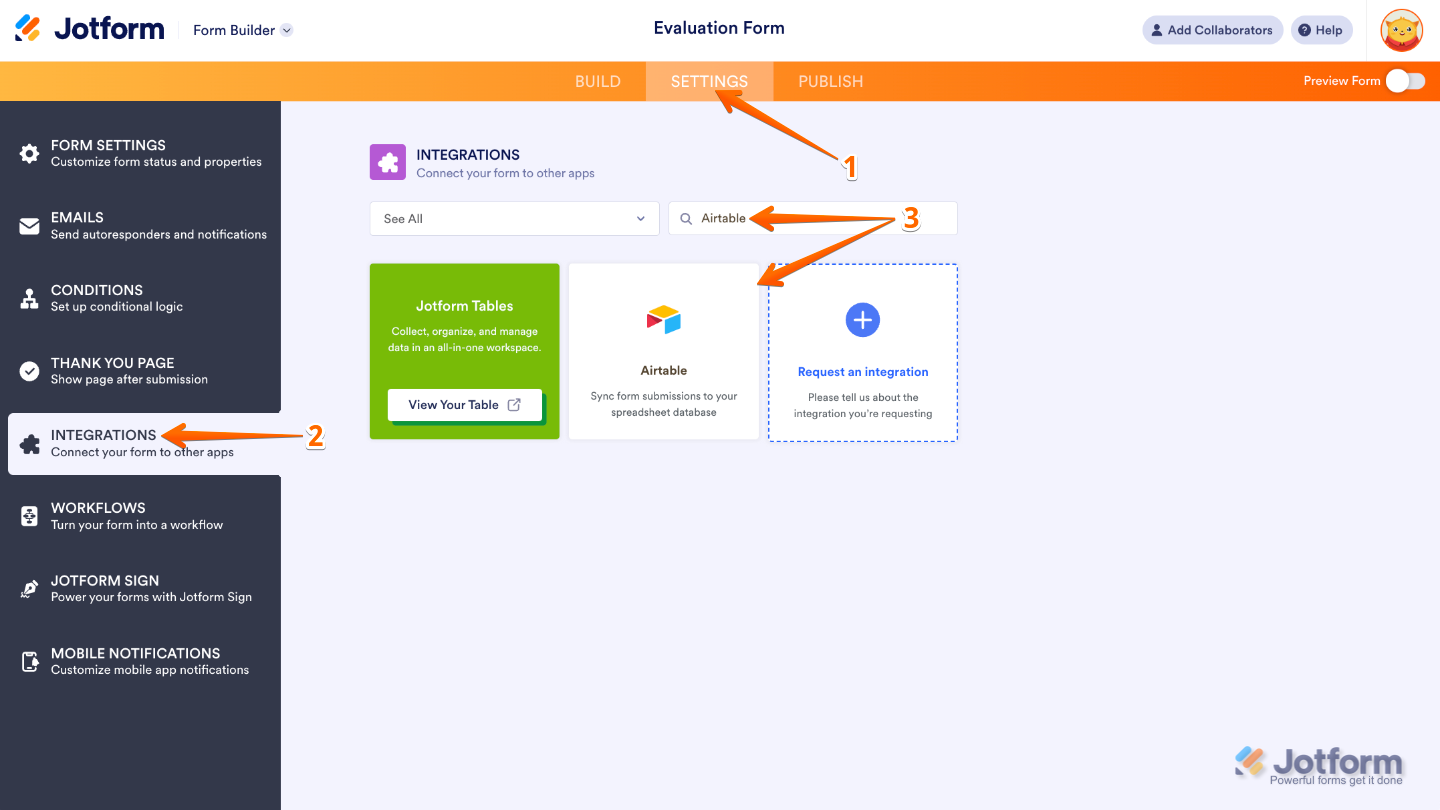
- Nel Generatore di Moduli, clicca su Impostazioni nella barra di navigazione arancione in alto.
- Clicca su Integrazioni nel menu sul lato sinistro della pagina.
- Cerca Airtable e cliccaci sopra.
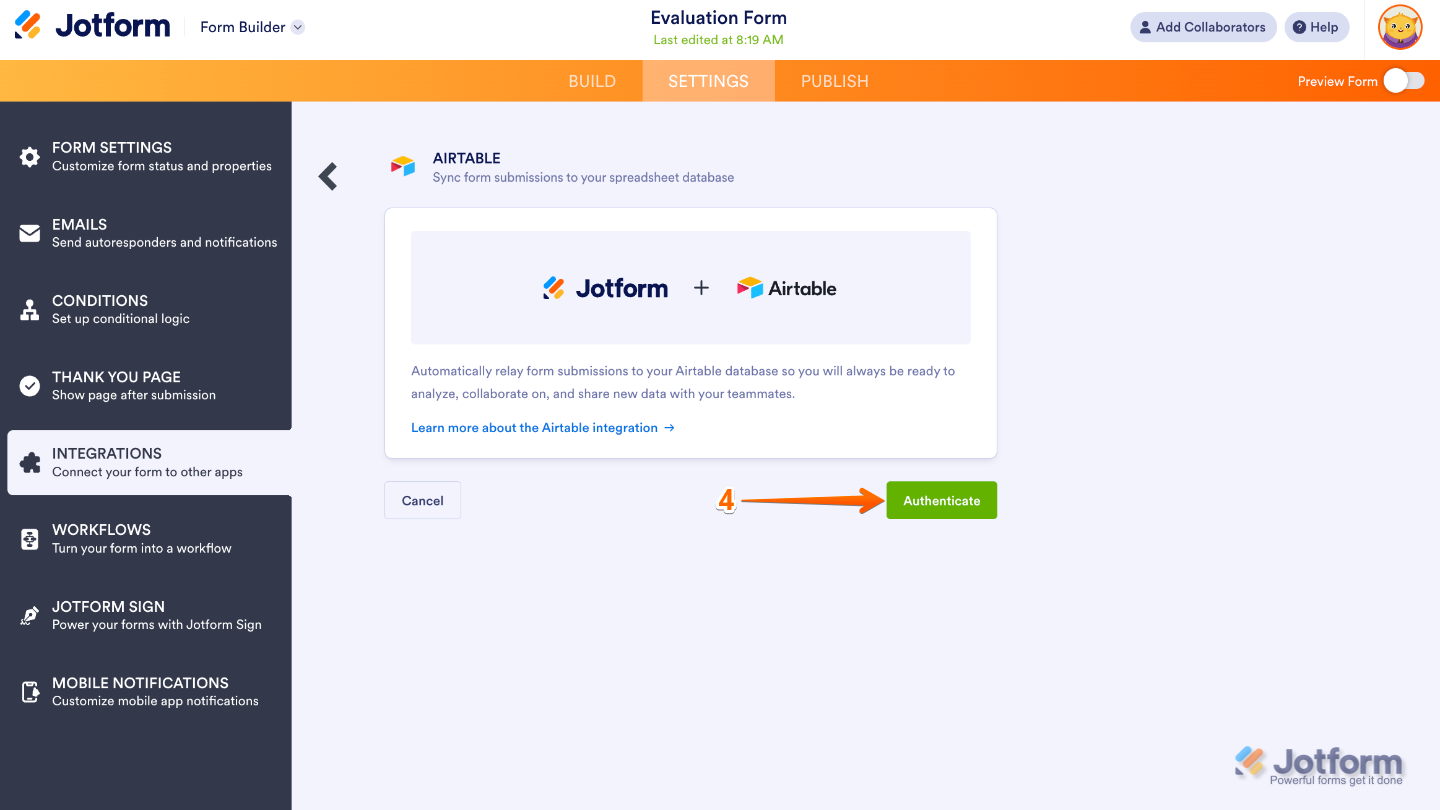
- A questo punto, clicca su Authenticate.
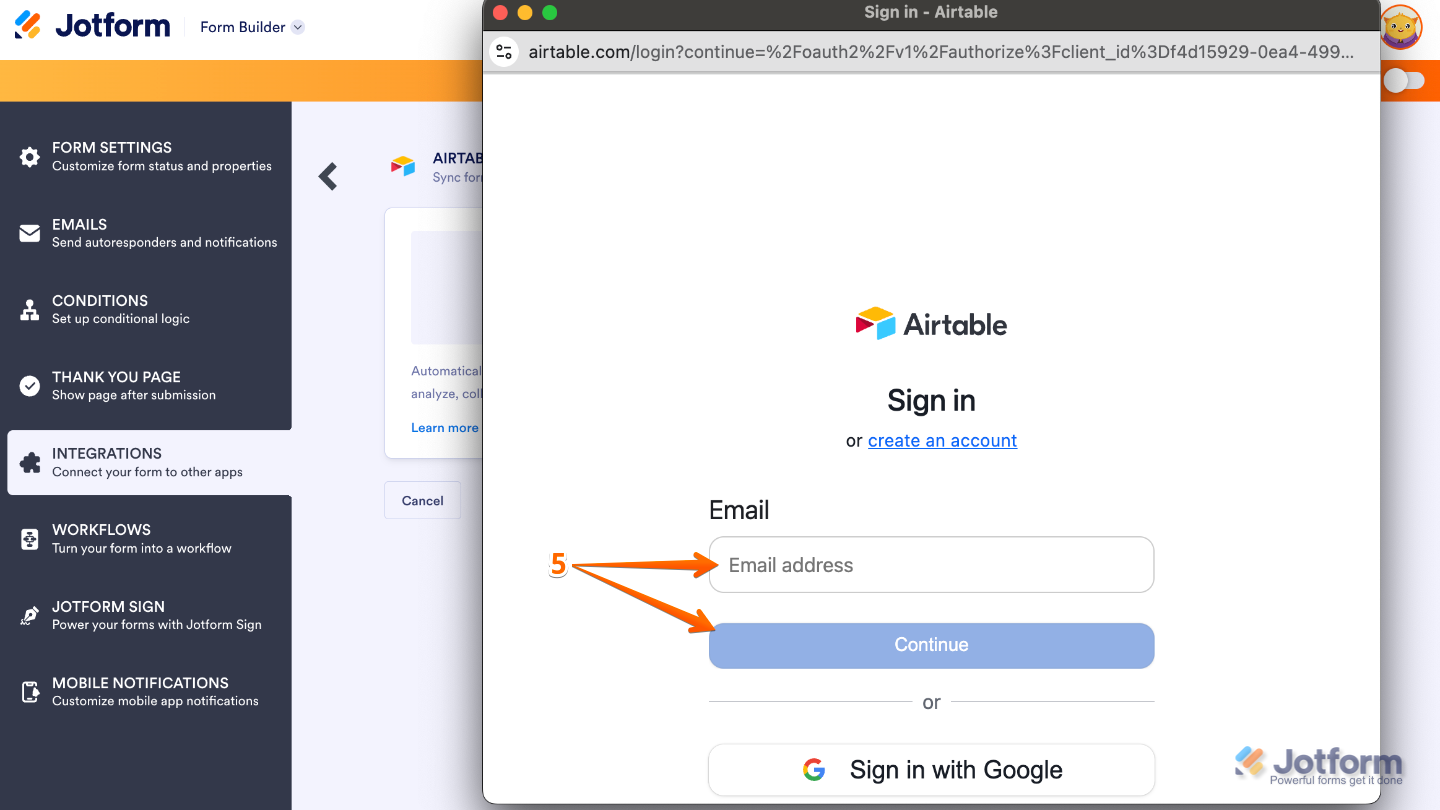
- Nella finestra che si apre, inserisci l’indirizzo email del tuo account Airtable e clicca su Continue.
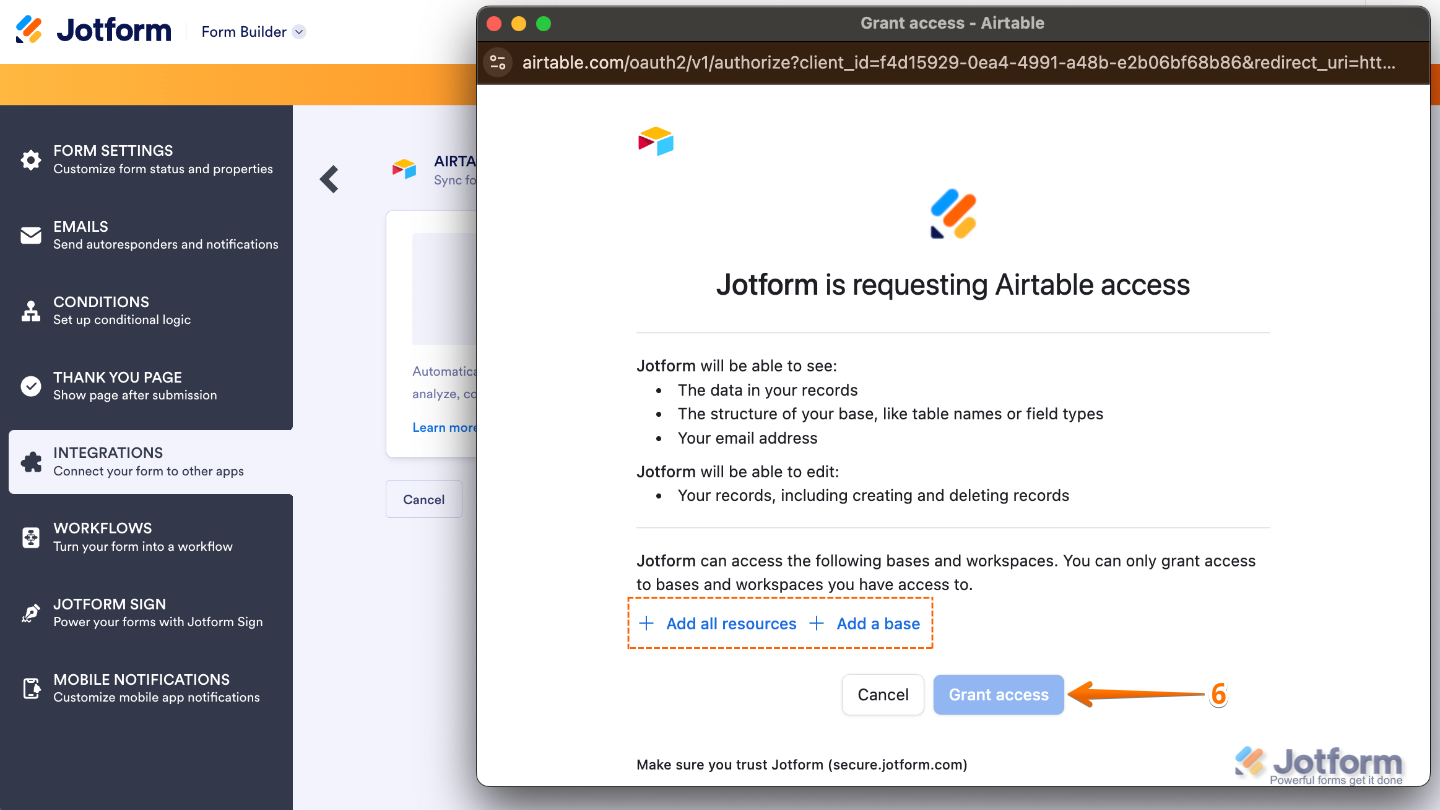
- Una volta effettuato l’accesso, clicca su Add all resources e Add a base per scegliere le tue risorse Airtable e la tua base. Poi clicca su Grant access.
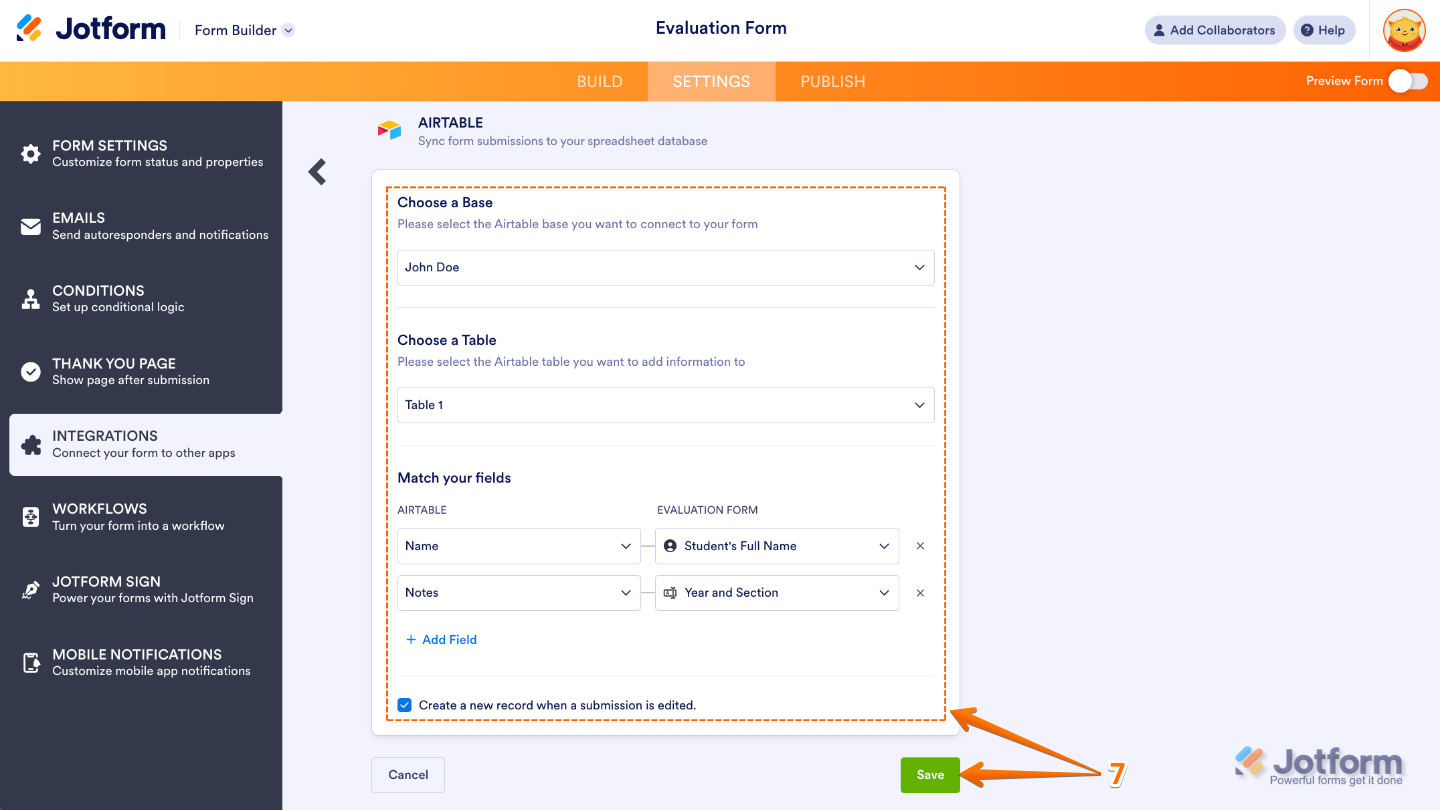
- Per finire, compila le sezioni Choose a Base, Choose a Table e Match Your Fields con le informazioni giuste e spunta la casella in basso “Create a new record when a submission is edited”. Quando hai finito, clicca su Save.
Ecco fatto.
Tieni presente che con la stessa integrazione puoi collegare altre basi Airtable. Basta cliccare su Add New Action nella finestra dell’integrazione con Airtable e potrai inviare i tuoi invii dei moduli a più basi contemporaneamente, mantenendo tutti i dati sincronizzati e in ordine senza fatica.
Jotform nasce pensando fin da subito a integrazioni e flussi di lavoro. È fatto per chi non vuole solo raccogliere dati, ma vuole farci qualcosa. Lo si vede dalla facilità con cui si collega a strumenti come Airtable e da quanto puoi lavorare sui dati prima ancora che arrivino a destinazione.
Se il tuo obiettivo è semplicemente raccogliere risposte, Google Forms è più che sufficiente. Ma se stai costruendo un flusso di lavoro, soprattutto uno che si appoggia ad Airtable, Jotform è più fluido, più pulito e molto meno dipendente da strumenti aggiuntivi per far funzionare tutto. Registrati gratuitamente a Jotform oggi stesso e scopri di persona tutto quello che può offrirti.
Questo articolo è pensato per chi gestisce siti web, responsabili dei contenuti, team di marketing e creatori no-code che usano Google Forms e Airtable, ma anche per chiunque voglia collegare gli invii dei moduli ad Airtable in modo più efficiente o cercare un’alternativa a Google Forms più flessibile.













Invia un Commento: