
Chiunque raccolga indirizzi regolarmente — che sia per spedizioni, iscrizioni a eventi, registrazioni di studenti o altro — sa quanto sia importante il completamento automatico degli indirizzi per ridurre gli attriti nel processo di compilazione dei moduli. Ma se stai cercando di usare Google Forms per la raccolta di indirizzi, probabilmente hai già incontrato questo ostacolo: non esiste una funzione nativa di completamento automatico degli indirizzi in Google Forms.
Tuttavia, ciò non significa che sia impossibile abilitare questa funzionalità. In questo articolo spiegheremo due metodi per aggiungere il completamento automatico degli indirizzi a Google Forms. E se preferisci evitare le complicazioni di una soluzione alternativa per Google Forms, ti presenteremo anche un costruttore moduli alternativo che integra già questa e altre importanti funzioni: Jotform.


Metodo 1: usare add-on di terze parti per il completamento automatico degli indirizzi in Google Forms
Un’opzione per ottenere la funzione di completamento automatico degli indirizzi in Google Forms è usare add-on di terze parti.
Questi tipi di strumenti utilizzano un modulo front-end personalizzato noto come wrapper link che si connette alla Google Places API, uno strumento per sviluppatori che può accedere al database delle località di Google per “vedere” gli indirizzi degli utenti. (La Google Places API non va confusa con la Google Maps API; per i moduli di indirizzo, l’aspetto visivo delle mappe non è solitamente necessario.)
Ecco maggiori dettagli su come funzionano:
- Crei il tuo modulo in Google Forms come al solito.
- L’add-on legge la struttura del modulo e genera un URL pubblico separato — il “wrapper” — attorno al modulo originale. Questo è necessario perché Google Forms non può modificare l’interfaccia live per eseguire una ricerca. Nella nuova versione del modulo, Google Places Autocomplete viene collegato al campo dell’indirizzo.
- Chi compila il modulo accede all’URL wrapper personalizzato anziché al link predefinito di Google Forms.
- Quando l’utente inizia a digitare, il modulo invia il testo parziale alla Google Places API. Google Places restituisce in tempo reale gli indirizzi previsti, abilitando il completamento automatico del modulo.
- Quando l’utente fa clic su un indirizzo suggerito, l’API restituisce le informazioni dell’indirizzo in forma strutturata (nome e numero civico della via, città, provincia, ecc.) e mappa ogni componente ai campi corrispondenti del modulo.
- I dati completati vengono inviati nuovamente a Google Forms. Google Forms viene comunque utilizzato per l’archiviazione backend, quindi le informazioni sull’indirizzo appaiono come di consueto in qualsiasi Google Sheets e flusso di lavoro associato.
Formfacade è il add-on di Google Forms più popolare in grado di gestire il completamento automatico degli indirizzi. Puoi accedervi tramite il Google Workspace Marketplace.
Nota che, per questo e altri metodi, avrai bisogno di una chiave API di Google Maps — un codice univoco che consente a Google di identificare chi effettua le richieste di informazioni sulla posizione. È abbastanza facile da ottenere; continua a leggere per maggiori dettagli.
Pro Tip
Vuoi evitare ai tuoi utenti di dover inserire manualmente altre informazioni? Consulta il nostro articolo su come compilare automaticamente un Google Form per altre utili soluzioni.
Metodo 2: il metodo Google Apps Script (avanzato)
Ti senti a tuo agio nell’usare un po’ di codice? In tal caso, un’altra opzione è usare Google Apps Script per ottenere i dati degli indirizzi.
Il metodo Google Apps Script funziona in modo leggermente diverso rispetto all’add-on. Invece di creare un nuovo modulo e fornire previsioni di indirizzi in tempo reale, questo metodo verifica gli indirizzi e li corregge dopo che gli utenti hanno premuto “invia”.
In sostanza, è un metodo backend per ottenere indirizzi accurati — un requisito essenziale per una raccolta dati di successo.
Ecco come funziona:
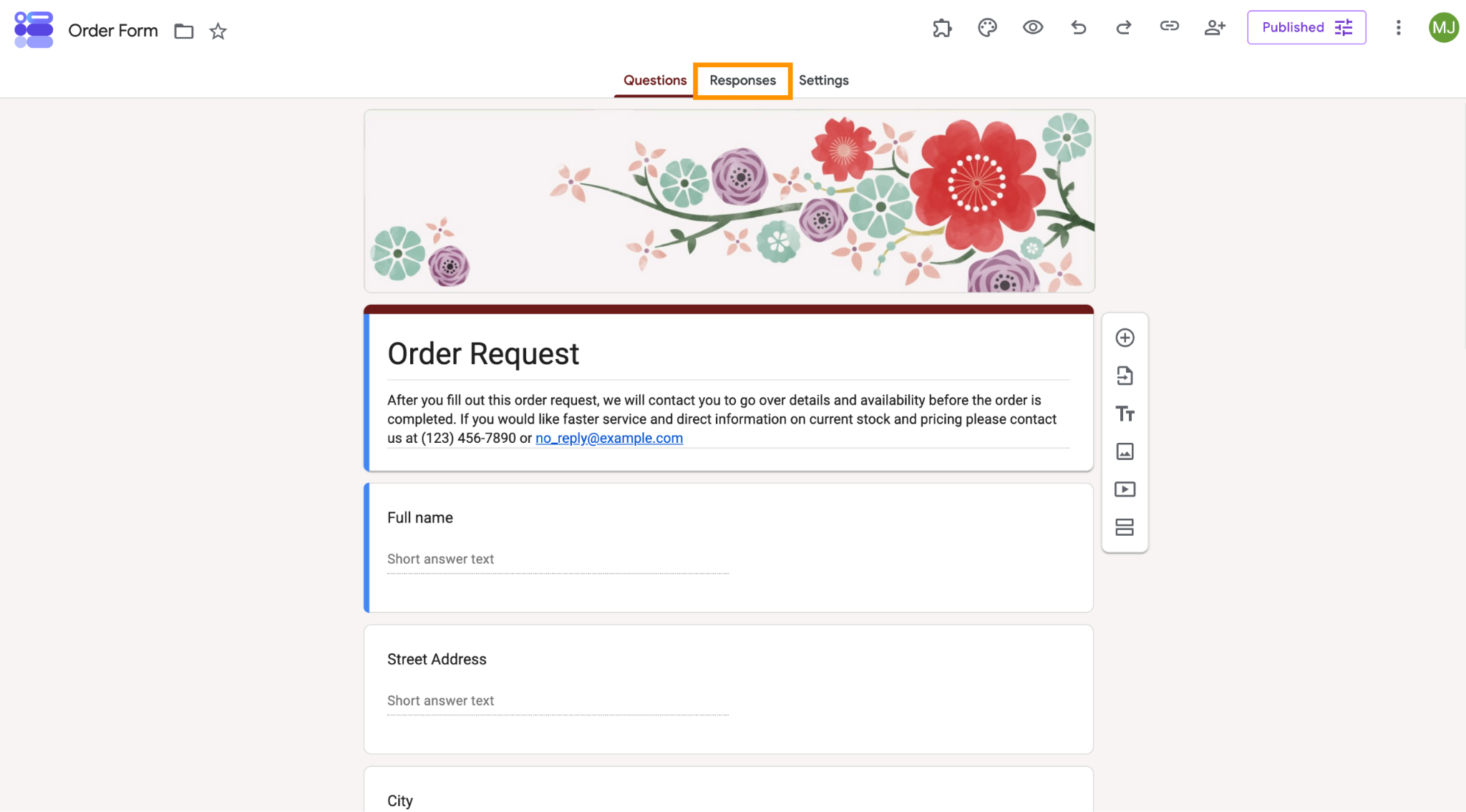
- Apri il tuo modulo e fai clic sulla scheda Risposte in alto.
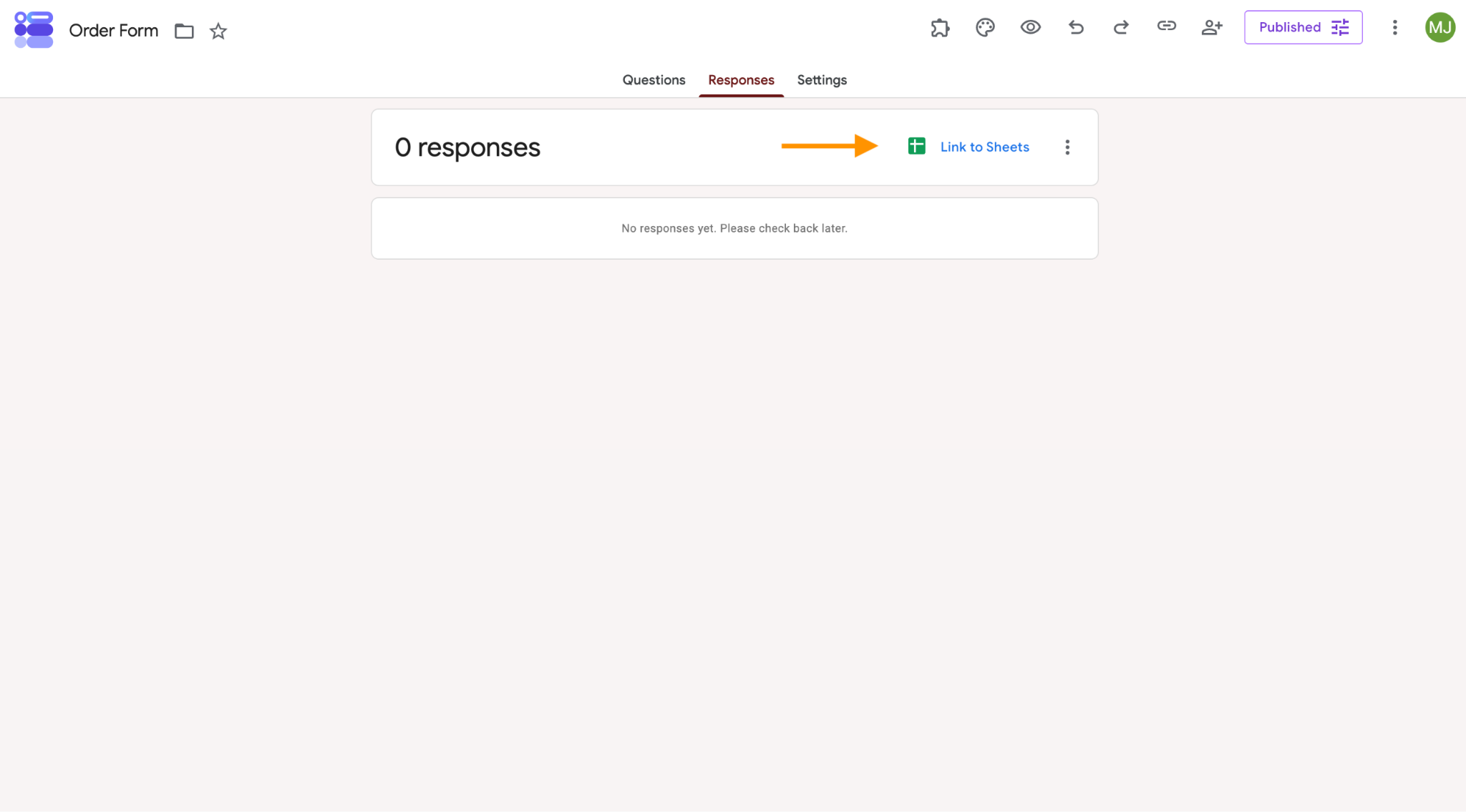
- Fai clic su Collega a Fogli.
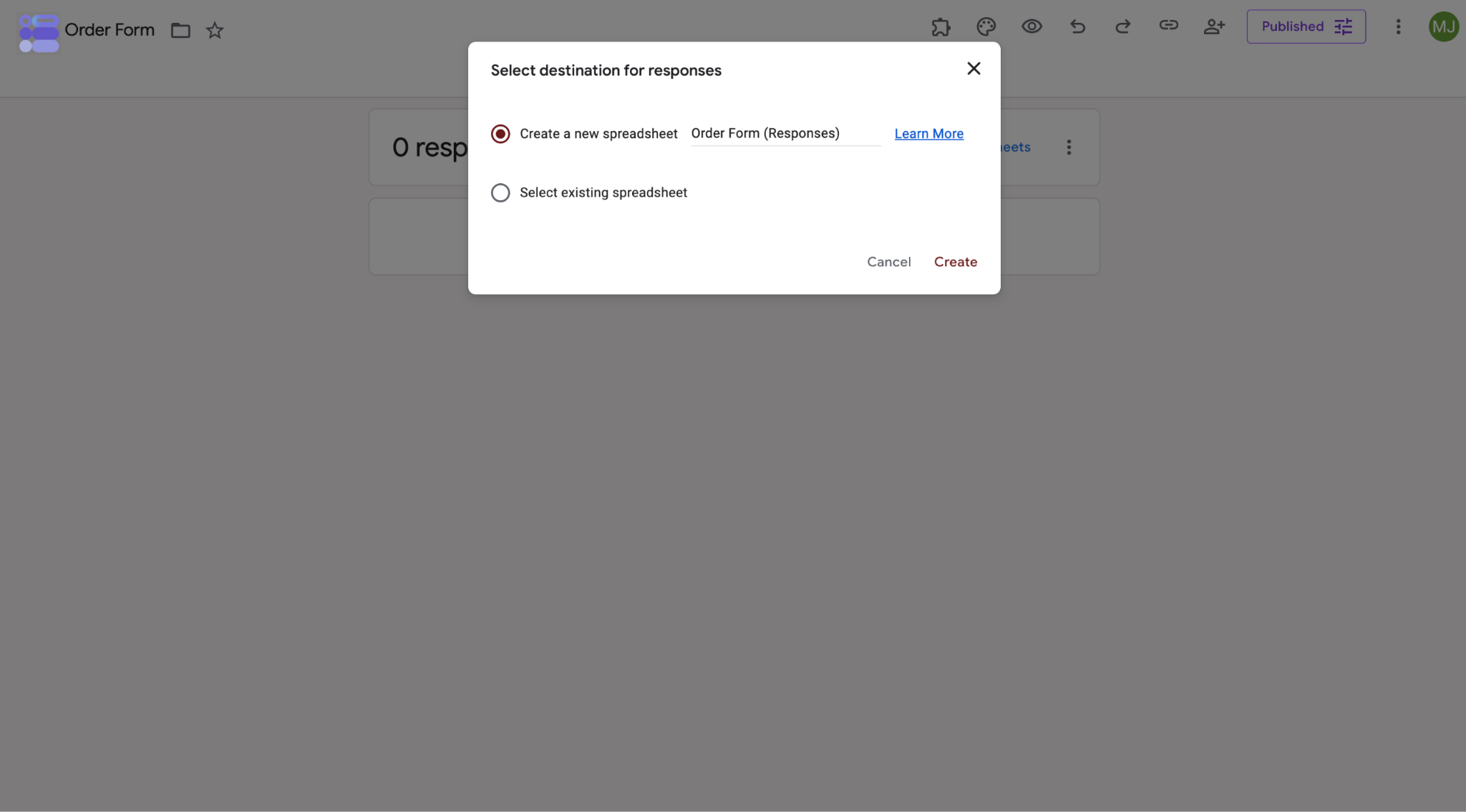
- Crea un nuovo foglio di calcolo.
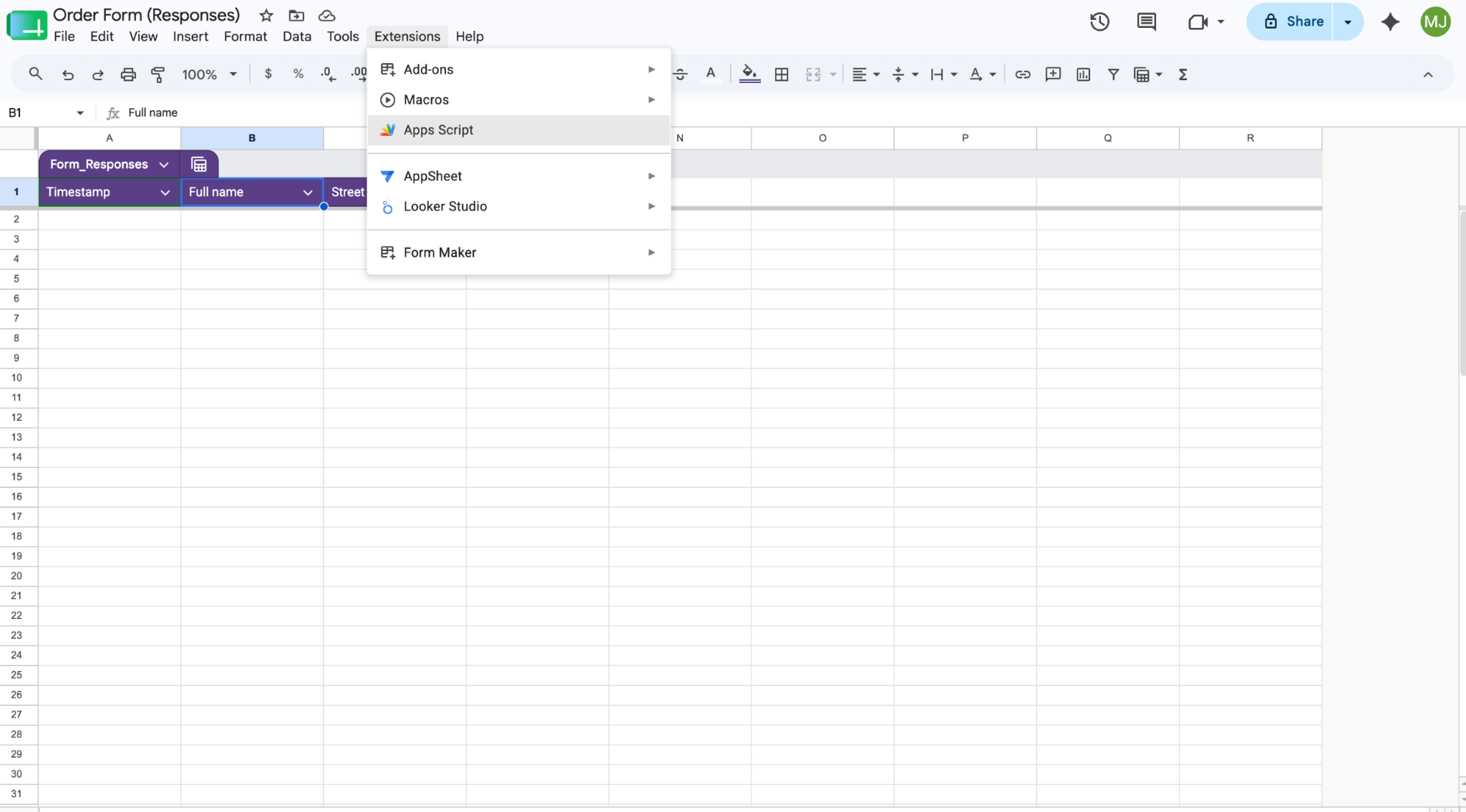
- Nel nuovo Google Sheet, vai su Estensioni nel menu in alto e seleziona Apps Script.
- Elimina qualsiasi codice attualmente presente nell’editor e incolla quanto segue. Assicurati che il numero di colonna nel codice incollato corrisponda al numero di colonna effettivo del campo dell’indirizzo nel tuo foglio di calcolo.
/**
 * Verifies the address from a Form submission using Google Maps.
 */
function verifyAddress(e) {
  // 1. Get the sheet where responses are stored
  const sheet = SpreadsheetApp.getActiveSpreadsheet().getActiveSheet();
  const lastRow = sheet.getLastRow();

  // 2. Identify the column where the address field lives.
  // Column A = 1, Column B = 2, Column C = 3, etc.
  // The Timestamp is always Column A, so the first question is Column B (2).
  const addressColumn = 2;
  const rawAddress = e.values[addressColumn - 1];
  if (!rawAddress) return;

  // 3. Use Google's Geocoder to look up and clean the address
  try {
    const response = Maps.newGeocoder().geocode(rawAddress);
    if (response.status === "OK") {
      const result = response.results[0];
      const cleanAddress = result.formatted_address;

      // 4. Write the cleaned address into the next available column
      sheet.getRange(lastRow, sheet.getLastColumn() + 1).setValue(cleanAddress);

      // Optional: highlight yellow if it was only a partial match
      if (result.partial_match) {
        sheet.getRange(lastRow, sheet.getLastColumn()).setBackground("#fff2cc");
      }
    } else {
      sheet.getRange(lastRow, sheet.getLastColumn() + 1).setValue("Address not found");
    }
  } catch (err) {
    Logger.log("Error: " + err.message);
  }
}
- Fai clic sull’icona Salva e poi su Esegui in alto, e concedi le autorizzazioni.
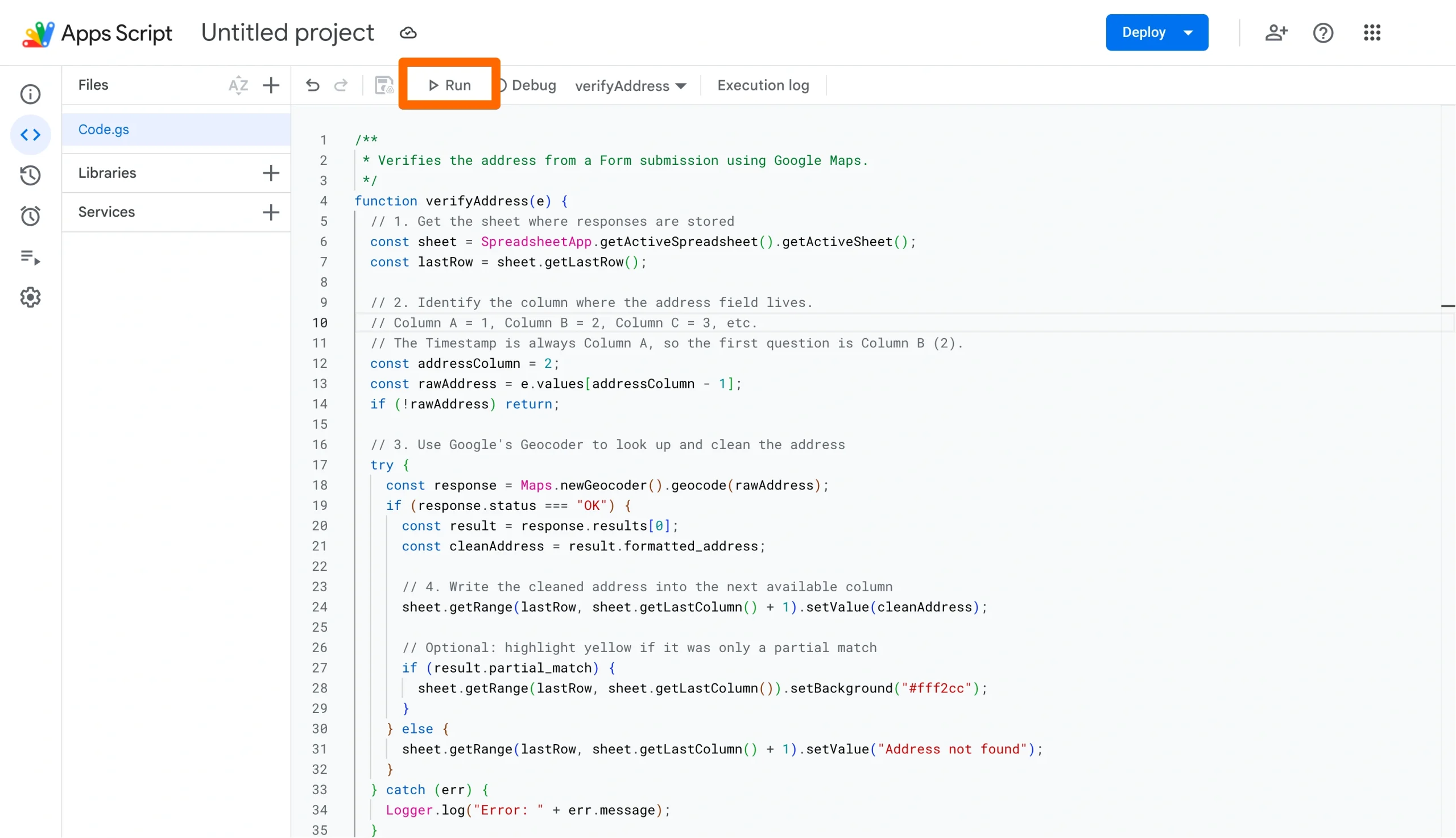
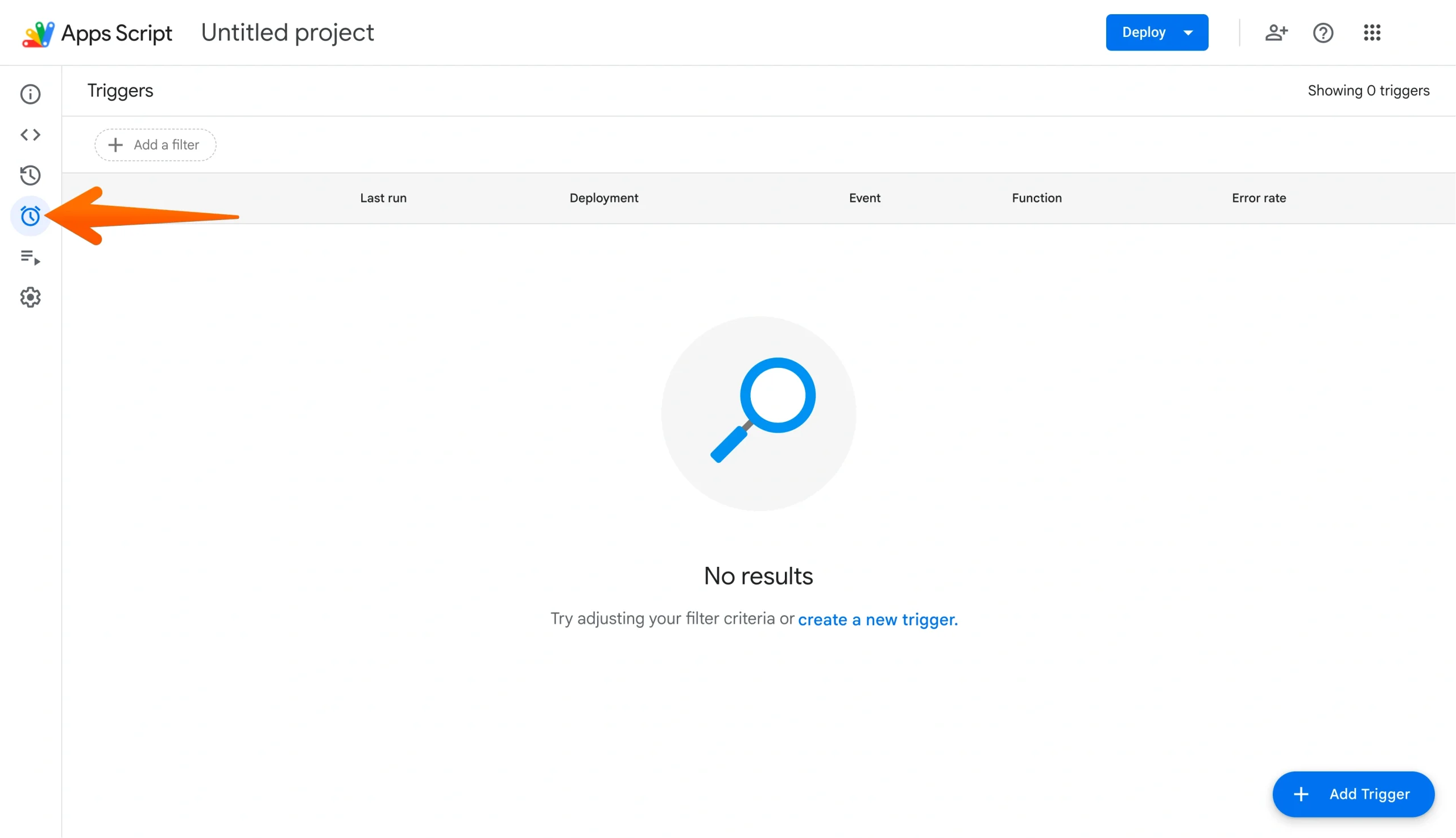
- Nell’editor di Apps Script, fai clic sull’icona Attivatori (l’orologio) nel menu a sinistra.
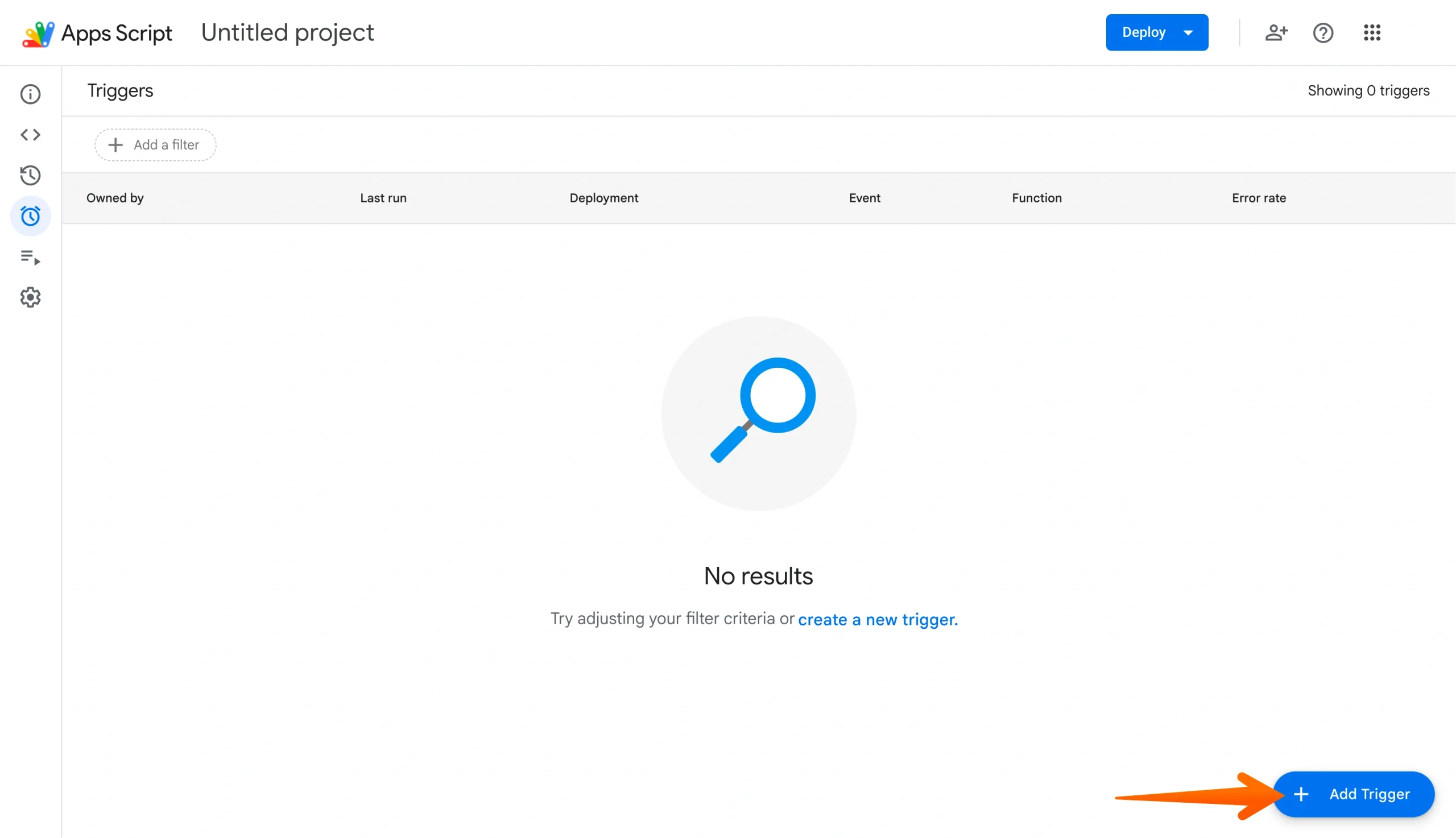
- Fai clic sul pulsante blu + Aggiungi attivatore in basso a destra.
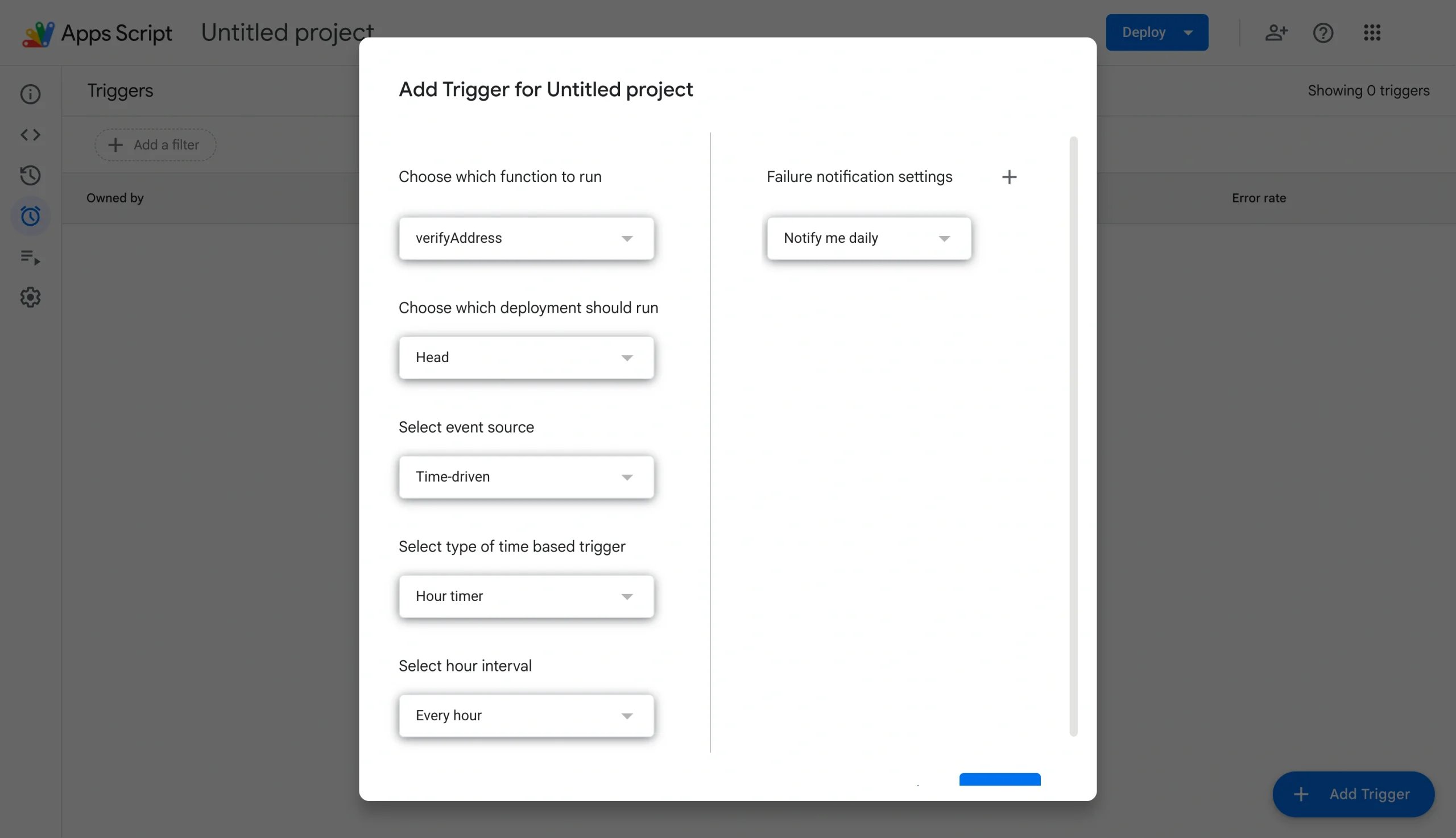
- Imposta le seguenti impostazioni: scegli quale funzione eseguire (verifyAddress), seleziona l’origine dell’evento (dal foglio di calcolo) e seleziona il tipo di evento (All’invio del modulo). Fai clic su Salva.
- Un popup richiederà le autorizzazioni. Fai clic sul tuo account, poi su Consenti.
- Testalo tornando al tuo Google Form e inviando una voce reale, incorporando un errore di battitura o un numero errato. Poi controlla l’indirizzo nel tuo Google Sheet, dove dovrebbe apparire scritto e formattato perfettamente.
Jotform: la soluzione nativa più semplice per il completamento automatico degli indirizzi
Se le opzioni sopra ti sembrano un po’ più complicate di quanto vorresti, non sei l’unico. In realtà, queste soluzioni non sono tra i metodi più comuni (o più preferiti) per chi vuole usare il completamento automatico degli indirizzi nei propri moduli. Al contrario, le persone cercano spesso alternative a Google Forms con la funzionalità di completamento automatico integrata.
Jotform è uno dei migliori — e più semplici — strumenti da usare per aggiungere il completamento automatico degli indirizzi nei moduli.
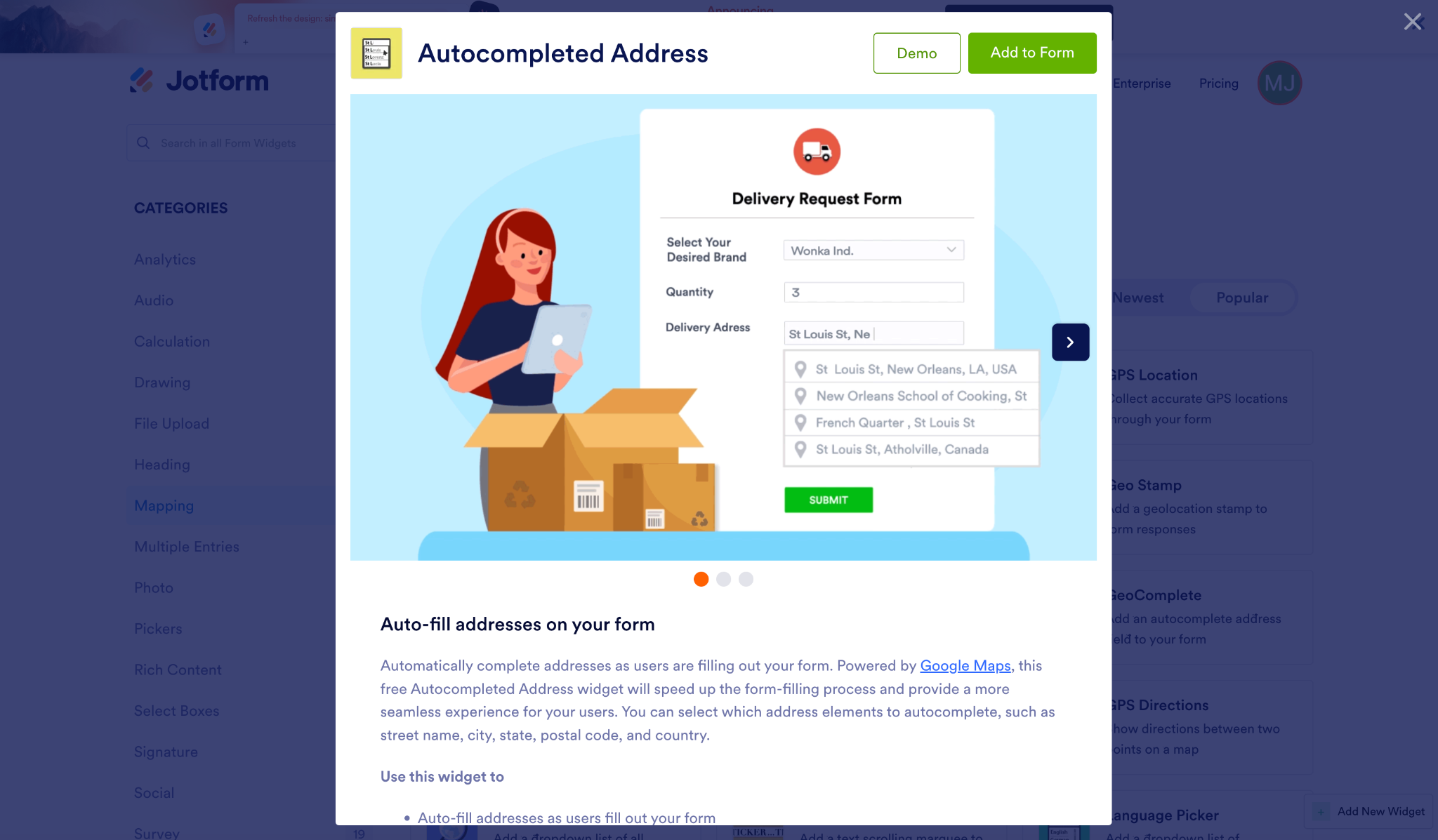
Con Jotform, puoi dimenticare queste macchinose soluzioni alternative e trucchi di Google Forms per raccogliere indirizzi. Invece, basta trascinare e rilasciare il widget Indirizzo con completamento automatico nel tuo modulo mentre lo crei e selezionare quali elementi dell’indirizzo completare automaticamente, come nome della via, città, provincia, codice postale e paese.
Basato su Google Maps, estrae dati verificati in tempo reale direttamente dalla Google Maps API, garantendo la totale accuratezza degli indirizzi. Senza dubbio, è il modo più semplice per assicurarti che i tuoi utenti abbiano una buona esperienza e completino i moduli rapidamente.
Pro Tip
Aggiungere il completamento automatico degli indirizzi a un modulo Jotform è semplice, ma avrai comunque bisogno di una chiave API di Google Maps per alimentare i risultati di ricerca. È un processo semplice; segui semplicemente queste istruzioni passo passo e sarai operativo in men che non si dica.
Migra i tuoi Google Forms su Jotform in pochi minuti
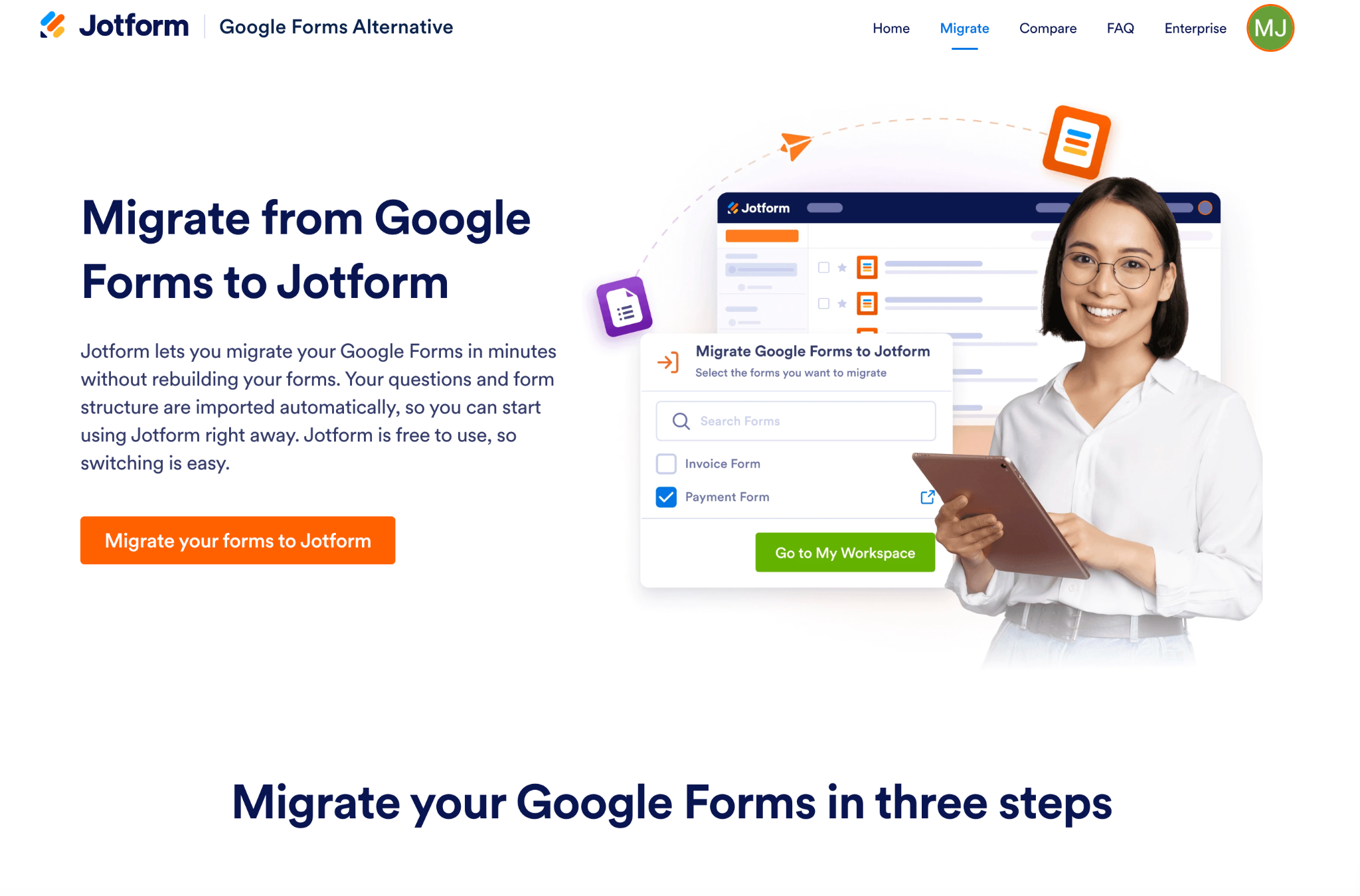
Preoccupato di dover ricreare i tuoi moduli in Jotform? Non temere. Jotform dispone di uno strumento di migrazione che può trasferire i tuoi Google Forms esistenti in modo rapido e semplice. Non c’è nessuna ricostruzione o ripartenza da zero — le tue domande e la struttura del modulo vengono importate così come sono. Tutto ciò che devi fare è rivedere il risultato e apportare eventuali modifiche rapide per iniziare a usarli in Jotform.
Jotform non solo include un elemento nativo di completamento automatico degli indirizzi, ma offre anche funzionalità più avanzate rispetto a Google Forms nel complesso. Creare moduli è un gioco da ragazzi con le sue decine di migliaia di modelli. Oppure puoi sfruttare Jotform AI, che può creare moduli per te in pochi secondi. Jotform offre anche moltissime funzionalità, come la logica condizionale avanzata e le opzioni di personalizzazione, per aiutare a rendere i tuoi moduli più coinvolgenti per clienti, potenziali clienti, studenti e altri tipi di pubblico.
Un altro vantaggio importante è che Jotform integra perfettamente i moduli e i loro dati nel tuo flusso di lavoro. Mentre Google Forms ti limita alla raccolta dati di base, Jotform si integra con oltre 150 altri strumenti aziendali, inclusi oltre 40 gateway di pagamento per una facile raccolta dei pagamenti. Se hai mai provato frustrazione con i limiti di Google Forms, Jotform è l’upgrade professionale che stavi cercando.
Prova Jotform oggi stesso usando il suo piano gratuito per sempre, ed esegui l’upgrade quando necessario.
Domande frequenti sul completamento automatico degli indirizzi in Google Forms
Non esiste un’integrazione nativa Google Forms–Google Maps, quindi la tua unica opzione è usare uno strumento aggiuntivo di terze parti come Formfacade come soluzione alternativa. In questo caso, utilizzerai Formfacade per la raccolta dati front-end e Google Forms per l’archiviazione dei dati. Un’alternativa più semplice è usare un costruttore moduli completamente diverso, come Jotform, che ha questa funzionalità integrata.
Puoi creare facilmente un Google Form con campi indirizzo designati come caselle “risposta breve”. Per garantire l’accuratezza dei dati raccolti, considera l’uso di Formfacade per aggiungere la funzionalità di completamento automatico degli indirizzi, oppure il passaggio a un altro costruttore moduli che ha questa funzionalità integrata (come Jotform). Scopri come creare un Google Form qui e le basi su come usare Google Forms qui.
Questo articolo è rivolto a titolari di piccole imprese, responsabili operativi, coordinatori di eventi, educatori e marketer non tecnici che raccolgono regolarmente dati sugli indirizzi tramite Google Forms e vogliono ridurre l’abbandono dei moduli, migliorare l’accuratezza dei dati e semplificare l’esperienza di invio — senza necessariamente saper programmare.













Invia un Commento: