
Se usi Google Forms per appuntamenti e iscrizioni, potrebbe esserti utile creare automaticamente un evento in Google Calendar a ogni invio del modulo. Il problema è che non esiste un modo integrato per farlo.
Con un po’ di inventiva, però, puoi attivare questa sequenza di azioni: ti bastano degli add-on di terze parti o strumenti di automazione. Il trucco sta nel sapere quali strumenti usare e come configurarli nel modo giusto.
In questo articolo ti mostriamo come impostare un’integrazione tra Google Forms e Google Calendar, così da creare in automatico un evento nel calendario a partire da un invio. E se non hai voglia di armeggiare con strumenti di terze parti, ti presentiamo un costruttore di moduli alternativo con un’integrazione nativa con Google Calendar: potrai saltare tutta la configurazione e avere tutto funzionante in pochi minuti.


Integrazione Google Forms–Google Calendar tramite un add-on di Google Workspace
Usare Google Forms è semplice e intuitivo quando si tratta di creare moduli di base. Ma se vuoi fare qualcosa di più avanzato, che sia creare moduli o impostare flussi di lavoro collegati, le cose si complicano. Google Forms non offre molte funzioni avanzate, quindi per i lavori più complessi non ti resta che affidarti ad add-on e strumenti di terze parti.
Per creare automaticamente eventi nel calendario a partire dagli invii dei moduli, devi trovare uno strumento che colleghi Google Forms a Google Calendar. Nel Google Workspace Marketplace trovi alcuni add-on adatti allo scopo, tra cui Form2Cal, Calendar Events Creator e Form Calendar Invites. Con uno qualsiasi di questi add-on ti risparmi il noioso lavoro di copiare a mano date e dettagli dai moduli al tuo calendario.
Per tutto questo ti serve un account Google. Tieni presente che la maggior parte degli add-on di Google Workspace è gratuita, ma alcuni offrono piani premium a pagamento che danno accesso a funzioni più avanzate.
Ecco i passaggi per trovare, installare e configurare un add-on di Google Workspace con cui creare eventi del calendario da Google Forms.
- Apri il modulo Google che vuoi usare per automatizzare la creazione degli eventi.
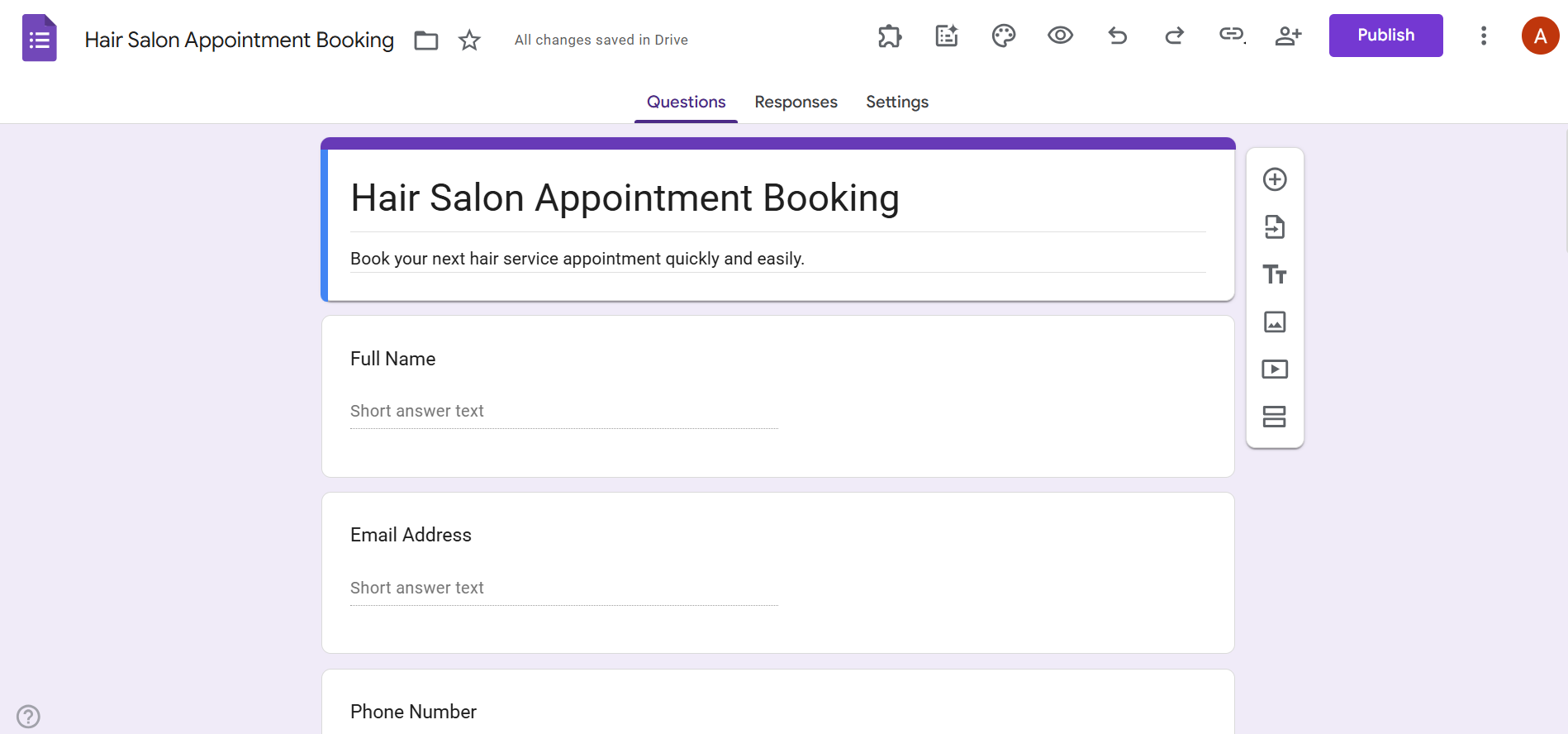
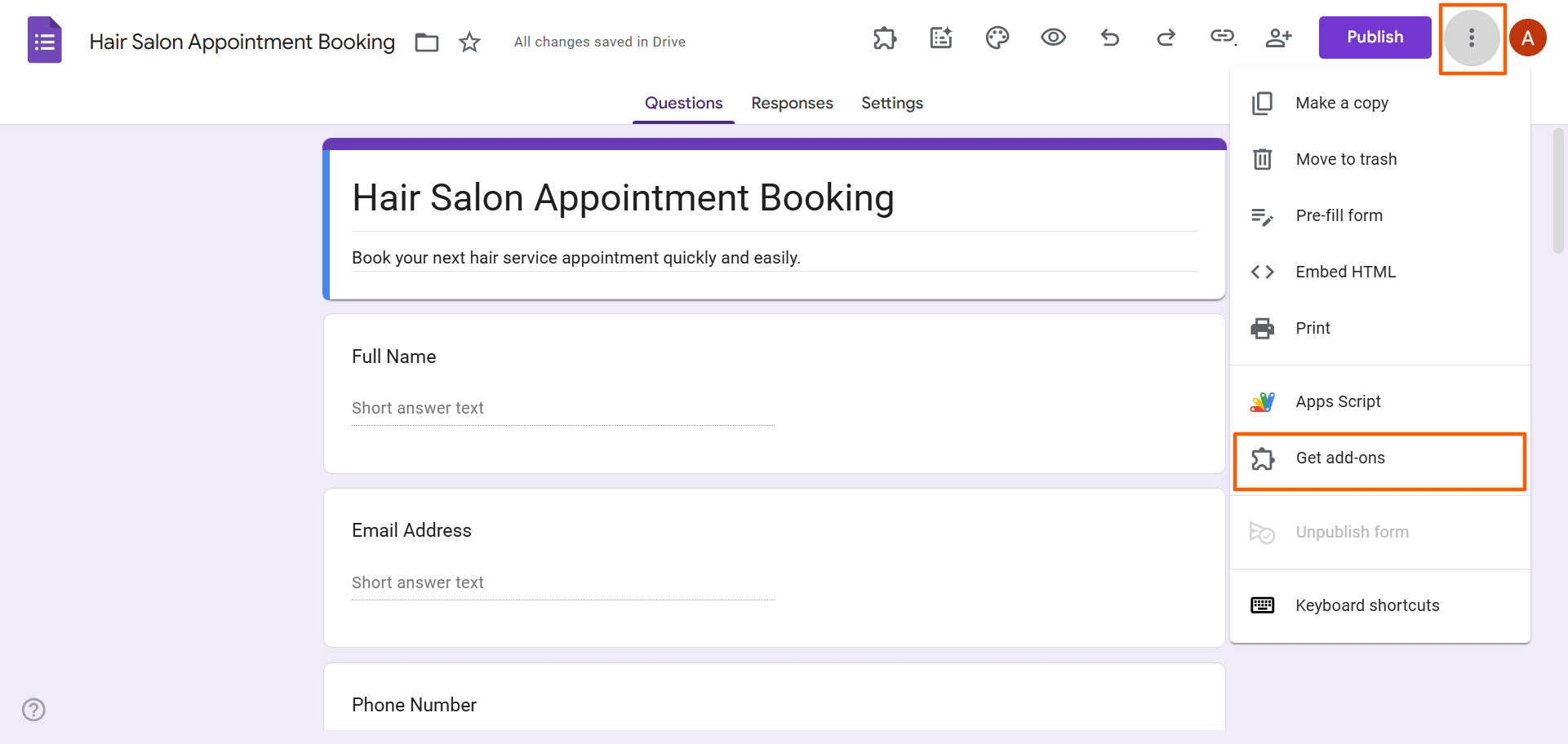
- Clicca sull’icona Altro (i tre puntini) e seleziona Scarica componenti aggiuntivi.
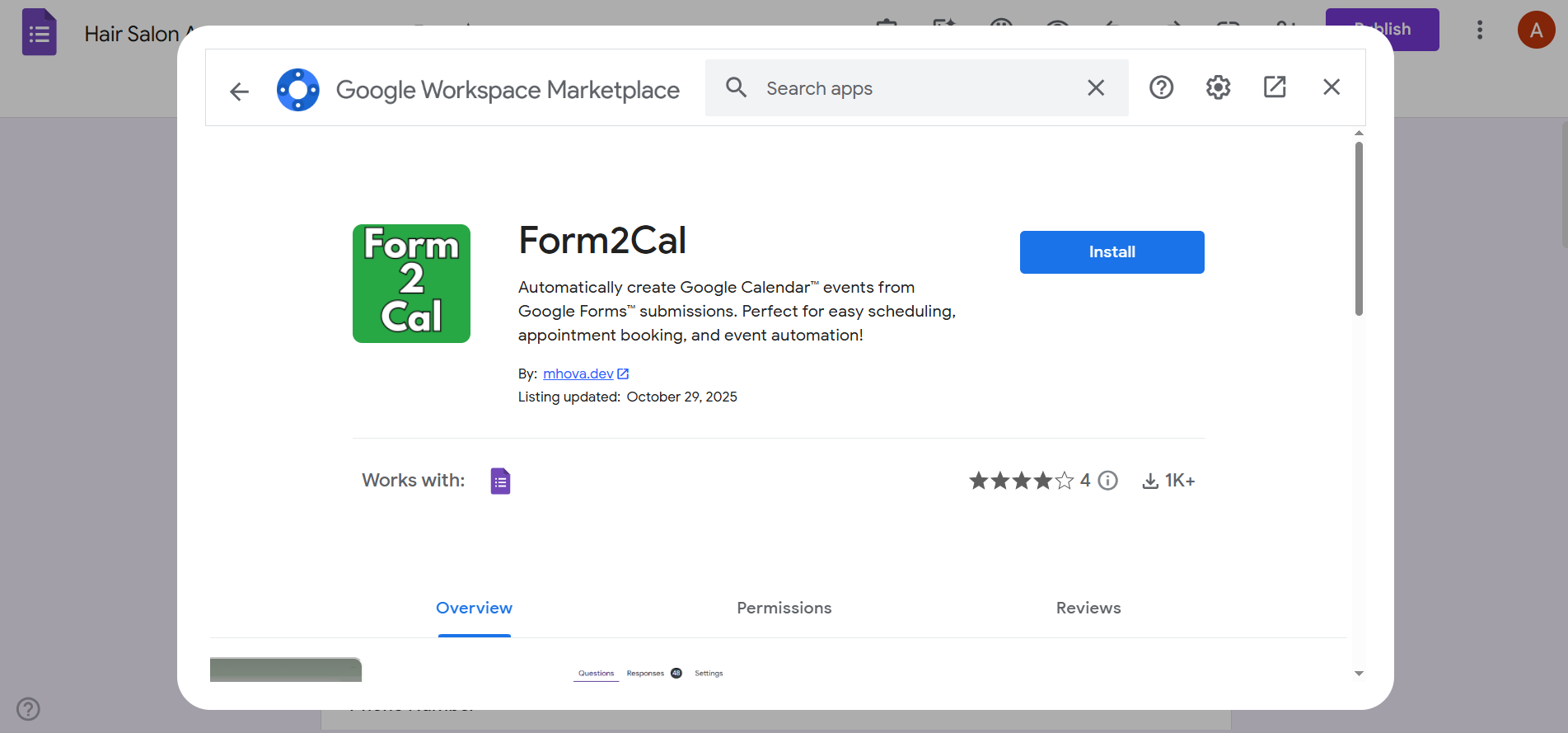
- Cerca l’add-on di Google Workspace che vuoi usare. In questo caso useremo l’add-on Form2Cal.
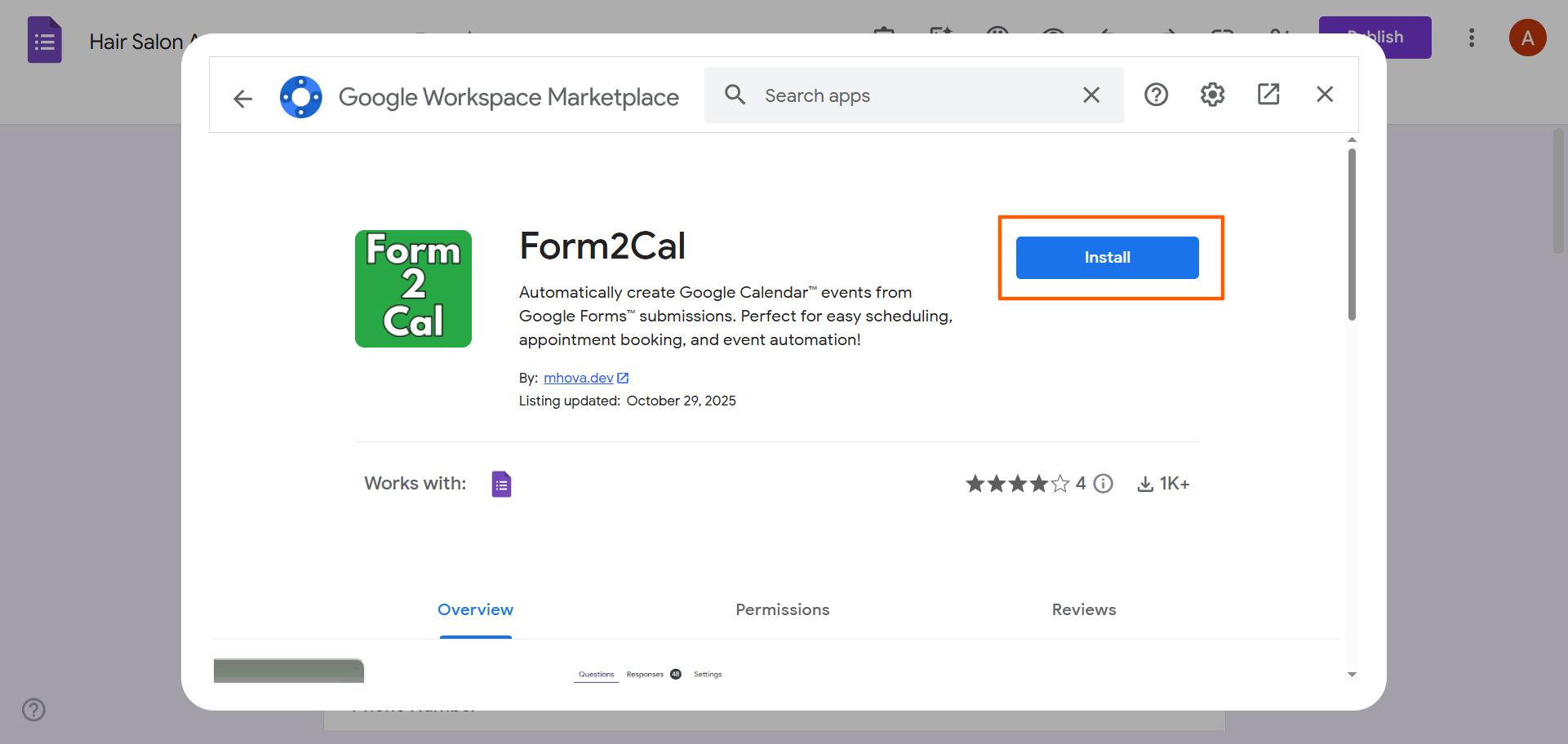
- Clicca su Installa. Segui le istruzioni per installare l’add-on di Google Workspace e concedi le autorizzazioni necessarie.
- A installazione completata, torna al modulo Google. Clicca sull’icona Componenti aggiuntivi (il pezzo di puzzle) in alto e seleziona Form2Cal dall’elenco a tendina.
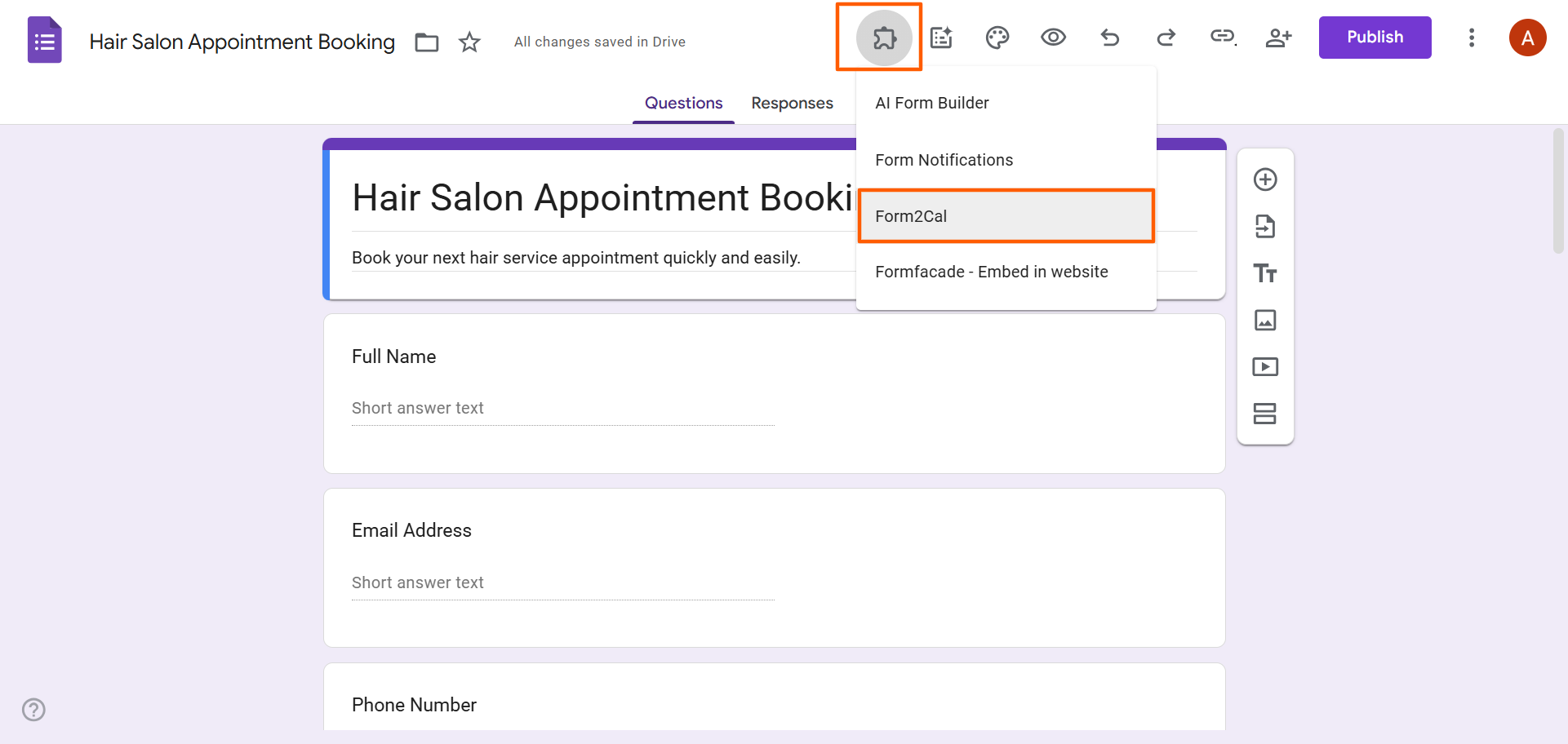
- Clicca su Main Menu.
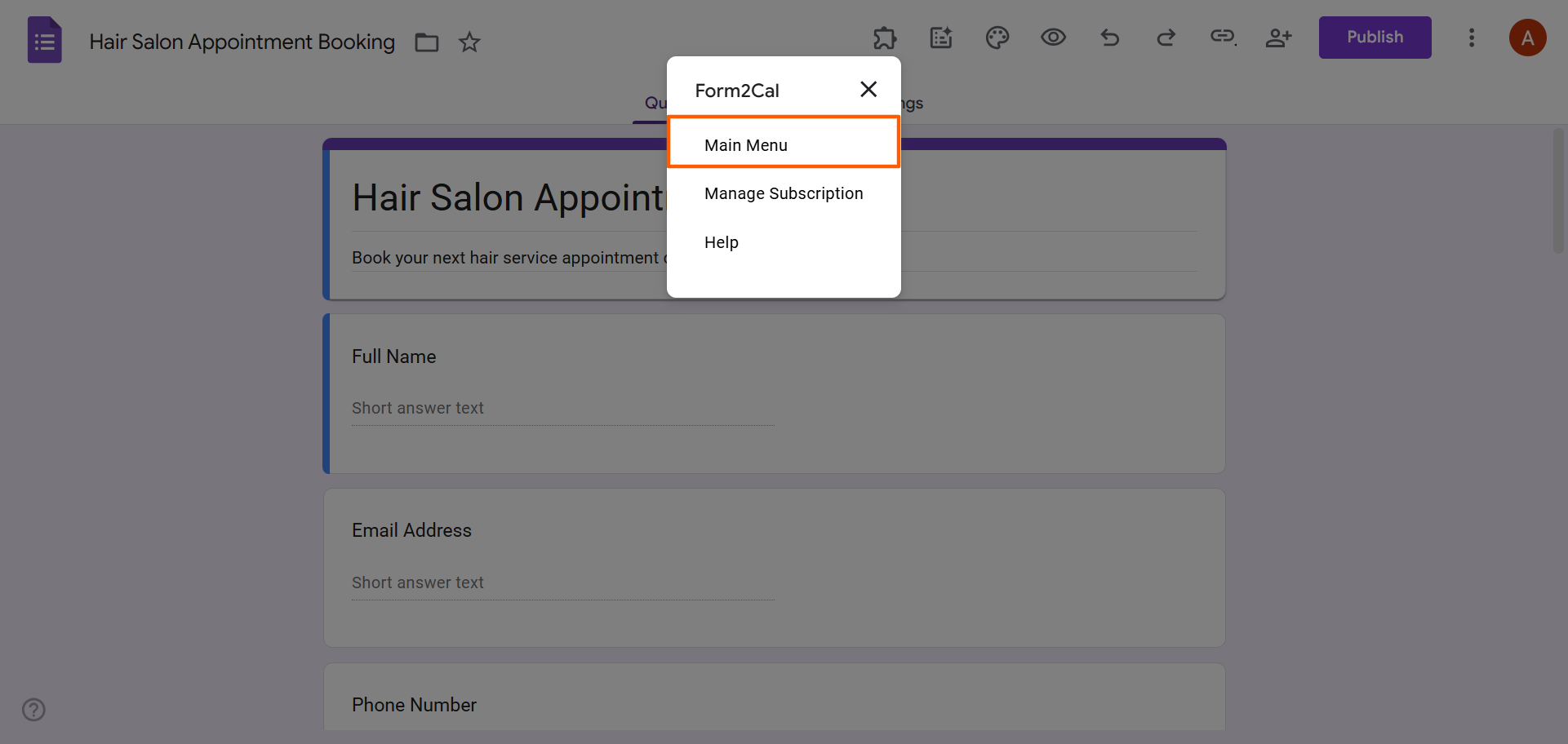
- In basso a destra nel modulo Google si aprirà il menu di Form2Cal.
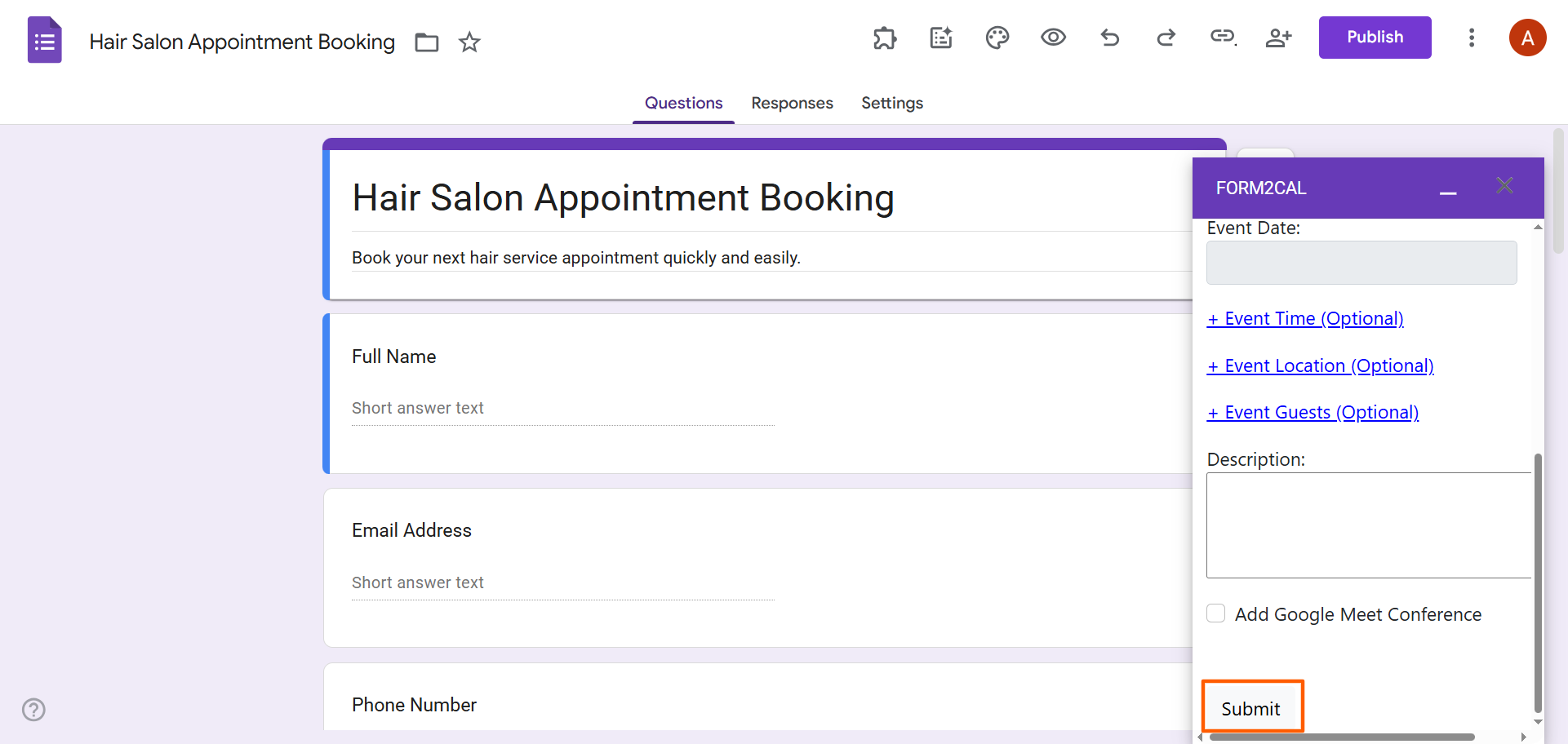
Qui puoi configurare le impostazioni per questo flusso di lavoro, ad esempio scegliere a quale Google Calendar aggiungere gli eventi e indicare il luogo in cui si svolgono.
Dopo aver scelto le impostazioni che preferisci, clicca su Submit. Da questo momento, ogni modulo Google compilato crea un evento nel calendario all’invio.
Prima di condividere il modulo con gli utenti, assicurati di testare il flusso di lavoro. Puoi farlo pubblicando il modulo, compilandolo e inviandolo tu stesso. Se l’evento in Google Calendar viene creato in automatico, vuol dire che l’add-on funziona. Se incontri qualche problema, prova a disinstallare e reinstallare l’add-on.
Pro Tip
Se non vuoi usare un add-on di Google Workspace, un’altra possibilità è Zapier, uno strumento di automazione dei flussi di lavoro senza codice. Offre le funzioni avanzate che ti servono per creare flussi di lavoro automatizzati tra Google Forms e Google Calendar, con più personalizzazione e flessibilità rispetto a un add-on di Google Workspace. Per questa opzione, però, serve un po’ di competenza tecnica.
Se gestire add-on e strumenti di automazione ti fa venire il mal di testa, non sei l’unico. Molti preferiscono usare strumenti con integrazioni native, perché rendono tutto più semplice. Ed è qui che entra in gioco Jotform. L’integrazione nativa tra Jotform e Google Calendar ti fa risparmiare tempo, e in più con ogni modulo che crei puoi contare su tutte le altre funzioni avanzate di Jotform.
Jotform si integra con Google Calendar in modo nativo
Jotform è la migliore alternativa a Google Forms in circolazione. Ha funzioni avanzate per i moduli e un’interfaccia davvero intuitiva. E sì, questo costruttore di moduli ha un’integrazione con Google Calendar già inclusa: così non devi installare alcun add-on né capire come usare strumenti di automazione complicati come Zapier.
Ecco come integrare Google Calendar con Jotform:
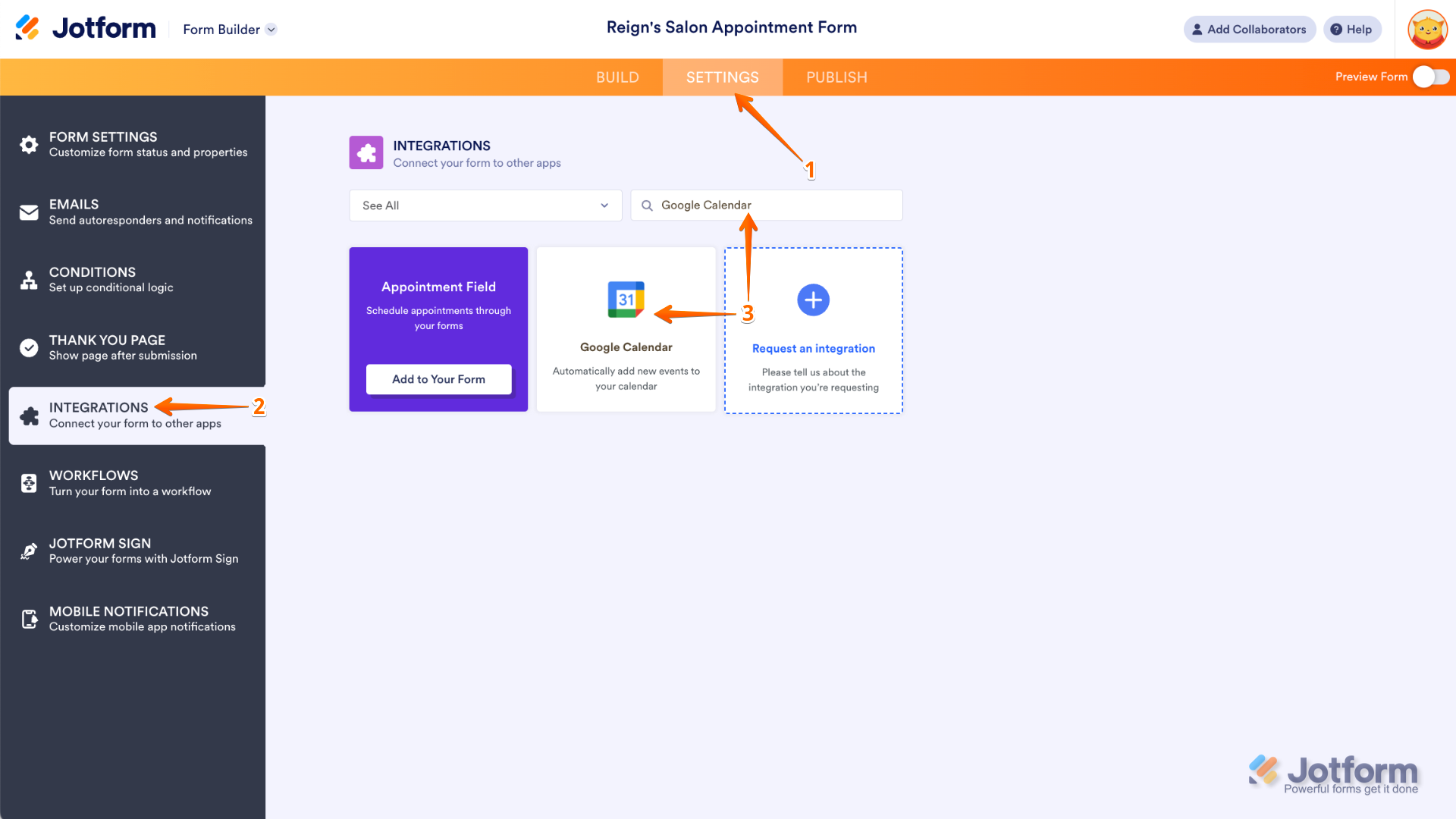
- Apri il costruttore di moduli Jotform e clicca su Impostazioni nella barra di navigazione in alto.
- Clicca su Integrazioni nel menu a sinistra.
- Nella barra di ricerca, digita Google Calendar e clicca sull’icona Google Calendar.
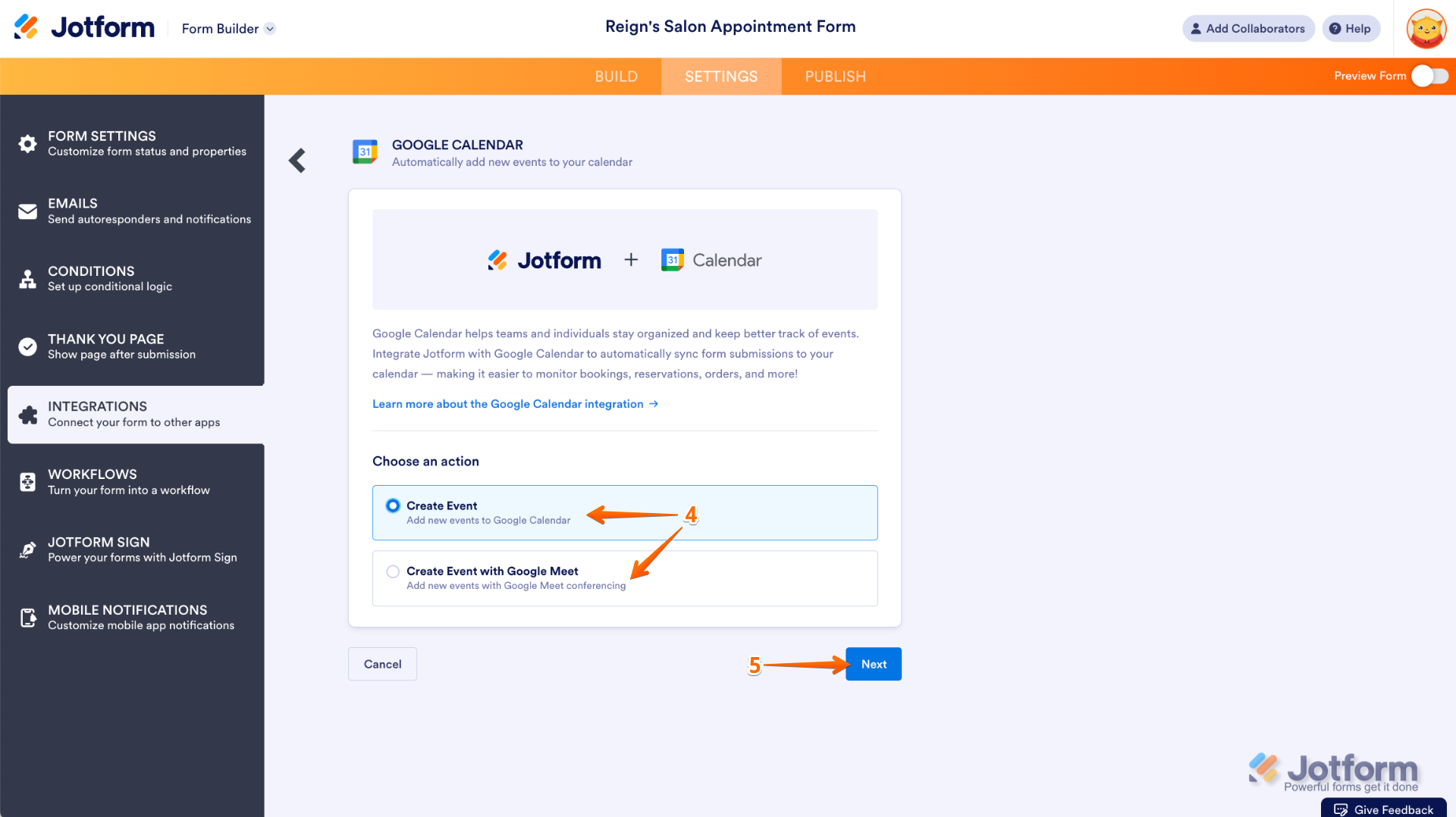
- Scegli tra Create Event e Create Event with Google Meet:
- Scegli Create Event se vuoi che gli invii dei moduli diventino nuovi eventi nel tuo Google Calendar.
- Scegli Create Event with Google Meet se vuoi che i nuovi invii diventino eventi con videoconferenza su Google Meet.
- Clicca su Next.
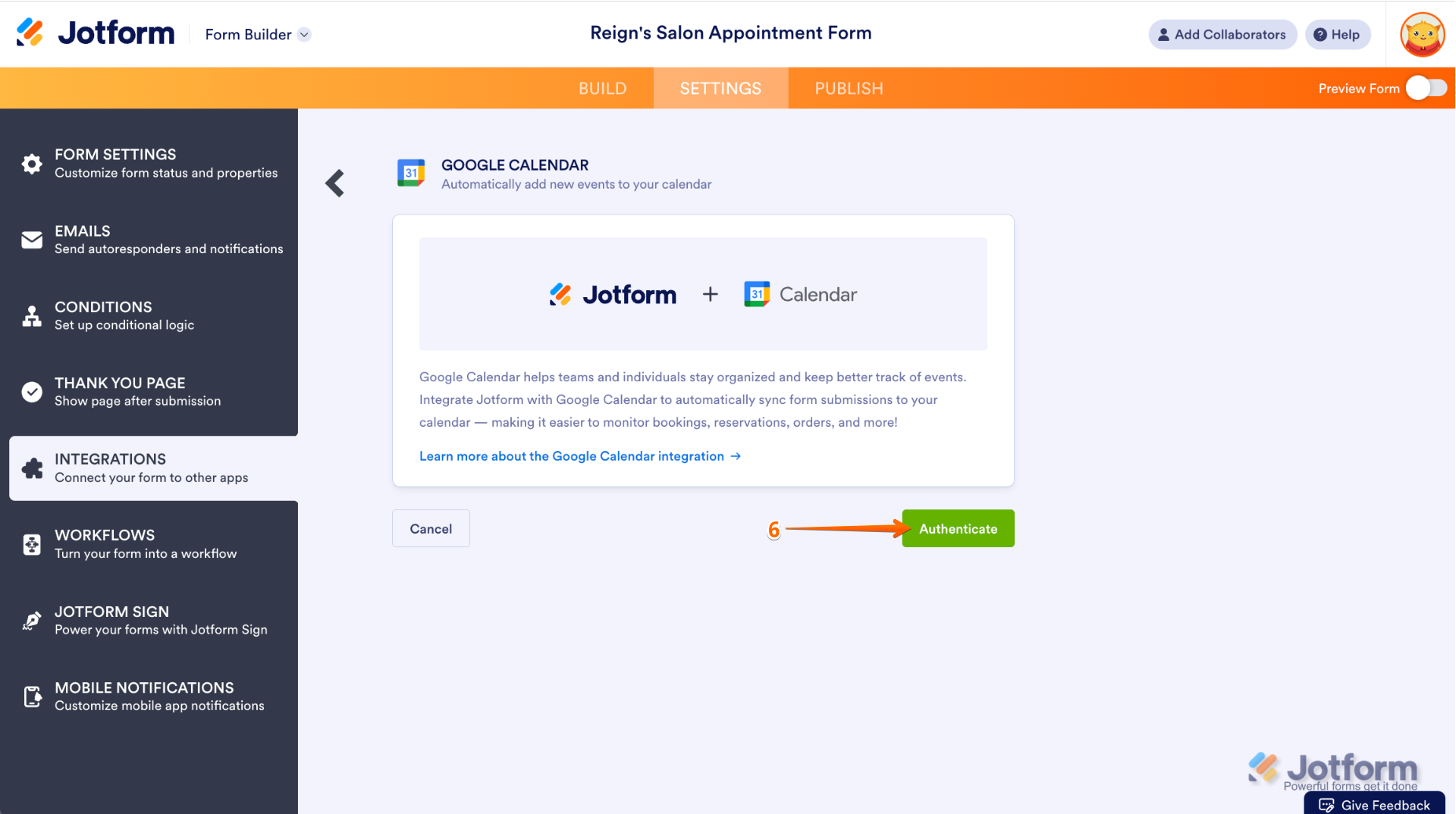
- Clicca su Authenticate.
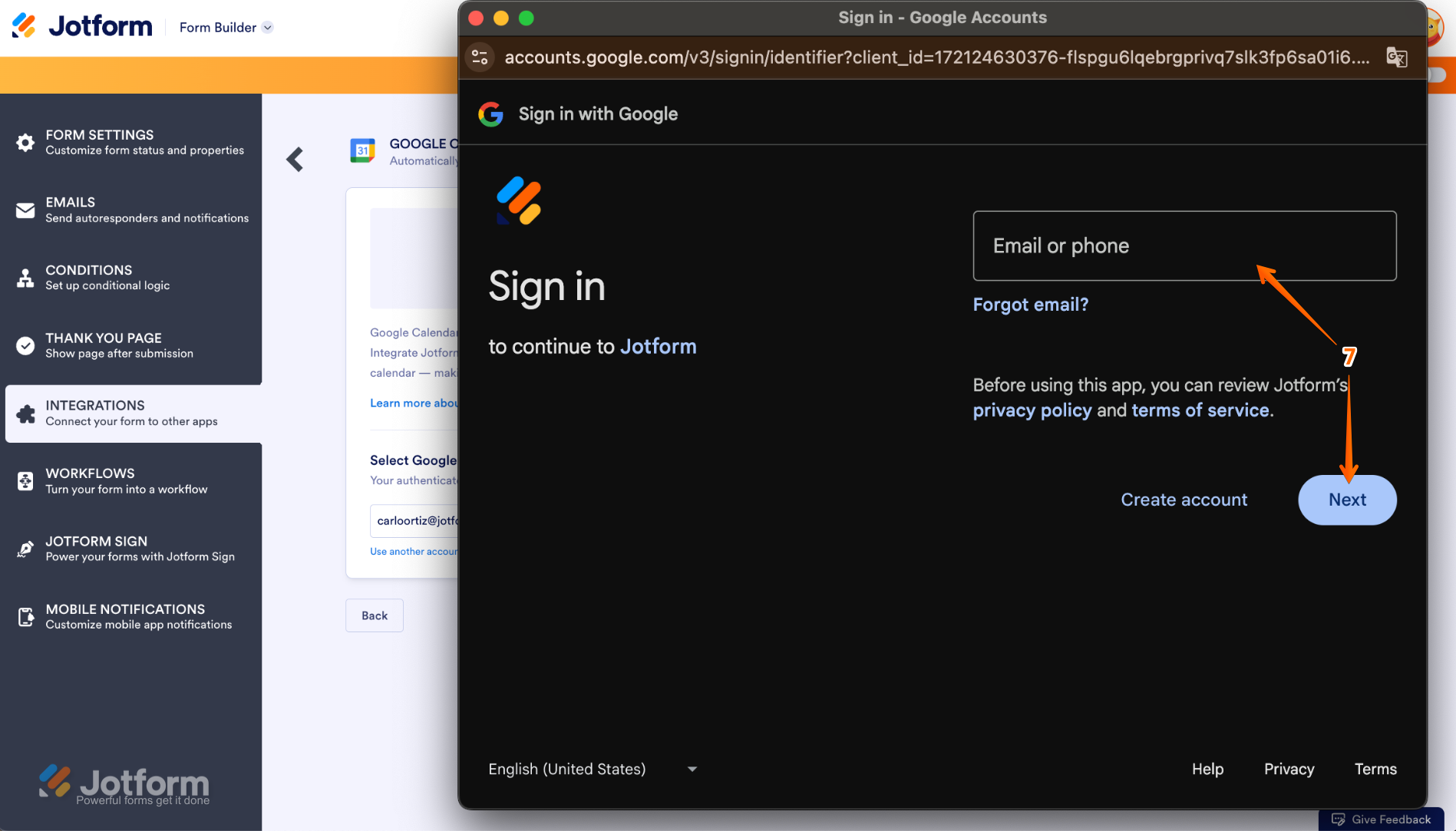
- Si aprirà una finestra pop-up. Digita il tuo indirizzo email Google e clicca su Avanti.
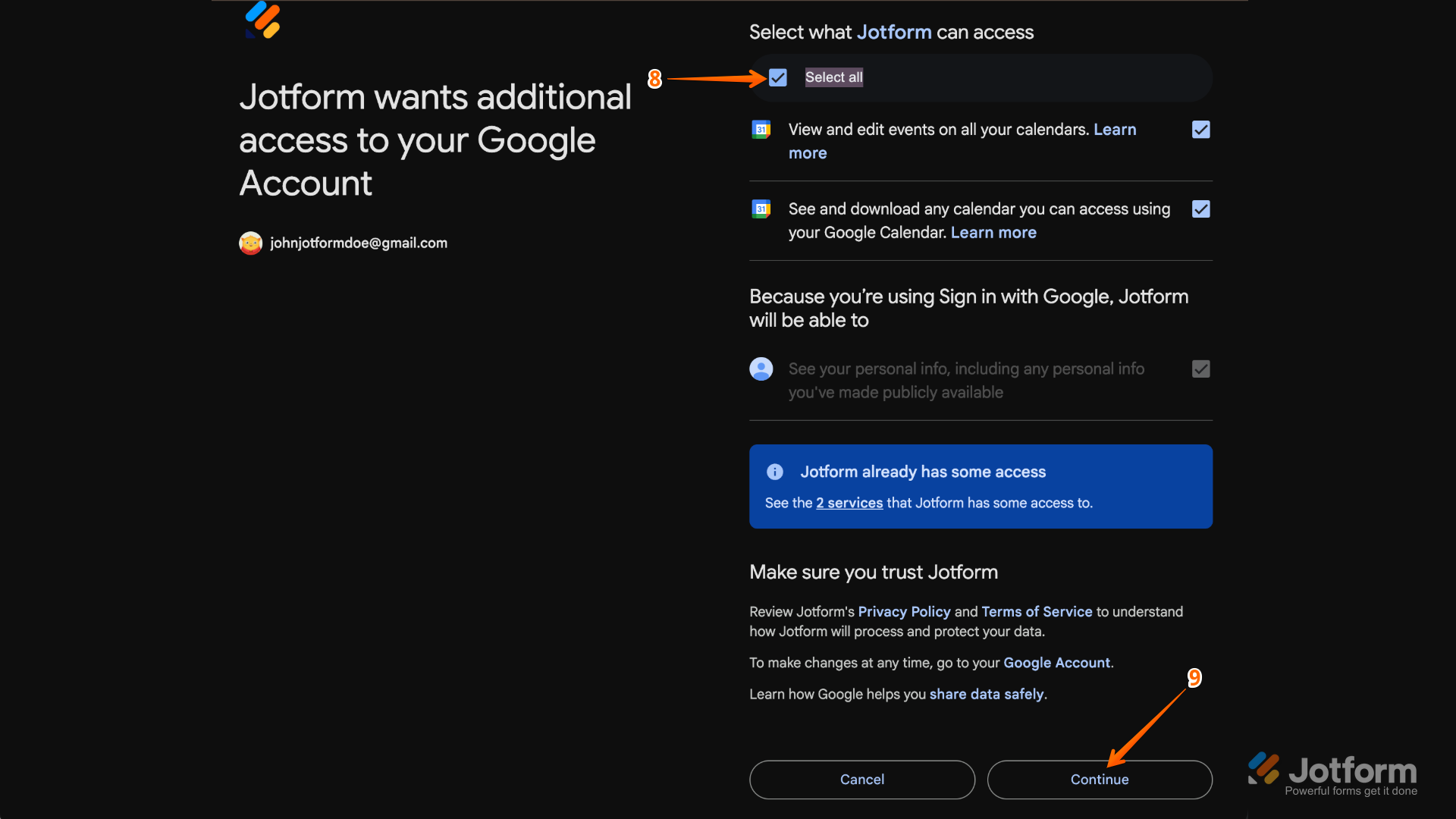
- Spunta la casella Seleziona tutto.
- Clicca su Continua.
- Scegli il calendario che vuoi integrare dal menu a tendina Select Calendar.
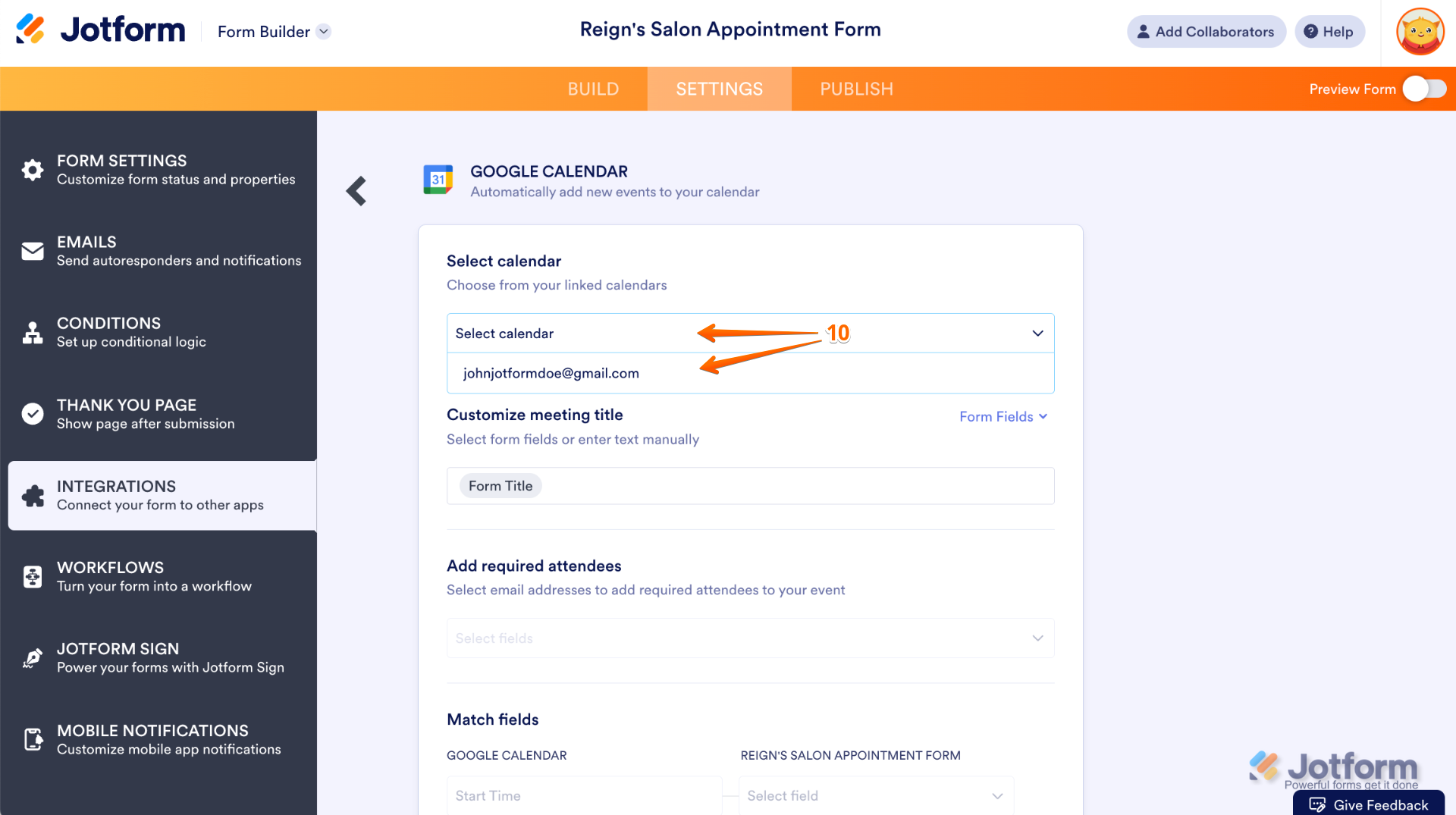
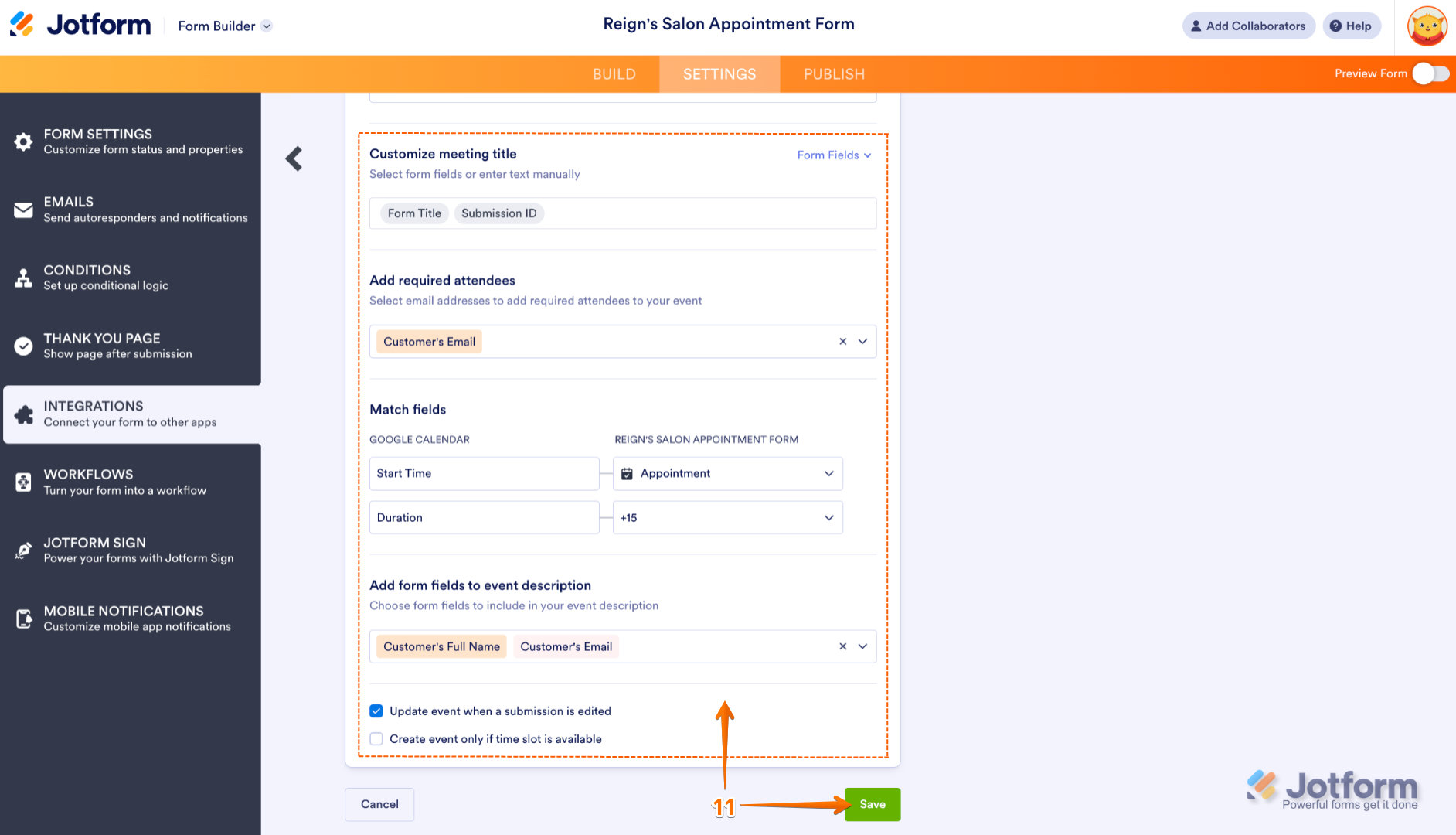
- Modifica questi campi in base alle tue esigenze:
- Personalizza il titolo della riunione
- Aggiungi i partecipanti obbligatori
- Abbina i campi
- Aggiungi i campi del modulo alla descrizione dell’evento
Attiva l’opzione Update event when a submission is edited. Poi clicca su Save.
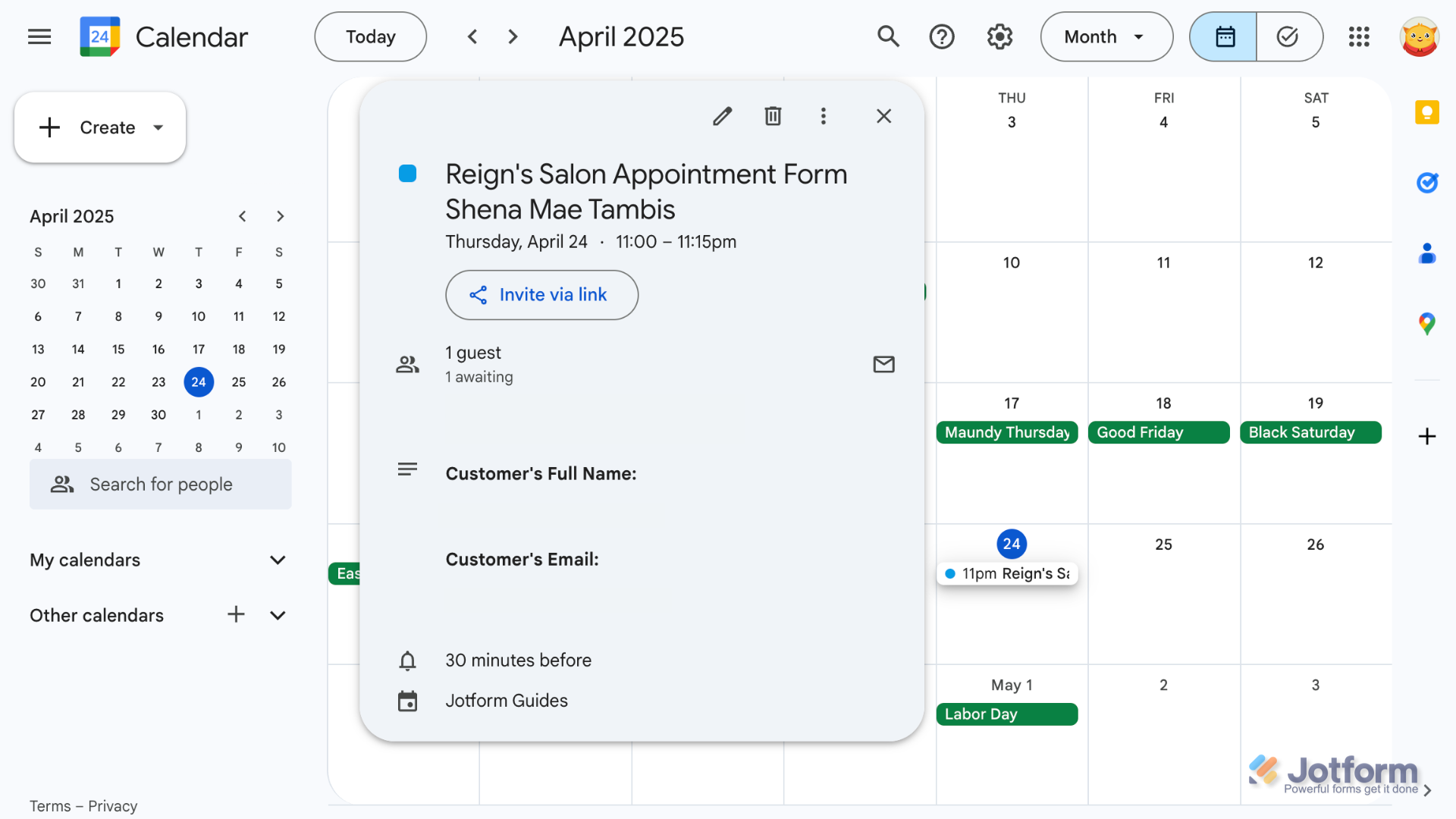
Più semplice di così non si può. Il tuo modulo Jotform è ora collegato al Google Calendar scelto e, a ogni invio, il flusso di lavoro crea in automatico un evento.
Passa a Jotform per un’integrazione nativa con Google Calendar, e molto di più
Metti a confronto Jotform e Google Forms e scopri perché sempre più persone scelgono Jotform:
 Jotform |  Google Forms | |
|---|---|---|
| Integrazione nativa con Google Calendar | ||
| Campi e widget | Oltre 20 campi di base e più di 100 widget | 12 tipi di domande |
| Logica condizionale | Possibilità limitate | |
| Integrazioni | Più di 150 | Supporto per add-on |
| Modelli | Più di 20.000 | 17 |
| Temi | Oltre 1.000 temi pronti all'uso e creazione di temi personalizzati | Personalizzazione dei temi limitata |
| Notifiche personalizzate ed email di risposta automatica | ||
| Funzioni di reportistica | Report Builder e analisi dei moduli | Grafici limitati |
| App mobile | Jotform Mobile |
Se ti serve solo una funzionalità di base per i moduli, con Google Forms potresti anche cavartela. Ma se vuoi più controllo, hai bisogno di un costruttore di moduli come Jotform. Con migliaia di modelli di moduli, centinaia di integrazioni (tra cui un’integrazione nativa con Google Calendar) e centinaia di widget, non c’è da stupirsi se Jotform è in vantaggio.
Gli utenti adorano le funzioni avanzate di Jotform: la logica condizionale, la possibilità di personalizzare notifiche ed email di risposta automatica e le migliaia di temi pronti all’uso. Con Jotform puoi personalizzare il tuo modulo fin nei minimi dettagli, aggiungere flussi di lavoro automatizzati grazie alle integrazioni native e capire meglio i tuoi dati con analisi avanzate. E con Jotform Mobile puoi fare tutto questo in movimento, senza restare incollato alla scrivania.
Nonostante tutte queste funzioni in più, Jotform è semplice da usare quanto Google Forms. Che tu sia un esperto di tecnologia o alle prime armi con i moduli online, ti orienterai in Jotform senza difficoltà. In pochi minuti userai le funzioni avanzate, ti collegherai ad altri strumenti e aggiungerai temi personalizzati ai tuoi moduli.
Migra i tuoi Moduli Google su Jotform con un solo clic
Dato che non esiste un’integrazione nativa tra Google Forms e Google Calendar, ti ritrovi a dover gestire add-on di terze parti e strumenti di automazione. Perciò, se vuoi usare un costruttore di moduli con un’integrazione nativa con Google Calendar, la risposta è Jotform.
Stai pensando di cambiare? È più facile di quanto immagini. Non devi ricreare nulla da zero: ti basta migrare su Jotform per importare i tuoi Moduli Google esistenti in pochi clic. Da lì in poi, con Jotform puoi portare i tuoi moduli a un livello superiore.

E la cosa migliore è che Jotform ha un piano gratuito, quindi non c’è nulla che ti freni. Prova Jotform oggi stesso e scopri quanto è facile migrare, personalizzare i tuoi moduli e creare flussi di lavoro automatizzati con tutti gli altri strumenti della tua attività.
Questo articolo è pensato per insegnanti, organizzatori di eventi e team operativi che usano Google Forms per iscrizioni o prenotazioni e vorrebbero che ogni invio di un modulo creasse in automatico un evento su Google Calendar, senza dover ricopiare a mano date e dettagli.













Invia un Commento: