
Stai cercando un’integrazione tra Google Forms e Sendinblue? Non ne troverai una, in parte perché il nome di Sendinblue, una popolare piattaforma di automazione del marketing via email e SMS, è stato cambiato in Brevo. Ancora più importante, semplicemente non esiste un’integrazione nativa tra Google Forms e Brevo. Quindi, se vuoi raccogliere dati di contatto e lead in Google Forms e usare Brevo per automatizzare la gestione dei lead, la segmentazione e i follow-up, dovrai ricorrere all’unica altra opzione disponibile: una soluzione di automazione di terze parti come Zapier.
In questo articolo, ti mostreremo come creare la connessione tra Google Forms, Zapier e Brevo che ti permette di inviare le risposte di Google Forms a Brevo.
E se stai cercando un’opzione decisamente più semplice, ti presenteremo Jotform, un’alternativa a Google Forms che ha un’integrazione nativa con Brevo, rendendo il trasferimento dei dati delle richieste inviate tramite i moduli semplice e senza intoppi.


Esiste un’integrazione diretta tra Google Forms e Brevo?
No, Brevo attualmente non si integra con Google Forms.
Google Forms può raccogliere le risposte e organizzarle in Google Sheets, ma non è possibile inviare i lead direttamente nelle liste o nelle automazioni di Brevo. Con un connettore di terze parti come Zapier, tuttavia, Brevo e Google Forms possono funzionare insieme. Devi solo sapere come configurare l’automazione di Zapier. Ti guideremo passo dopo passo.
Pro Tip
Zapier è una delle principali piattaforme di automazione dei flussi di lavoro di terze parti, ma non è l’unica opzione. Puoi anche usare altri strumenti, tra cui Make, n8n e LeadsBridge.
Come collegare Google Forms a Brevo con Zapier
Segui i passaggi riportati di seguito per configurare l’automazione tra Google Forms e Brevo.
Prima di iniziare, avrai bisogno di un Google Form già creato. Dovrebbe includere campi per tutti i dati di contatto o lead che vuoi inviare a Brevo, come nome, cognome, indirizzo email e numero di telefono, oltre a eventuali campi di segmentazione, come la qualifica professionale. Avrai inoltre bisogno di un account Brevo attivo con una chiave API generata (che puoi trovare in Impostazioni su Brevo) e di un account Zapier.
Segui questi passaggi per creare l’integrazione tra Google Forms e Brevo.
- Vai alla pagina di connessione rapida Zapier Brevo Google Forms. Se necessario, clicca su Swap apps per regolare quale app è il trigger e quale è l’azione.
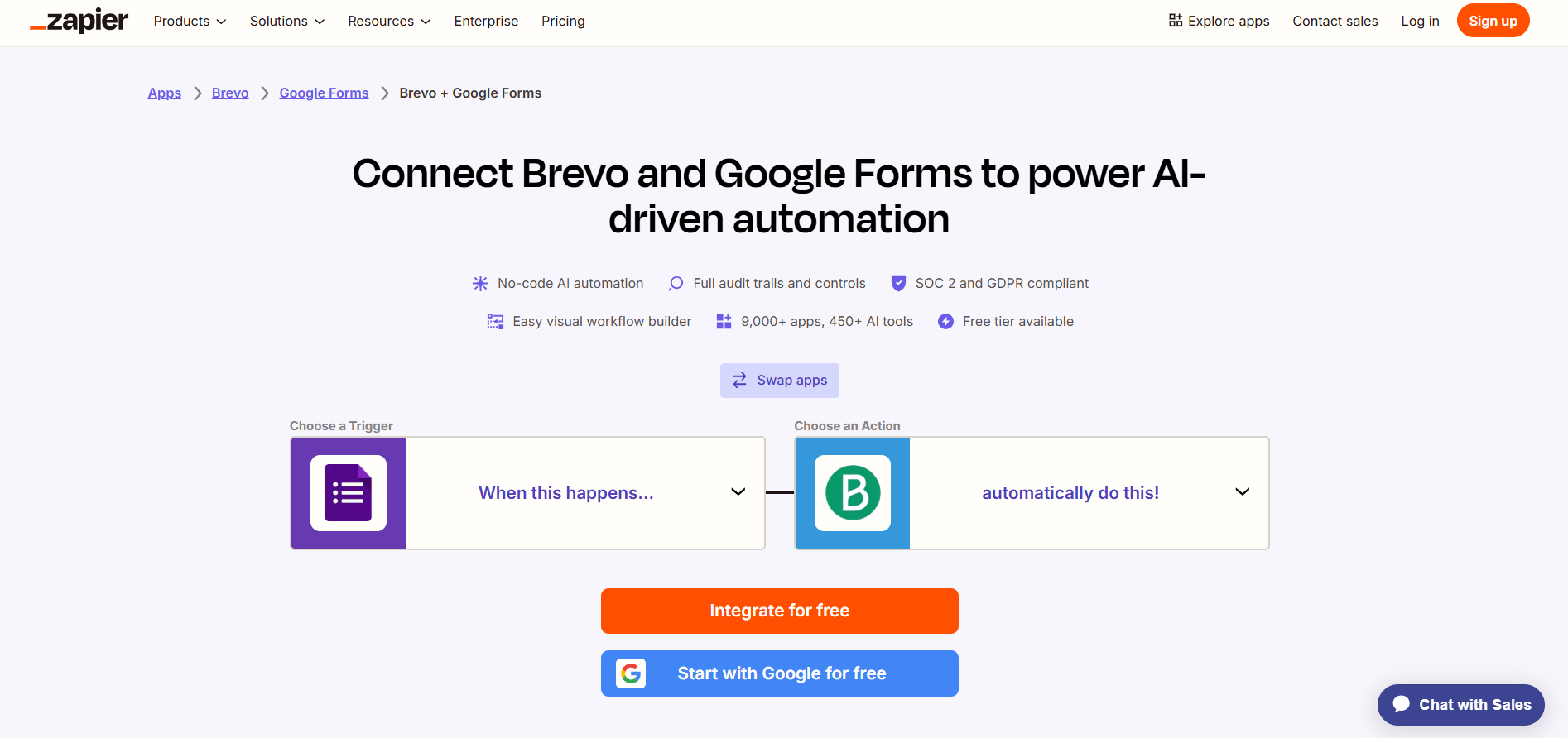
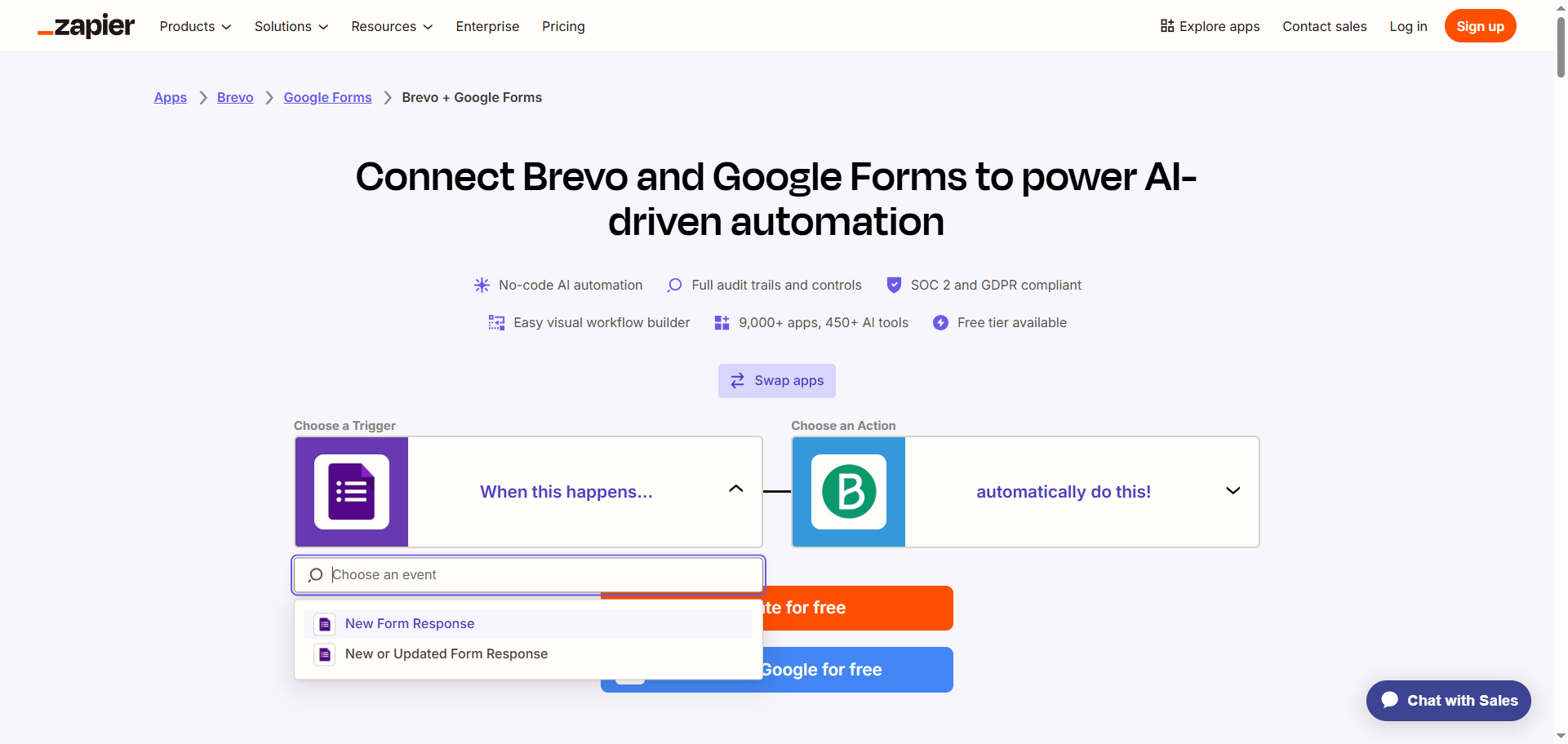
- Clicca sull’icona di Google Forms e seleziona dal menu a discesa il trigger che avvierà il flusso di lavoro, come New Form Response.
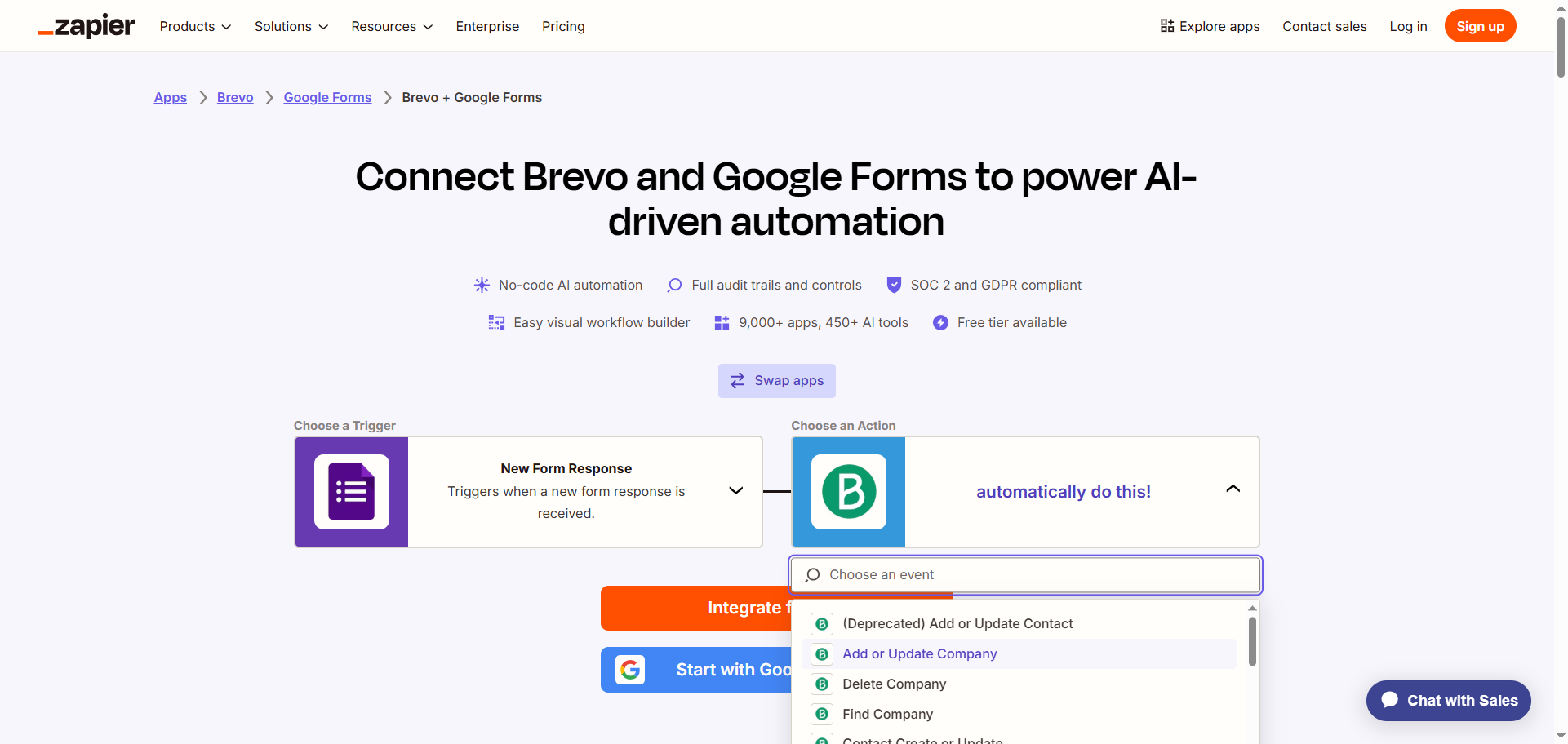
- Clicca sull’icona di Brevo e seleziona dal menu a discesa l’azione che deve verificarsi in seguito al trigger (ad esempio, Add or Update Company).
Tieni presente che alcune azioni, come l’aggiunta o l’aggiornamento dei contatti, sono in fase di deprecazione in questo flusso di connessione rapida. Questo sarà un problema se devi aggiungere i contatti di Google Forms a Brevo nell’ambito di questo flusso di lavoro. In questo caso, potresti dover utilizzare un altro strumento di automazione dei flussi di lavoro.
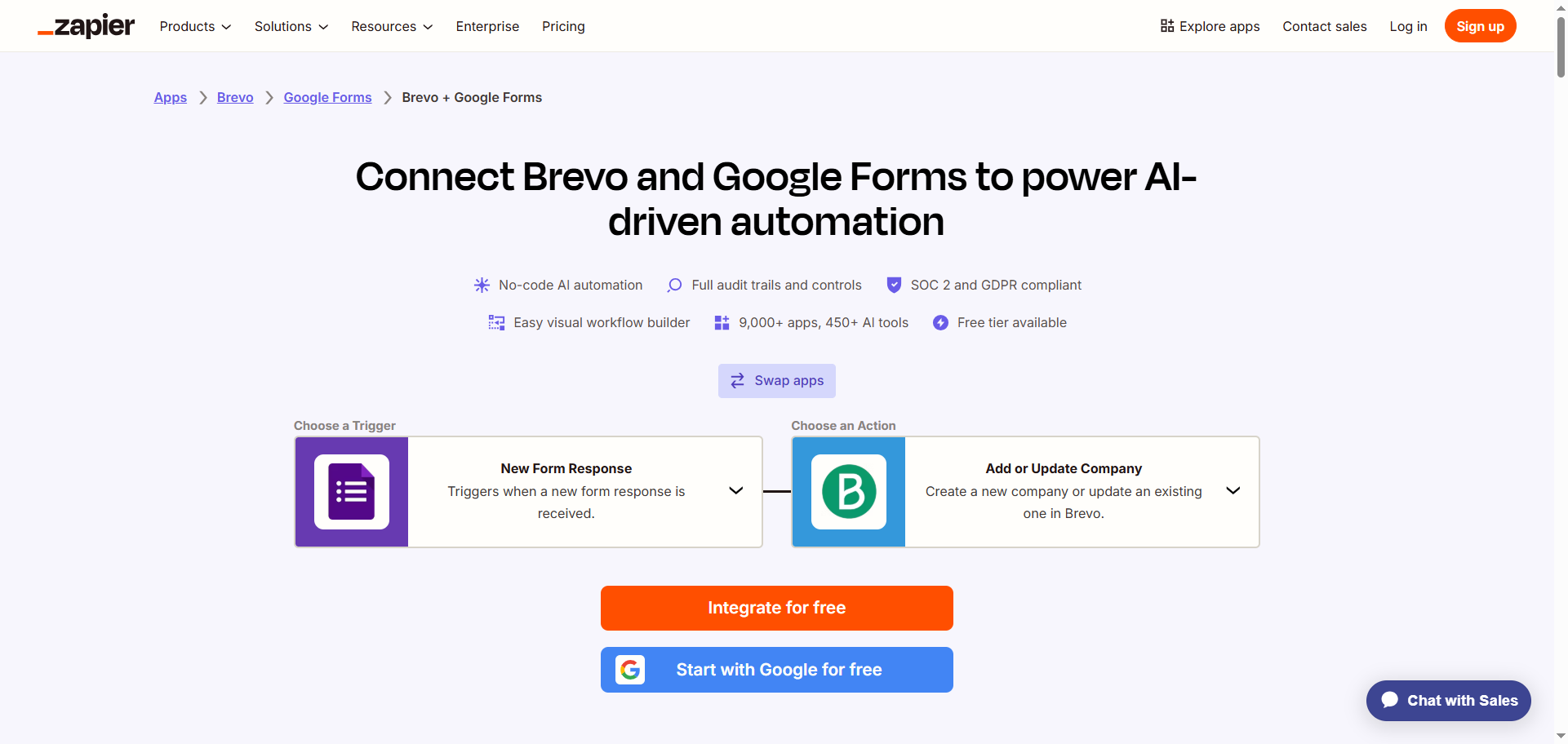
- Clicca su Integrate for Free.
- Accedi al tuo account Zapier.
- Clicca su Google Forms e segui le istruzioni per collegarlo al tuo account Zapier. Configura e testa la connessione con Google Forms.
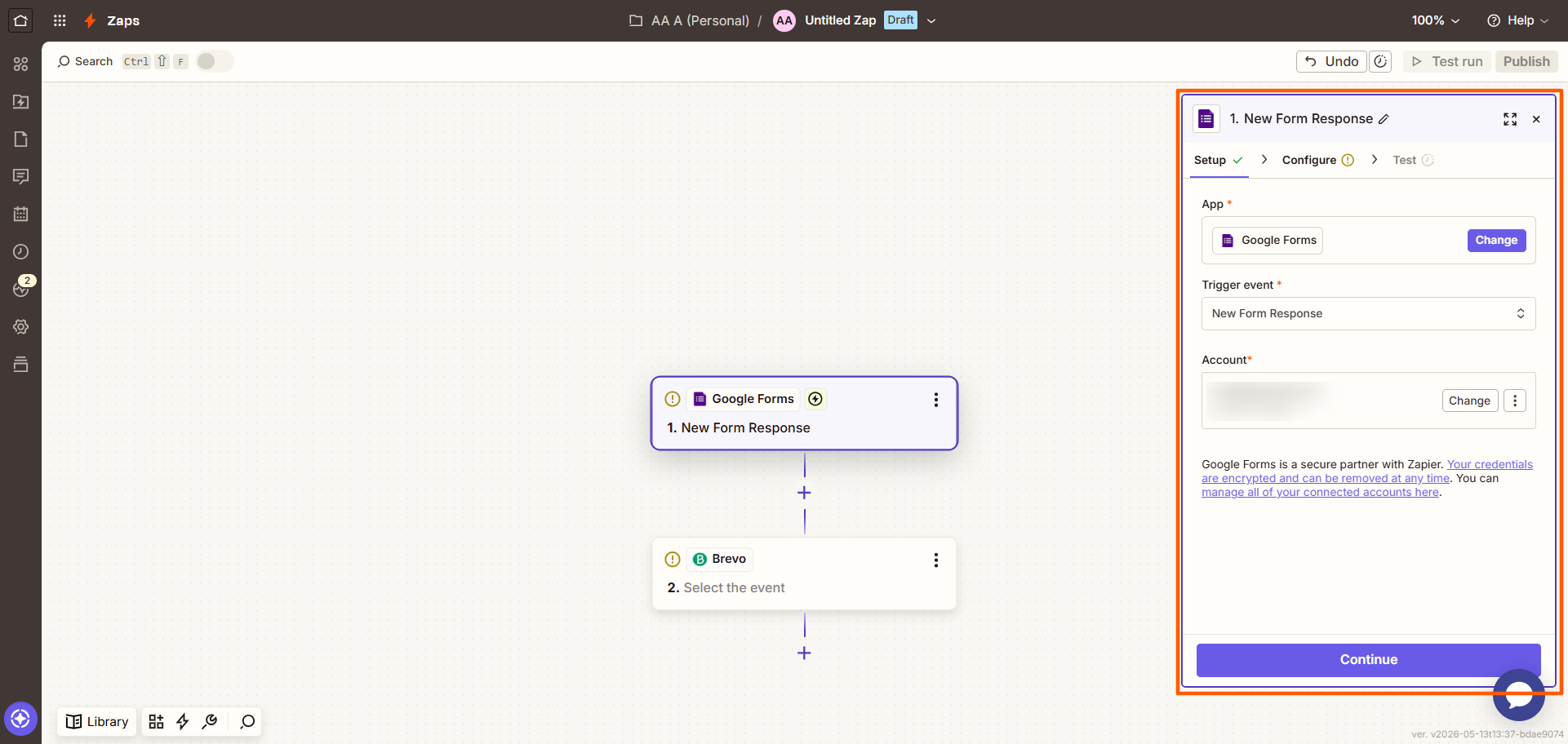
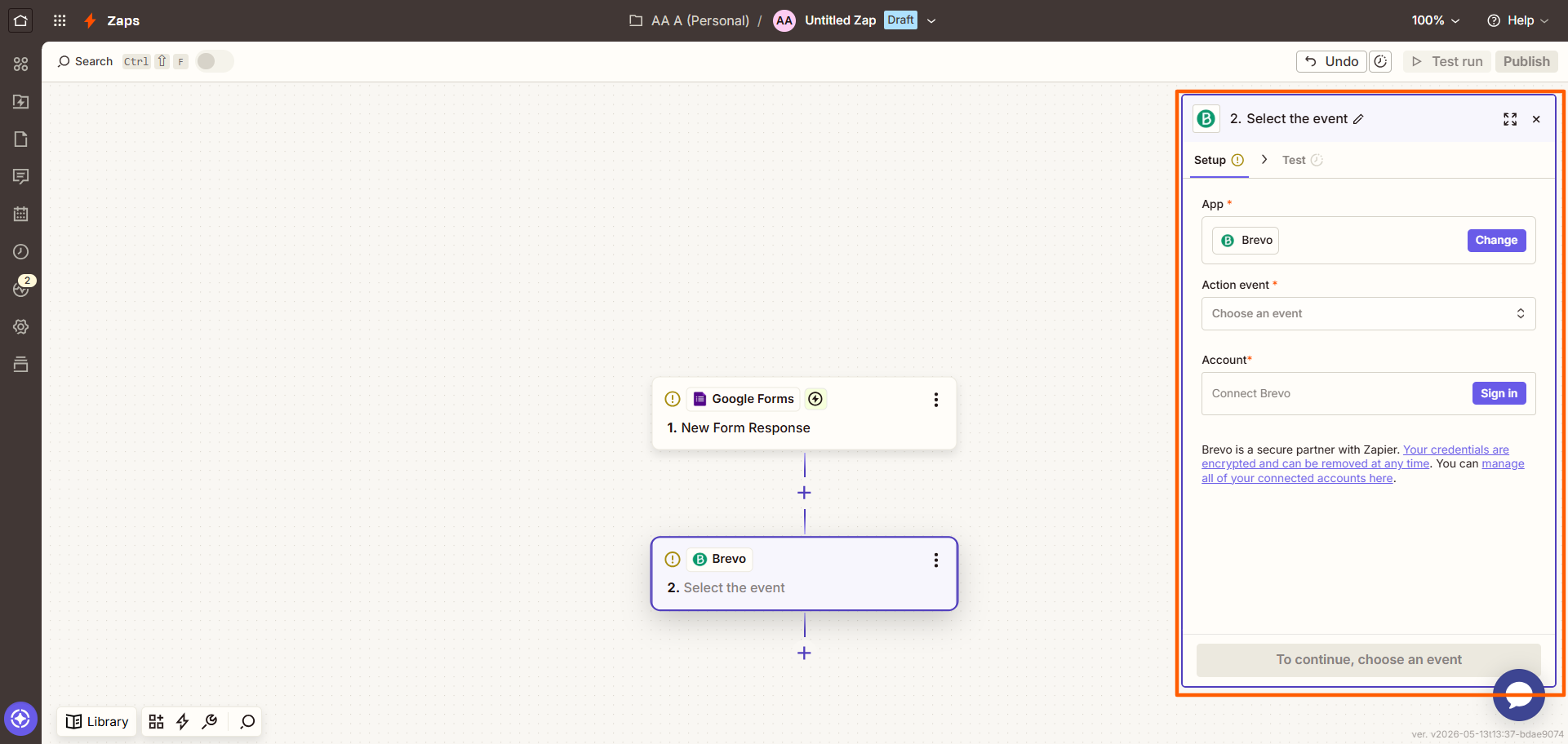
- Clicca su Brevo e segui le istruzioni per collegarlo al tuo account Zapier. Configura e testa la connessione con Google Forms, assicurandoti di aver mappato correttamente i dati da Google Forms a Brevo.
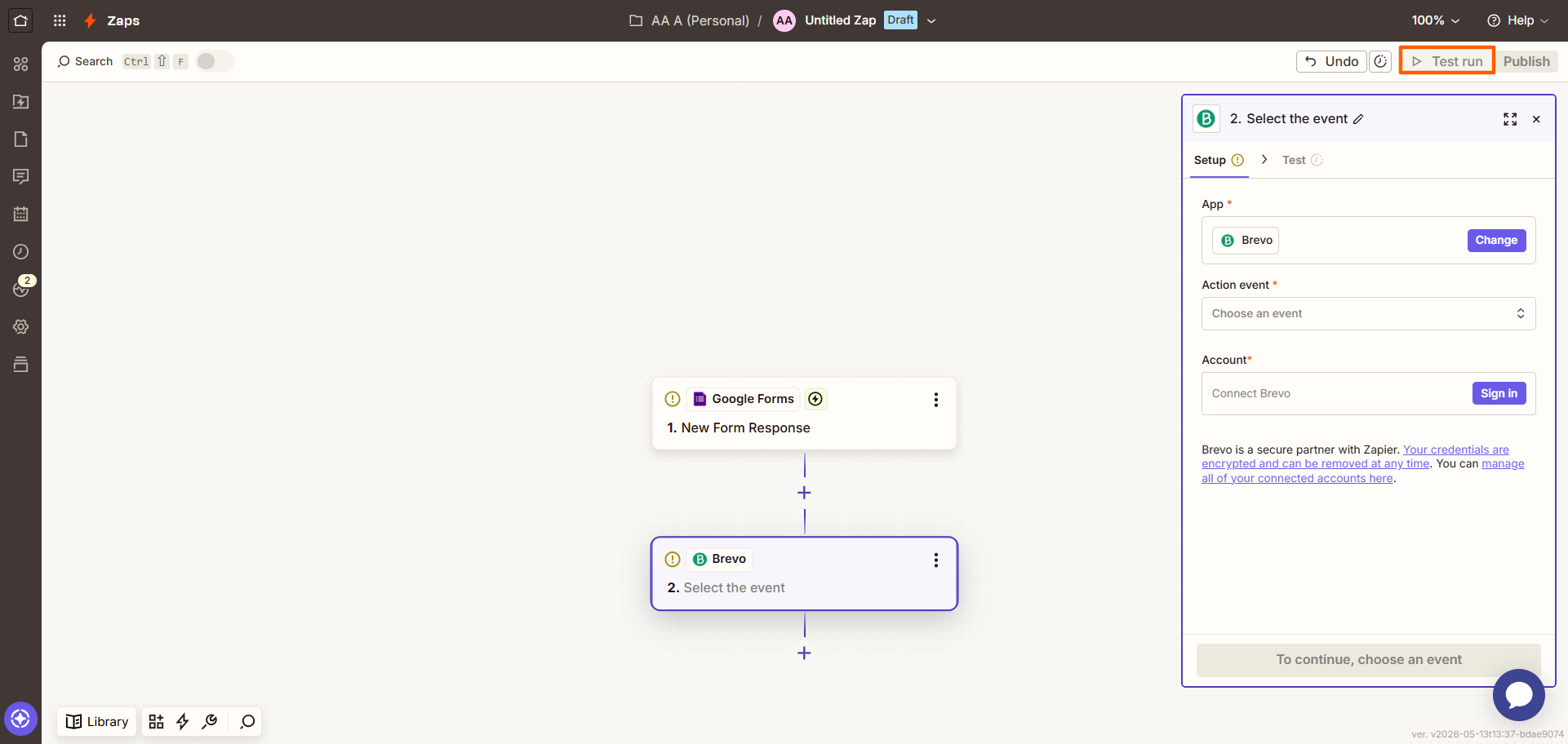
- Clicca su Test Run in alto a destra per verificare se l’integrazione funziona. Apporta le modifiche necessarie.
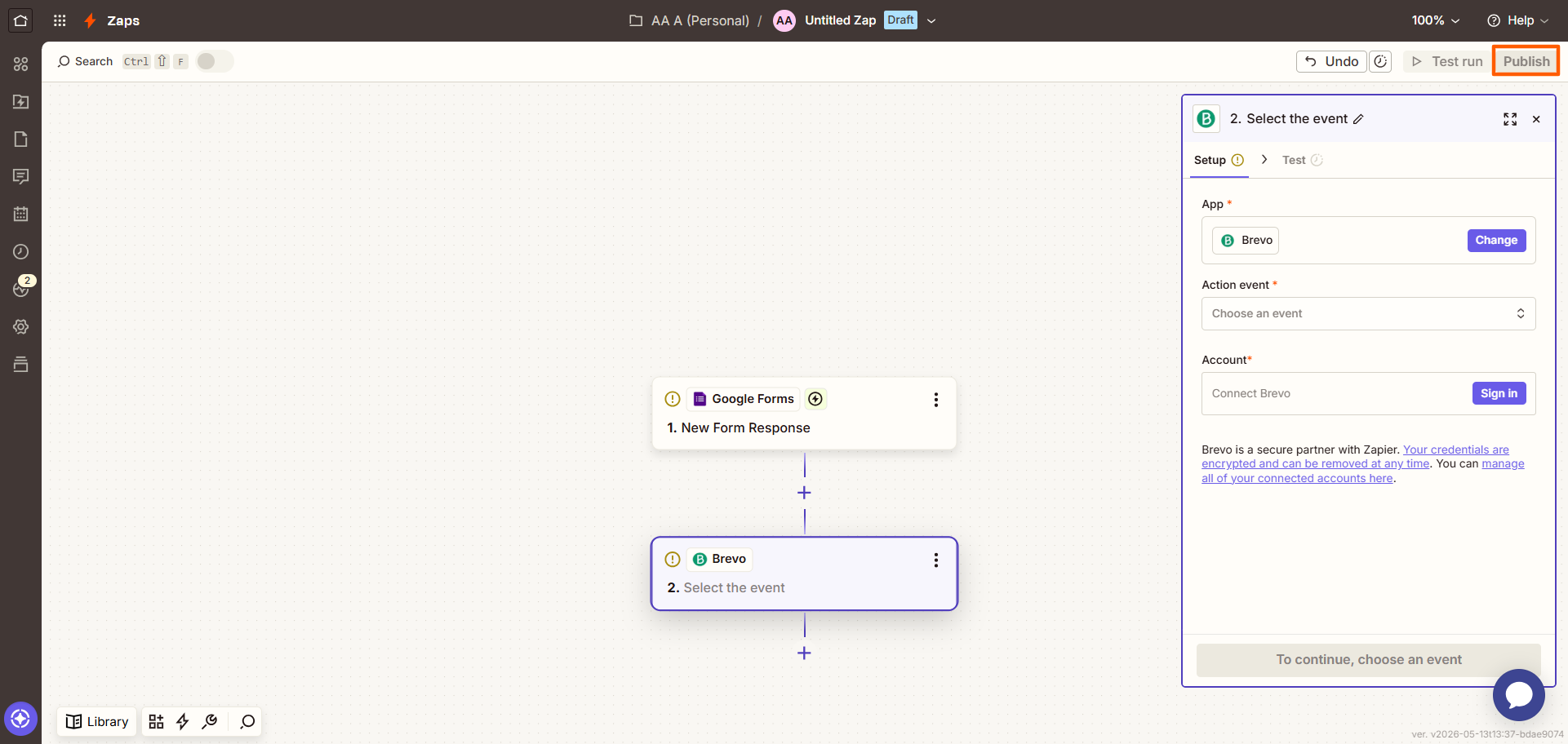
- Clicca su Publish. Ora, ogni volta che Google Forms riceve una nuova richiesta inviata tramite il modulo, aggiungerà o aggiornerà i dati in Brevo.
Sebbene l’uso di strumenti di automazione dei flussi di lavoro di terze parti sia un’opzione pratica, non è l’ideale. Devi comunque mantenere l’automazione e ricontrollare le mappature dei campi ogni volta che apporti modifiche al Google Form. In alcuni casi, il processo di creazione dell’automazione può essere complesso, e potresti dover risolvere problemi ogni volta che si presentano.
Per fortuna Google Forms non è l’unico costruttore moduli che puoi usare per connetterti a Brevo.
Vuoi un maggiore controllo sull’acquisizione dei lead? Usa Jotform con Brevo
Sebbene non sia possibile aggiungere contatti, nomi di aziende o dettagli delle trattative di Google Forms a Brevo con un’integrazione nativa, puoi farlo quando utilizzi un altro costruttore moduli: Jotform.
Jotform è un costruttore moduli leader tanto intuitivo quanto Google Forms, ma offre funzionalità avanzate per i moduli e integrazioni native. È ideale per acquisire e organizzare le informazioni sui lead. Con l’integrazione di Jotform con Brevo, puoi creare automaticamente nuovi record in Brevo a partire dalle richieste inviate tramite i tuoi moduli Jotform, senza bisogno di strumenti di terze parti.
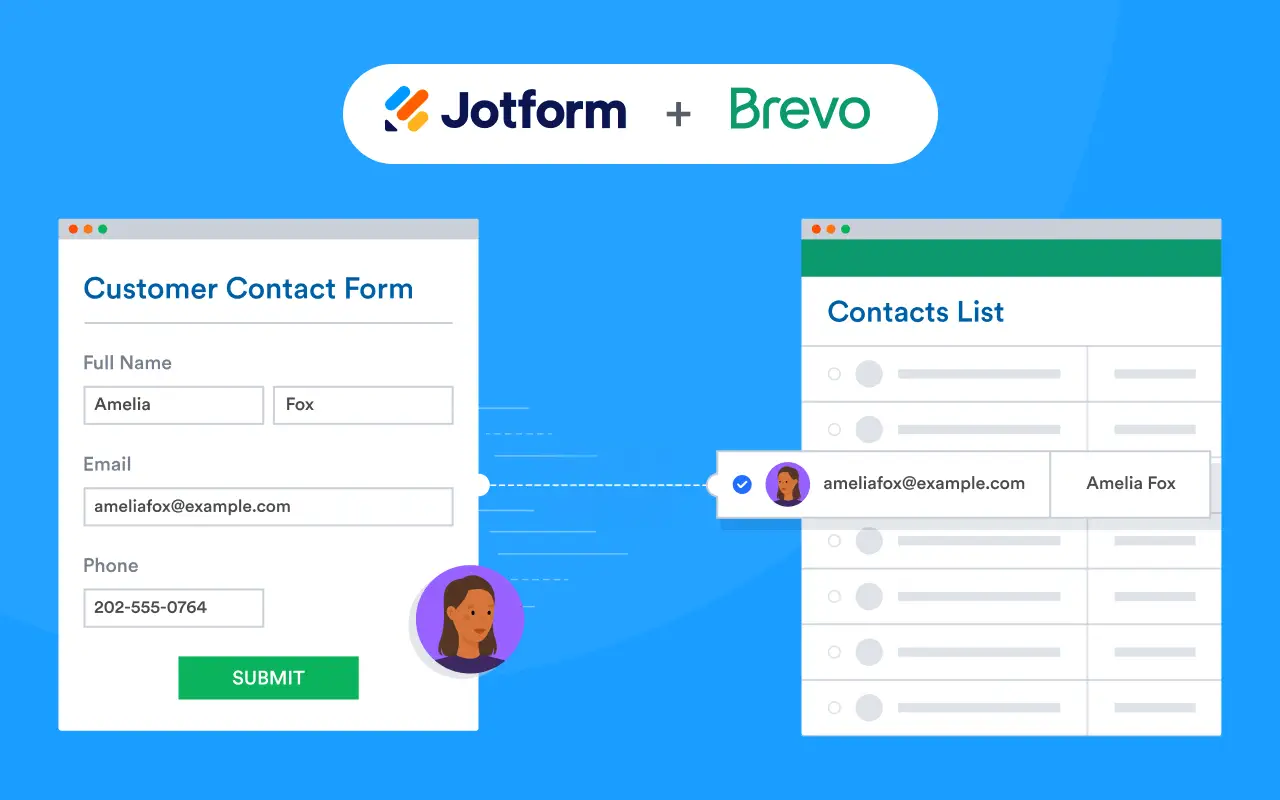
Ecco quanto è facile usare l’integrazione di Jotform con Brevo. Crea semplicemente un account Jotform gratuito e segui questi passaggi:
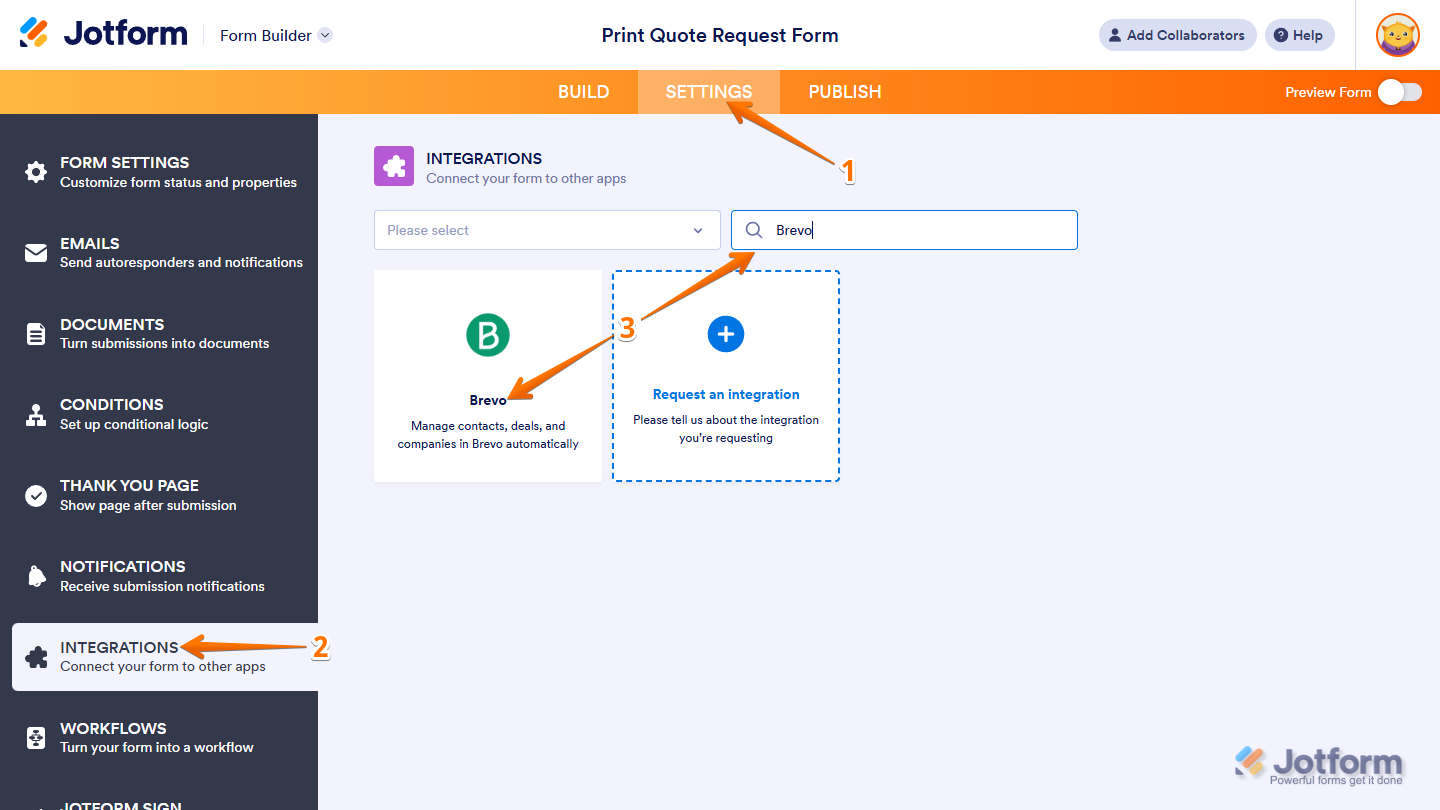
- Nel Costruttore moduli di Jotform, clicca su Impostazioni.
- Clicca su Integrazioni.
- Cerca e clicca su Brevo.
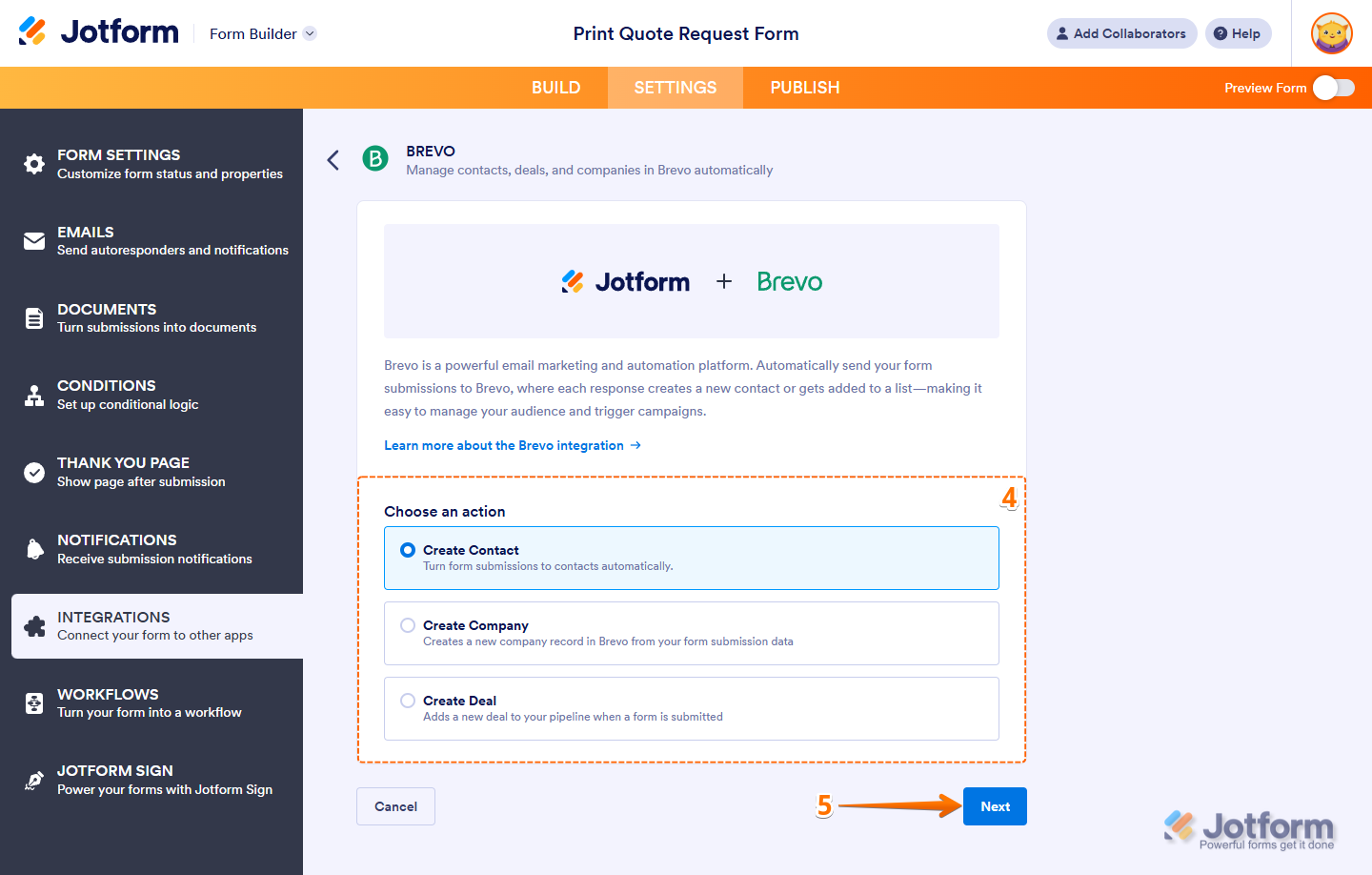
- Sotto Brevo, seleziona una delle seguenti azioni:
- Create Contact
- Create Company
- Create Deal
- Clicca su Avanti.
- Sotto Enter Your API Key, incolla la chiave API del tuo account Brevo. Clicca su Authenticate.
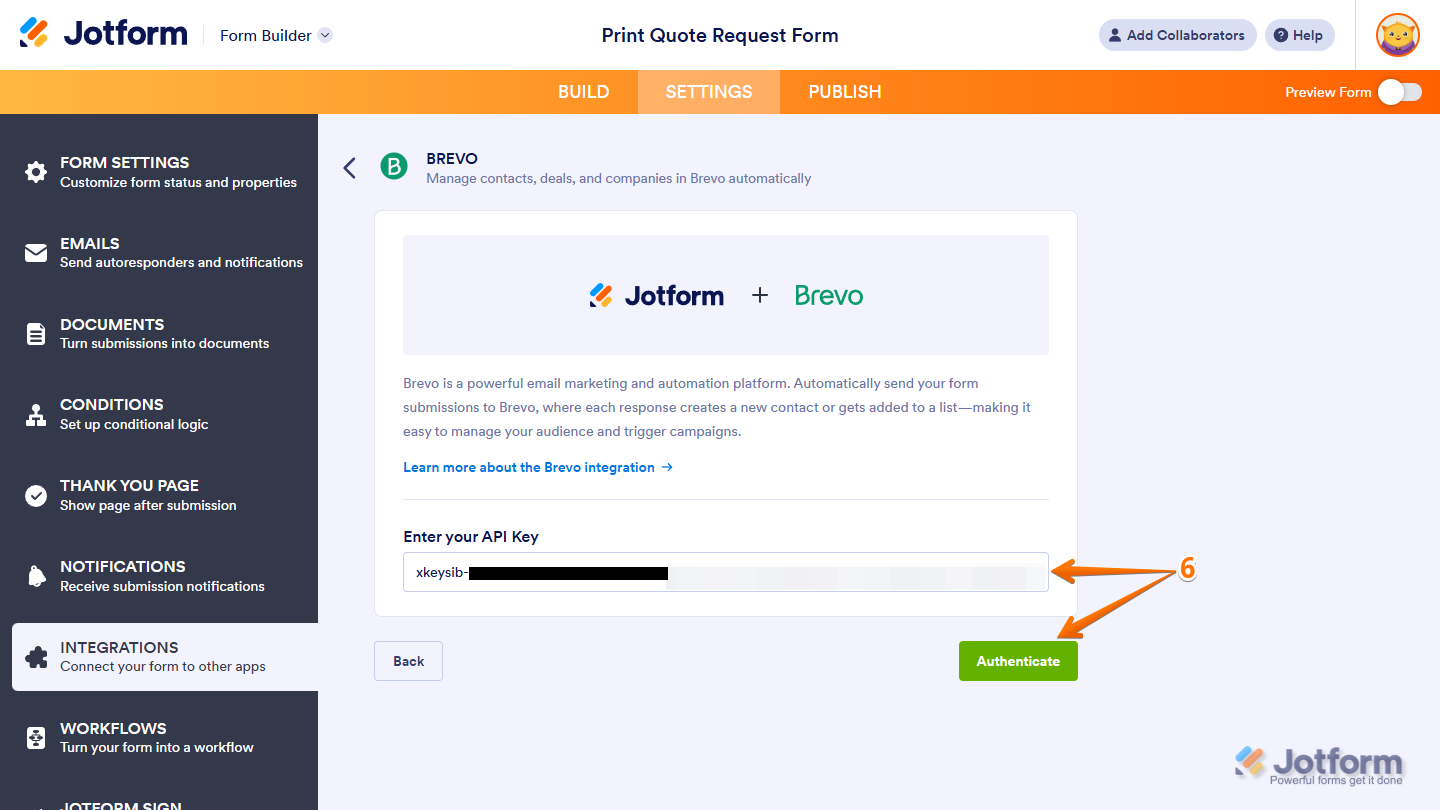
Ecco quanto è facile collegare Jotform a Brevo. Ora puoi specificare le impostazioni per l’azione che hai selezionato al passaggio 4, e sei pronto a partire.
È un processo molto più semplice rispetto all’uso di strumenti di automazione dei flussi di lavoro di terze parti. Ogni volta che ricevi una nuova richiesta inviata tramite un modulo in Jotform, i dati verranno inviati direttamente a Brevo, così il tuo team potrà gestire in modo efficace contatti, trattative e aziende.
Ci sono molti motivi per cui gli utenti di Google Forms passano a Jotform:
- Splendidi modelli di moduli: Jotform offre oltre 20.000 modelli di moduli, inclusi modelli di modulo di contatto e modelli di modulo per la generazione di lead. Basta scegliere un modello adatto al tuo caso d’uso e personalizzarlo con l’intuitivo Costruttore moduli drag-and-drop.
- Funzionalità avanzate dei moduli: Con funzionalità sofisticate, dalla logica condizionale avanzata a oltre 30 opzioni di gateway di pagamento, Jotform può trasformare un semplice modulo in un utile strumento aziendale altamente rilevante per il tuo pubblico di riferimento.
- Strumenti IA che migliorano la produttività: Con gli strumenti IA di Jotform, puoi generare istantaneamente un modulo con un semplice prompt. Nessun lavoro manuale richiesto.
L’assenza di un’integrazione nativa tra Google Forms e l’email marketing è solo una delle limitazioni di Google Forms. Al contrario, quando scegli Jotform, ottieni l’accesso a dozzine di integrazioni native, a tantissime funzionalità avanzate e a un’interfaccia no-code facile da usare.
Migra i tuoi Google Forms a Jotform per una configurazione più flessibile
Passare da Google Forms a Jotform è gratuito, facile e veloce. Quando migri da Google Forms a Jotform con il nostro strumento di migrazione, ci occupiamo noi di tutto il lavoro difficile.

Lo strumento di migrazione di Jotform importa automaticamente le domande, la struttura e la logica dei tuoi moduli, così non devi ricreare manualmente i tuoi Google Forms in Jotform.
Inizia a usare Jotform oggi stesso e scopri quanto è facile migliorare il design dei tuoi moduli, accedere a funzionalità avanzate, integrarti in modo nativo con strumenti come Brevo (e molto altro) e migliorare la qualità complessiva delle tue acquisizioni di lead.
Questo articolo è rivolto a titolari di piccole imprese, team di marketing, responsabili CRM, specialisti della generazione di lead e a chiunque voglia collegare le richieste inviate tramite i moduli a Brevo per una gestione dei contatti, una segmentazione e un’automazione dei follow-up più semplici.













Invia un Commento: