
Ecco come creare un modulo per il monitoraggio delle presenze in Google Forms
- Crea un nuovo Google Form.
- Aggiungi i campi principali necessari per il check-in.
- Contrassegna tutti i campi essenziali come obbligatori.
- Attiva la raccolta delle email per un monitoraggio dell’identità più affidabile.
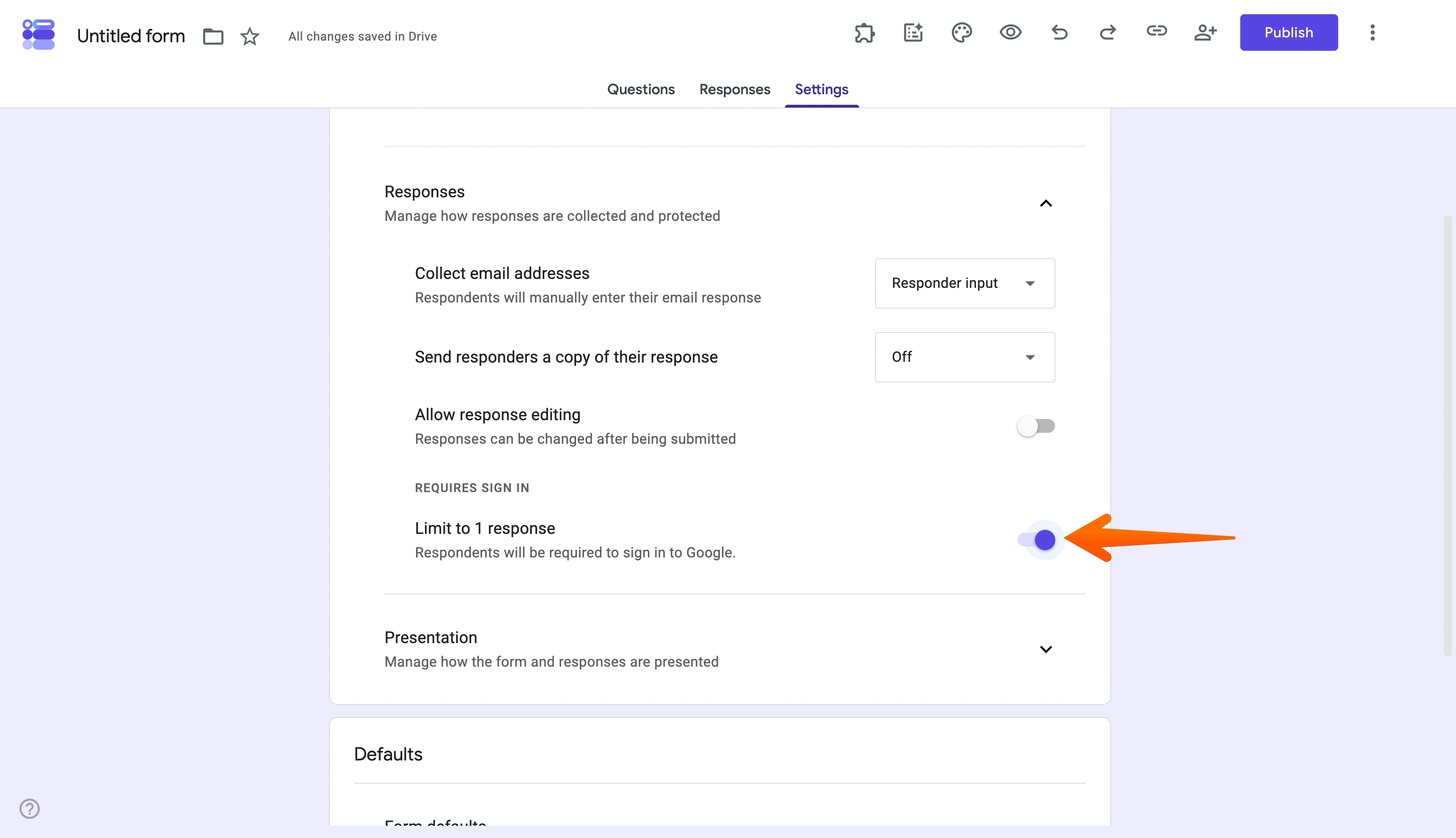
- Attiva l’impostazione di una sola risposta per ridurre la confusione.
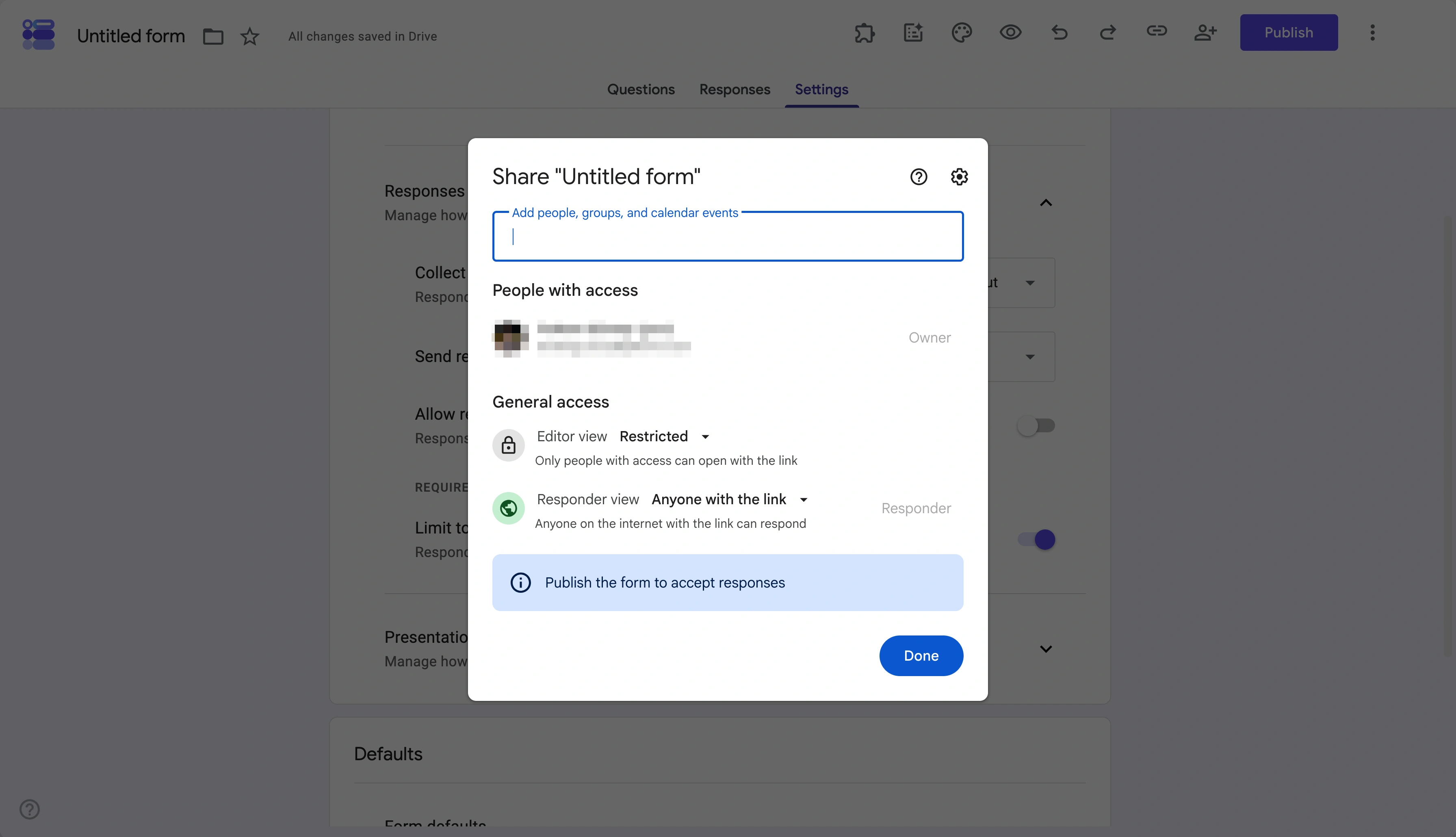
- Pubblica il tuo modulo.
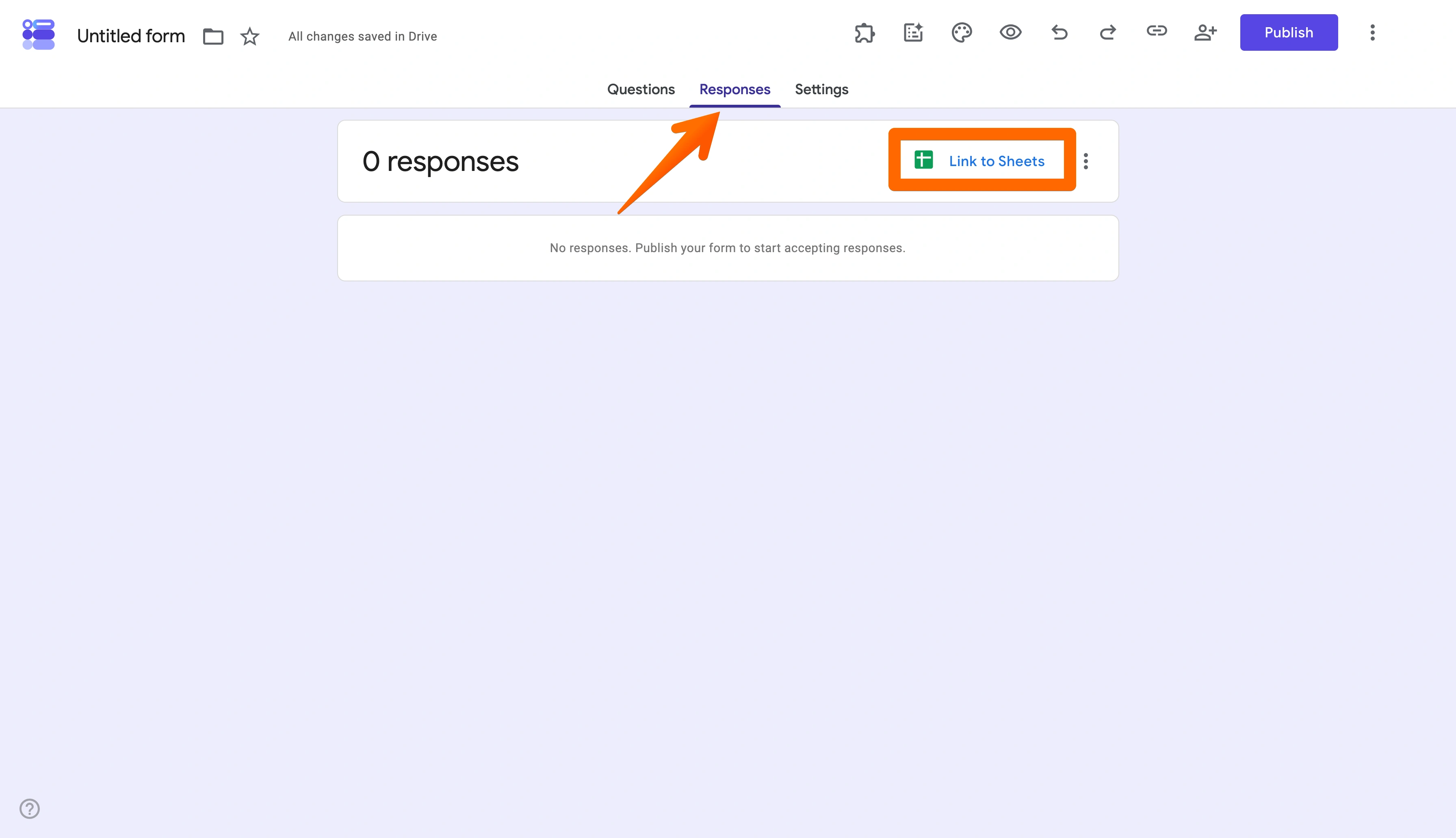
- Collega il tuo modulo a Google Sheets.
Monitorare le presenze dei tuoi studenti o dei partecipanti a un evento non dovrebbe essere complicato — e con Google Forms non deve esserlo. Invece di investire in un sistema di rilevazione presenze complesso, puoi configurare un monitoraggio di base delle presenze per la tua classe, il tuo evento, la tua sessione di formazione o il check-in del tuo team in pochi minuti.
Che tu abbia familiarità o meno con Google Forms, questa guida passo dopo passo ti aiuterà a sfruttare questa popolare soluzione digitale per semplificare il monitoraggio delle presenze. Detto ciò, Google Forms ha dei limiti. Per una soluzione completa di gestione delle presenze, un’alternativa più potente potrebbe essere la scelta migliore — ne esploreremo una anche qui.


Creare un modulo per le presenze in Google Forms in 7 passaggi
Creare un modulo di base per le presenze in Google Forms richiede solo pochi minuti con questa guida.
Ecco come usare Google Forms per il monitoraggio delle presenze:
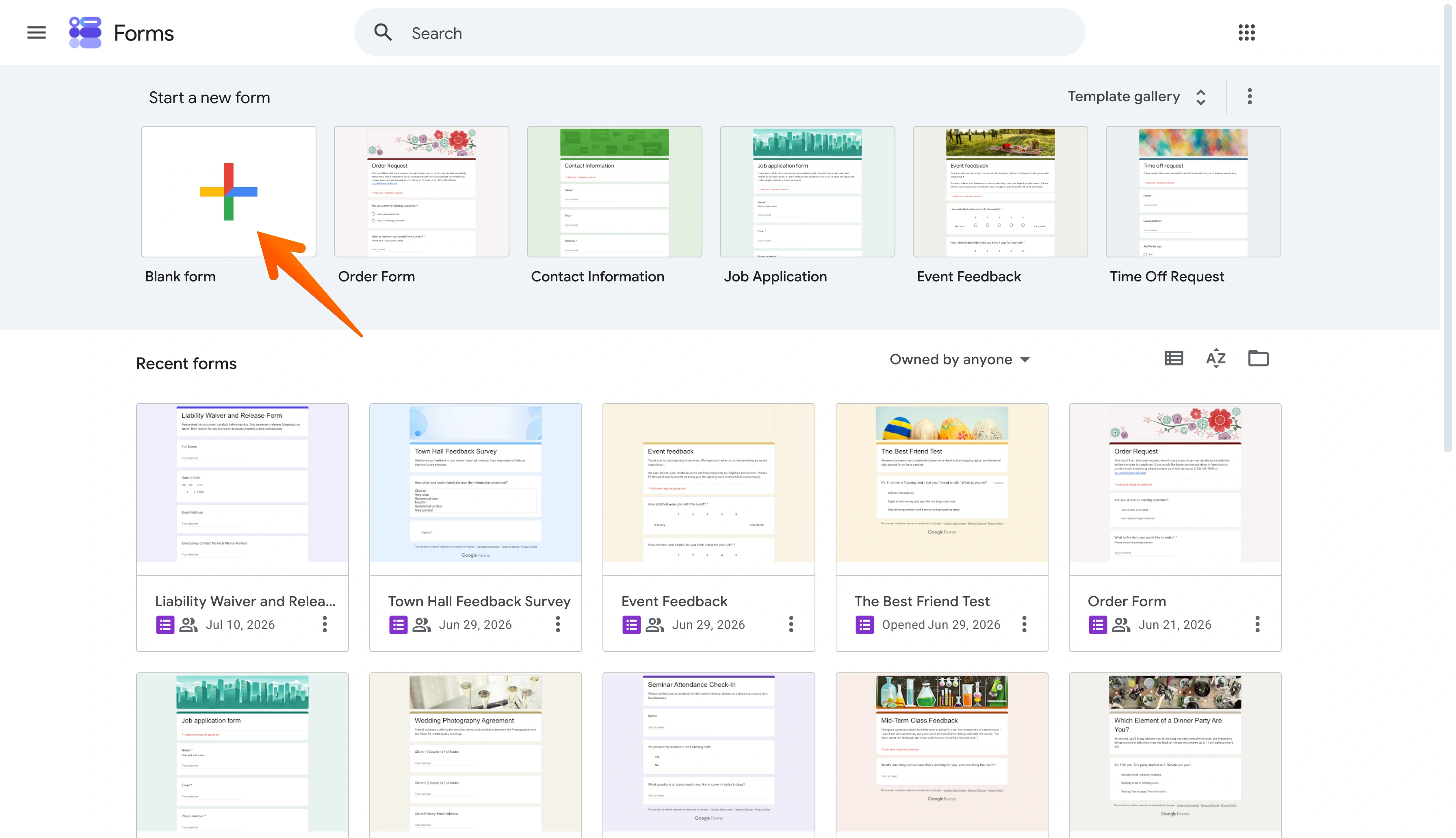
- Apri Google Forms e fai clic sul pulsante Modulo vuoto per iniziare un nuovo modulo.
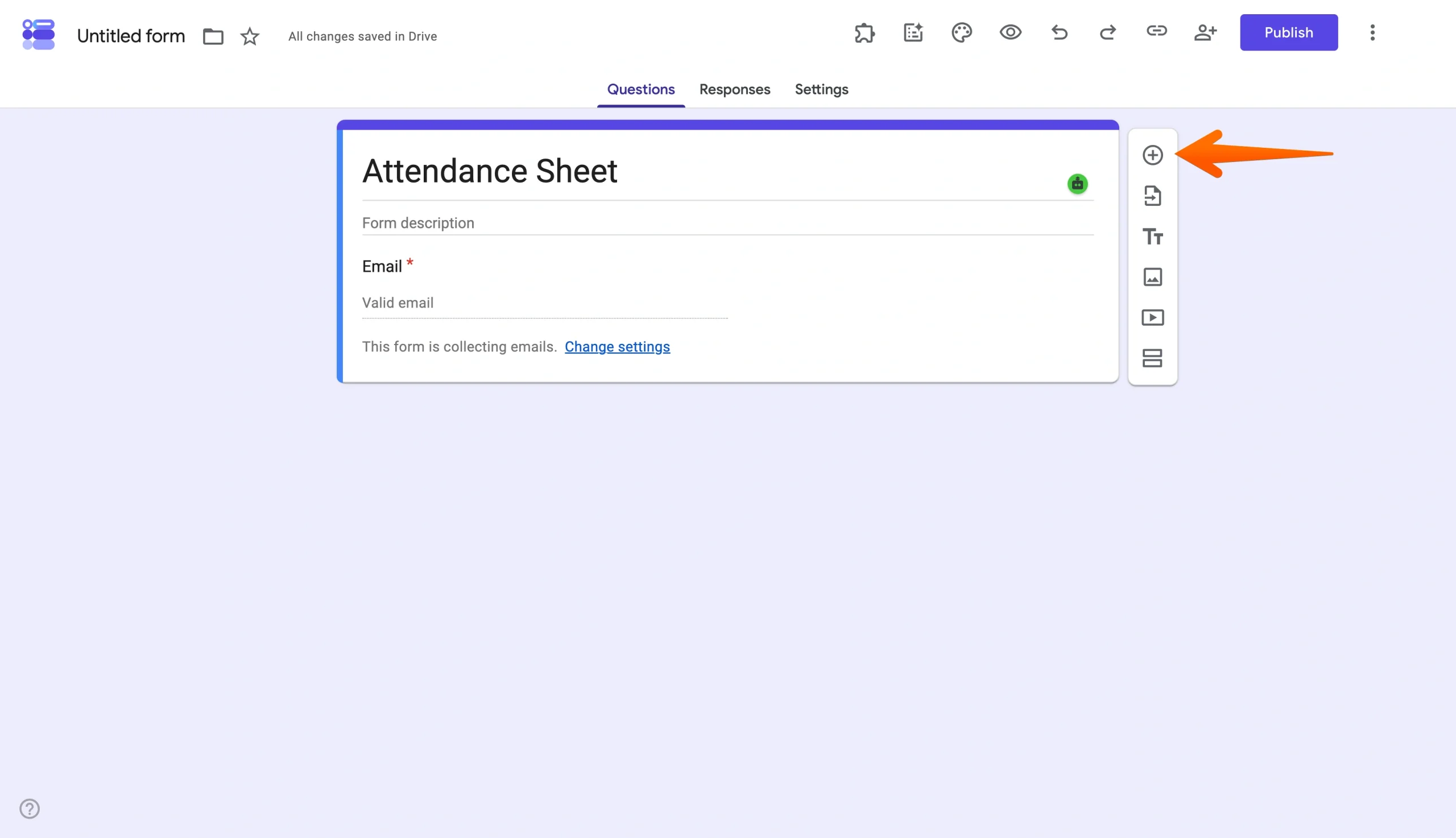
- Nel tuo nuovo modulo, aggiungi un titolo e i campi principali di cui hai bisogno per il check-in. Questi potrebbero includere i nomi dei partecipanti o degli studenti, il nome dell’evento, la data e il loro stato di presenza. Fai clic sul simbolo Più a destra per aggiungere nuovi campi.
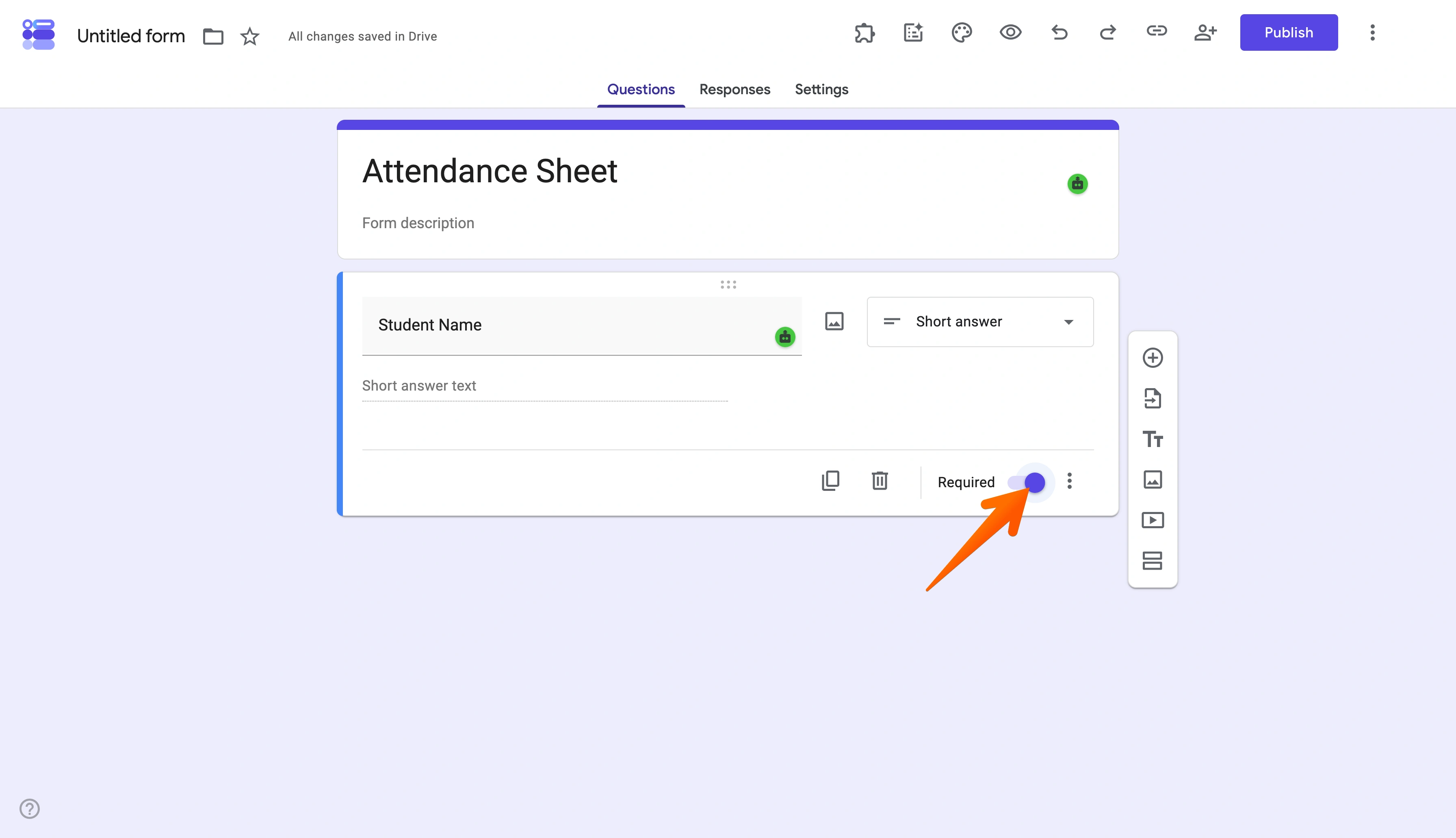
- Attiva l’impostazione Obbligatorio per le domande a cui è necessario rispondere.
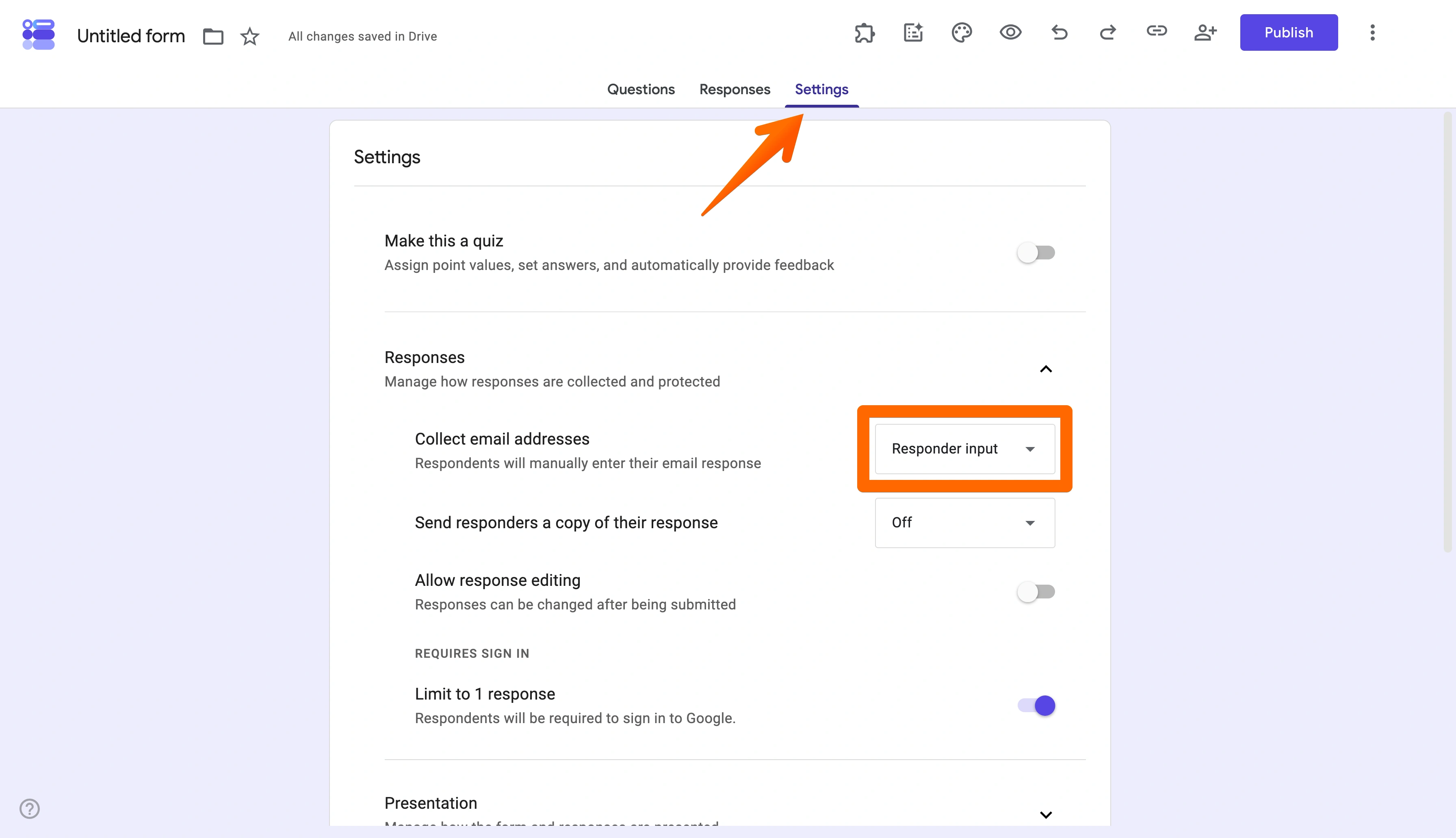
- Fai clic sulla scheda Impostazioni nel menu in alto, quindi fai clic sul menu a discesa Risposte. Fai clic sul menu a discesa Raccogli indirizzi email e seleziona Input del rispondente per richiedere agli utenti di fornire un indirizzo email insieme alla loro risposta. Questa opzione ti consente di collegare le email agli utenti senza richiedere loro di accedere a Google.
- Attiva l’impostazione Limita a 1 risposta. Questo ti aiuterà a evitare confusione causata da più risposte contrastanti provenienti da un singolo partecipante.
- Fai clic su Pubblica in alto nel tuo modulo per condividere il tuo modulo con i destinatari previsti.
- Collega il tuo modulo a Google Sheets selezionando la scheda Risposte nel menu in alto e facendo clic su Collega a Fogli. Nella finestra pop-up, puoi creare un nuovo foglio di calcolo oppure selezionare un foglio di calcolo esistente da popolare con i dati delle risposte.
Vuoi offrire un’opzione di check-in di persona? Una volta pubblicato il tuo modulo, puoi copiare il link condivisibile e utilizzare il monitoraggio delle presenze con codice QR su Google Forms generando un codice QR personalizzato dal link.
Google Forms lascia a te il vero lavoro sulle presenze
Se hai bisogno di una soluzione rapida e semplice, Google Forms è un’ottima opzione. Ma che dire della gestione delle presenze quotidiane? Con un uso ripetuto, questo sistema di monitoraggio delle presenze potrebbe creare più lavoro di quanto ne faccia risparmiare.
Considera questi potenziali limiti di Google Forms come sistema di gestione delle presenze su larga scala:
- Problemi di controllo della risposta unica: Sebbene limitare le risposte a una per persona sia essenziale per evitare voci duplicate, ciò significa anche che il tuo modulo è utilizzabile una sola volta in contesti come le classi, dove gli stessi studenti devono essere registrati ripetutamente. Per mantenere l’ordine quando usi Google Forms come soluzione quotidiana, potresti dover modificare il tuo modulo ogni giorno oppure crearne uno nuovo per ogni registro delle presenze.
- Complicazioni con il codice QR: Usare un codice QR può essere utile per rilevare le presenze di persona, poiché offre un accesso rapido al modulo. Ma Google Forms non dispone di una soluzione nativa per creare codici QR dopo la pubblicazione, quindi devi utilizzare una soluzione di terze parti per crearne uno — aggiungendo attrito al processo di creazione del modulo.
- Grattacapi con Google Sheets: Con Google Forms, i dati delle tue risposte confluiscono automaticamente in un foglio di calcolo di Google Sheets. Ma, sebbene questo offra un archivio centralizzato per i dati delle presenze, richiede anche di filtrare, ripulire e gestire quei dati in Sheets. Questo può risultare complesso con grandi quantità di dati.
- Funzionalità di workflow limitate: Google Forms per il monitoraggio delle presenze offre funzionalità di base, ma manca della rifinitura e della ripetibilità che un team più grande potrebbe richiedere. Inoltre, non dà accesso ad alcune delle funzionalità avanzate offerte da molte delle migliori alternative a Google Forms.
Questi problemi rendono Google Forms un’opzione meno interessante per le istituzioni che hanno bisogno di un modo per rilevare le presenze su larga scala. Se vuoi creare qualcosa di più di un semplice foglio presenze una tantum, c’è un modo migliore: Jotform.
Pro Tip
Vuoi fornire al tuo personale docente una soluzione per le presenze facile da usare? Jotform offre uno sconto del 50 percento alle istituzioni scolastiche sui potenti piani a pagamento.
Google Forms può raccogliere le presenze, Jotform può davvero gestirle
Non hai bisogno di un cerotto per il tuo problema di monitoraggio delle presenze; hai bisogno di una soluzione definitiva. Ecco perché Jotform offre molto più di un semplice rimedio provvisorio. Con la sua suite di soluzioni facili da usare, puoi creare un workflow completo di gestione delle presenze in pochi minuti.
Ecco come iniziare:
- Crea il tuo modulo per le presenze da zero utilizzando il costruttore moduli drag-and-drop di Jotform, oppure usa il Modello di modulo per le presenze di Jotform e Jotform AI per generare moduli ancora più velocemente.
- Una volta creato il tuo modulo, Jotform genererà istantaneamente un foglio di calcolo intelligente collegato in Tabelle Jotform. Questo foglio di calcolo si aggiornerà automaticamente a ogni invio. Le colonne del tuo foglio di calcolo saranno mappate alle domande del tuo modulo.
- Accedi al tuo foglio di calcolo selezionando il tuo modulo per le presenze nel tuo Workspace e facendo clic su Invii nel menu in alto. La tua Tabella Jotform può essere usata per generare report o grafici ed è facilmente condivisibile.
Oltre a questo modo semplice di creare il tuo sistema di presenze, Jotform ti permette anche di andare oltre. Ad esempio, puoi
- Semplificare la creazione dei moduli utilizzando modelli di moduli per le presenze già pronti, moduli per l’istruzione e sondaggi per l’istruzione.
- Andare oltre i moduli e usare una delle app per le presenze predefinite di Jotform — come la App Tracker Presenze Personalizzata o l’App Presenze Elettronica — per acquisire, visualizzare e gestire i registri delle presenze in un’unica posizione.
- Usare Fogli presenze dedicati per filtrare, cercare, scaricare e gestire i dati delle presenze in una visualizzazione a foglio di calcolo o a calendario provenienti da più fonti.
- Sfruttare i moduli offline, che possono acquisire i dati delle presenze di persona anche con una connessione internet scarsa.
Invece di ricostruire il tuo processo da zero per ogni evento, classe e riunione, Jotform offre soluzioni riutilizzabili che potenziano il tuo team e semplificano il tuo monitoraggio delle presenze.
Hai già un Google Form? Migralo su Jotform
Se stai già utilizzando Google Forms, nessun problema — Jotform può comunque aiutarti senza che tu debba ricominciare da capo. Puoi facilmente migrare Google Forms su Jotform in pochi clic. Questa funzionalità è ideale per gli utenti di Google Forms che cercano di monitorare sessioni ricorrenti, collaborare con i membri del team o semplicemente creare un’esperienza più fluida per i partecipanti.
Pronto a provare un nuovo modo per monitorare le presenze? Inizia utilizzando uno dei nostri modelli per il monitoraggio dei partecipanti o migrando oggi stesso il tuo Google Form esistente.
Questo articolo è rivolto a insegnanti, formatori, organizzatori di eventi, team HR e office manager che desiderano un modo rapido ed economico per monitorare le presenze in formato digitale.













Invia un Commento: