Le 6 migliori app per firmare PDF su Android
- Jotform Sign Mobile: la scelta migliore per i professionisti che lavorano in mobilità e per i flussi di firma strutturati
- Adobe Acrobat Reader: perfetta se firmi solo di tanto in tanto
- Docusign: l’ideale per allegare file ai documenti
- Signeasy: ottima per il lavoro di squadra
- Zoho Sign: la migliore per integrare le app aziendali
- PandaDoc: perfetta per creare documenti
La prima volta che ho firmato un contratto da scrittore, nel 2019, ho usato gli strumenti di annotazione integrati del mio Samsung Galaxy A10. Mi è sembrato veloce e comodo, ma non mi ero reso conto che la mia firma era, in pratica, solo un’immagine. Niente tracciamento delle modifiche, niente marca temporale e nessun modo per dimostrare che il documento non fosse stato alterato dopo la mia firma. Se qualcosa fosse andato storto con quel cliente, quella firma non mi avrebbe protetto in alcun modo.
Anche tanti utenti Android si affidano ai visualizzatori di PDF o agli strumenti di annotazione del telefono per tracciare una firma al volo e chiudere la pratica. Ma questi strumenti non offrono protezione contro le manomissioni, verifica dell’identità o un modo affidabile per sapere chi ha firmato cosa. È qui che le app dedicate alla firma fanno davvero la differenza. Ti danno la stessa comodità di apporre una firma elettronica dal telefono, ma con livelli tecnici in più che ne garantiscono la validità legale: sicurezza, tracciamento delle modifiche, conformità, autenticazione e flussi di lavoro strutturati che tengono i documenti sempre in movimento.
In tutti questi anni come scrittrice freelance nel campo tecnologico ho provato decine di app per la firma elettronica, sia su mobile che su desktop. Di recente ho passato in rassegna le opzioni più popolari per gli utenti Android, per trovare quelle giuste sia per chi firma sia per chi raccoglie le firme. In questa guida ti presento le sei migliori app per firmare PDF su Android, con le loro funzioni, i pro e i contro. Vuoi scoprire quale offre il miglior equilibrio tra mobilità, facilità d’uso e sicurezza? Allora cominciamo.
| Piattaforma | Ideale per | Cosa la distingue | Prezzo |
|---|---|---|---|
 Jotform Sign Mobile |
Professionisti in mobilità e flussi di firma strutturati |
Un’esperienza di firma semplice, pensata prima di tutto per il mobile |
|
 Adobe Acrobat Reader |
Chi firma solo di tanto in tanto |
Strumenti per modificare, convertire e comprimere i PDF |
|
 Docusign |
Allegare file ai documenti |
Permette di coinvolgere nel flusso di firma anche chi non deve firmare |
|
 Signeasy |
Il lavoro di squadra |
Copia tutti i campi con un clic per firmare documenti di più pagine |
|
 Zoho Sign |
Integrare le app aziendali |
Permette di richiamare i documenti dopo averli inviati |
|
 PandaDoc |
Creare documenti |
Un flusso di lavoro unico per i documenti aziendali ricorrenti |
|
Come scegliere l’app per firmare PDF su Android giusta per te
Se cerchi “app firma digitale” sul Google Play Store, ti ritrovi davanti centinaia di app per firmare documenti dal telefono. Il problema è che molte sono scomode da usare o non hanno le funzioni fondamentali che oggi ci si aspetta da un’app per la firma elettronica. Prima di sceglierne una, vale la pena chiederti come la userai davvero. C’è chi ha solo bisogno di un modo veloce per firmare PDF dal cellulare e chi invece ha bisogno di flussi di lavoro che facciano circolare i documenti tra i vari team. In ogni caso, capire fin da subito di cosa hai bisogno ti aiuta a scegliere l’app giusta per i tuoi volumi, il tuo flusso di lavoro e il tuo budget. Ecco i criteri che ho seguito per selezionare queste app, con qualche consiglio per guidarti nella scelta:
- Pensa prima di tutto a quante firme ti servono e al tipo di flusso di lavoro. Se firmi documenti ogni tanto, può bastarti uno strumento leggero. Ma se invii contratti con regolarità, gestisci approvazioni o hai bisogno di modelli e automazioni, orientati verso app costruite per gestire grandi volumi di documenti. Di solito includono instradamento, promemoria, modelli riutilizzabili e dashboard per il team.
- Non trascurare la conformità e la sicurezza. Se firmi qualcosa legato al lavoro, la validità legale non è negoziabile. Cerca app che supportino esplicitamente l’Electronic Signatures in Global and National Commerce Act (E-SIGN), lo Uniform Electronic Transactions Act (UETA) e il regolamento eIDAS (Electronic Identification, Authentication, and Trust Services). Sono questi gli standard che regolano il funzionamento delle firme elettroniche. E assicurati che l’app offra funzioni di sicurezza solide (crittografia, autenticazione degli utenti, registri di controllo e controlli degli accessi) per proteggere i tuoi documenti.
- Metti a confronto le opzioni gratuite e quelle a pagamento, e come scalano i prezzi. Molte app per firmare PDF su Android offrono piani gratuiti con un numero limitato di firme, che rischi di esaurire in fretta. Controlla quanti documenti puoi inviare ogni mese, se i modelli sono limitati e come cresce il prezzo man mano che aumentano le tue esigenze. L’obiettivo è che i costi a lungo termine siano in linea con l’uso che prevedi di farne.
- Dai la priorità alla facilità d’uso. Le migliori app per firmare su Android rendono la firma dei documenti dal cellulare veloce, non frustrante. Scegli strumenti con un’interfaccia intuitiva, una gestione affidabile dei PDF e funzioni pensate per chi lavora in mobilità.
- Valuta quanto l’app si integra nel tuo flusso di lavoro attuale. Se invii i documenti firmati al tuo archivio cloud, ai tuoi CRM o ai tuoi strumenti di gestione dei progetti, le integrazioni sono fondamentali per risparmiare tempo e tenere i documenti sincronizzati tra tutti i tuoi sistemi.
Le 6 migliori app per firmare PDF su Android che ho provato e come le ho scelte
Per preparare questa lista sono partita da oltre 30 app per la firma elettronica, decisamente troppe per poterle testare come si deve. Così ho fatto una prima scrematura leggendo le recensioni degli utenti e controllando i siti, escludendo tutte le app che non rispettavano i criteri o che avevano un giudizio generalmente negativo. In questo modo la lista si è ridotta a una quindicina di app.
Per ogni app ho creato un account, ho caricato un documento di prova e l’ho inviato a un altro indirizzo email, così da poter firmare sia come mittente che come destinatario e farmi un’idea del flusso di lavoro nel suo complesso. A questo punto ho scartato le app che ci mettevano un’eternità a caricare, che si bloccavano a ogni avvio, che non erano intuitive o che semplicemente non mi convincevano. Poi ho dedicato più tempo alle app rimaste, provandone tutte le funzioni. Da tutto questo lavoro sono nate le sei migliori app per firmare PDF su Android del 2026.
1. Jotform Sign Mobile: la migliore per chi lavora in mobilità e per i flussi di firma strutturati
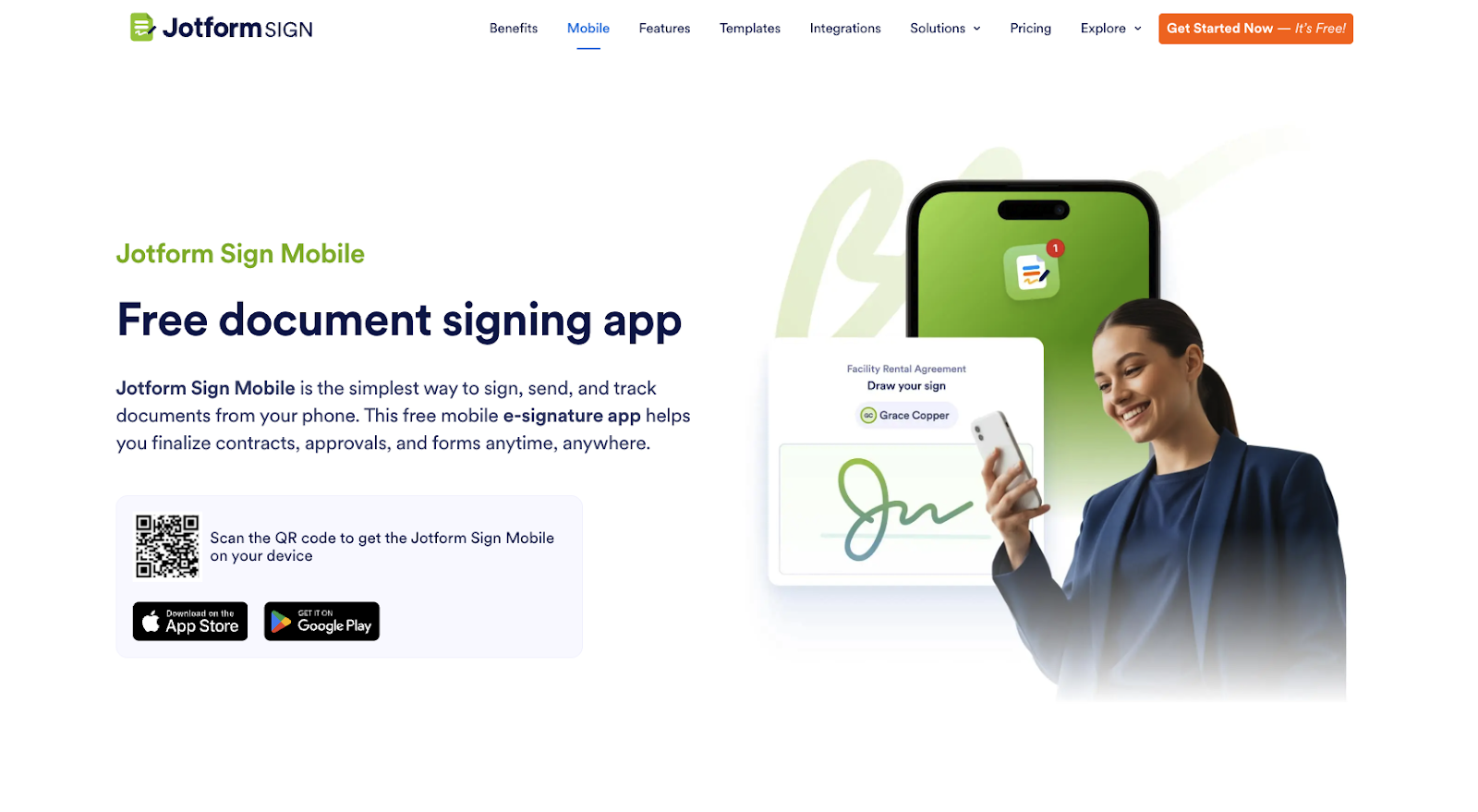
Jotform Sign Mobile è la migliore app per firmare su Android, e c’è un buon motivo. È gratuita e facile da usare, e ha tutto ciò che serve a chi lavora in mobilità per firmare, inviare e gestire documenti ovunque si trovi. Niente computer, niente stampante.
Iniziare con Jotform Sign Mobile è davvero semplice: scarichi l’app, crei un account o accedi con le tue credenziali Jotform e subito ti viene chiesto di aggiungere la tua firma, disegnandola o digitandola. Fatto questo, puoi cominciare a firmare i documenti tu stesso oppure invitare altre persone a firmare. L’app ti dà diversi modi per caricare i documenti: puoi importare file dal tuo dispositivo o dal cloud, scansionare un documento cartaceo per renderlo firmabile in digitale, oppure scegliere un documento già pronto dalla libreria di modelli.
Jotform Sign Mobile è pensata per farti tenere d’occhio con facilità tutti i tuoi documenti. Direttamente dallo schermo vedi quelli che devi ancora firmare, quelli in attesa della firma dei destinatari, quelli completati e le richieste di firma rifiutate. E se hai impostato un flusso di lavoro automatizzato con Jotform Sign da desktop, puoi gestire le approvazioni comodamente dal telefono. Per vedere più da vicino tutto quello che offre l’app mobile, dai un’occhiata a Jotform Sign Mobile.
- Funzioni principali
- Firma di documenti già esistenti. Apri l’app e firma qualsiasi file salvato nel tuo account o caricato dal dispositivo. Puoi anche riutilizzare documenti già firmati come modelli per avviare nuovi flussi di firma.
- Compilazione, modifica e anteprima dei documenti. Jotform Sign Mobile include strumenti di modifica per completare documenti di più pagine, come contratti di locazione, proposte commerciali, lettere di autorizzazione e altro ancora. Puoi sistemare e rivedere i tuoi documenti prima di inviarli per la firma.
- Partenza da un modello già pronto. Risparmia tempo nella preparazione dei documenti partendo da un modello. Jotform Sign Mobile mette a disposizione oltre 600 modelli di contratto e accordo per il settore immobiliare, modelli di accordo finanziario, funzioni di conformità HIPAA, inventario, lavoro e molto altro.
- Firma di persona. Durante gli incontri faccia a faccia puoi raccogliere più firme direttamente sul telefono, anche quando sei offline. È perfetta per il settore immobiliare, le vendite o il lavoro sul campo.
- Digitalizzazione dei documenti da firmare. Usa la fotocamera del telefono per digitalizzare all’istante i documenti cartacei e firmarli elettronicamente. Jotform individua subito i punti da firmare, così non devi selezionarli a mano.
- Invito ad altre persone a firmare. Imposta l’ordine di firma e invia le richieste via email o tramite link condivisibili per la firma a distanza. Jotform accompagna i destinatari lungo tutto il flusso di firma, e questi possono firmare da qualsiasi dispositivo senza doversi creare un account Jotform.
- Monitoraggio e gestione dei progressi. Usa la Sign Inbox di Jotform e la sezione My Sign Documents per seguire lo stato delle firme e vedere tutti i documenti in corso e già completati.
- Notifiche in tempo reale. Ricevi avvisi immediati quando un documento viene firmato o resta in attesa.
- Documenti sicuri e legalmente vincolanti. Ogni documento che firmi o invii include un ID documento e un registro di controllo che traccia tutte le attività svolte. Inoltre tutte le firme sono crittografate per rispettare gli standard di conformità internazionali, tra cui lo UETA degli Stati Uniti, l’E-SIGN Act, il regolamento eIDAS dell’Unione Europea, il SOC 2 Type II e l’HIPAA.
- Integrazioni e automazioni. Jotform Sign Mobile si integra con il resto dell’ecosistema Jotform, così puoi automatizzare il processo di firma elettronica e far circolare i documenti tra le app più importanti per il tuo lavoro: CRM, gestione dei progetti e strumenti di comunicazione.
- Gratuita da usare. Jotform Sign è disponibile gratuitamente, con un massimo di 10 firme al mese: una soluzione perfetta per professionisti e piccoli team.
- Pro
- Centinaia di modelli di documento personalizzabili per firmare ovunque ti trovi
- Davvero intuitiva e semplice da usare
- Disponibile gratuitamente
- Contro
- Spazio di archiviazione limitato con l’account gratuito
- Prezzi
- Jotform Sign Mobile è un’estensione di Jotform Sign per desktop, quindi è inclusa nel tuo abbonamento mensile a Jotform.
- Gratuito fino a 10 documenti firmati al mese
- Il piano Bronzo costa $34 al mese e consente di firmare fino a 100 documenti mensili.
- Con l’Argento, a $39 al mese, sali a 250 documenti firmati ogni mese.
- Se hai bisogno di più volume, il piano Oro ti offre 1.000 documenti firmati al mese per $99 al mese.
- La soluzione Impresa prevede invece un prezzo personalizzato e permette di firmare documenti illimitati.
- Jotform Sign Mobile è un’estensione di Jotform Sign per desktop, quindi è inclusa nel tuo abbonamento mensile a Jotform.
Invia il mio documento da firmare
Tipo di file non consentito.
Dimensione massima file superata. (5MB)
Qualcosa è andato storto.
2. Adobe Acrobat Reader: la migliore per chi firma solo di tanto in tanto
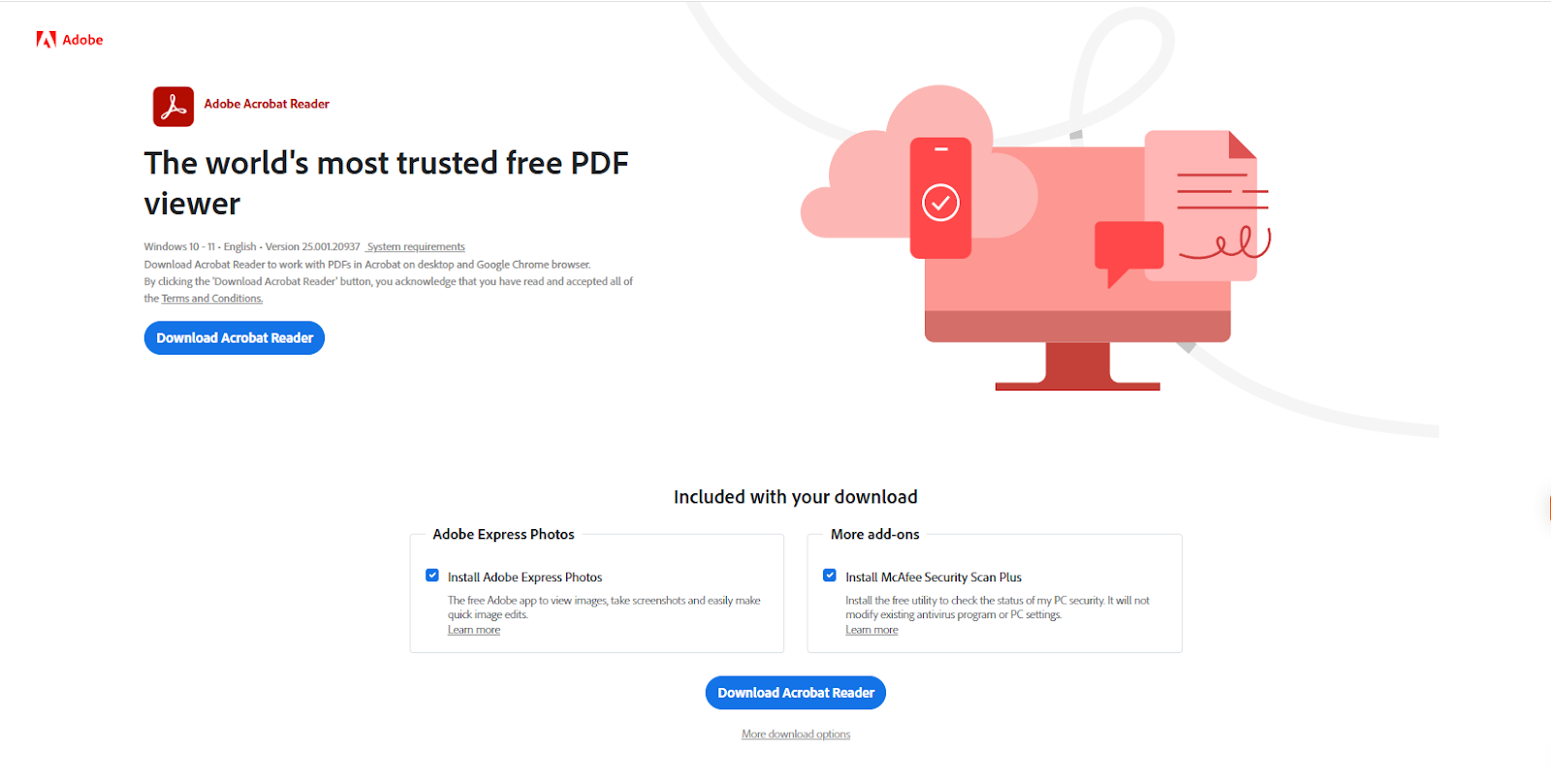
Adobe Acrobat Reader è un’app per PDF molto diffusa su Android, con funzioni di firma integrate per gestire i documenti in mobilità. Una volta scaricata l’app ed effettuato l’accesso, l’interfaccia risulta intuitiva e trovi gli strumenti per creare, modificare, firmare, unire e persino comprimere i PDF. Se hai ricevuto un documento sul telefono o nel tuo archivio cloud, puoi firmarlo in fretta aprendo il file in Adobe Reader e selezionando “Compila e firma”. Con Acrobat Reader puoi aggiungere la tua firma disegnandola, caricando un’immagine o scattando una foto con la fotocamera. Finito, puoi salvare il file sul dispositivo o condividerlo con chiunque tramite un link.
Adobe Acrobat Reader ti permette di inviare solo due richieste di firma gratuite al mese e, anche se puoi usare l’app per firmare i documenti gratuitamente, gli strumenti per modificare, creare e organizzare i PDF richiedono un abbonamento ad Adobe Acrobat.
💡 Consiglio da esperti
Se gli strumenti e i prezzi di Adobe ti sembrano troppo complicati da gestire, abbiamo raccolto le migliori alternative ad Adobe Sign per aiutarti a trovare altre opzioni affidabili.
- Funzioni principali
- Strumenti per compilare e firmare i PDF
- Opzioni per annotare, evidenziare e modificare i PDF
- Archiviazione sicura nel cloud tramite Adobe Document Cloud
- Integrazione nativa con Adobe Acrobat Sign per flussi di lavoro conformi e tracciabili
- Accesso offline per visualizzare, leggere e firmare i PDF
- Pro
- Molto affidabile e ampiamente diffusa
- Intuitiva e semplice da usare
- Funziona alla perfezione con Adobe Acrobat Sign per le esigenze più avanzate
- Contro
- La versione gratuita contiene pubblicità e pop-up.
- Prezzi
- Gratuita per firmare da soli, ma serve un abbonamento per inviare più di due richieste di firma al mese e per modificare i PDF.
3. Docusign: la migliore per allegare documenti aggiuntivi
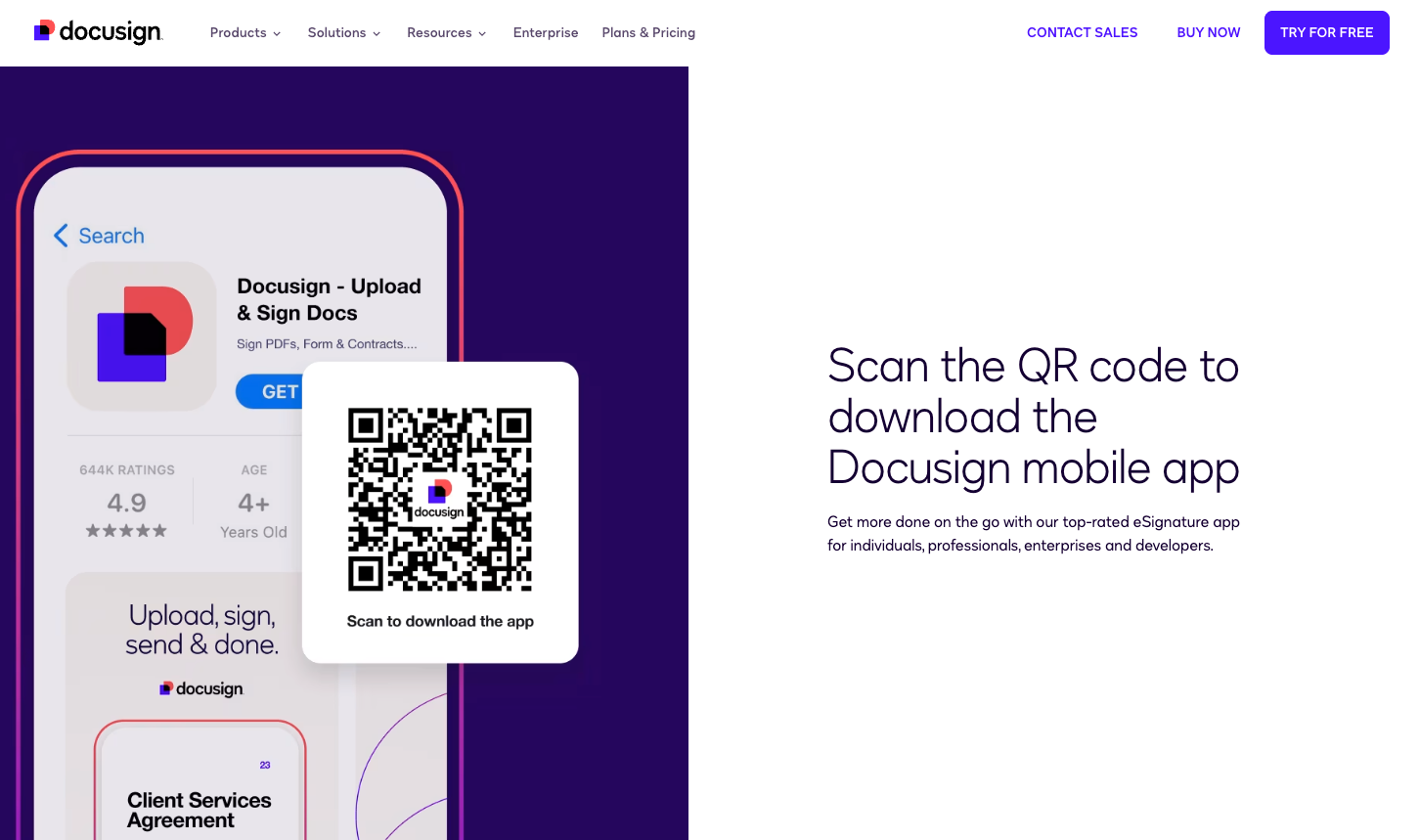
Docusign è una delle soluzioni di firma digitale più conosciute sul mercato, e la sua app per cellulare ti permette di firmare e tracciare i documenti direttamente dal telefono. L’app mobile di Docusign è pensata per la velocità. Per firmare un documento o richiedere una firma, ti basta scansionare un documento cartaceo con il telefono o importarlo dal dispositivo, poi posizionare i campi necessari, aggiungere i firmatari e inviare. I destinatari possono firmare con un solo clic e l’app ti avvisa in tempo reale tramite notifiche push. Con Docusign puoi anche allegare documenti aggiuntivi quando richiedi una firma: è un ottimo modo per includere informazioni di supporto ai tuoi contratti e accordi. L’app mobile ti offre firme gratuite illimitate per te e tre richieste di firma al mese.
- Funzioni principali
- Monitoraggio dello stato e notifiche in tempo reale
- Duplicazione dei flussi di firma già completati per ridurre i tempi di preparazione dei documenti
- Registro di controllo dettagliato per aspetti legali e di conformità
- Risorse per sviluppatori per integrare il software in un’app di terze parti
- Integrazione con i più diffusi servizi di archiviazione cloud, Salesforce e altro ancora
- Pro
- Esperienza fluida da cellulare
- Una delle soluzioni di firma elettronica più affidabili
- Ottima per flussi di lavoro ad alto volume o critici per il business
- Contro
- Non permette di modificare il documento prima della firma
- Prezzi
- Gratuita per firmare da soli e per tre richieste di firma al mese
- Piani a pagamento a partire da $10 al mese (fatturazione annuale)
4. Signeasy: la migliore per collaborare in team
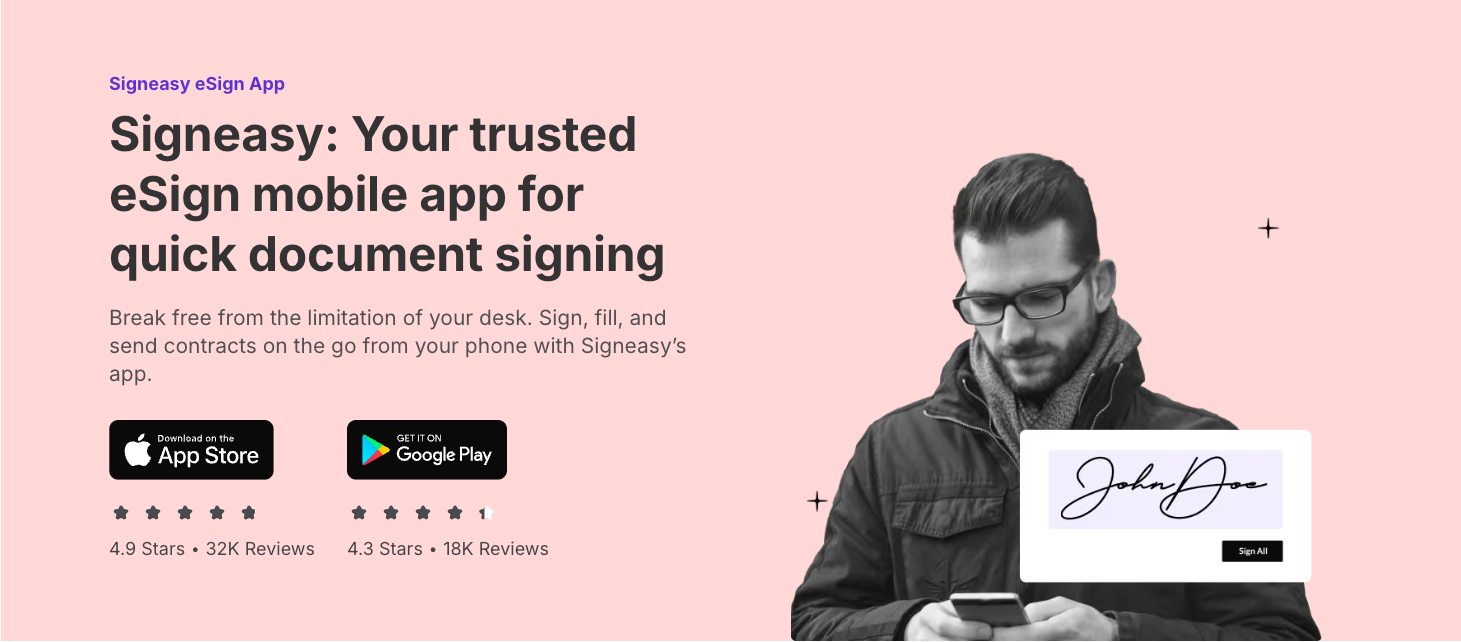
L’app mobile di Signeasy rende davvero semplice firmare, tracciare e gestire i documenti. Dopo esserti registrato e aver aggiunto la tua firma, puoi caricare PDF, documenti Word, file Excel e persino file PNG dal dispositivo o dall’archivio cloud. A quel punto puoi inviarli ai firmatari in diversi modi: via email, con invio in blocco, tramite codice QR o SMS.
Con Signeasy puoi firmare i documenti direttamente all’interno di Google Workspace e delle app Microsoft. Per i team, propone funzioni come la condivisione dei modelli, gli allegati per i firmatari e l’autenticazione a due fattori (2FA), così da facilitare la collaborazione e gestire gli accessi ai documenti. I membri del team possono tracciare i documenti con link unici e tenere sotto controllo i propri flussi di lavoro grazie ai widget sulla dashboard. L’app supporta anche la firma offline e quella con timbro, per velocizzare i flussi di lavoro sui documenti.
- Funzioni principali
- Supporta tutti i formati di documento più diffusi
- Permette di modificare l’elenco dei firmatari anche dopo l’invio per la firma
- Offre solide funzioni di sicurezza, come autenticazione con passcode o dati biometrici, 2FA, sigillo di affidabilità e altro ancora
- Include un assistente IA per riassumere e rivedere i contratti
- Mette a disposizione un’API per integrare Signeasy in app di terze parti
- Pro
- Estremamente intuitiva e semplice da usare
- Strumenti utili per i flussi di lavoro, come modelli, flussi multi-firmatario e sincronizzazione cloud
- Firma offline per i team in mobilità
- Contro
- Le funzioni avanzate sono riservate ai piani di livello superiore, che possono risultare costosi per le piccole imprese.
- Prezzi
- Prova gratuita di sette giorni, poi piani a pagamento a partire da $10 per utente al mese
5. Zoho Sign: la migliore per integrarsi con le app aziendali
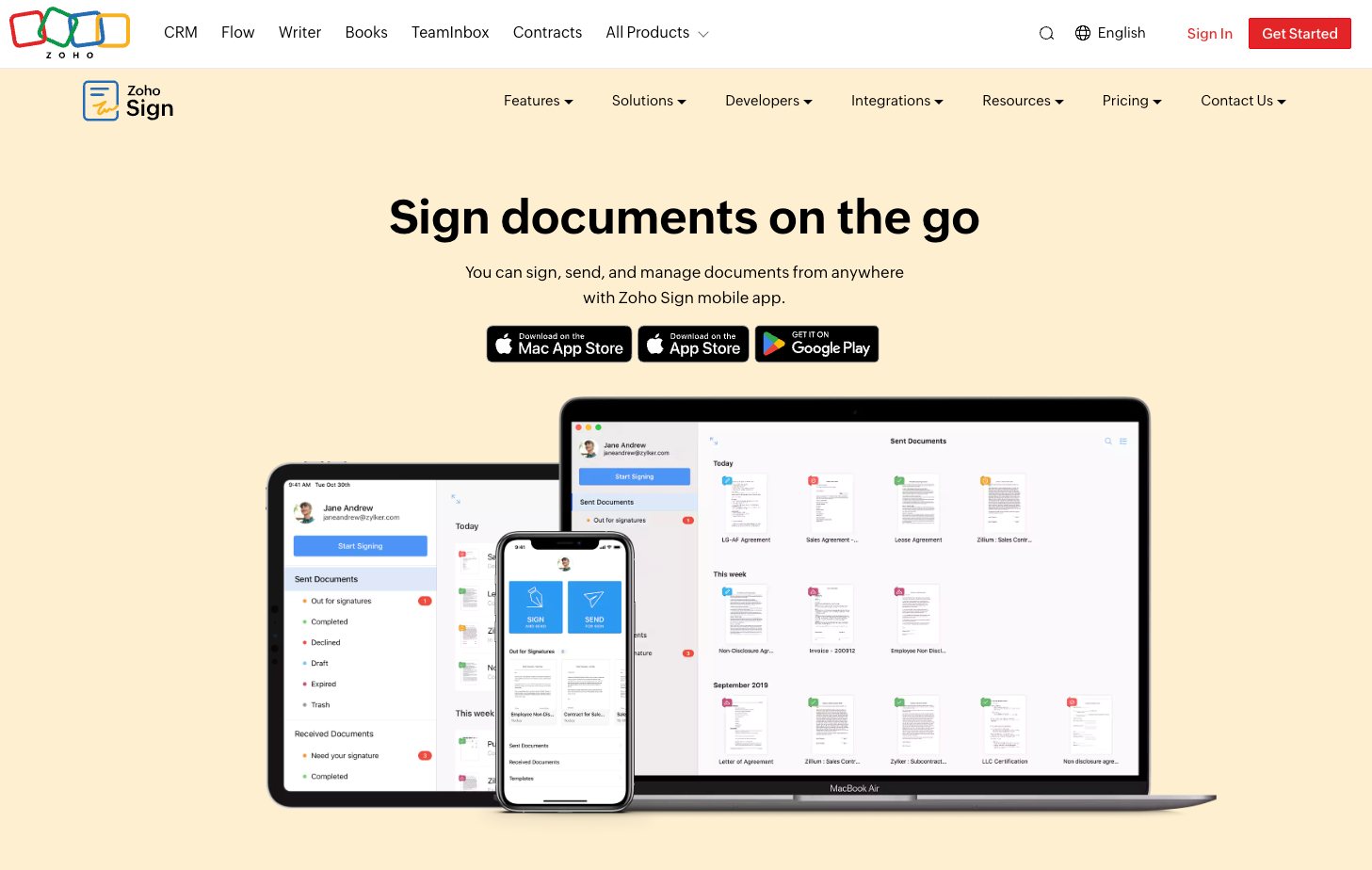
Zoho Sign è apprezzata per la sua soluzione di firma elettronica sicura ed economica. Con l’app mobile per Android, chiunque può firmare, inviare e gestire i documenti da qualsiasi luogo. Puoi iniziare scansionando i documenti cartacei con la fotocamera del telefono o importando i file salvati nel tuo archivio cloud. Da lì, l’app ti permette di preparare il documento usando una serie di elementi nella sua dashboard intuitiva. Quando il documento è pronto, puoi inviarlo ai destinatari via email oppure con l’invio in blocco se i firmatari sono più di uno.
Con Zoho Sign puoi apporre diversi tipi di firme elettroniche, tra cui la firma elettronica qualificata e quella avanzata. Ti permette inoltre di revocare i documenti già inviati, monitorare lo stato dei documenti e offrire ai firmatari opzioni di firma nella loro lingua. Ma soprattutto, si integra in modo profondo con il resto della suite Zoho e con centinaia di app fondamentali per il business.
- Funzioni principali
- Solidi strumenti di sicurezza e conformità
- Possibilità di incassare pagamenti insieme alle firme
- Firma elettronica qualificata tramite InfoCert e Uanataca per i firmatari nell’UE
- Strumenti per i flussi di lavoro come monitoraggio dello stato, promemoria, revoca dei documenti e altro ancora
- Pro
- Comoda da cellulare e facile da usare
- Si integra bene con gli strumenti Zoho e con le app di terze parti
- Bilancia alla perfezione semplicità e funzioni avanzate
- Contro
- Non supporta l’accesso offline
- Prezzi
- Gratuita per cinque richieste di firma al mese
- Piani a pagamento a partire da $10 per utente al mese
6. PandaDoc: la migliore per creare documenti
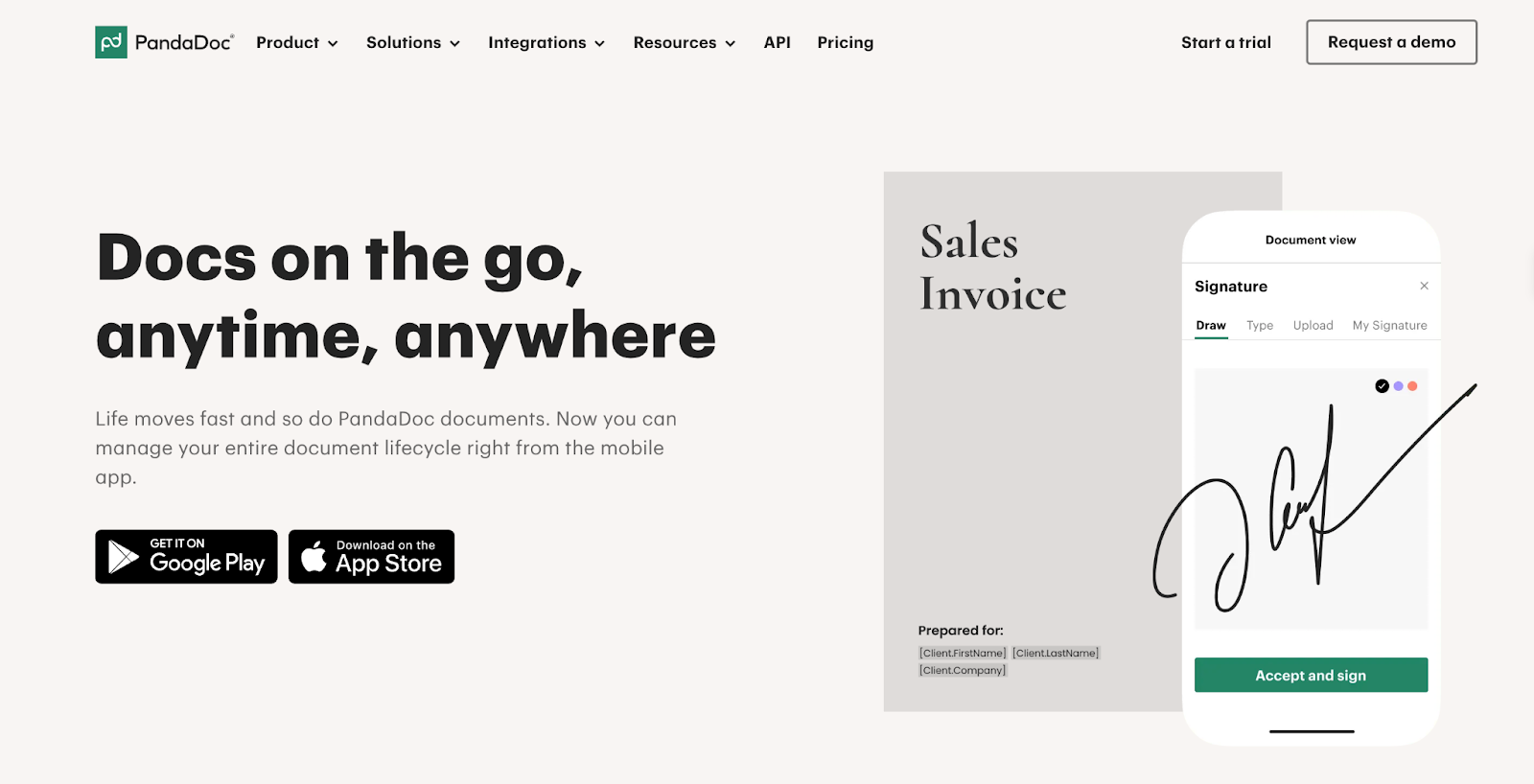
PandaDoc è uno strumento per la creazione di documenti e la gestione degli accordi, con una solida app di firma da cellulare. Appena ti registri, ti salta all’occhio l’enorme libreria di modelli per creare ogni tipo di documento aziendale: contratti, proposte, preventivi e fatture. Per inviare un documento da firmare, puoi scegliere un modello, caricare un file dal dispositivo o scansionare un documento cartaceo con il telefono. Poi lo modifichi con gli strumenti integrati, assegni i campi ai firmatari e richiedi le firme via email o tramite un link condiviso.
L’app mobile è davvero semplice da usare, con una dashboard colorata che ti permette di seguire in tempo reale l’attività sui documenti. Puoi vedere quando il tuo documento viene aperto e visualizzato e se è stato completato. Puoi anche inviare promemoria, lasciare commenti o approvare i documenti direttamente dal telefono.
- Funzioni principali
- Costruttore di documenti facile da usare e modelli personalizzabili
- Monitoraggio dei documenti in tempo reale e notifiche sullo stato
- Registri di controllo e certificati di firma digitale per la tracciabilità legale
- Incasso dei pagamenti dopo la firma
- Pro
- Ottima gamma di strumenti per i flussi di lavoro
- Uno strumento tutto in uno per creare, firmare, inviare e incassare
- Contro
- Possibilità di modifica dei documenti limitata nell’app mobile
- Prezzi
- Gratuita per cinque firme al mese
- Piani a pagamento a partire da $19 per utente al mese
Qual è la migliore app per firmare PDF su Android?
La scelta della migliore app per firmare PDF su Android dipende alla fine da quanto spesso firmi, da quanta struttura richiede il tuo flusso di lavoro e dal fatto che tu lavori da solo o in squadra. Le app di questo elenco coprono esigenze molto diverse, quindi la cosa migliore è capire come ciascuna si inserisce nel tuo attuale modo di lavorare.
Se cerchi un’esperienza di firma pensata prima di tutto per il cellulare, che unisca la facilità d’uso a una gestione ordinata dei documenti, Jotform Sign Mobile è l’opzione migliore. Porta tutta la potenza di Jotform Sign sul tuo dispositivo Android: così puoi finalizzare gratuitamente fino a 10 contratti al mese, approvare documenti, compilare moduli e conservare tutto in modo sicuro direttamente dal telefono.
Se lavori in più sedi o viaggi spesso, scopri come Jotform Sign Mobile risolve i grattacapi dei contratti per i nomadi digitali. L’app è utile anche ai liberi professionisti, ai team di piccole e medie dimensioni e alle organizzazioni no profit che vogliono far scorrere senza intoppi i propri flussi documentali. Per iniziare, scarica Jotform Sign Mobile dal Google Play Store, poi crea il tuo primo documento o scegli un modello dalla libreria. Aggiungi i firmatari e i campi, invita i partecipanti e tieni tutto sotto controllo dalla tua Sign Inbox.
Invia il mio documento da firmare
Tipo di file non consentito.
Dimensione massima file superata. (5MB)
Qualcosa è andato storto.
AS ALWAYS, CONSULT AN ATTORNEY AND/OR OTHER APPLICABLE PROFESSIONALS BEFORE RELYING ON ANY INFORMATION ON THIS PAGE. THE CONTENT ABOVE IS FOR INFORMATIONAL PURPOSES ONLY. JOTFORM IS NOT PROVIDING LEGAL, TAX, FINANCIAL OR OTHER ADVICE.
Questo articolo è pensato per gli utenti Android, i professionisti in mobilità e chiunque voglia firmare e gestire i documenti in tutta sicurezza quando è in giro, usando le migliori app per firmare PDF su Android.













Invia un Commento: