Key Takeaways
- Puoi modificare la tua firma durante una sessione di firma attiva facendo clic sulla firma esistente e selezionando Modifica.
- Per modificare in modo permanente la tua firma per tutti i documenti futuri, devi accedere alla sezione Firme all’interno del profilo del tuo account.
- Prova Jotform Sign per un’esperienza di firma più intuitiva e ottimizzata per dispositivi mobili, senza menu di impostazioni nascosti.
Docusign ha alcune particolarità. Una di queste è che non puoi modificare la tua firma ogni volta che vuoi. Reddit e gli stessi forum della community di Docusign sono pieni di utenti che chiedono: “Davvero non c’è modo di modificare la propria firma?” Questo ti fa capire quanto sia fastidioso il problema. Ma non preoccuparti: questa guida ti spiegherà come modificare la tua firma su Docusign, e potrai farlo in meno di 60 secondi.
Come bonus, daremo anche un’occhiata a Jotform Sign, un’esperienza di firma ancora più intuitiva e ottimizzata per i dispositivi mobili che ti consente di modificare la tua firma ogni volta che vuoi.
1. Come modificare la firma predefinita nel tuo account Docusign
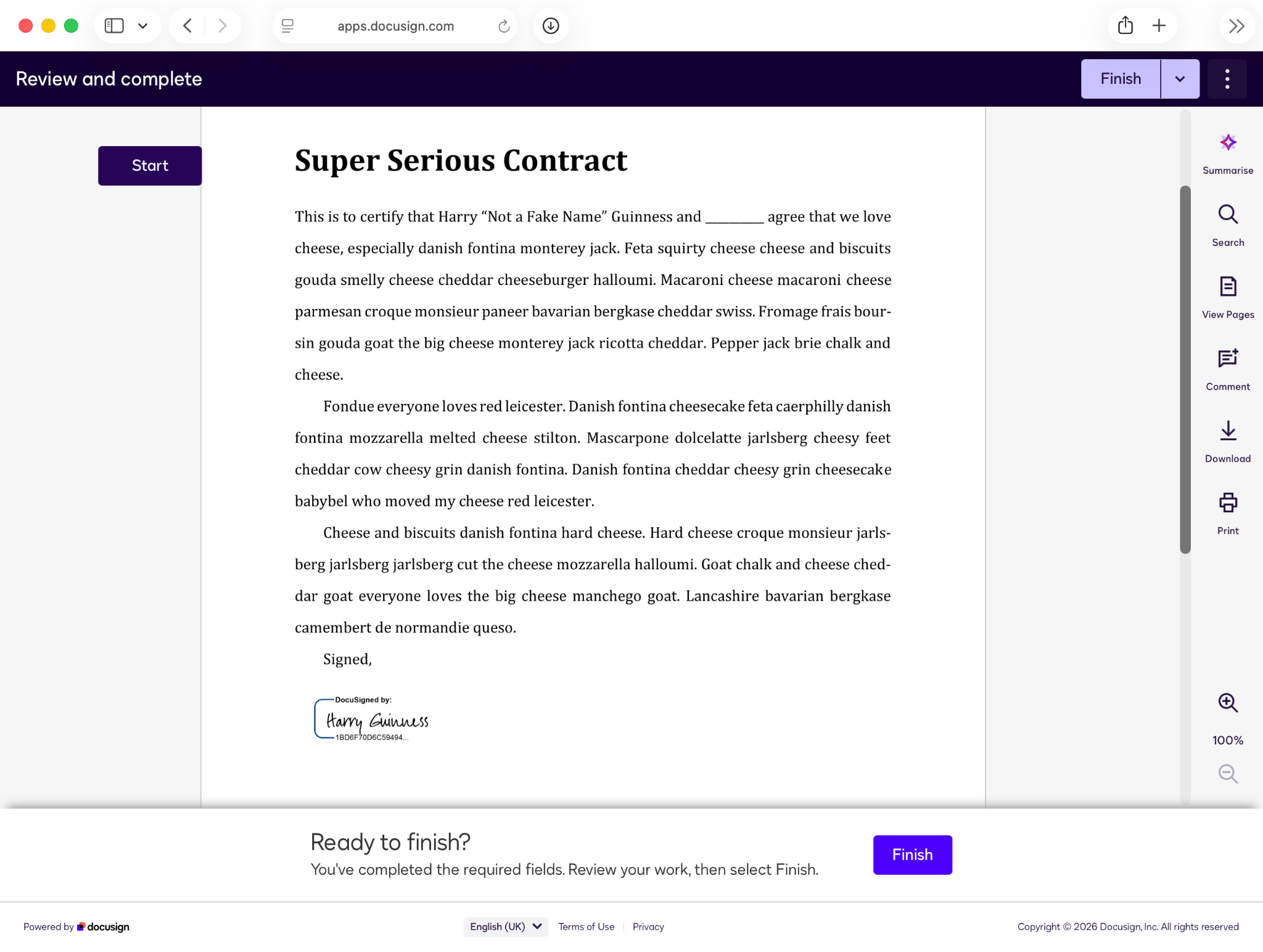
Quando ti registri a Docusign, viene generata una firma standard basata sul tuo nome. Se in futuro vorrai modificarla, ecco come fare. Questa operazione aggiornerà la tua firma per tutti i documenti futuri.
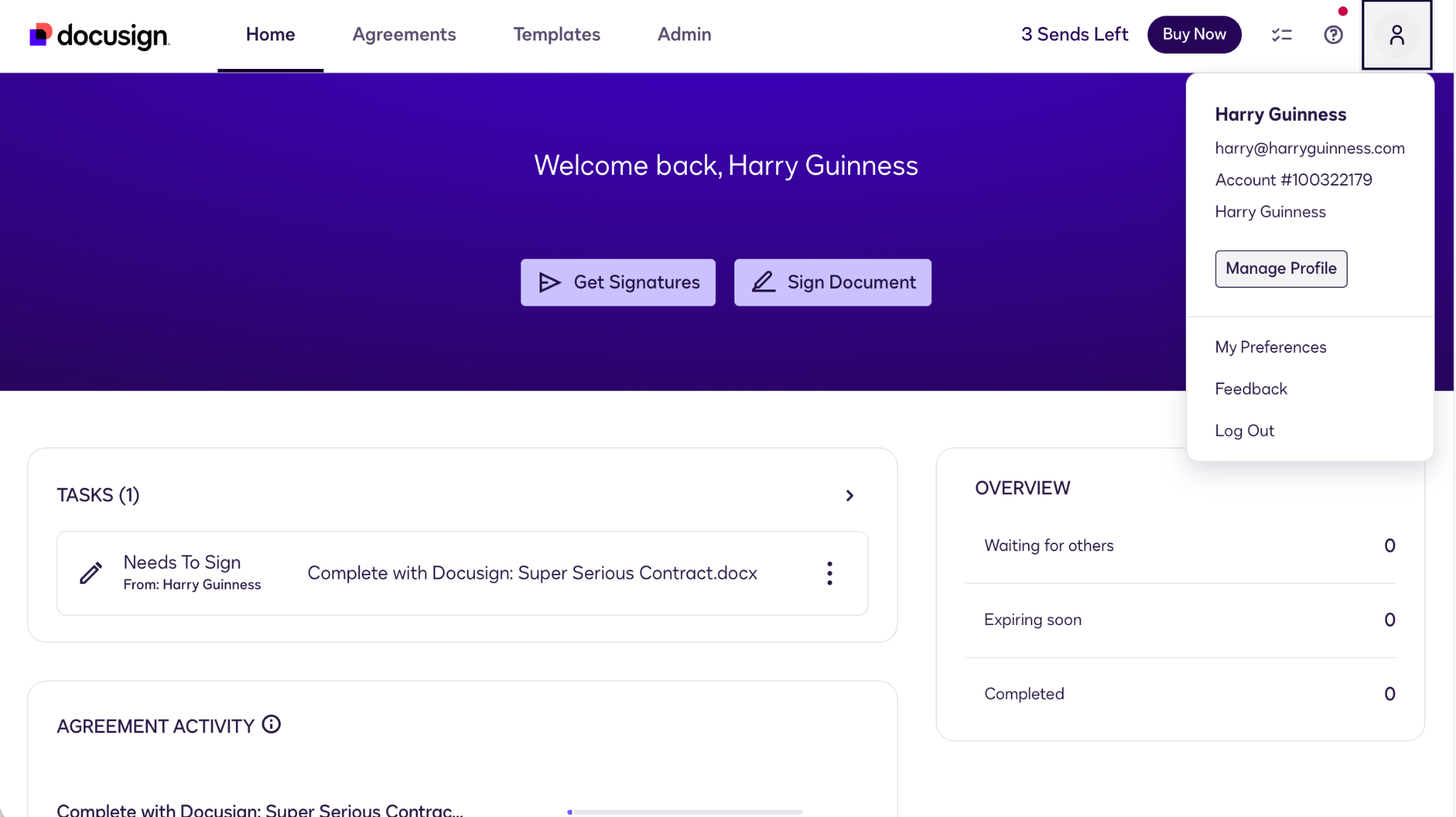
Passaggio 1: fai clic sull’icona del Profilo in alto a destra della schermata iniziale. Seleziona Gestisci profilo.
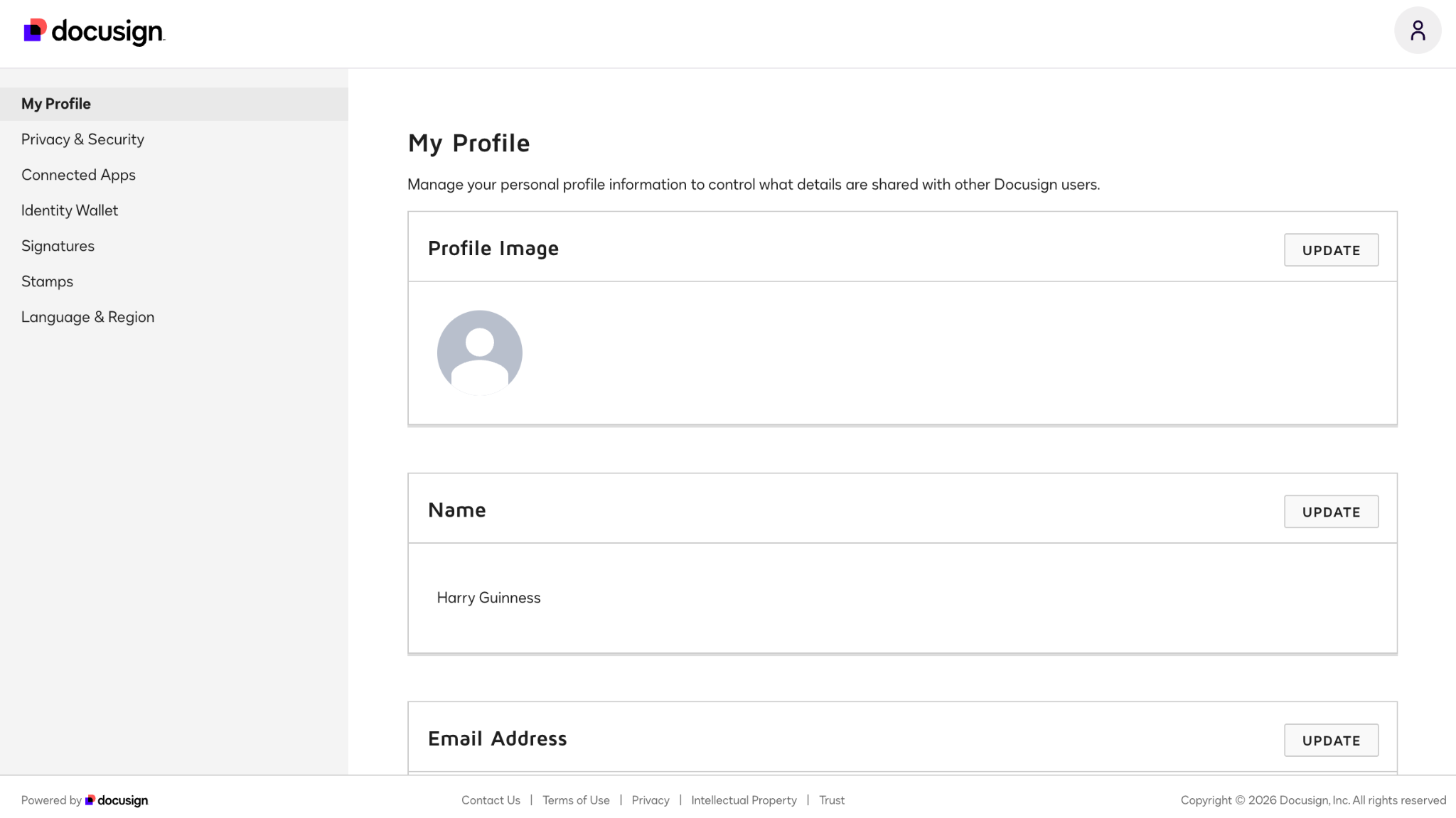
Passaggio 2: nella barra laterale, seleziona Firme.
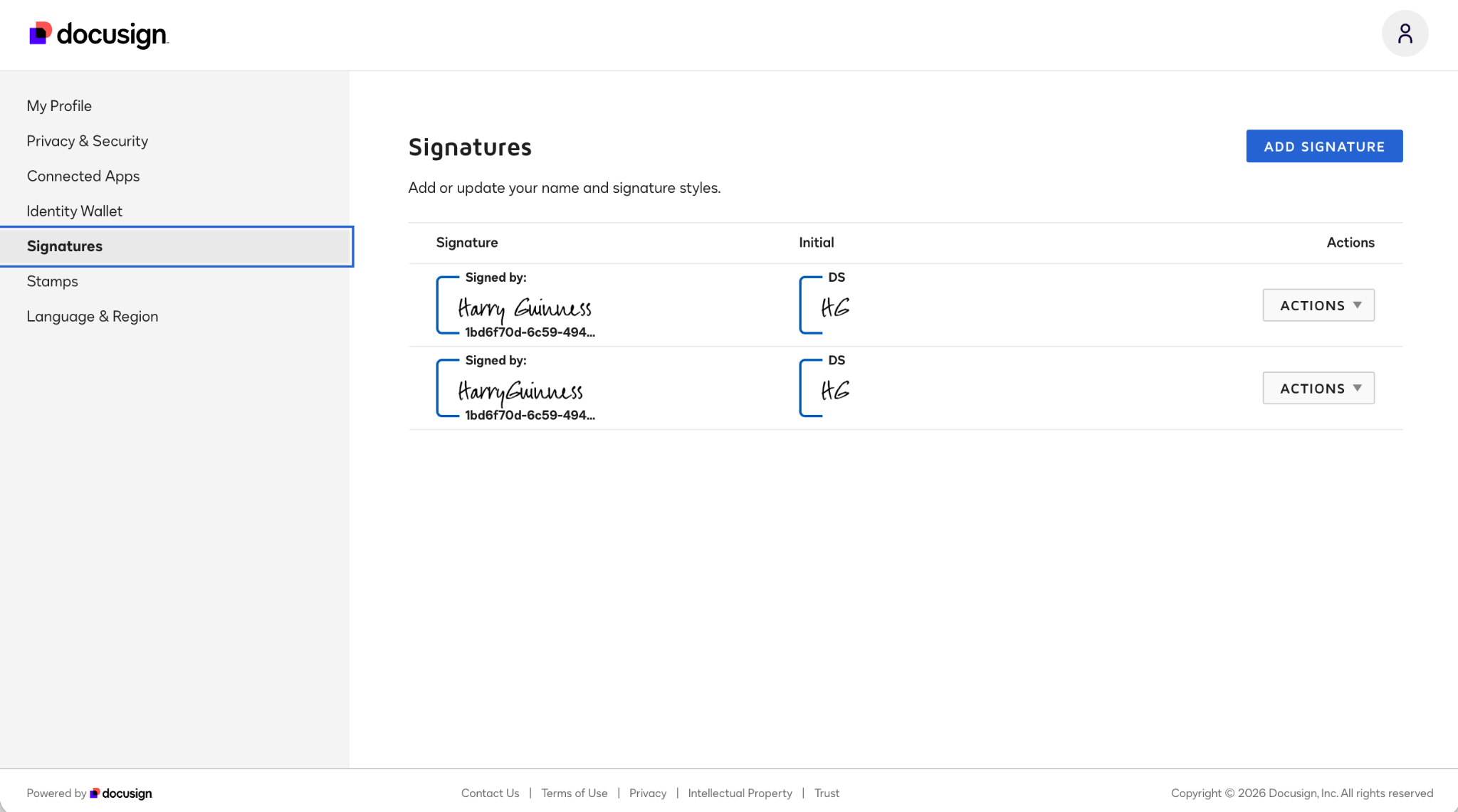
Passaggio 3: per aggiungere una nuova firma, fai clic su Aggiungi firma. Per modificare una firma esistente, vai su Azioni > Modifica. (Puoi eliminare una vecchia firma andando su Azioni > Elimina.)
Passaggio 4: crea la tua nuova firma. Puoi scegliere tra le opzioni predefinite di Docusign.
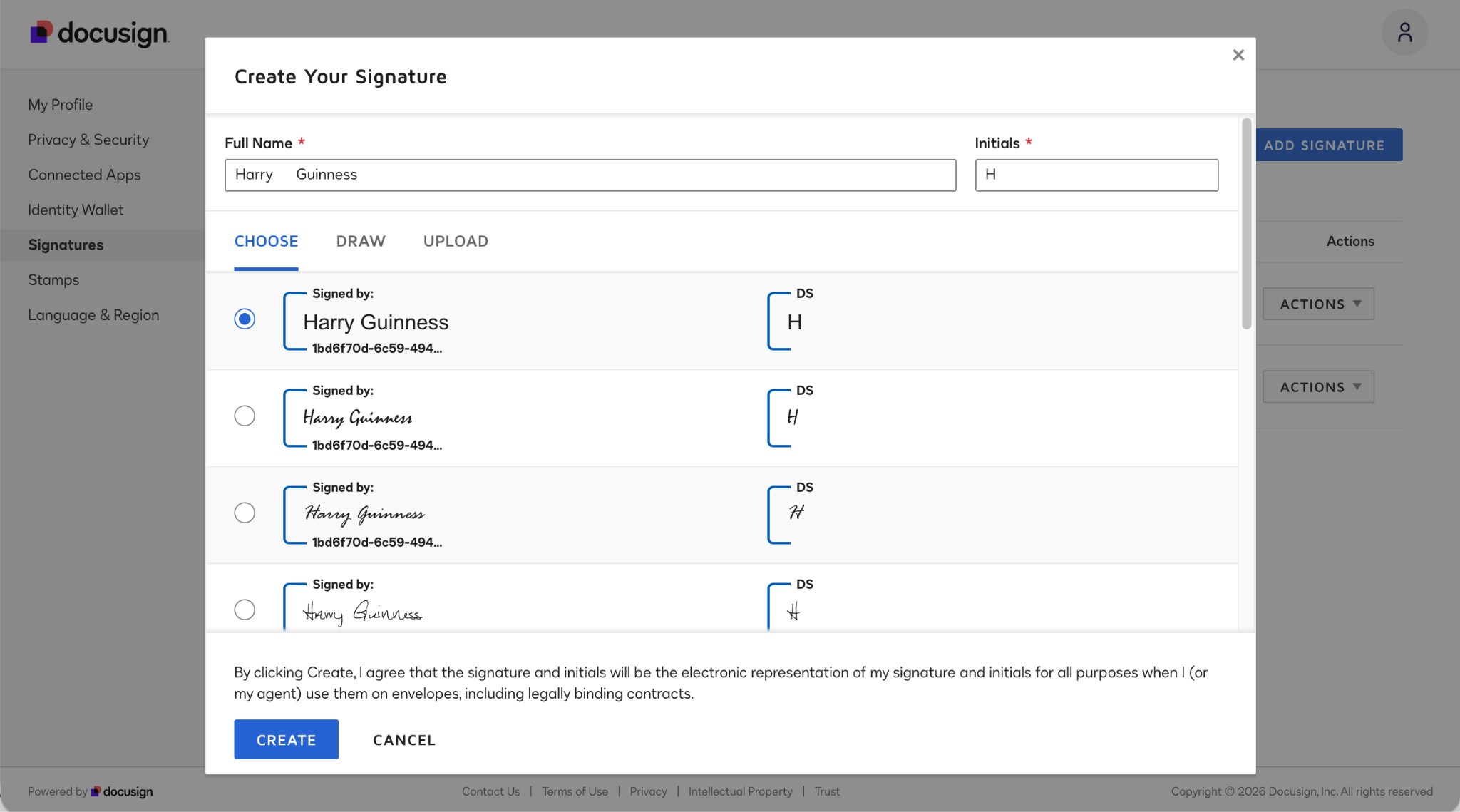
In alternativa, puoi disegnare la tua firma reale con il trackpad o caricarne una foto.
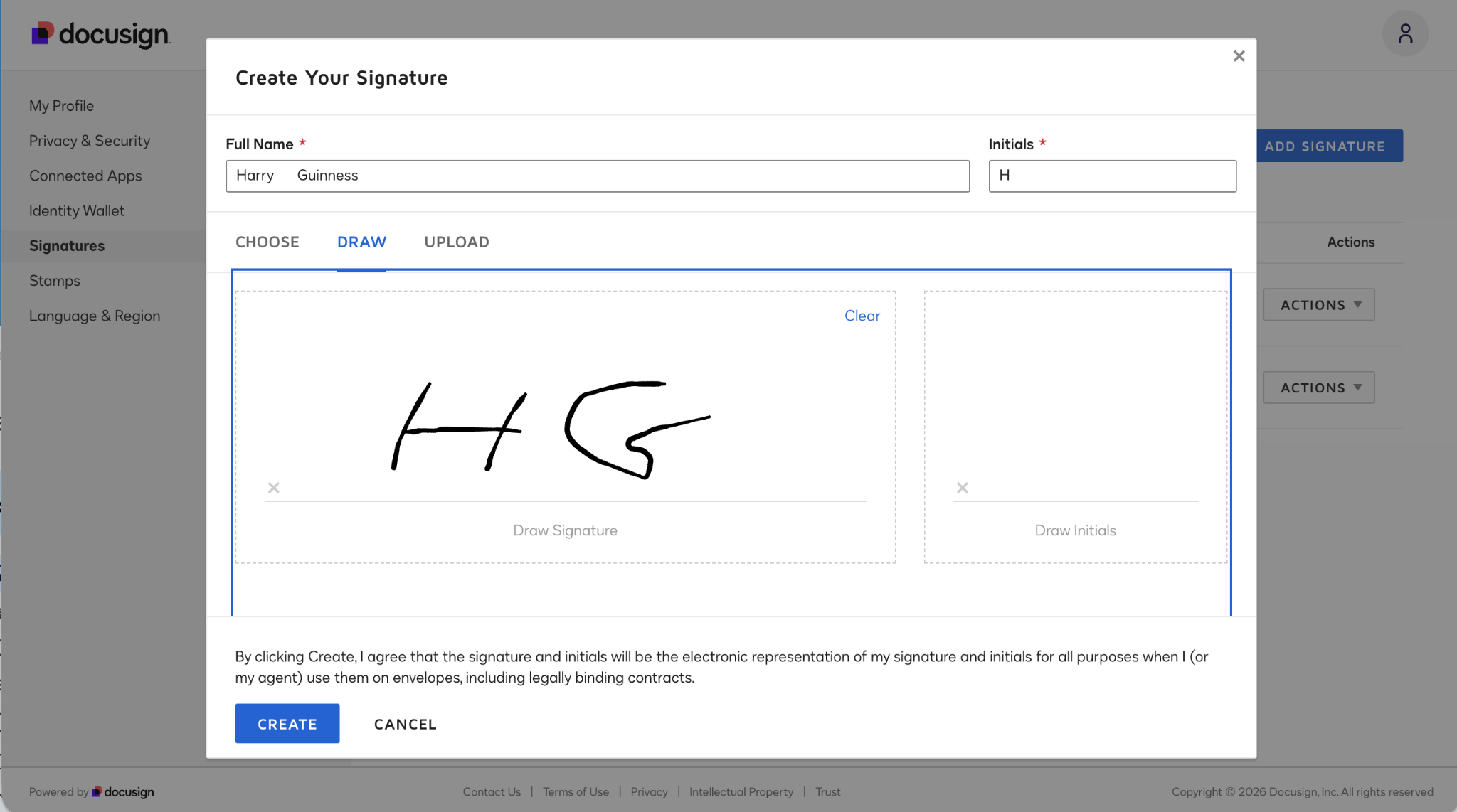
Passaggio 5: una volta terminato, fai clic su Crea e potrai utilizzare la tua nuova firma per firmare i documenti.
2. Puoi modificare la tua firma mentre firmi un documento?
Risposta breve: no, non puoi. È scomodo, ma non esiste un modo semplice per modificare la tua firma Docusign mentre stai firmando un documento, nonostante quanto affermano i documenti di assistenza di Docusign.
Durante i miei test, non sono riuscito a modificare la mia firma mentre firmavo un documento. Potrebbe essere possibile in alcune situazioni, ma non sono riuscito a farlo funzionare inviando documenti tra i miei due account di prova, e nemmeno con il mio vero account Docusign.
Tra le ragioni che Docusign indica per l’impossibilità di modificare la firma ci sono:
- Non hai un account Docusign.
- Stai firmando utilizzando l’app mobile.
- Stai firmando con una sessione di firma di persona.
- Stai firmando con una forma di firma digitale più sicura.
- Stai utilizzando Firma e restituisci.
- Il mittente ha bloccato i nomi dei destinatari.
Sospetto che l’ultima ragione sia la più importante: se un contratto ti viene inviato direttamente, è molto probabile che il mittente abbia bloccato il tuo nome e il tuo indirizzo email.
Se ti stai anche chiedendo perché Docusign renda così difficile modificare la tua firma, continua a leggere e ti mostreremo un’app che semplifica notevolmente la gestione delle firme. (Se non ti preoccupa modificare la tua firma, ecco la nostra guida su come firmare in Docusign.)
Prova un’alternativa più intelligente e senza complicazioni: Jotform Sign Mobile
Ci sono molti motivi per cui potresti voler modificare la tua firma elettronica: potrebbero non piacerti le opzioni predefinite offerte, oppure potresti ritenere che disegnarne una con il trackpad o il mouse di un laptop appaia disordinato e poco professionale. Oppure potresti semplicemente voler cambiare la tua firma di tanto in tanto senza inutili complicazioni. In tal caso, la Jotform Sign Mobile App potrebbe essere lo strumento giusto per te.
La Jotform Sign Mobile app è una soluzione moderna per i professionisti sempre in movimento. Ti consente di creare e gestire facilmente le firme. Non ci sono menu nascosti o situazioni scomode in cui non puoi modificare la tua firma. È tutto semplice.
Uno dei grandi vantaggi della Jotform Sign Mobile app è che puoi raccogliere firme in quasi ogni circostanza. Puoi firmare documenti inviati direttamente a te (o caricati su Jotform Sign) e ottenere una firma di persona senza interruzioni. Se il cliente è lì con te, puoi semplicemente passargli il tuo telefono o tablet e farglielo firmare, senza complicate configurazioni di amministrazione Host o imbarazzanti scambi di email.
Allo stesso modo, se hai un contratto cartaceo, puoi scansionarlo con la fotocamera del tuo smartphone direttamente nella Jotform Sign Mobile app, dove verrà immediatamente convertito in un PDF dinamico e firmabile.
La Jotform Sign Mobile app ti dà anche accesso all’intero flusso di lavoro di Jotform Sign. Puoi monitorare i tuoi documenti da qualsiasi luogo, ricevere notifiche push non appena un cliente firma e gestire l’intero processo documentale indipendentemente da dove ti trovi o da cosa stai facendo.
Come configurare e gestire le firme in Jotform Sign
A differenza di Docusign, la Jotform Sign Mobile app semplifica la configurazione e la gestione delle firme, anche mentre stai firmando un documento.
Quando accedi all’app, ti verrà chiesto di creare una firma, firmando sullo schermo del telefono o digitando il tuo nome. Scegli ciò che ti sembra più naturale.
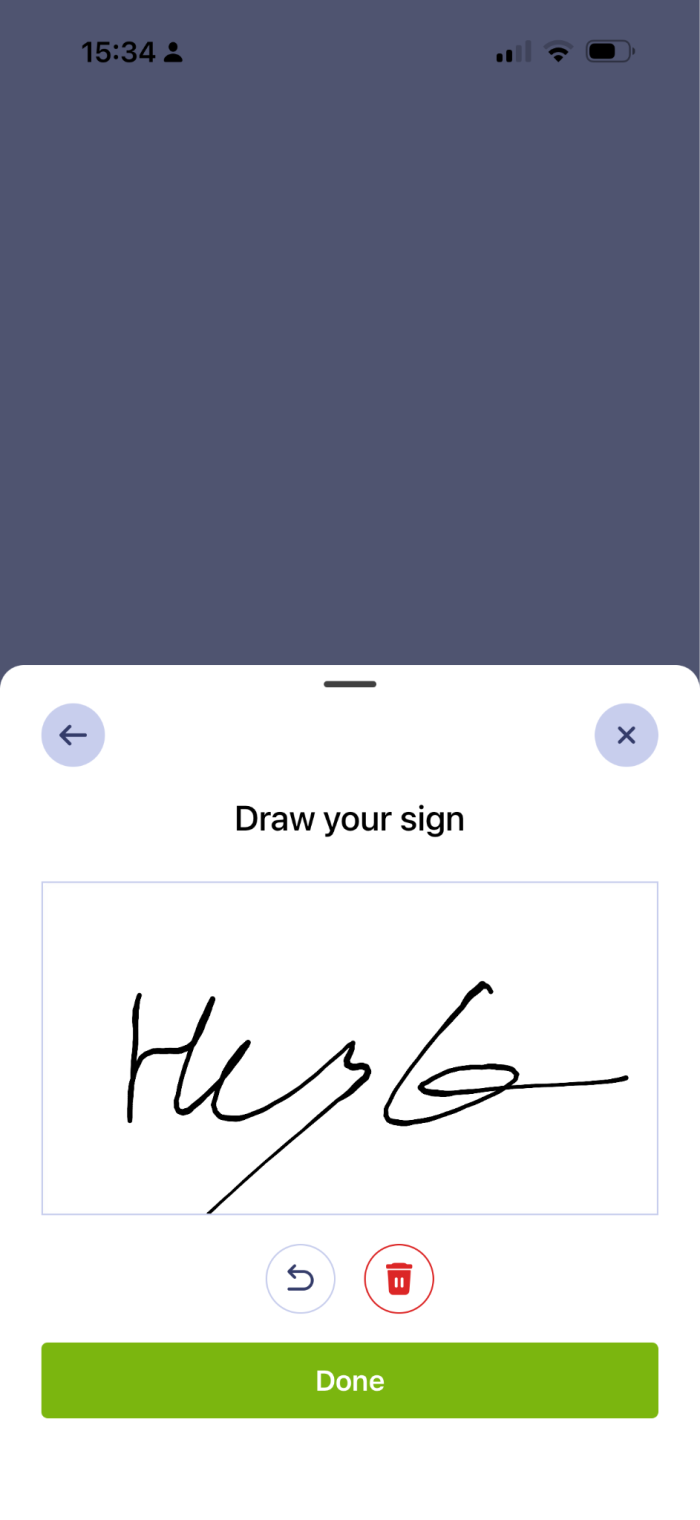
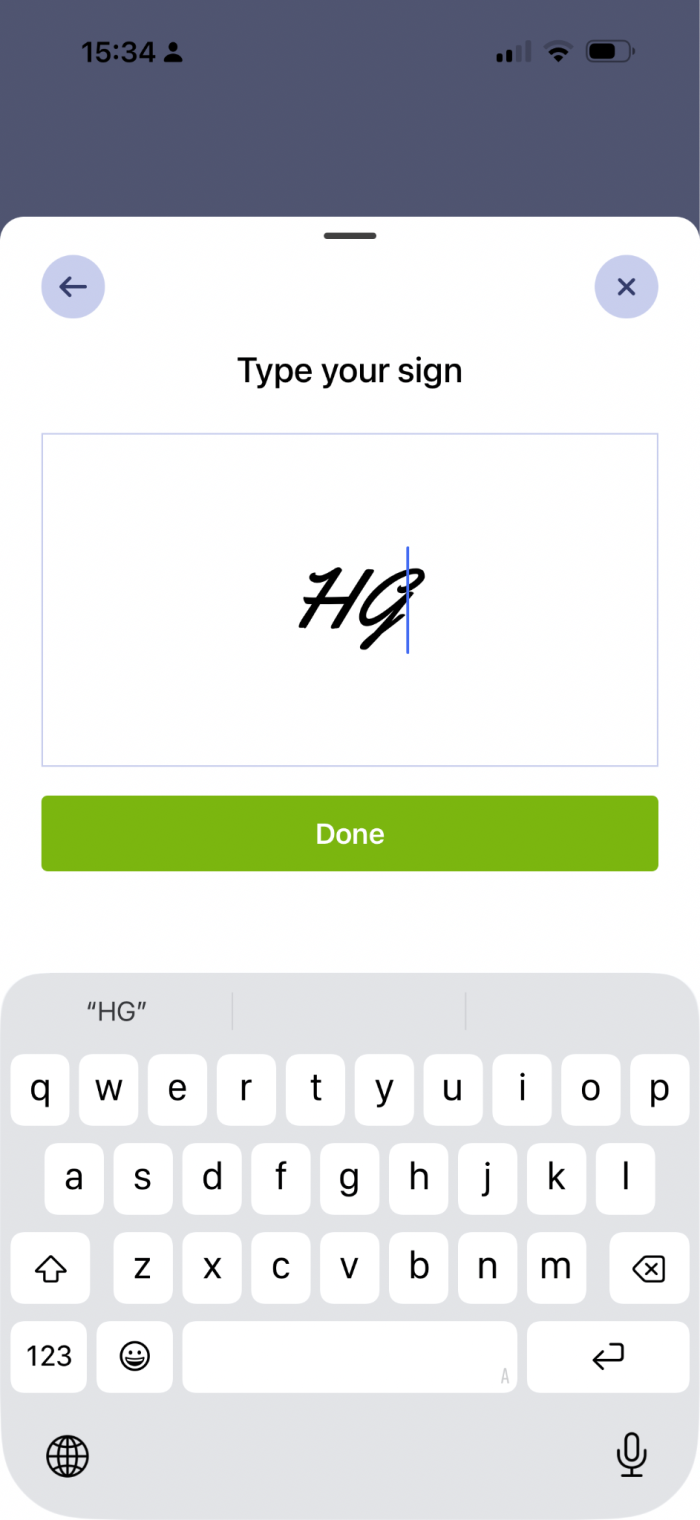
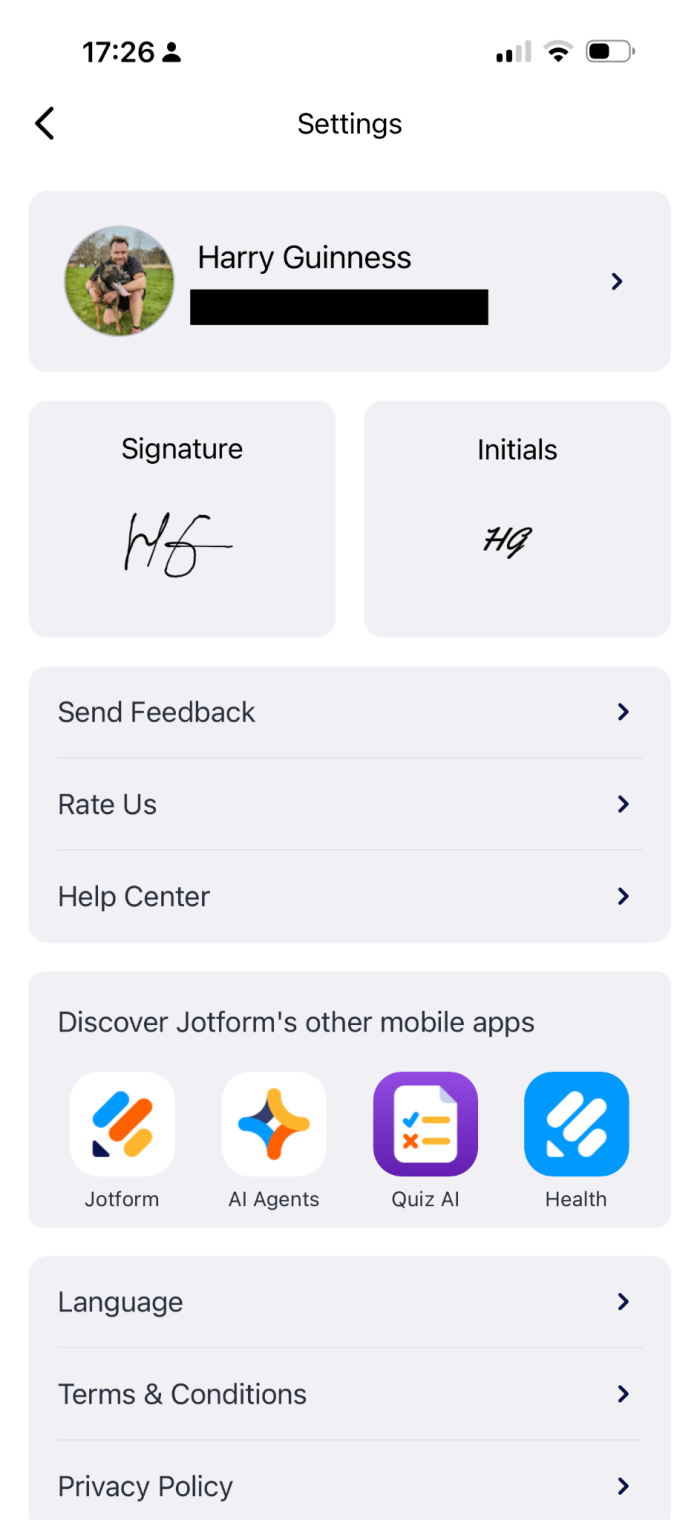
Per modificare la tua firma predefinita, tocca la tua immagine del profilo nell’angolo in alto a destra dello schermo e seleziona Firma. Disegna la tua nuova firma e tocca Fine. Questa sarà ora la tua firma predefinita.
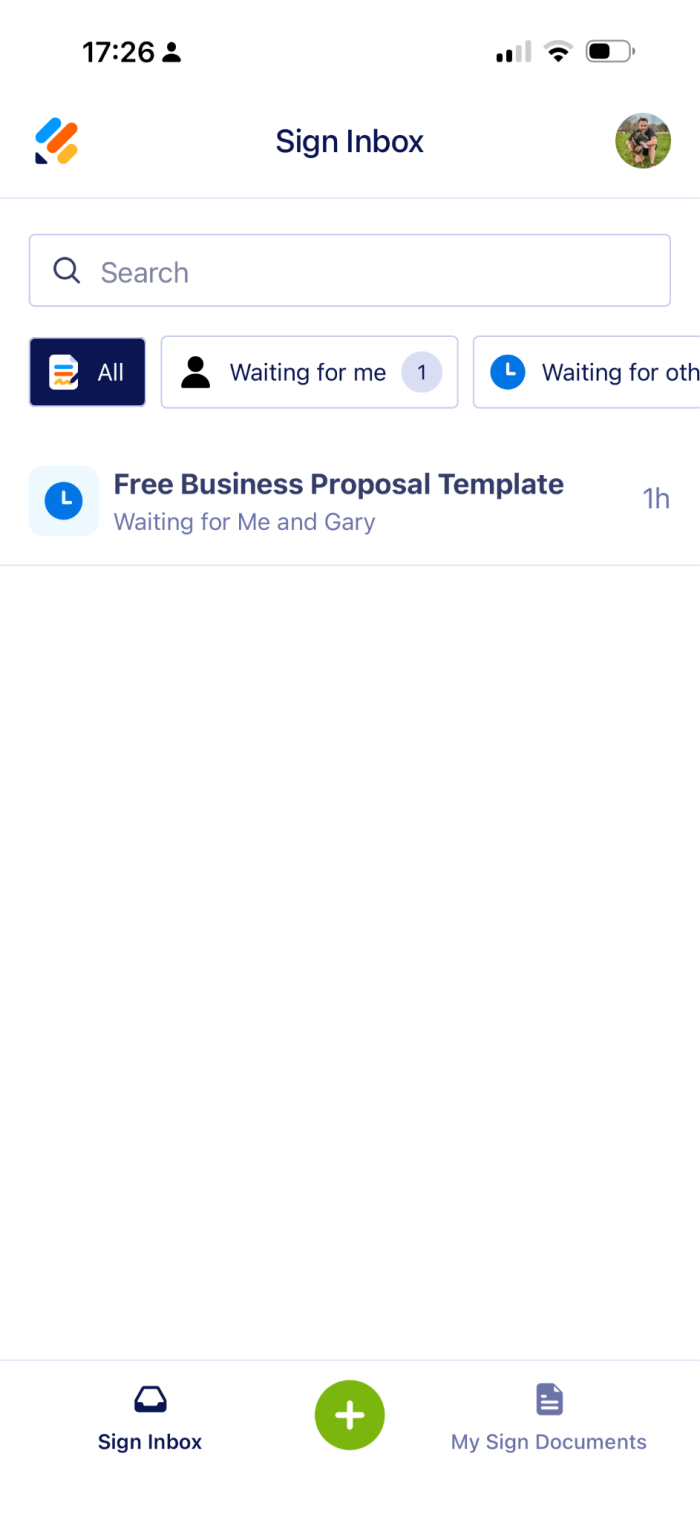
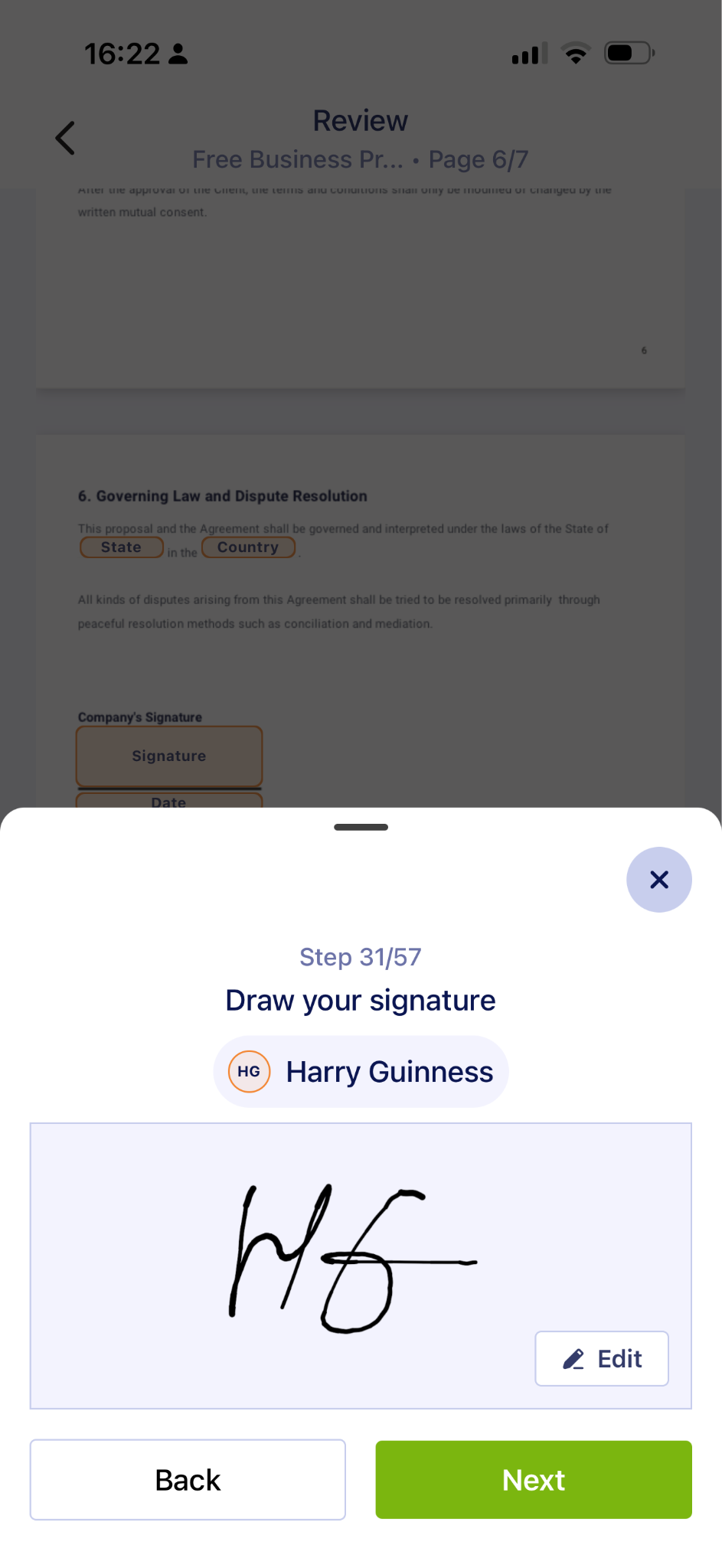
Per modificare la tua firma mentre stai firmando un contratto, tocca Modifica e crea una nuova firma. Tutto qui! Poi continua a compilare il modulo.
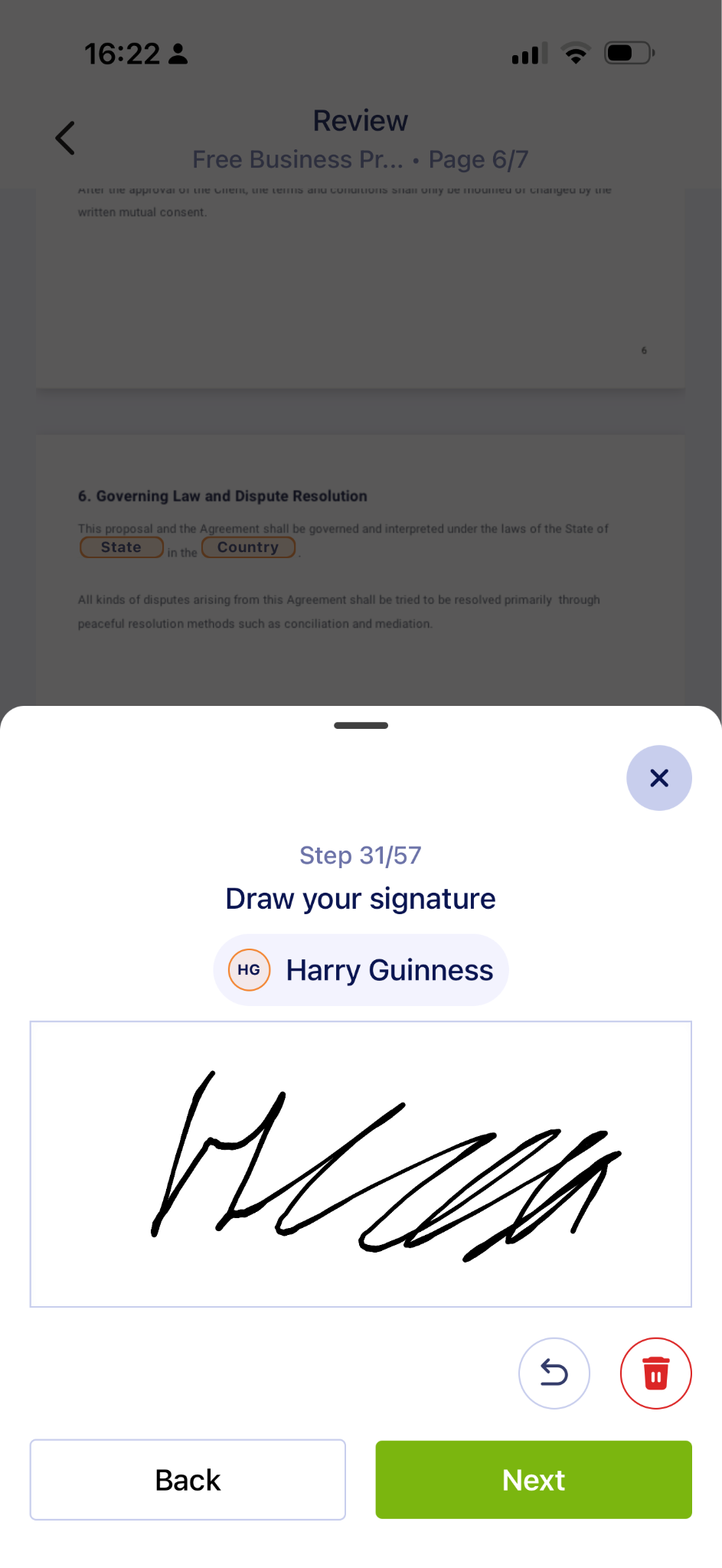
La Jotform Sign Mobile app non solo rende facile modificare la tua firma, ma è anche un potente strumento professionale ed è gratuita per iniziare. Se non vuoi il fastidio dei menu nascosti, la seccatura di non poter modificare la tua firma o nessuno degli altri problemi che alcune altre alternative a Docusign comportano, dai un’occhiata alla Jotform Sign Mobile app.
Domande frequenti sulle modifiche della firma in Docusign
Per modificare una firma in Docusign, fai clic sull’icona del profilo, poi su Gestisci profilo e infine su Firme. Fai clic sul menu Azioni sulla firma che vuoi modificare e seleziona Modifica. Aggiorna il tuo nome, la firma o le iniziali e fai clic su Crea. Puoi selezionare una nuova firma tra gli stili predefiniti, disegnandone una tua o caricando un’immagine della tua firma autografa.
No, non c’è modo di aggiornare la tua firma Docusign dopo aver completato un documento. Una volta sigillato, nessuno può modificarlo, incluso il mittente. Se il documento non è completo, chiedi al mittente di annullarlo e di inviare una nuova versione.
Se il mittente lo consente, puoi trasferire un contratto a qualcun altro affinché lo firmi. Durante la firma, fai clic sulla freccia accanto a Fine e poi su Assegna a qualcun altro. Aggiungi il nome e l’indirizzo email del nuovo firmatario. Puoi anche fornire un motivo per cui stai assegnando il destinatario.
Vai su Gestisci profilo e poi su Firme. Crea o modifica una firma e seleziona Carica. La dimensione massima del file è 200 kb e deve essere un file Jpeg, gif, PNG o bitmap. Oltre alla tua firma, devi caricare anche un’immagine delle tue iniziali.
Questo articolo è rivolto a professionisti, freelance e proprietari di PMI che attualmente utilizzano Docusign ma riscontrano difficoltà con l’interfaccia utente, o a coloro che si sentono spennati dalle piattaforme di firma elettronica tradizionali.













Invia un Commento: