
ウェブサイトを運営しているなら、ここ数年でウェブアクセシビリティについて以前よりもよく耳にするようになったのではないでしょうか。それが繰り返し話題になるのには、重要な理由があります。
障がいのある方々がウェブサイトを利用できるようにすることは、まず倫理的な問題です。スクリーンリーダー、キーボード操作、字幕などに頼る人々が、あなたのコンテンツにアクセスし利用できるようにするためです。しかし、これはますます法的な問題にもなっています。米国では、一般に公開されているビジネスのウェブサイトを、障害を持つアメリカ人法(ADA)に基づく公共的な施設として扱う裁判所が増えています。こうしたサイトは、アクセシブルなウェブサイトがどのようなものかを定義する技術基準であるウェブコンテンツ・アクセシビリティ・ガイドライン(WCAG)に照らして評価されます。
技術に詳しくないほとんどのWordPressサイト所有者と同じように、ウェブサイトをアクセシブルにするための最初のステップは、調整可能なフォント、スキップリンク、ダークモード、わかりやすいナビゲーションを追加するアクセシビリティプラグインをインストールすることかもしれません。しかし、すべてのWordPressアクセシビリティプラグインが時間をかける価値があるわけではありません。すべてのプラグインと同様に、ビジュアルページビルダーと衝突したり、ページの表示速度を低下させるスクリプトやスタイルシートを追加したり、絶えずメンテナンスを必要としたり、古くなるとセキュリティ上のリスクになったりする可能性があります。だからこそ、プラグインのインストールやメンテナンスを必要としない、軽量でクラウドホスト型の選択肢が注目を集めているのです。
とはいえ、プラグインは依然としてWordPressサイト所有者にとっての標準的なステップです。そして、WordPressプラグインディレクトリには何百もの選択肢があるため、適切なものを選ぶのは難しい場合があります。そこで、作業を簡単にするために、私は最も人気のあるWordPressアクセシビリティプラグインをテストし、最良の5つの選択肢に絞り込みました。以下では、それぞれが得意とする点と不十分な点をご紹介します。その後、従来のプラグインを使わないことが最適だと思われる場合に、Jotformアクセシビリティウィジェットがどのように軽量な代替手段を提供するかをご紹介します。
2026年版 WordPress向けアクセシビリティプラグイン ベスト5
| Tool | Best for | Key features | Setup complexity | Plans/pricing |
|---|---|---|---|---|
 Equalize Digital Accessibility Checker |
WordPressエディタ内でのアクセシビリティ問題の発見と修正 |
リアルタイムのWCAGスキャン、コードレベルの自動修正、アクセシビリティ声明の生成 |
低い |
無料および有料 |
 Accessibility Tool Kit by WebYes |
ウェブサイトのスキャン、コードレベルの修正、訪問者向けツールバーを1つの無料プラグインで提供 |
ページチェッカー、ページ読み込み時のコード自動修正、オプションのフロントエンドツールバー、声明の生成 |
低~中程度 |
無料および有料 |
 AccessiYes by CookieYes |
無料の訪問者向けツールバーと多言語対応サイト |
テキスト、コントラスト、間隔、動きのためのフロントエンドオーバーレイ、ディスレクシアに配慮したフォント、プリセットのアクセシビリティプロファイル |
低い |
無料 |
 Accessibility Widget by OneTap |
きめ細かなカスタマイズコントロール |
コントロールモジュールの有効化/無効化、デバイスごとのランチャースタイル設定、40以上の言語に対応 |
低い |
無料および有料 |
 WP Accessibility (Joe Dolson) |
テーマレベルおよびスキップリンクの問題の修正 |
スキップリンク、テーマ/コアの修正、診断用CSS、代替テキストの強制 |
低~中程度 |
無料 |
1. Equalize Digital Accessibility Checker
最適な用途: WordPressエディタ内でのアクセシビリティ問題の発見と修正
私のリストの最初はEqualize Digitalで、アクセシビリティチェッカー兼エンハンサーです。WordPressサイトをスキャンし、以下を含むアクセシビリティ状況の分析結果を提供します。
- 正しくできている点
- 問題がある点
- 修正が必要な点
その後、ワンクリックで言語、テキスト属性、ビューポートの動作などにコードレベルの修正を適用し、サイトのアクセシビリティレベルを向上させます。
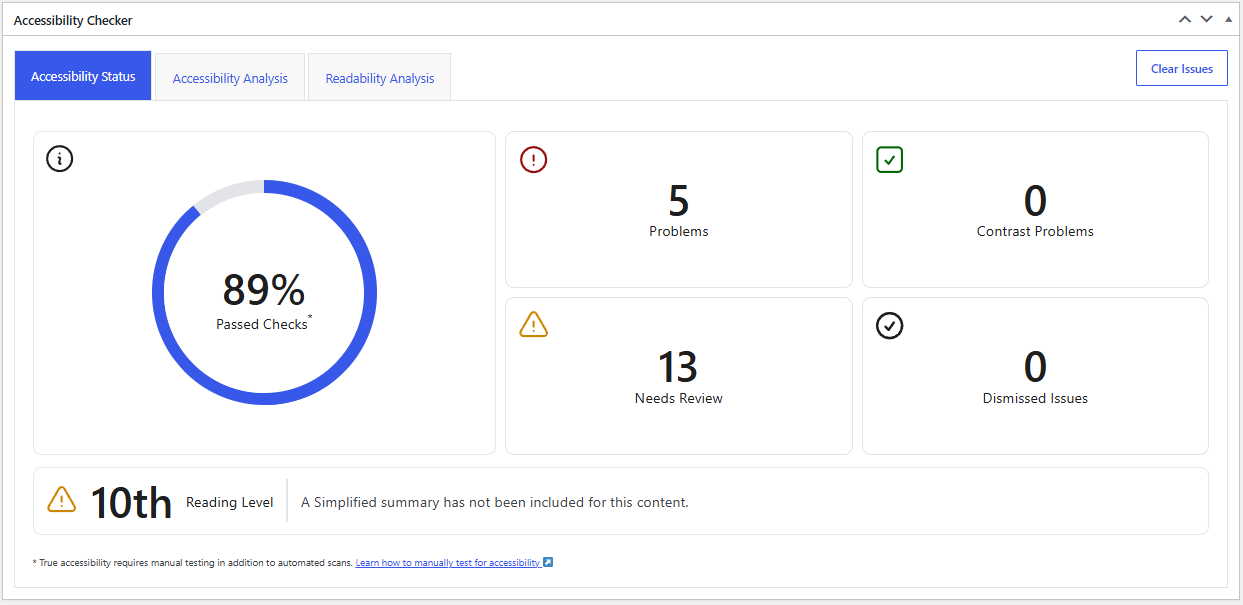
WordPressプラグインをインストールした後、セットアップは簡単でした。アクセシビリティ分析タブの中では、各アクセシビリティ上の障壁が見出しとして表示され、右側にドロップダウンがあります。ドロップダウンをクリックすると、アクセシブルにする必要がある画像、フォームラベル、見出しに関する詳細が開きます。
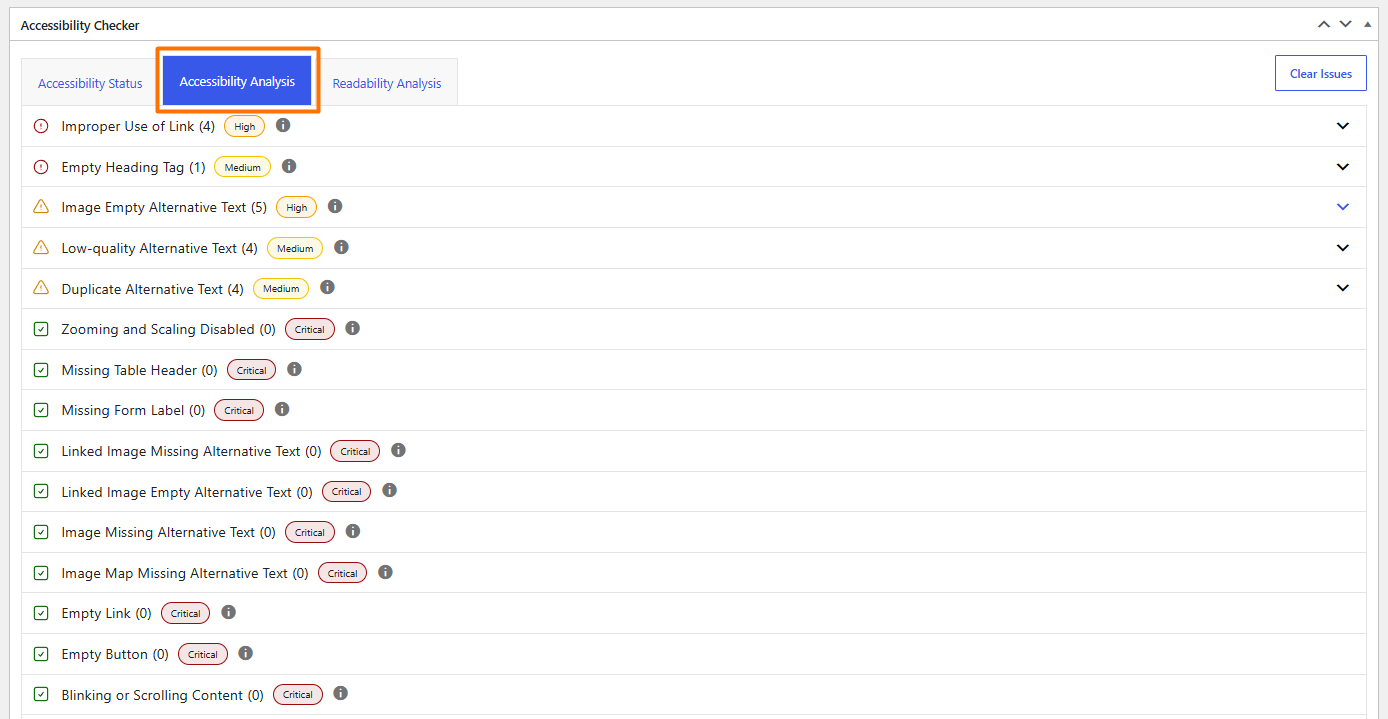
ランドマークオプションは、ページ上でエラーが実際に表示される箇所を示してくれました。そしてアクションタブから、クリックして修正したり却下したりできます。各問題には、Equalize Digitalのウェブサイト上のドキュメントへの情報リンクも含まれており、問題を完全に理解し、どのように修正するかについて十分な情報に基づいた判断を下せるようになっています。
管理者としてサイトにログインしていると、各ウェブページ上にアクセシビリティ問題を指し示すインジケーター矢印が表示され、右下隅にはWordPress管理エリアに入ることなくページ上で直接問題を修正できるボタンが表示されます。
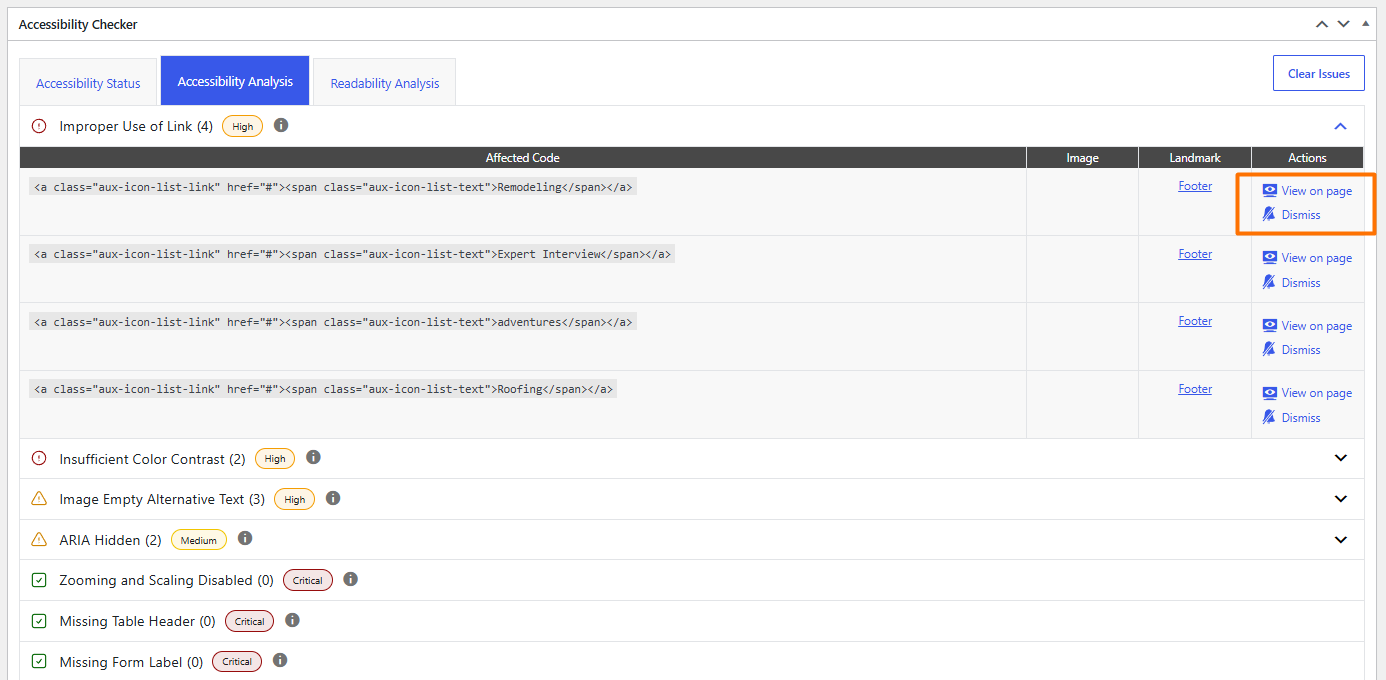
なお、アクセシビリティスキャナーによって検出されたすべてのエラーをプラグインが自動的に修正できるわけではない点に触れておく価値があります。一部はニュアンスを要し、たとえばリンクタグ内の空のhrefを修正するなど、コードに直接手を加える必要がある場合もあります。また、Equalize Digitalプラグインはオーバーレイやツールバーを提供していないため、訪問者がウェブサイトの公開ビューをカスタマイズすることはできません。
このツールは無料で利用でき、スキャンできるページや投稿の数に制限はありません。有料版では、一括スキャンとサイト全体のレポートにアクセスできます。
主な機能:
- 問題は現行のWCAG A、AA、AAA基準に照らして確認されます
- アクセシビリティ声明の生成
- アクセシビリティ問題の修正をガイドするヘルプ記事と手順
- 一般的なアクセシビリティ問題に対する自動修正
制限事項:
- ページごとのスキャンは無料プランで利用できますが、サイト全体のスキャンには有料サブスクリプションが必要です
料金: Equalize Digitalは機能が制限された状態で無料で利用でき、有料プランではより多くの自動修正、WooCommerce、その他の高度な機能にアクセスできます。料金は以下から始まります。
- Professional:年間190ドル
- Small business:年間750ドル
- Agency:年間2,250ドル
2. Accessibility Tool Kit by WebYes
最適な用途: ウェブサイトのスキャン、コードレベルの修正、訪問者向けツールバーを1つの無料プラグインで提供
アクティブインストール数は1,000件強と比較的少ないものの、Accessibility Tool Kit by WebYesは、WordPressウェブサイトのWCAGおよびSection 508への準拠を向上させるための最良のツールの1つです。このツールキットは、ウェブサイトをスキャンしてアクセシビリティ問題を見つけ、一般的な問題をコードレベルで修正し、フローティングツールバーによってエンドユーザーのユーザビリティを高めます。
インストールして有効化すると、WordPress管理ダッシュボードにアクセシビリティツールキットメニューが表示されます。ページを選択して「ページをスキャン」をクリックすることで、個々のページのスキャンを開始できます。
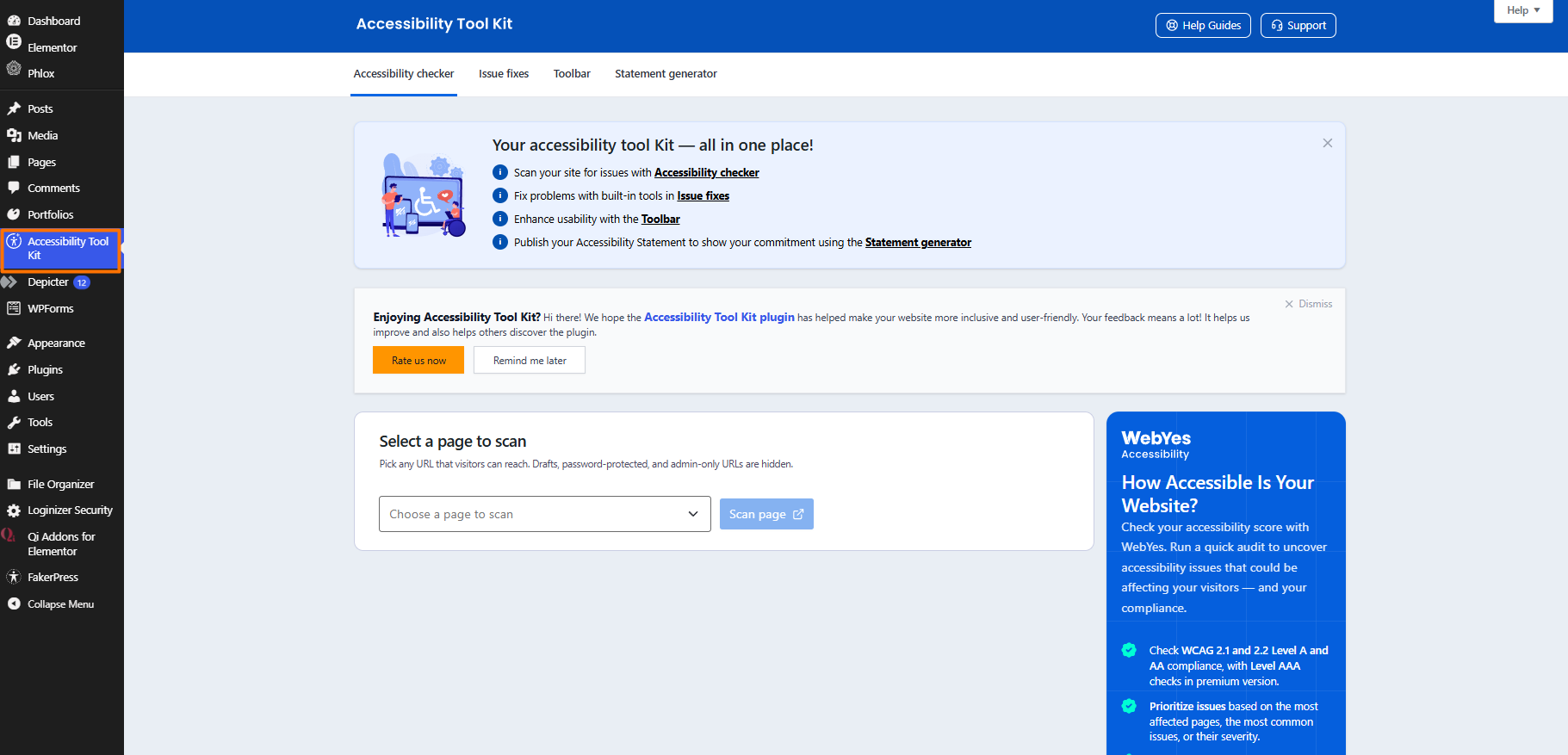
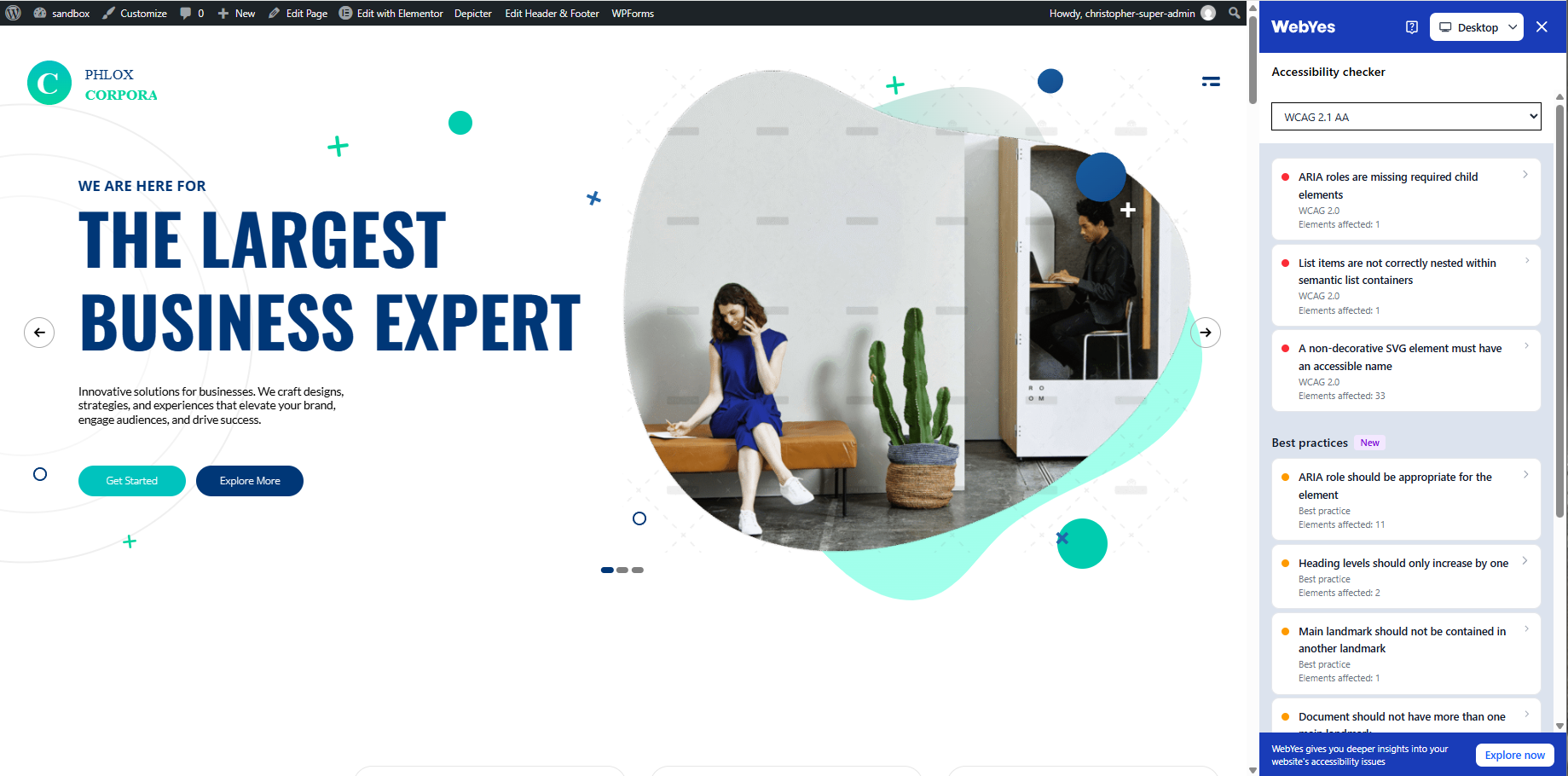
ページを選択すると、新しいウィンドウが開き、検出されたすべてのアクセシビリティ問題と、それらを修正するための推奨ベストプラクティスを表示するサイドバーパネルが表示されます。修正内容はWCAG 2.1 AAレベルの要件に準拠しており、デスクトップとモバイルの両方のデバイスで問題を確認して修正できます。
このプラグインでは、アクセシビリティツールバーをオーバーレイ表示し、ユーザーがウェブサイトの表示方法や操作方法をより自由にコントロールできるようにすることもできます。ツールバーを有効にすると、フォントサイズ変更ボタン、コントラストボタン、グレースケールモードなど、どのウィジェットを含めるかを選択できます。また、ツールバーの配置を選んだり、小さな画面では非表示にしたりすることもできます。
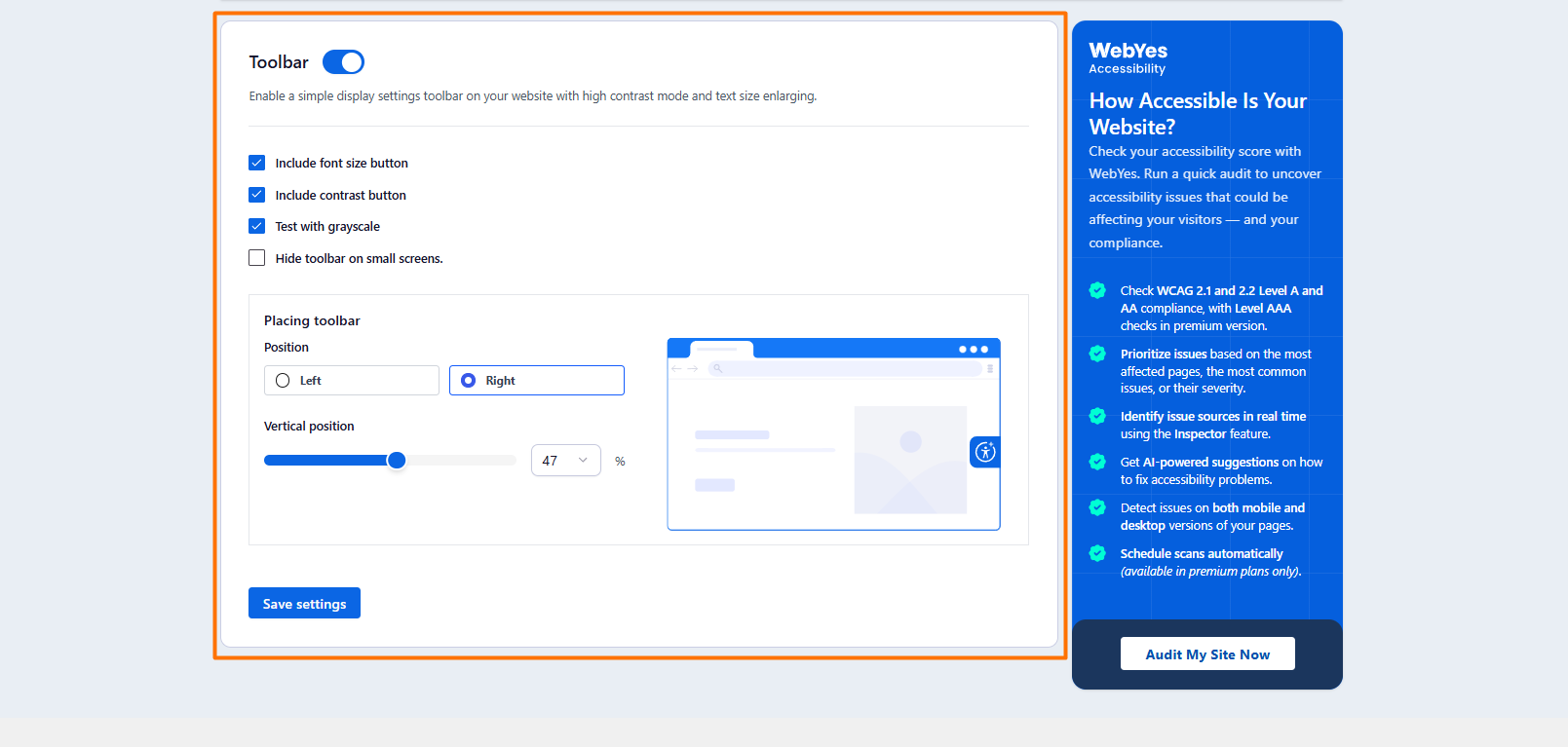
公開ビューでは、視覚障害のある訪問者が、画面上のウィジェットから、ページをグレースケールで表示したり、フォントサイズを変更したり、コントラストを自分のニーズに合わせてカスタマイズしたりできます。このアクセシビリティプラグインは、ARIA属性によってスクリーンリーダーのアクセシビリティも強化します。
主な機能:
- 色のコントラスト不足、代替テキストの欠落、ラベルのないフォームフィールド、不正確な見出し階層などのWCAG違反を自動的に検出
- スクリーンリーダー向けの読みやすさの向上
- 準拠を示すためのアクセシビリティ声明の生成
- フロントエンドユーザーが自分の体験をカスタマイズできるカスタマイズ可能なウィジェット
制限事項:
- 自動スキャンでは、画像の代替テキストの正確さのような文脈に依存する微妙な問題を見逃すことが多い
料金: WebYes Accessibility Tool Kitは完全に無料で、有料プランではより多くの機能にアクセスでき、料金は以下から始まります。
- Pro:月額24ドル(年間請求)
- Enterprise:月額42ドル(年間請求)
- Scale-up:カスタム料金
3. AccessiYes Accessibility Widget
最適な用途: 無料の訪問者向けツールバーと多言語サイト
CookieYesによるAccessiYes Accessibility Widgetは、WordPressウェブサイトにアクセシビリティオーバーレイを追加し、訪問者がサイトの見た目や動作を自分の特定のニーズに合わせて調整できるようにします。このプラグインは20,000件を超えるアクティブインストール数を誇ります。
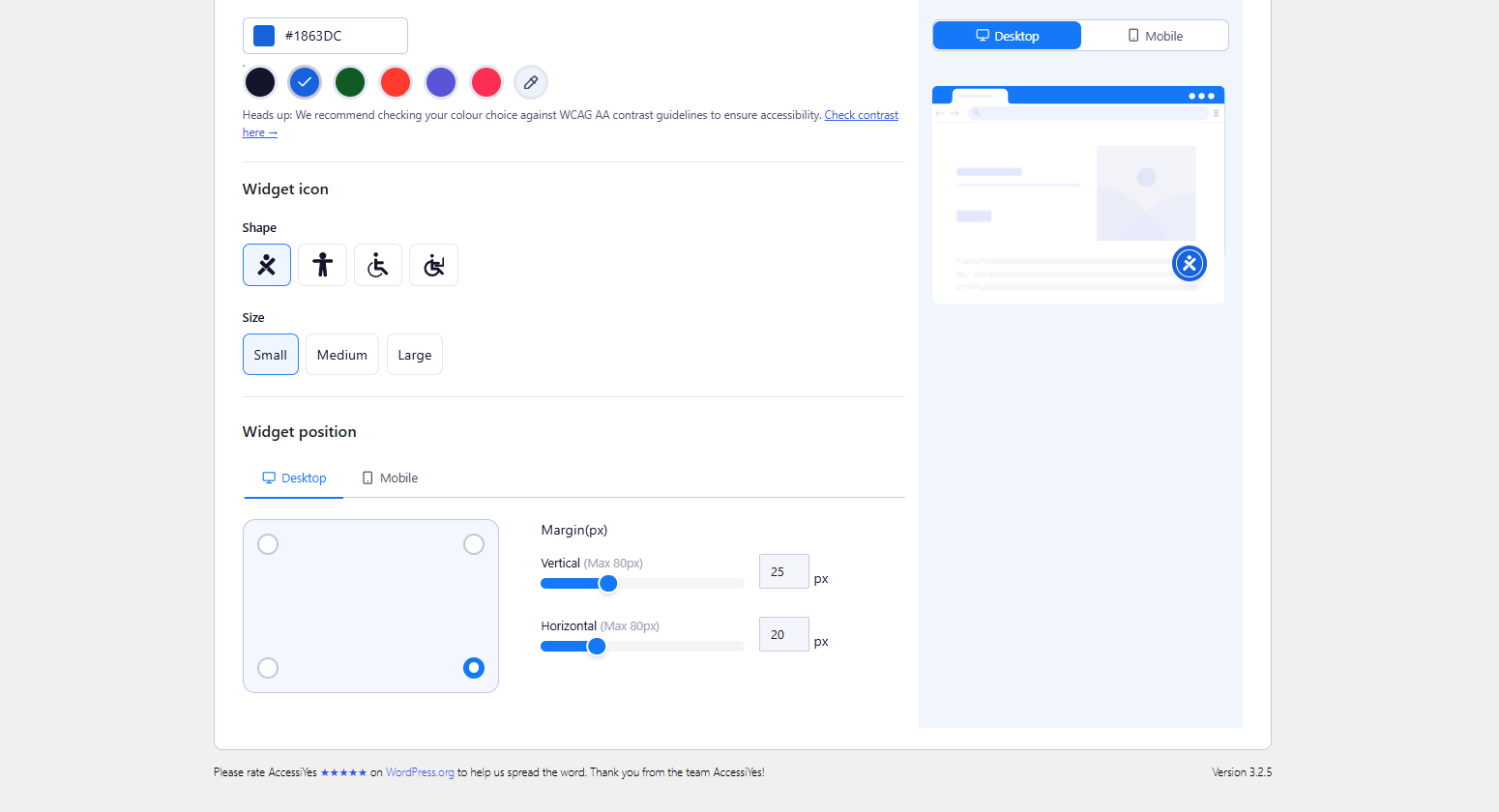
インストールしたら、以下を選択することで、オーバーレイウィジェットの見た目や雰囲気をウェブサイトに合わせて設定できます。
- テーマに合った色
- 希望するウィジェットのアイコン、形状、サイズ
- デスクトップまたはモバイルでウィジェットを縦に表示するか横に表示するか
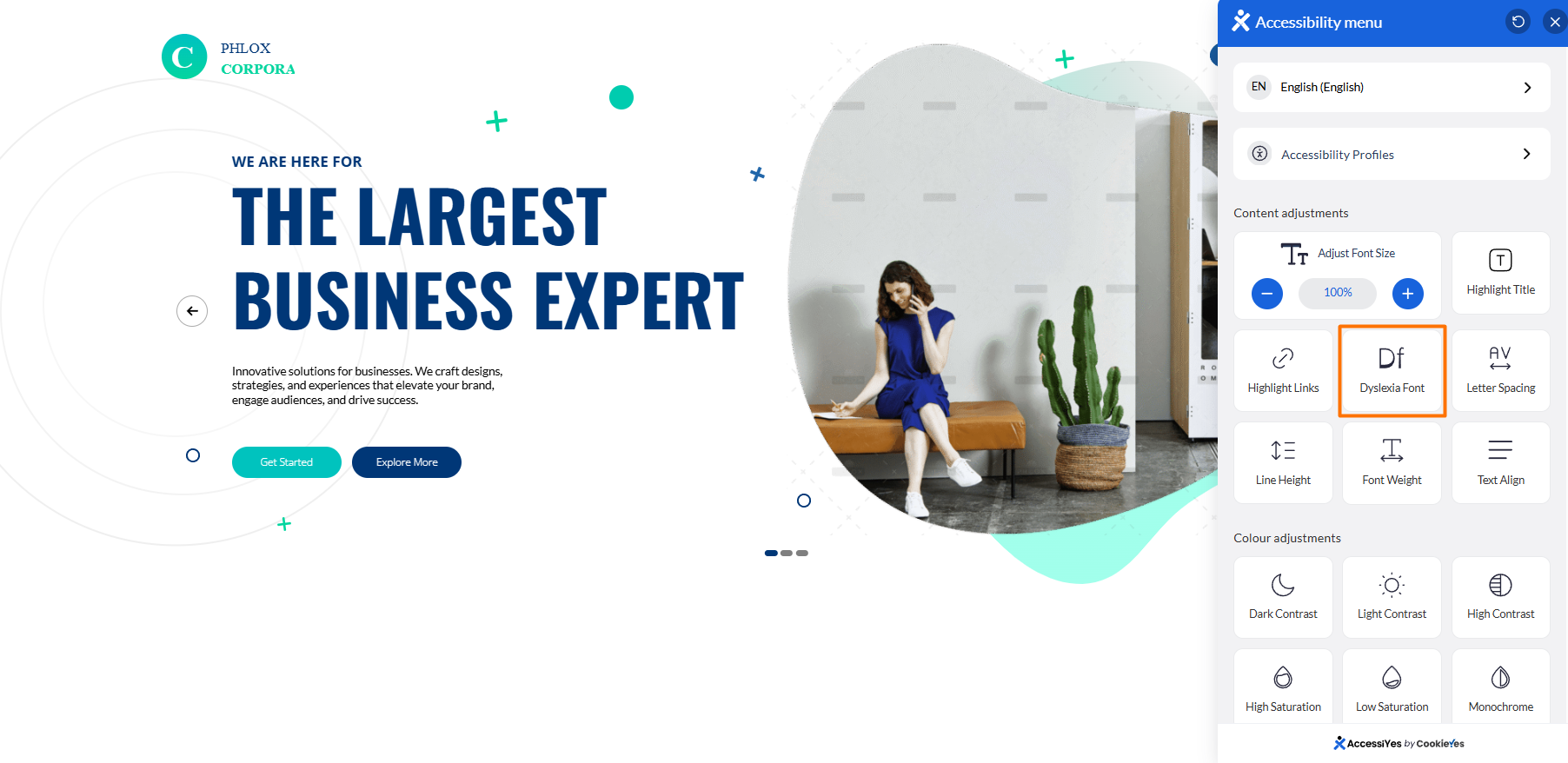
フロントエンドでは、ウェブ訪問者が複数のコンテンツ調整設定から選択して、ユーザー体験を向上させ、自分のアクセシビリティニーズに合わせてウェブサイトを調整できます。たとえば、私は以下のことができました。
- フォントサイズをパーセンテージで調整する
- ページタイトルを強調表示する
- リンクを強調表示する
- 文字間隔や行の高さを広げる
- フォントの幅を広げる
- テキストを左揃え、中央揃え、右揃えにする
- コントラストや彩度のレベルを変更する
- サイトの音声を無効にする
- ページ読み上げ機能を使ってコンテンツを音読させる
- 動くアニメーションを停止する
- キーボードショートカットを使用する
- カーソルを拡大する
- ディスレクシア向けフォントを有効にする
初回訪問以降、AccessiYesはユーザーがワンクリックで事前設定したアクセシビリティ設定を適用できるようにします。これはリピーターのいるeコマースウェブサイトに便利です。
AccessiYesの大きな欠点は、ウェブサイトのスキャンを提供していないことです。アクセシビリティスキャンを実行したい場合は、別のスキャナーツールと組み合わせることを推奨しています。
主な機能:
- AccessiYesでは、コンテンツ、色、ナビゲーションの各モジュールにわたってウィジェットに表示するアクセシビリティオプションを選択できるため、訪問者は自分にとって重要なものだけを目にします
- 視覚、認知、運動の各障害を持つユーザー向けに、幅広いユーザビリティオプションが利用できます
- アクセシビリティ声明を生成してウィジェットに表示したり、既存の声明を接続したりできます
制限事項:
- 基本的なフロントエンドの調整に対応するのみで、アクセシビリティスキャンや構造的なHTMLの修正はありません
料金: CookieYesによるAccessiYesは完全に無料です
4. Accessibility Widget by OneTap
最適な用途: きめ細かなカスタマイズコントロール
Accessibility Widget by OneTapは、エンドユーザーにウェブサイトと対話するための複数の方法を提供するWordPress向けのウェブアクセシビリティプラグインです。ディスレクシア向けフォント、リンクの強調表示、フォントの太さ、色の調整オプション、キーボードナビゲーション、画面上のオプションを非表示にする機能など、他のアクセシビリティプラグインと同じオプションの多くを提供します。さらに、ページの一部を強調表示し、気を散らすものを取り除いて、ユーザーが特定のセクションに集中できるようにするリーディングマスクも備えています。
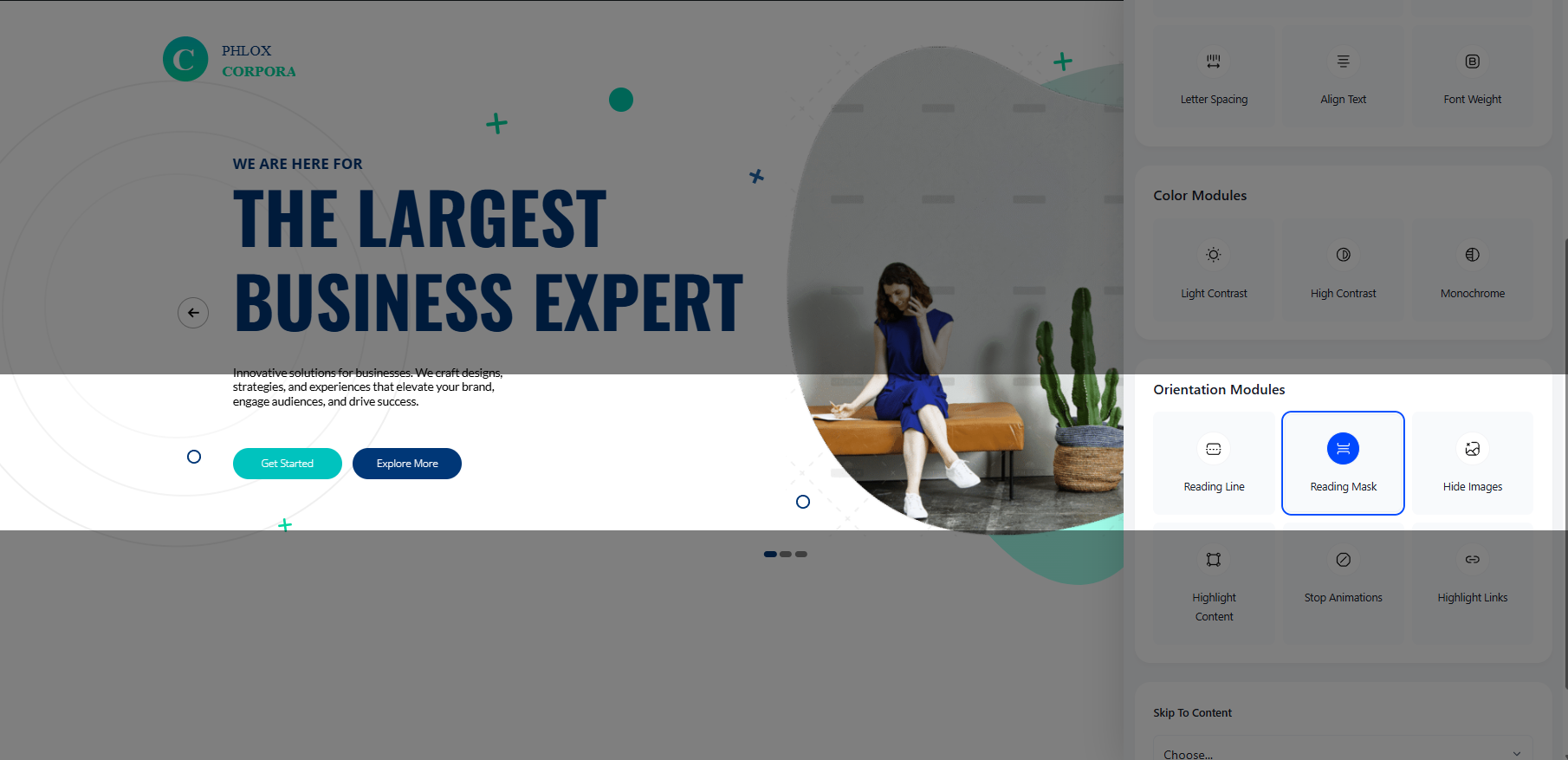
サイト管理者として、OneTapではモバイル、タブレット、デスクトップ向けにウェブサイトのアクセシビリティウィジェットをカスタマイズできます。すべてのデバイスサイズに対してウィジェットを画面上の異なる位置に設定したり、色を選択したり、アイコンサイズを設定したり、アイコンをより目立たせるために枠線を追加したりできます。
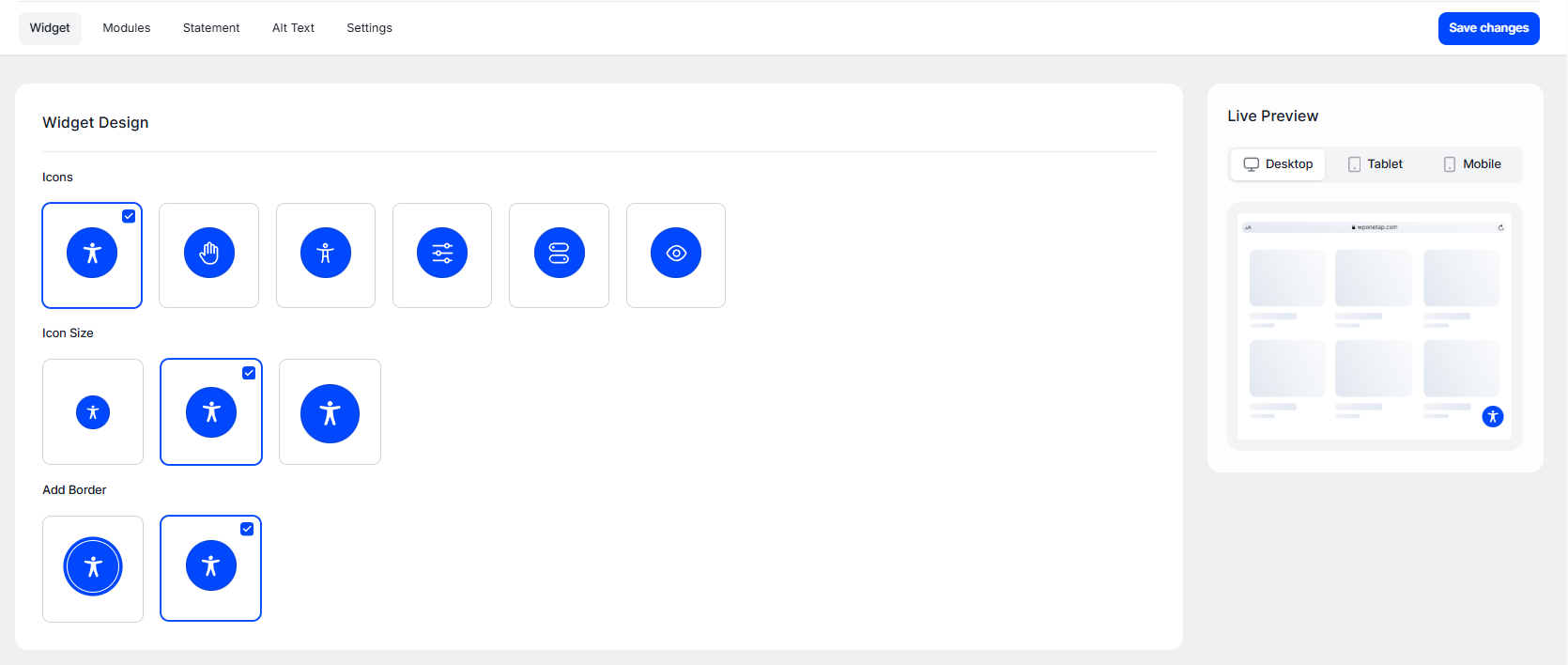
OneTapを使えば、WordPressウェブサイトを40以上の言語でアクセシブルにし、アクセシビリティ声明を生成し、ADHD、発作、てんかんを持つ人々を含む幅広い人々にインクルーシブなデジタル体験を提供できます。
主な機能
- 対象ユーザーに応じて、さまざまなアクセシビリティモジュールのオン・オフを切り替えられます
- OneTapでは、ウィジェットの見た目、雰囲気、動作に対してよりきめ細かなカスタマイズコントロールが可能です
- 40以上の言語に加え、関連法令への準拠をサポートするアクセシビリティ声明の生成
制限事項:
- ディスレクシア向けフォント、ダークコントラスト、音声のミュート、テキスト読み上げなど、多くの重要な機能が有料サブスクリプションでしか利用できません
料金: OneTapは機能が限定された無料プラグインを提供しており、有料プランはウェブサイトの数に応じて拡張されます。
- 1つのウェブサイト:129ドル(一括払い、1年間のアップデート付き)
- 3つのウェブサイト:169ドル(一括払い、1年間のアップデート付き)
- 代理店向けプラン:199ドルから(一括払い、永久アップデート付き)
5. WP Accessibility
最適な用途: テーマレベルおよびスキップリンクの問題の修正
WordPressのコアコミッターであり、公式の「Make WordPress Accessible」チームのメンバーでもあるJoe Dolson氏によって設立されたWP Accessibilityは、WordPress向けの最高の無料ウェブアクセシビリティプラグインの一つです。このツールは、アクセシブルでないWordPressテーマによって引き起こされる問題に対処する機能を提供します。たとえば、テーマにスキップリンクがない場合、WP Accessibilityではそれを有効にして常に表示させることができ、キーボードユーザーがタブを1回押すだけでページ内を移動できるようになります。
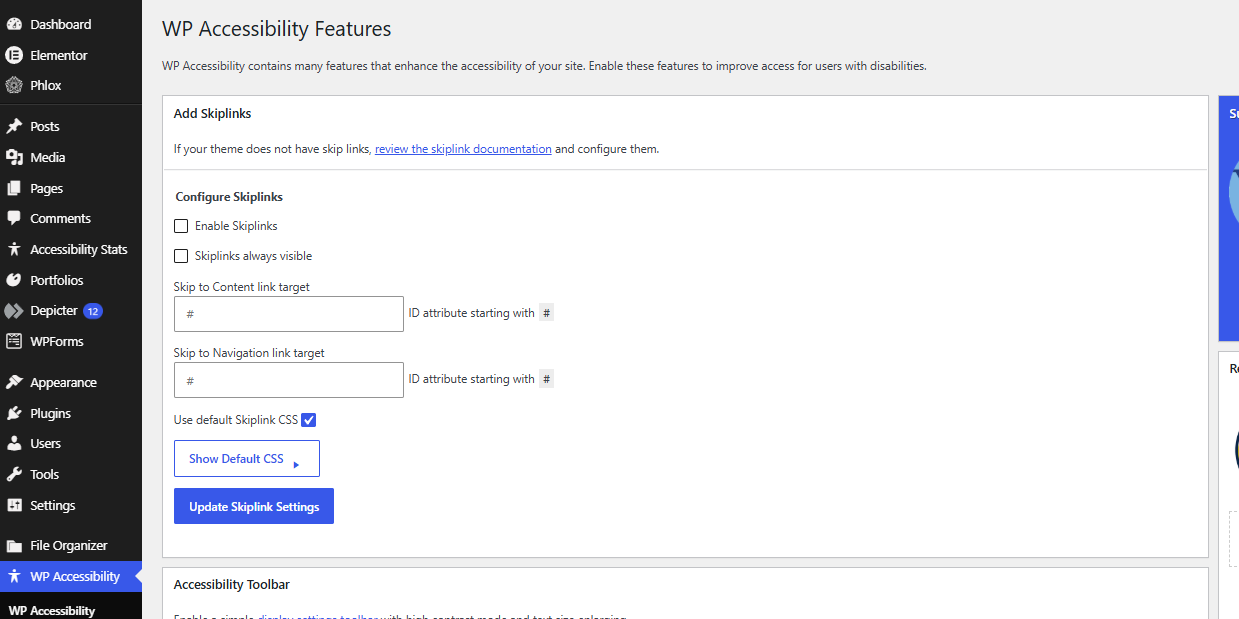
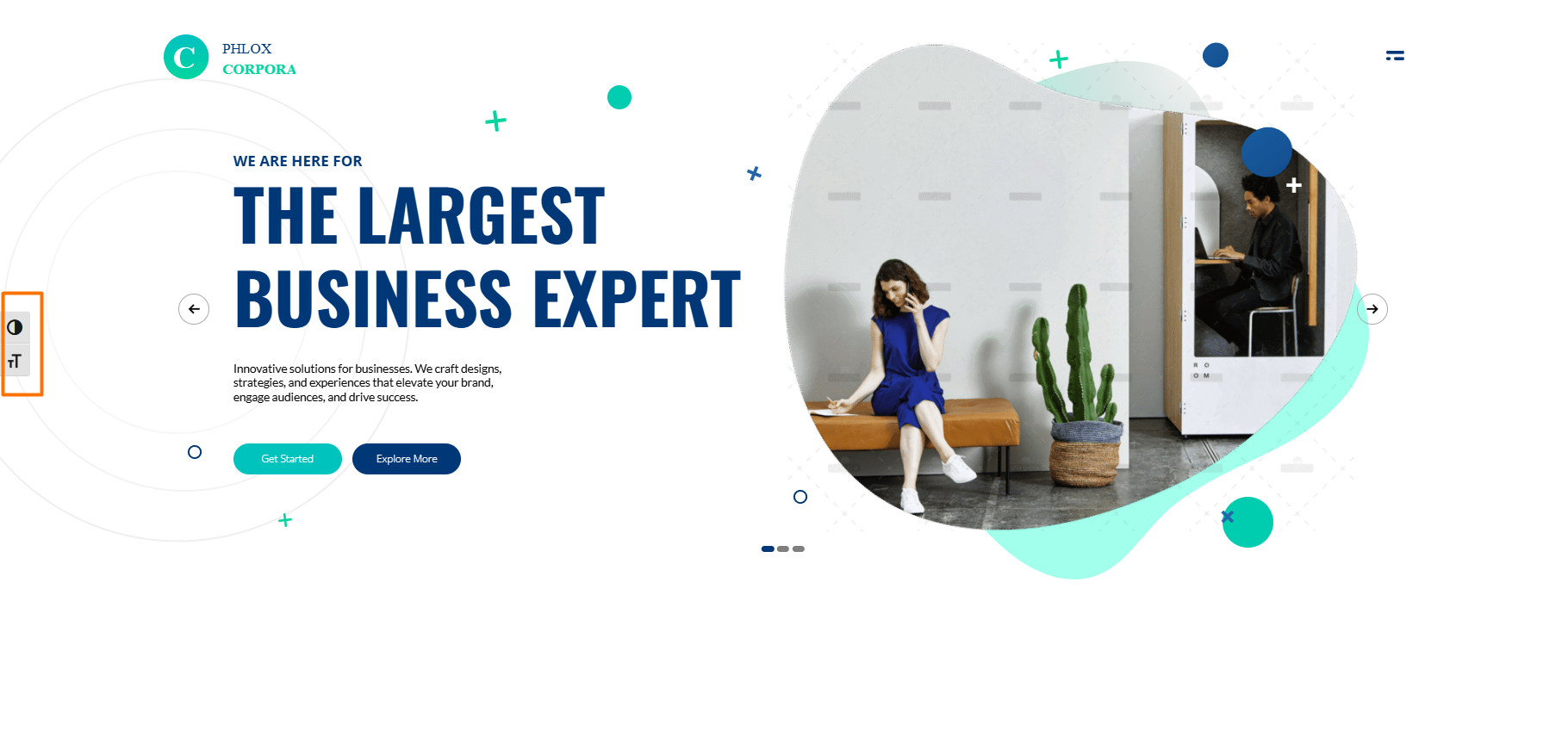
このリストにある他のツールと比べて、WP Accessibilityはユーザー向けのアクセシビリティツールバーが最小限です。有効にすると、ツールバーのサイズやユーザーの画面上の配置を決めたり、CSS IDに固定したりできます。訪問者には、フォントサイズの切り替えとコントラストの切り替えという2つのコントロールのみを備えた、シンプルで小さなツールバーが表示されます。テキストコントロールを切り替えると、テキストが非常に大きくなるか非常に小さくなるだけです。他のアクセシビリティプラグインのように範囲に沿って調整するオプションはなく、これは私の意見では制約になり得ます。
主な機能:
- WP Accessibilityは、テーマ、コンテンツ、WordPressコアのアクセシビリティの問題を修正するのに役立つツールを提供します
- 診断用CSSを有効にすると、ビジュアルエディタ内でCSSで検出可能な問題を表示できます
- 上級者のサイトオーナーであれば、独自のCSSスタイルを使ってプラグインの外観をカスタマイズできます
制限事項:
- ツールバーウィジェットは、フォントサイズやコントラストレベルを調整する際に選択できる範囲を提供していません
料金: このプラグインは完全に無料です
サーバーレスのアクセシビリティウィジェットでWordPressサイトを完全にインクルーシブにする
プラグインを一切使いたくない場合は、Jotformがクラウドホスト型のアクセシビリティウィジェットを提供しています。これを使えば、可読性、コントラスト、画像、モーション、その他の閲覧設定に関するユーザーコントロールを備えたフローティングツールバーを追加できます。このアクセシビリティツールバーを使えば、訪問者は一時的、恒久的、状況的を問わず自身の障害に関わらず、ウェブサイトを自分のニーズに合わせて調整し、よりインクルーシブな閲覧体験を楽しむことができます。
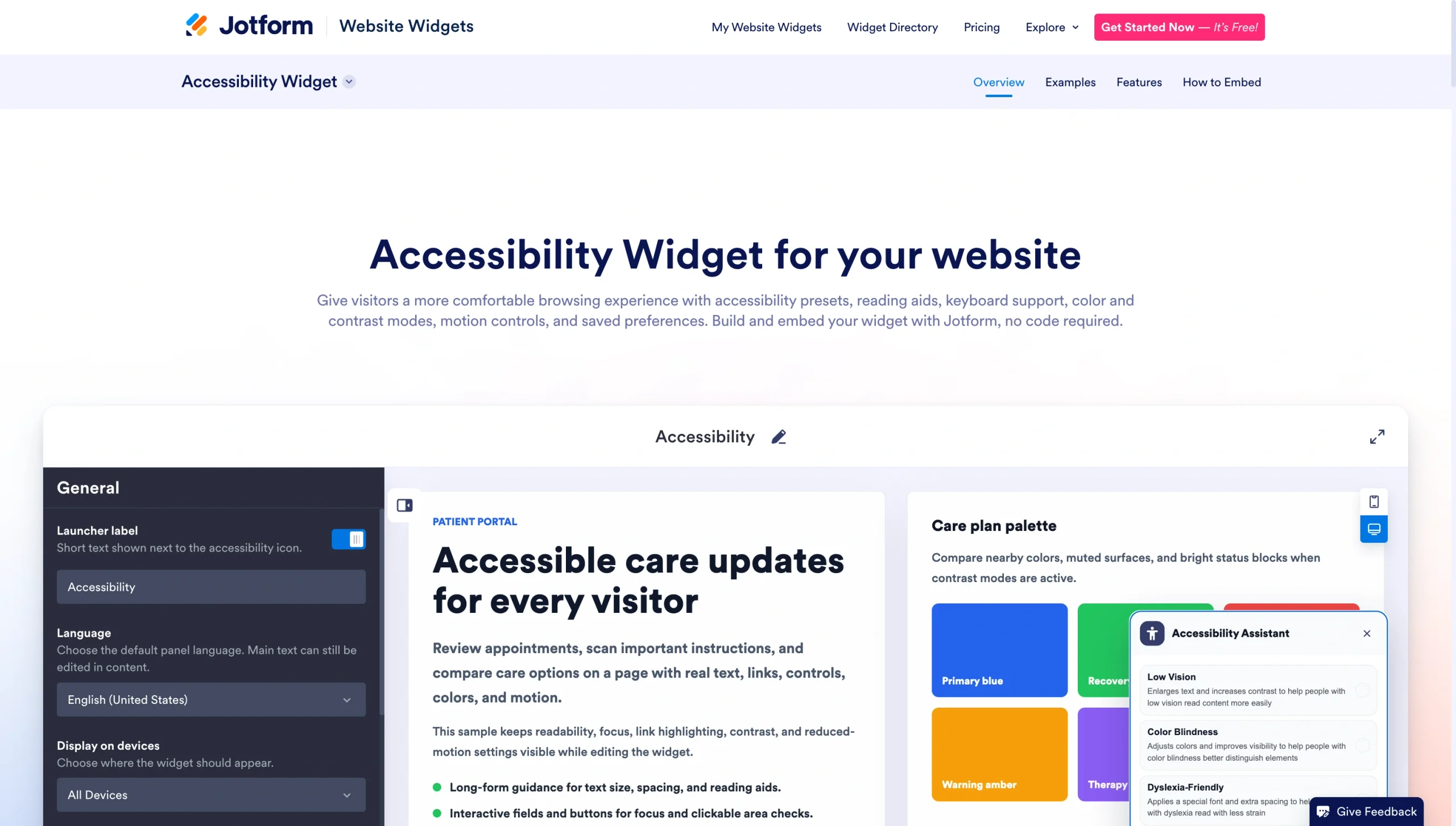
JotformのビジュアルなノーコードエディタでWordPressのアクセシビリティウィジェットのカスタマイズを始めましょう。次に、訪問者向けのツールバーに表示するツールを選び、ブランドに合わせてウィジェットのランチャーのスタイルを整え、ウィジェットがユーザーの設定を保持する期間を設定します。
サイトを閲覧する際、訪問者は以下のようなアクセシビリティコントロールを適用できます。
- 弱視、ディスレクシア対応、認知・学習、発作対策、運動補助の各プリセット
- テキスト読み上げおよび読書補助機能により、テキストを大きくしたり、余分な間隔を追加したり、リーディングマスクやリーディングライン・ガイドを有効にしたりして、さまざまな快適さのレベルをサポートします
- より強い視覚的分離を必要とする訪問者向けの、グレースケール、反転、色覚対応などの色・コントラストモード
- より大きなクリック可能領域、より大きなカーソル、視認可能なキーボードフォーカス、強調表示されたリンクによるキーボードおよびナビゲーションのサポートで、ページ内の移動をより簡単にします
- 動きに敏感な人のためにアニメーションを停止するモーションコントロール
Jotformのアクセシビリティウィジェットは完全にノーコードです。そして、WordPress、Shopify、Squarespace、Wix、Framerなど、カスタムHTMLに対応するあらゆるウェブサイトに埋め込むことができます。ウィジェットのカスタマイズが完了したら、Jotformエディタから埋め込みコードをコピーして、ウェブサイトのHTMLフィールドに貼り付けるだけです。このプラグインをインストールしないアプローチにより、プラグインの競合、メンテナンス、アップデートといった煩わしさから解放されます。
この同じインストール不要のアプローチは、アクセシビリティを超えて拡張できます。小さな機能ごとに個別のプラグインをインストールし、それぞれが余分な負荷とメンテナンスの手間を増やす代わりに、Jotformのウェブサイトウィジェットディレクトリには、訪問者カウント、天気予報、ユーザーレビュー、カウントダウンタイマーなど、サイトのあらゆる機能ニーズに対応する埋め込み可能なさまざまなウィジェットが含まれており、プラグインのリストを増やすことなく利用できます。
ノーコードのアクセシビリティツールバーに加えて、さらに多くのウィジェットを追加して、長くコンテンツの多いウェブページを訪問者にとってより使いやすくすることができます。
- 訪問者がウェブサイトの一番上までスムーズに移動できるトップへ戻るウィジェット
- コンテンツを読みやすく、ざっと見やすく保つ検索可能なFAQウィジェット
- 質問にリアルタイムで回答し、WordPressフォームの入力を支援するAIチャットボットウィジェット
ノーコードウィジェットでWordPressウェブサイトの強化を始める準備はできましたか?Jotformアクセシビリティウィジェットをお試しいただき、ウェブサイトにさらに機能を追加していく中で、当社のウェブサイトウィジェットディレクトリにある他のツールもぜひご活用ください。インストールもアップデートも不要で、プラグインの競合を管理する必要もありません。
この記事は、テーマにかさばりを加えたりレスポンシブなレイアウトを壊したりすることなく、ウェブサイトをインクルーシブでWCAG/ADA準拠にし、障害のあるユーザーが簡単にナビゲートできるようにしたいWordPressサイトオーナー、開発者、ウェブデザイナーを対象としています。













コメントの送信: