
De 5 beste AI-grafiekmakers
Stel je voor: morgen is de maandelijkse verkoopmeeting van uw bedrijf en u heeft maar een paar uur om een boeiende presentatie in elkaar te zetten. Bovenaan uw lijstje staat het maken van grafieken. U wilt de verkooptrends per product en regio laten zien, want de cijfers wijzen op strategische kansen om de omzet te laten groeien. Alleen heeft u altijd moeite gehad met grafieken en diagrammen. Ze kosten veel tijd en worden zelden zoals u ze voor ogen had. Wat nu?
AI-grafiekmakers bieden uitkomst. Deze tools nemen uw ruwe data en vormen die om tot krachtige visualisaties. Met de juiste oplossing hoeft u zich geen zorgen te maken over handmatig opmaken of het kiezen van het juiste type grafiek. De tool doet het zware werk voor u, op basis van uw prompts en gegevens. In dit artikel vergelijken we de vijf beste AI-grafiekmakers. U leest alles over hun functies, prijzen en ideale workflows, zodat u degene kunt kiezen die het best bij uw manier van werken past.
De 5 beste AI-grafiekmakers om te proberen in 2026
Het vinden van de juiste AI-grafiekmaker begint bij uw eigen situatie. Wilt u grafieken delen op social media of met klanten? Of gebruikt u ze vooral intern? Gaat u ze delen, dan is een tool die embedcode en links ondersteunt een topprioriteit.
Ook de prijs speelt mee. Voor dagelijkse grafieken bieden gratis en goedkope tools genoeg functies om uw data in heldere visualisaties om te zetten. Maar heeft u een groot team of werkt u met grote hoeveelheden data, dan is een product op enterpriseniveau een logische keuze.
Hieronder vindt u een overzicht van de beste AI-grafiekmakers, met daarbij een uitgebreide bespreking van elke tool.
| Tool | Beste voor | Exportopties | Prijs |
|---|---|---|---|
 Jotform AI-grafiekgenerator |
Visueel aantrekkelijke grafieken, gemaakt met AI |
Link, e-mail, social media, embedcode |
Gratis; betaalde abonnementen beschikbaar |
 Canva |
Eenvoudige grafieken en diagrammen |
PDF, PPTX, JPG, PNG, link, embedcode |
Gratis; betaalde abonnementen met AI-functies beschikbaar |
 Microsoft Copilot in Excel |
Samengevatte data-inzichten |
Afbeelding of grafiekobject |
Vanaf $9,99/maand voor particulieren; $12,50/maand voor bedrijven |
 Datawrapper |
Professionele grafieken die klaar zijn voor publicatie |
PNG of embedcode |
Gratis; betaalde abonnementen vanaf $599/maand |
 Tableau |
Gebruikers met complexe datasets |
XLSX, CSV, PDF, PPTX |
Vanaf $15/maand plus $75/maand licentiekosten |
1. Jotform AI Chart Generator: de beste gratis AI-grafiektool
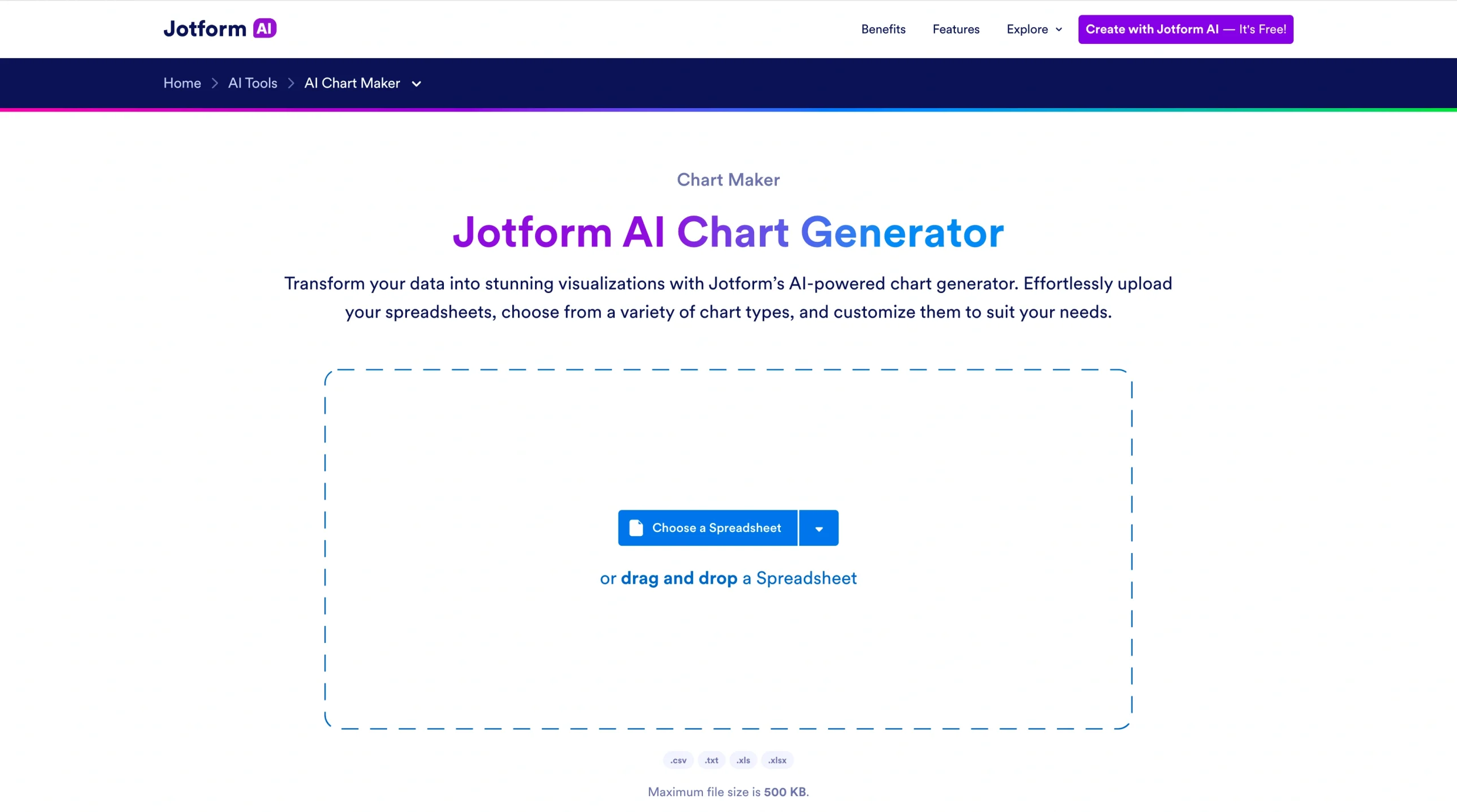
De AI Chart Generator van Jotform maakt prachtige grafieken en diagrammen op basis van uw data. U uploadt gewoon uw spreadsheet naar Jotform en kiest een type grafiek. De Chart Generator heeft bewerkingstools waarmee u kleuren, labels, lettertypen, astitels en de plaatsing van de legenda aanpast, zodat alles past bij de stijl die u voor ogen heeft.
Jotform werkt met spreadsheets in CSV-, XLS-, XLSX- en Google Sheets-formaat. Heeft u een ander formaat, dan kunt u het eenvoudig omzetten. U kunt kiezen uit staaf-, cirkel-, ring- en kolomdiagrammen en tabellen. Probeer gerust meerdere varianten uit om te zien welke het best bij uw gegevens past.
Grafieken die u met Jotform maakt, deelt u zonder moeite via een link, e-mail, social media of embedcode. Dat is ideaal wanneer u data wilt overbrengen aan collega’s, leveranciers of klanten, en het werkt net zo goed voor uzelf als voor een heel team.
Nog een stap verder gaat u met Jotform Presentation Agents. Die brengen uw presentatie tot leven met gesproken verhalen die de inhoud van uw slides toelichten. Jotform AI-assistenten schrijven automatisch scripts op basis van uw data, en u past elk script zelf aan zodat het precies de punten benadrukt die u wilt bespreken.
Stelt uw publiek een vraag tijdens de presentatie, dan beantwoorden de AI-assistenten van Jotform die direct. Ze passen zich aan allerlei situaties aan, van bedrijfstrainingen en lessen tot verkoopdemo’s.
- Belangrijkste functies
- Zet spreadsheetgegevens meteen na het uploaden om in grafieken
- Maakt staafdiagrammen, cirkeldiagrammen, ringdiagrammen, kolomdiagrammen en tabellen
- Bevat bewerkingstools om lettertypen, legendaplaatsing, kleuren, labels en andere ontwerpelementen aan te passen
- Pluspunten
- Geen leercurve; heel eenvoudig in gebruik
- Grafieken te delen via links, e-mail, social media en embedcode
- Werkt samen met andere AI-tools van Jotform, zoals de Jotform AI-formuliergenerator of Jotform Presentation Agents
- Minpunten
- Spreadsheetbestanden mogen niet groter zijn dan 150 KB
- ODS- of IMP-spreadsheets moet u eerst omzetten naar XLS, CSV of XLSX voordat u ze kunt gebruiken
- Ondersteunt geen spreidingsdiagrammen, boxplots of gantt-diagrammen
- Prijs
- Gratis voor maximaal vijf AI-assistenten en 100 bestandsinzendingen, met Jotform-branding. Stapt u over op een betaald abonnement, dan verdwijnt de branding, krijgt u meer opslagruimte en kunt u meer AI-assistenten toevoegen. Betaalde abonnementen beginnen bij $34 per maand.
Werk sneller met Jotform AIBeschrijf wat u nodig heeft en laat Jotform AI het meteen voor u bouwen.
Ga meteen aan de slag
2. Canva: de beste keuze voor eenvoudige grafieken en diagrammen
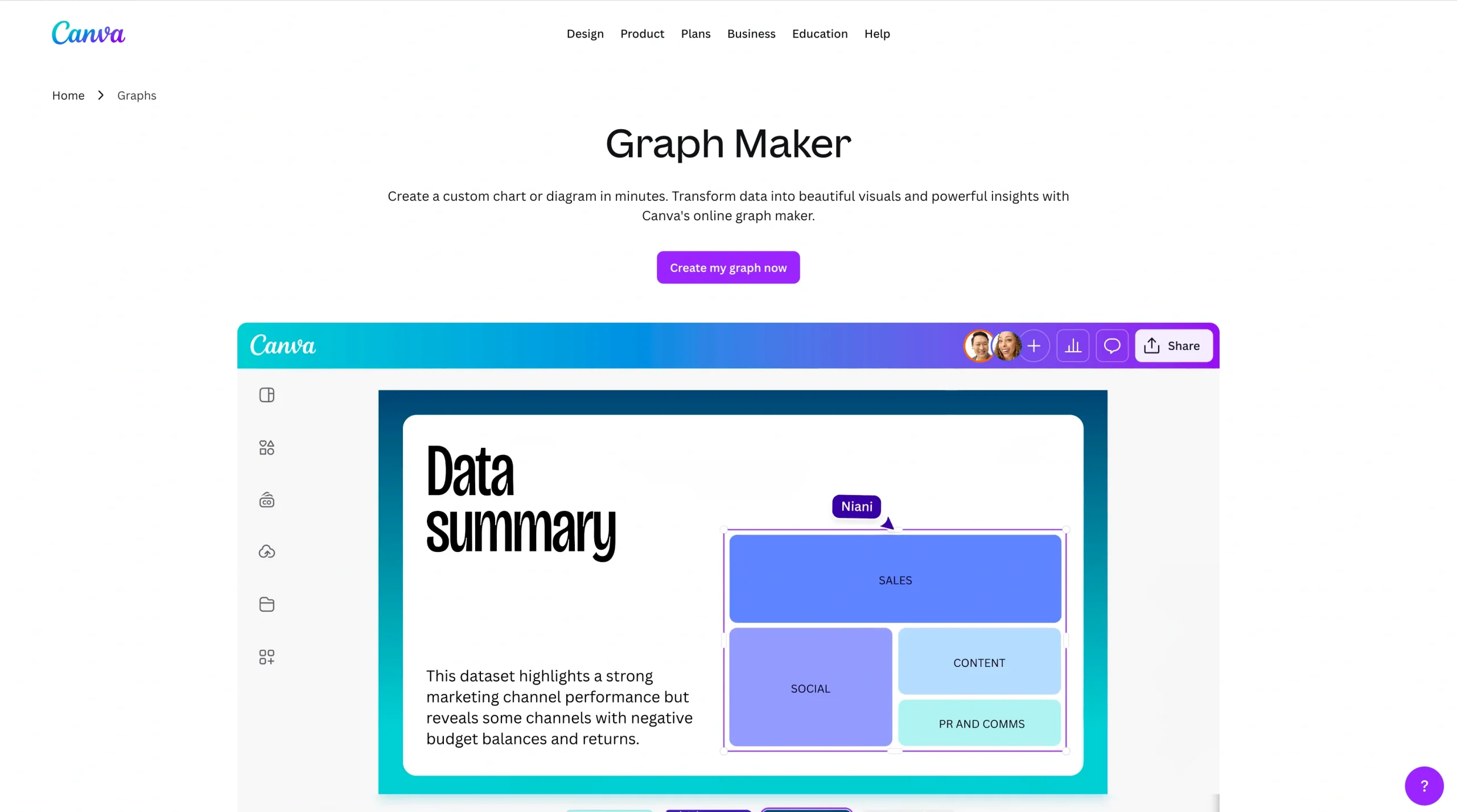
Met de AI-grafiektools van Canva maakt u eenvoudige grafieken van uw data. U voert de gegevens handmatig in of uploadt een spreadsheetbestand in CSV-, XLS- of XLSX-formaat. Zodra u de data heeft toegevoegd, komt u in de Canva-werkruimte terecht. Daar kiest u een type grafiek, past u kleuren en lettertypen aan en voegt u animaties toe.
In het gratis abonnement van Canva zijn de grafiekfuncties beperkt, maar met een betaald abonnement krijgt u er heel wat mogelijkheden bij. Twee betaalde functies die bijzonder handig zijn, zijn Magic Charts en Magic Insights.
Magic Charts werkt de gegevens in uw grafiek in realtime bij. Magic Insights gebruikt AI om de belangrijkste inzichten en conclusies uit elke grafiek te halen. Daarmee doet u inspiratie op voor een presentatie of een social media-post, wat goed van pas komt als u weinig tijd heeft.
Bedrijven die Canva vaker willen gebruiken, kunnen een Brand Kit opzetten met hun eigen logo en kleuren. Zo blijven alle grafieken in lijn met de huisstijl van uw organisatie. U kunt ook een vaste workflow instellen voor grafieken die u regelmatig maakt.
Canva is prima voor particulieren en kleine bedrijven, maar voor teams die met grotere datasets werken, zijn er betere alternatieven.
- Belangrijkste functies
- Zet handmatig ingevoerde of geüploade gegevens om in een grafiek
- Bevat bewerkingstools om kleur, lettertypen en tussenruimte van grafieken aan te passen
- Gebruikt een Brand Kit om grafieken visueel af te stemmen op het logo en de kleuren van uw organisatie
- Pluspunten
- Ondersteunt meerdere grafiektypes, waaronder staaf-, lijn-, cirkel-, ring-, vlak-, spreidings- en histogramdiagrammen en meer
- Werkt goed samen met andere Canva-tools, zoals presentaties en video’s
- Geeft grafieken en diagrammen een leuk tintje met de animatietool
- Minpunten
- De AI-functies, waaronder Magic Charts en Magic Insights, zitten niet in het gratis abonnement
- Beperkt bestanden tot 100 MB, 500 rijen en 52 kolommen
- Ondersteunt geen Google Sheets
- Prijs
- Gratis voor de basisfuncties en één Brand Kit met drie kleuren
- Betaalde abonnementen met AI-tools beginnen bij $15 per maand voor particulieren.
3. Microsoft Copilot in Excel: de beste keuze voor snelle inzichten
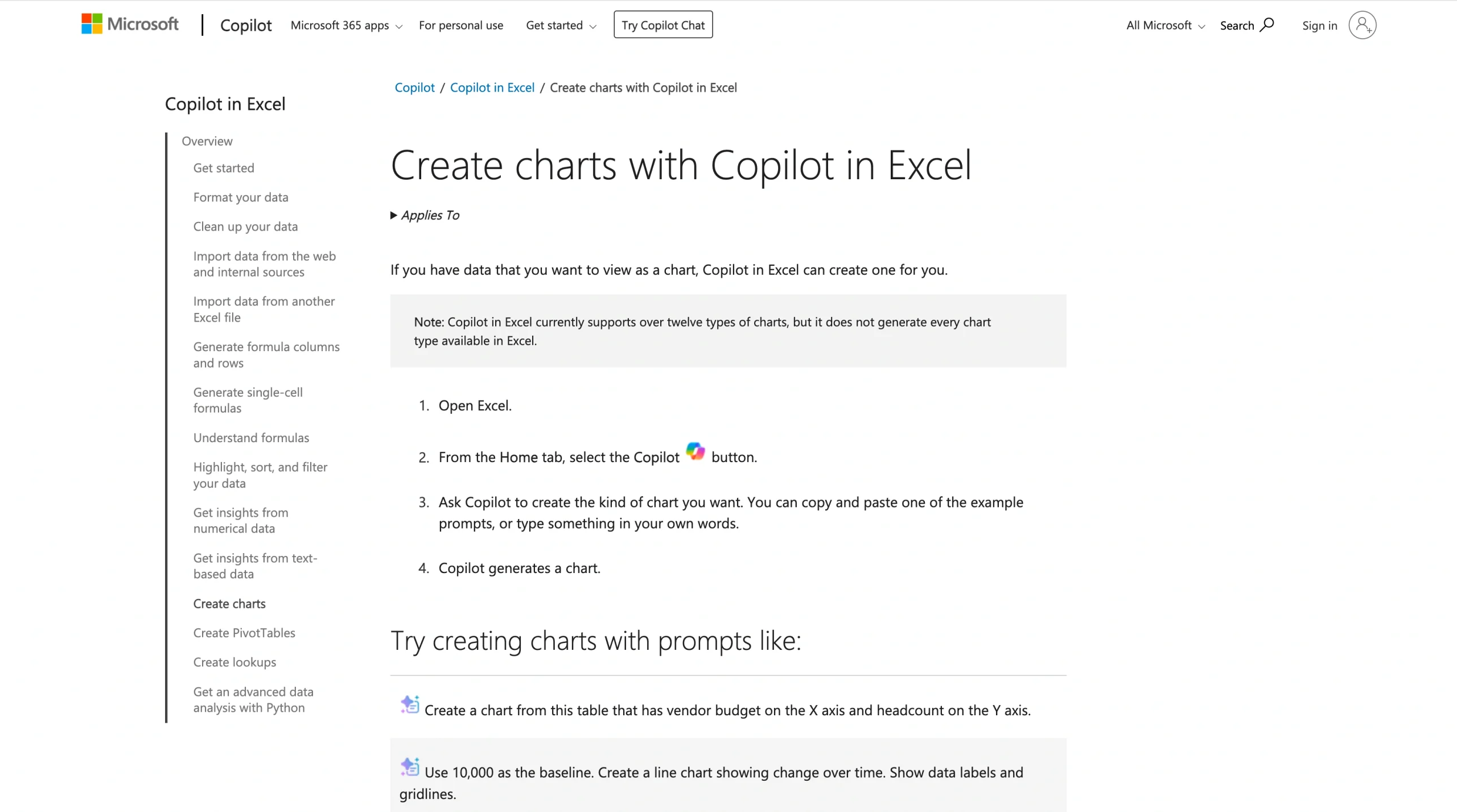
Microsoft Copilot zit bij alle Microsoft 365-abonnementen inbegrepen. Copilot is de AI-tool van Microsoft, en in combinatie met Excel maakt hij eenvoudige grafieken voor u. Om te beginnen opent u in Excel een spreadsheet met uw gegevens. Ga naar de Copilot-tool en geef een prompt in, bijvoorbeeld “Maak een grafiek van de gegevens in dit blad.” Copilot maakt de grafiek en plaatst die op een apart tabblad.
Standaard levert Copilot grafieken af als afbeelding. Daardoor kunt u kleuren, lettertypen, legenda en titels niet verder aanpassen. Er is wel een handigheidje: vertel Copilot gewoon dat u de grafiek in een bewerkbaar formaat nodig heeft. Copilot maakt dan een compleet nieuw Excel-bestand voor u, en daarin past u het uiterlijk van de grafiek handmatig aan naar uw eigen smaak.
Bij Copilot geldt: hoe specifieker uw prompt, hoe beter het resultaat. Geef aan welke kolommen u wilt meenemen, welke kleuren u wilt gebruiken en wat er verder nog belangrijk is, dan krijgt u betere grafieken terug.
Heeft u al een Microsoft 365-abonnement en bent u vertrouwd met de grafiektools van Excel, dan is Copilot een prima keuze. Gebruikt u Excel maar zelden, dan werkt het al snel wat omslachtig. Copilot is geschikt voor zowel particulier als zakelijk gebruik.
- Belangrijkste functies
- Maakt grafieken rechtstreeks in uw spreadsheet, zonder dat u iets hoeft te uploaden
- Werkt op basis van uw prompts; hoe specifieker de prompt, hoe beter het resultaat
- Licht de belangrijkste inzichten uit de grafiekgegevens uit
- Pluspunten
- Zit bij elk Microsoft 365-abonnement inbegrepen, dus geen extra abonnement nodig
- Grafieken zijn volledig aan te passen met gedetailleerde prompts
- Kiest zelf het beste grafiektype voor uw gegevens (tenzij u een type opgeeft)
- Minpunten
- Grafieken handmatig aanpassen in Excel kan behoorlijk bewerkelijk zijn
- Levert standaard een niet-bewerkbare afbeelding van uw grafiek
- Maakt AI-grafieken traag aan, zeker bij grote datasets
- Prijs
- Abonnementen voor particulieren beginnen bij $9,99 per maand en zakelijke abonnementen bij $12,50 per maand.
4. Datawrapper: de beste keuze voor nieuws- en mediagrafieken
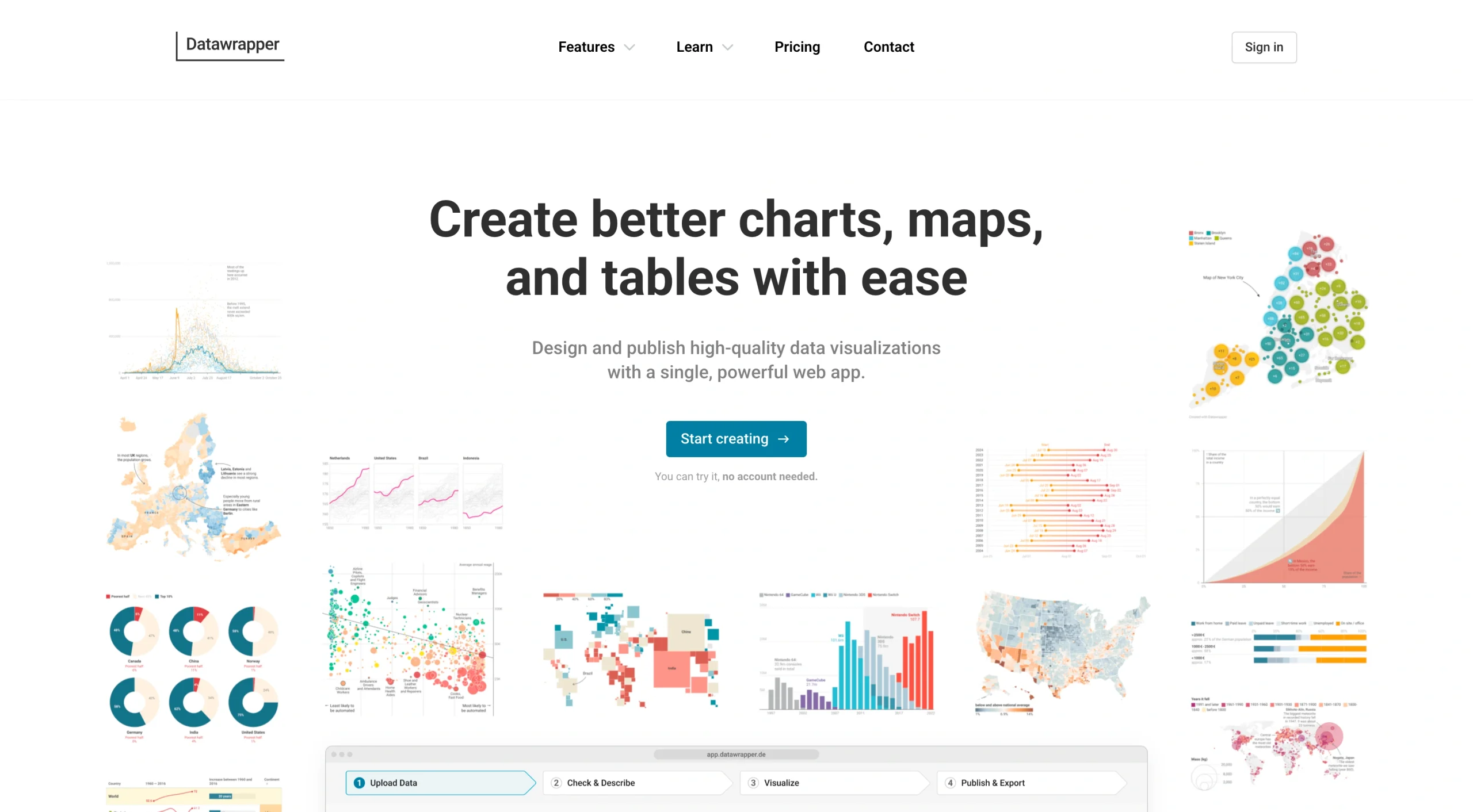
Datawrapper wordt veel gebruikt door mediabedrijven zoals The New York Times en Thomson Reuters om professionele grafieken te maken. Het is gericht op grote organisaties, maar de tools om grafieken te maken zijn verrassend eenvoudig. U hoeft nauwelijks iets uit te zoeken; iedereen maakt binnen enkele minuten een grafiek.
In het gratis abonnement van Datawrapper kunt u gegevens uploaden uit XLS- en CSV-bestanden. U kunt ook een datatabel kopiëren en plakken of een link naar een Google Sheet toevoegen. Het verloopt in vier stappen: u voegt de gegevens toe, controleert of ze kloppen, past de opmaak aan en publiceert de grafiek.
Anders dan andere tools biedt Datawrapper in het gratis abonnement maar weinig aanpassingsmogelijkheden. U kunt geen specifiek lettertype kiezen of met uitgebreide kleurenschema’s werken, maar er is wel een breed aanbod aan grafieken en de sjablonen zijn helder en to the point. Een paar functies zijn echt uniek, zoals een kleurenblindheidscheck en een donkere modus. Daarmee past u het uiterlijk van uw grafiek aan en maakt u hem toegankelijker.
Datawrapper is uitstekend voor professionele grafieken die klaar zijn voor publicatie. De betaalde abonnementen zijn prijzig, maar brengen extra aanpassingsmogelijkheden mee waarmee u uw visualisaties helemaal op uw organisatie afstemt. Ze halen bovendien de Datawrapper-branding weg en bieden meer exportopties. Voor organisaties die veel visualisaties voor een breed publiek maken, zoals universiteiten, overheidsinstanties en media, is dit een handige tool.
- Belangrijkste functies
- Maakt staafdiagrammen, lijngrafieken, vlakdiagrammen, spreidingsdiagrammen, ringdiagrammen, cirkeldiagrammen, tabellen en meer
- Bouwt grafieken met een professionele uitstraling die geschikt zijn voor publicatie
- Ondersteunt PNG-exports en embed-code in het gratis abonnement; SVG (scalable vector graphics) en PDF-exports zitten in het betaalde abonnement
- Pluspunten
- Kent geen limiet aan de grootte van databestanden
- Bevat annotatietools om gegevens aan de oorspronkelijke bron toe te schrijven
- Biedt verschillende sjabloonstijlen
- Minpunten
- Weinig aanpassingsmogelijkheden in het gratis abonnement
- Geen AI-functies beschikbaar
- Haalt geen inzichten uit uw gegevens
- Prijs
- Met het gratis abonnement maakt en publiceert u grafieken met beperkte aanpassingen en Datawrapper-branding
- Betaalde abonnementen beginnen bij $599 per maand en omvatten 10 gebruikerslicenties.
5. Tableau: de beste keuze voor geavanceerde visualisaties met complexe gegevens
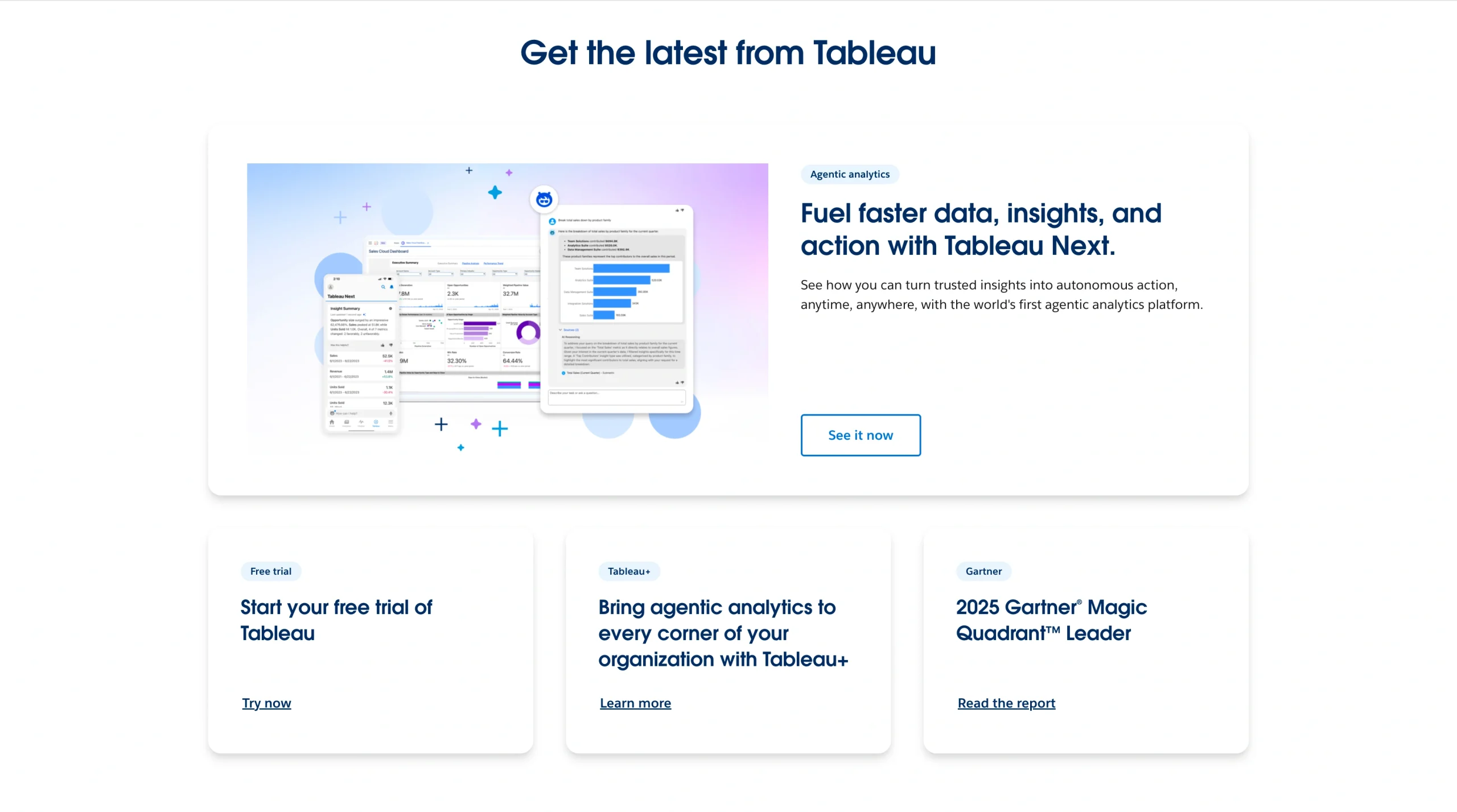
Werkt u met grote hoeveelheden gegevens, dan is Tableau misschien de oplossing. De tool maakt elk soort datavisualisatie, van gewone grafieken tot geavanceerde varianten zoals geospatiale kaarten en treemaps. U kunt gegevens uit meerdere bronnen aan Tableau koppelen, waaronder datawarehouses en cloudtoepassingen. Zo ontdekt u inzichten die u in één enkele spreadsheet makkelijk over het hoofd zou zien.
De interface van Tableau is gebruiksvriendelijk én krachtig; zo krachtig zelfs dat de eindeloze reeks functies wat overweldigend kan zijn als u alleen eenvoudige grafieken en diagrammen nodig heeft.
Tableau wordt vooral gebruikt door middelgrote en grote bedrijven die veel data analyseren. De maandelijkse abonnementskosten vallen mee, maar u betaalt daarnaast voor een aparte licentie om het product te gebruiken. Daardoor kunnen uw kosten flink oplopen, zeker als maar een handjevol medewerkers met Tableau werkt.
- Belangrijkste functies
- Maakt alle soorten grafieken, waaronder lijn-, vlak- en cirkeldiagrammen plus histogrammen
- Vat de belangrijkste inzichten uit uw gegevens samen met AI-functies
- Koppelt meerdere databronnen zodat u direct grafieken kunt maken
- Pluspunten
- Ondersteunt drill-down-interacties, waarmee u de gegevens achter de grafiek bekijkt
- Biedt veel mogelijkheden om kleuren, lettertypen, witruimte en meer aan te passen
- Maakt dashboardvisualisaties met meerdere grafieken
- Minpunten
- Vraagt flink wat inwerktijd, zeker als u meerdere databronnen wilt koppelen
- Vereist een aparte maandelijkse licentie
- Niet geschikt voor incidentele gebruikers met eenvoudige gegevens
- Prijs
- Het Standard-abonnement begint bij $15 per maand per gebruiker, plus een licentievergoeding van $75 per maand. Met een upgrade naar Tableau Enterprise krijgt u geavanceerde functies voor data-analyse en beveiliging; dat begint bij $35 per maand, plus de licentievergoeding.
Zo kiest u de juiste AI-grafiekmaker voor uw situatie
De beste AI-tools gaan verder dan het simpelweg maken van grafieken; ze vertellen inmiddels een heel verhaal met uw data. Sommige oplossingen halen automatisch inzichten uit uw gegevens, wat u tijd en moeite bespaart bij het interpreteren van grote datasets. Andere tools, zoals Jotform AI Presentation Agents, schrijven complete scripts en spreken presentaties in met AI-stemmen.
AI-grafiekgeneratoren zijn dus zover gevorderd dat ze visuals en rapporten maken zonder handwerk. Drukke professionals hoeven niet langer uren of dagen kwijt te zijn aan het doorspitten van eindeloze datarijen.
Van alle AI-grafiekmakers blijft de Jotform AI Chart Generator dé keuze voor ondernemers en professionals die een gebruiksvriendelijke tool zonder code zoeken. De tool neemt u het werk van het maken van grafieken uit handen en levert vlekkeloze grafieken die u eenvoudig aanpast. In combinatie met andere Jotform-tools, zoals AI Presentation Agents, maakt u in een handomdraai herbruikbare presentaties voor salesdemo’s, trainingen en meer.
Welke tools voor datavisualisatie het best bij u passen, hangt uiteindelijk af van waar u uw gegevens opslaat en hoe u uw grafieken wilt delen. Heeft u met grote hoeveelheden data te maken of wilt u uw visualisaties aan een datawarehouse koppelen, dan komt een andere oplossing wellicht beter van pas.
Veelgestelde vragen
De AI-tools van Jotform behoren tot de beste oplossingen om grafieken te maken. Ze ondersteunen gegevensuploads uit meerdere bronnen en exporteren grafieken die u eenvoudig deelt. Met de AI-functies van Jotform maakt u complete presentaties op basis van uw grafieken en AI-gegenereerde scripts, wat u tijd bespaart bij terugkerende taken zoals salesdemo’s.
ChatGPT kan grafieken en diagrammen maken met de geavanceerde Data Analysis-functie. Denk aan staaf-, lijn- en cirkeldiagrammen, histogrammen, heatmaps en meer. Ook een beperkte mate van aanpassen is mogelijk, zoals de kleuren van de grafiek en de aslabels wijzigen. De functie om grafieken te maken is wel alleen beschikbaar voor betaalde ChatGPT-abonnees met een Go-, Plus- of Enterprise-abonnement.
Tableau springt eruit met zijn analysetools, zeker voor gebruikers van het Tableau Next-abonnement. Deze oplossing zet agentic analytics in om inzichten uit al uw databronnen te halen. Heeft u alleen eenvoudige grafiekanalyse nodig, dan vatten Microsoft Copilot en Datawrapper de belangrijkste inzichten voor u samen.
Dit artikel is bedoeld voor zakelijke professionals, marketeers, docenten, data-analisten en eigenaren van kleine bedrijven die ruwe gegevens willen omzetten in heldere visuele grafieken, zonder dat ze daarvoor technische of designervaring nodig hebben.













Verstuur Opmerking: