
Als je WordPress gebruikt om iets te verkopen of een e-maillijst op te bouwen, kan een banner boven aan je pagina van onschatbare waarde zijn. Het is vaak wat mensen als eerste opmerken, dus het is een ideale plek om een seizoensactie aan te kondigen, een nieuw product te introduceren of een gratis download te ruilen voor een e-mailadres.
WordPress biedt wel native manieren om een banner te maken, en een aangepaste Gutenberg-banner betekent meestal het combineren van een Cover-blok met een kop en een knop, aangezien er geen apart bannerblok bestaat. Voor een eenvoudige aankondiging met een link zijn die opties voldoende. Maar als je wilt dat je banner klikken oplevert in plaats van op te gaan in de pagina en voorbijgescrold te worden, wil je misschien iets net even anders.
Die blokken kunnen niets interactiefs doen, aangezien er geen afteltimer voor acties is en geen e-mailveld in de banner zelf. Een banner maken met zulke elementen (zonder HTML en CSS te schrijven) vereist een van twee aanpakken: je kunt een speciale bannerplug-in installeren, of je kunt een gratis gehoste widget gebruiken en de embedcode ervan in een Aangepast HTML-blok plakken.
Als je een blogger, uitgever of WooCommerce-verkoper bent die een aangepaste banner in WordPress wil toevoegen met een afteltimer of aanmeldformulier, lees dan verder. Deze gids behandelt hoe je een banner in WordPress toevoegt, te beginnen met plug-ins en vervolgens de widget.


Optie 1: Installeer een speciale WordPress-bannerplug-in
De standaardaanpak in WordPress is om een plug-in uit de repository te installeren. Er zijn tientallen banner- en notificatiebalk-plug-ins beschikbaar, en zodra er een actief is, kun je je campagne configureren vanuit je dashboard in plaats van de blok-editor.
Zo voeg je een banner in WordPress toe met een plug-in:
- Ga vanuit je WordPress-dashboard naar Plugins, zoek naar een banner- of notificatiebalk-plug-in en klik vervolgens op Nu installeren en activeren.
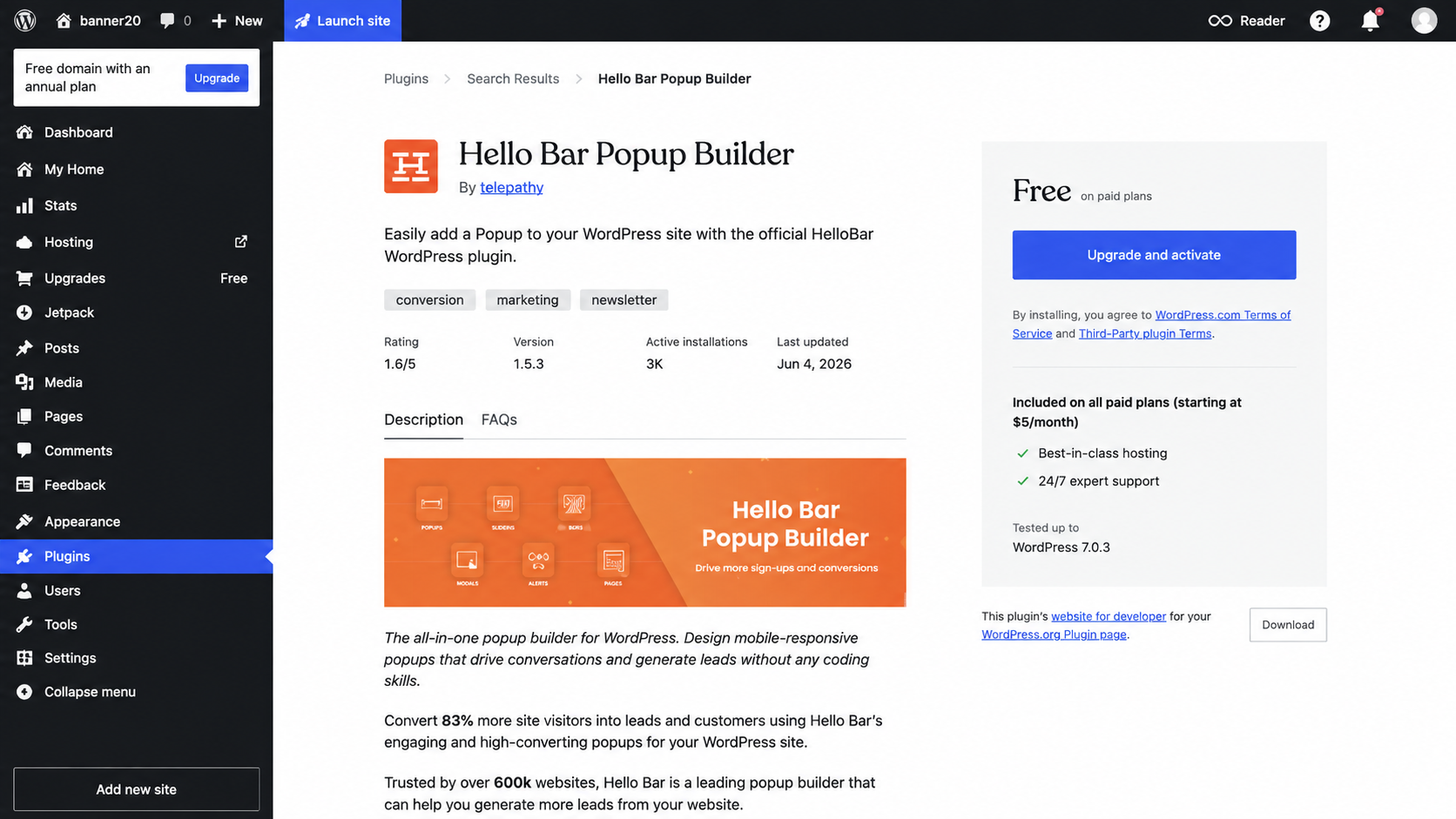
- Zoek het nieuwe menu-item van de plug-in in je linker zijbalk; ververs het dashboard als het niet meteen verschijnt. Schakel de banner in en voeg vervolgens je tekst, afbeeldingen, kleuren en doel-URL toe.
- Kies op welke pagina’s of berichten de banner wordt weergegeven, stel eventuele plannings- of targetingregels in, sla je wijzigingen op en bekijk vervolgens je live site om te bevestigen dat het er goed uitziet.
Gratis versies verschillen sterk in wat ze bevatten, en de premiumfuncties die een banner de moeite waard maken — afteltimers, targetingregels en het verwijderen van andermans logo uit je promotie — vereisen vaak betaling.
Zo beperkt het gratis abonnement van Hello Bar je tot één enkele balk en behoudt het de Hello Bar-branding tenzij je upgradet, waarbij betaalde abonnementen beginnen bij $29 per maand bij jaarlijkse facturering. OptinMonster heeft een gratis niveau, maar campagnetypes en verkeerslimieten schalen mee met betaalde abonnementen van $7 tot $49 per maand. En het premiumabonnement van Icegram begint bij $129 per jaar.
Verschillende hiervan vereisen ook een account bij de eigen dienst van de plug-in, aangezien de plug-in fungeert als een koppeling terwijl de campagne wordt bewerkt in het clouddashboard van het bedrijf. Dat is goed om te weten als je liever uitsluitend op je eigen site werkt.
Optie 2: Voeg een gratis, interactieve bannerwidget toe (aanbevolen)
Als je een banner wilt met een afteltimer, een kortingscode of een e-mailveld, en je liever niet betaalt voor een premium plug-in om die te krijgen, voldoet een gratis bannerwidget voor WordPress aan je behoeften. Je configureert de banner in een visuele bouwer, kopieert de embedcode en plakt deze in een Aangepast HTML-blok in Gutenberg.
Jotform Banner Widget verzorgt de elementen die de blokken van Gutenberg niet aankunnen. Je kunt een effen kleur, verloop, afbeelding of een YouTube- of Vimeo-video als achtergrond gebruiken en vervolgens CTA-knoppen, tekstlinks, kortingscodes, afteltimers of een e-mailveld toevoegen. En je kunt de hele banner klikbaar maken als je dat wilt.
Zo voeg je een banner in WordPress toe met een widget:
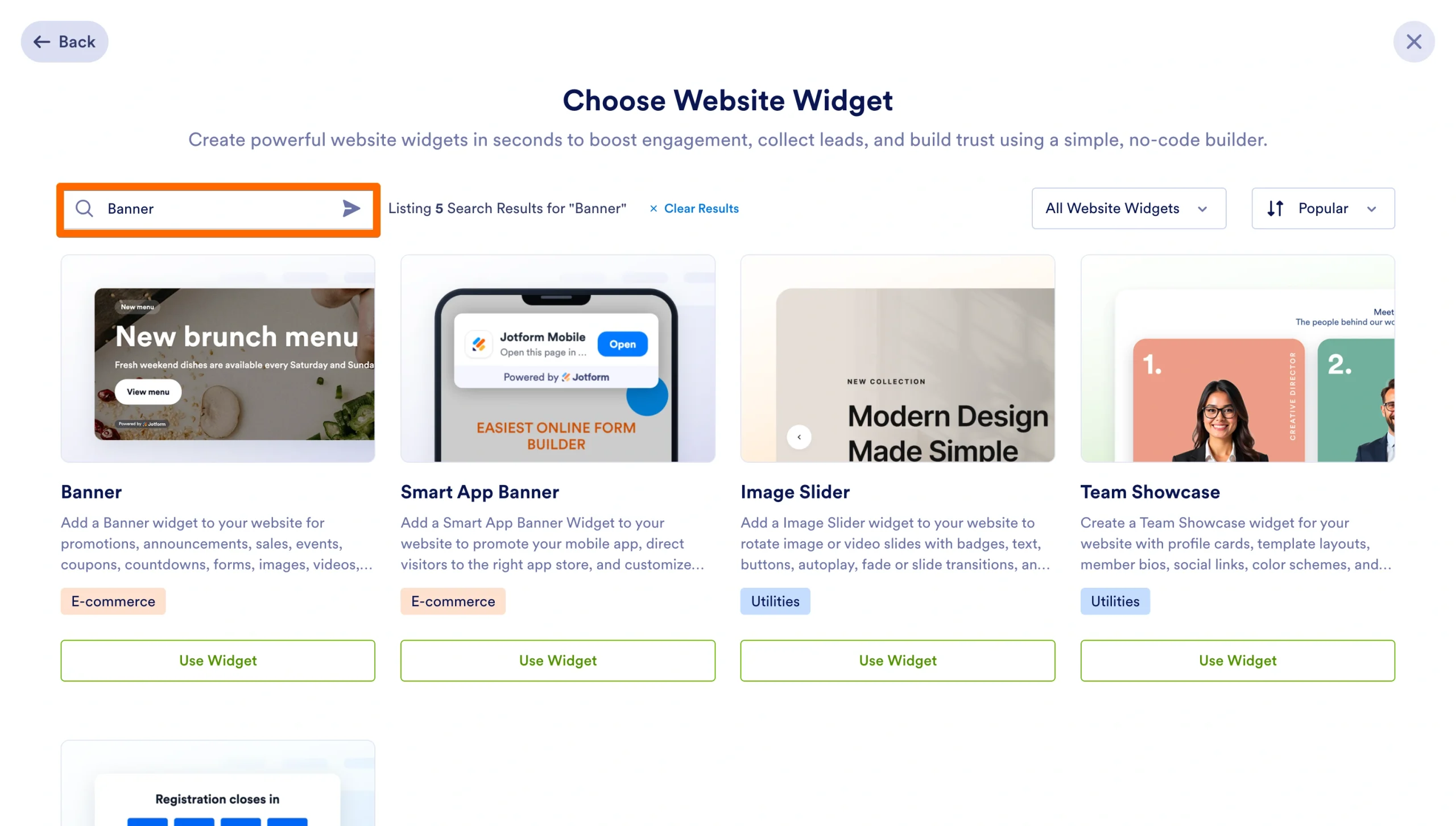
- Klik op je Jotform Workspace-pagina op Maken, selecteer Website Widget, zoek naar “Banner” en klik vervolgens op Widget gebruiken.
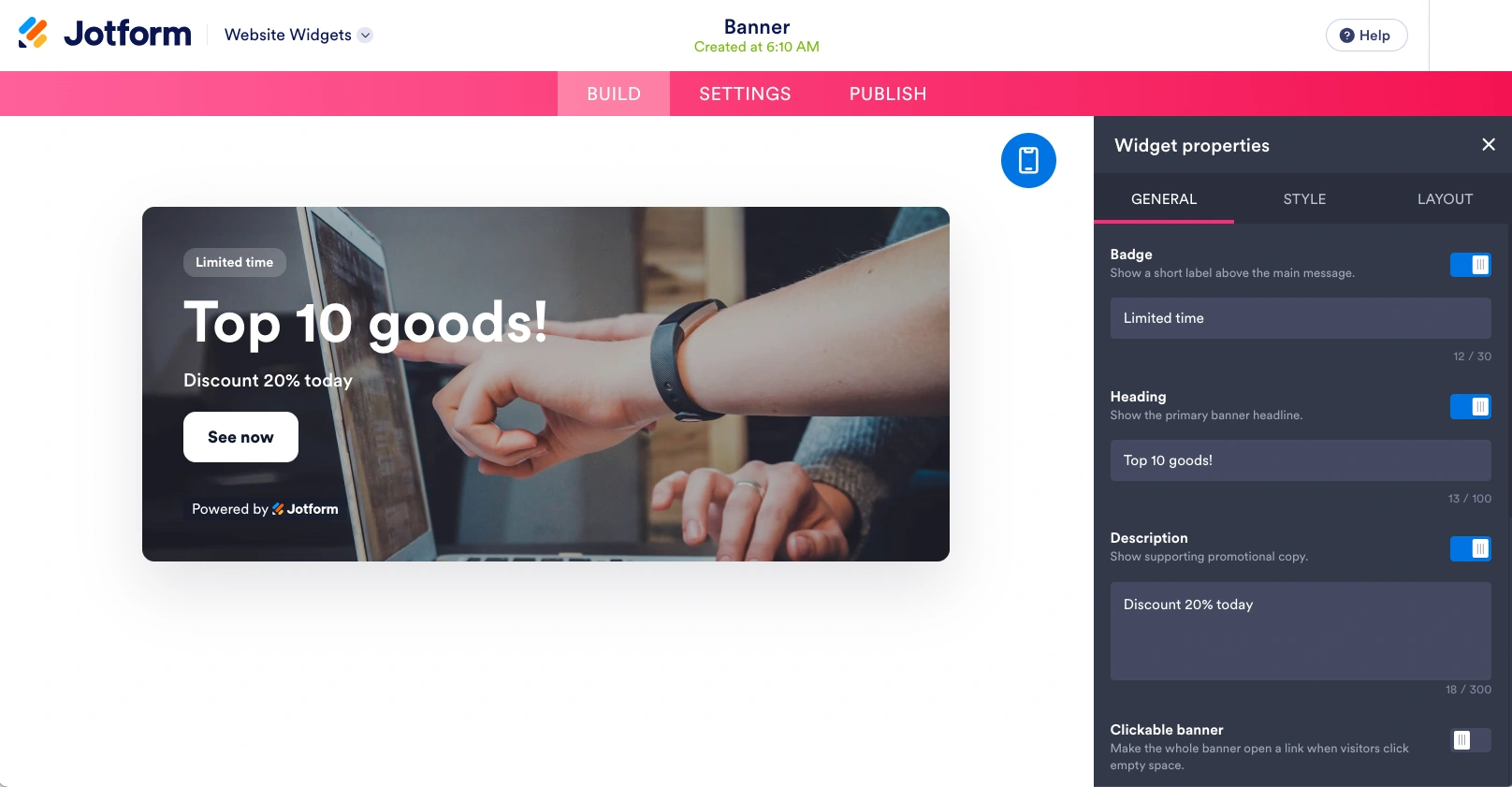
- Kies een bannerstijl en voeg de elementen toe die je campagne nodig heeft, of dat nu een afteltimer, een kortingscode, een aanmeldformulier of een knop is.
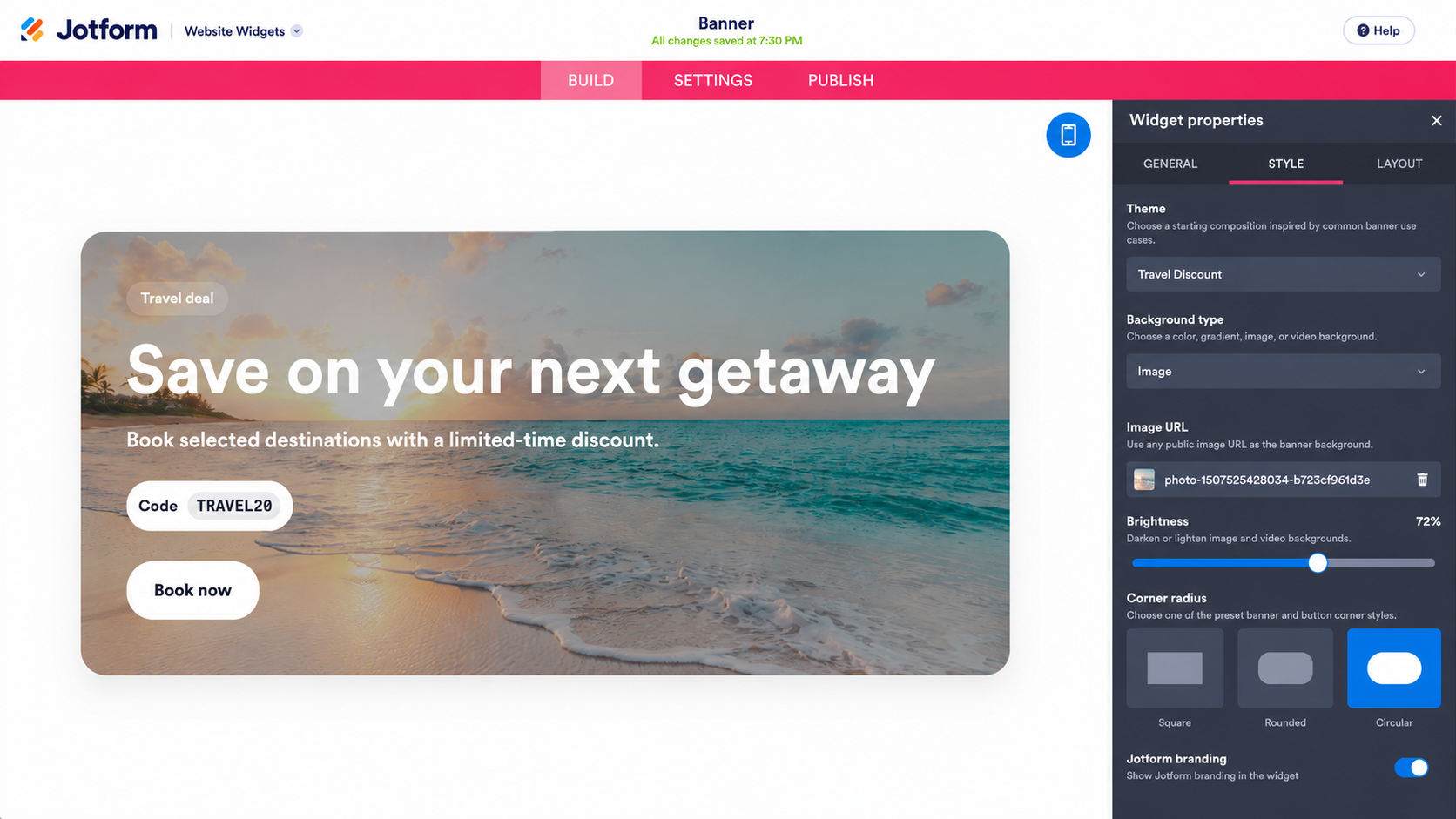
- Stel je achtergrond, kleuren en lay-out in; kies een horizontale of verticale weergave; pas breedte, opvulling en hoekradius aan; en bepaal of de banner op alle apparaten verschijnt of alleen op desktop of mobiel.
- Klik op Publiceren en vervolgens op Code kopiëren in het gedeelte Insluiten. Het menu Platforms bevat ook WordPress-specifieke insluitinstructies.
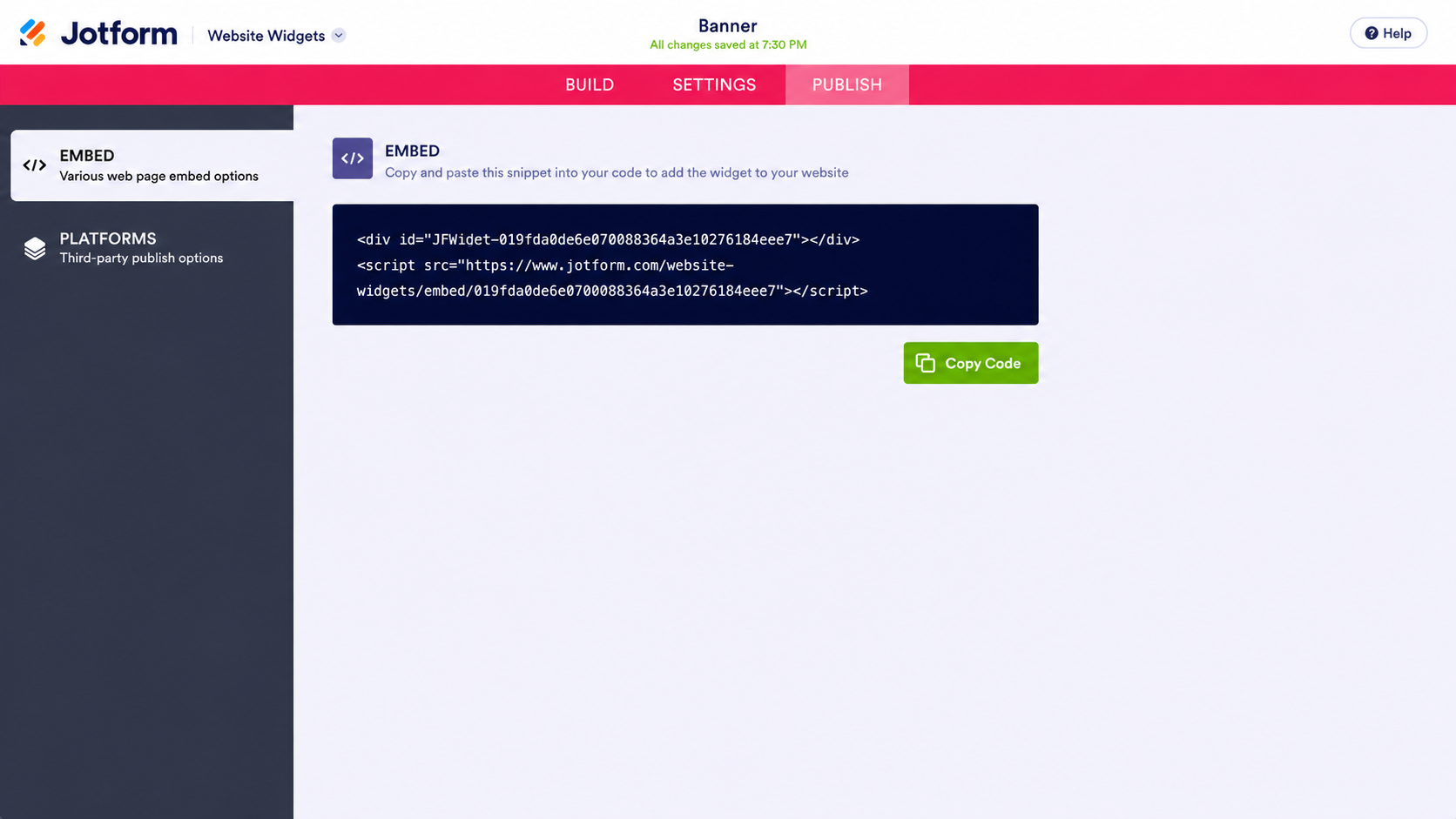
- Klik in de Gutenberg-editor op het +-pictogram om een blok toe te voegen en zoek naar en selecteer Aangepaste HTML. Klik op HTML bewerken en plak je embedcode, klik vervolgens op Bijwerken en Opslaan.
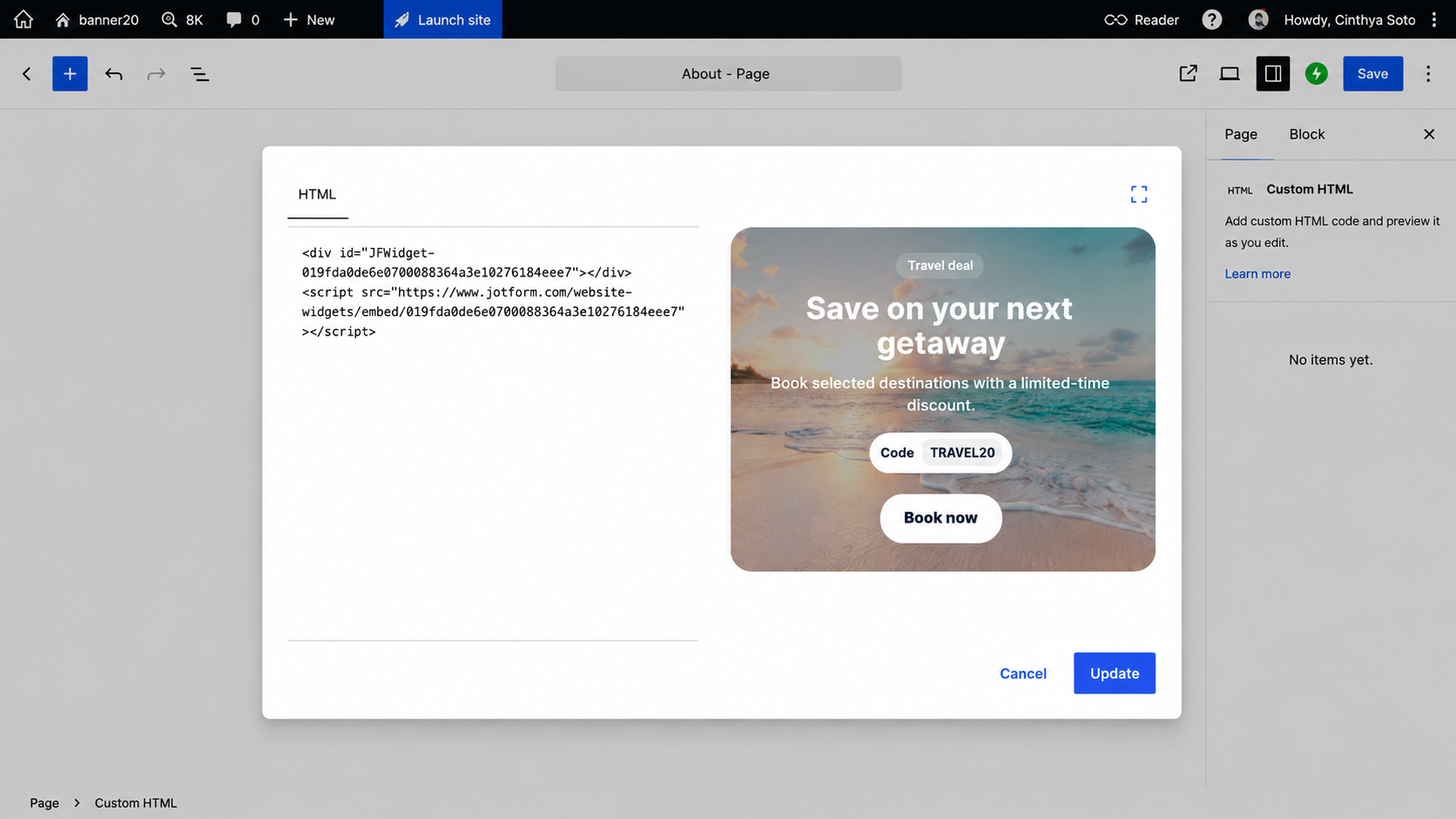
De banner later bewerken betekent dat je de widget opent in plaats van een abonnement te upgraden om een functie te ontgrendelen. Aangepaste CSS is ook beschikbaar als je fijnere controle wilt, en Jotform beperkt die selectors tot de widget, zodat je styling andere elementen op de pagina niet beïnvloedt.
Geef je WordPress-site een boost met slimme, serverloze widgets
Een banner is een van de verschillende elementen die je aan een WordPress-site kunt toevoegen zonder nog een premium plug-in-abonnement. De map met gratis websitewidgets van Jotform bevat meer dan 150 opties, waaronder
- Aankondigingsbalk-widget die fungeert als alternatief voor een WordPress-aankondigingsbalk, waarbij je de plug-in volledig overslaat en de smalle notificatiestrook boven aan een pagina afdekt
- Pop-up-widget voor de exit-intent- en aanmeldaanbiedingen die meestal gebundeld zitten in premium conversie-plug-ins
- Prijstabel-widget die je abonnementen weergeeft zonder een page builder-add-on
Elke widget wordt ingesloten via een Aangepast HTML-blok, op dezelfde manier als de bannerwidget, dus je voegt niet elke keer een plug-in, een account en een jaarlijkse verlenging toe wanneer je nog een element op een pagina wilt.
Als maker, uitgever of WooCommerce-verkoper moet je budget naar het laten groeien van je bedrijf gaan en naar het maken van zaken die het promoten waard zijn, niet naar een jaarlijks bedrag om een tijdelijke banner weer te geven. De Jotform Banner Widget geeft je de afteltimer, de kortingscode en het aanmeldveld zonder al dat gedoe, en WordPress-formulieren werken op dezelfde manier wanneer je informatie moet verzamelen in plaats van een promotie of evenement aan te kondigen.
Dit artikel is voor WordPress-site-eigenaren, bloggers en WooCommerce-verkopers die rijke, interactieve promotiebanners met afteltimers of leadverzamelformulieren willen insluiten zonder te vertrouwen op basis-Gutenberg-blokken of zware plug-ins te installeren.













Verstuur Opmerking: