Door veelgestelde vragen, oftewel FAQ’s, aan je website toe te voegen, geef je bezoekers antwoord op veelvoorkomende vragen, zodat ze sneller de informatie vinden die ze nodig hebben. FAQ’s helpen ook zoekmachines en AI-tools om te begrijpen, te tonen en duidelijke antwoorden te geven op de vragen die mensen stellen.
Maar om zowel menselijke lezers als bots daarvan te laten profiteren, moeten je FAQ’s correct op je website worden geïmplementeerd. Door onzichtbare schemacode voor FAQ’s toe te voegen, voeg je een extra laag gestructureerde data toe waarmee tools je content beter kunnen interpreteren. Daarnaast moet je de indeling van de vragen aantrekkelijk en makkelijk leesbaar maken voor mensen.
Dit vormt een uitdaging voor WordPress-gebruikers: hoe voeg je, zonder een speciaal, native blok voor FAQ’s op dit platform, de benodigde JSON-LD-code toe en toon je tegelijkertijd een leesbare FAQ-sectie?
Je hebt twee opties:
- Gebruik SEO-plug-ins zoals Yoast of Rank Math voor Gutenberg FAQ-blokken die tegelijkertijd aan de eisen van zowel bots als mensen voldoen
- Kies voor een gratis, lichtgewicht serverloze widget en regel het schema handmatig — waarbij je de back-end- en front-endtaken van elkaar scheidt.
Op het eerste gezicht lijkt de eerste optie misschien aantrekkelijker, maar die heeft enkele nadelen, zoals je hieronder zult zien. In dit artikel laten we je zien hoe je FAQ-schema in WordPress op beide manieren toevoegt, zodat je kunt beslissen wat het beste bij jouw website past.

Optie 1: Installeer een speciale WordPress FAQ-blok-plug-in
Om zowel aan de SEO-eisen als aan de visuele behoeften van FAQ’s voor mensen te voldoen, kiezen veel gebruikers voor SEO- of FAQ-specifieke plug-ins van derden uit de WordPress-repository, zoals Yoast, Rank Math en FAQ Schema Ultimate.
Houd er rekening mee dat je voor deze methode nieuwe software op je server moet installeren om de FAQ-accordeonstructuur (die uitklapt en inklapt wanneer je erop klikt) in je dashboard te bouwen.
Bovendien brengen plug-ins soms meer problemen met zich mee dan ze oplossen. Ze voegen vaak zware CSS en JavaScript toe aan je hele site, wat de laadtijd van pagina’s kan vertragen. Sommige plug-ins hebben ook strikte ontwerpbeperkingen, waardoor je de front-end mogelijk niet naar eigen wens kunt aanpassen. Dat kan leiden tot een stijlbreuk op je website. Bovendien hanteren veel plug-ins het freemium-businessmodel, waarbij specifieke functies zoals kleuraanpassing of live zoekbalken achter een dure betaalmuur zitten.
Toch beschouwen sommige gebruikers deze beperkingen als een noodzakelijke afweging. Als je deze methode wilt proberen, lees dan hier hoe je met een plug-in een Gutenberg-blok voor FAQ-gestructureerde data toevoegt in WordPress:
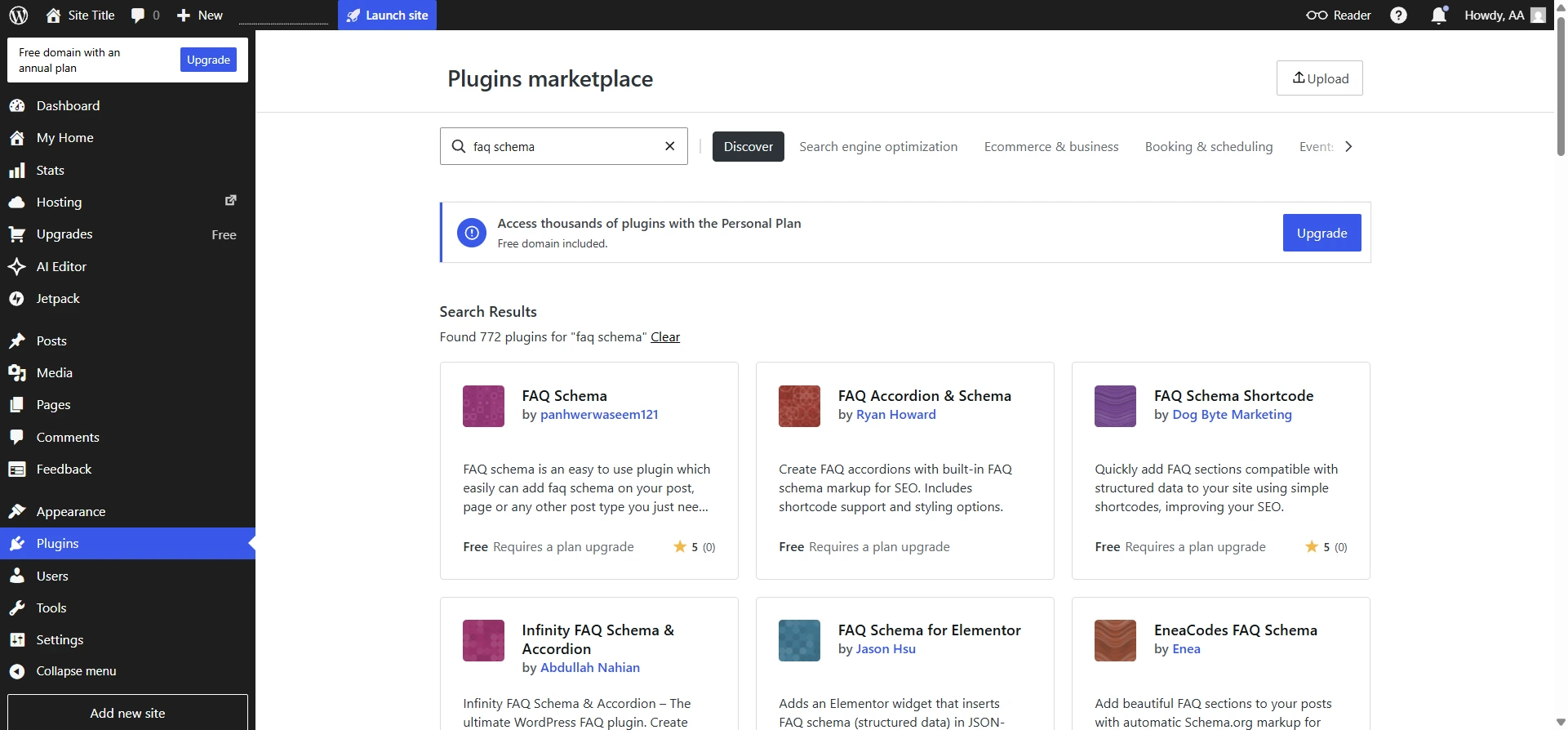
- Installeer een FAQ-schema-plug-in: Ga naar het WordPress-dashboard en klik op Plugins. Zoek naar ‘FAQ schema’ en selecteer de plug-in die je wilt installeren uit de beschikbare resultaten.
Volg de aanwijzingen om de FAQ-schema-plug-in te installeren en te activeren. De exacte installatie-instructies verschillen per plug-in. Houd er rekening mee dat veel plug-ins gratis beschikbaar zijn, maar dat je ze alleen kunt gebruiken met een betaald WordPress-abonnement.
- Voeg je FAQ’s toe: Ga naar de pagina waar je FAQ-content wilt toevoegen. Afhankelijk van de plug-in die je hebt gebruikt, kun je een FAQ-blok aan de pagina toevoegen of je vragen en antwoorden invoeren in de FAQ-velden van de plug-in.
- Schakel FAQ-schema in: Sommige plug-ins passen het FAQ-schematype automatisch toe. Bij andere moet je FAQ zelf als schematype selecteren.
Controleer de nieuw toegevoegde content om er zeker van te zijn dat die goed leest voor menselijke bezoekers.
Pro Tip
Wil je weten hoe je WordPress-plug-ins effectief gebruikt? Lees dan ons artikel hoe je WordPress gebruikt voor meer informatie over de werking en het onderhoud van plug-ins.
Optie 2: Voeg handmatig schema en een gratis FAQ-widget toe (aanbevolen)
Ben je op zoek naar een alternatief voor het FAQ-blok van Rank Math of Yoast? Probeer dan deze aanpak: voeg het onzichtbare WordPress-FAQ-schema handmatig toe (of via een SEO-plug-in die je al gebruikt, zodat je geen extra plug-ins nodig hebt) en gebruik vervolgens een betrouwbare, extern gehoste widget voor de visuele FAQ-accordeon.
De Jotform FAQ-widget is een prima gratis optie voor de front-endoplossing. De widget biedt je bezoekers een strakke, doorzoekbare visuele accordeon en verwerkt de opmaak volledig buiten je server, zodat de laadtijd van je pagina’s niet wordt beïnvloed.
Zo gebruik je de Jotform FAQ-widget:
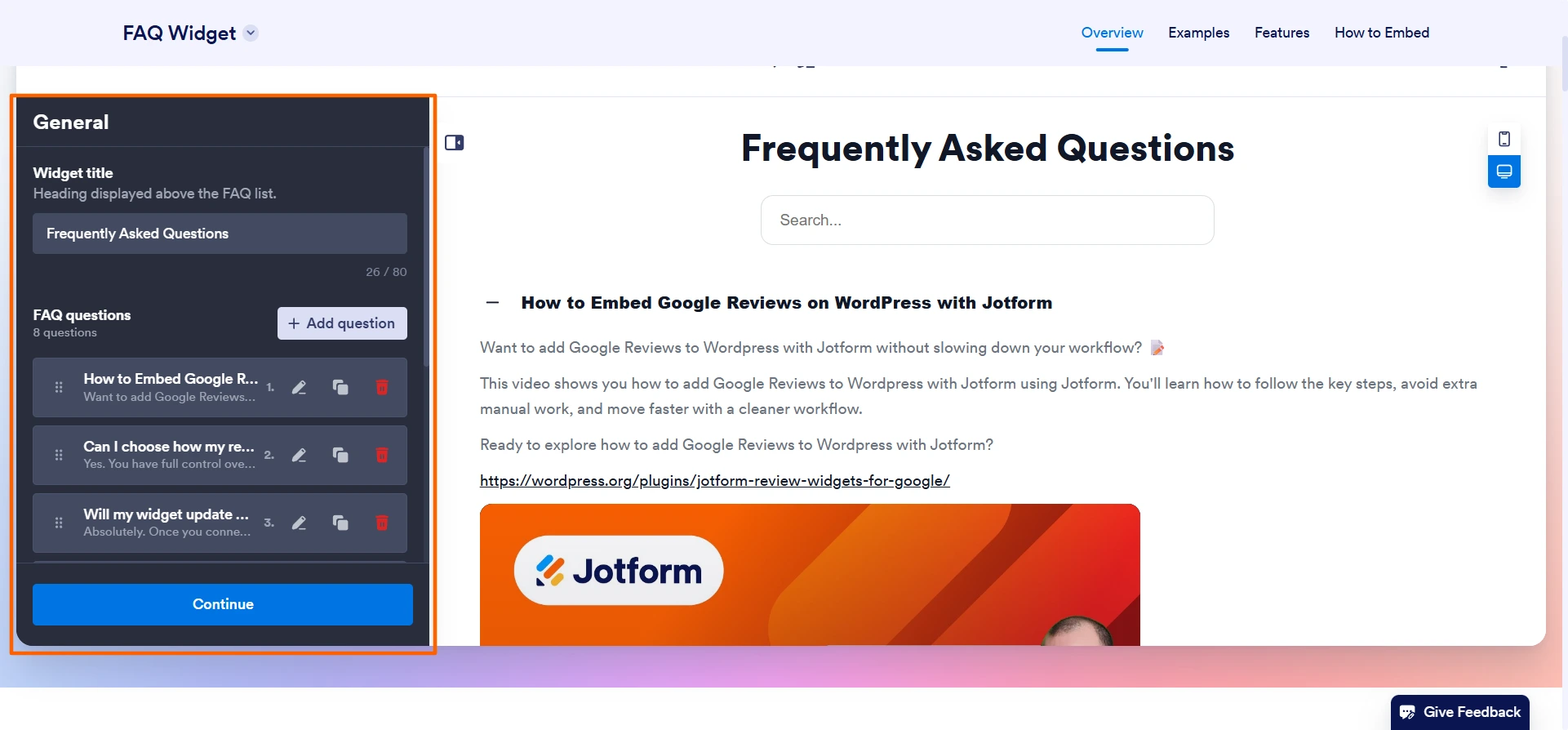
- Voeg FAQ-vragen en -antwoorden toe: Ga naar de pagina van de Jotform FAQ-widget en voeg je FAQ-vragen en -antwoorden toe in de widgetinstellingen. Je kunt vragen opnieuw ordenen, links of afbeeldingen aan antwoorden toevoegen en vragen verwijderen wanneer nodig. Klik op Doorgaan.
- Pas de indeling en stijl aan: Jotform geeft je ongekende visuele controle over je FAQ’s. Je kunt onder meer het thema, de template, de hoekafronding, het lettertype, de positionering en de indeling van de accordeon kiezen. Je kunt zelfs een live zoekbalk toevoegen, zonder dat je premium-upgrades van WordPress-plug-ins nodig hebt die je site kunnen vertragen.
Scroll naar beneden en geef alle gewenste instellingen op om je FAQ-sectie aan te passen.
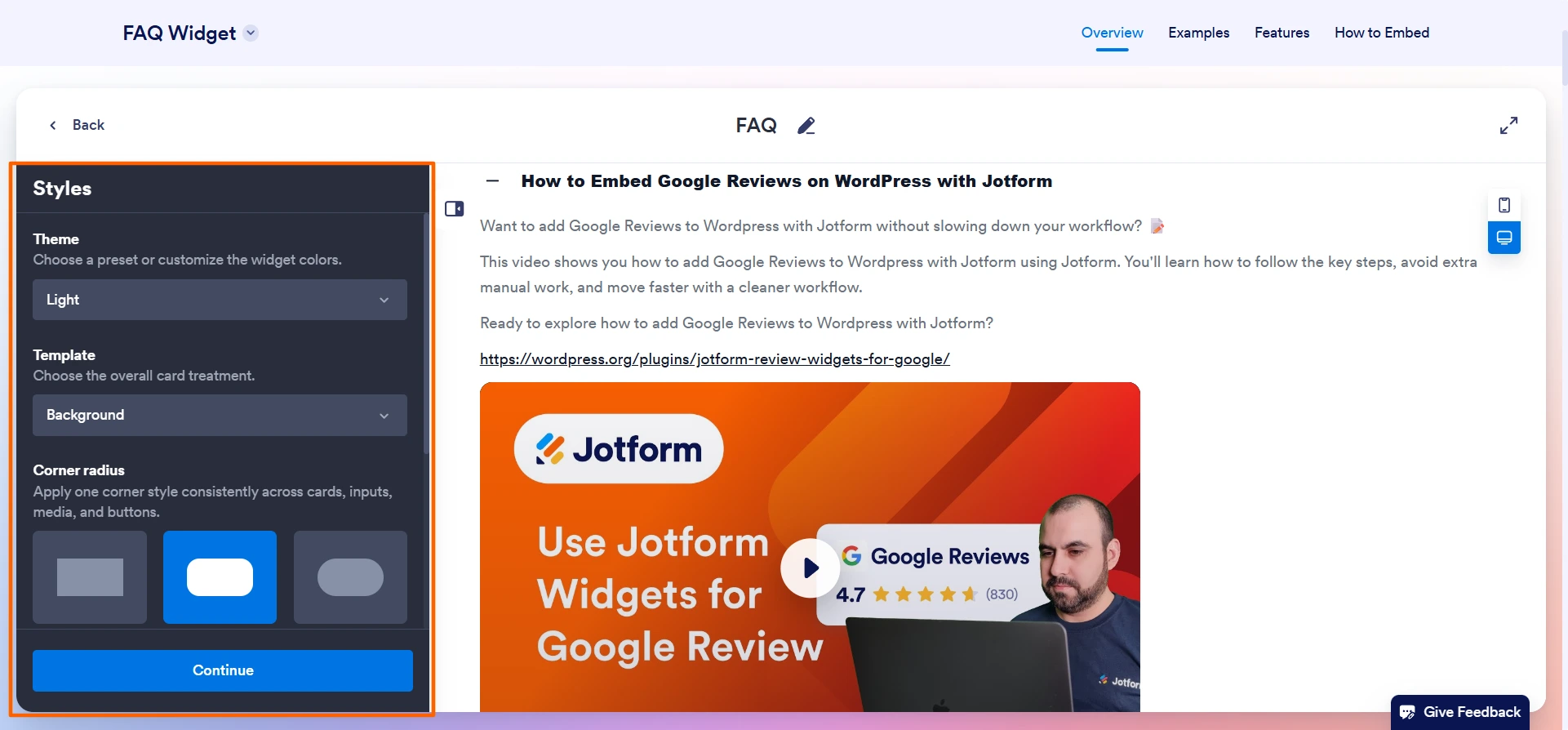
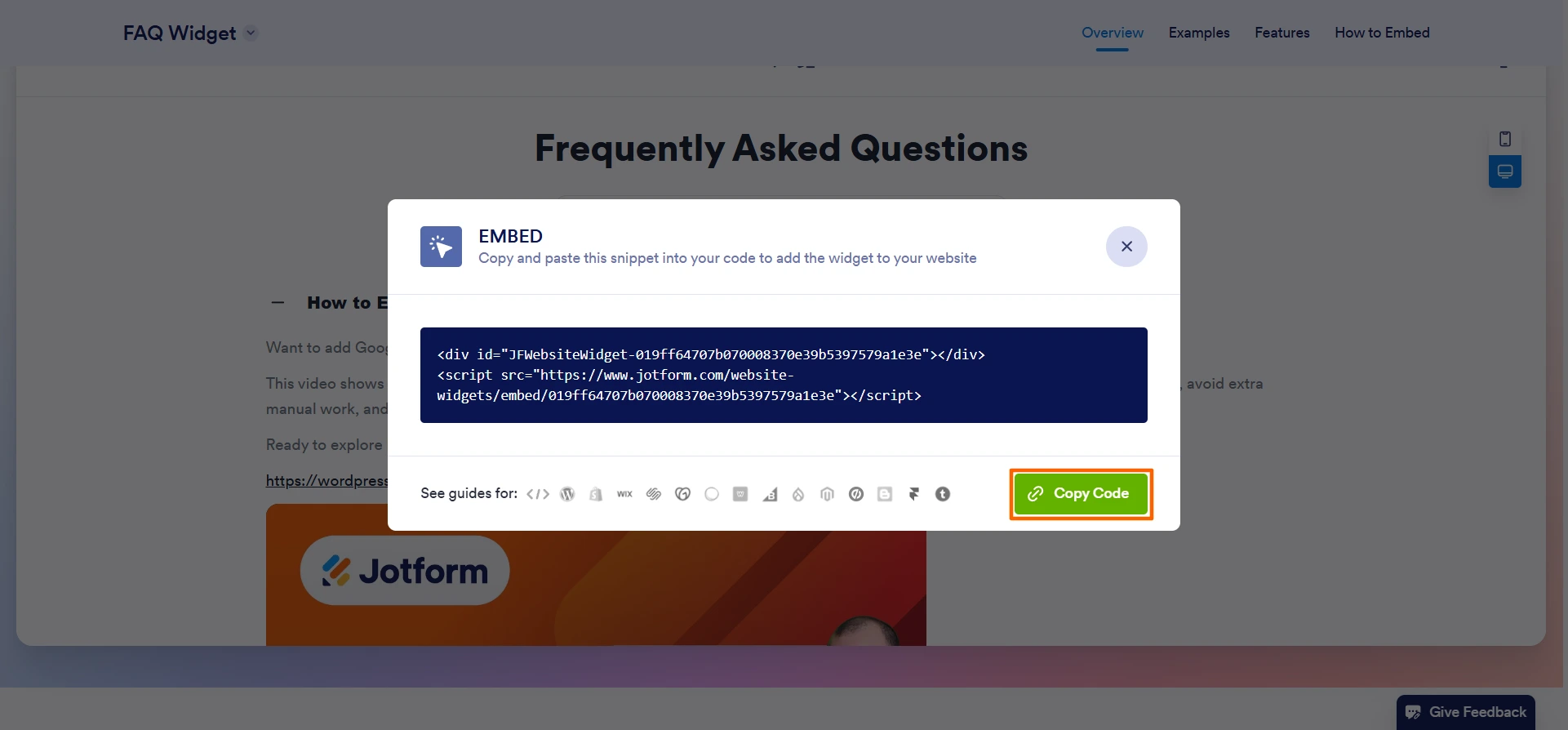
- Kopieer de insluitcode van de widget: Klik na het aanpassen van de FAQ op Probeer het gratis op je website. Jotform geeft je een insluitcode voor de FAQ-widget. Klik op Code kopiëren om de insluitcode te kopiëren. Houd er rekening mee dat Jotform je vraagt om je aan te melden of in te loggen om de code te krijgen.
- Plak de insluitcode in WordPress: Ga naar je WordPress-site en voeg op de pagina waar je de FAQ’s wilt toevoegen een Aangepaste HTML-blok toe via de blokinvoeger. Plak de insluitcode van de FAQ-widget in het HTML-blok. Klik op Bijwerken. WordPress voegt de aangepaste Jotform FAQ-widget automatisch in op je WordPress-site.
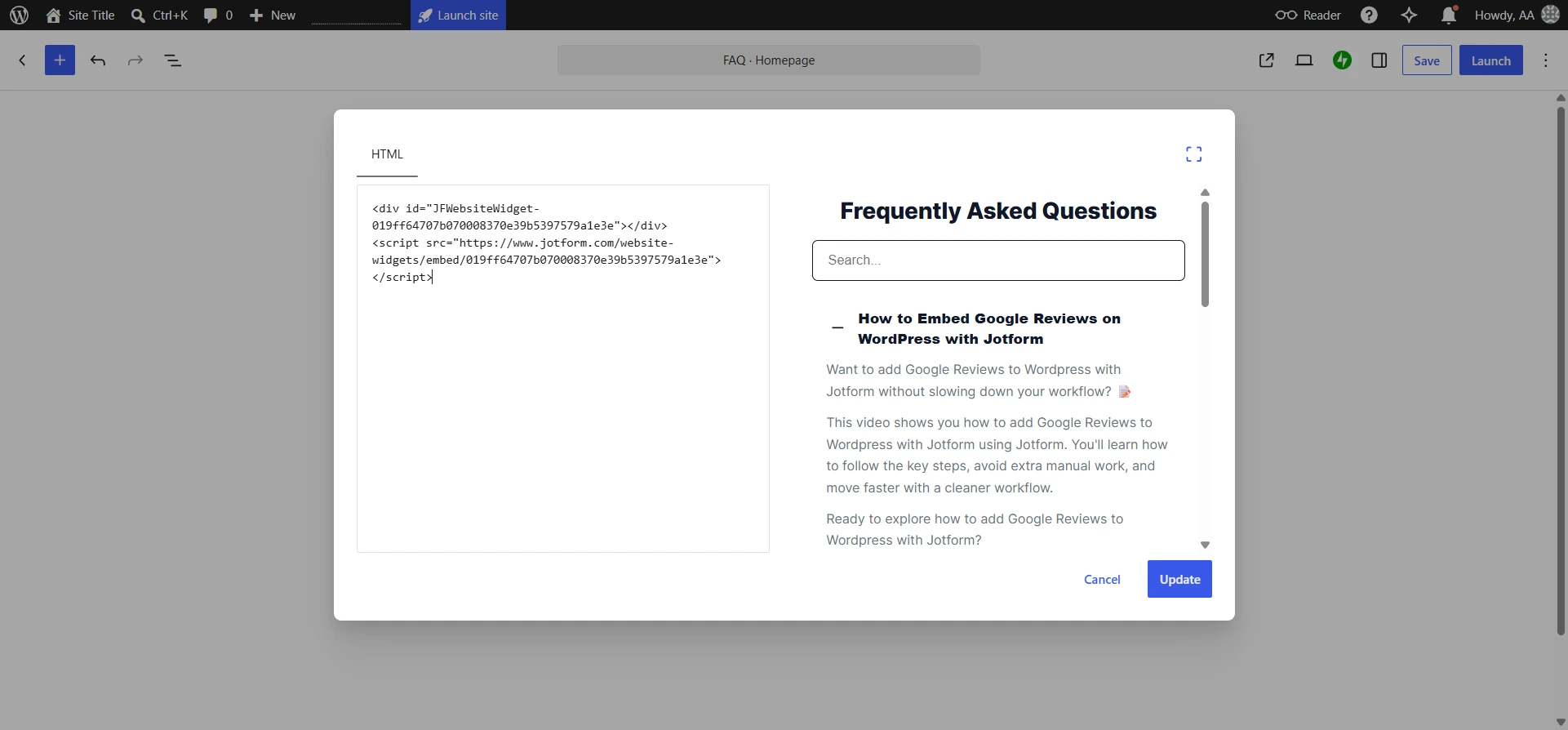
Zorg ervoor dat je de onzichtbare schemacode handmatig of met een bestaande plug-in toevoegt nadat je het insluiten van de widget hebt voltooid.
Geef je WordPress-site een boost met slimme, serverloze widgets
FAQ’s aan WordPress toevoegen is geen eenvoudige taak, zeker niet als je wilt zorgen dat ze zowel door bots kunnen worden gecrawld als door menselijke bezoekers kunnen worden gelezen. Voor een soepele en interactieve bezoekerservaring op je website heb je de Jotform FAQ-widget nodig.
Het is slimmer om de FAQ-back-end te scheiden van de front-end dan te vertrouwen op nog een zware plug-in. Voeg in plaats daarvan het FAQ-schema handmatig toe en gebruik een gratis, extern gehost hulpmiddel zoals de Jotform FAQ-widget. Die verbetert je visuele front-end en houdt je WordPress-architectuur slank. Zo heb je meer controle over hoe de FAQ’s eruitzien voor je websitebezoekers en over hoe gestructureerde data in WordPress wordt geïmplementeerd.
De Jotform FAQ-widget is niet het enige wat Jotform te bieden heeft. Jotform biedt ook meer dan 150 gratis websitewidgets waarmee je eenvoudig meer functionaliteit aan je site toevoegt. De weerwidget toont bijvoorbeeld de actuele lokale weersomstandigheden, terwijl de toegankelijkheidswidget zorgt voor een prettigere browse-ervaring voor al je bezoekers.
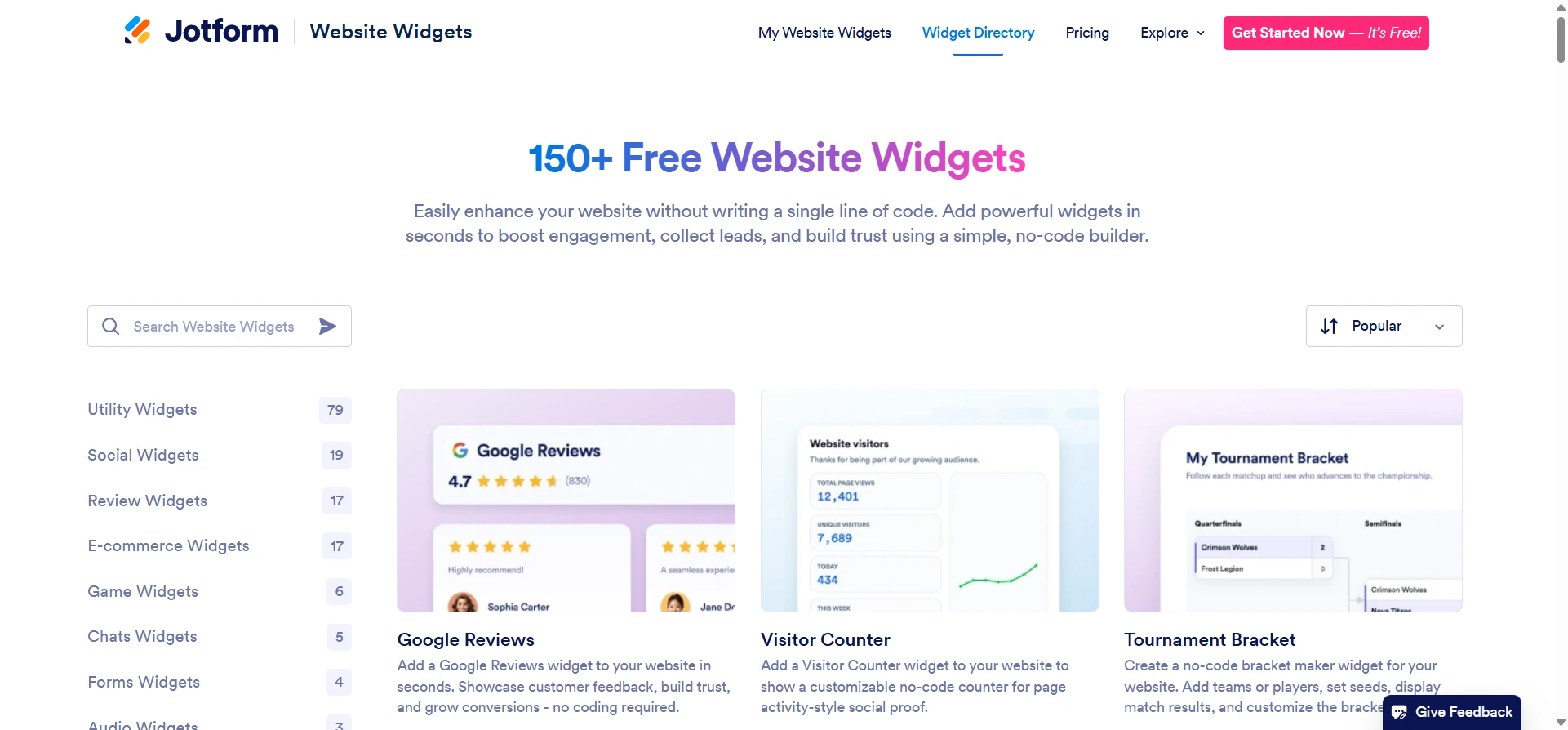
Je kunt ook gegevens van je websitegebruikers verzamelen met WordPress-formulieren, bijvoorbeeld op contactpagina’s, bestelpagina’s en leadmagnetpagina’s. Daarnaast heeft Jotform een native integratie met WordPress, waarmee je je WordPress-formulieren kunt verbeteren met huisstijlelementen, aangepaste formuliervelden en integraties met betalingsproviders.
Het beste van alles: je kunt gratis aan de slag met Jotform. Ontdek het platform vandaag nog en zie hoe eenvoudig het is om FAQ-schema aan WordPress toe te voegen, terwijl je de front-end en back-end gescheiden houdt.
Dit artikel is bedoeld voor eigenaren van WordPress-sites, SEO-specialisten en contentmarketeers die Google rich snippets voor hun FAQ’s willen verdienen en tegelijk hun front-enddesign overzichtelijk en lichtgewicht willen houden.













Verstuur Opmerking: