Build your app in minutes
- Ga naar Jotform AI App Builder
- Voer een prompt in voor je bestel-app
- Pas de lay-out van je app aan
- Voeg je menu-items toe
- Maak je bestelformulier
- Voeg betaalopties toe
- Test de bestelervaring
- Deel je bestel-app
Ergens is er een restaurant dat bestellingen aanneemt via een foto van een menukaart op WhatsApp. Er staat een duim op de menukaart; het eten is waarschijnlijk geweldig. Maar dat zou ik niet weten, want ik beoordeel een restaurant op hoe makkelijk het is om te bestellen.
DoorDash zegt dat 95 procent van de bestellingen die de afgelopen zes maanden via zijn platform zijn geplaatst, afkomstig was van mobiel, wat logisch is. Een hongerig persoon is niet de meest geduldige klant.
Daardoor zitten veel restaurants en voedingsbedrijven met een vervelende mismatch: klanten willen een app-achtige bestelervaring, terwijl eigenaren geen app-ontwikkelproject willen.
Jotform AI App Builder zet jouw instructies om in een werkende bestel-app voor restaurants die je zelf kunt aanpassen. In de volgende secties bouwen we er een helemaal vanaf nul.
Hoe je een no-code bestel-app maakt met Jotform AI App Builder
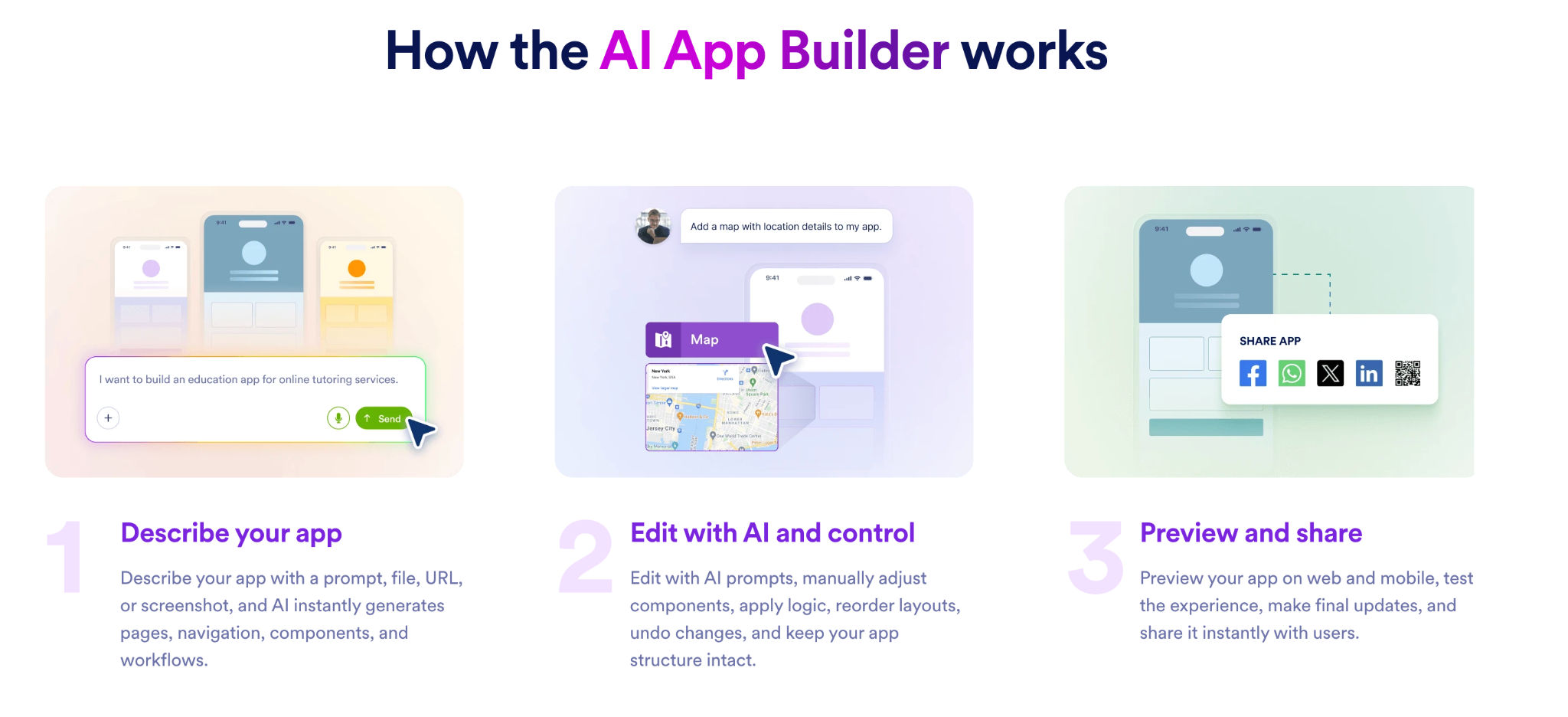
Jotforms AI-gestuurde app-bouwer voor restaurants werkt in drie stappen: beschrijven, bewerken, delen.
Stap 1: Ga naar Jotform AI App Builder en voer je prompt in
Ga naar Jotform AI App Builder en beschrijf de online bestel-app die je wilt maken. Vermeld het type bedrijf, de pagina’s die je nodig hebt, hoe het menu moet worden ingedeeld, welke informatie het bestelformulier moet verzamelen en eventuele ontwerpvoorkeuren.
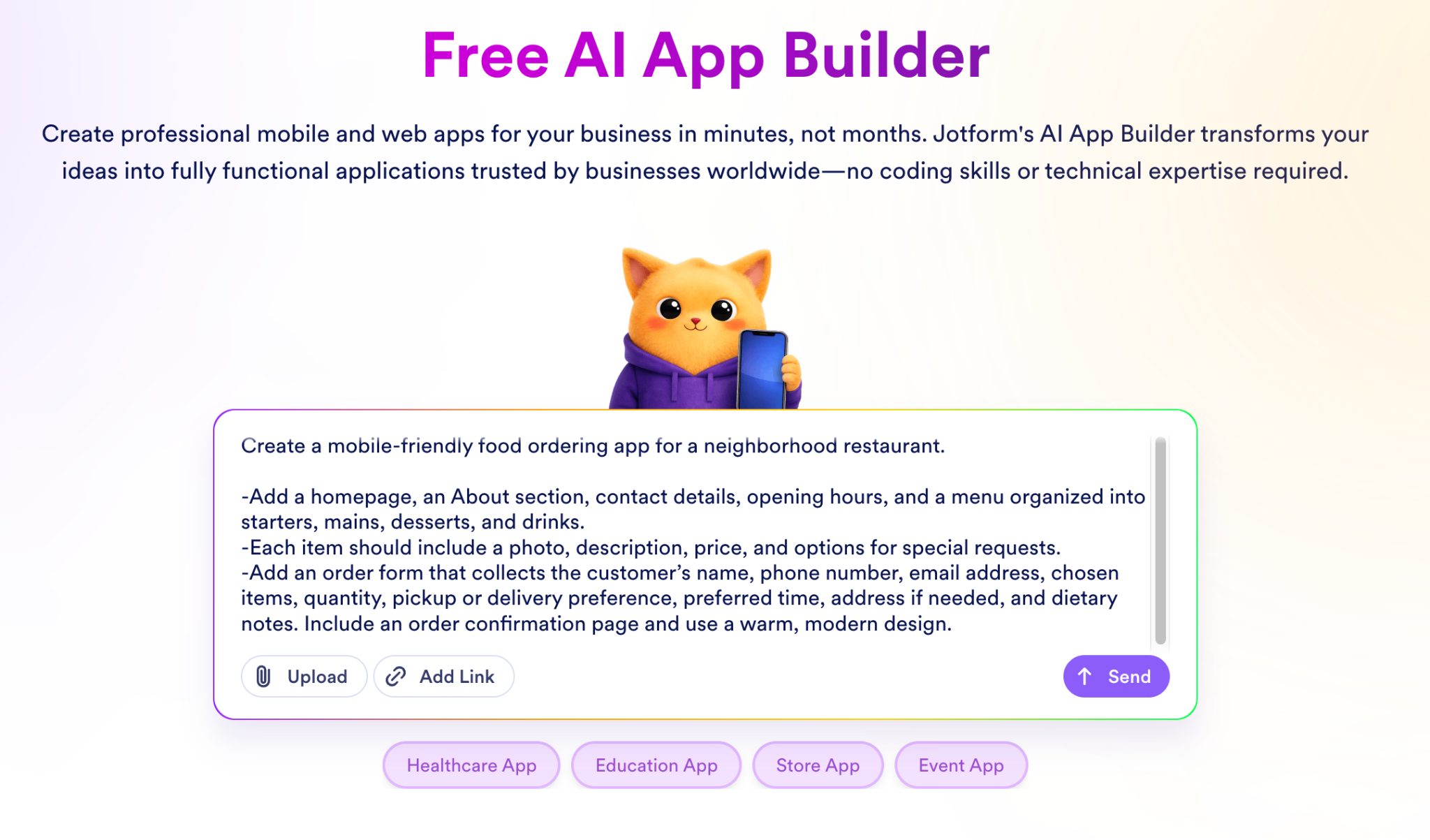
Je kunt ook een bestand uploaden of een link toevoegen als je al een menu, website of ander materiaal hebt waarnaar de AI moet verwijzen. Als je prompt klaar is, klik je op Verzenden.
Stap 2: Bekijk de app die Jotform maakt
In mijn test had Jotform ongeveer tweeënhalve minuut nodig om de prompt om te zetten in een werkende bestel-app. Voordat je iets wijzigt, is het echter handig om je te oriënteren.
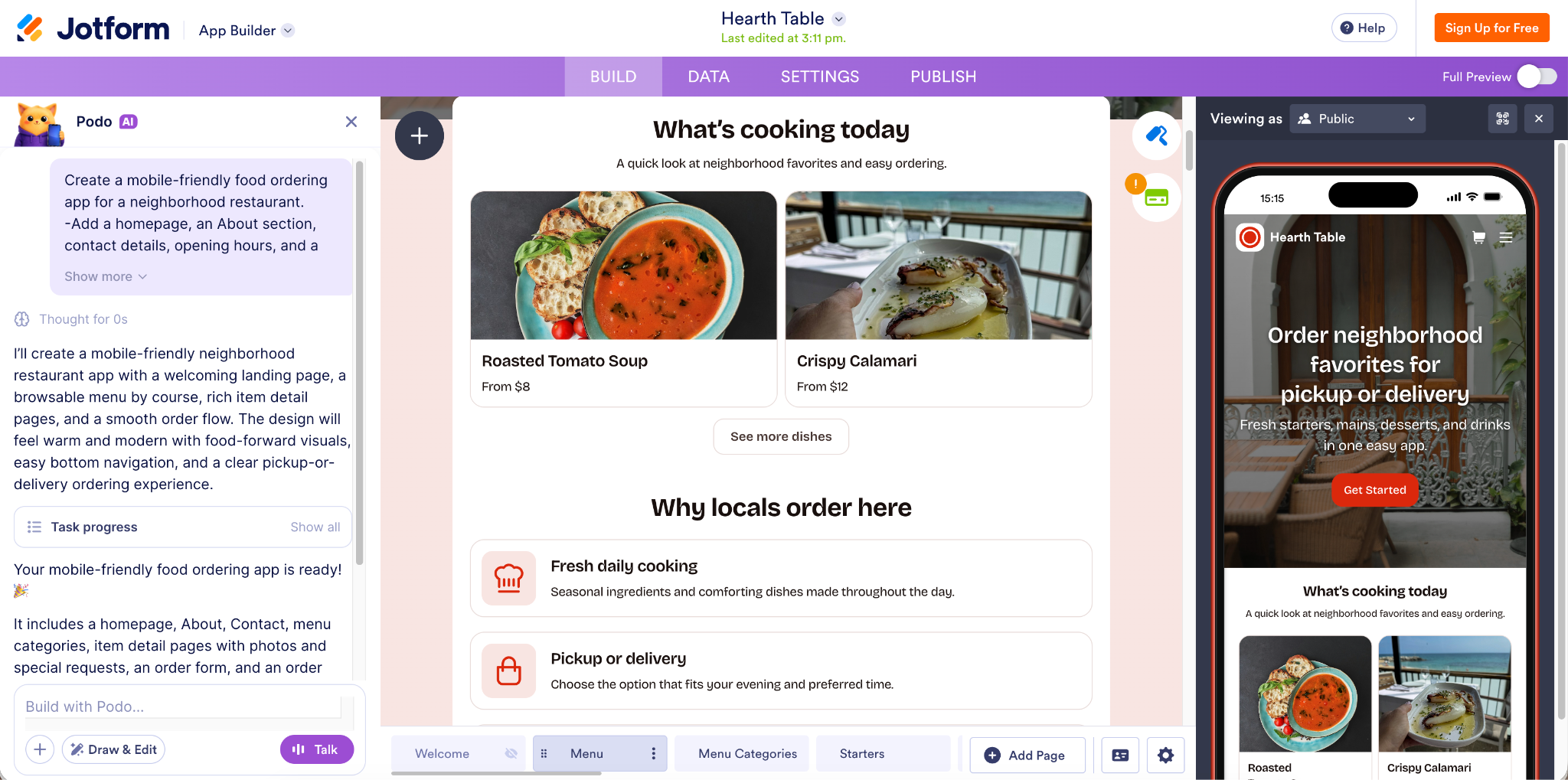
Jotform verdeelt de werkruimte in drie panelen:
- Helemaal links geeft Jotform AI je een chatvenster waarin je in gewone taal om wijzigingen kunt vragen.
- In het midden kun je met de visuele bouwer de app rechtstreeks bewerken, waaronder het toevoegen van pagina’s, het vervangen van foto’s, het herschrijven van productbeschrijvingen, het bijwerken van prijzen, het verwisselen van CTA’s en het aanpassen van de rest van de content.
- Helemaal rechts laat een live mobiele preview precies zien hoe de app eruit zal zien voor klanten terwijl je die wijzigingen aanbrengt.
Je kunt ook beginnen met een kant-en-klare no-code Jotform restaurant-app-sjabloon.
Stap 3: Pas je app aan
Ik gebruik de functie Tekenen & Bewerken wanneer ik precies het element kan zien dat ik wil wijzigen. Het is makkelijker om ernaar te wijzen dan om het in de chat te beschrijven.
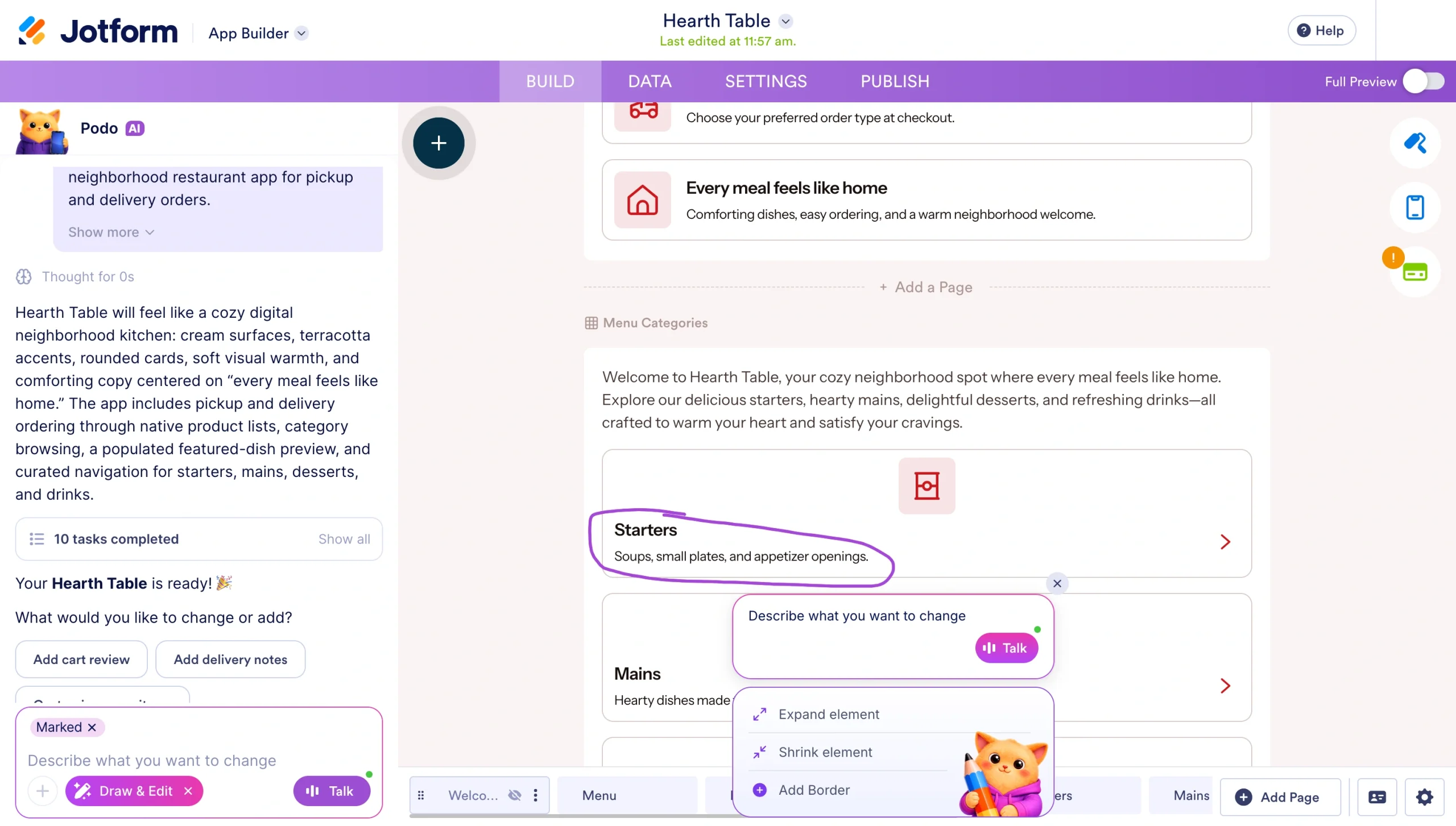
Klik op Tekenen & Bewerken en klik of teken vervolgens rond de tekst, afbeelding, knop of sectie die je wilt bijwerken. Jotform opent een menu met opties zoals Tekst wijzigen in, Tekst verbeteren en Element verplaatsen. Je kunt een van die acties kiezen of een meer specifieke instructie typen.
Ik selecteerde bijvoorbeeld de tekst Menucategorieën en vroeg Jotform om een korte beschrijving van het eten toe te voegen. De AI werkte die sectie bij en liet de rest van de pagina met rust.
Daarna kun je de app eruit laten zien alsof hij bij jouw restaurant hoort.
Klik op App Designer om de ontwerpinstellingen te openen. Onder Algemeen kun je een vooraf ingesteld thema kiezen of een aangepast kleurenschema maken, wisselen tussen de lichte en donkere modus, de hoekstijl wijzigen, de app-achtergrond bijwerken en een pagina-afbeelding uploaden. Op het tabblad App-lay-outs kun je wijzigen hoe de content en navigatie van de app zijn ingedeeld.
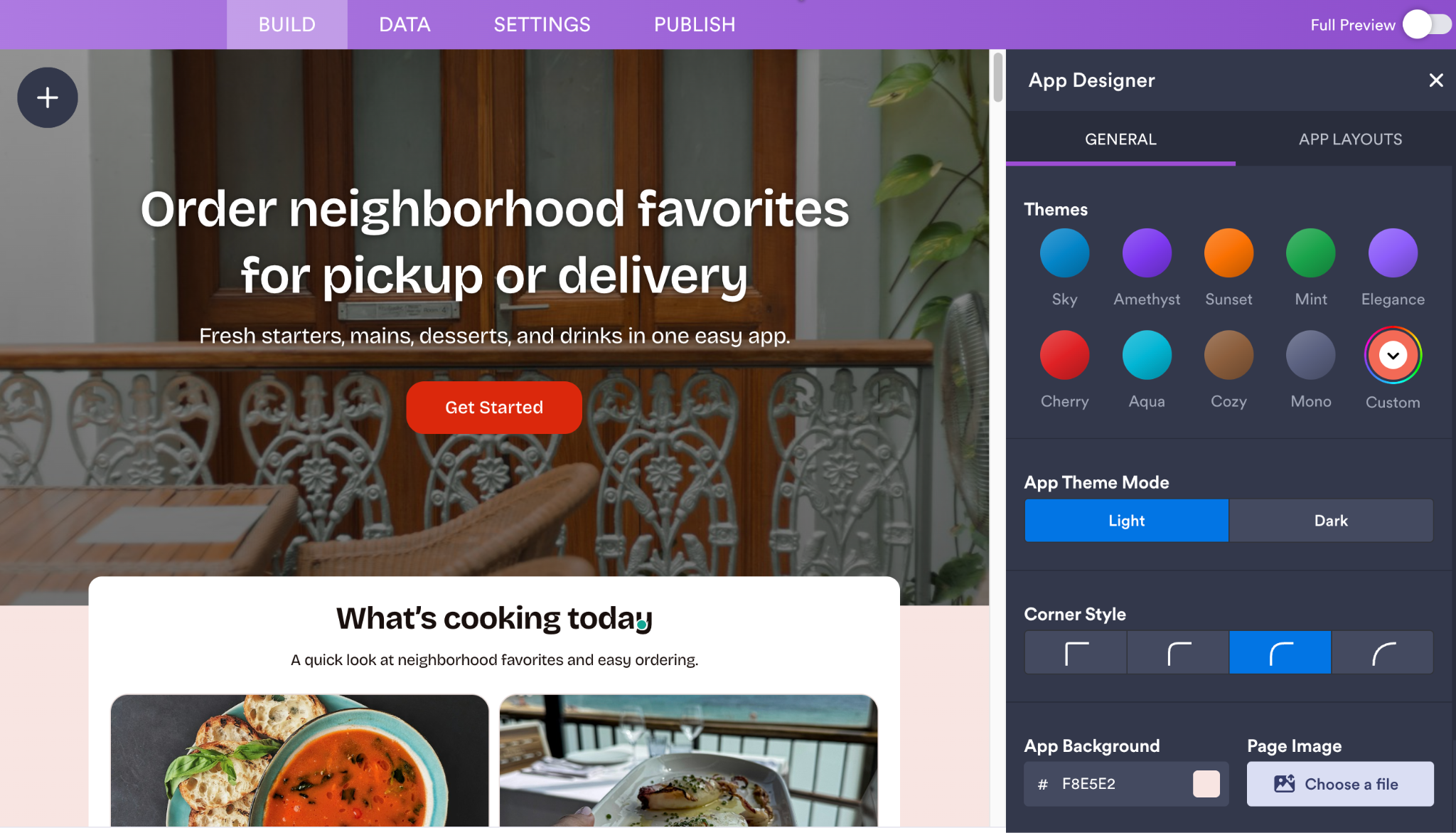
Ik zou hier beginnen, omdat deze instellingen voor de hele app gelden. Zodra de algehele uitstraling past bij je branding, kun je verder met het meer gedetailleerde werk van het bijwerken van gerechten, foto’s, beschrijvingen en prijzen.
Stap 4: Voeg je menu-items toe
Vervang het voorbeeldmenu door wat jouw restaurant verkoopt.
Selecteer de menusectie in de visuele bouwer en klik vervolgens op het icoon Lijst bewerken.
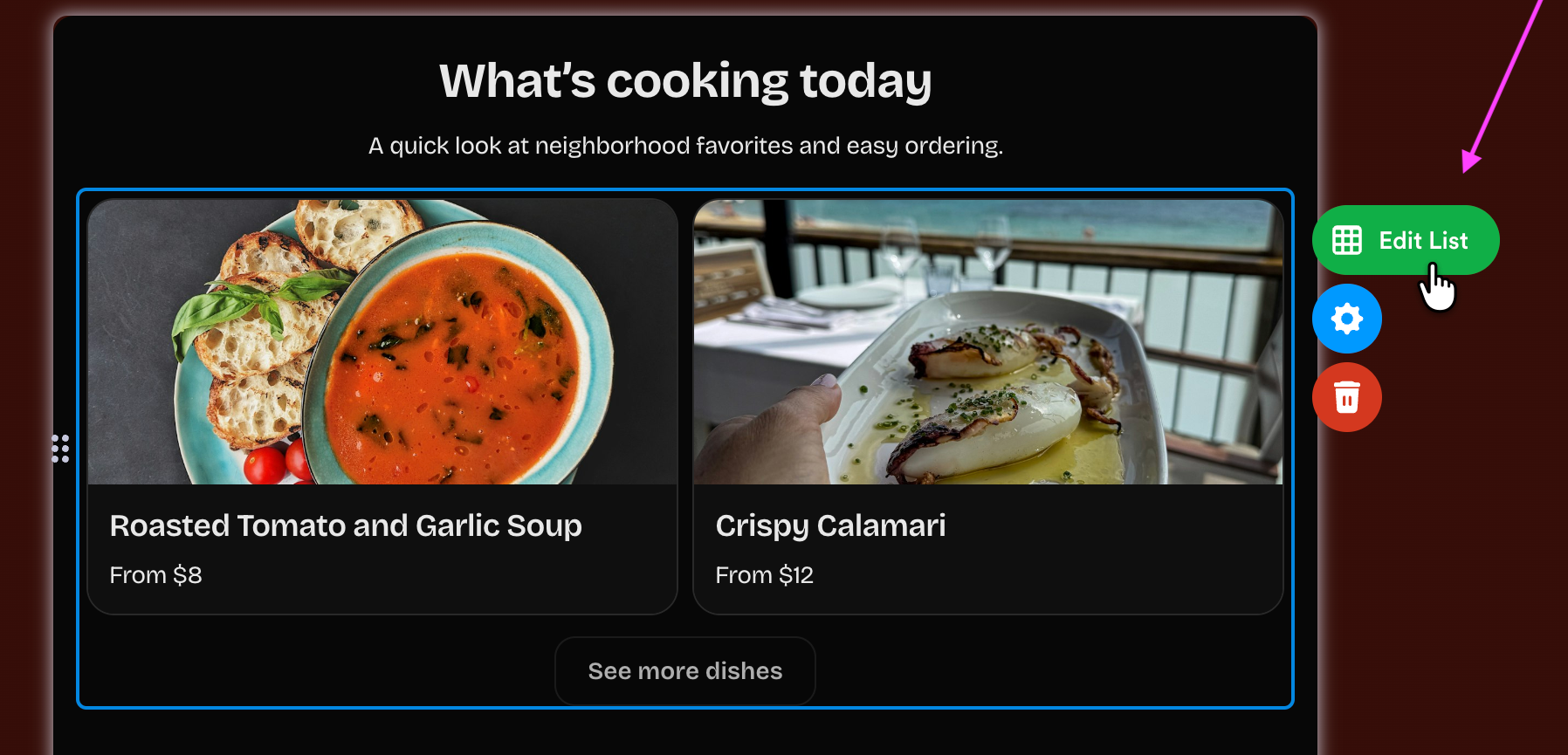
Jotform opent het volledige menu in een tabel, wat veel sneller is dan elke productkaart afzonderlijk te openen en te bewerken. Je kunt deze tabel ook openen via het tabblad Data.
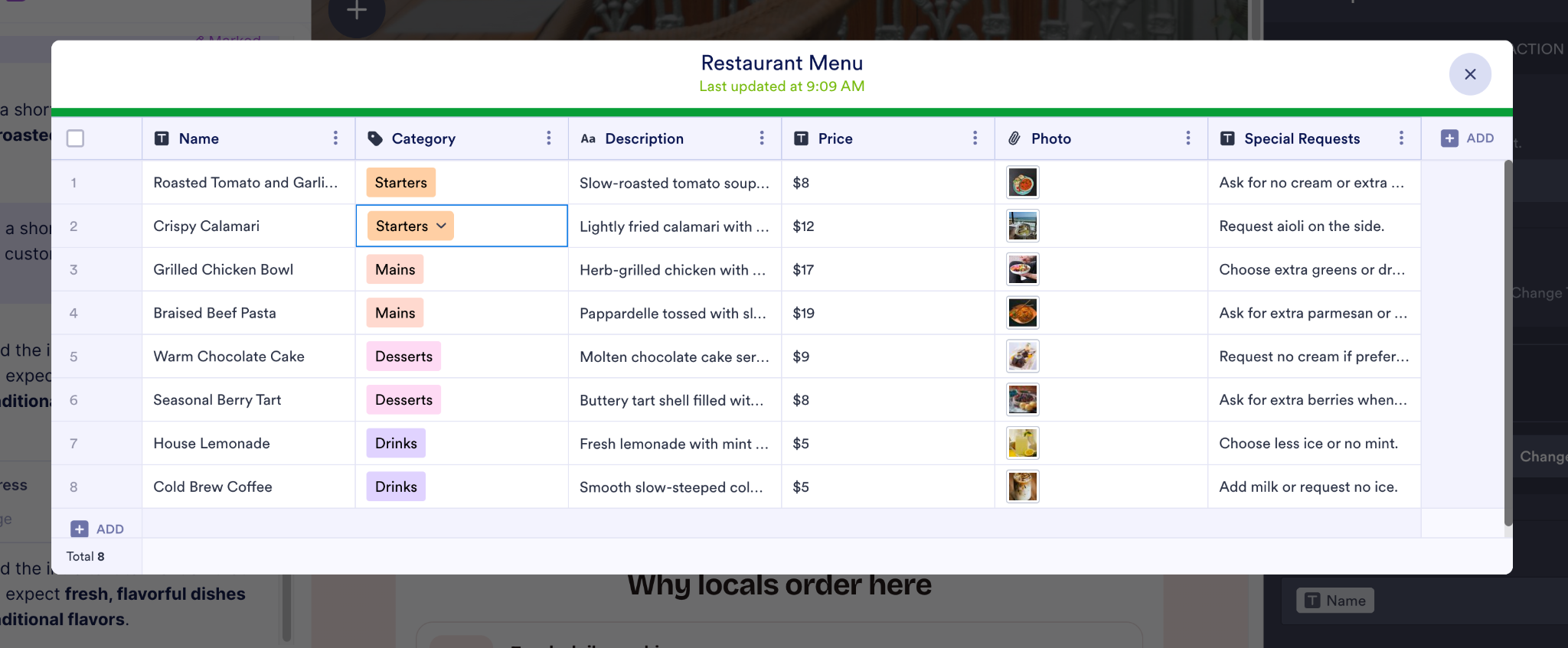
Elke rij vertegenwoordigt één menu-item, terwijl de kolommen de naam, categorie, beschrijving, prijs, foto en opties voor speciale verzoeken bevatten.
Klik op een cel om deze bij te werken. Gebruik Toevoegen om meer menu-items te maken.
Je kunt gerechten hernoemen, ze in de juiste categorieën plaatsen, beschrijvingen herschrijven, prijzen wijzigen, de voorbeeldfoto’s vervangen en de verzoeken specificeren die klanten kunnen doen, zoals het weglaten van een ingrediënt of het toevoegen van een extra.
Je kunt het bestaande menu ook in bulk bewerken voordat je terugkeert naar de visuele bouwer.
Stap 5: Pas je bestelformulier aan
Omdat we een bestelformulier in de oorspronkelijke prompt hadden opgenomen, had Jotform AI App Builder er al een gemaakt en instructies toegevoegd die uitleggen hoe klanten het moeten gebruiken.
Begin met het bekijken van dat formulier. Je kunt de tekst herschrijven zodat deze beter aansluit op hoe jouw restaurant bestellingen afhandelt, het opnieuw opmaken zodat het makkelijker te scannen is, of de AI-bewerkingsopties gebruiken om het te vereenvoudigen, uit te breiden of de toon te veranderen.
Selecteer vervolgens het formulier Food Orders in de visuele bouwer. Er verschijnt een knop Formulier bewerken ernaast. Klik op de knop om het formulier apart te openen in de Jotform formulierbouwer.
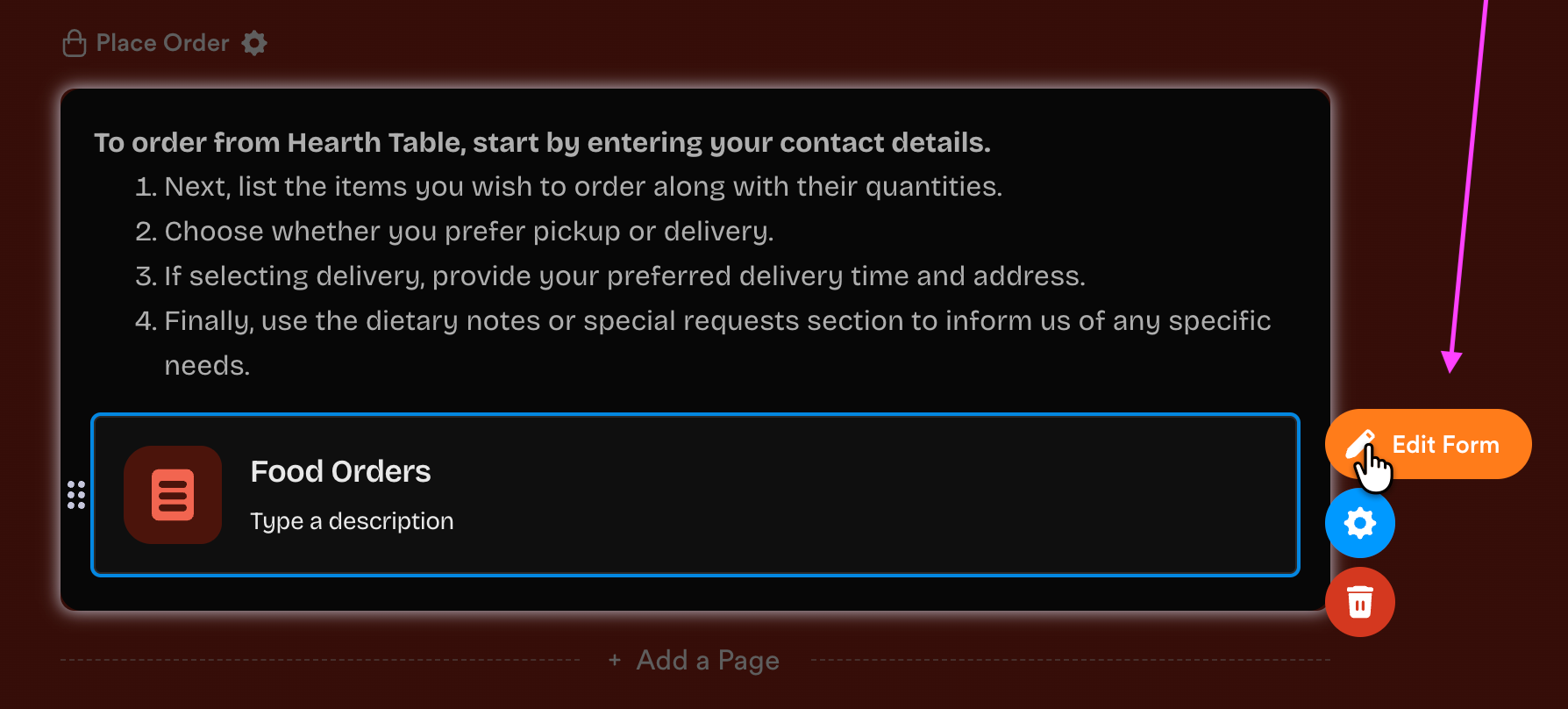
Het formulier dat uit onze prompt is gegenereerd, bevat al velden voor de naam, het adres, het telefoonnummer en het e-mailadres van de klant, samen met de geselecteerde items en aantallen, de voorkeur voor afhalen of bezorgen, de gewenste tijd en eventuele dieetopmerkingen.
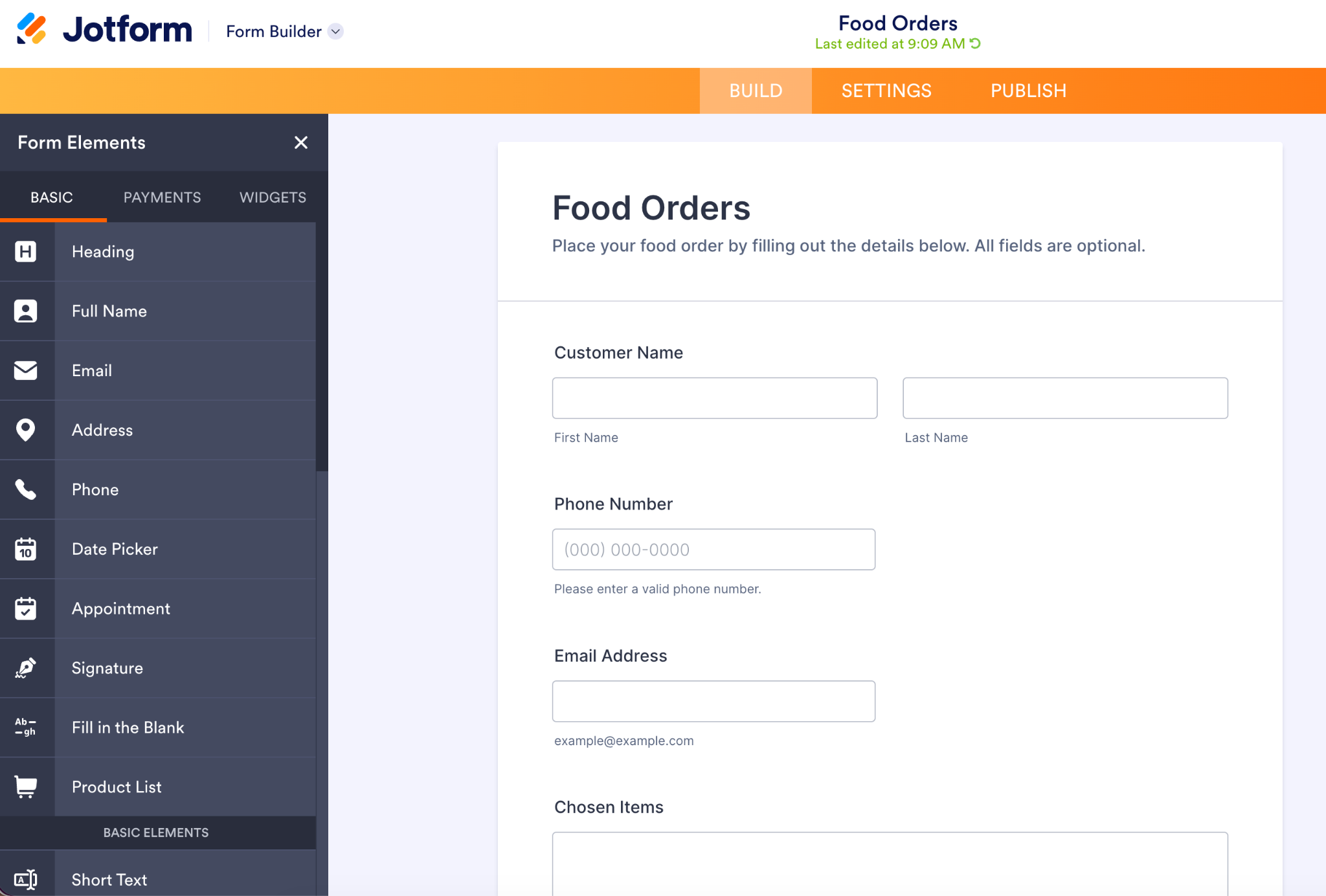
Gebruik het paneel Formulierelementen aan de linkerkant om toe te voegen wat ontbreekt. Je kunt basisvelden, betaalvelden en widgets naar het formulier slepen. Selecteer vervolgens een bestaand veld om het label, de opties of de instellingen ervan te wijzigen.
Dit is ook de plek waar je moet bepalen welke vragen klanten verplicht moeten beantwoorden. Je hebt bijvoorbeeld het adres van de klant nodig voor bezorgbestellingen.
Stap 6: Voeg betaalopties toe
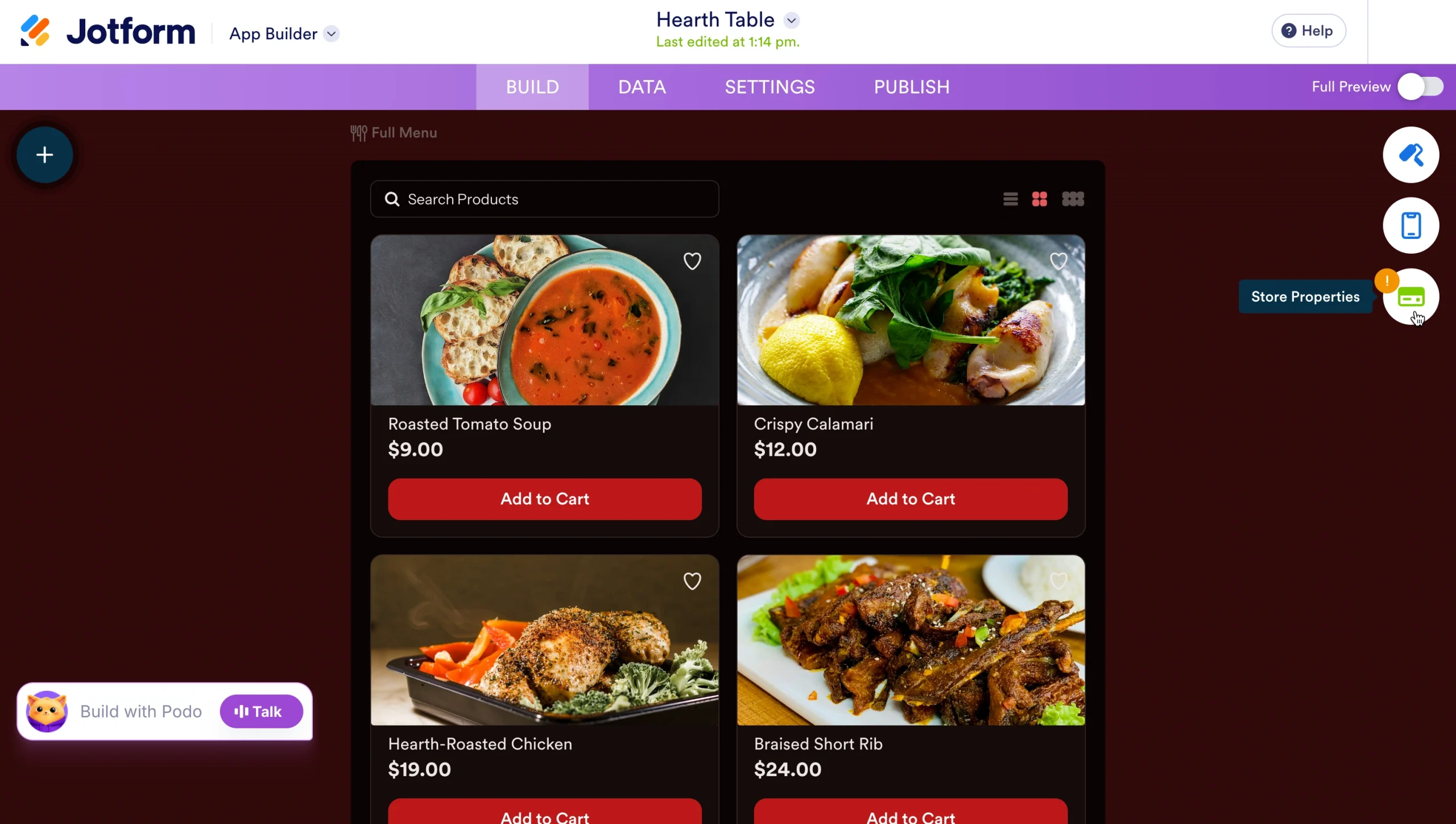
Klik in de app-bouwer op het tandwielicoon naast Bestelling plaatsen om Winkeleigenschappen te openen.
Klik onder het tabblad Betaling op Betaalkoppeling toevoegen en kies vervolgens de betaalprovider die jouw restaurant al gebruikt. Jotform ondersteunt momenteel meer dan 40 betaalintegraties, waaronder Square, PayPal, Stripe, Authorize.Net, Apple Pay en Google Pay, Venmo en Cash App Pay.
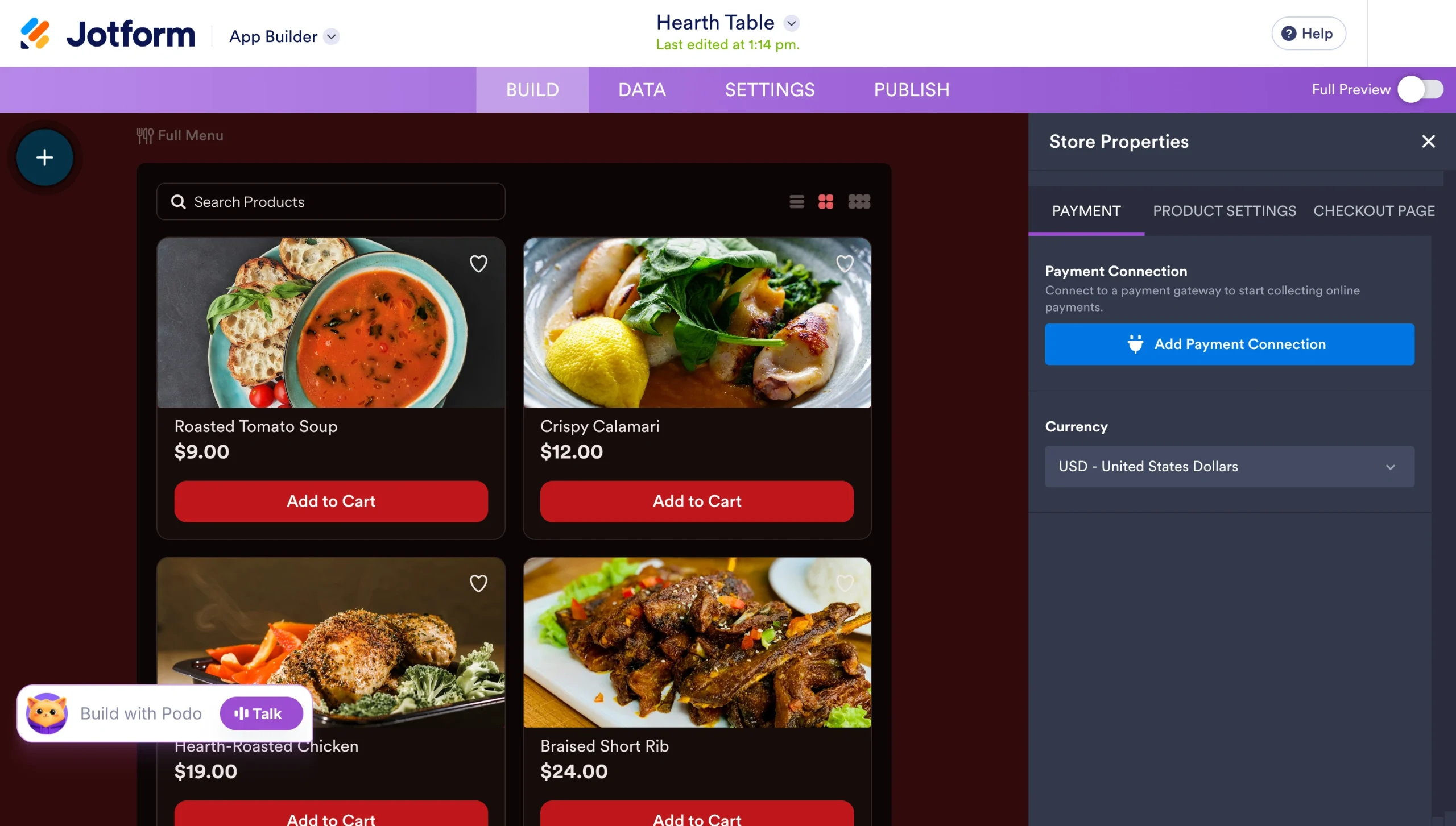
Nadat je je account hebt gekoppeld, selecteer je de valuta waarin je betalingen wilt accepteren.
Je kunt ook het tabblad Afrekenpagina gebruiken om te bepalen wat er vóór de betaling gebeurt. Je kunt bijvoorbeeld express afrekenen inschakelen, zoals ik in dit voorbeeld deed, contactgegevens van klanten verzamelen of meer velden aan de afrekenpagina toevoegen.
Stap 7: Test de bestelervaring
Voordat je publiceert, doorloop je de app alsof je voor het eerst bij het restaurant bestelt.
Schakel Volledige preview in de rechterbovenhoek in. Je kunt ook het menu Bekijken als boven de mobiele preview gebruiken en Gebruiker selecteren om de versie te zien waarmee klanten interactie zullen hebben.
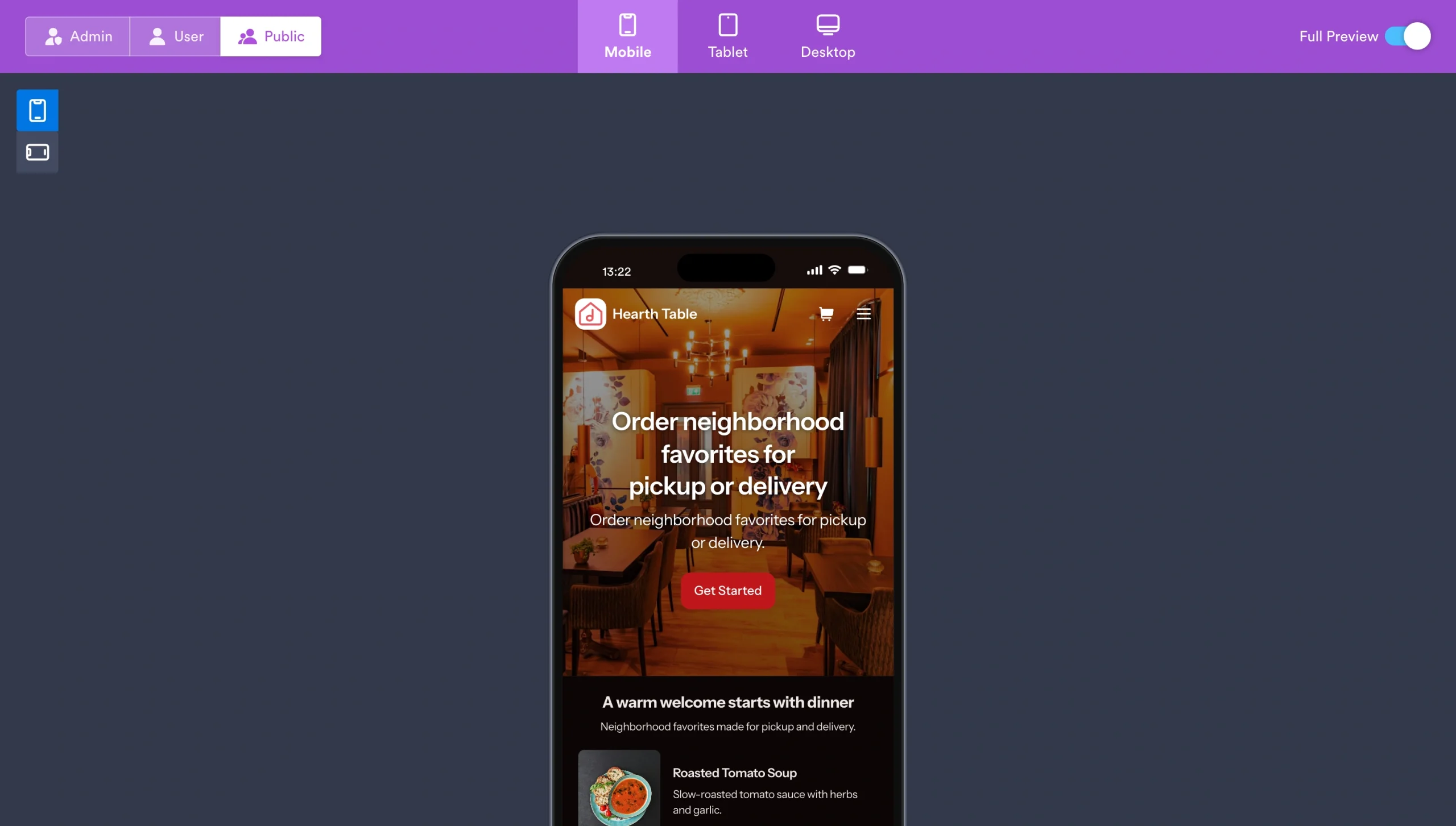
Ik raad aan om ten minste één volledige testbestelling te plaatsen.
Begin op de startpagina en gebruik de belangrijkste call-to-action. Blader door de menucategorieën, selecteer een gerecht, pas het aantal aan, voeg een speciaal verzoek toe en ga verder met afrekenen. Test zowel afhalen als bezorgen om te bevestigen dat de juiste velden voor elke optie verschijnen.
📚 Lees meer: Hoe maak je een app zonder enige programmeerkennis
Stap 8: Deel je bestel-app
Zodra je tevreden bent met de bestelervaring, open je het tabblad Publiceren.
Onder Snel delen geeft Jotform je app zijn eigen link. Klik op Openen in nieuw tabblad voor een laatste controle en selecteer vervolgens Link kopiëren om deze toe te voegen aan de website van je restaurant, je Instagram-bio, je Google Bedrijfsprofiel en je e-mailcampagnes.
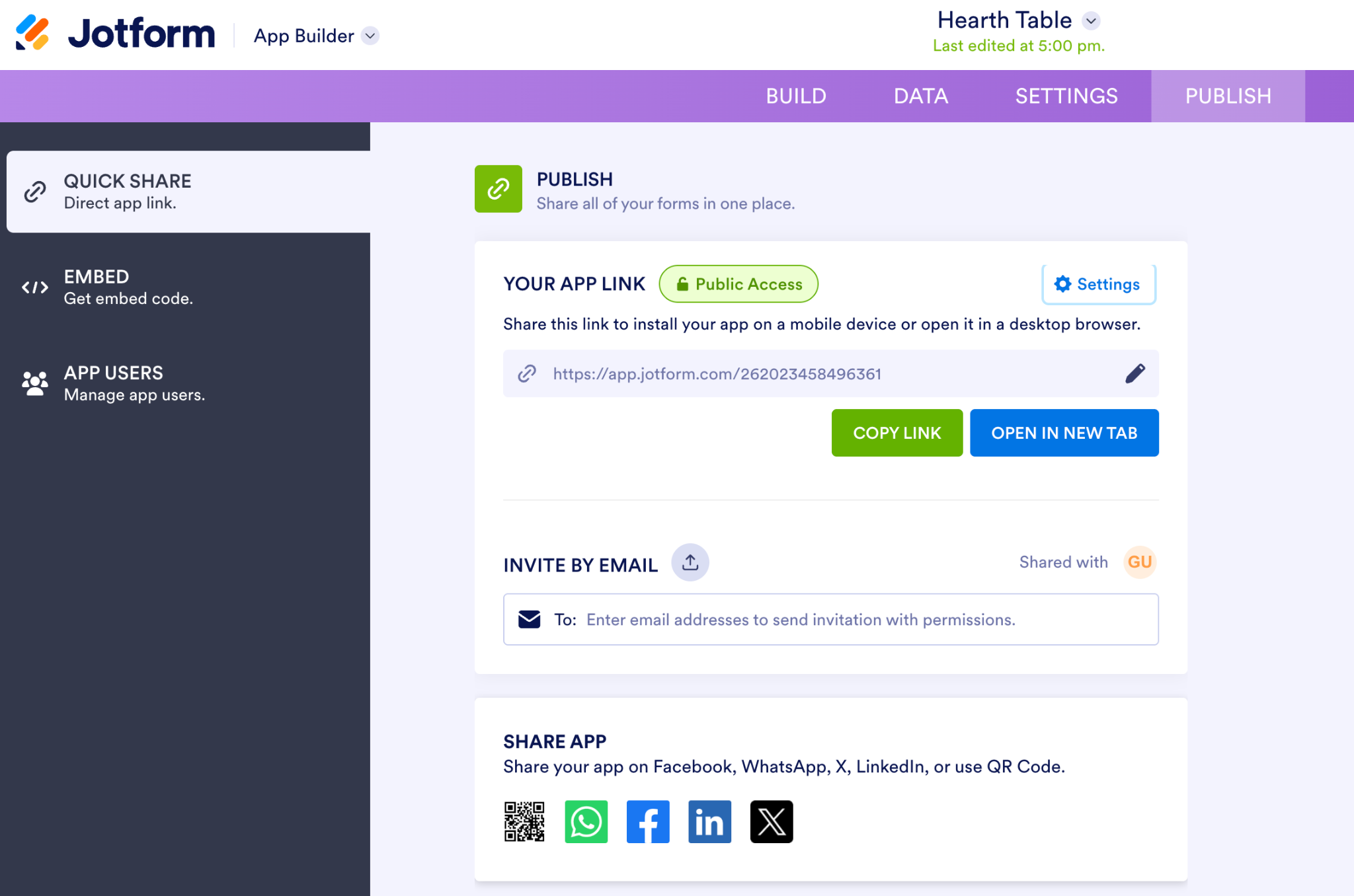
Je kunt ook specifieke personen per e-mail uitnodigen of de app rechtstreeks delen via WhatsApp, Facebook, LinkedIn, X of een QR-code. De QR-code is vooral handig voor tafels, menu’s, bonnetjes, gevelborden en afhaalverpakkingen.
Voordat je het breed deelt, selecteer je Instellingen naast de app-link en bevestig je wie er toegang toe heeft. Laat de app op openbare toegang staan als je wilt dat elke klant kan bestellen.
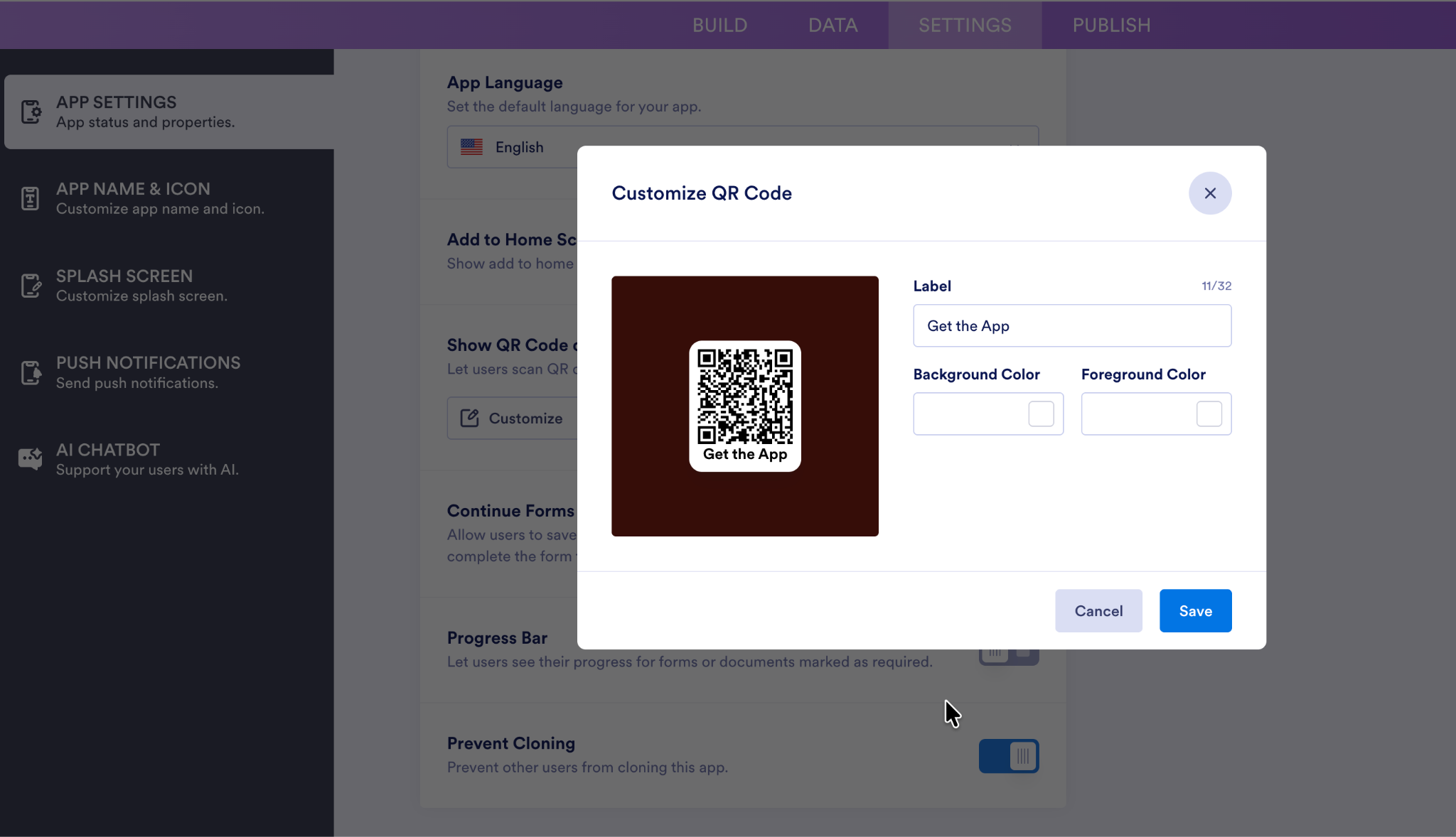
Je kunt de QR-code ook aanpassen. Ga naar Instellingen, open App-instellingen en zoek QR-code tonen. Selecteer Aanpassen om het label te wijzigen en de achtergrond- en voorgrondkleuren te kiezen.
Het gedeelte Insluiten biedt ook code om de app rechtstreeks op je bestaande website te plaatsen.
Hearth Table is nu geopend voor klanten.
Wat moet je opnemen in een mobiele bestel-app?
Een klant zou drie vragen moeten kunnen beantwoorden zonder je te bellen:
- Wat kan ik bestellen?
- Kun je het bij mij bezorgen?
- Wat gebeurt er nadat ik heb betaald?
Gebruik deze checklist om ervoor te zorgen dat je app het volledige traject dekt:
- Digitaal menu: Vermeld elk item dat klanten op dit moment kunnen bestellen, georganiseerd in duidelijke categorieën. Uit DoorDash’s analyse van kleine zakelijke verkopers bleek dat het toevoegen van beschrijvingen aan ten minste de helft van de menu-items de verkoop verhoogde met meer dan 6 procent.
- Foto’s van gerechten: Laat klanten zien waar ze uit kiezen. Volgens Grubhub kunnen restaurants die foto’s en beschrijvingen aan hun menu’s toevoegen tot 70 procent meer bestellingen en 65 procent hogere verkopen ontvangen dan restaurants die dat niet doen.
- Prijzen: Toon de volledige prijs, inclusief kosten voor extra’s, maten, toppings of vervangingen.
- Allergie- en dieetinformatie: Markeer veelvoorkomende allergenen en geef opties aan zoals vegetarisch, veganistisch, halal of glutenvrij wanneer dat relevant is.
- Afhaal- en bezorgopties: Laat klanten kiezen hoe ze hun eten ontvangen. Als je een bezorgapp bouwt, verzamel dan het bezorgadres, bevestig het servicegebied en vermeld duidelijk eventuele bezorgkosten of minimumbestelvereisten vóór het afrekenen. De National Restaurant Association meldt dat 47 procent van de Amerikaanse volwassenen ten minste wekelijks afhaalmaaltijden ophaalt, terwijl 37 procent zo vaak bezorging bestelt.
- Promoties of dagaanbiedingen: Maak tijdelijke gerechten, maaltijddeals en seizoensaanbiedingen gemakkelijk vindbaar. In hetzelfde onderzoek binnen de restaurantsector gaf 82 procent van de bezorgklanten aan dat toegang tot een dagaanbieding, korting of voordeelpromotie meespeelde bij de keuze waar ze bestelden.
- Veld voor speciale instructies: Laat klanten wijzigingen aanvragen, maar leg duidelijk uit welke vervangingen je keuken redelijkerwijs kan verzorgen.
- Locatie en servicegebied: Vermeld waar klanten bestellingen kunnen ophalen en naar welke buurten of postcodes je bezorgt.
- Openingstijden: Vermeld zowel je openingstijden als de tijden waarop je bestellingen aanneemt.
- Contactvelden voor klanten: Vraag naar de naam, het telefoonnummer en het e-mailadres van de klant, zodat je een bestelling kunt bevestigen of verduidelijken.
- Betalingsinformatie: Vermeld de betaalmethoden die je accepteert en leg uit of klanten online, bij het afhalen of aan de deur betalen.
- Bestelformulier: Verzamel de items, aantallen en opties die nodig zijn om de bestelling correct te bereiden.
- Bevestigingsbericht van de bestelling: Laat klanten weten dat hun bestelling is doorgekomen, wat ze hebben besteld en wanneer ze het kunnen verwachten. Baymard’s afrekenonderzoek heeft herhaaldelijk aangetoond dat onduidelijke bevestigingspagina’s klanten in het ongewisse kunnen laten over de vraag of een aankoop is doorgekomen, waardoor ze soms wachten op een bevestigingsmail voordat ze zich zeker voelen.
5 voorbeelden van prompts voor een bestel-app
Hoe specifieker je bent over wat je verkoopt en hoe bestellingen bij je terechtkomen, hoe minder je achteraf hoeft te bewerken. Hier zijn vijf startpunten. Neem degene die het dichtst bij jouw bedrijf ligt en verander de zelfstandige naamwoorden.
Pro Tip
AI kan werken met een alinea, maar een bestel-app heeft veel bewegende onderdelen. OpenAI raadt koppen, lijsten en scheidingstekens aan om stappen en prioriteiten in complexe instructies van elkaar te scheiden.
1. Prompt voor een restaurant bestel-app
Maak: Een mobielvriendelijke bestel-app voor een buurtrestaurant genaamd Hearth Table.
Menu
- Organiseer gerechten in voorgerechten, hoofdgerechten, desserts en dranken.
- Geef elk item een foto, beschrijving, prijs en dieetlabels.
- Laat klanten extra’s kiezen en speciale verzoeken invoeren.
- Voeg een sectie toe voor dagaanbiedingen.
Bestellen
- Bied afhalen en bezorgen aan.
- Laat klanten een gewenste datum en tijd selecteren.
- Verzamel de naam, het telefoonnummer en het e-mailadres van de klant.
- Vraag bezorgklanten om hun adres en bevestig of dit binnen ons servicegebied valt.
Betaling: Laat klanten hun bestelling controleren en online betalen.
Pagina’s: Neem de startpagina, het menu, openingstijden, locatie, contactgegevens en orderbevestiging op.
Ontwerp: Gebruik een warme, moderne uitstraling met een branding in dieprood en crème.
Dit is het full-service-sjabloon. Vervang de categorieën, afhandelingsopties en servicegebiedregels om weer te geven hoe jouw restaurant werkt.
2. Prompt voor een café bestel-app
Maak: Een snelle vooraf-bestellen-app voor een café genaamd Side Street Coffee.
Menu
- Voeg categorieën toe voor koffie, thee, seizoensdranken, gebak en sandwiches.
- Voeg voor elk item een foto, korte beschrijving en prijs toe.
Drankopties
- Laat klanten de maat kiezen.
- Bied waar relevant warme of ijskoude versies aan.
- Voeg melkkeuzes, extra espressoshots, siropen en cafeïnevrij toe.
Bestellen
- Bied alleen afhalen aan.
- Laat klanten een beschikbare afhaaltijd kiezen.
- Verzamel hun naam en telefoonnummer.
- Sta klanten toe een korte notitie aan de barista toe te voegen.
Betaling: Laat klanten betalen vóór het afhalen.
Pagina’s: Neem het menu, adres, openingstijden, seizoensaanbieding, wifi-gegevens en informatie over het loyaliteitsprogramma op.
Ontwerp: Houd de lay-out helder, compact en gemakkelijk om snel op een telefoon te navigeren.
Het draait hier om snelheid. De prompt richt zich op drankaanpassingen, getimed afhalen en de informatie die een klant nodig heeft terwijl hij met één oog open koffie bestelt.
3. Prompt voor een foodtruck bestel-app
Maak: Een mobiele bestel-app voor een foodtruck genaamd Rolling Tacos.
Startpagina
- Toon bovenaan de locatie en openingstijden van vandaag.
- Voeg een link toe naar het wekelijkse locatieschema van de truck.
- Neem links op naar Instagram en andere sociale profielen.
Menu
- Voeg taco’s, bijgerechten, dranken en maaltijddeals toe.
- Neem voor elk item een foto, prijs, ingrediëntenlijst, pittigheidsniveau en allergie-informatie op.
- Laat klanten ingrediënten verwijderen en extra’s toevoegen.
- Maak het mogelijk om een item als uitverkocht te markeren.
Bestellen
- Laat klanten aantallen en een afhaaltijd kiezen.
- Verzamel de namen en telefoonnummers van klanten.
Betaling: Accepteer online betaling en toon een besteloverzicht vóór het afrekenen.
Ontwerp: Gebruik opvallende kleuren, grote tekst en knoppen die buiten gemakkelijk leesbaar zijn.
Een foodtruck-app moet net zo kort zijn als de rij die je probeert te elimineren. De sectie met wisselende locaties is de ene functie die dit bedrijfstype nodig heeft en de andere niet.
4. Prompt voor een catering bestel-app
Maak: Een app voor catering-aanvragen en -bestellingen voor een bedrijf genaamd Gather & Serve.
Evenementgegevens
- Vraag naar de datum van het evenement, het type evenement, het adres van de locatie, het aantal gasten en de contactgegevens van de klant.
- Verzamel dieetvereisten en allergie-informatie.
- Laat klanten een evenementbriefing of ondersteunend bestand uploaden.
Pakketten
- Voeg opties toe voor ontbijt-, werklunch-, cocktailreceptie- en diner-pakketten.
- Toon de prijs per persoon, het minimumbestelbedrag en wat elk pakket omvat.
- Bied add-ons aan zoals dranken, desserts, bedienend personeel, serviesgoed, opbouw en bezorging.
Volgende stappen
- Laat klanten een offerte aanvragen.
- Sta hen toe een consultatietijd te kiezen.
- Voeg een optie toe om een aanbetaling te doen zodra de bestelling is goedgekeurd.
Pagina’s: Neem pakketinformatie, veelgestelde vragen, servicegebieden, opzegtermijnen, annuleringsvoorwaarden en allergenenbeleid op.
Ontwerp: Gebruik een elegante, ingetogen stijl met voldoende ruimte voor evenementfotografie.
Een cateringbestelformulier doorbreekt het gebruikelijke patroon, omdat niemand impulsief lunch voor 80 mensen koopt. Deze prompt behandelt de app deels als menu, deels als intakeformulier en deels als offerteworkflow, met ruimte voor goedkeuring voordat er geld van eigenaar wisselt.
5. Prompt voor een maaltijdprep bestel-app
Maak: Een app voor het wekelijks bestellen van maaltijdprep voor een bedrijf genaamd Batch Made.
Plannen
- Bied plannen aan voor vijf, tien en vijftien maaltijden.
- Laat klanten kiezen tussen een eenmalige bestelling en een terugkerend wekelijks plan.
Menu
- Toon de huidige wekelijkse maaltijden.
- Neem voor elk gerecht een foto, ingrediënten, prijs, calorieën, eiwitten, dieetlabels en opwarminstructies op.
- Voeg filters toe voor vegetarische, veganistische, eiwitrijke, glutenvrije en lactosevrije maaltijden.
Aanpassing
- Laat klanten portiegroottes kiezen.
- Sta het uitsluiten van ingrediënten en dieetnotities toe.
- Voorkom dat klanten meer maaltijden selecteren dan hun gekozen plan toestaat.
Bezorging
- Verzamel de naam, contactgegevens en het adres van de klant.
- Laat hen kiezen uit beschikbare bezorgdagen.
Betaling: Toon de geselecteerde maaltijden, planomvang, bezorggegevens en het totaal vóór de betaling.
Ontwerp: Gebruik een overzichtelijke lay-out die voedingswaarde-informatie gemakkelijk vergelijkbaar maakt.
Maaltijdprep-apps hebben meer bewegende delen dan een standaard restaurantmenu. Je klanten kiezen mogelijk een plan, vergelijken voedingswaarden, sluiten ingrediënten uit en beslissen of ze één bezorging willen of elke week dezelfde bestelling. De prompt houdt daar vooraf rekening mee.
Mijn top 3 tips voor het maken van een betere bestel-app voor eten
Hier zijn drie dingen waar ik vanaf het begin omheen zou ontwerpen:
Laat de keukenlogica varen en gebruik de logica van hongerige mensen
In restaurants worden menu’s doorgaans ingedeeld op keukencategorieën: voorgerechten, hoofdgerechten, bijgerechten en dranken. Maar je klanten bekijken het menu misschien met een minder elegant systeem, zoals diner voor vier personen, gerechten onder de € 40 of iets zoets.
Ik zou de standaardcategorieën behouden en vervolgens een paar snelkoppelingscollecties toevoegen, zoals “Voedt 4 personen voor € 40”, “Bureaulunches onder de 15 minuten” of “Trek ‘s avonds laat”.
Tel voor bestsellers en vooraf ingestelde combo’s hoeveel taps er nodig zijn om van het openen van de app naar het afrekenen te gaan. Drie taps is een nuttig doel. Klanten die een populair item bestellen, zouden het niet via vijf schermen opnieuw hoeven samen te stellen.
Benut het venster van 9 dagen voor herbestellingen
Het werven van nieuwe klanten is duur; terugkerende gasten houden de boel draaiende. Volgens de analyse van Restolabs van 4 miljoen directe bestellingen is de mediane tussenpoos tussen herhaalbestellingen 8,9 dagen. Dezelfde dataset laat zien dat terugkerende klanten verantwoordelijk zijn voor ongeveer 80 procent van het bestelvolume.
Er zijn twee dingen die uit deze bevindingen voortvloeien:
- Zet herbestellen bovenaan in de app: Jotform vooraf invullen kan informatie uit een eerdere inzending in een nieuw formulier overnemen, terwijl met het sjabloon Snel herbestelformulier klanten eerdere bestellingen kunnen bekijken en een nieuwe kunnen starten.
- Plan een e-mail zeven tot negen dagen na de eerste bestelling in: Link rechtstreeks naar de kortere herbestelstroom. Met Jotform kun je een automatisch antwoord met een vast aantal dagen uitstellen of een getimede pauze toevoegen vóór een e-mailactie in Jotform Workflows. De native WhatsApp-integratie wordt echter onmiddellijk na het indienen van het formulier geactiveerd.

Verkoop afhaaltijd als voorraad
Ik zou afhaaltijdstippen omzetten in beperkte voorraad. Als je keuken comfortabel acht app-bestellingen per 15 minuten aankan, geef dan acht plaatsen vrij per tijdslot. Zodra ze geboekt zijn, verwijder je dat tijdstip in plaats van een negende bestelling te accepteren waarvan het restaurant al weet dat die te laat zal zijn.
Het Afspraakveld van Jotform kan dit voor je regelen. Stel de slotlengte in, zet het afspraaktype op Groep en stel het maximum aantal klanten in dat per slot is toegestaan. Zodra de achtste persoon boekt, wordt het slot automatisch grijs gemaakt en voorkomt het de negende boeking.
Hetzelfde principe geldt voor je voedselvoorraad. De Voorraad-widget van Jotform vermindert de beschikbare aantallen naarmate er bestellingen binnenkomen en schakelt een item automatisch uit wanneer het is uitverkocht.
Bon appétit
Een hongerig persoon is geen geduldige klant, maar een ongeduldige klant is loyaal aan degene die het bestellen gemakkelijk maakt. Gelukkig maakt Jotform het bouwen van de eerste versie van je bestel-app sneller dan het beslissen wat je wilt bestellen.
Probeer Jotform AI App Builder eens uit; het is voor altijd gratis.
Dit artikel is bedoeld voor restauranteigenaren, café-eigenaren, foodtruck-exploitanten, cateraars, ghost kitchens en kleine voedselbedrijven die klanten menu’s willen laten bekijken, bestellingen willen laten plaatsen en bezorg- of afhaalverzoeken willen laten indienen zonder een ontwikkelaar in te huren.













Verstuur Opmerking: