Belangrijkste conclusies
- Google Docs heeft geen ingebouwde “formuliermodus”: In tegenstelling tot pdf-editors of speciale formulierbouwers, kun je bij Google een document niet “vergrendelen” zodat gebruikers alleen met specifieke velden kunnen werken.
- Tabellen en interactieve chips zijn de beste ingebouwde “trucs”: Door onzichtbare tabelranden te gebruiken voorkom je dat je lay-out “verspringt” wanneer gebruikers typen. @dropdown- of @date-chips voegen functionaliteit toe, maar voor beide moeten gebruikers bewerkersrechten krijgen om te werken.
- Delen is de grootste hindernis: Om een Doc in te vullen hebben gebruikers meestal bewerkingstoegang nodig, wat betekent dat ze per ongeluk je vragen kunnen verwijderen, je opmaak kunnen verstoren of de gegevens van andere mensen kunnen zien.
- Sjablonen vereisen handmatig werk: Omdat er geen “Verzenden”-knop is, moet je elke gebruiker vragen om naar Bestand > Een kopie maken te gaan om te voorkomen dat ze je hoofdsjabloon overschrijven.
- Gebruik voor echte gegevensverzameling Jotform: Als je veilige reacties, mobielvriendelijke velden of een spreadsheet van je gegevens nodig hebt, is Jotform de beste oplossing op de markt.
Op een gegeven moment heeft waarschijnlijk elke Google Docs-gebruiker geprobeerd om een Google Doc om te zetten in een invulbaar formulier — en op het eerste gezicht lijkt dat een volkomen redelijk idee. De tekstverwerker is zo gebruiksvriendelijk dat het logisch lijkt dat je gewoon een paar velden kunt toevoegen, de link kunt delen en moeiteloos reacties kunt verzamelen.
Helaas is dit niet het geval. Hoewel je een document kunt maken dat enigszins op een formulier lijkt, is Google Docs er niet voor ontworpen. En als je deze methode toch probeert, moet je de tekortkomingen accepteren, zoals het risico dat velden worden verwijderd, onbedoelde blootstelling van gegevens en extra handmatig werk om een sjabloon te onderhouden.
In dit artikel ontdek je zelf hoe je een invulbaar formulier in Google Docs kunt maken met twee trucs: één met de eigen lay-outtools van Google en één met een add-on. Als je een efficiëntere, professionele optie voor gegevensverzameling wilt proberen, stellen we je ook voor aan Jotform, een toonaangevende formulierbouwer die net zo gebruiksvriendelijk is als Google Docs.

2 manieren om een invulbaar formulier in Google Docs te maken
Google Docs heeft van nature geen “Formuliermodus”, maar je kunt de ervaring nabootsen met lay-outtools zoals tabellen, selectievakjes en vervolgkeuzemenu’s. Houd er rekening mee dat als je je Google Docs-velden wilt beschermen tegen per ongeluk wijzigen door respondenten, je de instellingen voor Delen moet aanpassen naar “Alleen weergeven”. Dit betekent echter dat respondenten het formulier moeten afdrukken en handmatig moeten invullen.
Heb je je Google Doc al gemaakt?
De eenvoudigste manier om een invulbare pdf te maken van een Google Doc die je al hebt gemaakt, is door Jotform Slimme PDF-formulieren te gebruiken. Upload gewoon je document en het wordt binnen enkele seconden invulbaar. Het beste is dat je respondenten geen login nodig hebben om je Jotform-formulier in te vullen — ze klikken, vullen in en verzenden.
Tabellen gebruiken om Google Docs invulbaar te maken
Volg deze instructies om invulbare Google Docs-formulieren te maken met behulp van tabellen:
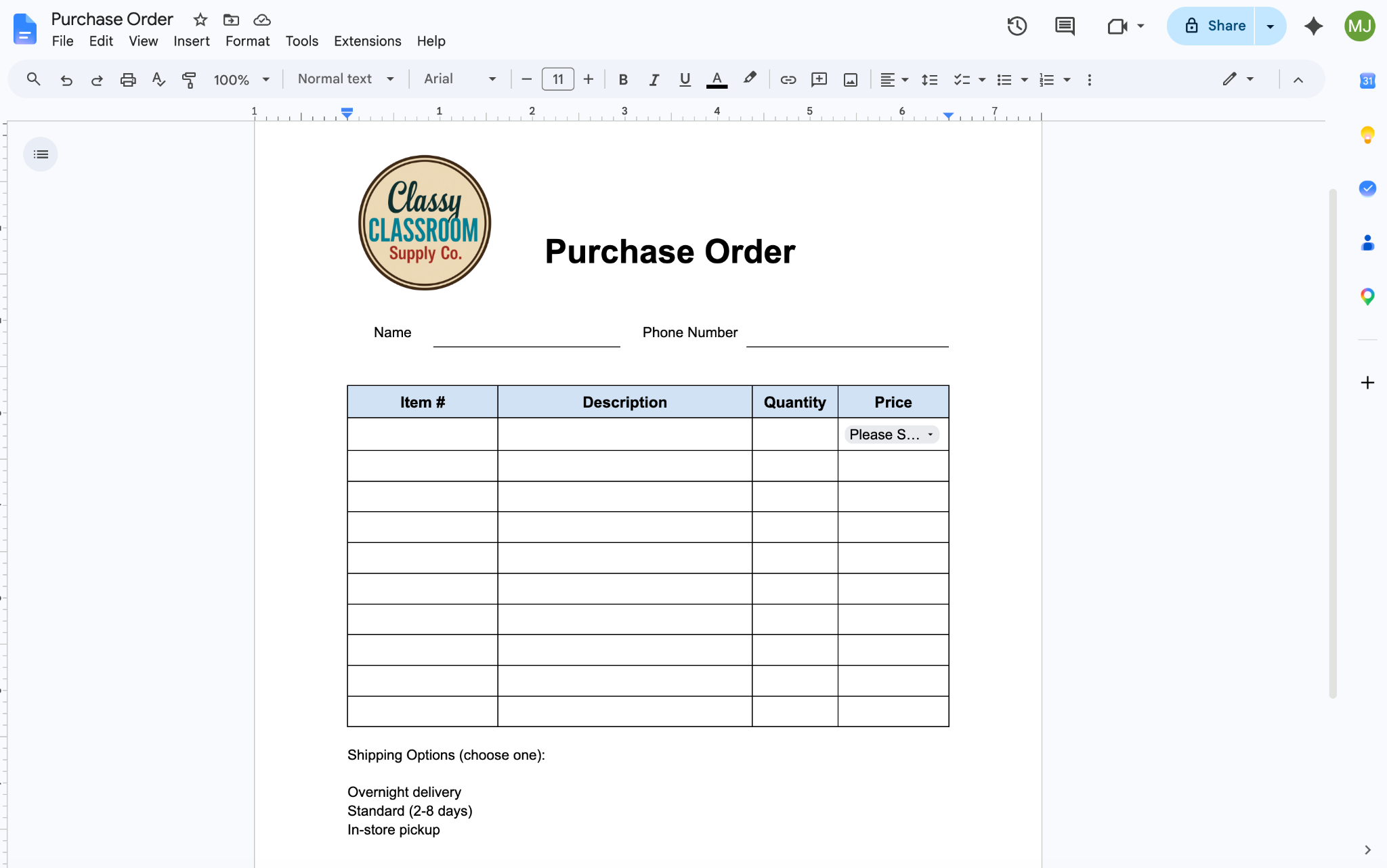
- Maak een nieuw Google Doc en typ de formuliertitel bovenaan. Klik op Invoegen in de bovenste menubalk en vervolgens op Tabel in het vervolgkeuzemenu.
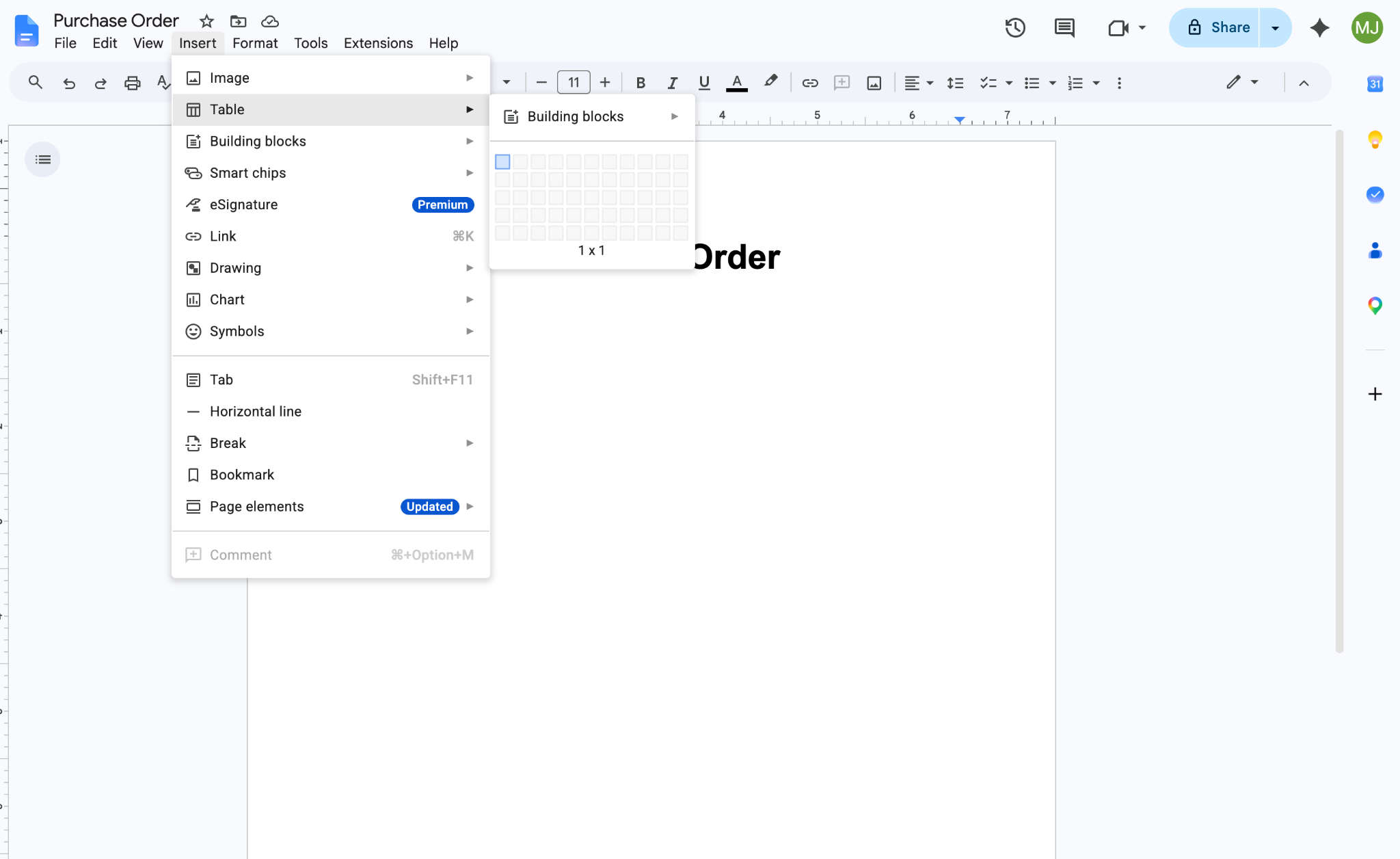
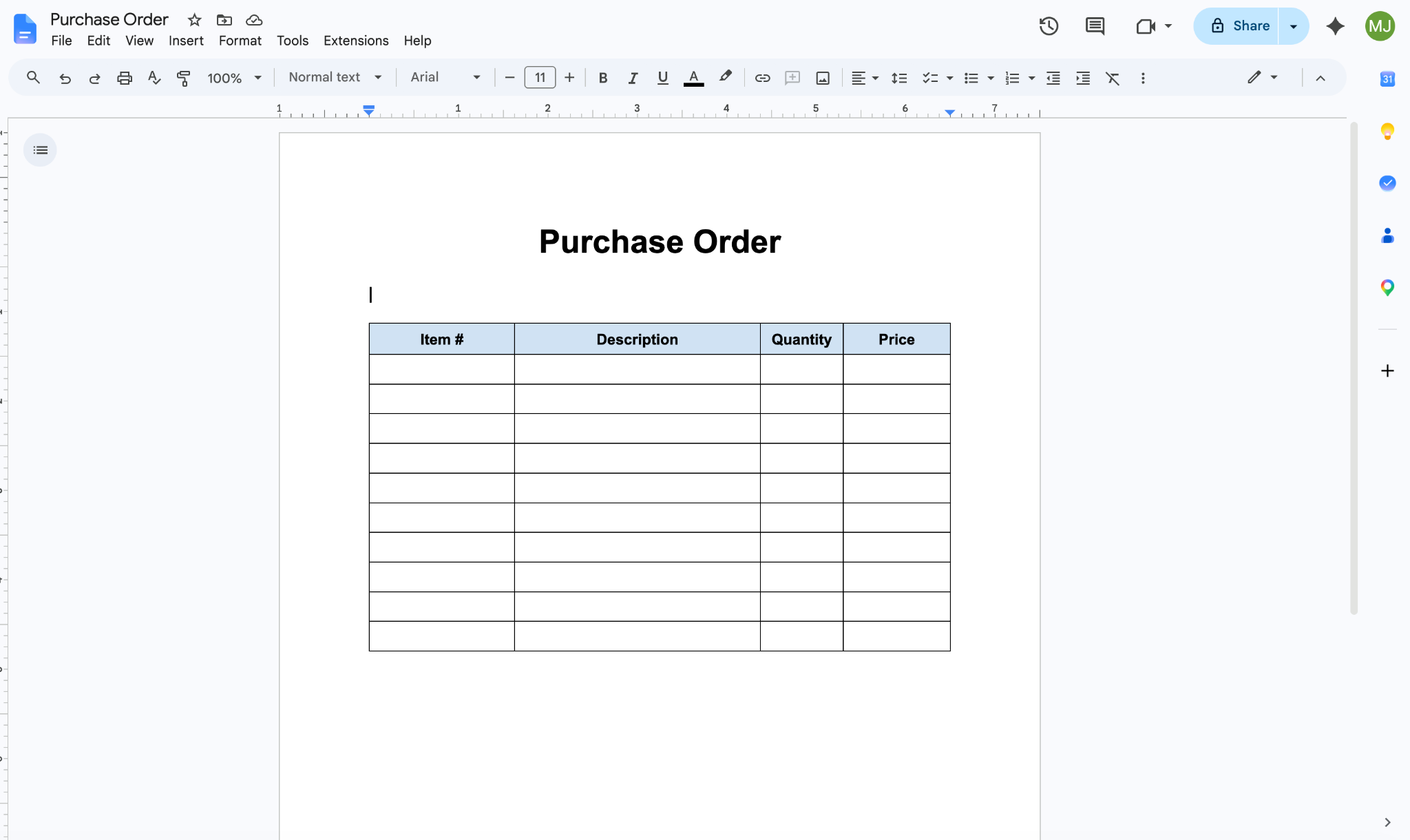
- Kies het aantal rijen en kolommen dat je in de tabel wilt opnemen. Vergeet niet een extra rij voor veldlabels toe te voegen. In dit voorbeeld maken we een tabel met 10 rijen en vier kolommen (Item #, Beschrijving, Aantal en Prijs).
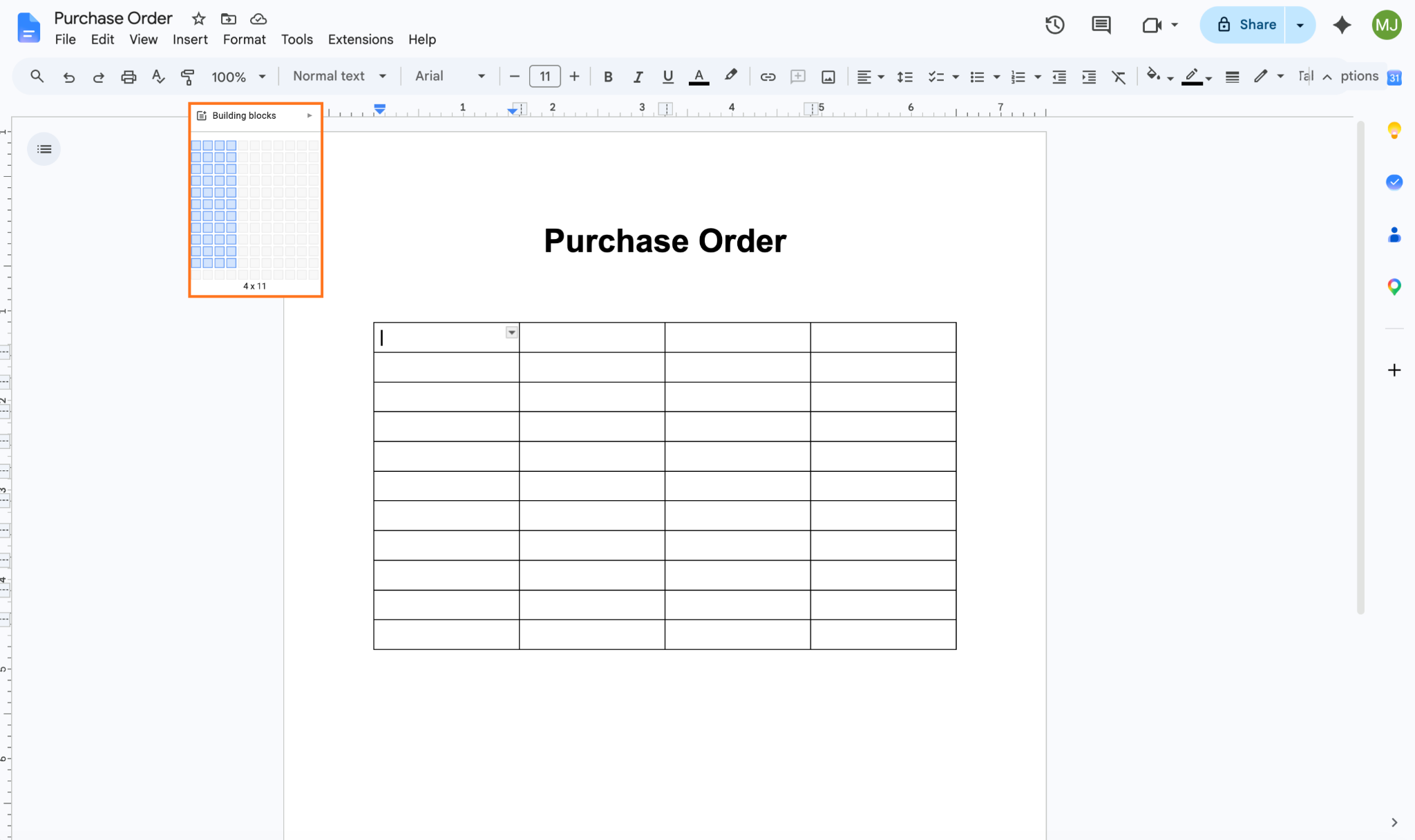
- Typ je veldlabels in de bovenste rij en gebruik de lay-outopties in Google Docs om het uiterlijk naar wens aan te passen. Je wilt bijvoorbeeld de labels vetgedrukt en gecentreerd maken, de achtergrondkleur van de cellen wijzigen en de kolombreedtes aanpassen aan de gevraagde informatie.
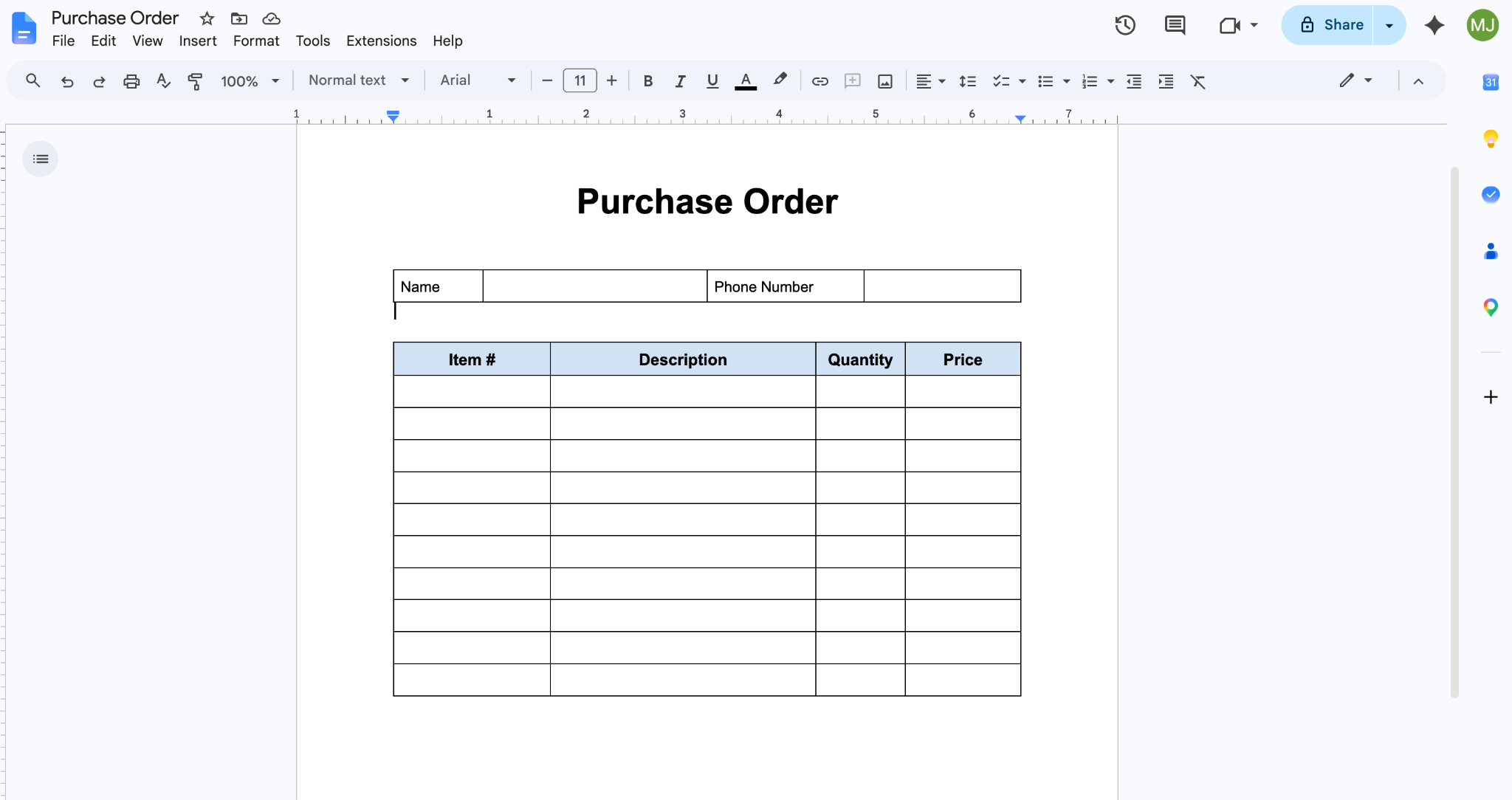
- Je kunt tabellen ook gebruiken om een veld te maken dat verschijnt als een onderstreping voor andere delen van het formulier, zoals Naam en Telefoonnummer. Om dit te doen, maak je een nieuwe tabel met het juiste aantal cellen (in dit geval vier: de labels Naam en Telefoonnummer, en een antwoordveld voor elk).
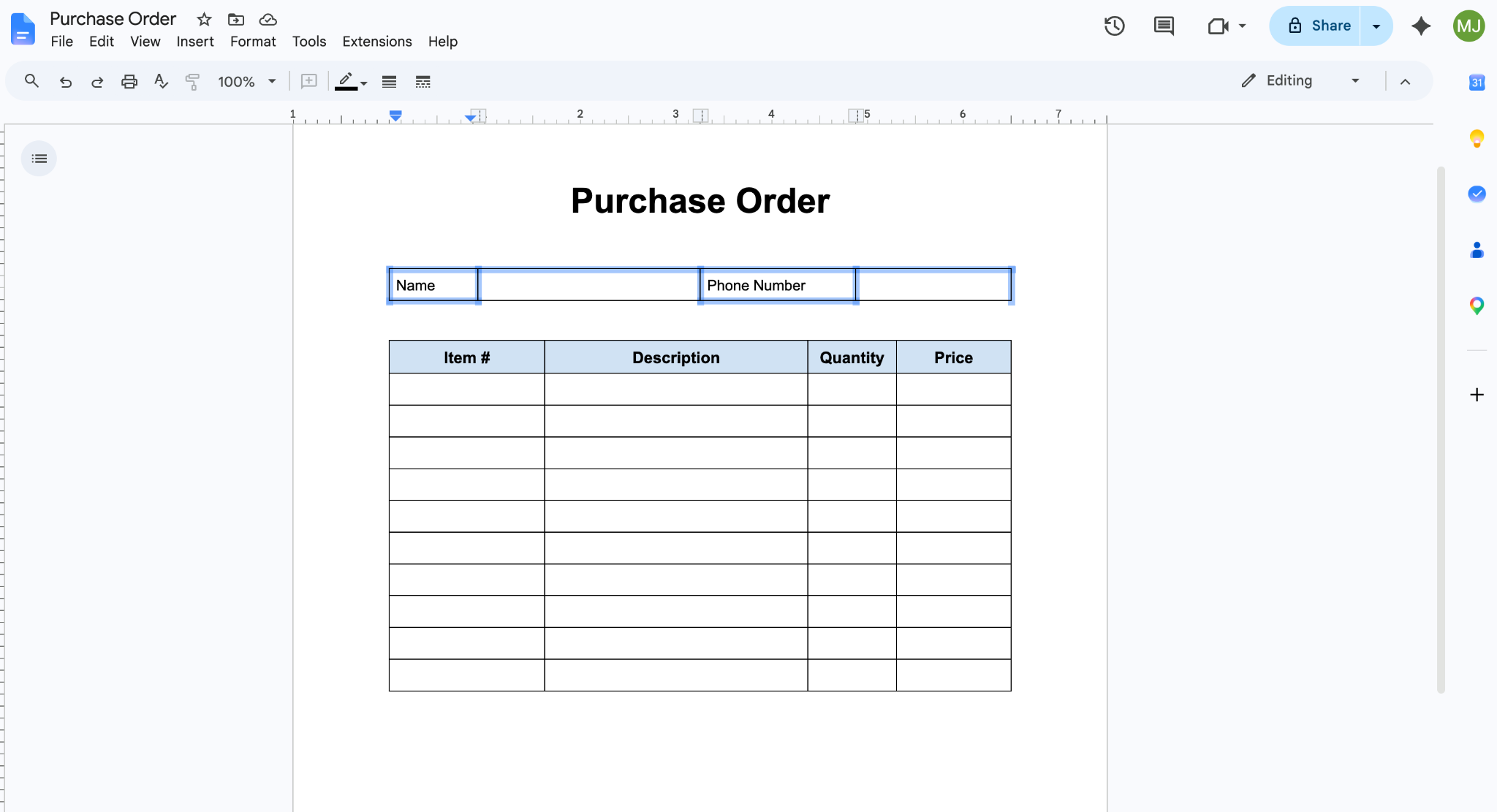
- Verwijder alle randen behalve de lijnen die als onderstreping dienen voor de vereiste informatie. Om dit te doen, klik je op één rand, houd je de Shift-toets op je toetsenbord ingedrukt en blijf je de andere randen selecteren die je wilt verwijderen.
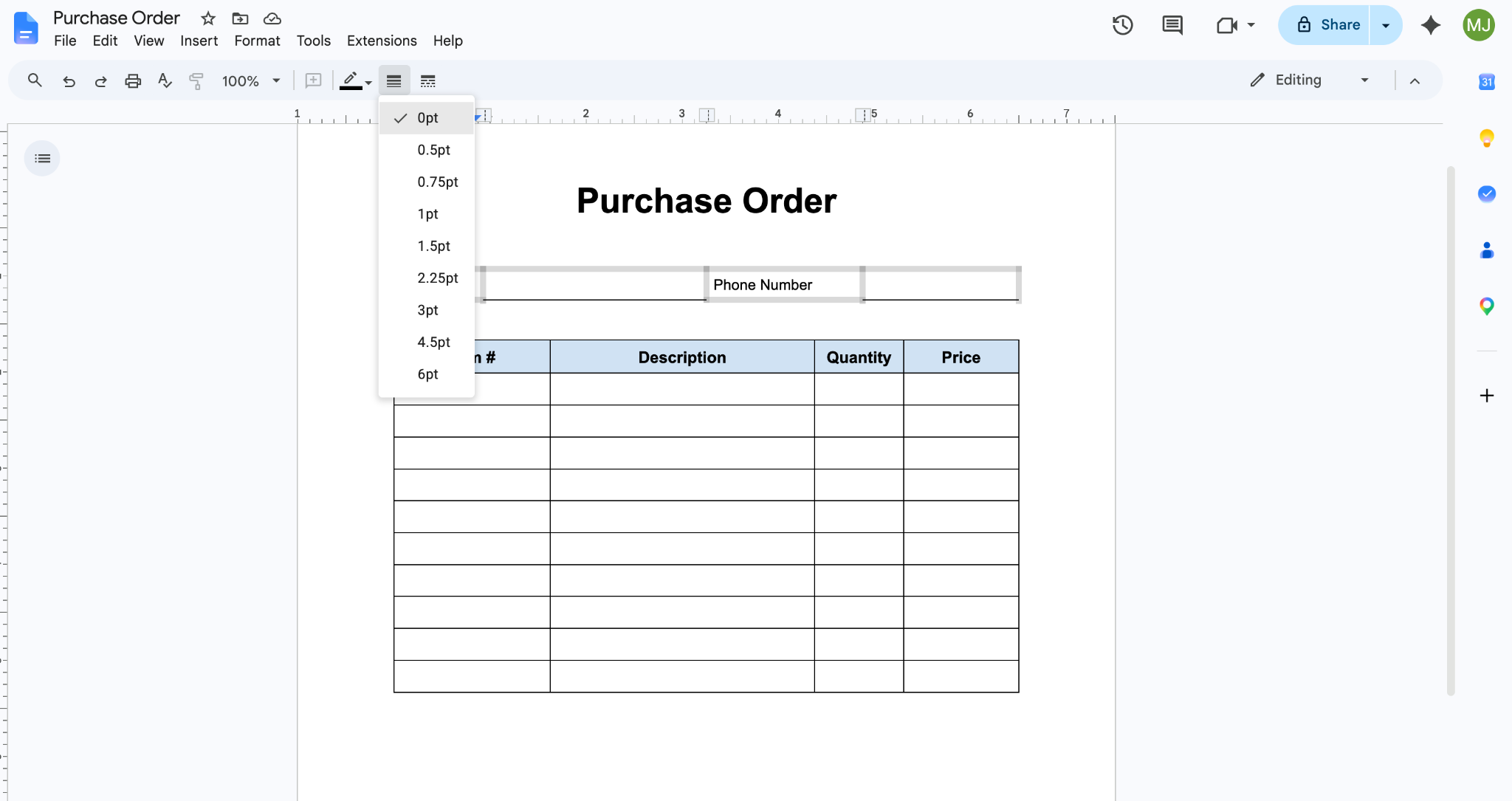
- Klik op Randbreedte in de bovenste menubalk (drie verticale lijnen) en selecteer 0 punt in het vervolgkeuzemenu. De geselecteerde randen verdwijnen.
- Voeg je logo bovenaan toe, samen met eventuele laatste details, en je document is klaar.
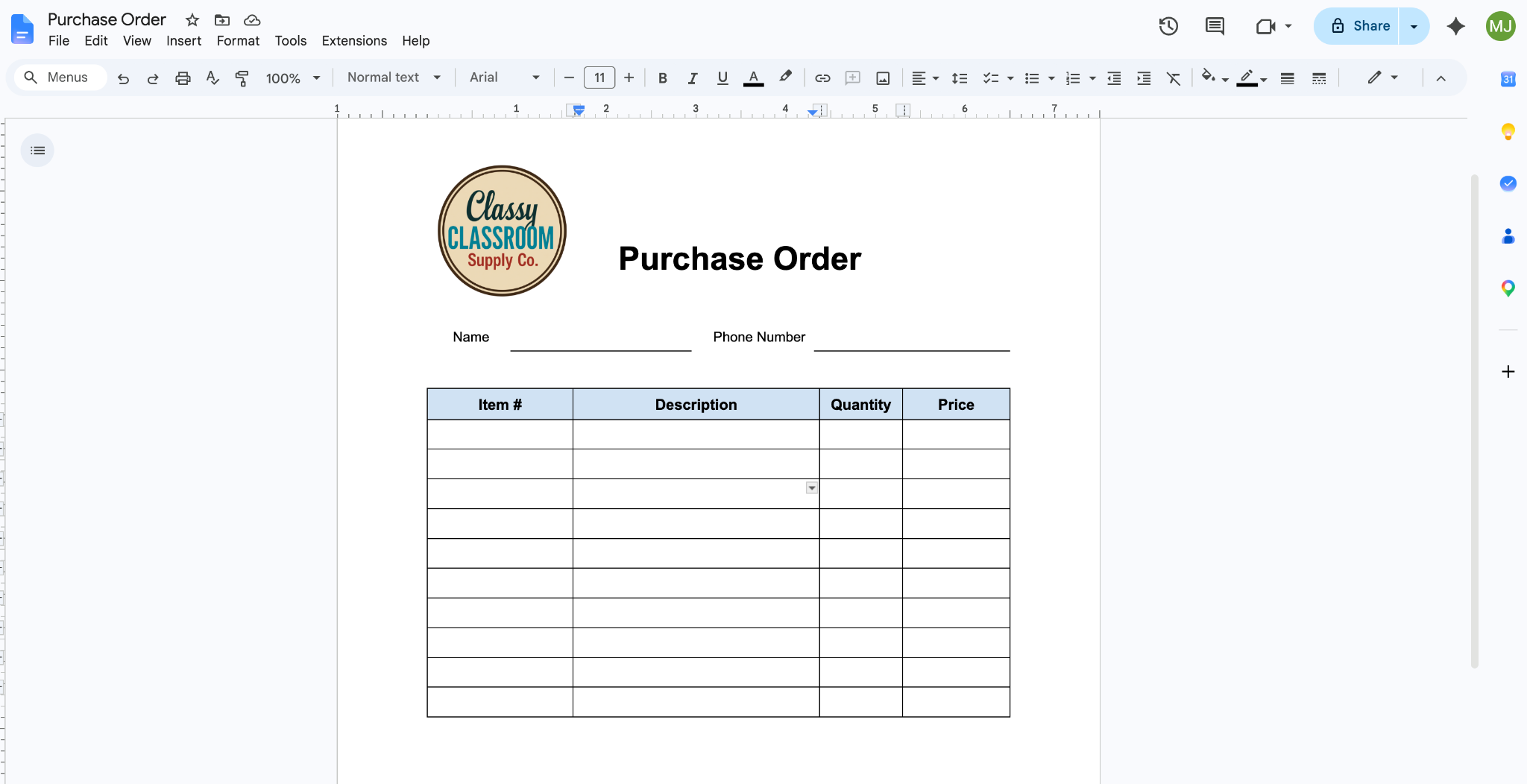
Het is belangrijk om te begrijpen dat dit formulier niet fungeert als een Google Docs-formuliersjabloon. Je moet elke gebruiker een nieuwe kopie van het formulier geven en hen “Bewerkings”-toegang verlenen zodat ze kunnen typen, of hen vragen zelf een kopie te maken om te voorkomen dat ze je originele document overschrijven. Bewerkingstoegang geven is lastig, omdat het betekent dat iedereen per ongeluk delen van je formulier kan verwijderen, je opmaak kan verstoren of de gegevens van andere mensen kan zien.
Als alternatief kun je ervoor kiezen om het bewerken in Google Docs te beperken door een instelling “Alleen weergeven” te kiezen, maar in dat geval moet je formulier worden afgedrukt en handmatig worden ingevuld.
Vervolgkeuzemenu’s en selectievakjes invoegen om Google Docs invulbaar te maken
Je kunt je document verder verfijnen met behulp van het vervolgkeuzemenu en selectievakjes van Google Docs. Volg deze instructies om deze elementen te gebruiken:
- Klik in het veld waar je een vervolgkeuzemenu wilt gebruiken en klik vervolgens op Invoegen in de bovenste menubalk. Ga naar Smartchips en vervolgens Vervolgkeuzelijst.
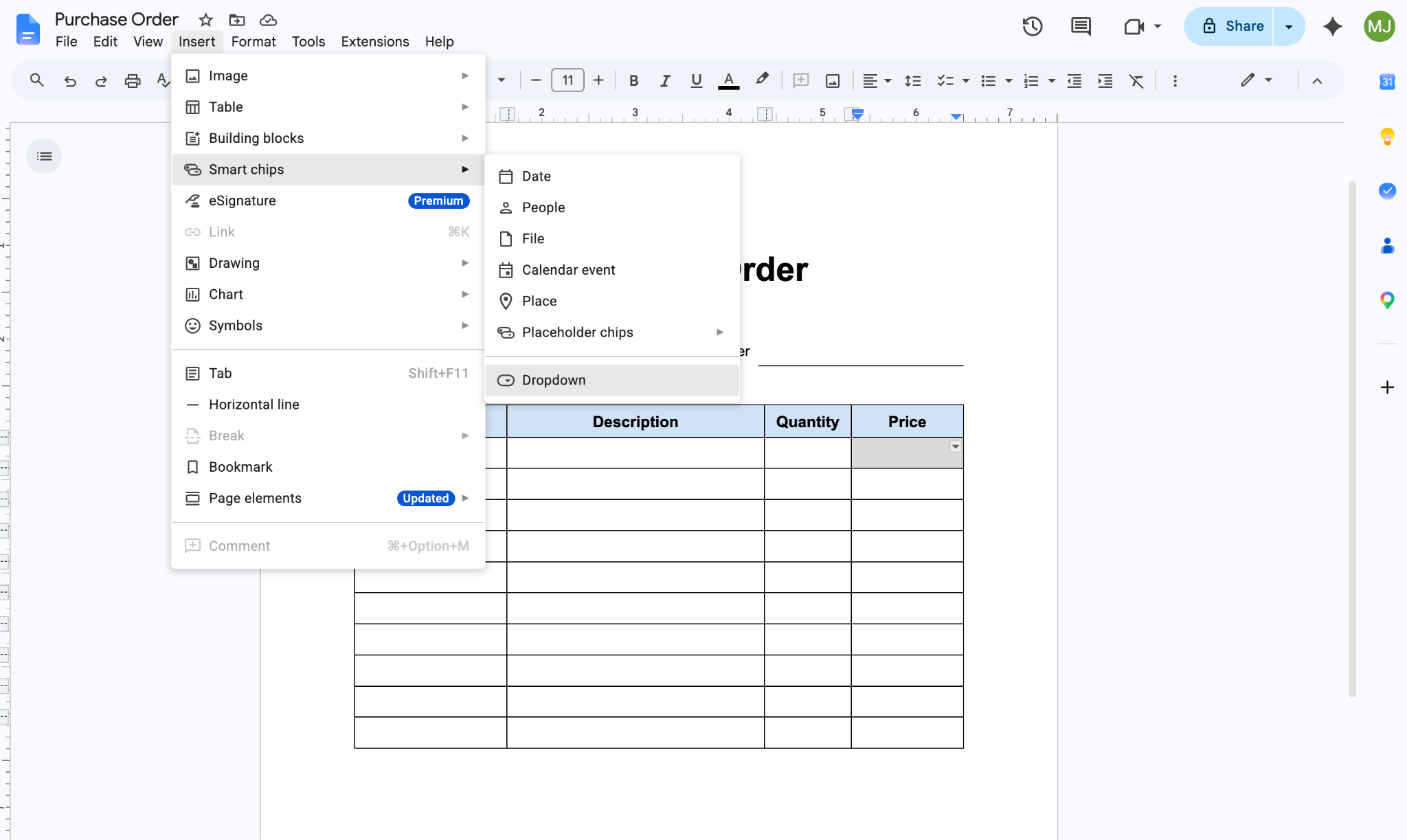
- Klik op Nieuwe vervolgkeuzelijst.
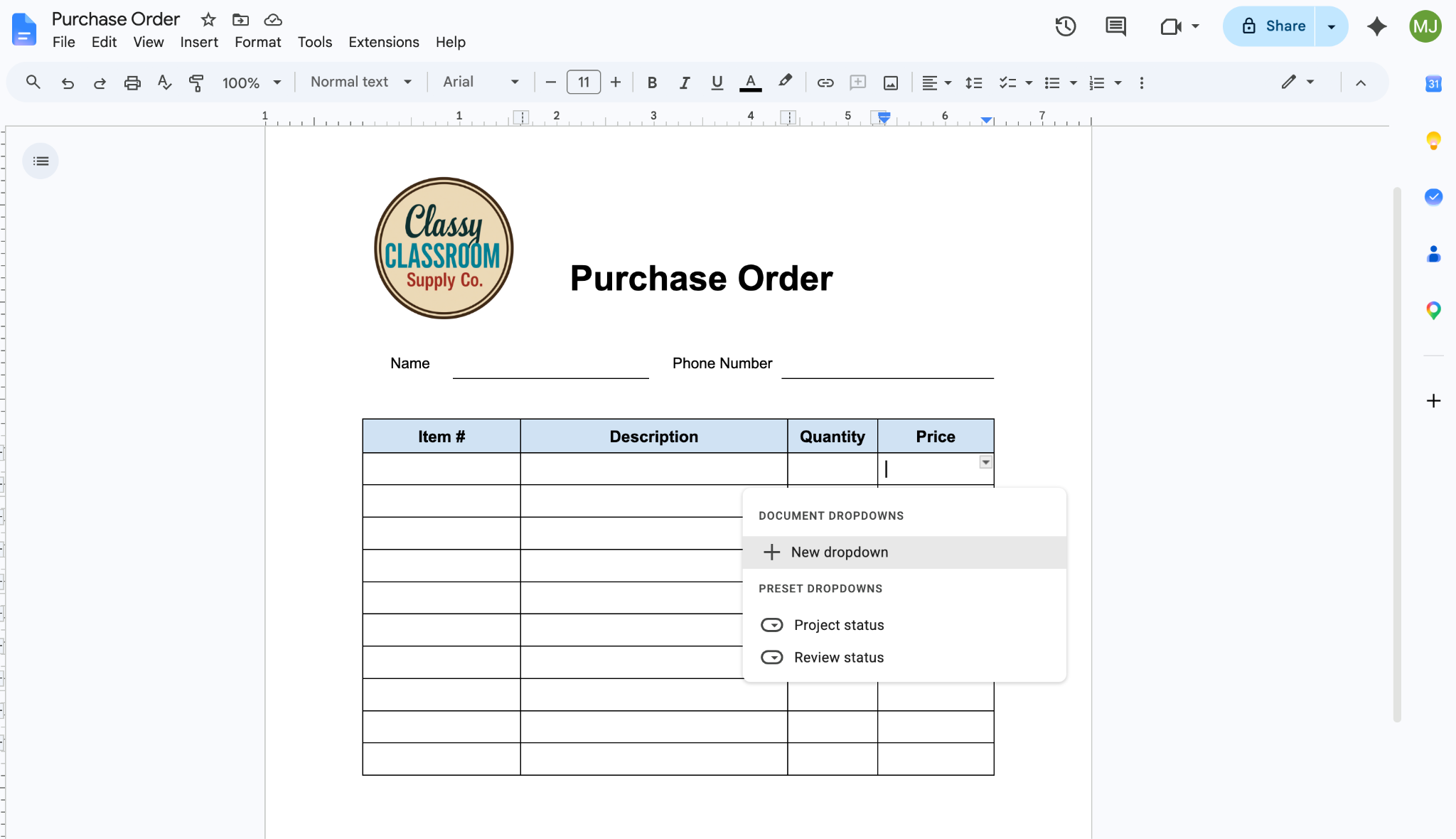
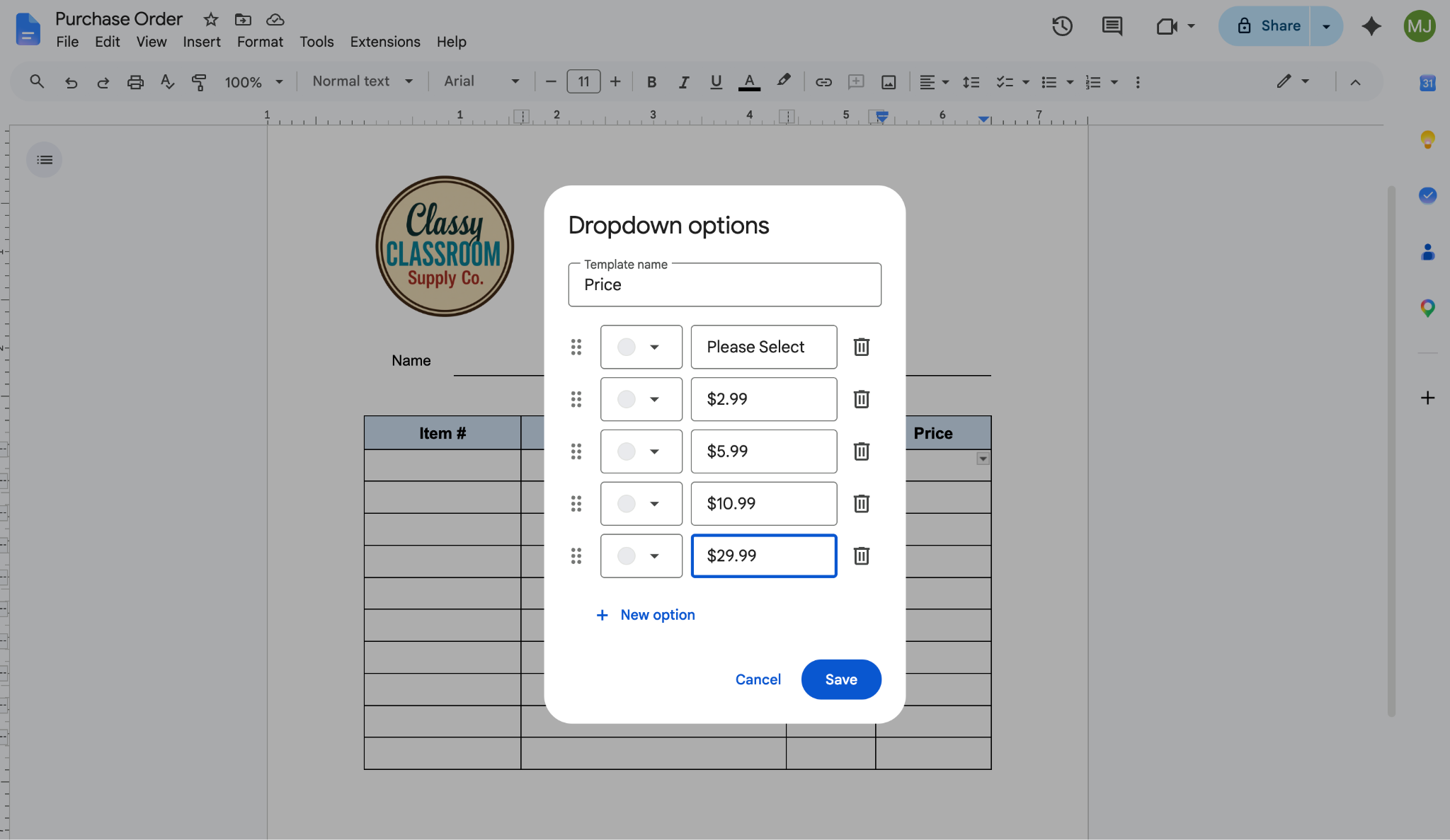
- Vul de sjabloonnaam in met de kolomnaam. Vul vervolgens “Maak een keuze” in als eerste optie, gevolgd door zoveel vervolgkeuzeopties als je nodig hebt. Klik op Opslaan. Je formulier biedt respondenten nu het vooraf ingestelde menu met keuzes voor die kolom.
- Om selectievakjes toe te voegen, typ je eerst de informatie op je formulier die bij de selectievakjes hoort.
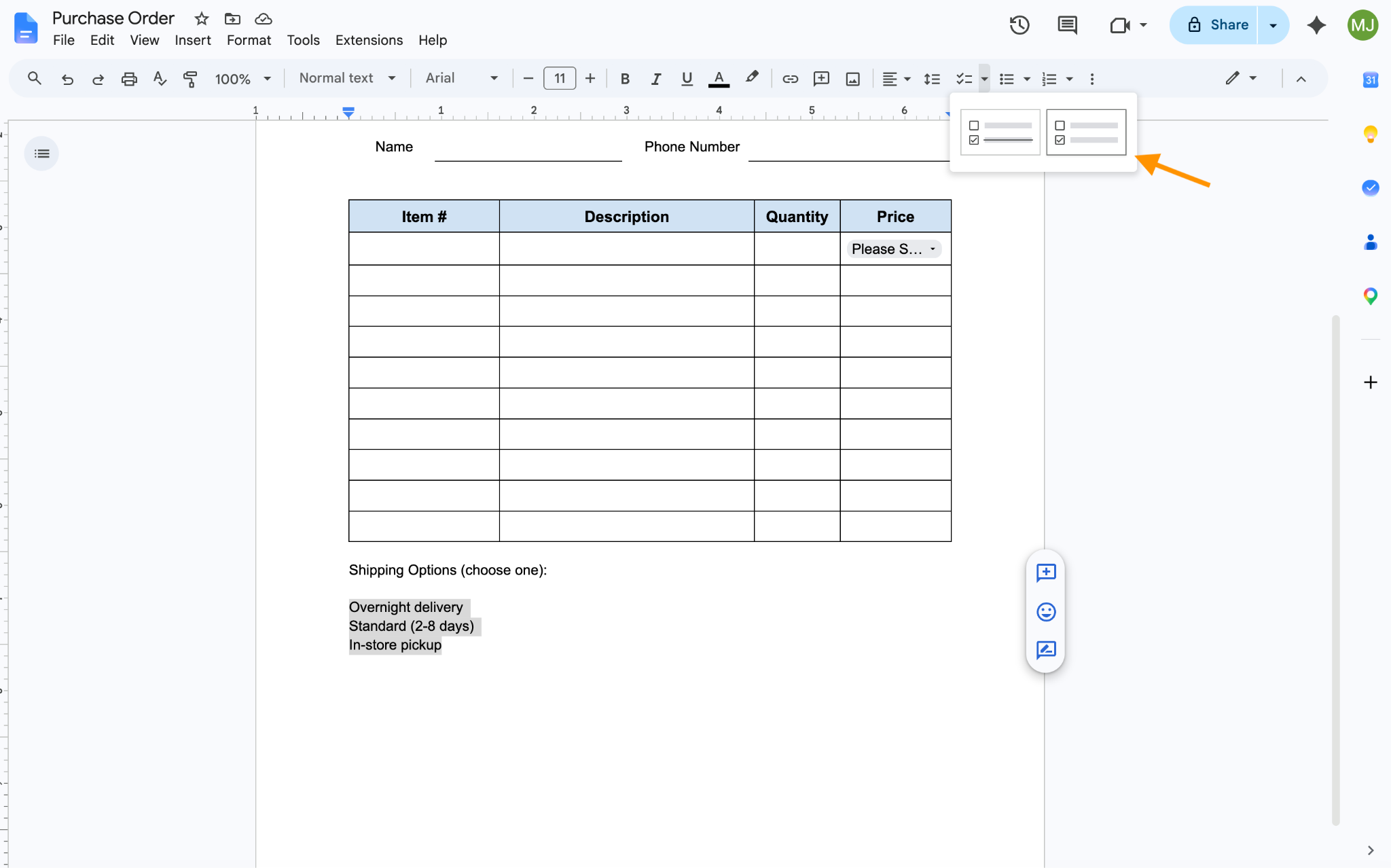
- Selecteer de tekst die je wilt laten vergezellen door selectievakjes. Klik op de pijl naast het Google Docs Checklist–pictogram (de twee vinkjes in de bovenste menubalk). Wanneer de twee opties verschijnen, klik je op de rechteroptie.
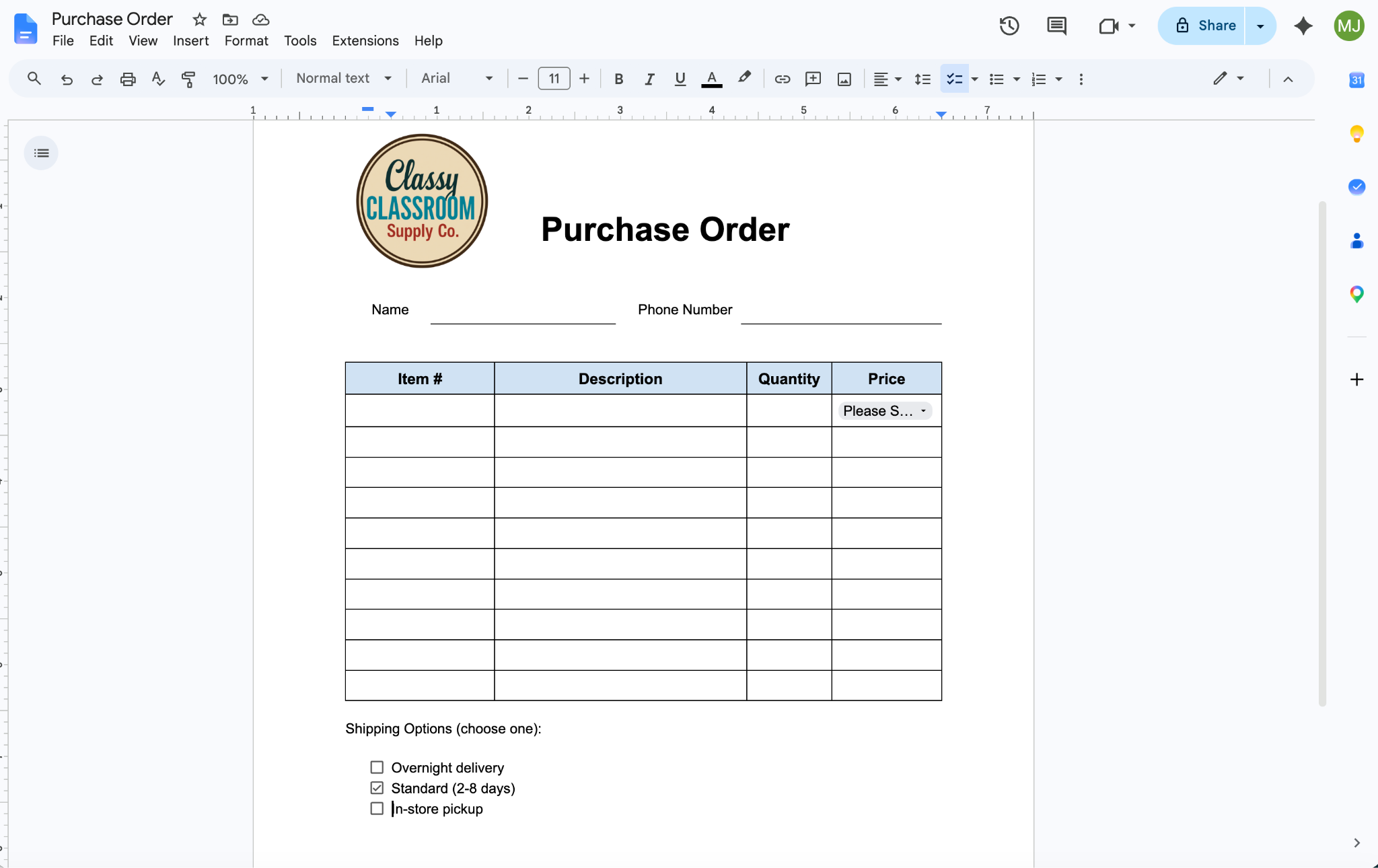
Je formulier bevat nu selectievakjes die respondenten naar behoefte kunnen gebruiken.
Nogmaals, hoewel dit de formulierervaring nabootst, moet je elke respondent “Bewerker”-toegang geven om antwoorden toe te staan, wat kan leiden tot onbedoelde wijzigingen in het formulier. Bovendien moet je elke respondent een nieuwe versie van het formulier geven om het echt online invulbaar te maken.
Pro Tip
Vraag je je af of je een formulier kunt maken vanuit een Google Sheet? Lees hoe je een invulbaar formulier in Google Sheets maakt om erachter te komen.
Hoe maak je van je Google Doc een invulbaar formulier met add-ons
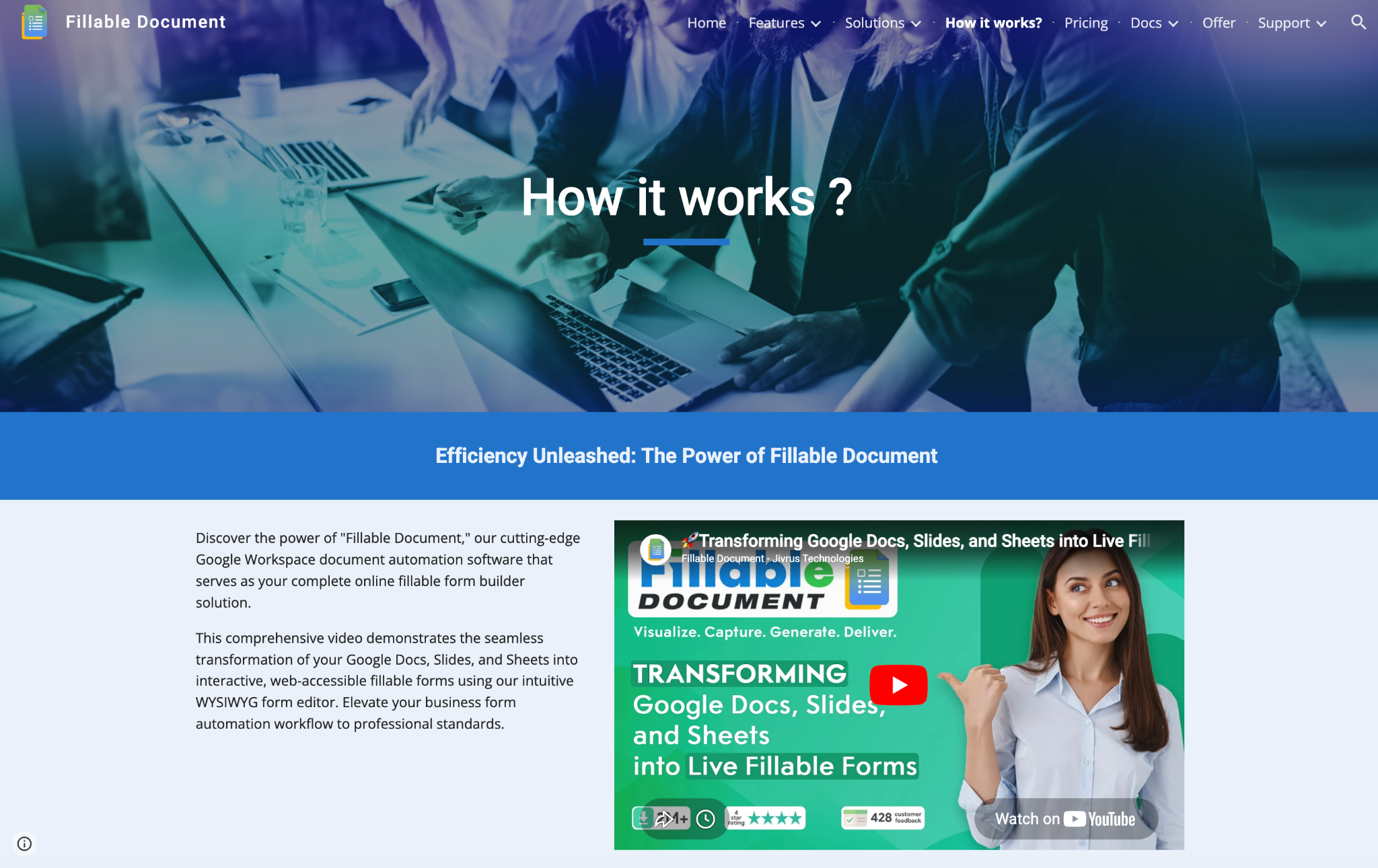
Een andere optie om Google Docs invulbaar te maken is het gebruik van een add-on — een product van derden dat de functionaliteit van Google Docs uitbreidt. Er zijn verschillende makers van invulbare documenten beschikbaar in Google Workspace Marketplace (een onlinewinkel voor Google Apps); de onderstaande instructies gebruiken er een met de naam Fillable Document. Houd er rekening mee dat het proces kan variëren afhankelijk van de add-on die je gebruikt.
Zo gebruik je Fillable Document, een Google Docs-formulier-add-on, om Google Docs invulbaar te maken:
- Zoek in Google Workspace Marketplace naar “Fillable Document” en klik op de Fillable Document-add-on in de resultaten.
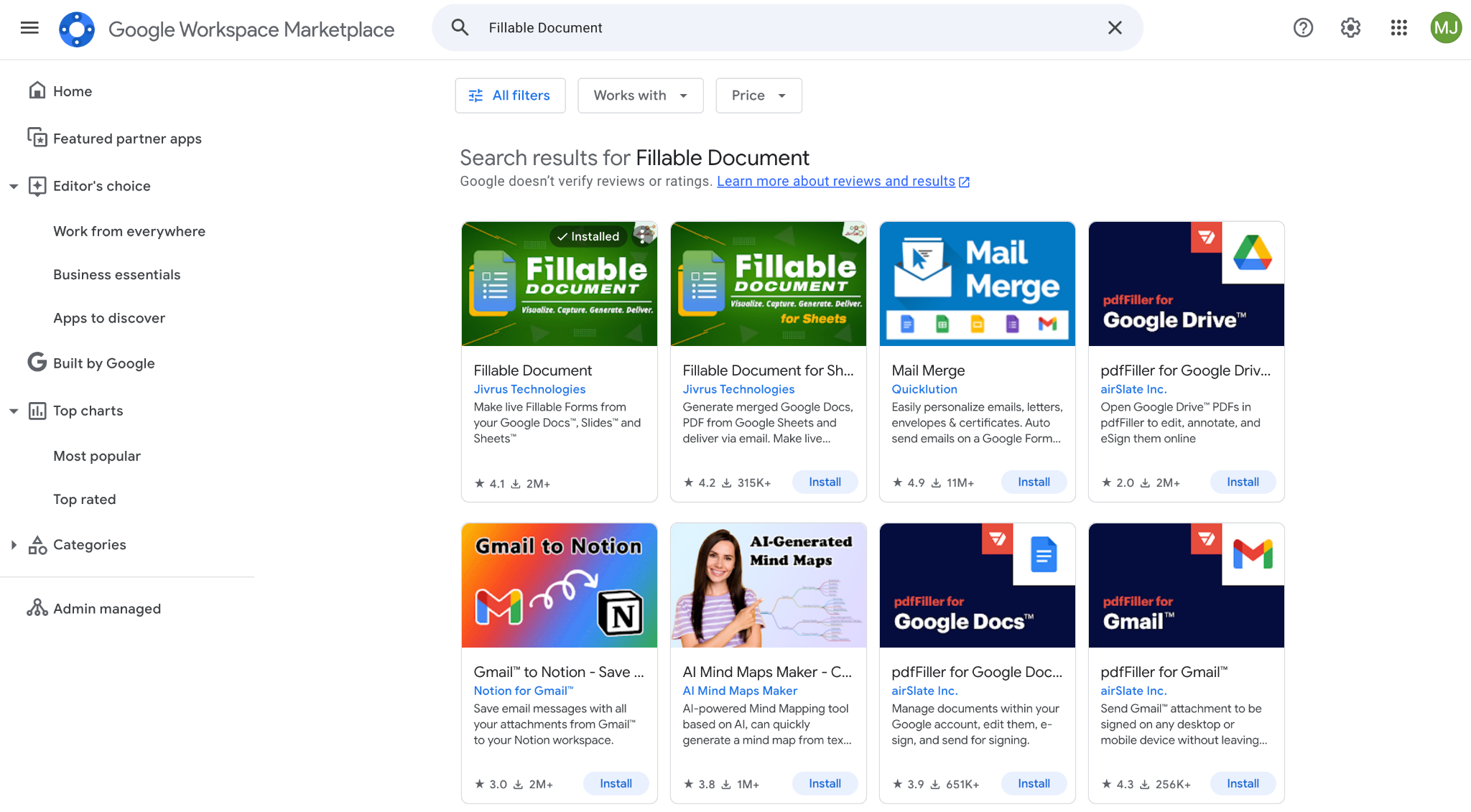
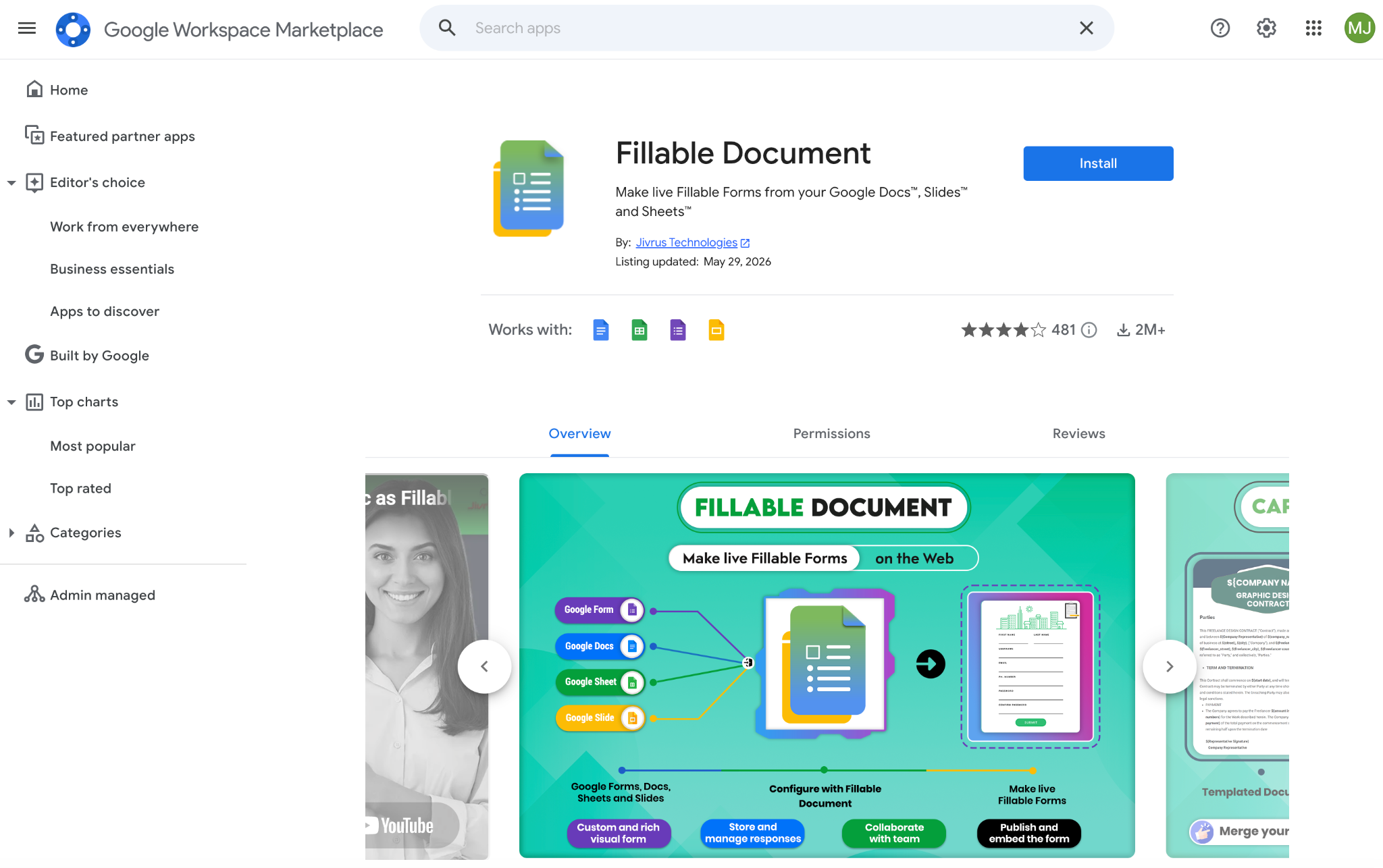
- Klik op Installeren. Log in op je Google-account en geef de add-on de benodigde machtigingen.
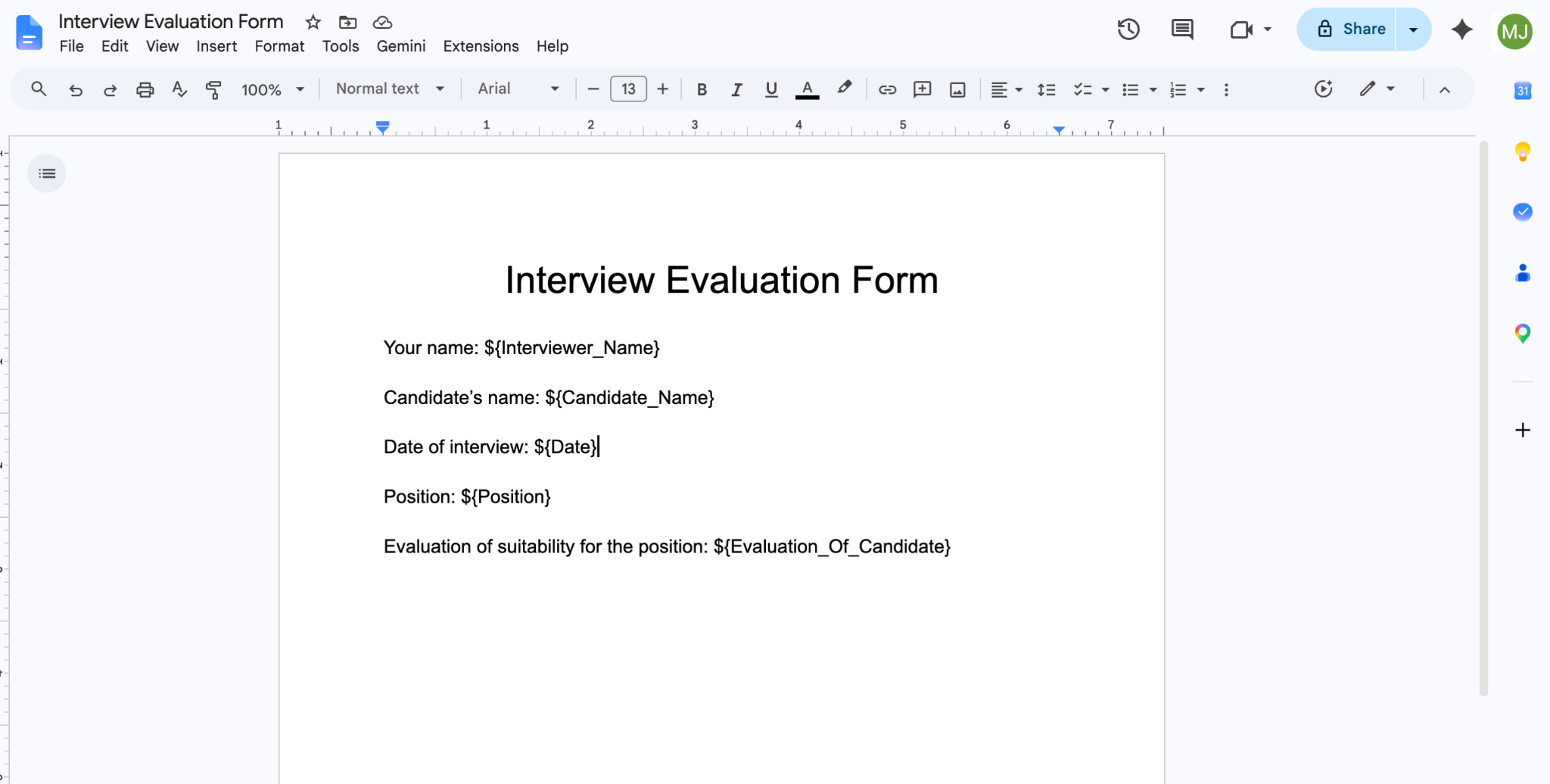
- Stel eerst je Google Docs-sjabloon in. Open of maak een document dat de benodigde formulierveldelementen bevat. Vervang bestaande antwoorden door de formule die de add-on vereist. Fillable Document gebruikt een indeling van ${ } (dollarteken en accolades). Voeg indien nodig een onderstreping toe om spaties tussen meerdere woorden aan te geven.
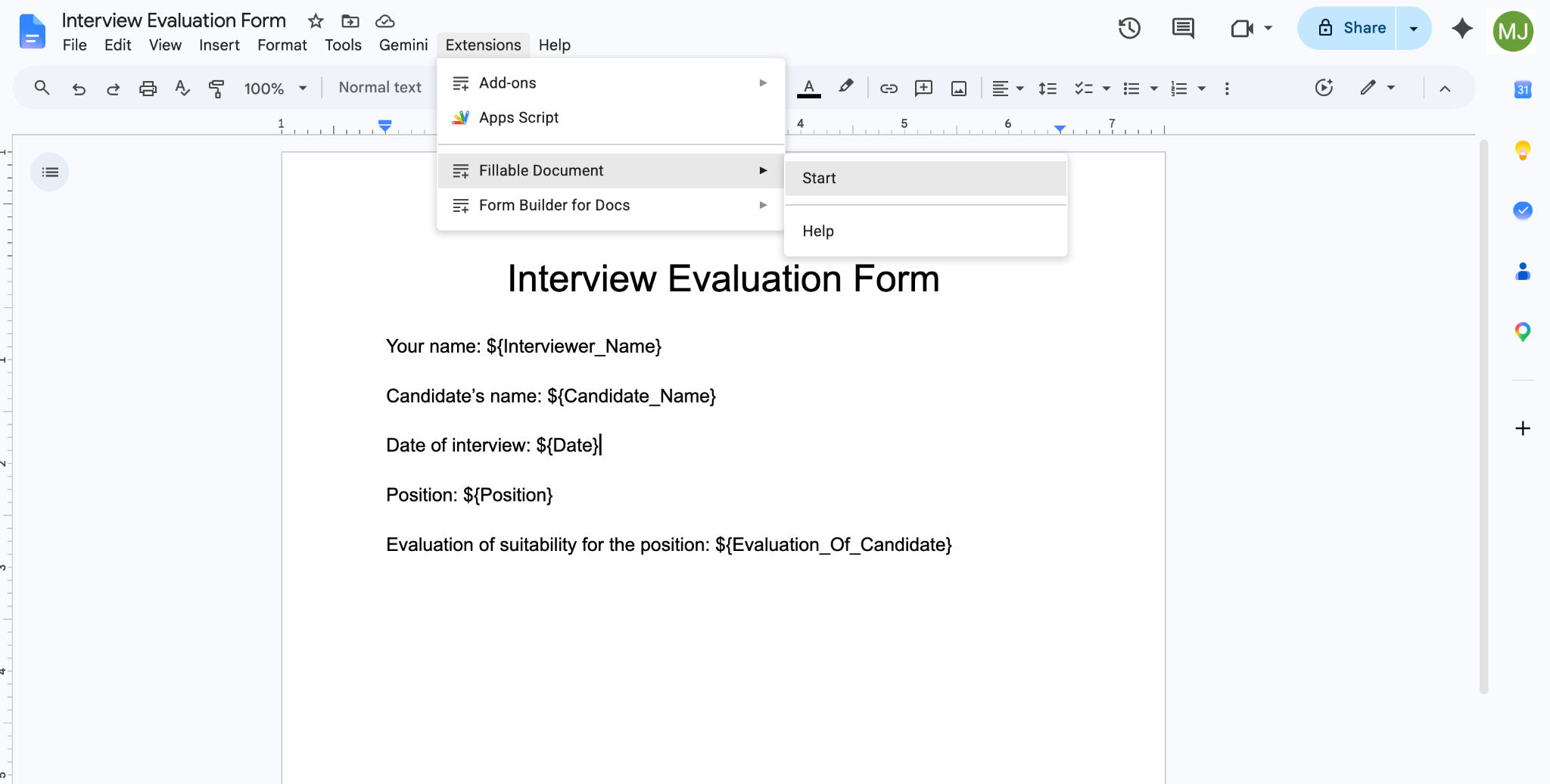
- Klik op Extensies in de bovenste menubalk, vervolgens op Fillable Document en daarna op Starten.
- Klik in het vak Fillable Document aan de rechterkant op Start Setup.
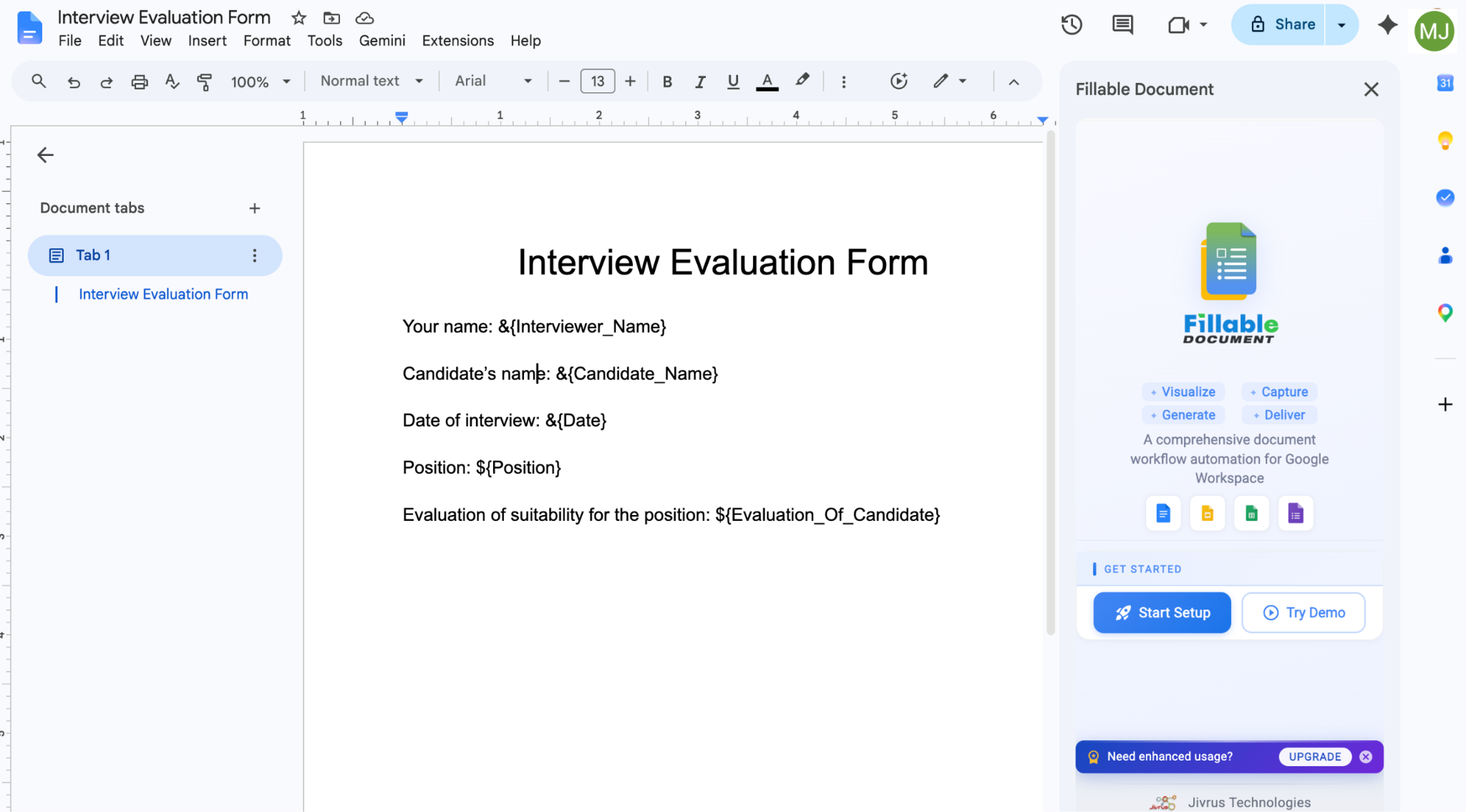
- Klik op Automatic Setup en de add-on configureert automatisch een spreadsheet en een doelmap voor de verzamelde gegevens. Wanneer de installatie is voltooid, scroll je omlaag en klik je op Explore Now.
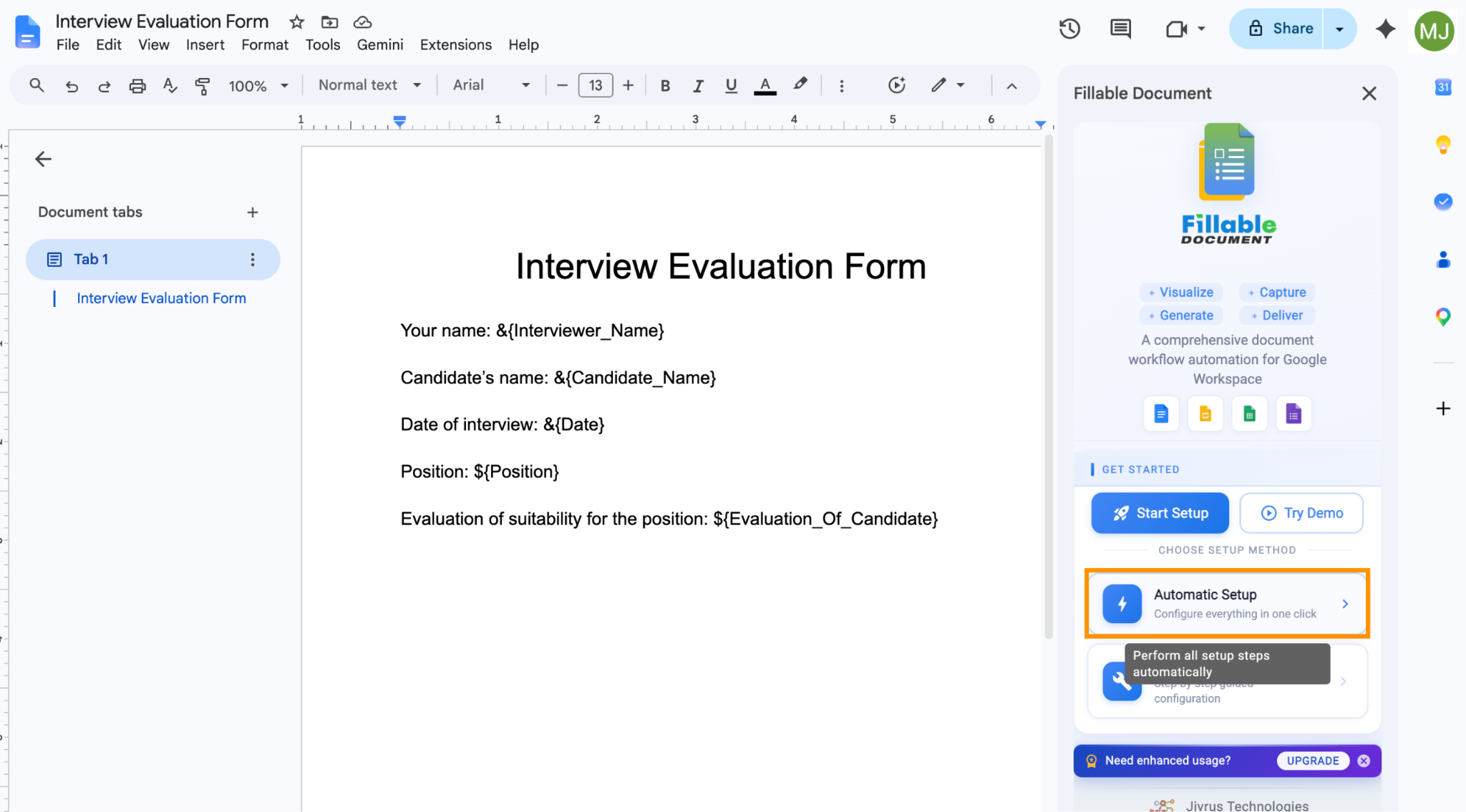
- Controleer in het vak Fillable Document of alle gewenste velden aanwezig zijn. Je kunt indien nodig velden toevoegen of verwijderen. Klik op Document Template en klik vervolgens op je benoemde formulierdocument. Fillable Document maakt automatisch een Google Doc en pdf; als je aanvullende indelingen wilt, klik je erop. Als je het document met iemand wilt delen, klik je op Share.
Scroll omlaag en klik op Save.
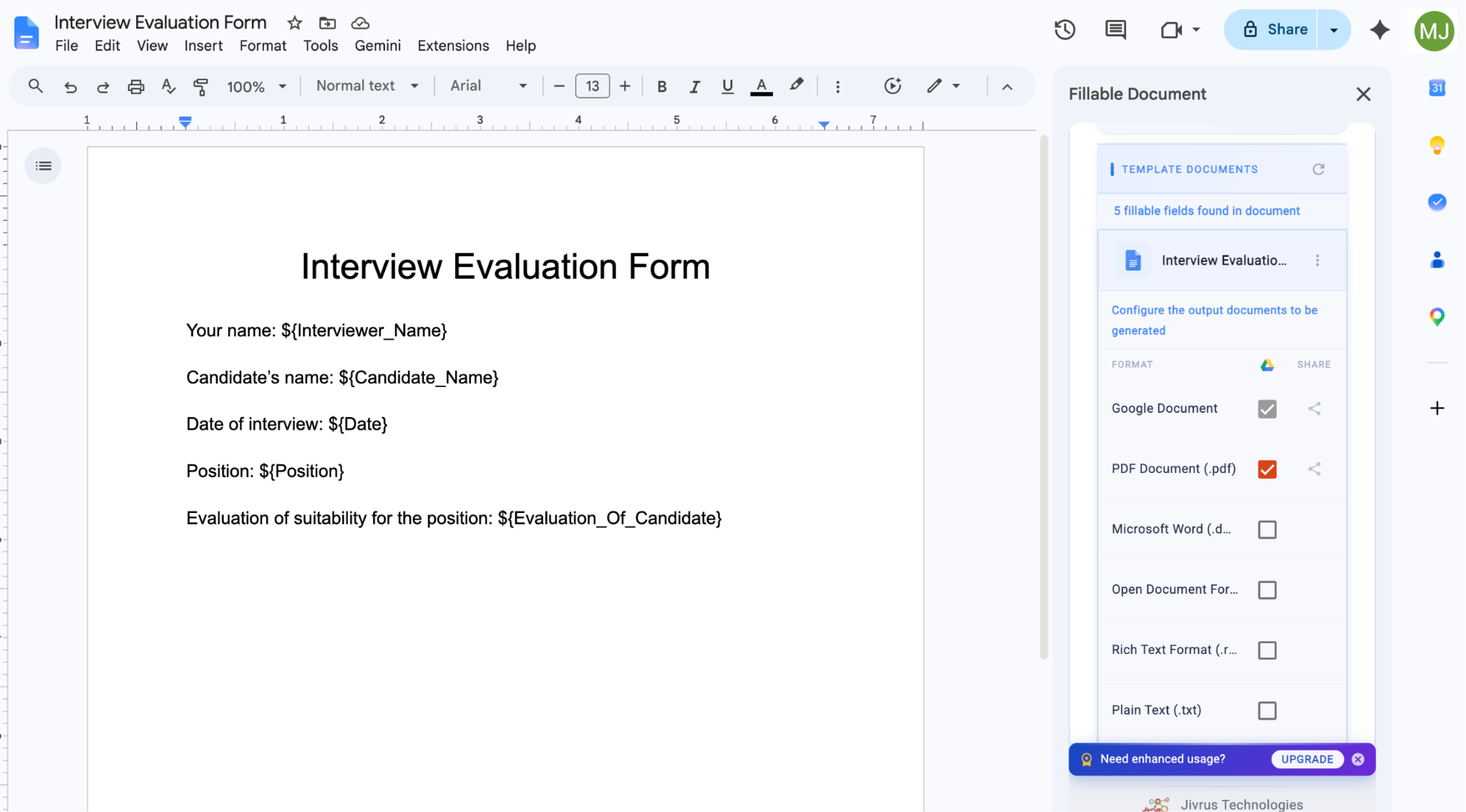
- Hernoem in de sectie Storage de Google Sheet naar wens en klik vervolgens op Save. Je kunt ook de andere beschikbare componenten in het vak Fillable Document verkennen en de map- en documentnaam wijzigen, en medewerkers toevoegen.
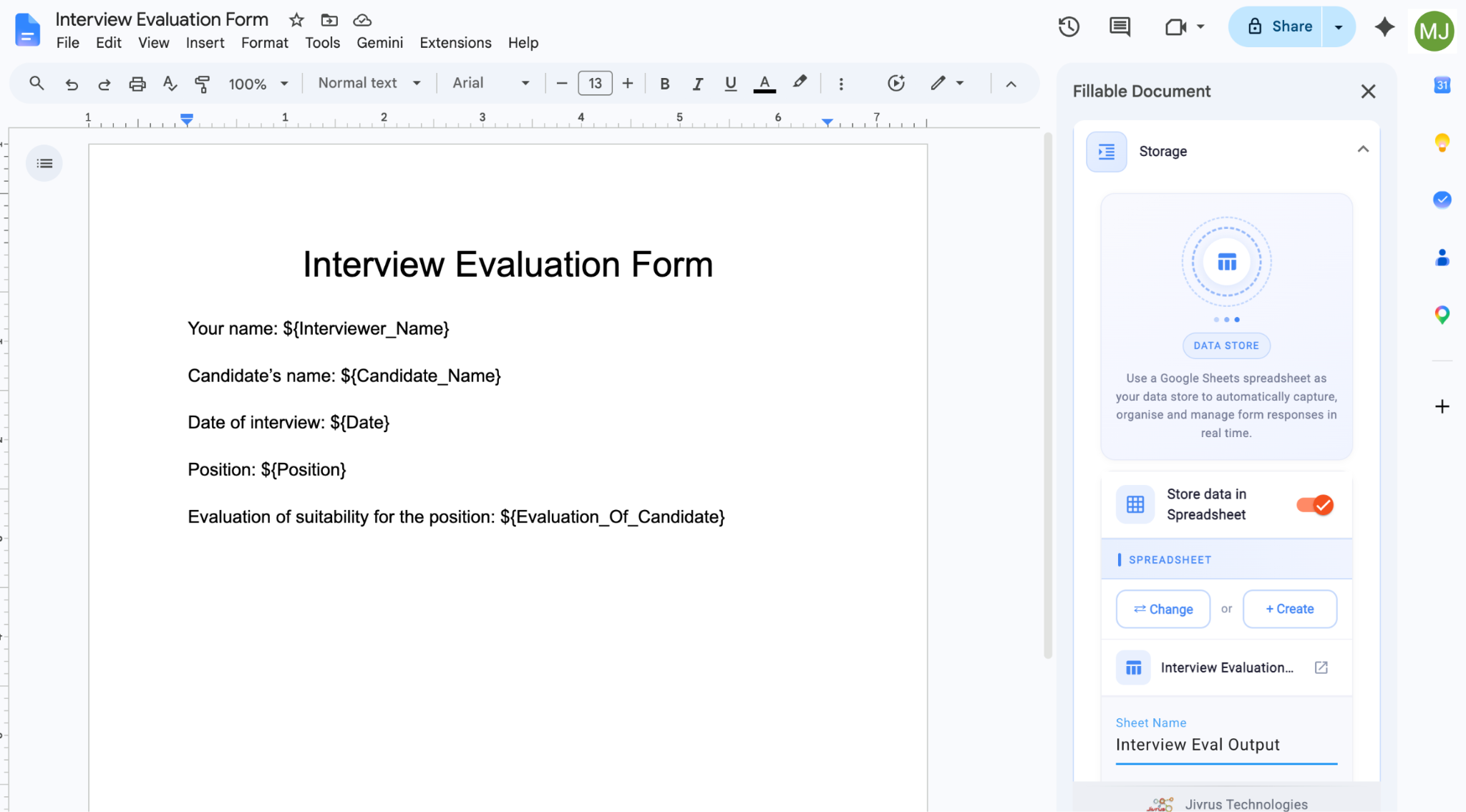
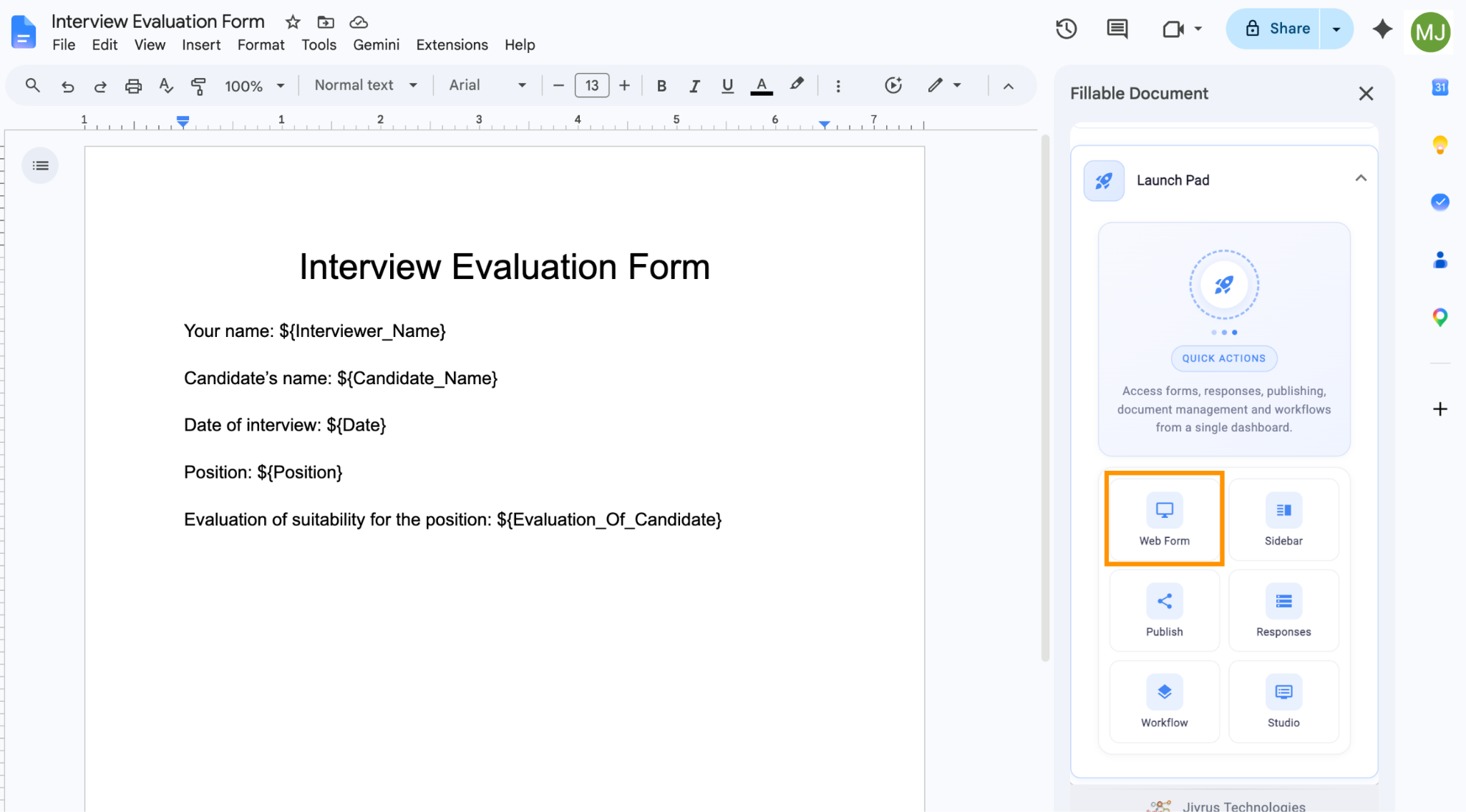
- Klik wanneer je klaar bent op Launch Pad en vervolgens op Web Form om je invulbare formulier te genereren.
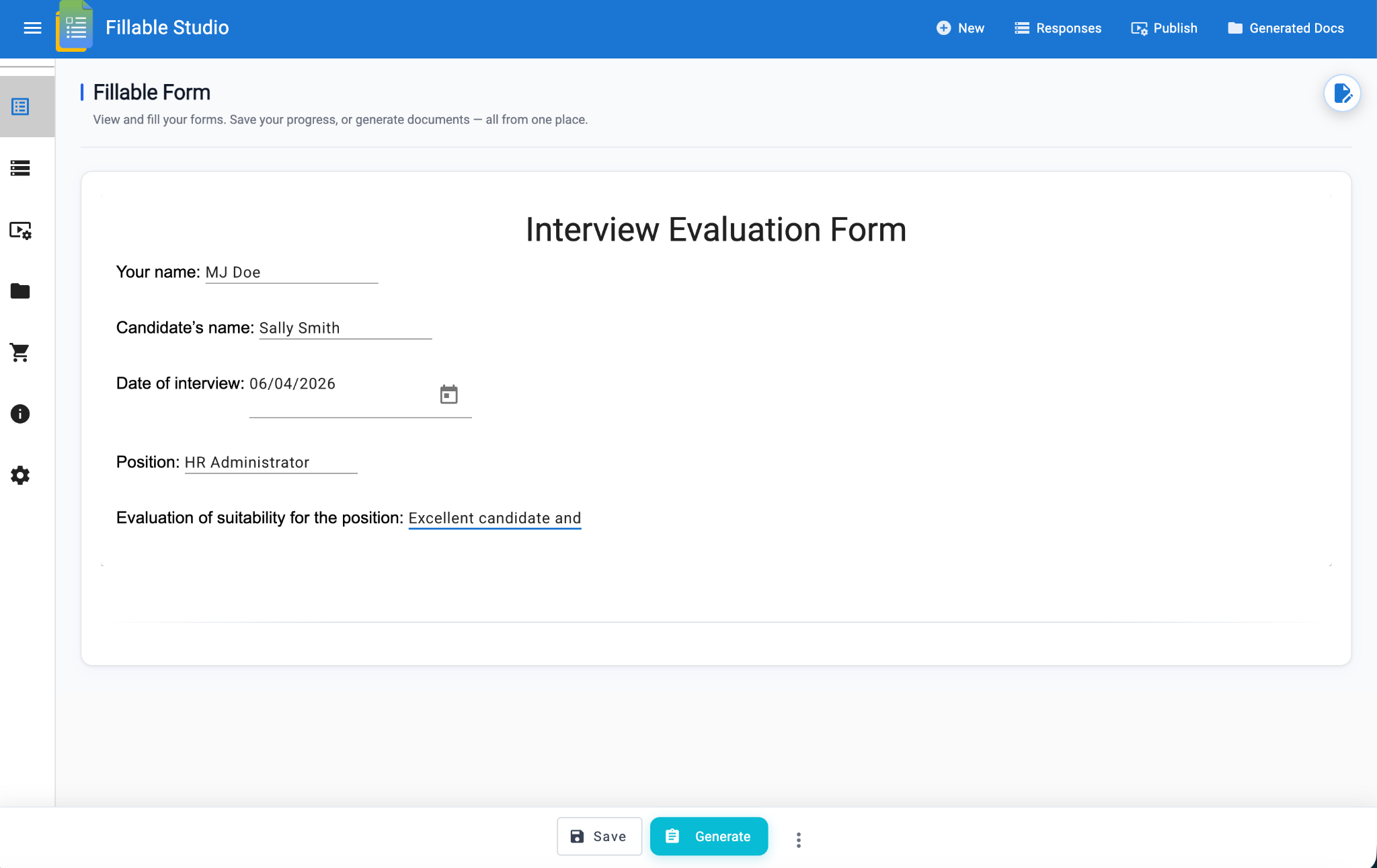
- Test het door het formulier in te vullen en op Generate te klikken. Het ingevulde formulier verschijnt.
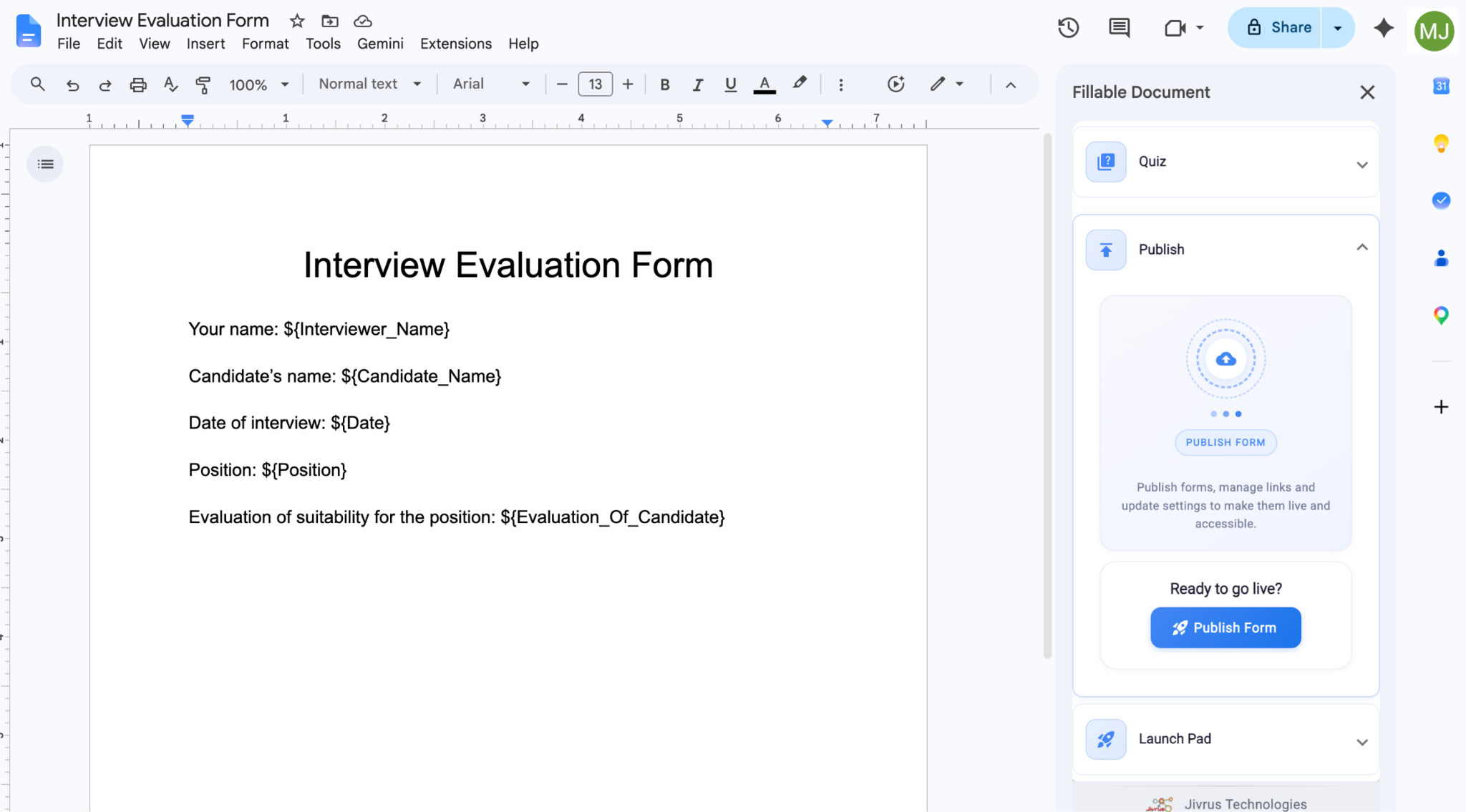
- Als je tevreden bent met het resultaat, keer je terug naar het document en klik je op Publish en vervolgens op Publish Form. Voltooi de instellingen zoals gevraagd en klik op Save. Je hebt dan een link die je aan anderen kunt doorgeven om het formulier in te vullen.
Hoewel de gekoppelde spreadsheet voor gegevensopslag een voordeel van deze methode is, is het lastig om een aantrekkelijk ogend formulier te maken.
Bovendien is het proces om het formulier te maken tijdrovend, en add-ons hebben vaak bugs. Ik heb mijn deel aan problemen ervaren tijdens het maken van deze instructieset, voornamelijk rond de initiële installatie. Ik ontdekte ook dat het cruciaal is om de add-on toegang te geven tot alle voorgestelde items in Stap 2; als je selectief probeert te zijn, kun je deze fout niet meer herstellen.
Moet je reacties verzamelen? Jotform is daarvoor gebouwd
Nu je weet hoe uitdagend het is om succesvol formulieren te maken in Google Docs, waarom zou je dan niet een veel makkelijkere optie proberen? Jotform is volgens duizenden gebruikers de nummer één online formulierbouwer op G2.
Als je je formulier al in Google Docs hebt ontworpen, maak je geen zorgen — je hoeft niet opnieuw te beginnen. Upload het document gewoon naar Jotform Smart PDF en het wordt in enkele seconden een echt, met een database verbonden formulier.
Waarom Jotform beter is dan Google Docs
Jotform maakt het maken van formulieren niet alleen makkelijker voor jou, maar biedt ook een betere ervaring voor je respondenten.
Bedenk dit: in tegenstelling tot een Doc, waar “Bewerkers” de cursors van iedereen kunnen zien en je vragen kunnen verwijderen of wijzigen, biedt Jotform een privé, afgeschermde ervaring. Je hoeft je geen zorgen te maken over het wijzigen van deelinstellingen, het onbedoeld blootstellen van andermans gegevens, of voortdurend controleren of de formulierinhoud niet is gewijzigd. Er is geen risico dat respondenten de structuur “breken” tijdens het invullen van een formulier, en elk formulier dat je in Jotform maakt is veilig en eenvoudig te delen.
Bovendien, waarom zou je kopiëren en plakken vanuit 50 verschillende Google Docs-“formulieren” wanneer Jotform elke reactie in één georganiseerde spreadsheet plaatst? Je kunt je formulieren integreren met Google Sheets om automatisch te synchroniseren, of Jotform tabellen gebruiken om de verzamelde gegevens direct in Jotform te verzamelen, analyseren en delen.
Jotform is zo eenvoudig als het maar kan zijn als het gaat om online formulieren:
- Het maken van formulieren is een fluitje van een cent: Jotform heeft een intuïtieve drag-and-drop-gebruikersinterface die het bouwen van formulieren snel en eenvoudig maakt.
- Het heeft meer dan 2.000 gratis pdf-sjablonen en 20.000 gratis formuliersjablonen voor elk gebruiksscenario: Profiteer van de vele aanpassingsopties van Jotform om sjablonen om te zetten in prachtige, professionele formulieren die je merkidentiteit weerspiegelen.
- Het heeft geavanceerde formulierfuncties: Voorwaardelijke logica, answer piping en automatisch verzenden maken je formulieren boeiend en intuïtief voor respondenten.
- Jotform is standaard mobielvriendelijk: Zonder enige codering kun je responsieve HTML-inlineformulieren maken die zich automatisch aanpassen aan elk apparaat.
- Respondenten hoeven niet in te loggen: Je publiek klikt simpelweg op de link en begint met het beantwoorden van vragen.
- Het integreert met de meeste zakelijke tools: Jotform heeft de meeste integraties in de sector, waaronder meer dan 40 betalingsintegraties zonder extra commissies. Je houdt 100 procent van het geld dat je int, exclusief de transactiekosten die je gekozen betalingsverwerker in rekening brengt.
Waarom tijd verspillen aan workarounds en add-ons om vervolgens slechts minimaal functionele formulieren te maken? Sla Google Docs over en stap over op Jotform. Je bespaart tijd en krijgt betere resultaten — en je kunt vandaag nog gratis beginnen.
Veelgestelde vragen over invulbare Google Docs
Als je al een formulier in Google Docs hebt gemaakt en het alleen “invulbaar” moet zijn, sla het dan op als pdf en upload het vervolgens naar Jotform slimme pdf-formulieren. Het wordt in enkele seconden invulbaar. Je respondenten hoeven niet in te loggen; ze klikken, vullen in en verzenden gewoon.
Ja. Met Jotform slimme pdf-formulieren kun je elke niet-invulbare pdf in enkele seconden omzetten naar invulbaar. Het resulterende formulier is mobielvriendelijk, en je kunt je invulbare pdf’s automatisch synchroniseren met de clouddiensten die je dagelijks gebruikt, zoals Google Drive, Dropbox en Box. (Ontdek hier wat een pdf is en lees hier meer over slimme pdf’s.)
Jotform is een van de makkelijkste manieren om online een formulier te maken. Je kunt gratis beginnen, en formulieren zijn snel en eenvoudig op te zetten. Het heeft ook een breed scala aan tools en functies waarmee je formulieren kunt maken die zeer boeiend zijn voor respondenten, voordat je de formulieren en hun gegevens eenvoudig deelt.
Nee, Google Docs heeft geen native functie voor invulbare formulieren. Er zijn workarounds die je kunt gebruiken om deze beperking te omzeilen (zoals het invoegen van tabellen of het installeren van add-ons), maar zelfs deze tactieken hebben tekortkomingen op het gebied van gegevensprivacy en formulierintegriteit. De beste optie is om een speciale formulierbouwer zoals Jotform te gebruiken.
Dit artikel is bedoeld voor eigenaren van kleine bedrijven, HR-professionals, docenten en beheerders die informatie moeten verzamelen via de vertrouwde interface van Google Docs. Het moet hun wens bevestigen om dingen in een documentformaat te houden, terwijl het duidelijk de technische beperkingen van een tekstverwerker uitlegt, stapsgewijze “hacks” voor native tools biedt en uiteindelijk Jotform positioneert als de professionele oplossing voor gegevensintegriteit en beveiliging.













Verstuur Opmerking: