
Nu steeds meer mensen hun website met AI laten maken, gaan heel veel sites op elkaar lijken. Of u nu wel of geen AI in uw marketing gebruikt, hoe zorgt u ervoor dat uw site opvalt tussen al die bijna identieke content?
Mijn tip: voeg een tijdlijn toe. Dat is een visueel element dat de chronologie van iets laat zien, bijvoorbeeld hoe uw bedrijf is ontstaan, een evenementenschema, een projectplanning of een dienst die u stap voor stap uitlegt. Elke mijlpaal in de tijdlijn opent een soort losse draad, en daardoor blijven mensen doorscrollen tot het eind.
Draait uw site op Wix, dan is er wel een addertje onder het gras. De Wix-websitebouwer heeft geen eigen tijdlijnelement. En er zelf een in elkaar zetten is een gedoe: u kunt lijnen, afbeeldingen en tekstvakken toevoegen, maar op mobiel staat alles al snel niet meer netjes uitgelijnd.
Geen zorgen, want ik laat u twee manieren zien om dat probleem op te lossen zonder ook maar één regel code.
Wist u dit?
Kent u JavaScript, dan kunt u een eigen tijdlijn bouwen met Velo, het ontwikkelplatform van Wix. Zo niet, dan zijn de oplossingen hieronder zonder code precies wat u zoekt.
Optie 1: installeer een uitbreiding uit de Wix App Market
In de Wix App Market vindt u honderden apps die u op uw site kunt installeren om er functies aan toe te voegen. Zo gaat u aan de slag met een tijdlijn-app.
Pro Tip
Weet u nu al dat u liever de Timeline-widget van Jotform gebruikt (mijn favoriet), spring dan meteen door.
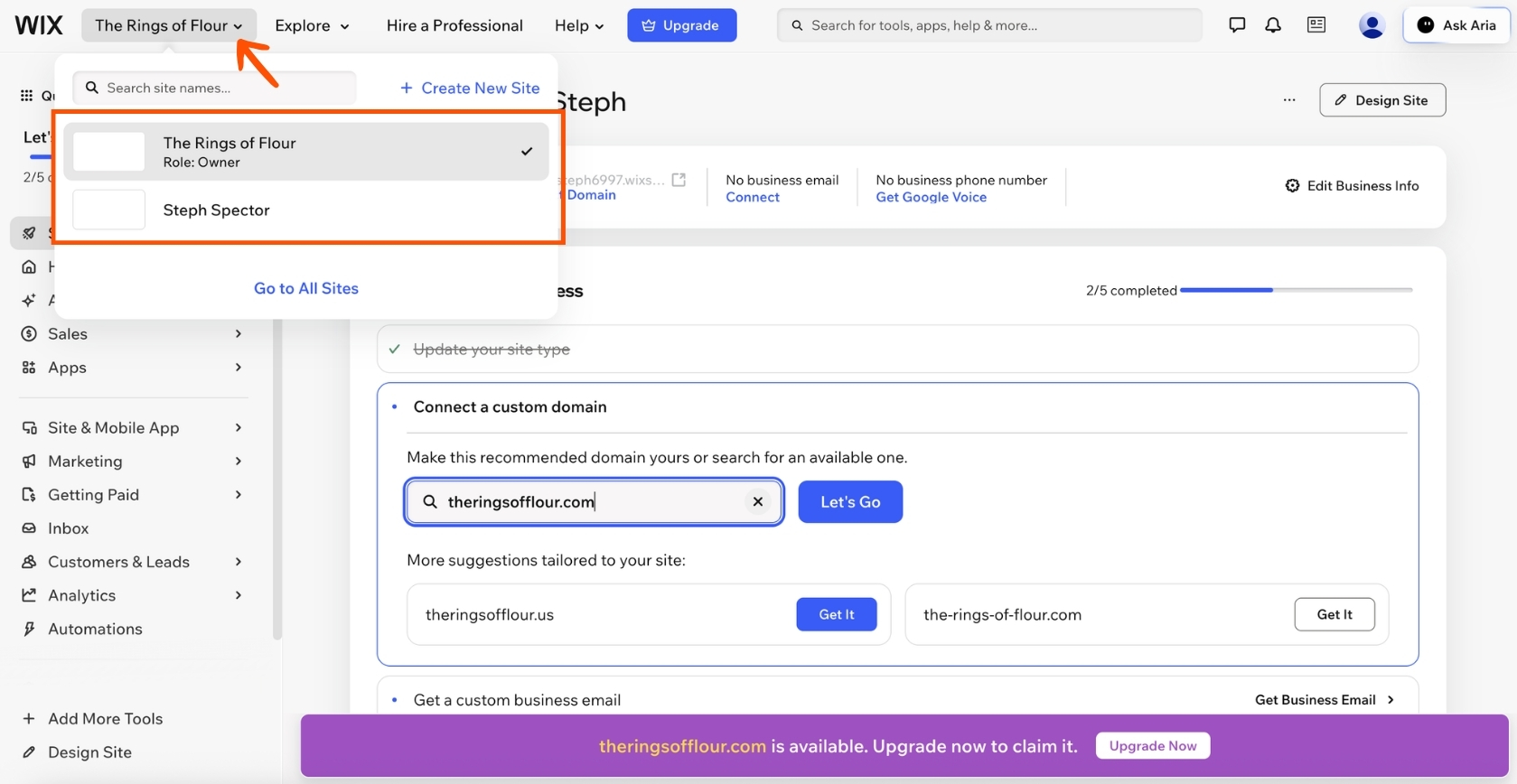
- Log in bij Wix en ga naar het dashboard van uw site. Heeft u meerdere sites? Klik dan linksboven op de naam van uw site en kies de site waar u een tijdlijn aan wilt toevoegen.
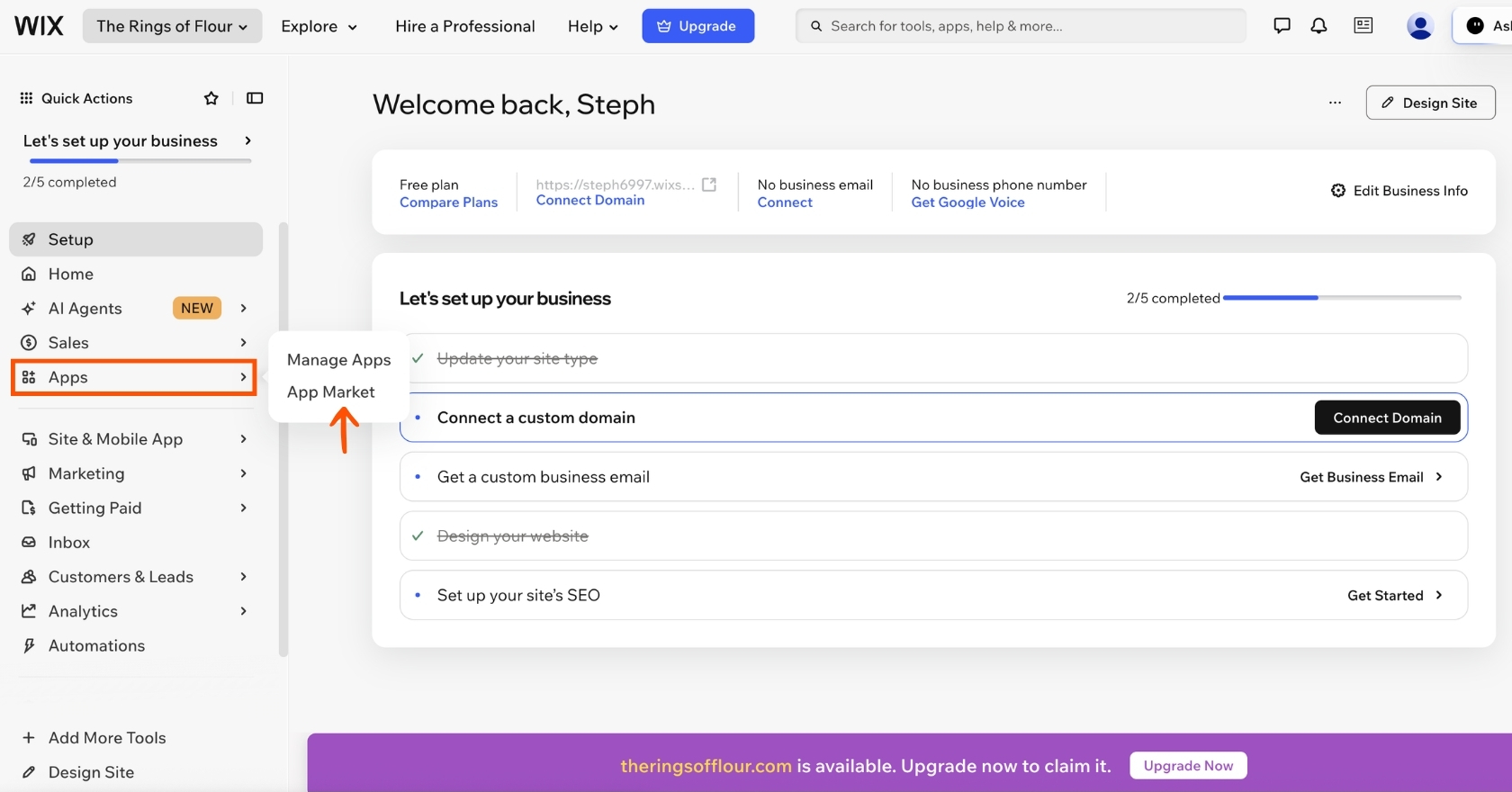
- Klik in de linkerwerkbalk op Apps en daarna op App Market.
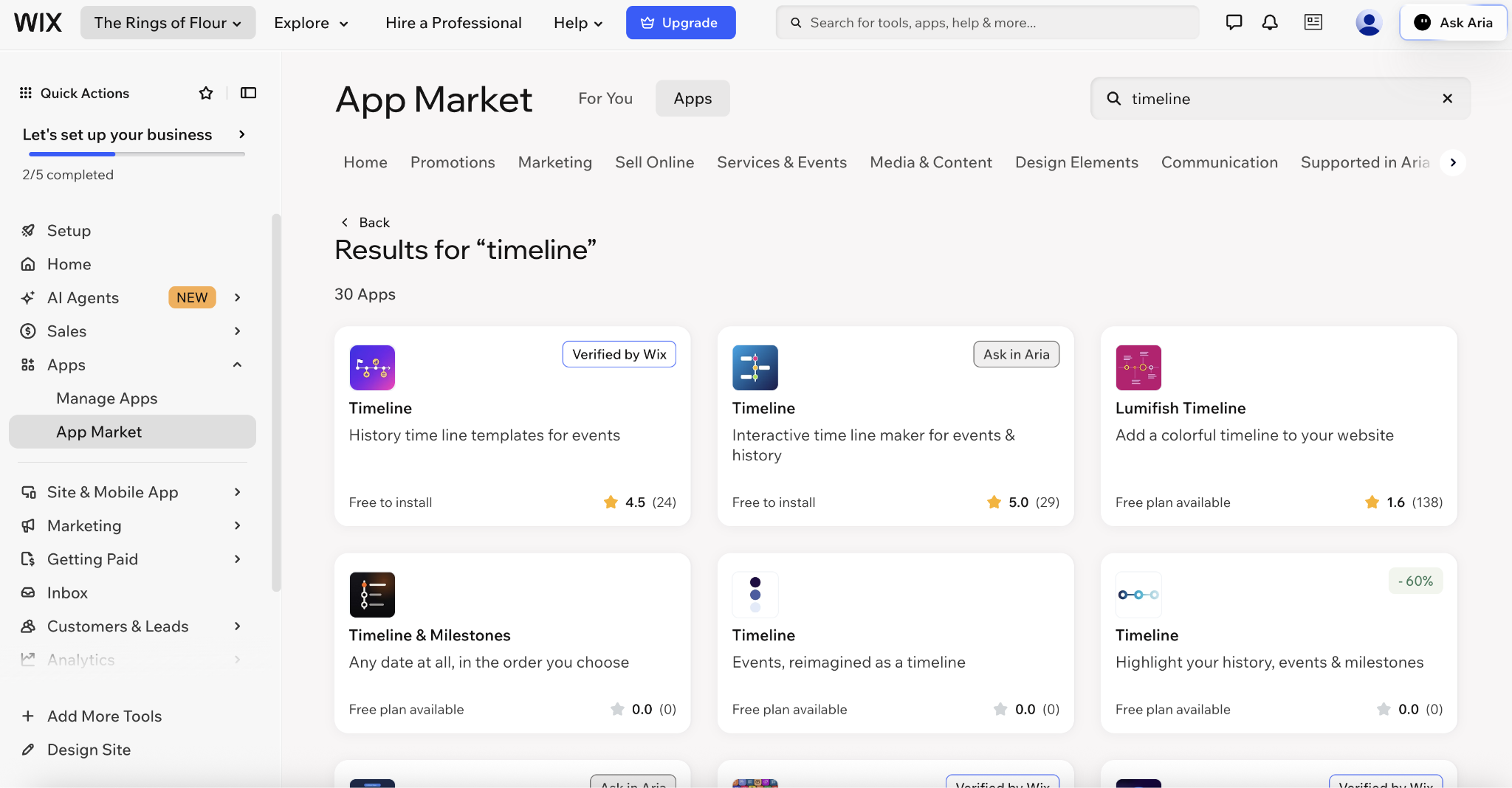
- Typ “timeline” in de zoekbalk. Wix laat u dan een handjevol apps zien. Op het moment dat ik dit schreef, voegden er maar zes daarvan echt tijdlijnen aan uw site toe.
Neem de tijd om de opties te vergelijken. Bij sommige apps staat een label dat ze aan de kwaliteitseisen van Wix voldoen. Andere zeggen “gratis te installeren”, maar rekenen na een proefperiode alsnog kosten. En weer andere stoppen de geavanceerdere brandingopties, zoals het verwijderen van een watermerk of extra mijlpalen, achter een betaald abonnement.
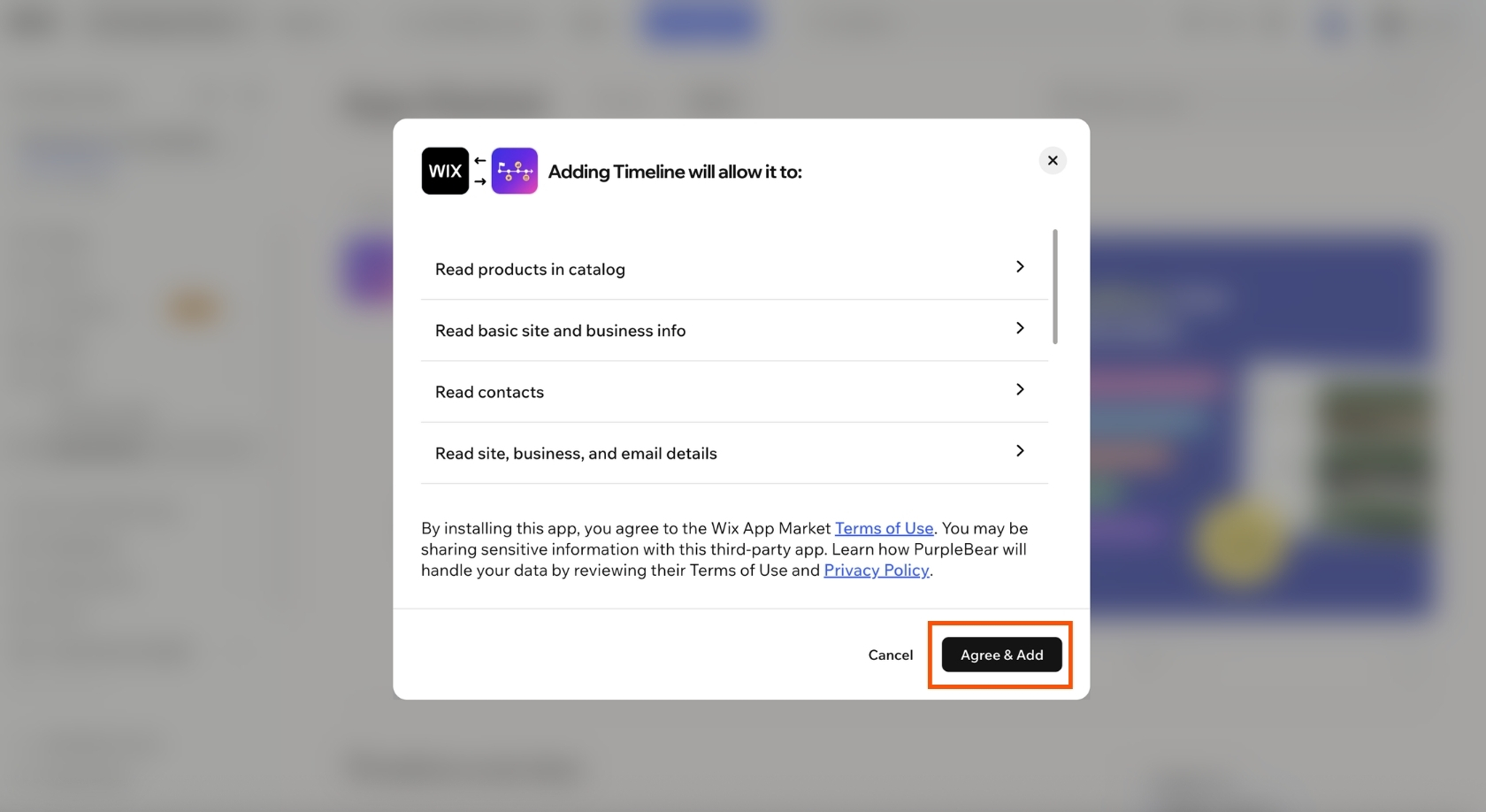
- Kies een app om te testen. Ik ga voor Timeline, de eerste optie die door Wix is geverifieerd en die een proefperiode van drie dagen heeft. Klik ergens op de tegel en klik vervolgens op Agree & Add om de app te installeren.
Pro Tip
Geef een app pas toegang als u akkoord gaat met de gegevens die u hem laat zien. Wilt u de risico’s voor beveiliging en privacy klein houden, kies dan een app met goede reviews of eentje die door Wix is geverifieerd.
- Activeer de app als dat nodig is. Bij mij moest ik eerst mijn creditcardgegevens en een telefoonnummer opgeven.
- Bouw nu uw tijdlijn. In deze app kon ik kiezen uit zeven sjablonen en daarna de tekst en vormgeving aanpassen, of via een prompt aan de AI of met een visuele bouwer.
Ik begon met de AI. Maar al na één prompt waren mijn AI-credits op. De opbouw van mijn sjabloon vond ik niet geweldig, maar van sjabloon wisselen betekende weer helemaal opnieuw beginnen, dus bewaarde ik de widget maar zoals hij was.
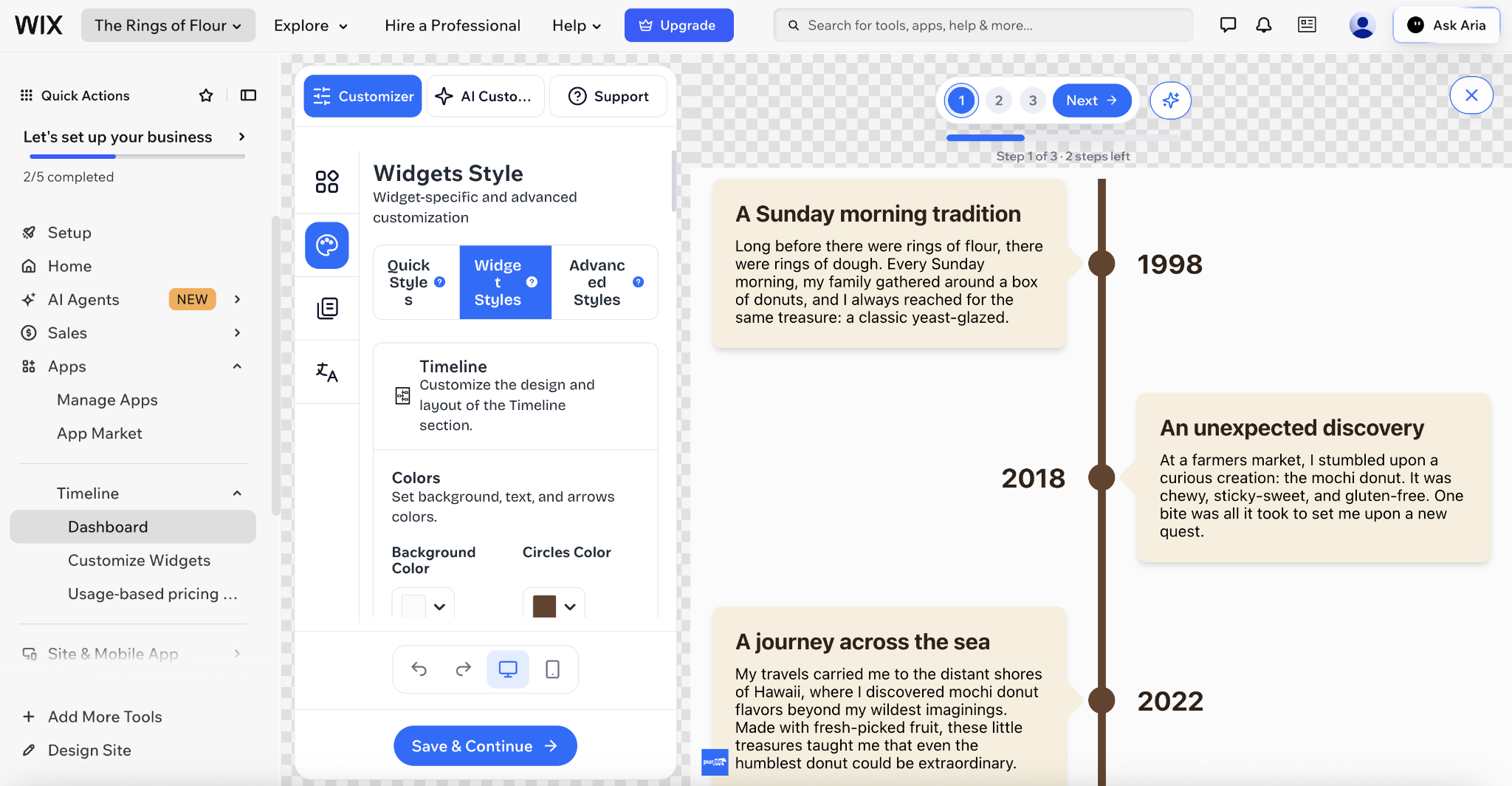
- Voeg de tijdlijn nu toe aan uw site. Volg daarvoor de plaatsingsinstructies die u tijdens het instellen te zien krijgt.
Bij mij ziet dat er zo uit:
- Bent u niet tevreden met het resultaat, herhaal deze test dan met een andere tijdlijn-app.
Optie 2: voeg een gratis, aanpasbare tijdlijn-widget toe (aanbevolen)
De apps in Wix vond ik frustrerend en stroef werken. Zelf bouw ik een tijdlijn liever met de gratis tijdlijn-widget van Jotform voor Wix. Die is zonder branding, op elk apparaat prettig te lezen en serverless: Jotform host en onderhoudt de widget voor u, en u hoeft niets te installeren.
Zo stelt u hem in:
- Ga naar de pagina van de Jotform Timeline-widget en klik op Create Now. U komt dan meteen in de editor terecht.
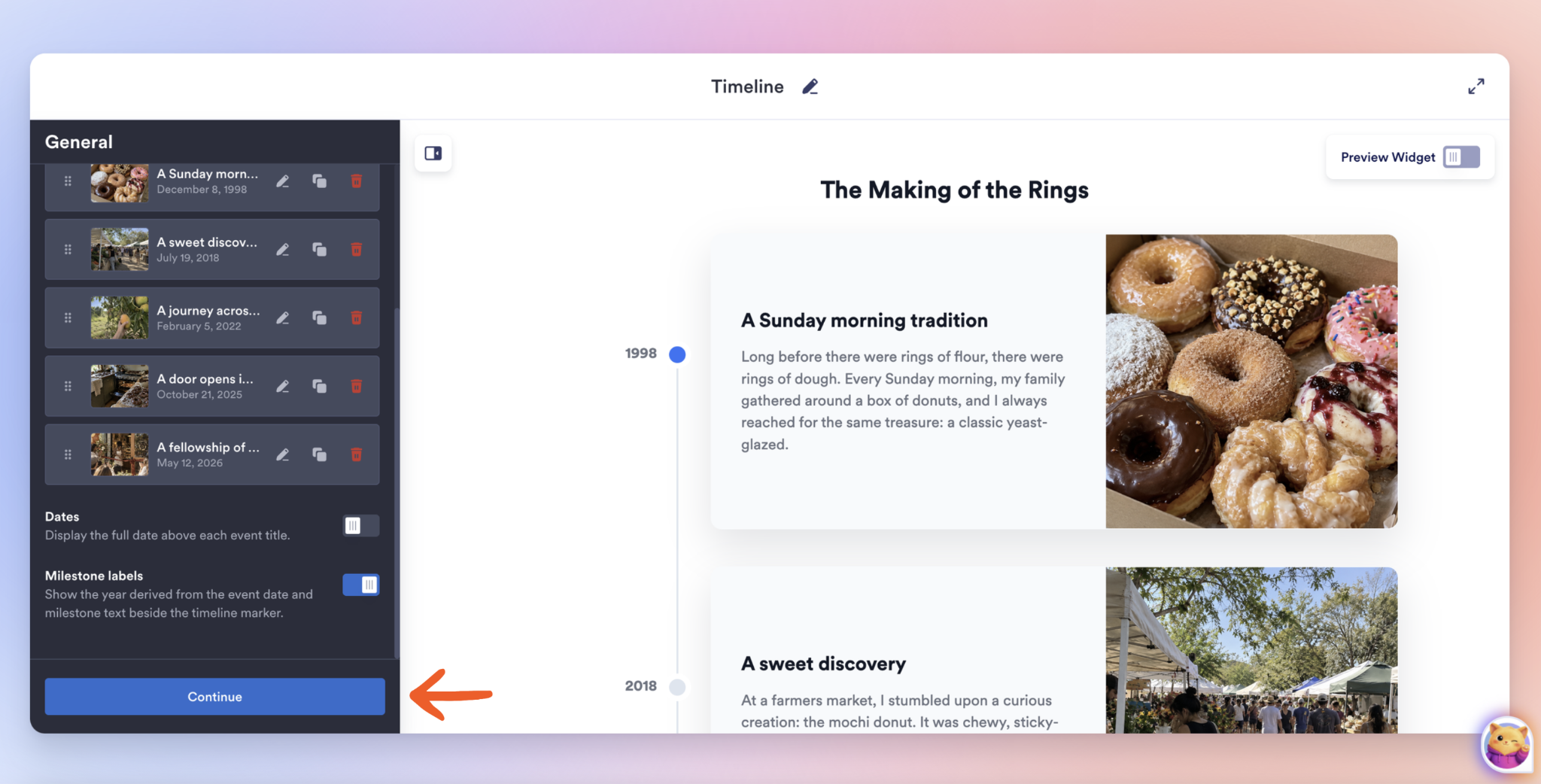
- Voeg uw mijlpalen toe. U hoeft op dit moment nog geen account aan te maken, geen creditcardgegevens op te geven en geen contactgegevens in te vullen. Vul gewoon uw gebeurteniskaarten met foto’s, tekst en titels. Klik op Continue zodra u klaar bent.
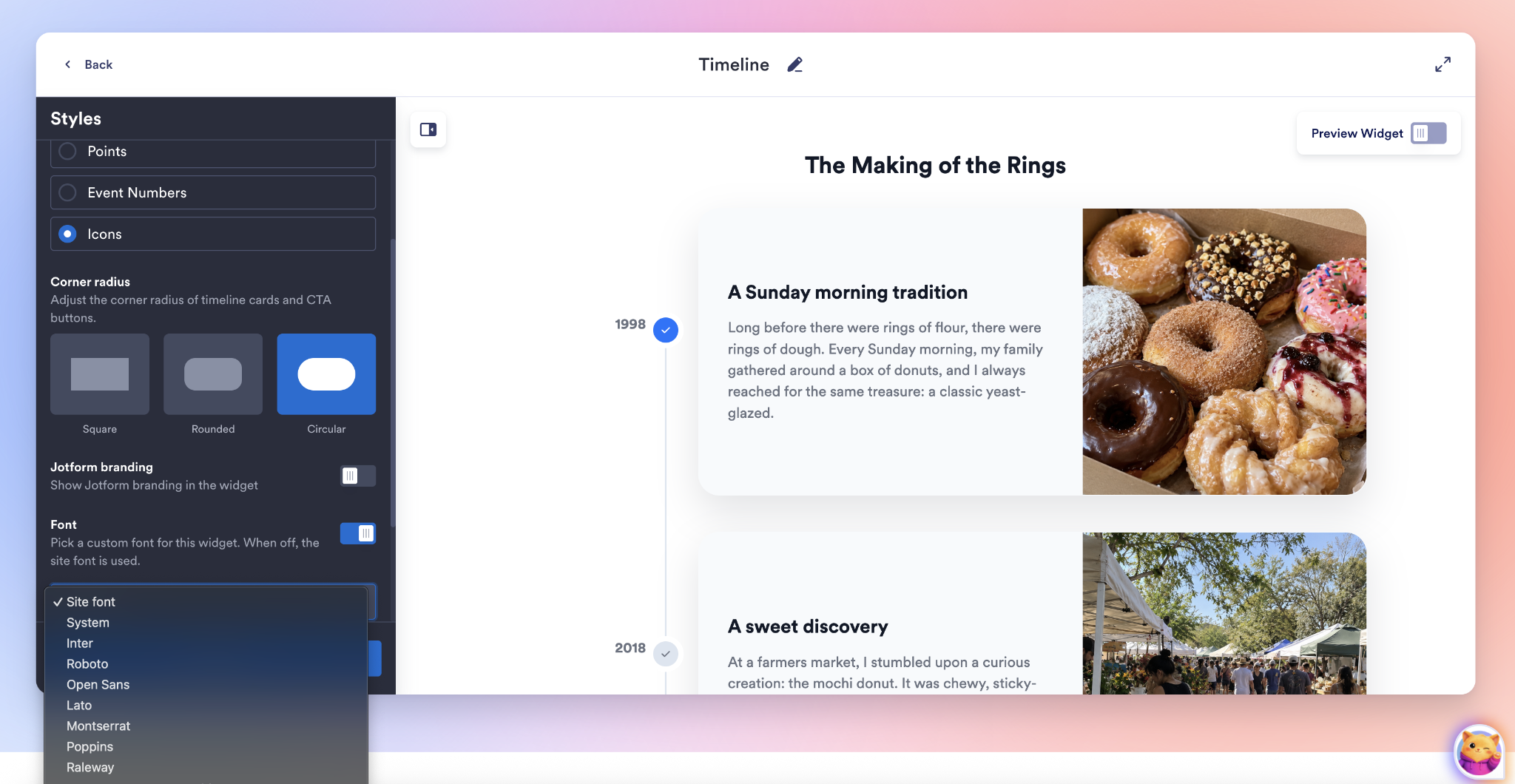
- Geef uw tijdlijn in het volgende scherm een eigen uitstraling. Kies een licht, donker of aangepast thema. Met een aangepast thema kunt u hex-kleurcodes opgeven voor de lettertypes en de kaarten. Ook kunt u de stijl van de markeringen en afgeronde hoeken instellen, eigen CSS toevoegen en de Jotform-branding gratis verwijderen. Klik daarna op Continue.
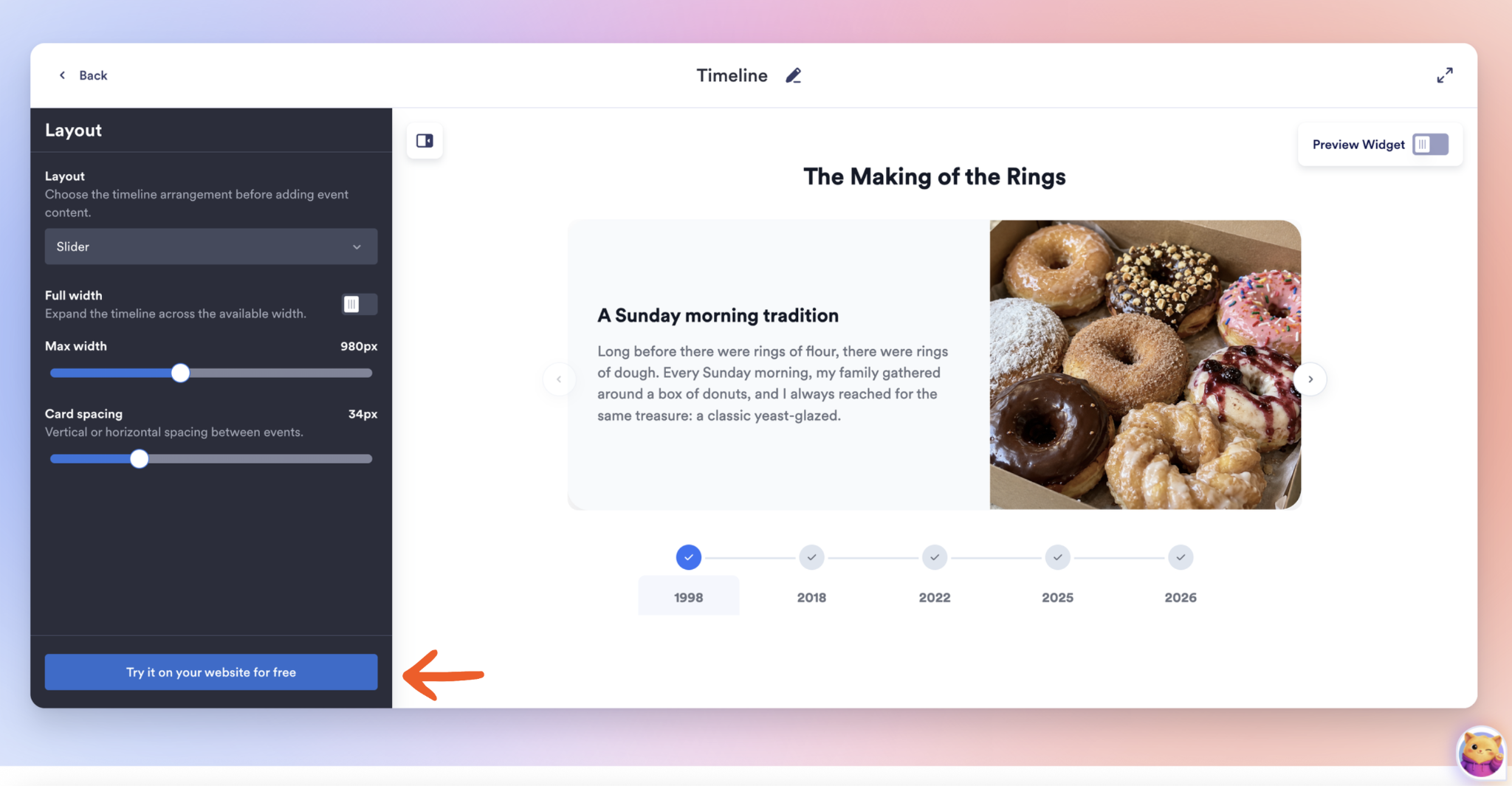
- Kies in het laatste scherm uw lay-out. U kunt uit zeven indelingen voor de tijdlijn kiezen en zelf de breedte en de ruimte tussen de kaarten bepalen. Bent u tevreden, klik dan op Try it on your website for free.
- Log in of maak een Jotform-account aan. Dat heeft u nodig om de tijdlijn te publiceren. Zowel het account als het gebruik van de tijdlijn is gratis.
- Er verschijnt een pop-upvenster met een paar regels code die u kunt kopiëren en in Wix kunt plakken.
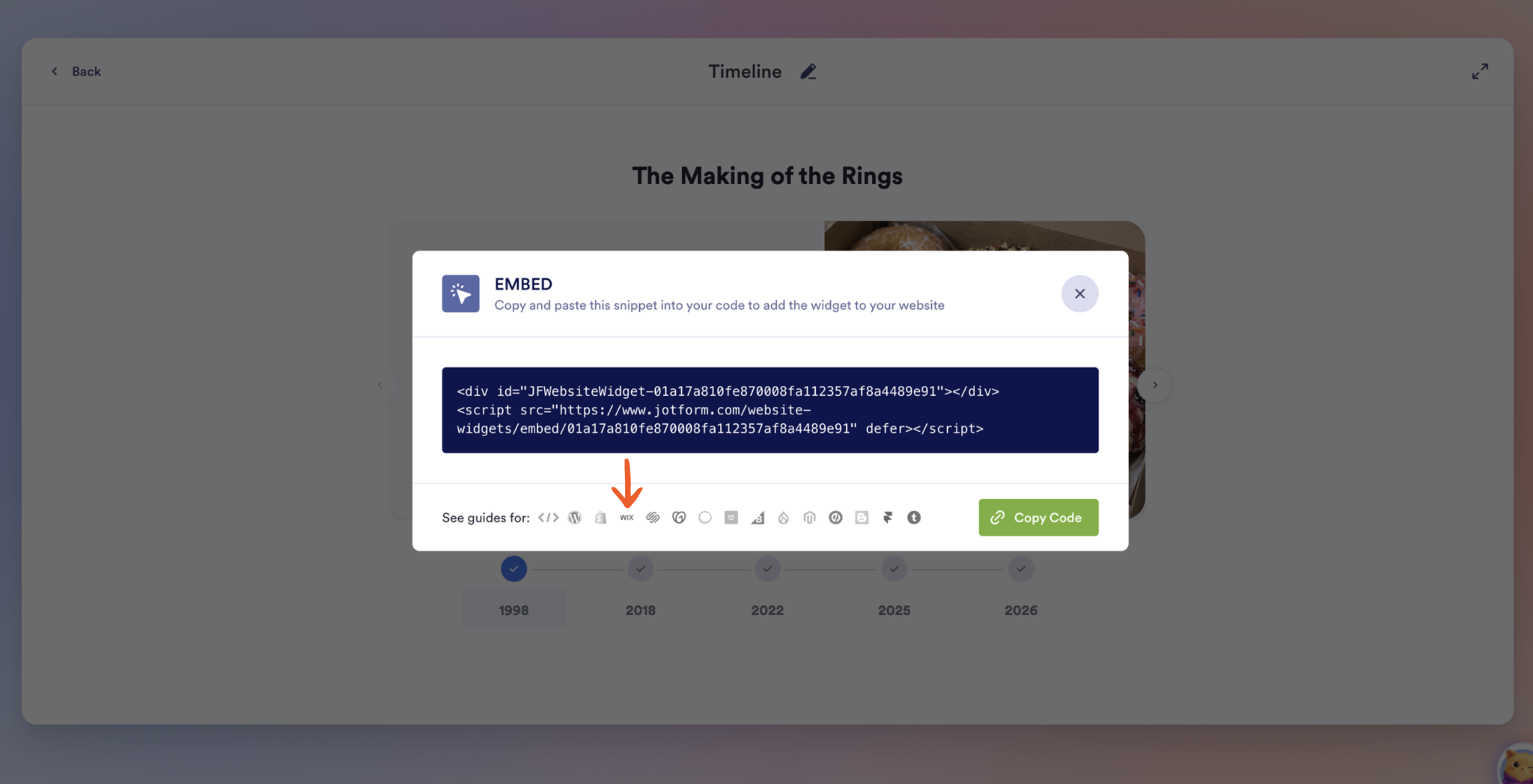
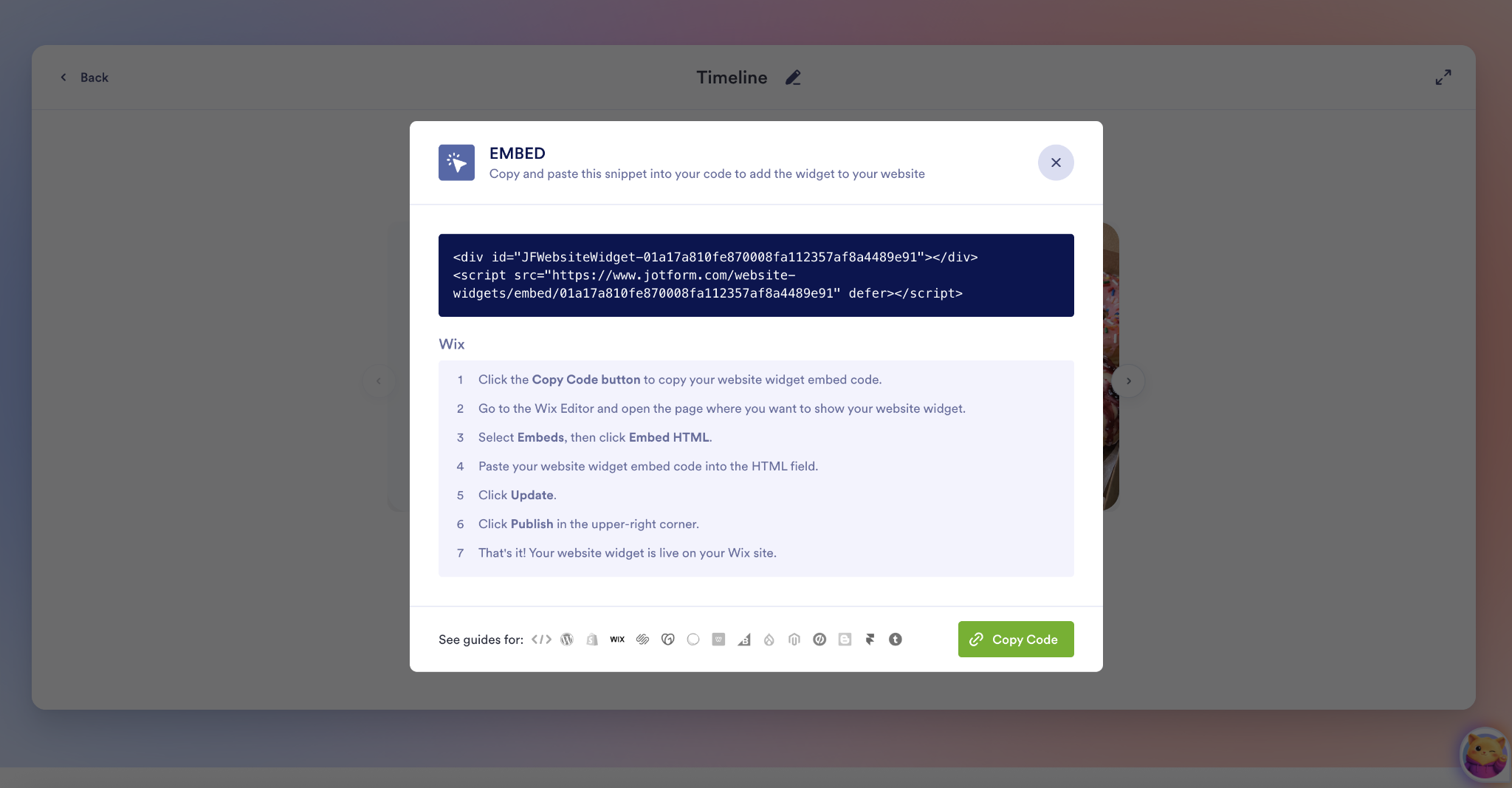
- Klik op het Wix-pictogram om de stapsgewijze instructies te zien.
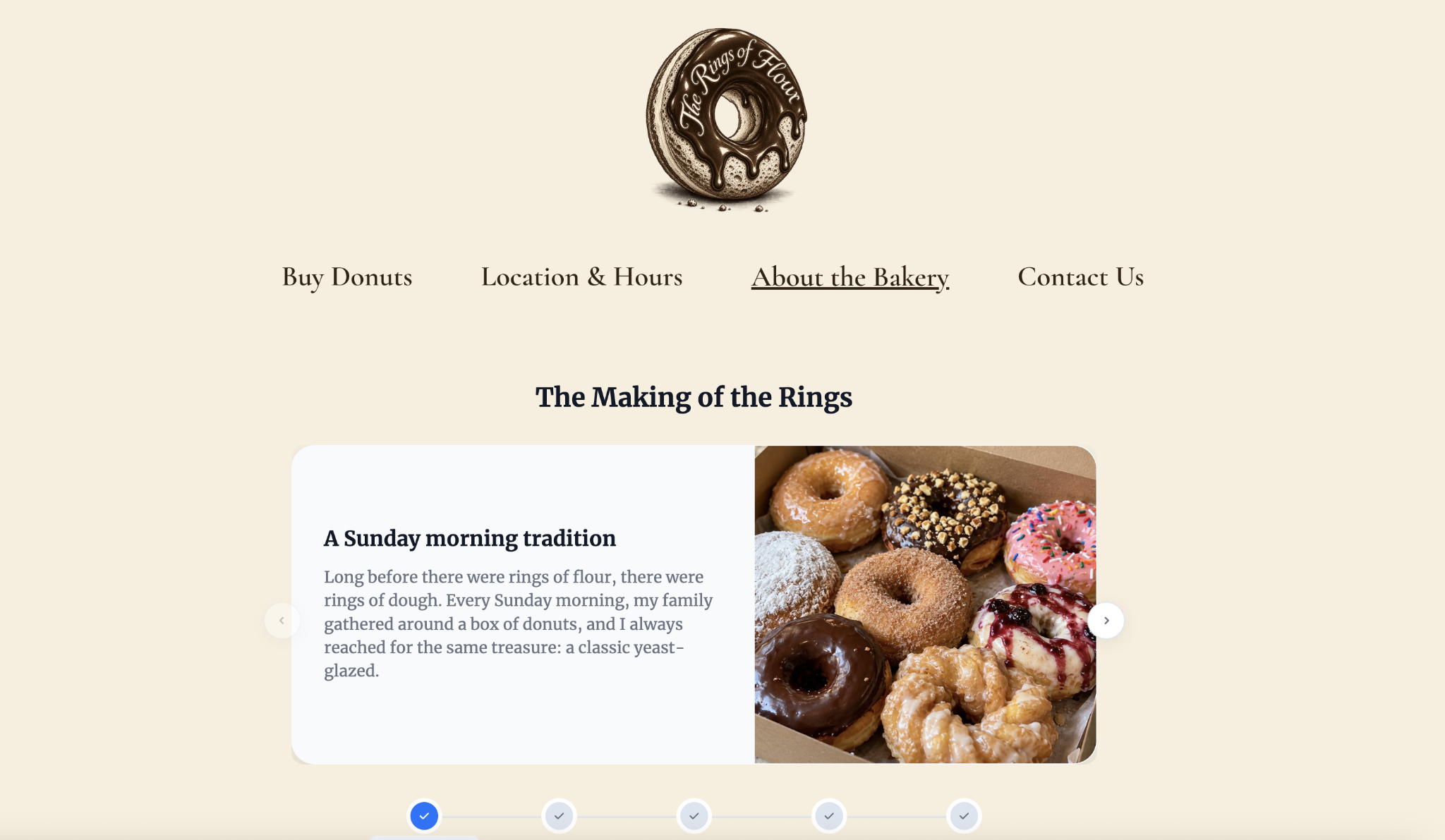
Zo ziet de ingesloten tijdlijn eruit op mijn Wix-site:
Geef uw Wix-site een boost met slimme, serverless widgets
De Timeline-widget van Jotform is lang niet het enige dat u kunt toevoegen. Jotform biedt meer dan 150 gratis website-widgets die u kunt installeren. Zo kunt u een Google Reviews-widget ophalen die zichzelf bijwerkt zodra er nieuwe recensies binnenkomen, of een Social Feed-widget die nieuwe berichten automatisch laat zien.
En Jotform kan nog veel meer. Met de koppeling tussen Jotform en Wix bouwt u krachtige formulieren zonder code, die net zo intuïtief in te stellen zijn als deze widget. Bovendien krijgt u er een eigen huisstijl, voorwaardelijke logica en de mogelijkheid om betalingen te innen bij.
Mijn Wix-site is voor een verzonnen mochi-donutzaak die ik ooit zou willen beginnen. Als die droom ooit werkelijkheid wordt, hoop ik dat ik vooral in de keuken sta met mijn handen in het deeg, en niet achter mijn computer zit te mopperen op een tijdlijn-widget die niet wil werken. Uw geld hoort naar de groei van uw zaak te gaan, niet naar maandelijkse kosten om een verhaal op uw site te vertellen. Laat Jotform dat gratis voor u regelen.
Dit artikel is bedoeld voor eigenaren van een Wix-site, lokale ondernemers en freelancers die hun bedrijfsgeschiedenis, een evenementenkalender of een projectplanning willen tonen, zonder maandelijks te betalen voor de App Market of te worstelen met het handmatig uitlijnen via slepen en neerzetten.













Verstuur Opmerking: