Als je regelmatig formulieren gebruikt om feedback van klanten of medewerkers te verzamelen, heb je waarschijnlijk wel eens gehoord van (of gewerkt met) Microsoft Forms. Het is een app die is inbegrepen bij Microsoft 365-abonnementen en waarmee je je eigen formulieren kunt ontwerpen en delen. Microsoft Forms bevat sjablonen om je op weg te helpen, of je kunt je eigen formulieren helemaal zelf maken.
Maar soms moet je een formulier naar een andere taal vertalen. Misschien heb je lokale klanten die Spaans spreken, of medewerkers in Duitsland. Wat de reden ook is, er is een eenvoudige oplossing: leren hoe je Microsoft Forms naar andere talen vertaalt. Het is een proces dat je in slechts een paar stappen kunt uitvoeren.
In deze gids laten we je zien hoe je aan de slag gaat. Daarnaast verkennen we Jotform, een alternatief dat uitgebreidere vertaalfuncties biedt.
Hoe je een Microsoft-formulier naar een andere taal vertaalt
De vertaalfunctie van Microsoft Forms is alleen beschikbaar als je de app gebruikt met een werk- of schoolaccount van Microsoft 365. Het werkt niet met persoonlijke Microsoft 365-accounts. Om dit te omzeilen, raadt Microsoft aan om je internetbrowser te gebruiken voor het vertalen van formulieren die via een persoonlijk Microsoft 365-account zijn gemaakt.
Als je een werk- of schoolaccount van Microsoft 365 hebt, volg dan de onderstaande stappen om je formulier te vertalen.
1. Selecteer het formulier dat je wilt vertalen
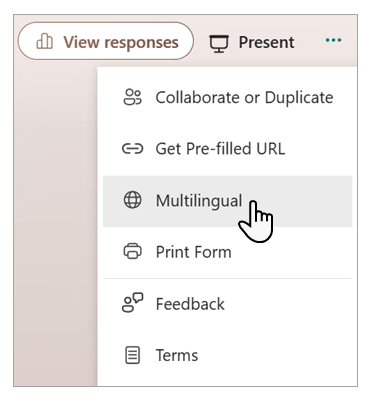
Open het formulier vanuit je Opgeslagen formulieren. Klik op het menu met drie puntjes voor Meer formulierinstellingen en selecteer vervolgens Meertalig.
2. Kies een taal uit de lijst
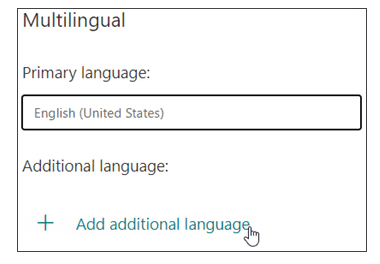
Klik op + Extra taal toevoegen om een taal te bekijken en toe te voegen. Je kunt tot 10 extra talen toevoegen.
3. Begin met het bewerkingsproces
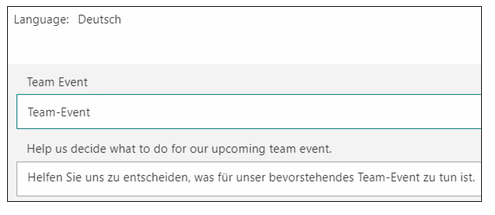
Klik op het potloodpictogram Taal bewerken naast de taal die je hebt toegevoegd. Selecteer vervolgens de titel om te beginnen met vertalen. Wanneer er een tekstvak onder de titel verschijnt, selecteer je dit om de automatische vertaling te starten. Herhaal deze stap voor elke vraag op je formulier.
Automatisch vertalen werkt mogelijk niet voor elk formulierveld. Je kunt de vertaalhulpmiddelen van je browser gebruiken voor eventuele ontbrekende taalvelden.
Wanneer je klaar bent met de vertaling, klik je op Terug om je wijzigingen op te slaan.
Na de vertaling
Zodra je het formulier hebt vertaald, kan iedereen aan wie je het verstuurt het in hun eigen taal lezen, mits je die taal als vertaaloptie hebt gekozen. Reacties worden naar jou verzonden in je eigen taal. Je kunt op de optie Meer details in het formulier klikken om te zien hoe verschillende taalgroepen hebben gereageerd.
Jotform: een alternatief voor Microsoft Forms
Microsoft Forms werkt goed voor eenvoudige formulierverzameling, vooral als je het formulier aan een kleine groep mensen wilt distribueren. Jotform is echter een handig alternatief voor organisaties met een wereldwijd publiek (of die er een willen opbouwen).
Jotform biedt meer dan 20.000 formuliersjablonen ter ondersteuning van evenementen, verkoop, enquêtes, contactverzameling, registratie en meer. Elk formulier is volledig aanpasbaar, zodat je het op je behoeften kunt afstemmen. Jotform integreert ook met meer dan 150 platforms, waaronder WordPress, Shopify, Google Sheets en Constant Contact.
Met Jotform kun je eenvoudig formulieren vertalen naar meer dan 130 talen. Er is geen taallimiet voor de formulieren die je maakt, in tegenstelling tot Microsoft, dat een maximum van 10 vertalingen per formulier hanteert.
Het Jotform-platform ondersteunt tot vijf formulieren met ons gratis abonnement. Daarnaast krijg je toegang tot andere handige Jotform-producten, zoals jotform tabellen om de gegevens van formulierreacties te beheren en Jotform’s ai-assistenten.
Hoe je een formulier vertaalt met Jotform
Benieuwd hoe eenvoudig het is om een meertalig formulier te maken met Jotform? Volg deze stappen om aan de slag te gaan.
1. Open je formulier
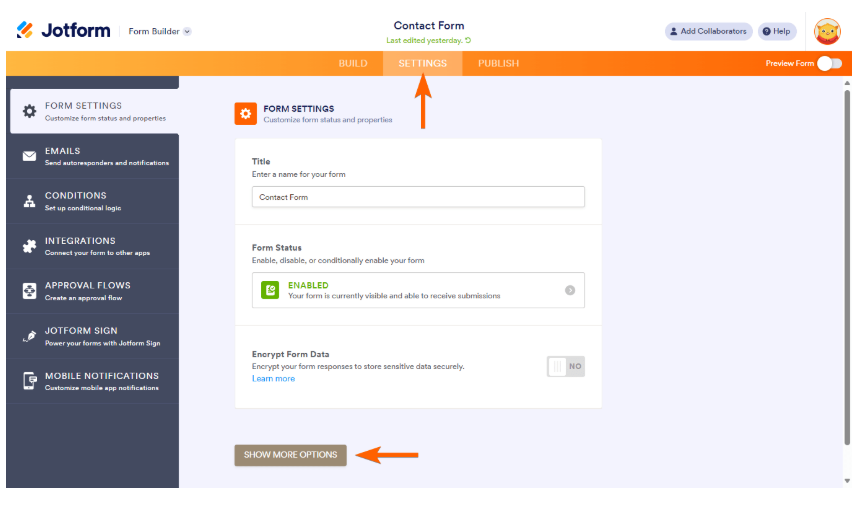
Selecteer het formulier dat je wilt vertalen in je Jotform-werkruimte. Klik op Instellingen en vervolgens op Meer opties weergeven.
2. Kies je talen
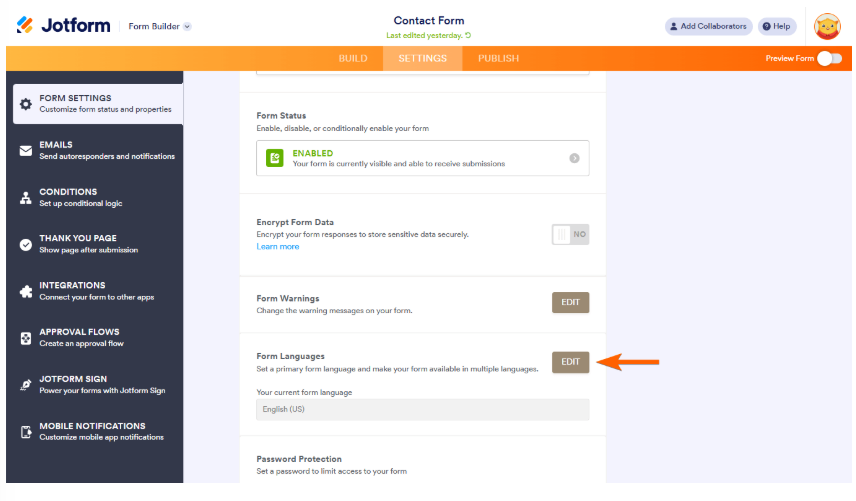
Zoek Formuliertalen en klik op Bewerken.
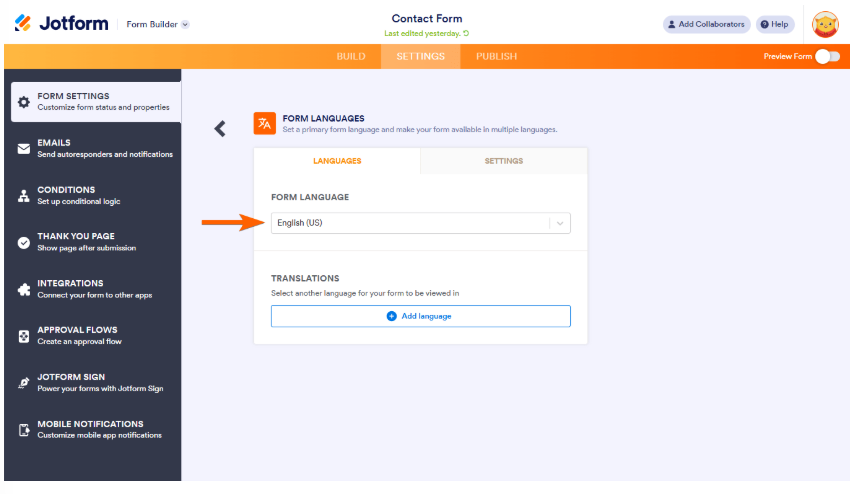
Controleer of de primaire taal is ingesteld op je voorkeurstaal.
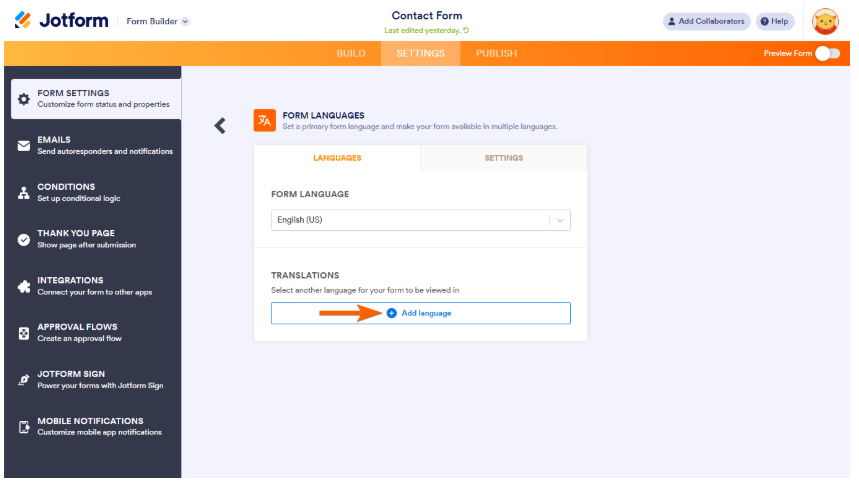
Klik op Taal toevoegen onder Vertalingen om een nieuwe taal voor je formulieren toe te voegen.
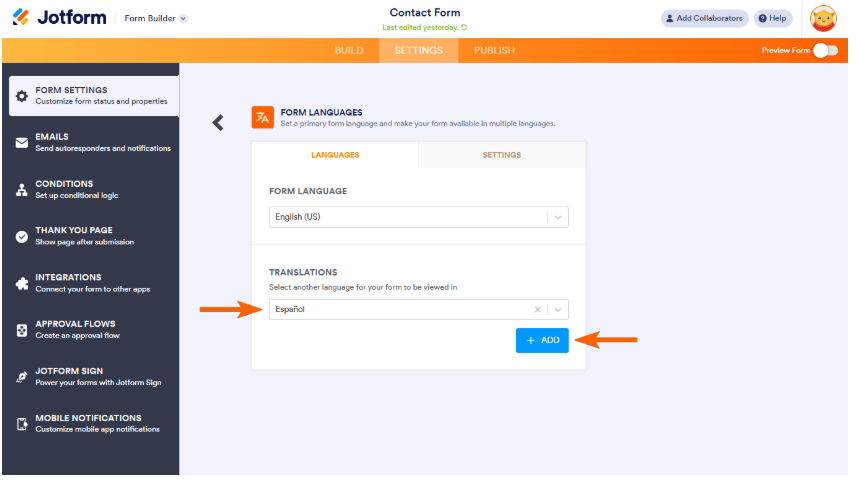
Je kunt kiezen uit meer dan 130 talen. Nadat je een taal hebt geselecteerd, klik je op Toevoegen.
3. Voer je vertalingen in
Jotform voert automatisch een vertaling in voor elk van je formuliervelden. Mogelijk moet je echter handmatig een vertaling typen als automatisch vertalen voor sommige velden niet beschikbaar is. Jotform slaat elke wijziging automatisch op, dus je hoeft je geen zorgen te maken over handmatig opslaan.
4. Bekijk een voorbeeld van je formulier
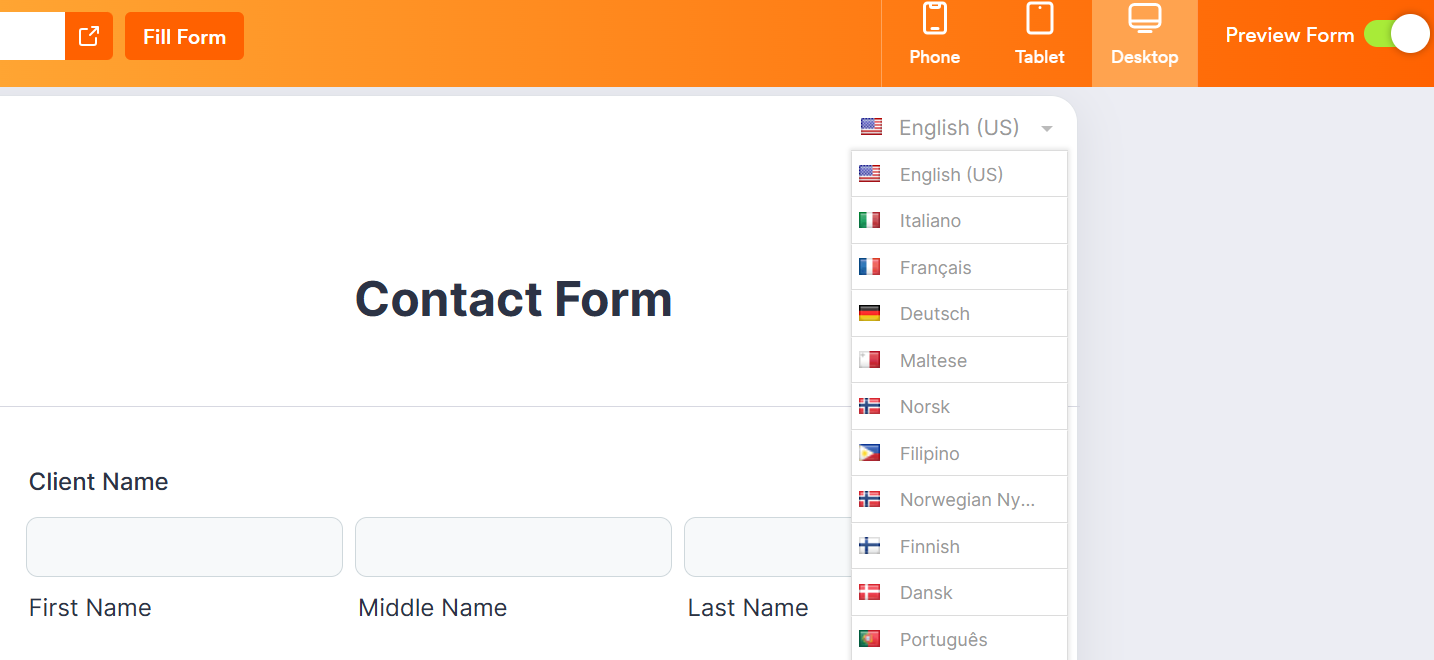
Klik op de schakelaar Formulier voorbeeld om je voltooide formulier te bekijken. Je kunt het vervolgkeuzemenu voor talen selecteren om de formulieren in verschillende talen te bekijken.
Probeer Jotform en vertaal formulieren met gemak
Jotform is een marktleider op het gebied van tools voor het maken van formulieren en het verzamelen van gegevens. De Jotform formulierbouwer is geschikt voor organisaties van elke omvang. We bieden duizenden kant-en-klare, aanpasbare formuliersjablonen, plus integraties met softwareoplossingen die je al gebruikt, zoals Dropbox, Google Drive en HubSpot.
De productlijn van Jotform omvat jotform tabellen, waarmee je gegevens kunt organiseren en beheren vanuit één gezamenlijke werkruimte. Onze formulieren integreren eenvoudig in websites, waaronder WordPress, Shopify en Wix. Het Starter-abonnement van Jotform is gratis en bevat tot vijf aanpasbare formulieren. Als je overstapt naar een van onze betaalde abonnementen, wordt de Jotform-branding verwijderd, krijg je toegang tot meer formulieren en wordt je opslagruimte uitgebreid. Probeer Jotform vandaag nog uit om te zien hoe eenvoudig het is.
Dit artikel is bedoeld voor teams die afhankelijk zijn van formulieren voor feedback en interne verzoeken, en nu meerdere talen moeten ondersteunen zonder alles opnieuw op te bouwen, met name organisaties met internationale medewerkers, meertalige klanten of verspreide kantoren.













Verstuur Opmerking: