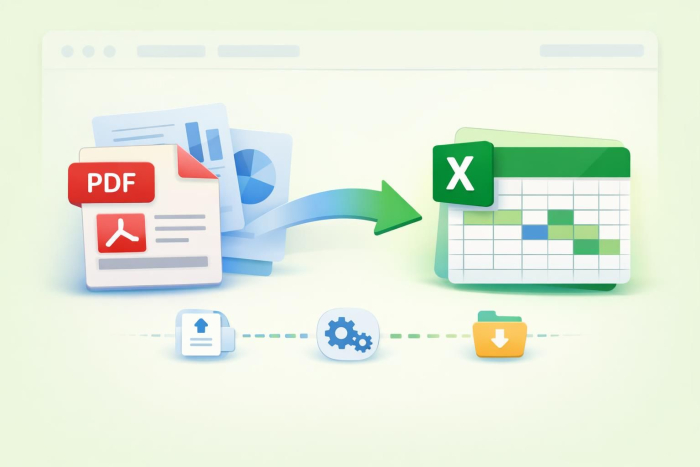
Als je een document wilt delen en ervoor wilt zorgen dat het er op elk apparaat hetzelfde uitziet, ongeacht welke software de andere persoon gebruikt, zijn PDF’s het beste formaat voor deze taak. Ze zijn het digitale equivalent van papier, ontworpen om de opmaak te behouden op verschillende software en apparaten. Wat je ziet, is altijd wat je krijgt.
PDF’s zijn echter minder handig als je de gegevens die ze bevatten wilt kopiëren en elders plakken. Wanneer je een PDF krijgt vol met gegevens, bijvoorbeeld financiële overzichten met rijen details over inkomsten en kosten of een deelnemerslijst met rijen namen en contactgegevens, is het veel moeilijker om die gegevens te gebruiken dan wanneer je dezelfde gegevens in een Excel-spreadsheet zou hebben.
Ook al is het moeilijker, het is niet onmogelijk. Je kunt vrijwel elke PDF met een gegevenstabel in seconden omzetten naar een Excel-spreadsheet, vaak gratis. De beste software om een pdf om te zetten naar excel werkt met elke PDF, zelfs met gescande documenten zonder bewerkbare tekst. Hier zijn de beste manieren om PDF’s om te zetten naar spreadsheets, met opties van Microsoft Office, Adobe Acrobat en gratis online tools.

4 manieren om snel een pdf om te zetten naar excel
De snelste manier om een pdf om te zetten naar excel is met Adobe Acrobat online. Het is een verrassend nauwkeurige online PDF-converter die vrijwel elke PDF met een tabel (of deze nu platte tekst of een opgemaakte afbeelding bevat) in seconden kan omzetten naar een bewerkbare Excel-spreadsheet, vaak gratis.
Maar het is niet de enige manier om een PDF te converteren, en afhankelijk van wat je wilt doen, is het misschien zelfs niet de beste optie.
1. Importeer de PDF rechtstreeks in Microsoft Excel
Als je een PDF wilt omzetten naar een Excel-spreadsheet, is de kans groot dat je de tekst wilt bewerken, de gegevens wilt opschonen en anderszins de spreadsheet wilt gebruiken. In dat geval is de beste plek om je PDF te converteren rechtstreeks in Excel.
Microsoft Excel voor Windows biedt sinds eind 2020 de mogelijkheid om een pdf om te zetten naar excel. Als je een recente versie van Excel uit Microsoft 365 (voorheen Office 365) op je pc hebt, kun je tabellen en tekst uit PDF’s rechtstreeks in Excel extraheren, zonder dat je tools van derden nodig hebt. Het importeert geen perfecte kopie van je PDF, maar het importeert betrouwbaar tabellen en zet ze om in een spreadsheet.
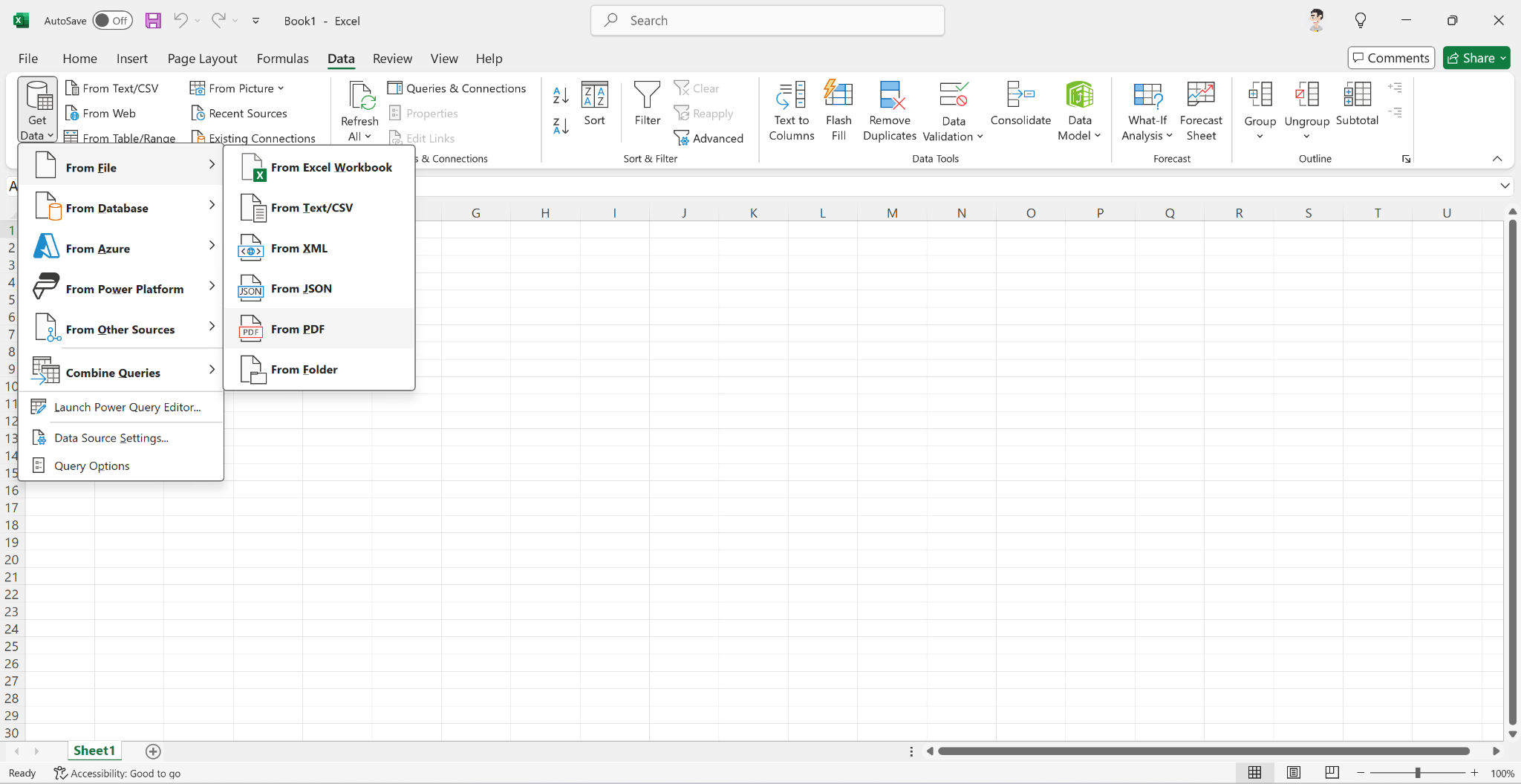
Om gegevens te importeren uit een PDF met een teksttabel, open je eerst een nieuwe spreadsheet in Excel. Klik op het tabblad Gegevens, selecteer Gegevens ophalen, klik vervolgens op Uit bestand en kies Uit PDF.
Selecteer vervolgens het PDF-bestand dat je in Excel wilt importeren.
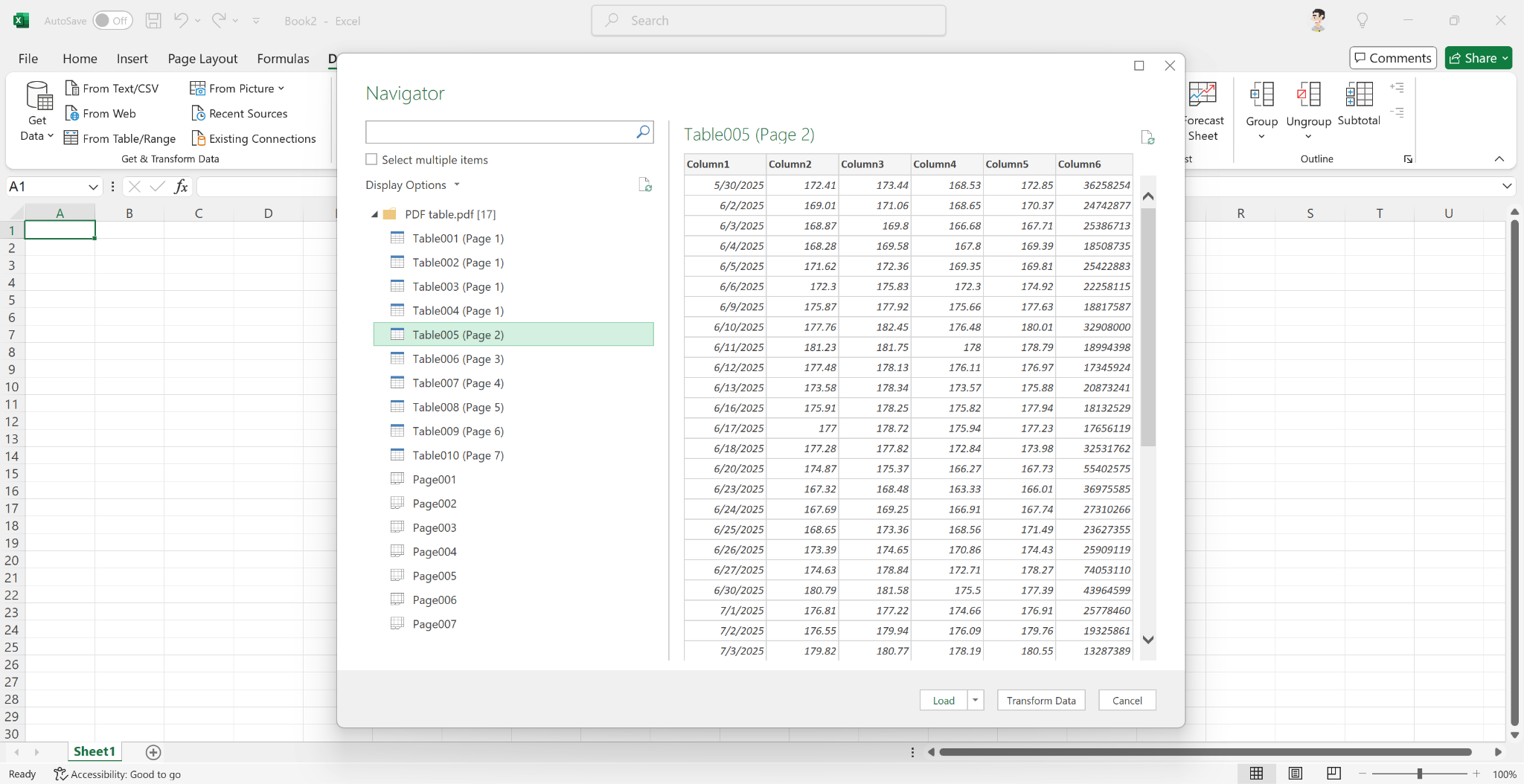
Excel toont de gegevens die het in je PDF heeft gevonden. Afhankelijk van de lengte van je PDF-bestand kan Excel meerdere tabellen tonen, sommige met kopteksten of andere tekst uit het document en sommige met namen, cijfers of andere gegevens. Selecteer de tabel die je aan je spreadsheet wilt toevoegen en klik op Laden.
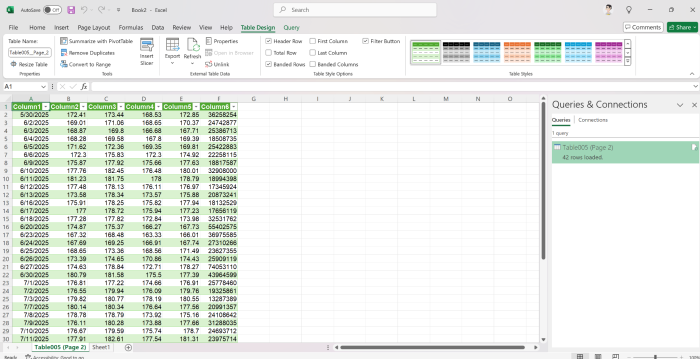
In enkele seconden vullen de gegevens uit de PDF je spreadsheet, klaar om naar wens op te maken en te gebruiken. Als je andere tabellen uit je PDF wilt importeren, voeg dan een nieuw blad toe en herhaal het proces.
Als je PDF is gescand vanaf een papieren document of tabelgegevens in een afbeelding bevat, kan de PDF-importfunctie van Excel een melding “Deze tabel is leeg” tonen, zonder gegevens om te importeren. In dat geval kun je in plaats daarvan de ingebouwde OCR-tool (optische tekenherkenning) van Excel gebruiken om de tabel te importeren. Deze functie werkt in Excel op Windows en Mac, evenals in de gratis Excel-webapp.
En omdat Excel voor Mac en de webapp het rechtstreeks importeren van PDF-tabellen niet ondersteunen, is deze functie je beste optie om PDF’s gratis in Excel op Mac of online te importeren. Het enige nadeel is dat je online moet zijn om de functie te laten werken.
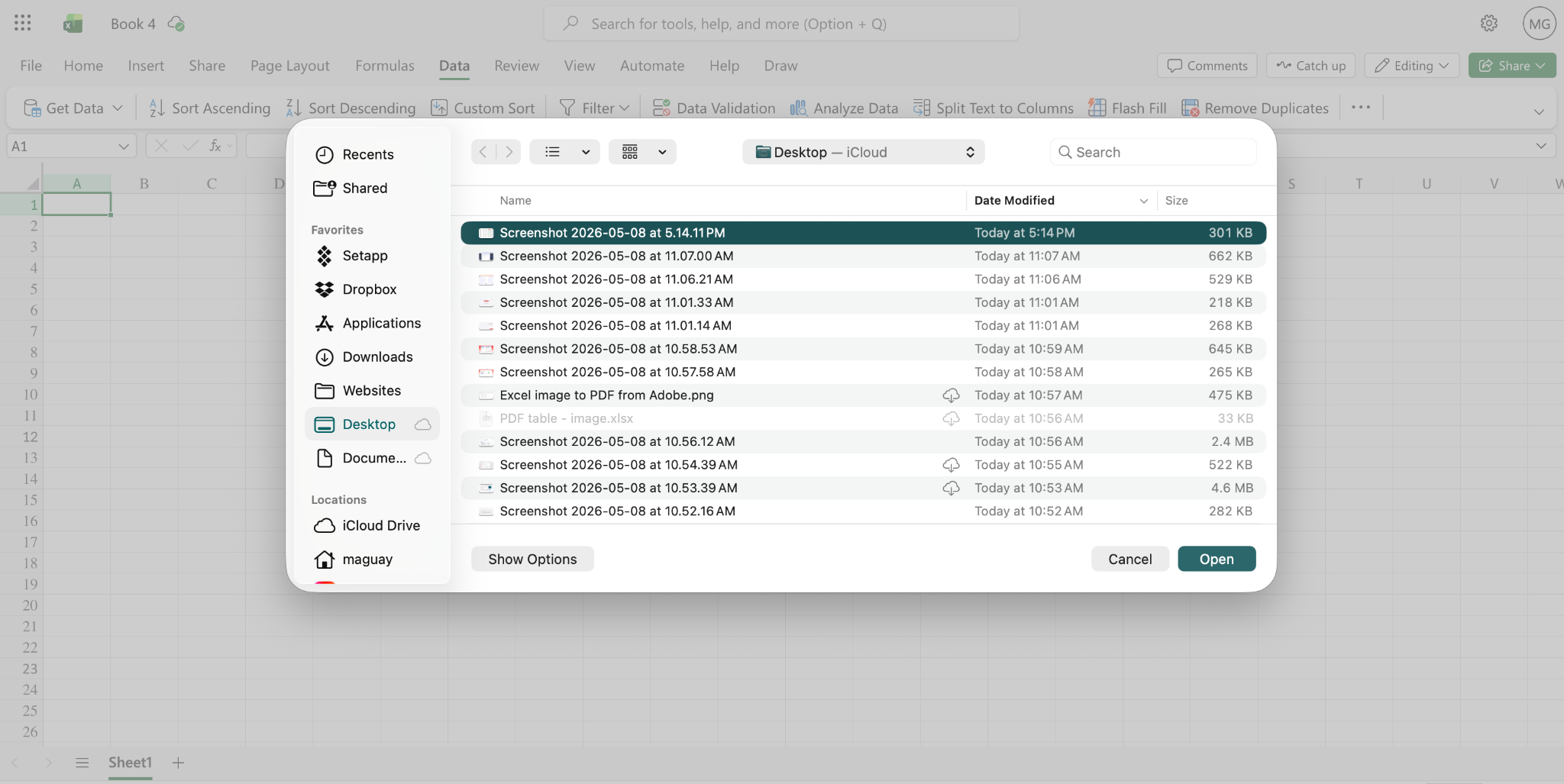
Maak eerst een schermafbeelding van je PDF of exporteer de PDF als JPEG-afbeeldingen in een andere app. Open vervolgens in Excel een nieuw document, klik op het tabblad Gegevens, klik op Gegevens ophalen… en kies Gegevens uit afbeelding. (Op Windows moet je eerst Uit andere bronnen… kiezen in het menu Gegevens ophalen, en vervolgens Gegevens uit afbeelding selecteren.)
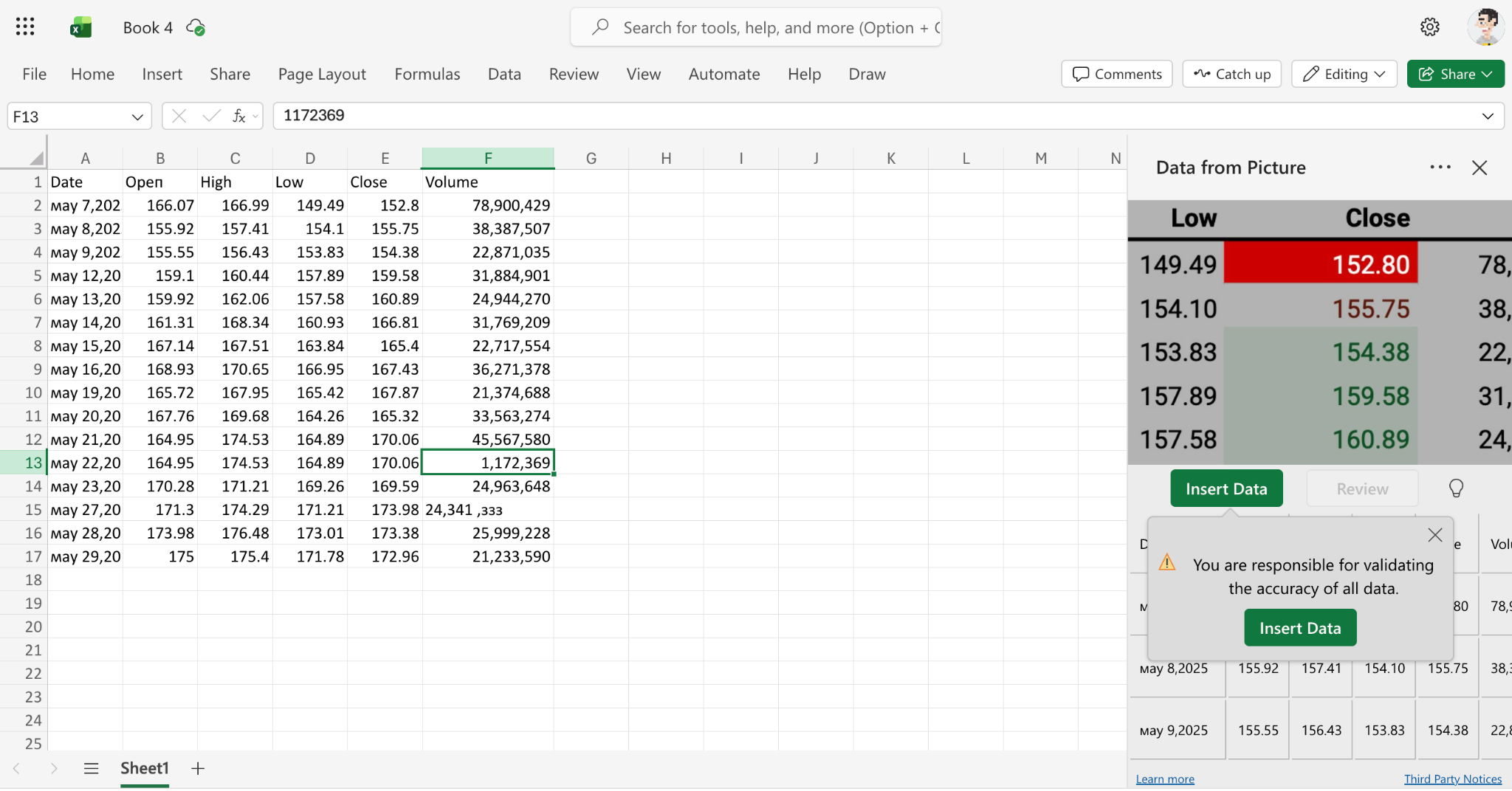
Na een paar momenten van gegevensextractie toont Excel een voorbeeld van je afbeelding en de geëxtraheerde gegevens in een zijbalk. Je kunt de gegevens bekijken, onnauwkeurigheden bewerken en vervolgens de gegevens in je spreadsheet invoegen.
Het is niet helemaal zo nauwkeurig als importeren uit een teksttabel in een PDF, en je merkt mogelijk een paar fouten of minder consistente opmaak. Maar het is nog steeds een handige manier om een afbeelding van een tabel gratis om te zetten naar een spreadsheet, met Excel voor het web.
2. Zet de PDF om naar Excel-formaat met Adobe Acrobat
Wil je je volledige PDF, inclusief tabellen, afbeeldingen, kopteksten en andere details, omzetten naar een Excel-spreadsheet? De ingebouwde PDF-naar-Excel-converter van Adobe Acrobat, beschikbaar in de Mac- en Windows-apps en via Adobe’s gratis online PDF-naar-Excel-converter, is een uitstekende optie voor die taak. Als je al een betaalde versie van Acrobat of een Adobe Creative Cloud-abonnement hebt, is het een bijzonder handige manier om volledige PDF-documenten om te zetten naar spreadsheets.
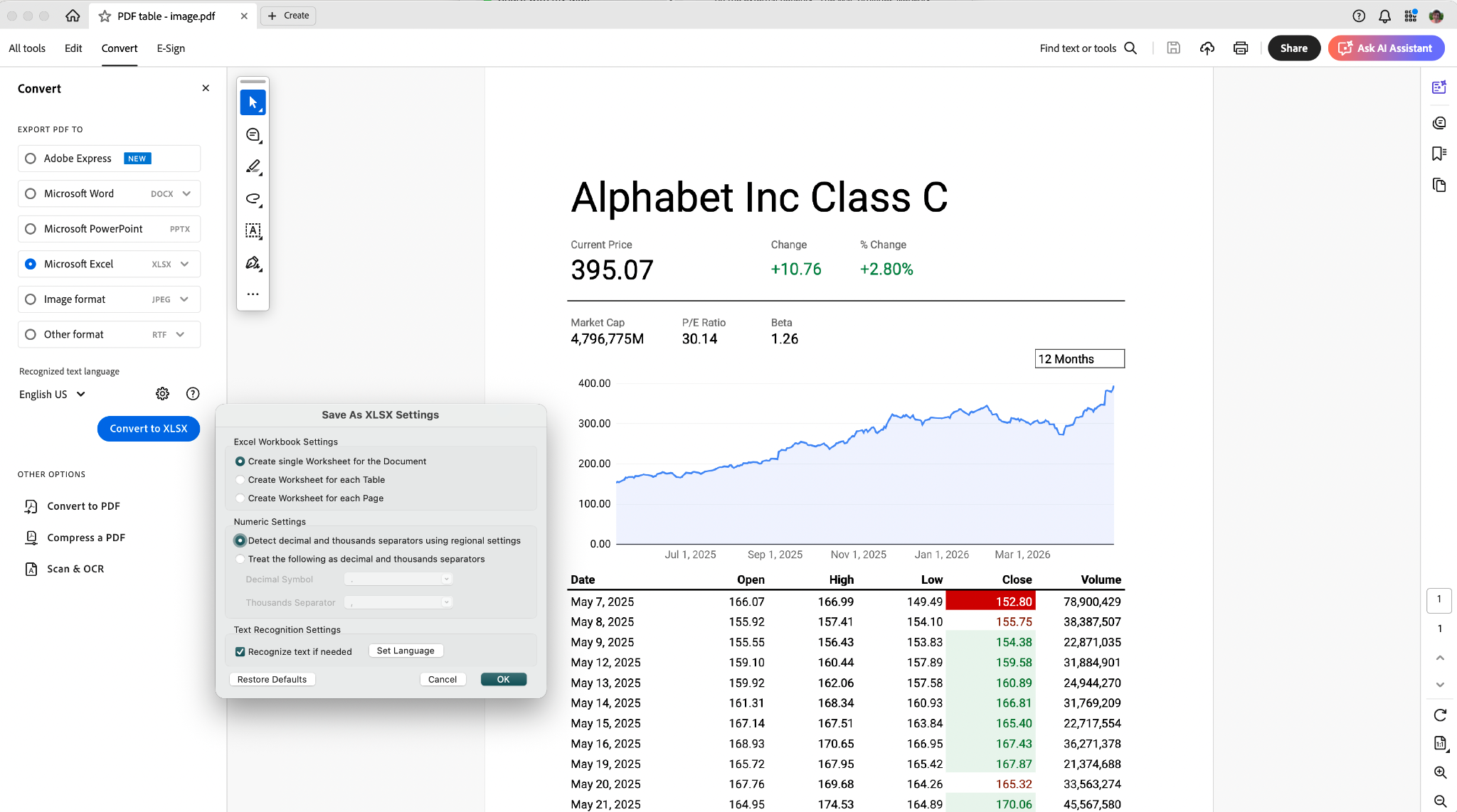
Open eerst je PDF in Acrobat zoals gebruikelijk. Klik op het tabblad Converteren, vink de optie Microsoft Excel aan en klik vervolgens op Converteren naar XLSX.
Je kunt de conversie-instellingen ook vooraf aanpassen. Acrobat kan de volledige PDF samenvoegen tot één spreadsheet of een nieuw blad maken voor elke tabel of pagina. Het kan ook tekst splitsen met aangepaste scheidingstekens voor een nauwkeurigere getalconversie. En het bevat OCR om afbeeldingen in PDF’s om te zetten naar bewerkbare teksttabellen in een van de 40 ondersteunde talen.
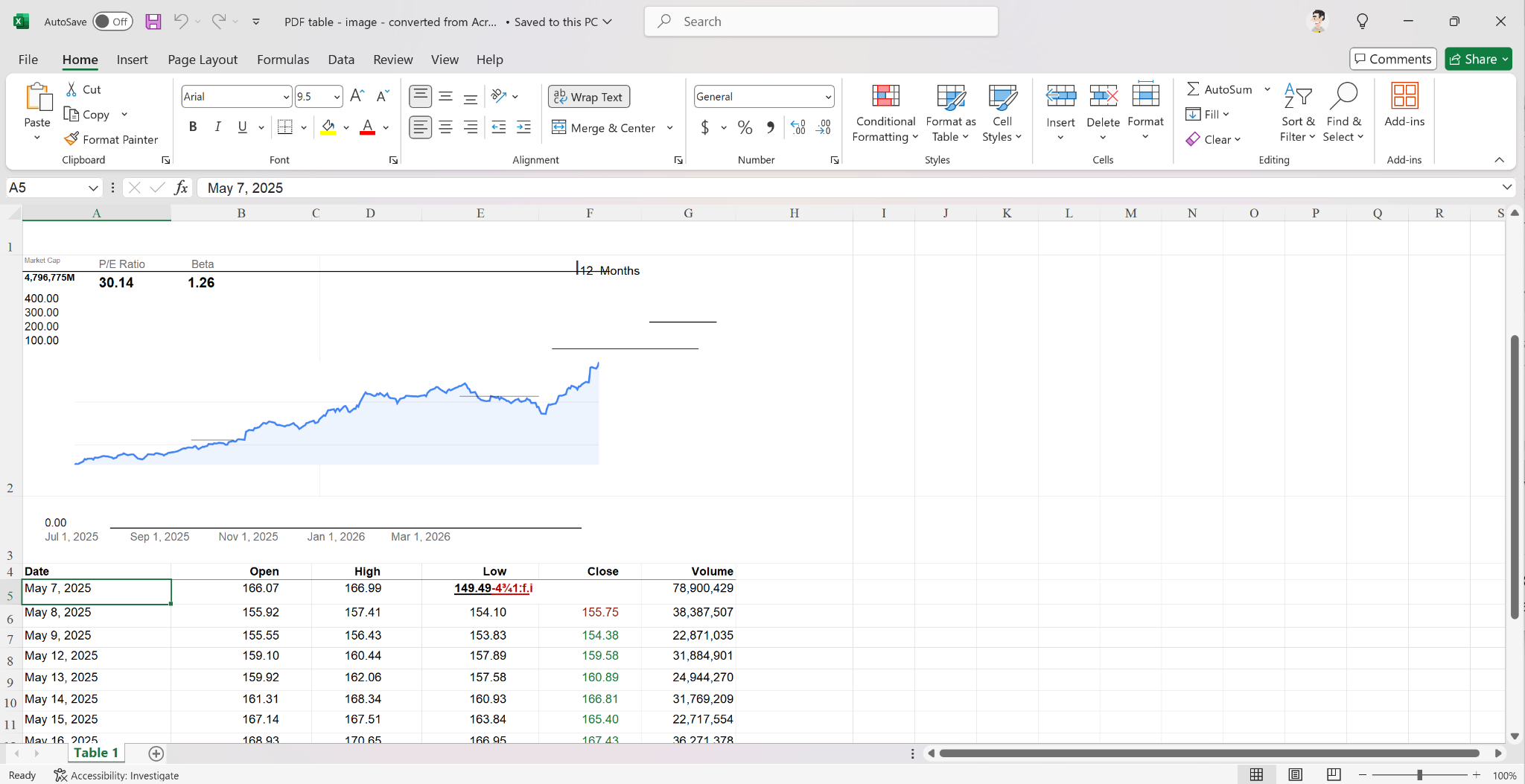
De geconverteerde spreadsheet van Acrobat is niet perfect, vooral niet als de PDF tekst bevat die in afbeeldingen is ingebed, maar het lijkt veel meer op de originele PDF dan een spreadsheet die is gemaakt door de PDF rechtstreeks in Excel te importeren.
3. Gebruik een online PDF-naar-Excel-converter
Een andere optie is om een online PDF-naar-Excel-converter te gebruiken. Een van de beste is de website van Adobe Acrobat om PDF naar Excel te converteren. Het is een gratis tool die PDF’s converteert met dezelfde kwaliteit als de desktopapplicaties van Adobe Acrobat voor Mac en Windows. Nog een goede optie is iLovePDF, dat een uitgebreide verzameling tools bevat om PDF’s om te zetten naar formaten zoals Excel-spreadsheets.
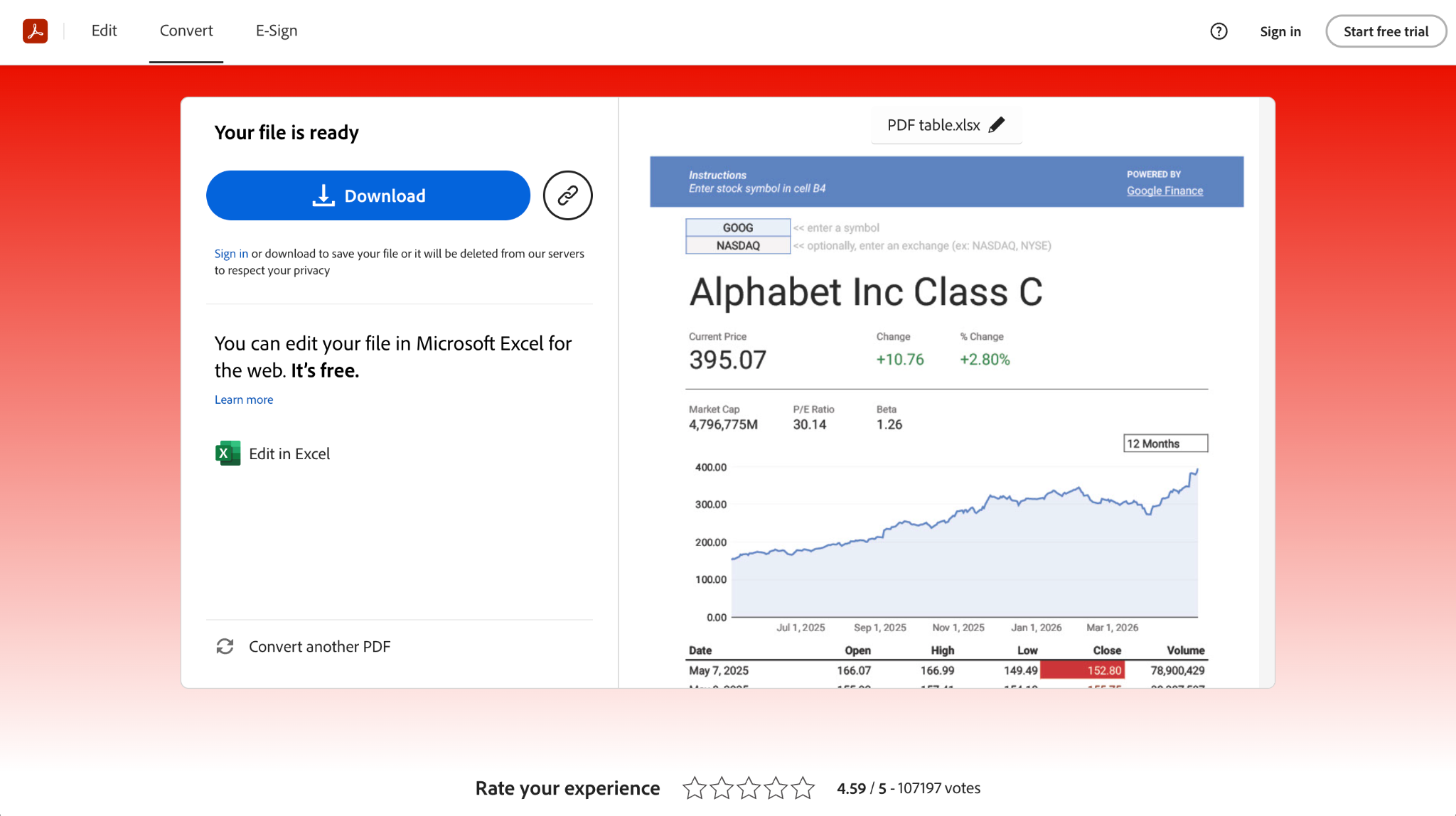
De tool van Adobe is met slechts twee klikken te gebruiken en werkt met zowel teksttabellen als afbeeldingen in PDF-bestanden. Open de Acrobat-site om PDF naar Excel te converteren en sleep je PDF erin, waarna Acrobat deze automatisch converteert. Je kunt vervolgens het spreadsheetbestand downloaden of het rechtstreeks openen in Excel voor het web.
Let op: als je een tweede PDF probeert te converteren, vraagt Adobe je om eerst in te loggen. Je kunt dit omzeilen door de site in een incognitovenster te openen om nog een bestand gratis en zonder account te converteren.
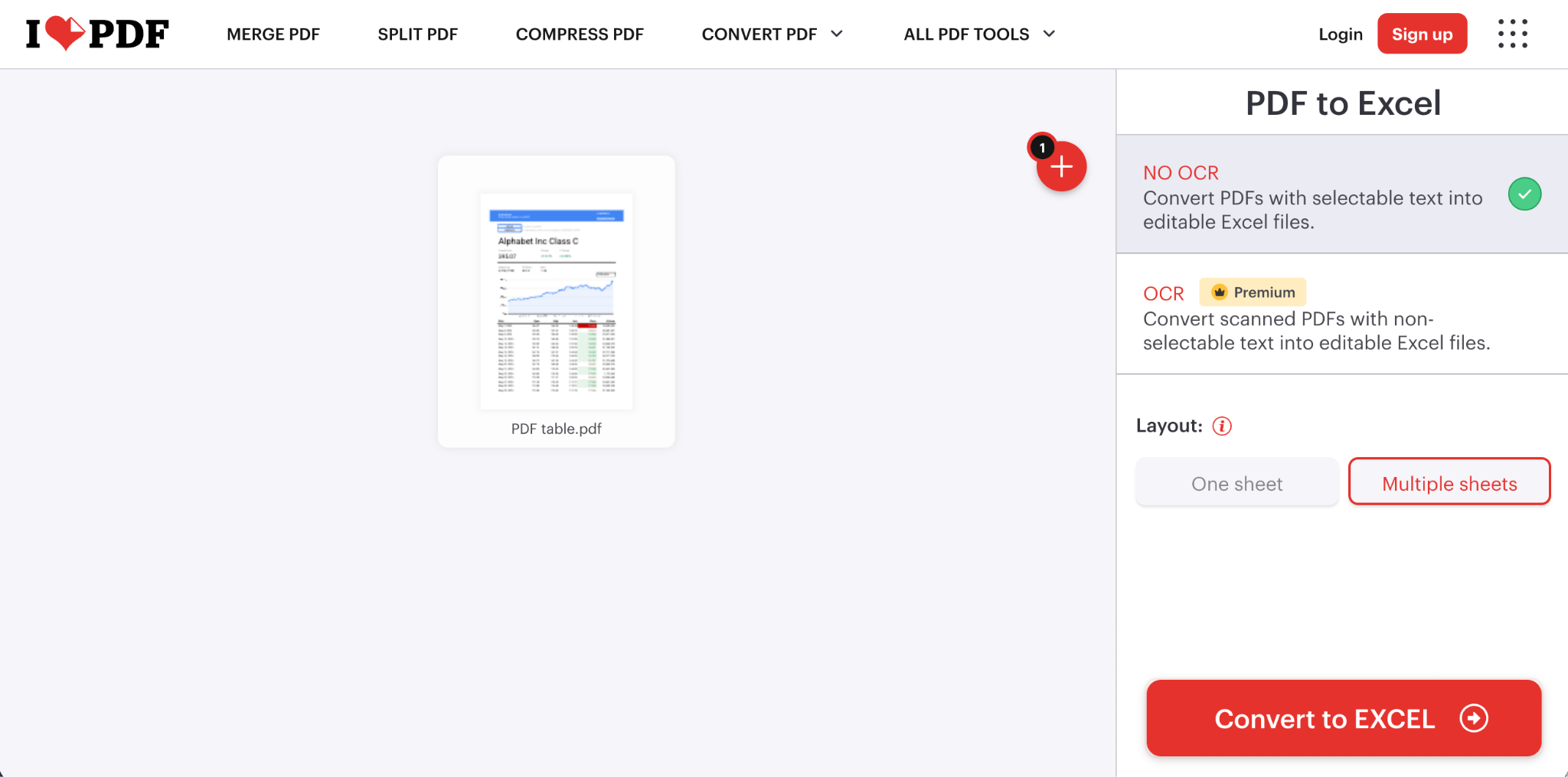
De PDF-naar-Excel-converter van iLovePDF is al even eenvoudig in gebruik. Sleep je PDF in de app of upload deze vanaf Google Drive of Dropbox. Kies vervolgens Geen OCR om een PDF met teksttabellen gratis te converteren, of selecteer de OCR-optie. (Omdat OCR een betaalde upgrade vereist, is de webapp van Acrobat hier wellicht de betere optie.)
Hoe dan ook, met slechts een paar klikken kun je je PDF gratis online omzetten naar een spreadsheet en deze vervolgens bewerken in Excel, Google Sheets, Apple Numbers of een andere spreadsheet-app.
4. Zet gescande PDF’s om naar Excel met OCR
Nog een manier om PDF’s om te zetten naar spreadsheets is met een OCR-tool. Nu OCR steeds vaker is ingebouwd in browsers, PDF-lezers en afbeeldingsbibliotheken, kun je tekst vaak gewoon rechtstreeks uit een PDF of schermafbeelding selecteren en kopiëren, en deze vervolgens in Excel of een andere spreadsheet-app plakken.
Dit is een van de beste manieren om gescande documenten en andere PDF’s met tabelgegevens die in afbeeldingen vastzitten te converteren. OCR is niet perfect en kan moeite hebben met scans van lagere kwaliteit, kleuren met weinig contrast of ingewikkeldere tabellen, maar het kan PDF-naar-spreadsheet-conversie mogelijk maken wanneer dat anders niet zou lukken.
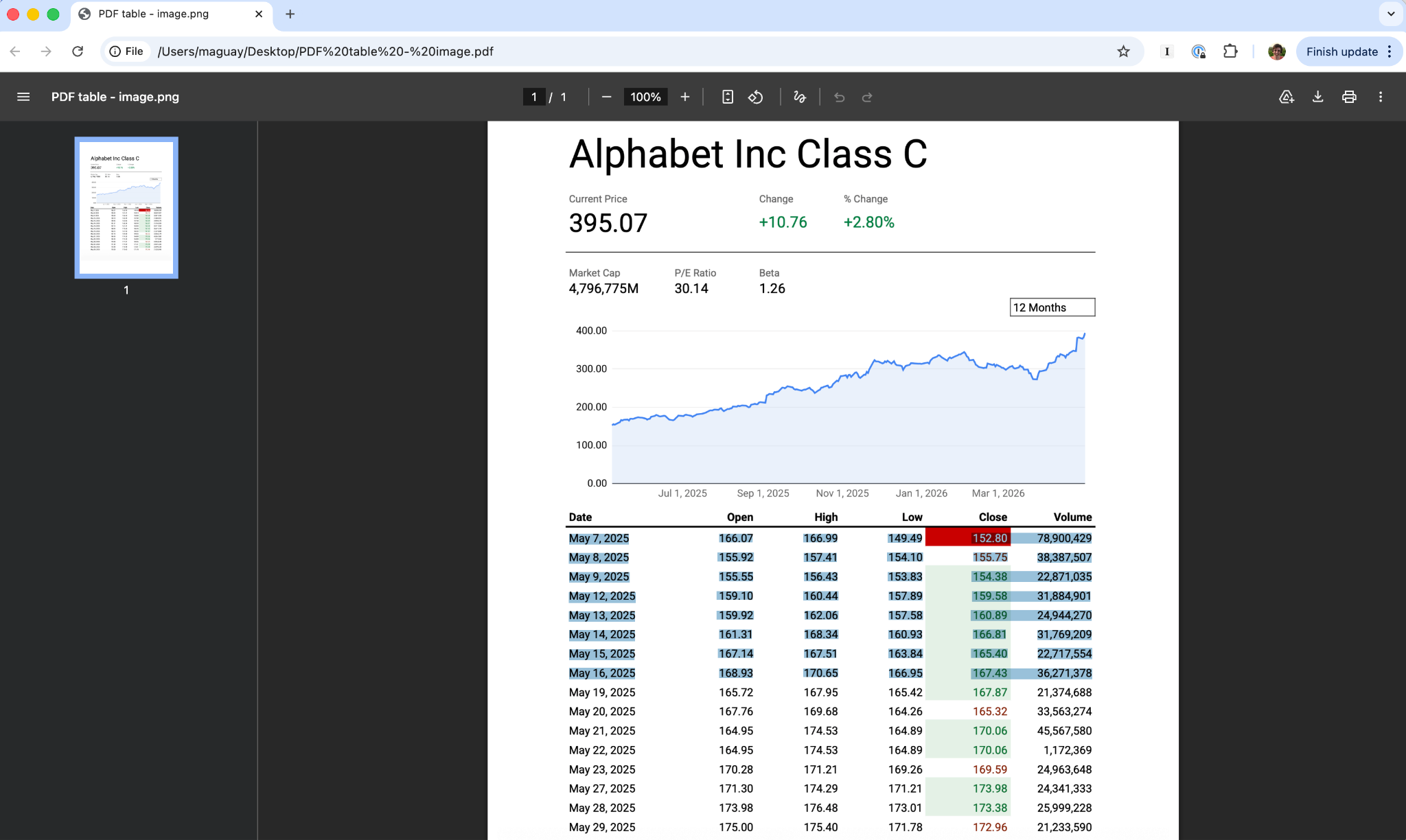
Je kunt bijvoorbeeld een PDF openen in Preview op een Mac, iPad of iPhone, de tekst rechtstreeks uit een PDF-tabel kopiëren en in een spreadsheet plakken. Op dezelfde manier herkent de Foto’s-app automatisch tekst in afbeeldingen, zodat je tekst kunt kopiëren uit een schermafbeelding van een PDF.
Op een Windows-pc of Mac bevat de ingebouwde PDF-lezer van Google Chrome ook OCR-ondersteuning. Open een PDF en na een paar momenten kun je de herkende tekst selecteren en kopiëren.
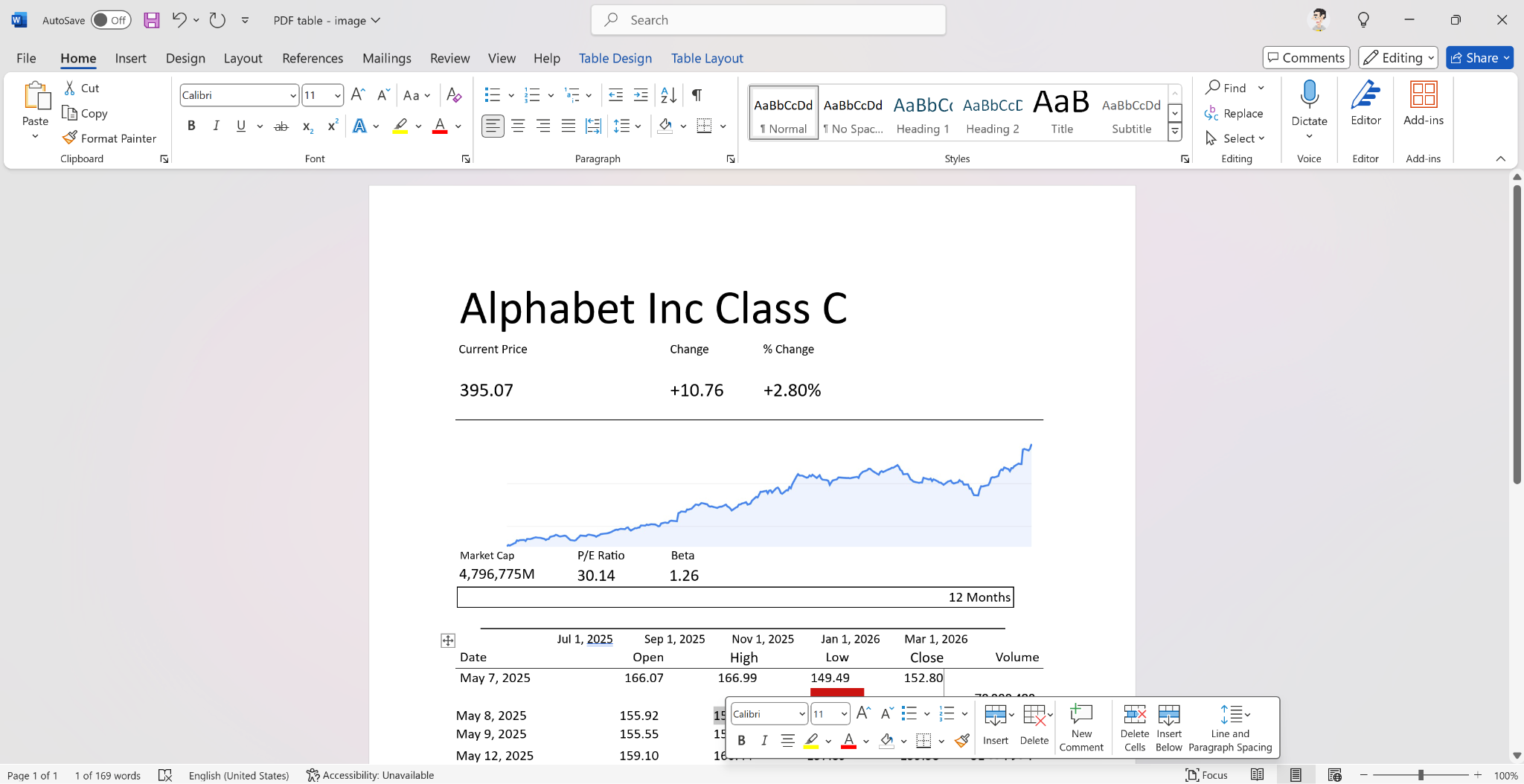
Een andere optie zijn de OCR-tools die zijn ingebouwd in documenteditors, waaronder Microsoft Word voor Windows en Google Docs. Beide kunnen volledige PDF’s, inclusief opgemaakte tekst, afbeeldingen en tabelgegevens, omzetten naar bewerkbare documenten met tabellen die je vervolgens naar een spreadsheet kunt kopiëren.
Open in Microsoft Word voor Windows de PDF, en het programma zet deze automatisch om in een bewerkbaar document. Het kan ook tekst en tabellen in afbeeldingen uit PDF’s herkennen, zelfs offline. Vervolgens kun je de tabel in Word opmaken of deze kopiëren en in Excel plakken.
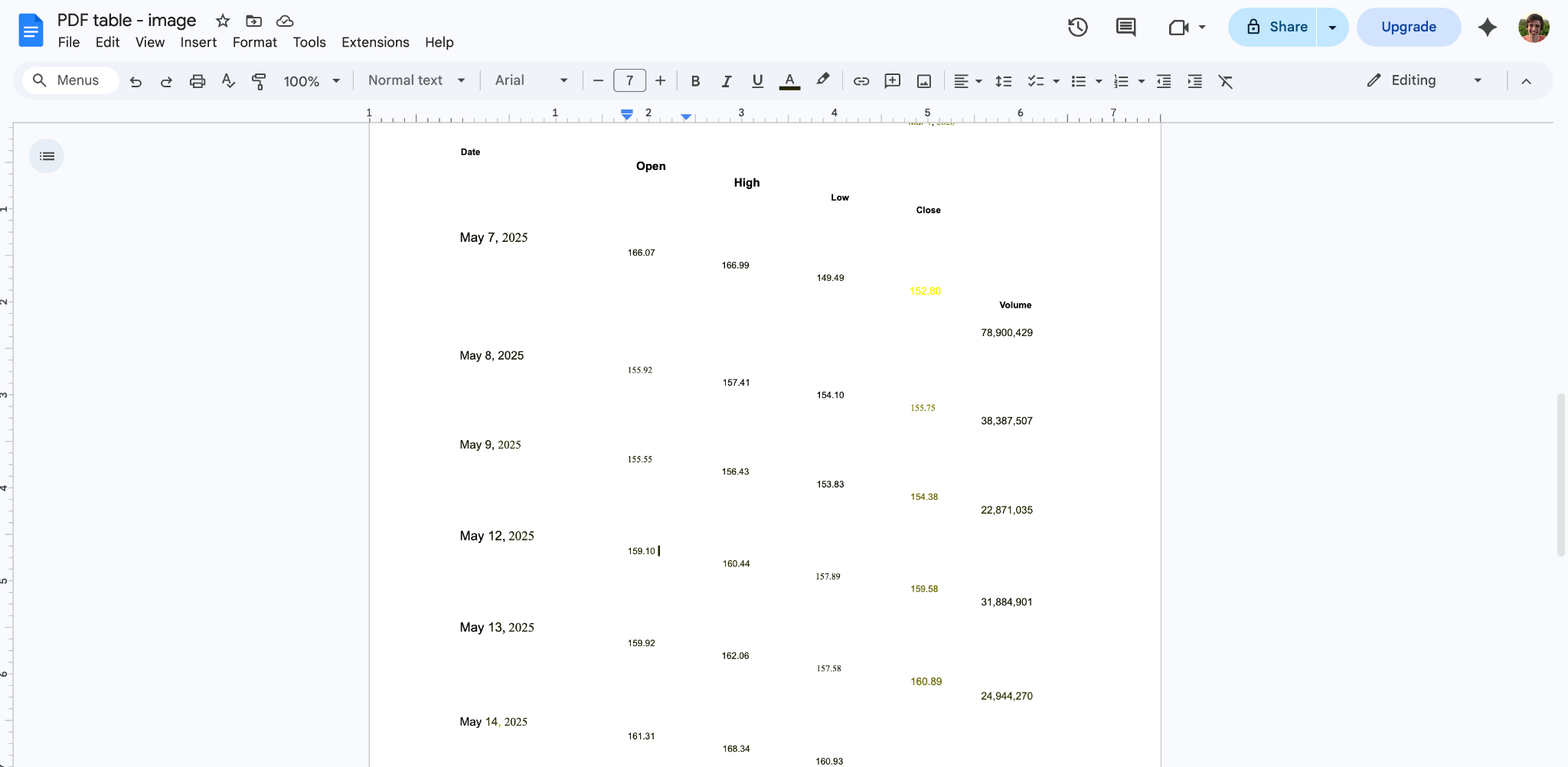
Met Google Docs moet je eerst je PDF uploaden naar Google Drive. Open Google Drive in je browser en klik vervolgens op de menuknop of klik met de rechtermuisknop op het bestand en kies om het te openen in Google Docs. Het kan teksttabellen converteren en tekst uit afbeeldingen herkennen, hoewel in mijn tests de uiteindelijke opmaak minder nauwkeurig was dan conversies vanuit Word, Excel of Acrobat. Het is goed genoeg om gegevens uit een PDF te kopiëren, maar niet zo effectief voor het volledig omzetten van een PDF naar een spreadsheet.
Hoe je alleen een tabel of een deel van een PDF naar Excel converteert
Wil je alleen een deel van een PDF omzetten naar een spreadsheet, zoals één sectie van een tabel of een enkele tabel uit een groter document? De beste optie is om eerst een schermafbeelding van de tabel uit je PDF te maken, zodat je alleen de specifieke gegevens vastlegt die je wilt converteren. Zet het vervolgens om in een spreadsheet met de optie Gegevens uit afbeelding van Excel of met OCR-software zoals Word of Docs.
Hoe dan ook, je conversie zal waarschijnlijk nauwkeuriger zijn als de OCR zich alleen richt op de specifieke tekst die je in een spreadsheet wilt hergebruiken. Je hebt dan ook minder overbodige gegevens op te schonen en meer tijd om je tabel op te maken en met je informatie te werken.
Zoek je een betere manier om gegevens om te zetten naar PDF-bestanden? Jotform helpt je
Excel, Acrobat en andere tools bieden uitkomst wanneer je al gegevens in een PDF hebt en deze naar een spreadsheet moet extraheren. Maar als je vanaf het begin gegevens verzamelt, is de beste optie om de PDF helemaal over te slaan en de gegevens te verzamelen in een formulier dat inzendingen automatisch opslaat in zowel een spreadsheet als een PDF. Jotform is een van de beste formulierbouwers om PDF’s te vervangen door een modernere workflow voor gegevensverzameling.
Als je bestaande PDF-formulieren hebt die mensen moeten invullen, kan de tool voor slimme pdf-formulieren van Jotform ze automatisch omzetten naar webformulieren die op alle apparaten werken. Of je kunt vanaf nul nieuwe formulieren bouwen met meer dan 20.000 professionele formuliersjablonen voor bestellingen, aanmeldingsinformatie, onderhoudslogboeken, bezorgrapporten en meer. Jotform bevat velden om alle details te verzamelen die je nodig hebt, inclusief handtekeningen, met goedkeuringsworkflows om taken met formuliergegevens te helpen automatiseren.
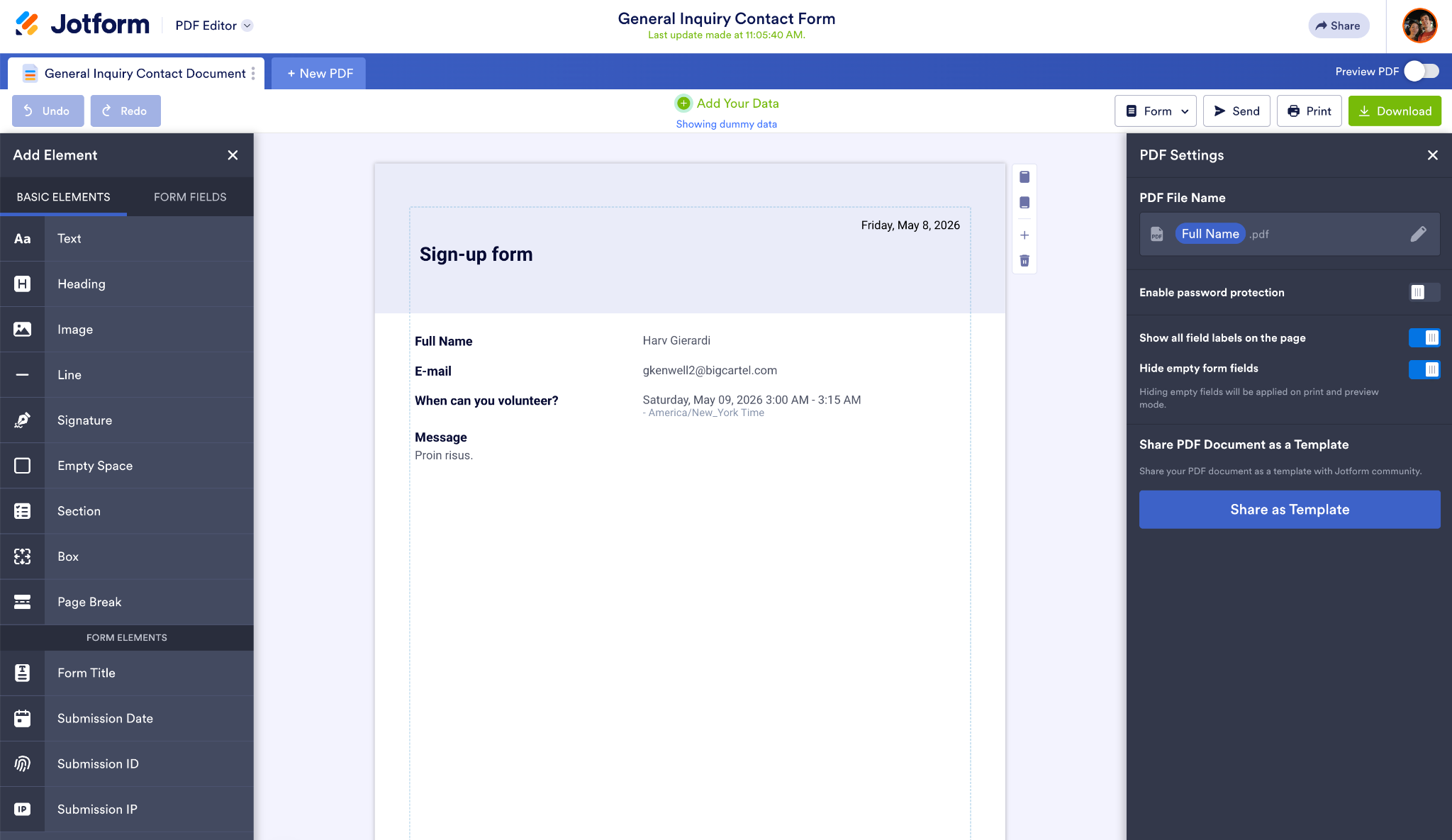
Jotform kan je gegevens vervolgens opslaan in Tabellen, waar je ze in Jotform kunt analyseren, de Jotform rapportenbouwer kunt gebruiken om dashboards te maken, of formulierinzendingen kunt exporteren naar een spreadsheet voor diepgaandere analyse in Excel. En als je nog steeds printklare PDF’s nodig hebt, kun je met de Jotform pdf-editor aangepaste documentontwerpen maken die automatisch worden gevuld met gegevens uit nieuwe formulierinzendingen.
Het is een eenvoudige manier om overeenkomsten, facturen, werkrapporten en meer in PDF-formaat te maken vanuit een formulier, terwijl de formuliergegevens tegelijkertijd automatisch worden opgeslagen in een spreadsheet.
Dit artikel is bedoeld voor beheerders, financiële teams, operationele teams, analisten en gebruikers van kleine bedrijven die PDF-gegevens moeten omzetten naar bewerkbare Excel-spreadsheets zonder handmatige gegevensinvoer.













Verstuur Opmerking: